初期設定・操作方法(給与明細/賞与明細/源泉徴収票 )
人事CREWの「給与明細機能」は、紙の給与明細を電子化し、給与明細・賞与明細・源泉徴収票の3種類の帳票を、CSVアップロードだけで従業員のスマートフォンやPCへ一括配信できる機能です。給与計算そのものは行わず、お使いの給与計算ソフトから出力したデータを取り込んで配信する「電子化・配信」に特化しているのが特徴です。このページでは、給与明細機能の初期設定から、CSVデータの作成、配信、配信後の確認・修正、よくある質問までを、実際の管理画面の流れに沿って一通り解説します。
この記事でわかること
- 給与明細・賞与明細・源泉徴収票の3機能の全体像と利用フロー
- 給与明細/賞与明細の初期設定(手当・控除項目、締め日・支払日の登録)の手順
- CSVテンプレートのダウンロード方法とCSVファイル各項目の入力ルール
- 源泉徴収票の特徴とCSV作成の注意点
- CSVアップロードから従業員への配信までの操作
- 配信後の状況確認・手動修正・予約変更・削除の方法
- 「データが反映しない」「金額を誤って配信した」などのよくある質問と対処法
📖 目次
- はじめに(本マニュアルの目的と前提条件)
- 給与明細機能の概要
- 初期設定(給与明細編)
- 初期設定(賞与明細編)
- 初期設定(源泉徴収票編)
- CSVデータをアップロードして配信する
- アップロードした各種明細の確認・修正
- 配信後の対応(状況の確認とエラー対処)
- よくある質問
1. はじめに
本マニュアルは、人事CREWの給与明細機能を導入されたお客様が、ご自身で初期設定と運用を行えるようになることを目的としています。給与明細機能を導入したばかりの管理者の方を対象としています。
ご利用にあたっては、以下の前提条件をご確認ください。
- 給与明細機能を契約済みであること
- 閲覧できる権限者(管理者)であること
⚠️ ご利用にあたっての注意事項
- 画面や機能はアップデートにより変更される場合があります。
- 本マニュアル内のスクリーンショットはイメージです。
- ご利用環境(PC/スマートフォン/ブラウザ)によって表示が異なることがあります。
- 操作ミスによるデータの損失は保証いたしかねますので、十分ご注意ください。
2. 給与明細機能の概要
給与明細機能を使うと、紙で配布していた明細を電子化して作業時間を削減でき、従業員はスマートフォンから簡単に閲覧できます。配信日時を事前に設定して自動配信することも可能で、PDFの自動生成・ダウンロードにも対応しています。従業員は過去分の明細もいつでも確認できるため、再発行の手間もなくなります。
3つの機能(給与明細・賞与明細・源泉徴収票)
給与明細機能は、大きく分けて次の3つの機能で構成されています。それぞれ配信する帳票の種類が異なりますが、基本的な操作フロー(CSVをアップロードして配信する)は共通です。
- 給与明細 … 毎月の給与明細を配信
- 賞与明細 … 夏季・冬季などの賞与明細を配信
- 源泉徴収票 … 年末の源泉徴収票を配信
各機能へのアクセス方法
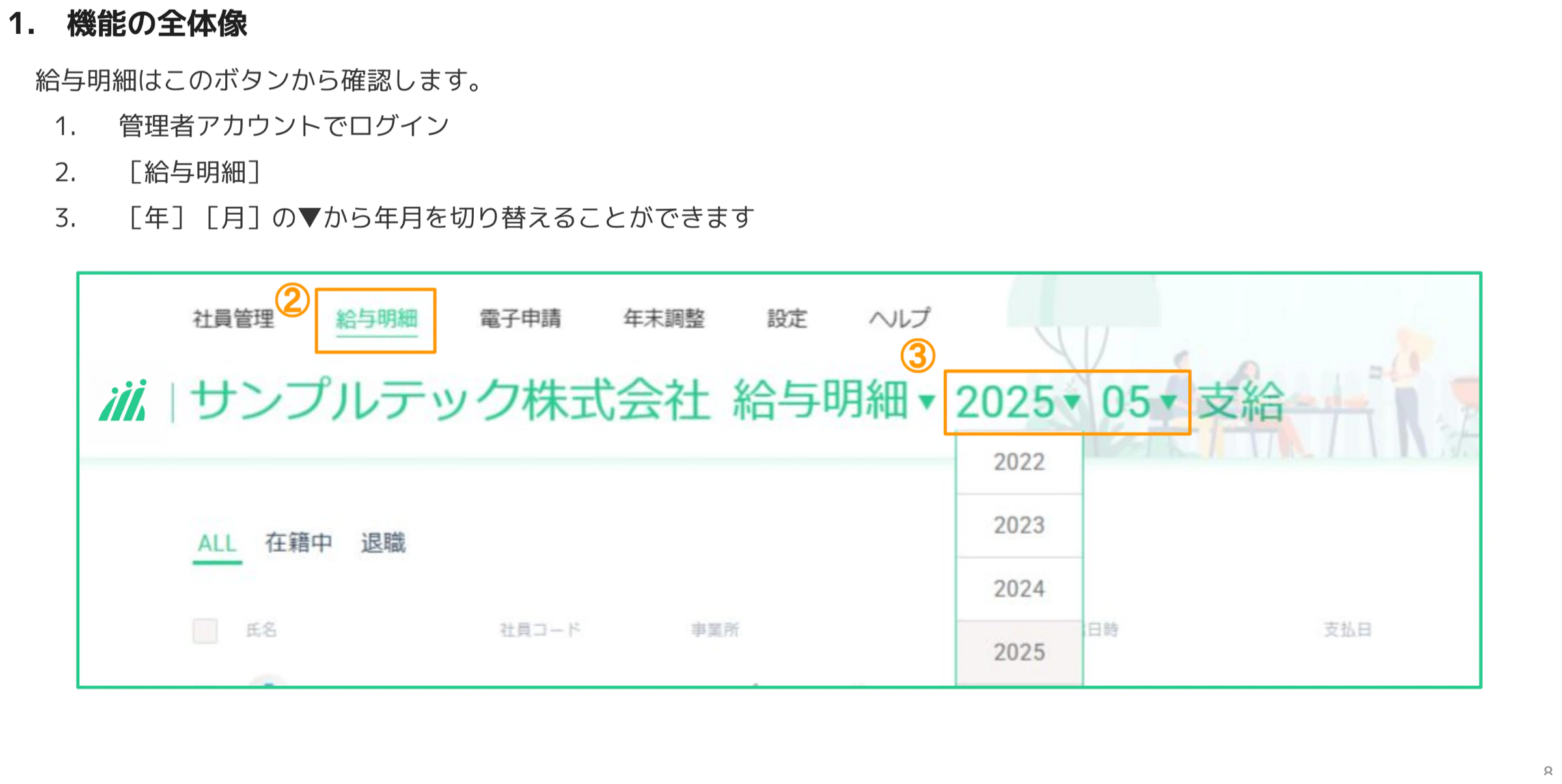
いずれの機能も、管理者アカウントでログインし、グローバルナビゲーションの[給与明細]メニューから切り替えて表示します。まず給与明細を確認するには、[給与明細]をクリックし、[年][月]の▼から対象の年月を切り替えます。
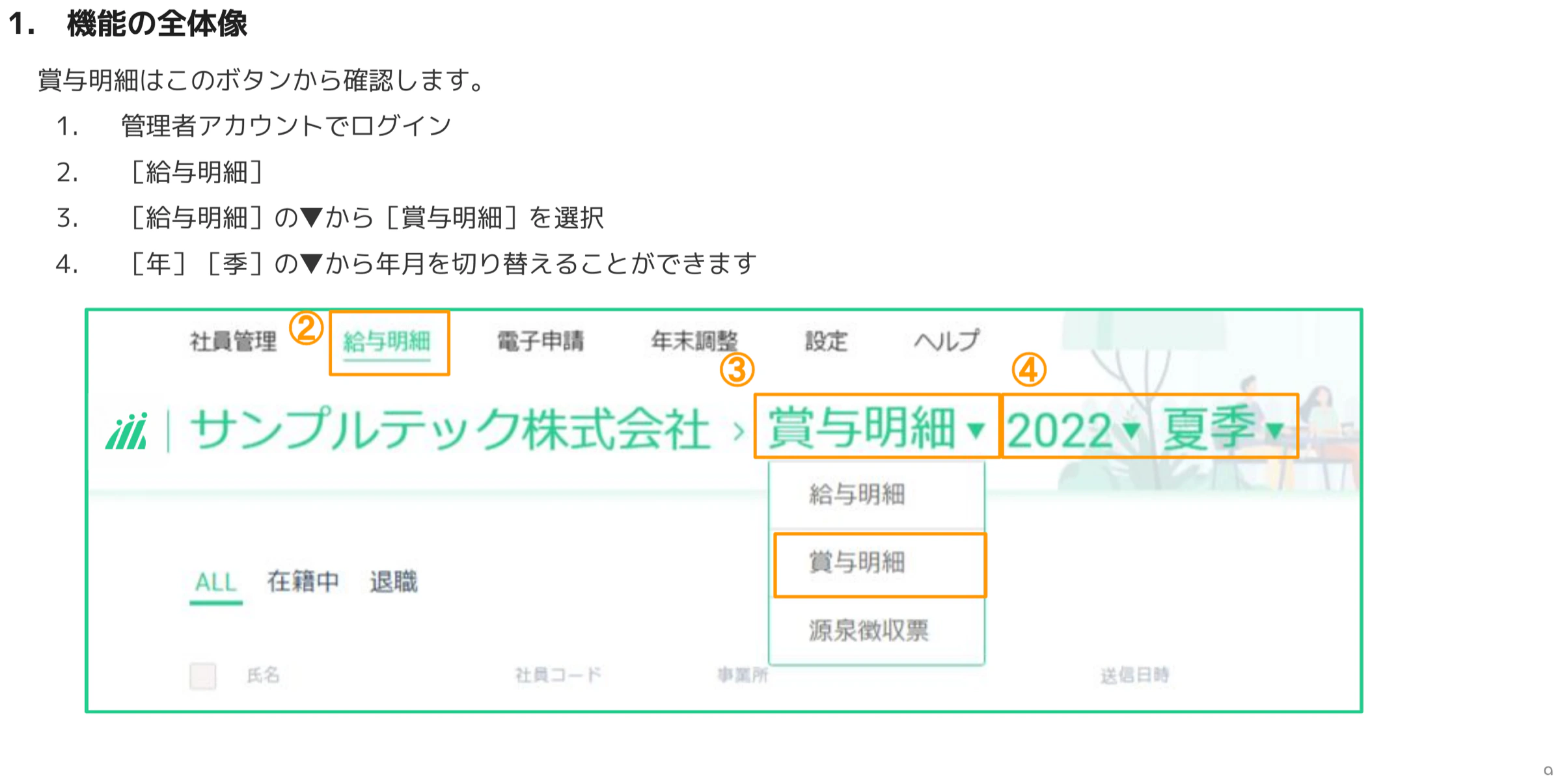
賞与明細を表示するには、[給与明細]の▼から[賞与明細]を選択し、[年][季]の▼で対象を切り替えます。
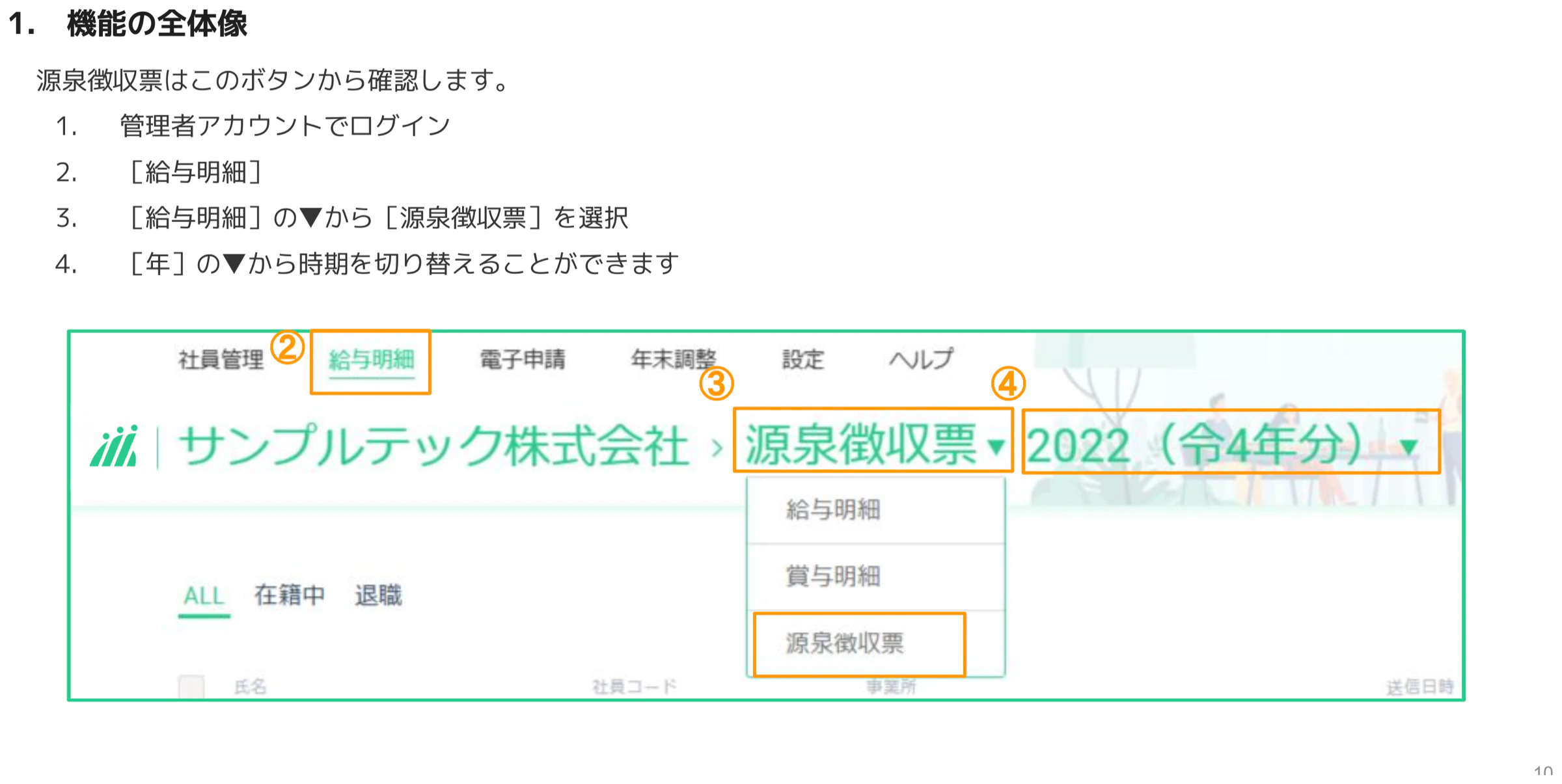
源泉徴収票を表示するには、同じく▼から[源泉徴収票]を選択し、[年]の▼で対象時期(令和◯年分)を切り替えます。
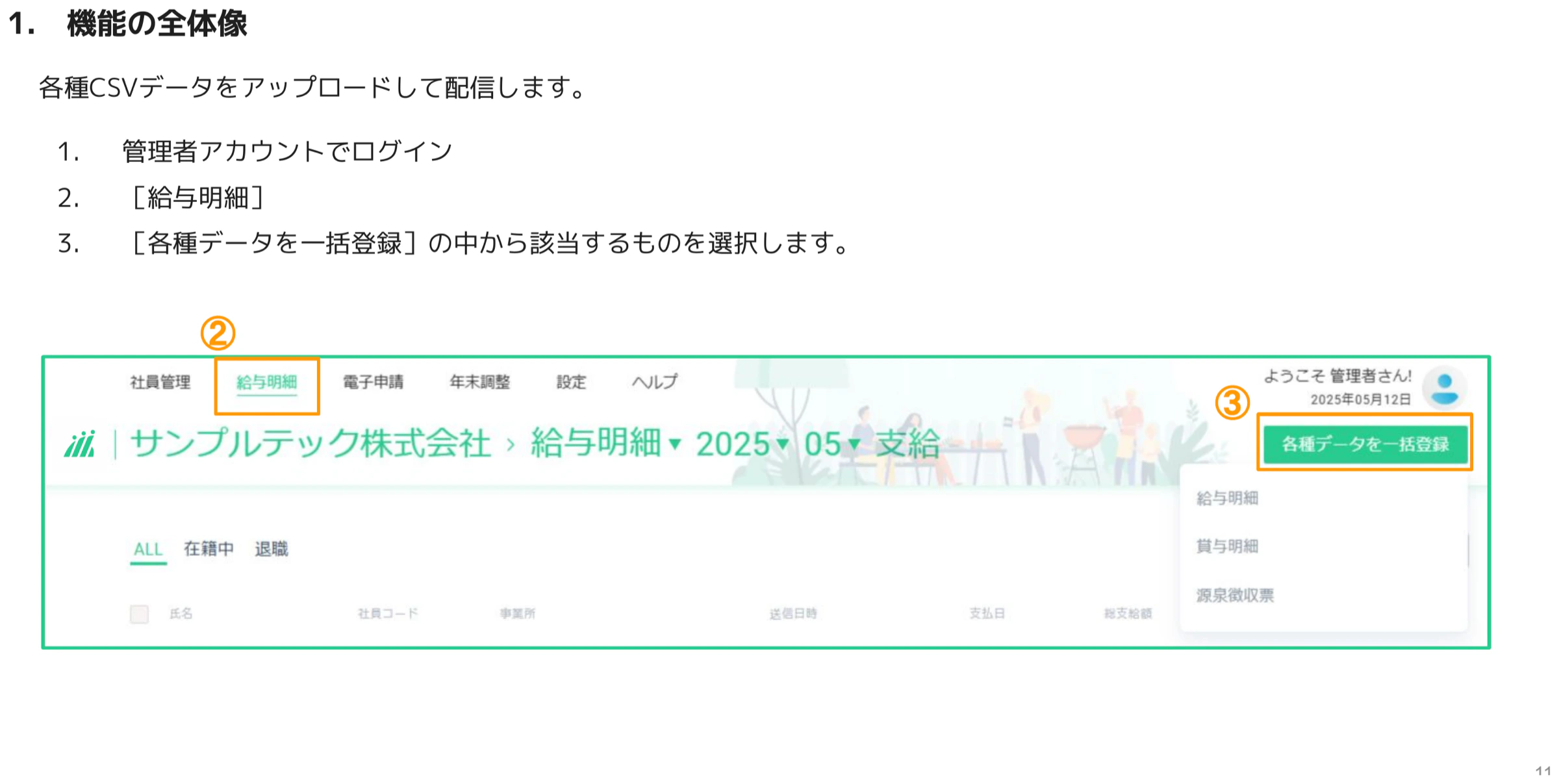
CSVデータをアップロードして配信する際は、画面右上の[各種データを一括登録]ボタンから、給与明細・賞与明細・源泉徴収票のいずれかを選択します。
ポイント:給与計算機能はありません
人事CREWの給与明細機能には計算機能はありません。他の給与計算ソフトと併用してご利用ください。運用の流れは「給与計算ソフトでデータ出力 → CSVを人事CREW用に加工 → インポート → 指定日時に自動配信 → 従業員がスマホやPCで明細を閲覧」となります。
3. 初期設定(給与明細編)
給与明細編の初期設定は、大きく「①明細の必要な項目を精査する」「②締め日・支払日を設定する」「③CSVデータを作成する」の3ステップです。ここでは、これまで使っていた紙の給与明細と人事CREWのデフォルト項目を突き合わせ、不足している項目を追加していきます。
手順1.デフォルト項目を確認する
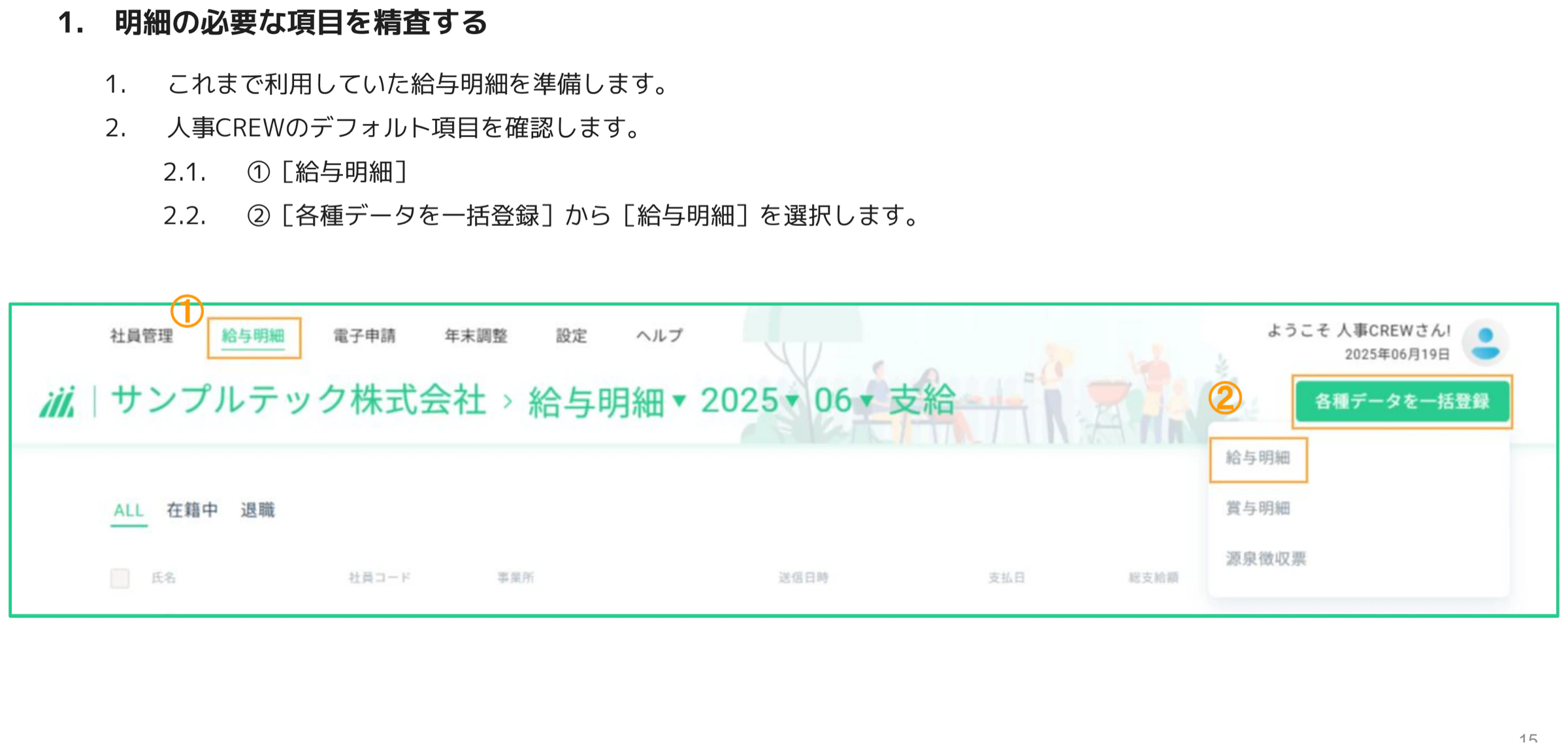
まず、これまで利用していた給与明細を手元に準備します。次に人事CREWのデフォルト項目を確認するため、[給与明細]→[各種データを一括登録]から[給与明細]を選択します。
手順2.会計ソフトと支給年月・送信日時を選ぶ
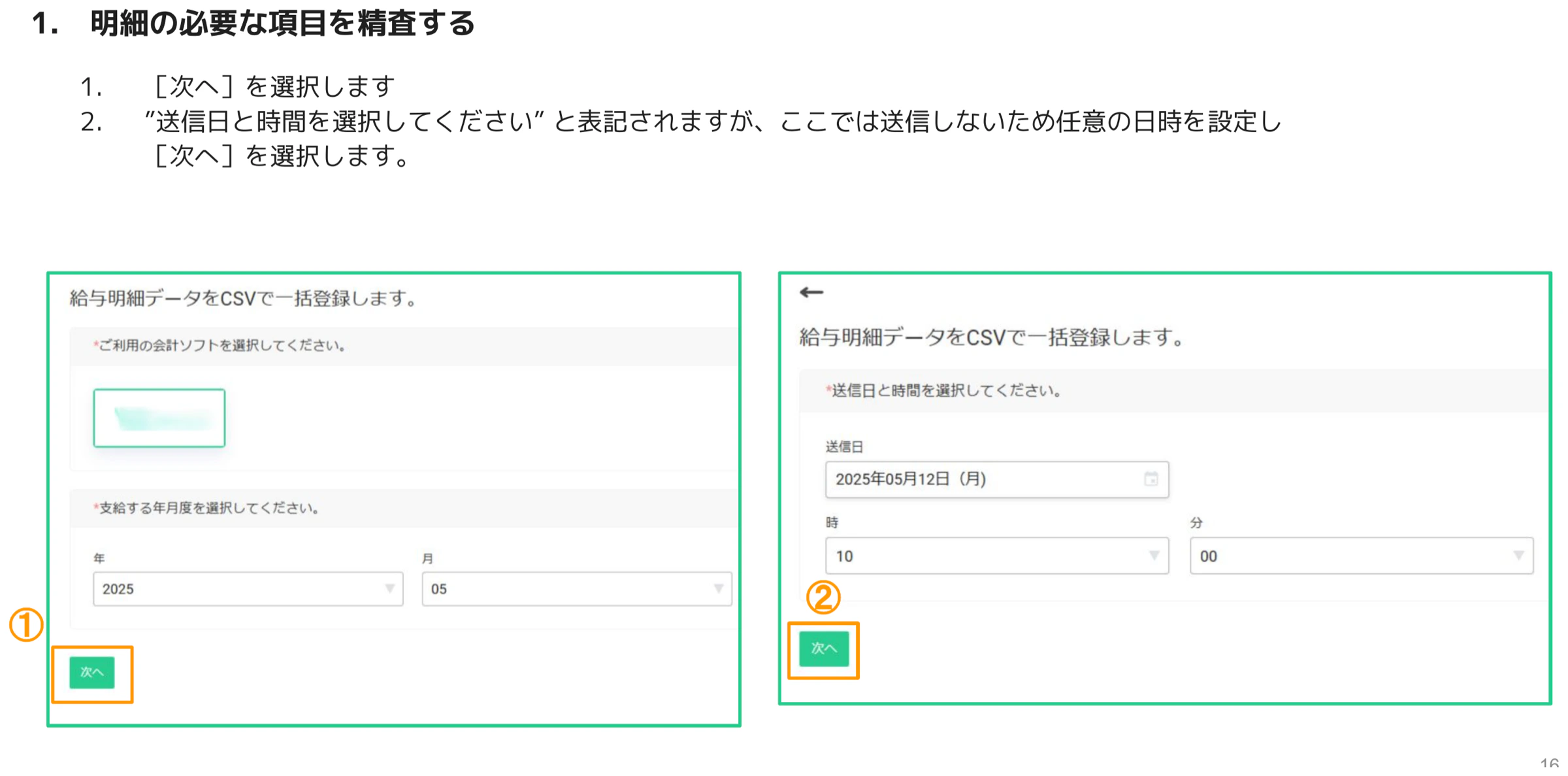
ご利用の会計ソフトを選択し、支給する年月度を選んで[次へ]を選択します。次の画面では「送信日と時間を選択してください」と表示されますが、ここではテンプレートをダウンロードするだけで実際には送信しないため、任意の日時を設定して[次へ]を選択します。
手順3.CSVテンプレートをダウンロードする
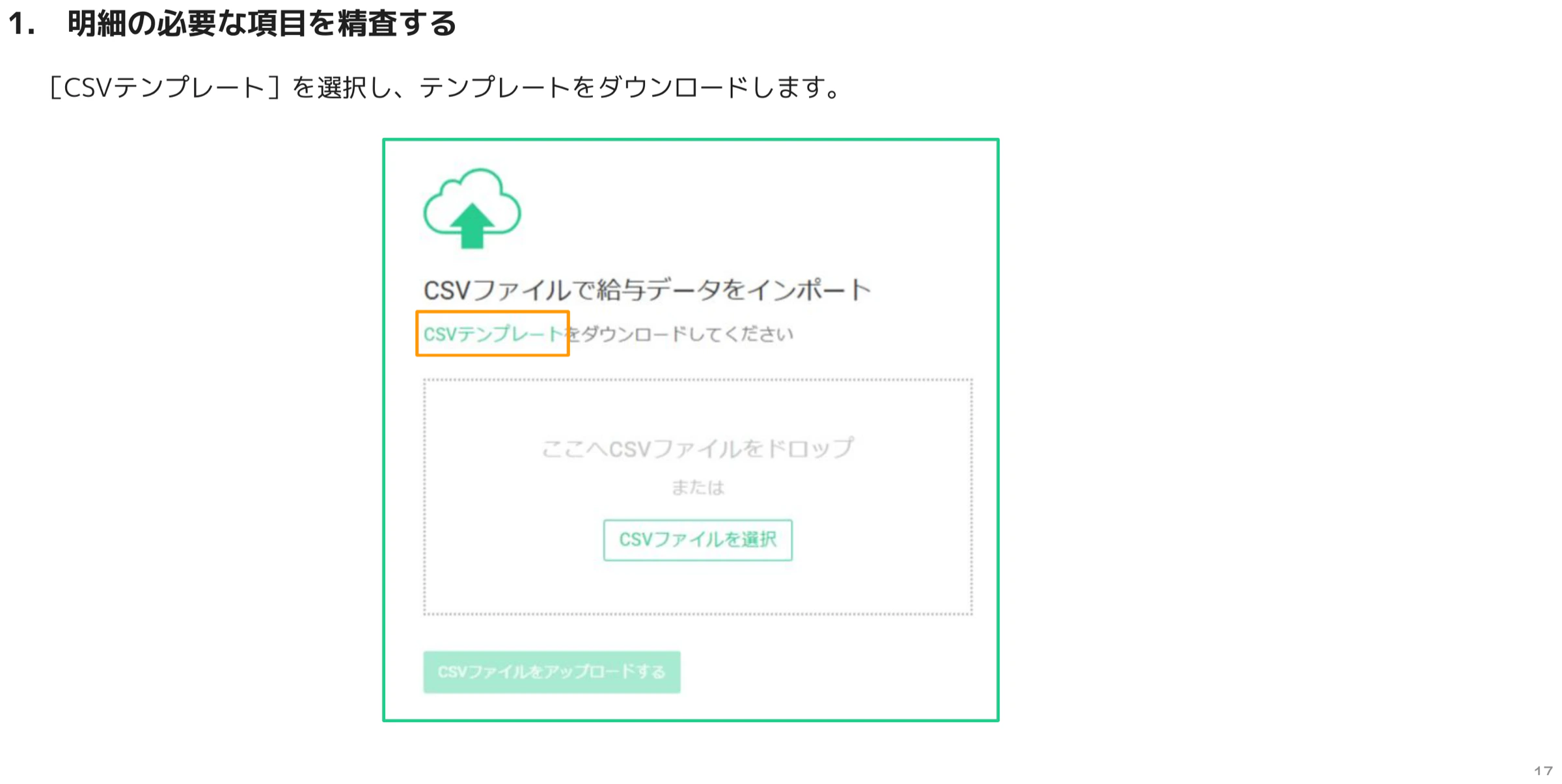
[CSVテンプレート]をクリックして、テンプレートをダウンロードします。このテンプレートに人事CREWのデフォルト項目がすべて含まれているため、これまでの明細と比較して不足項目を洗い出します。
手順4.設定画面(給与設定)を開く
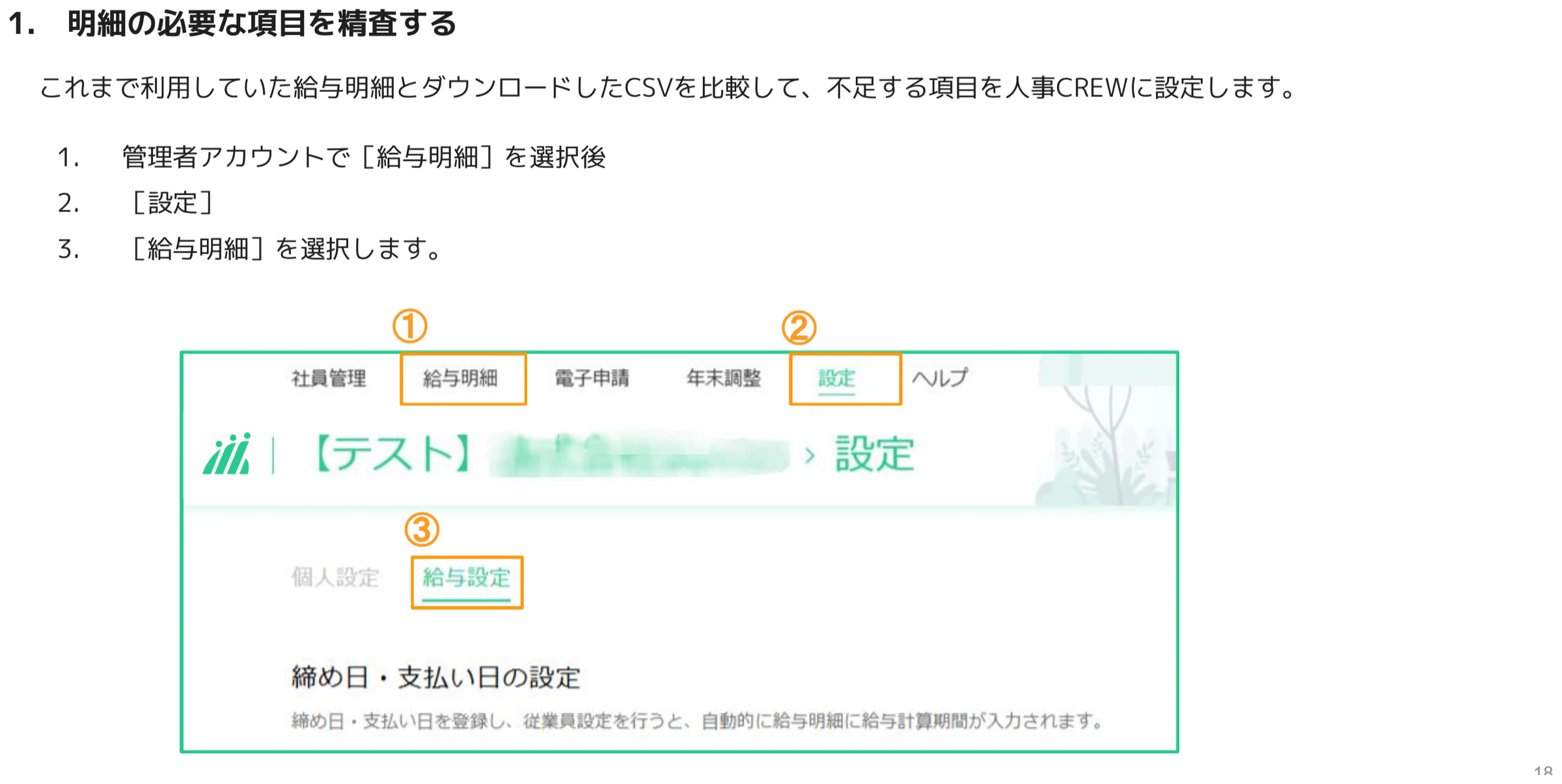
ダウンロードしたCSVと既存の給与明細を比較して、不足する項目を人事CREWに設定します。管理者アカウントで[給与明細]を選択後、[設定]→[給与設定]を開きます。
手順5.手当・控除項目を追加する
項目は[手当][手当以外の支給項目][控除]の3つに分かれています。不足している手当は、[手当の追加]から追加できます。
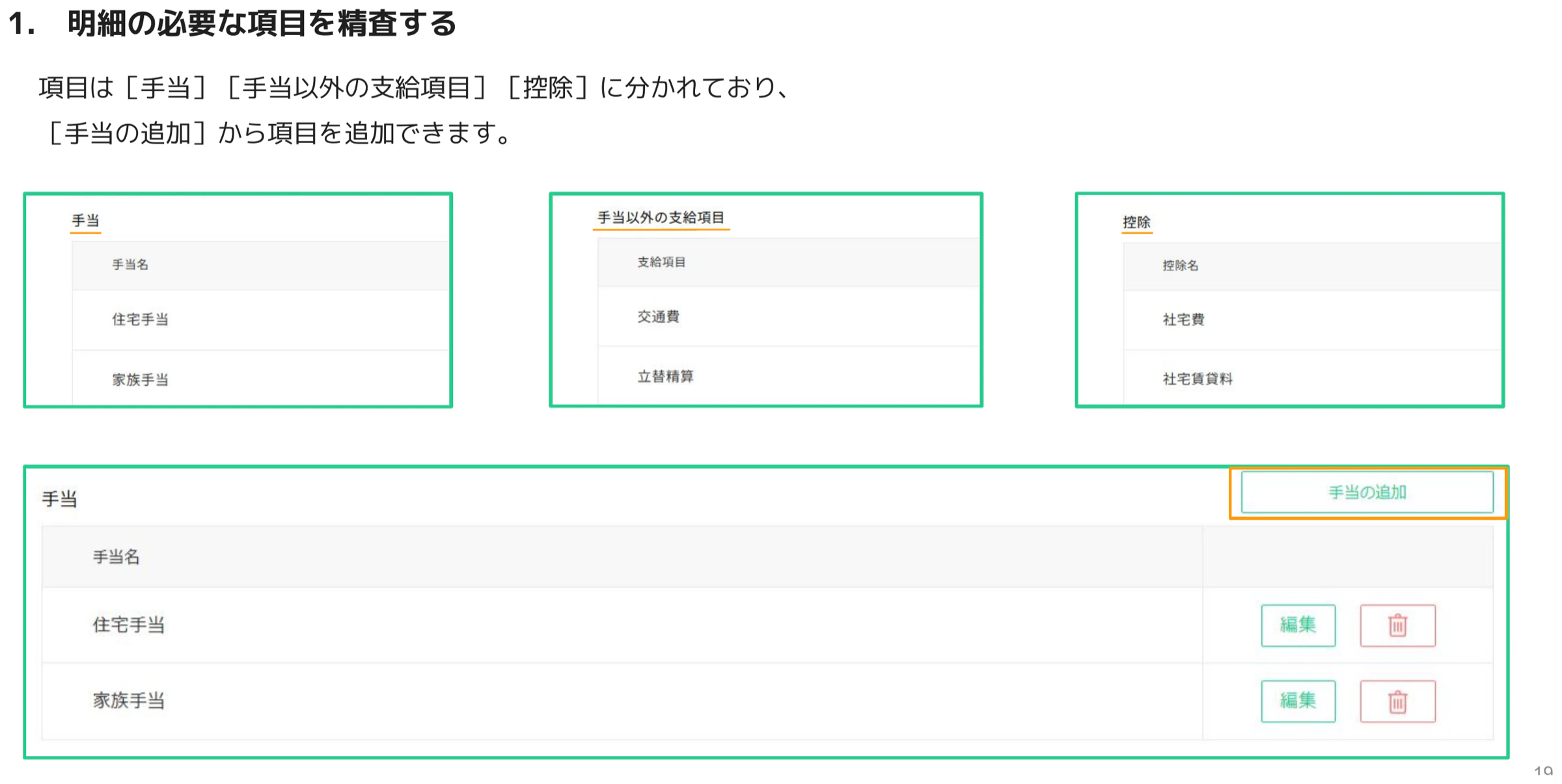
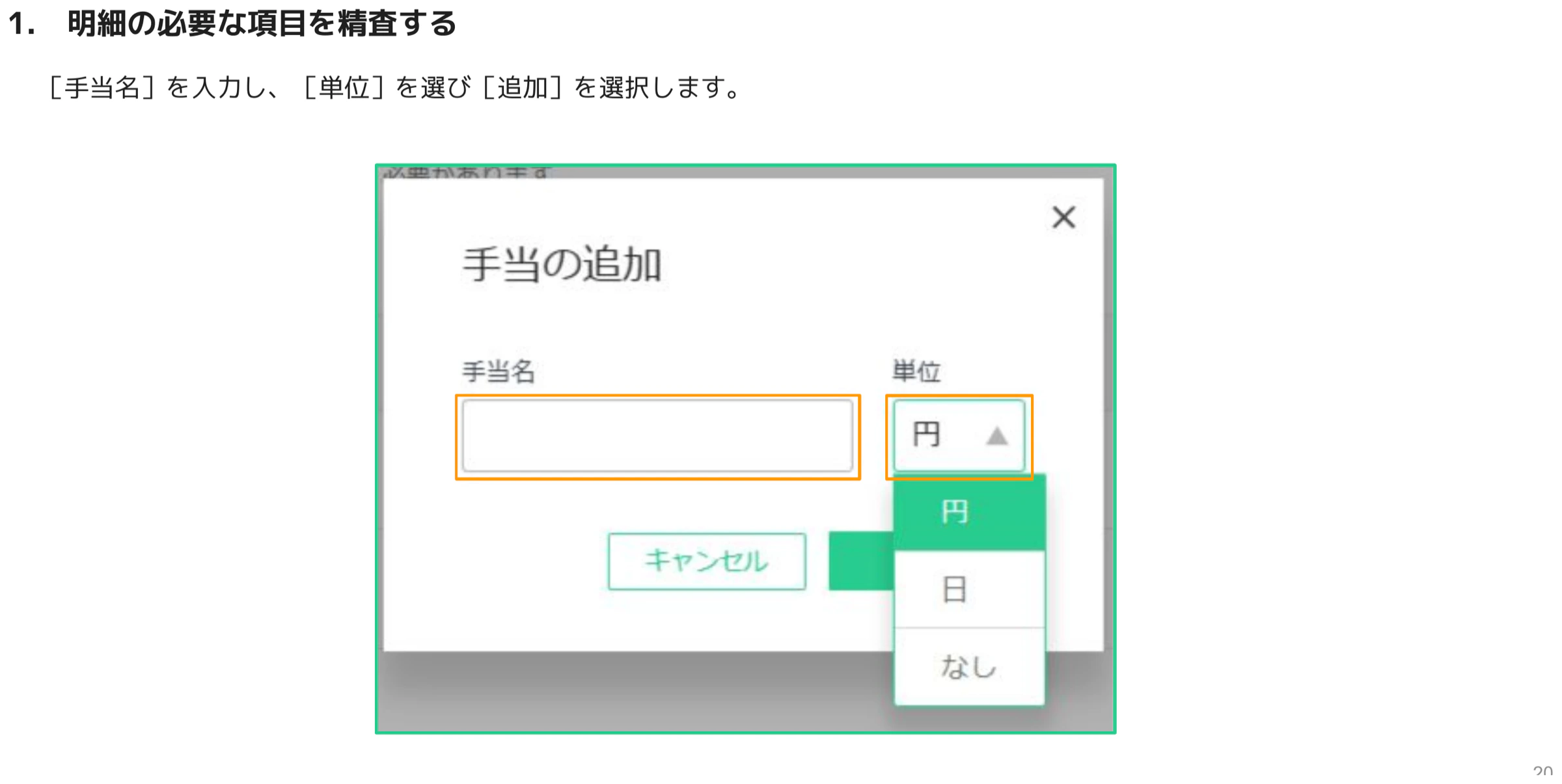
[手当の追加]をクリックすると入力ダイアログが開きます。[手当名]を入力し、[単位](円/日/なし)を選んで[追加]を選択します。
手順6.締め日・支払日を登録する
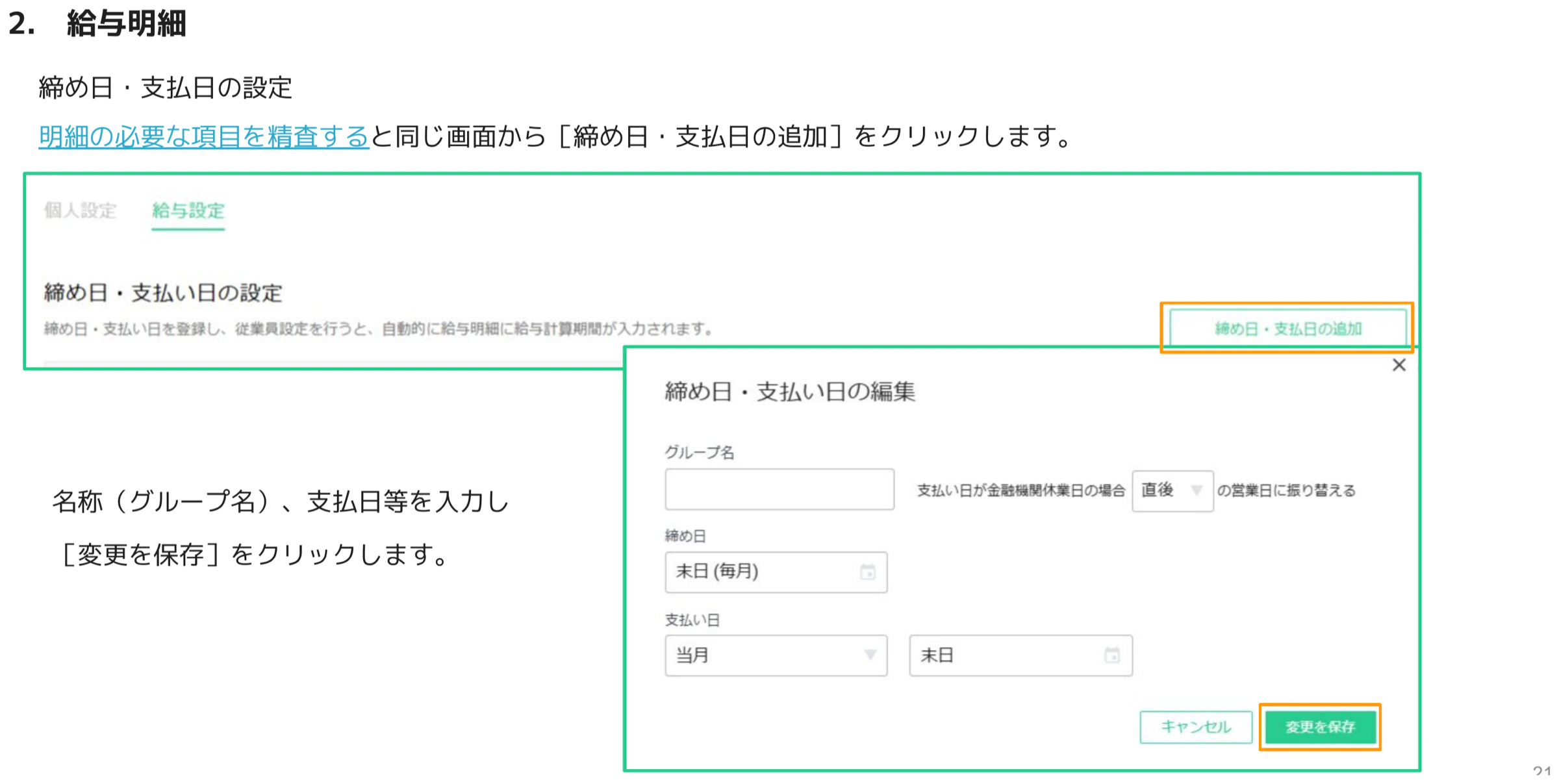
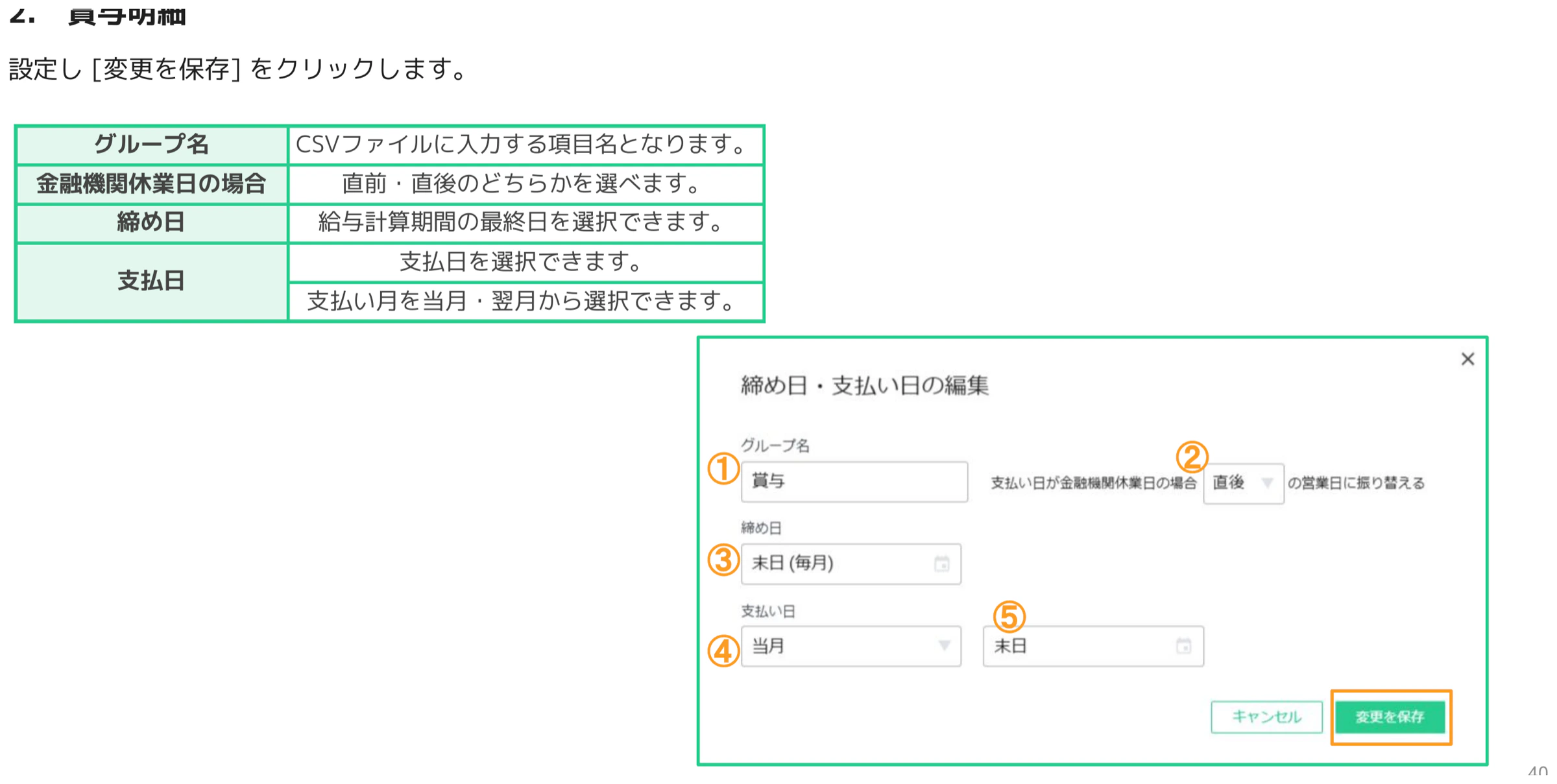
締め日・支払い日を登録し、あわせて従業員設定を行うと、給与明細に給与計算期間が自動的に入力されます。手順4と同じ[給与設定]画面から[締め日・支払い日の追加]をクリックし、名称(グループ名)や支払日などを入力して[変更を保存]をクリックします。
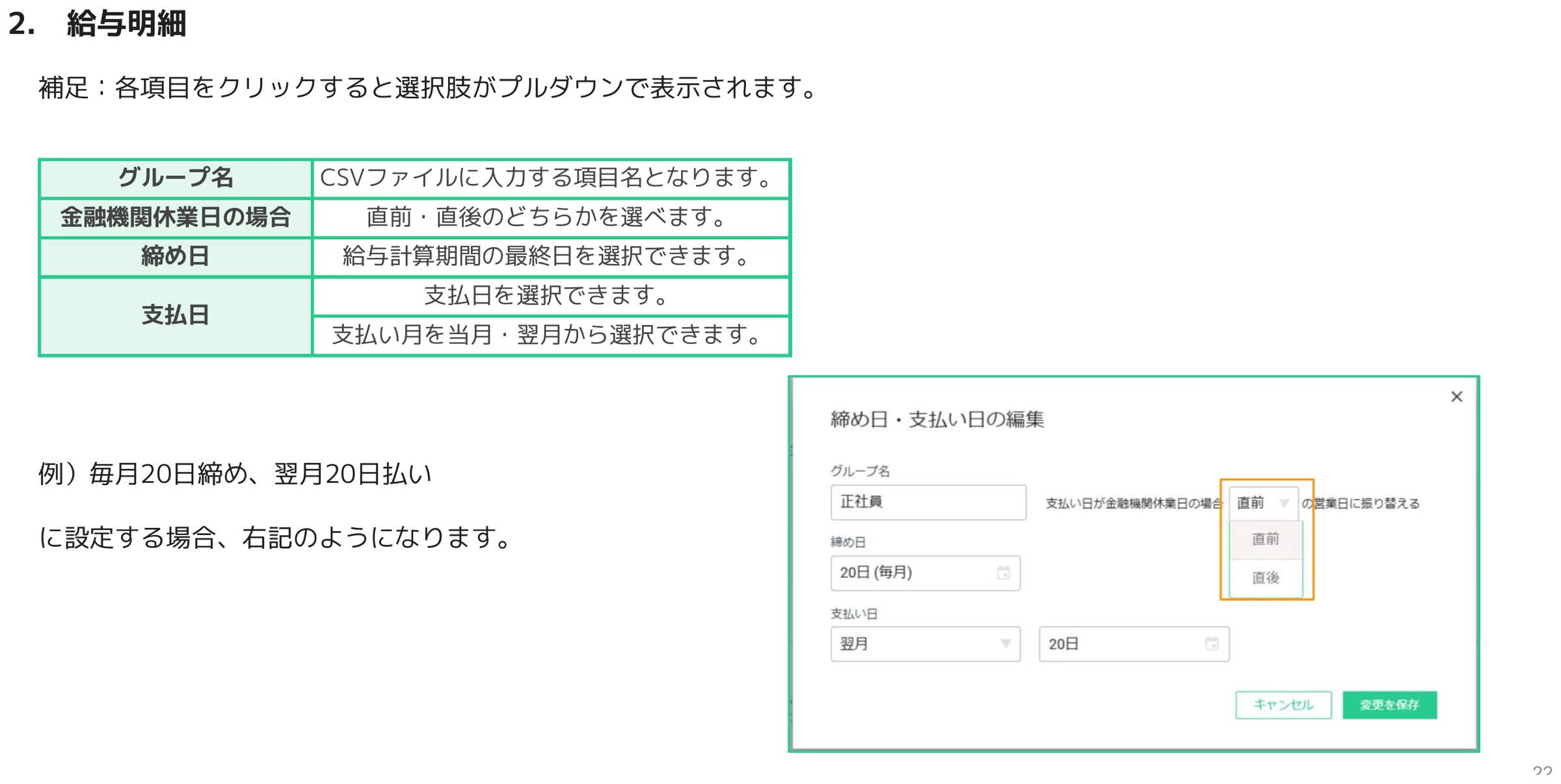
各項目をクリックすると選択肢がプルダウンで表示されます。設定できる項目の意味は次のとおりです。
| 項目 | 内容 |
|---|---|
| グループ名 | CSVファイルに入力する項目名(識別名)となります。 |
| 金融機関休業日の場合 | 支払い日が金融機関の休業日にあたる場合、直前・直後のどちらの営業日に振り替えるかを選べます。 |
| 締め日 | 給与計算期間の最終日を選択できます。 |
| 支払日 | 支払日を選択でき、支払い月を当月・翌月から選択できます。 |
例えば「毎月20日締め、翌月20日払い」に設定する場合は、グループ名に「正社員」、締め日「20日(毎月)」、支払い日「翌月/20日」のように入力します。
手順7.CSVデータを作成する(必須項目の入力)
手順3と同じ操作でCSVテンプレートをダウンロードし、必要項目・必須項目以外の項目に入力していきます。入力必須項目と入力推奨項目は次のとおりです。
| 入力必須項目 | 入力推奨項目 |
|---|---|
| 事業所/従業員コード/メールアドレス/姓/名/給与形態(時給・日給・月給等)/締め日・支払日 ※給与形態は給与明細の情報として反映・表示されません | 事業所コード |
⚠️ 注意
「給与形態」と「締め日・支払日」は固定並びでないとうまく表示されません。テンプレートと同じ並びで入力してください。
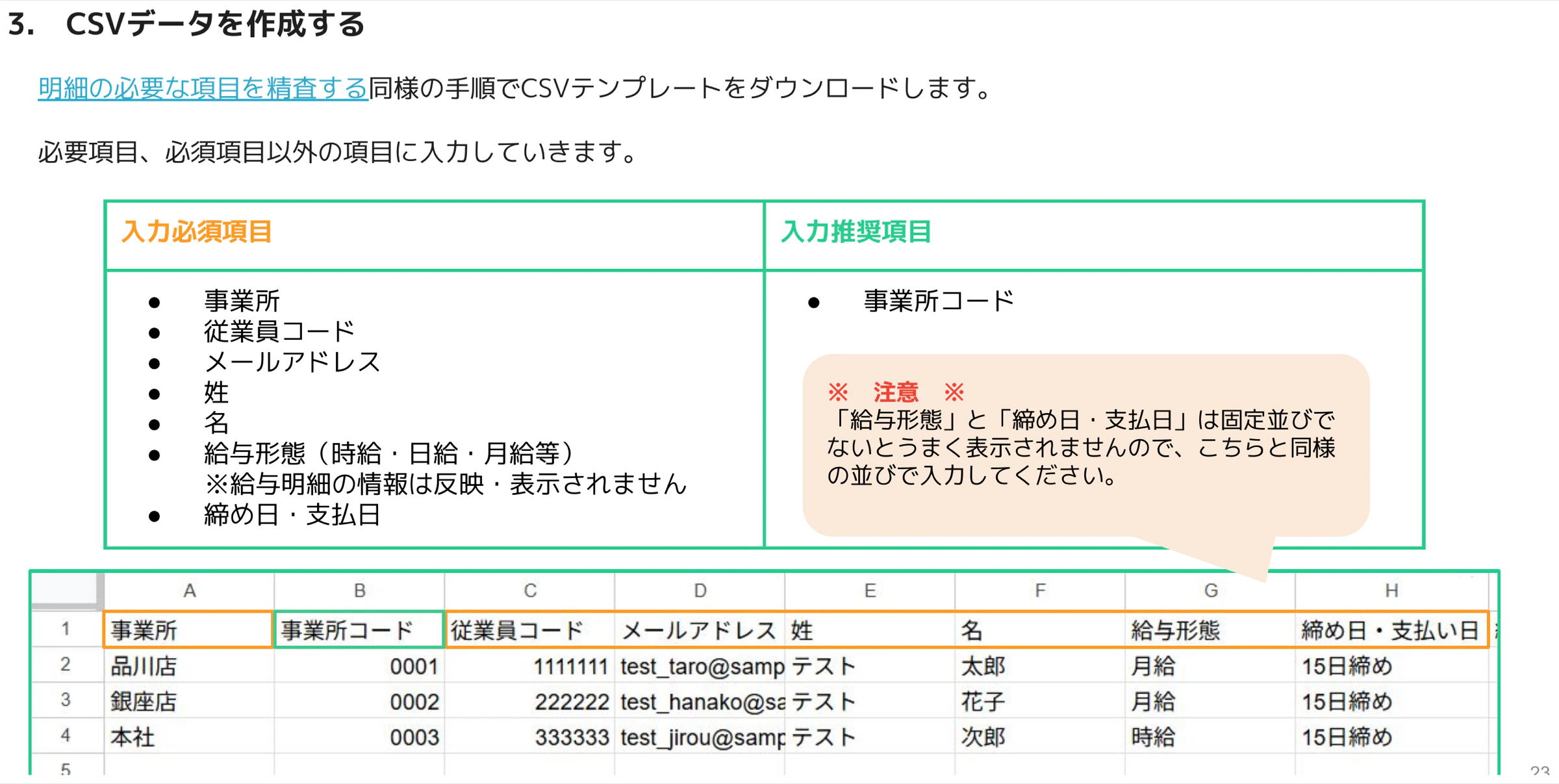
給与明細CSV:従業員基本情報の入力ルール
CSVファイルに入力する従業員の基本情報項目とその入力ルールは次のとおりです。
| 項目名 | 入力 | ルール | 入力例 |
|---|---|---|---|
| 事業所 | 必須 | — | 株式会社サンプルテック |
| 事業所コード | 推奨 | 英数字大小 | ABC0001、1001 |
| 従業員コード | 必須 | 英数字大小・日本語(漢字・カナ等) | ABC0001、1001 |
| メールアドレス | 必須 | 英数字大小・記号 | sample@gmail.com |
| 姓 | 必須 | 英数字大小・日本語(漢字・カナ等) | 山田 |
| 名 | 必須 | 英数字大小・日本語(漢字・カナ等) | 太郎 |
| 姓(ヨミガナ) | カタカナ | ヤマダ | |
| 名(ヨミガナ) | カタカナ | タロウ | |
| 生年月日 | 半角数字 YYYY年MM月DD日 | 2000年1月1日 | |
| 携帯電話番号 | -(ハイフン)入力可 | 090-1111-2222 | |
| 住所(郵便番号) | -(ハイフン)入力可 | 123-4567 | |
| 住所(都道府県) | — | 東京都 | |
| 住所(市区町村) | — | 千代田区千代田 | |
| 住所(丁目・番地) | -(ハイフン)入力可 | 1-1-1 | |
| 住所(建物名・部屋番号) | -(ハイフン)入力可 | サンプルビル A-101号室 | |
| 住所(ヨミガナ) | カタカナ | トウキョウトチヨダク | |
| 雇用形態 | プルダウン選択 | 役員、正社員 等 | |
| 給与形態 | 必須 | プルダウン選択(年俸制の場合は月給を選択) | 日給・月給・時給・役員 |
| 締め日・支払日 | 必須 | 設定で追加したグループ名を入力 | 2025夏季賞与 |
給与明細CSV:金額・勤怠項目の入力ルール
⚠️ 共通ルール(数値入力)
数字の入力は、3桁カンマ区切り(,)があると0と表示されるため、正しく値を取得できません。カンマなしで入力してください(例:10000/NG:10,000)。数字にはマイナス(-)も入力可能です(例:2000000、-2000000)。時間は「00:00」形式、日数は小数点(.)入力可です。
| 項目名 | ルール | 項目名 | ルール |
|---|---|---|---|
| 総支給額 | コンマなし | 基本給合計 | コンマなし |
| 控除額 | コンマなし | 勤怠控除合計 | 00:00入力 |
| 差引支給額 | コンマなし | 所定労働日数 | 小数点入力可 |
| 日給 | コンマなし | 出勤日数 | 小数点入力可 |
| 日数 | 小数点入力可 | 有給取得日数 | 小数点入力可 |
| 基本給 | コンマなし | 役員報酬 | コンマなし |
| 時間給 | コンマなし | 有給残日数 | 小数点入力可 |
| 時間合計 | 小数点入力可 | 欠勤日数 | 小数点入力可 |
| 割増時間給 | コンマなし | 欠勤控除額 | コンマなし |
| 割増時間合計 | 00:00入力 | 遅刻早退日数 | 小数点入力可 |
| 時間計算合計 | 00:00入力 | 遅刻早退時間 | 00:00入力 |
| 割増時間計算合計 | 00:00入力 | 遅刻早退控除額 | コンマなし |
| 残業手当合計 | コンマなし | 手当合計 | コンマなし |
| 法定内残業時間 | 00:00入力 | 役職手当 | コンマなし |
| 法定内残業手当 | コンマなし | 資格手当 | コンマなし |
| 休日労働時間 | 00:00入力 | その他合計 | コンマなし |
| 休日労働手当 | コンマなし | 交通費 | コンマなし |
| 時間外労働時間 | 00:00入力 | 立替精算 | コンマなし |
| 時間外労働手当 | コンマなし | 保険料合計 | コンマなし |
| 時間外労働60時間超過分 | 00:00入力 | 健康保険料 | コンマなし |
| 60時間超過分手当 | コンマなし | 介護保険料 | コンマなし |
| 深夜労働時間 | 00:00入力 | 厚生年金保険料 | コンマなし |
| 深夜労働手当 | コンマなし | 雇用保険料 | コンマなし |
| 源泉所得税 | コンマなし | 控除合計 | コンマなし |
| 特別休暇日数 | 小数点入力可 | 税金合計 | コンマなし |
| 特別休暇時間 | コンマなし | 住民税 | コンマなし |
| 財形積立 | コンマなし | 社宅賃料 | コンマなし |
| 預金種別 | プルダウン選択(普通・当座・貯蓄) | 口座番号 | 数字 |
| 名義(カタカナ) | カタカナ(例:ヤマダタロウ) | 備考 | — |
ポイント:独自項目と通帳のスキャンについて
「備考」より後には、給与設定で追加した独自項目が順にCSVファイルに記載されます。なお「通帳のスキャン」は現在の仕様上CSVでは使えません。給与明細の該当従業員の個人情報より、通帳のスキャン項目でアップロード可能です。「銀行名」「支店名」も同様の欄が用意されています。
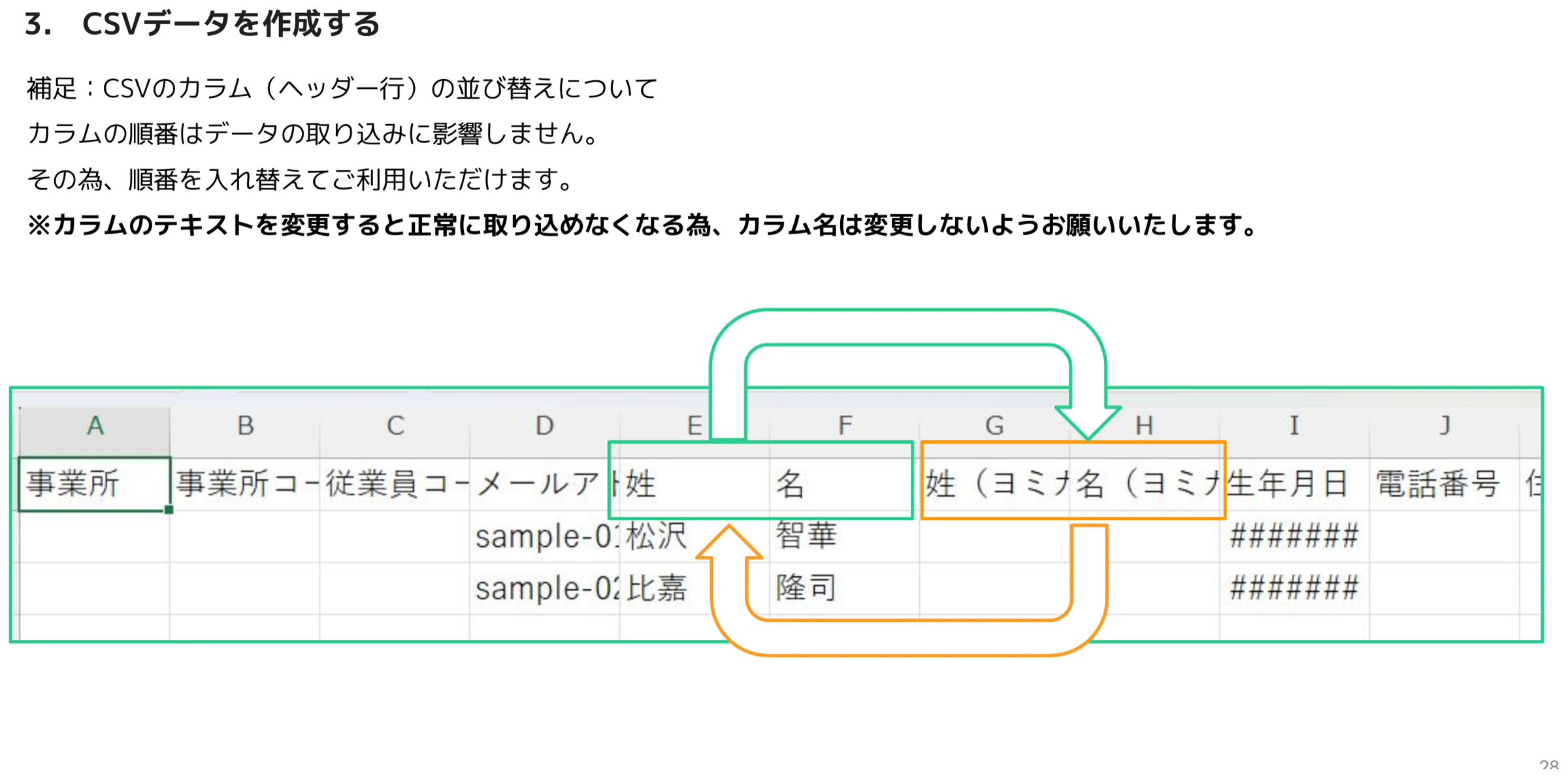
CSVのカラム(ヘッダー行)並び替えについて
カラムの順番はデータの取り込みに影響しません。そのため、順番を入れ替えてご利用いただけます。ただし、カラムのテキストを変更すると正常に取り込めなくなるため、カラム名は変更しないようお願いいたします。
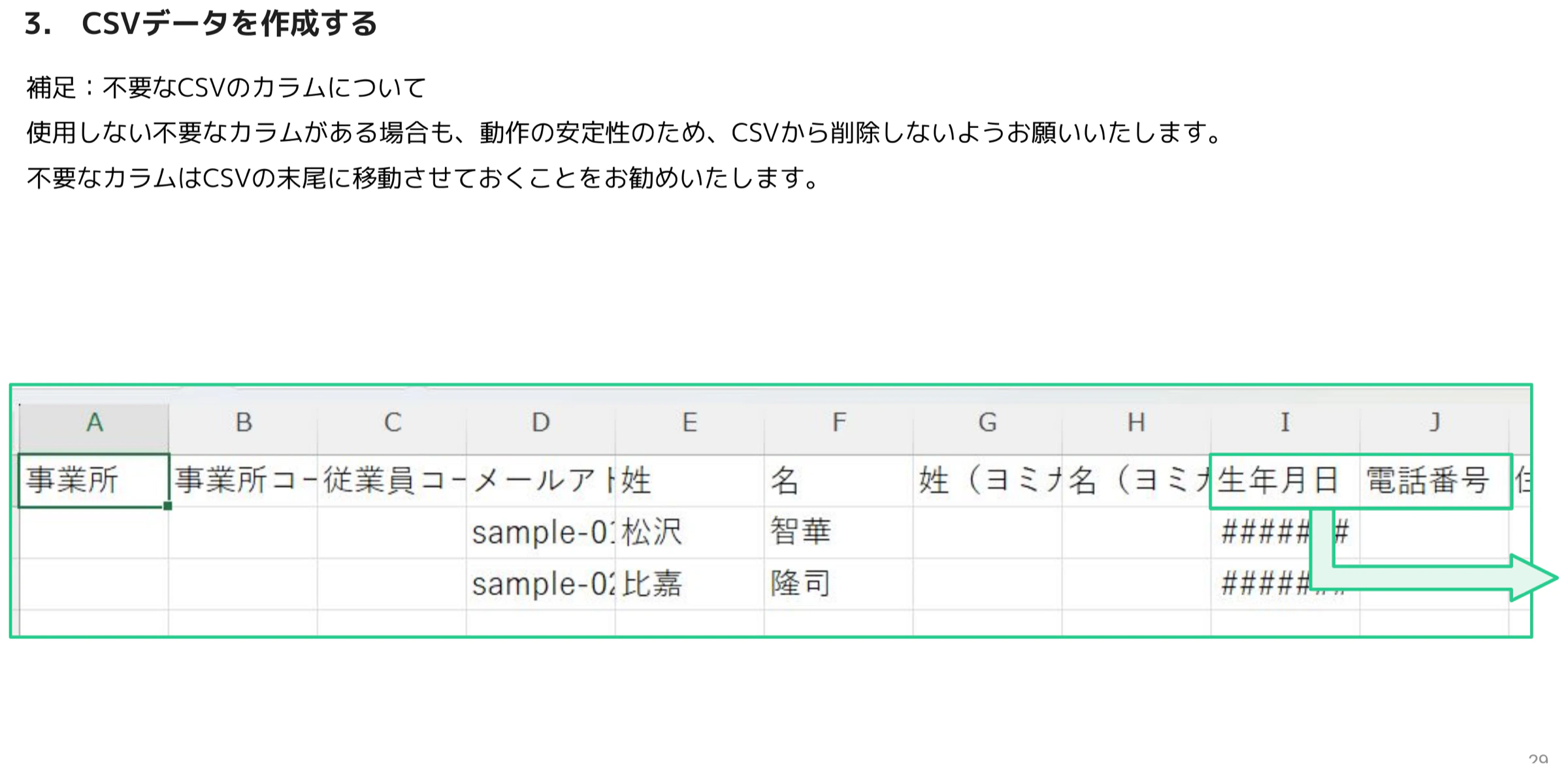
不要なカラム・ブランクセルの扱い
使用しない不要なカラムがある場合も、動作の安定性のためCSVから削除しないようお願いいたします。不要なカラムはCSVの末尾に移動させておくことをおすすめします。
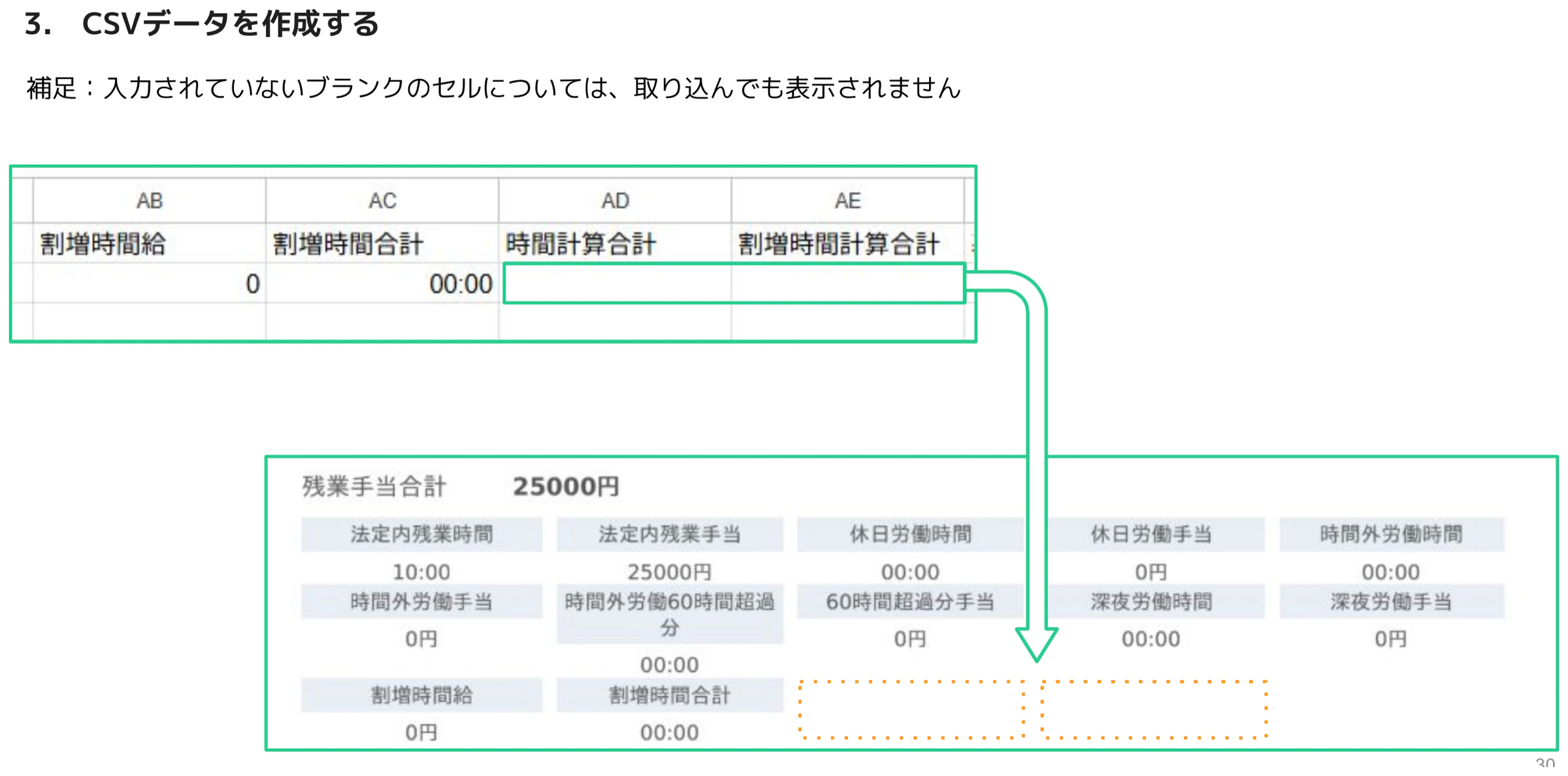
入力されていないブランクのセルについては、取り込んでも明細に表示されません。値が0の項目や空欄は明細上に現れないため、表示させたい項目には必ず値を入力してください。
4. 初期設定(賞与明細編)
賞与明細編の初期設定も、基本的な流れは給与明細編と同じです。これまで利用していた賞与明細を準備し、人事CREWのデフォルト項目と比較して不足分を設定していきます。
手順1.賞与明細のデフォルト項目を確認する
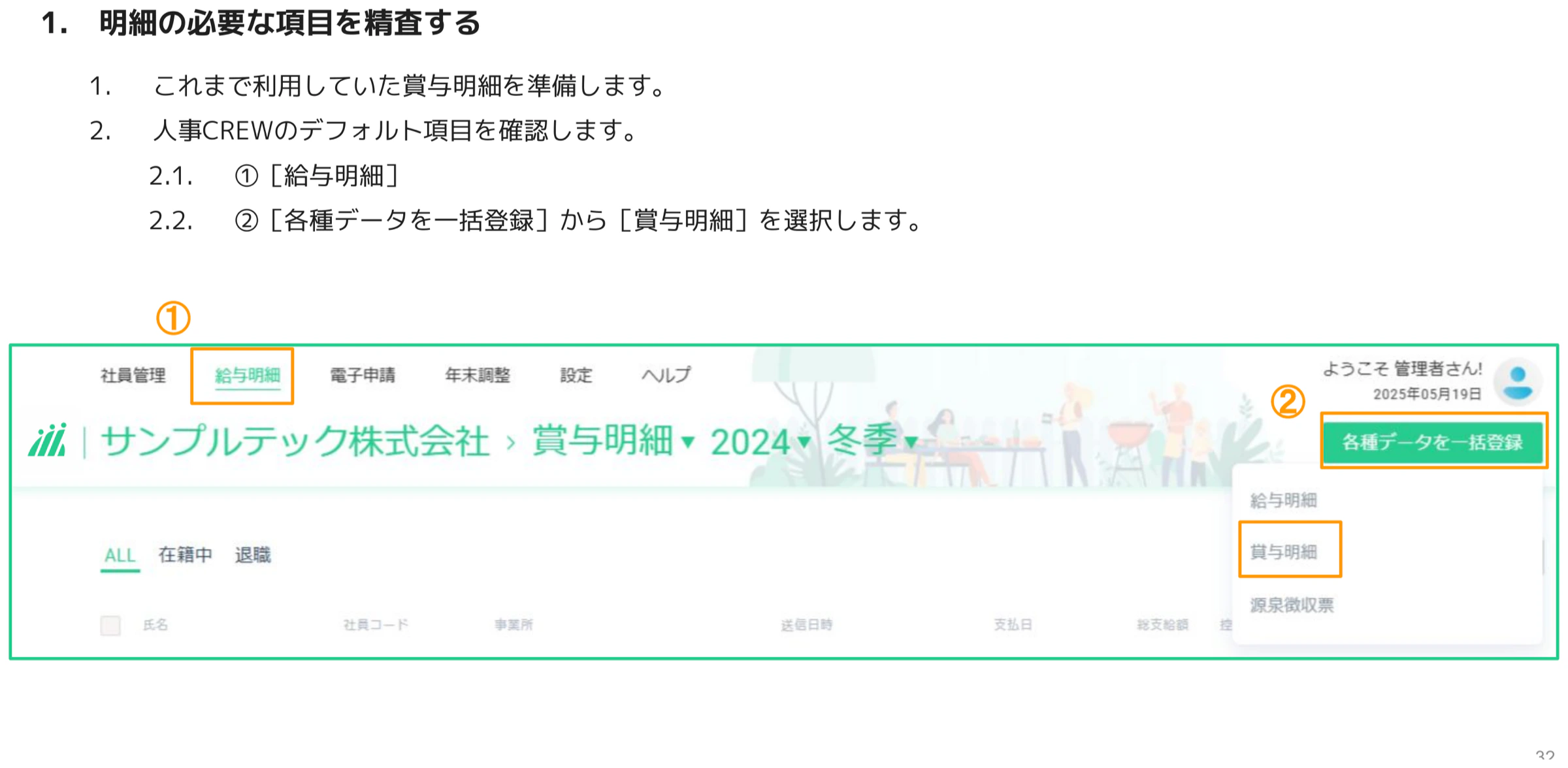
[給与明細]→[各種データを一括登録]から[賞与明細]を選択します。
手順2.表示名・送信日時を選ぶ
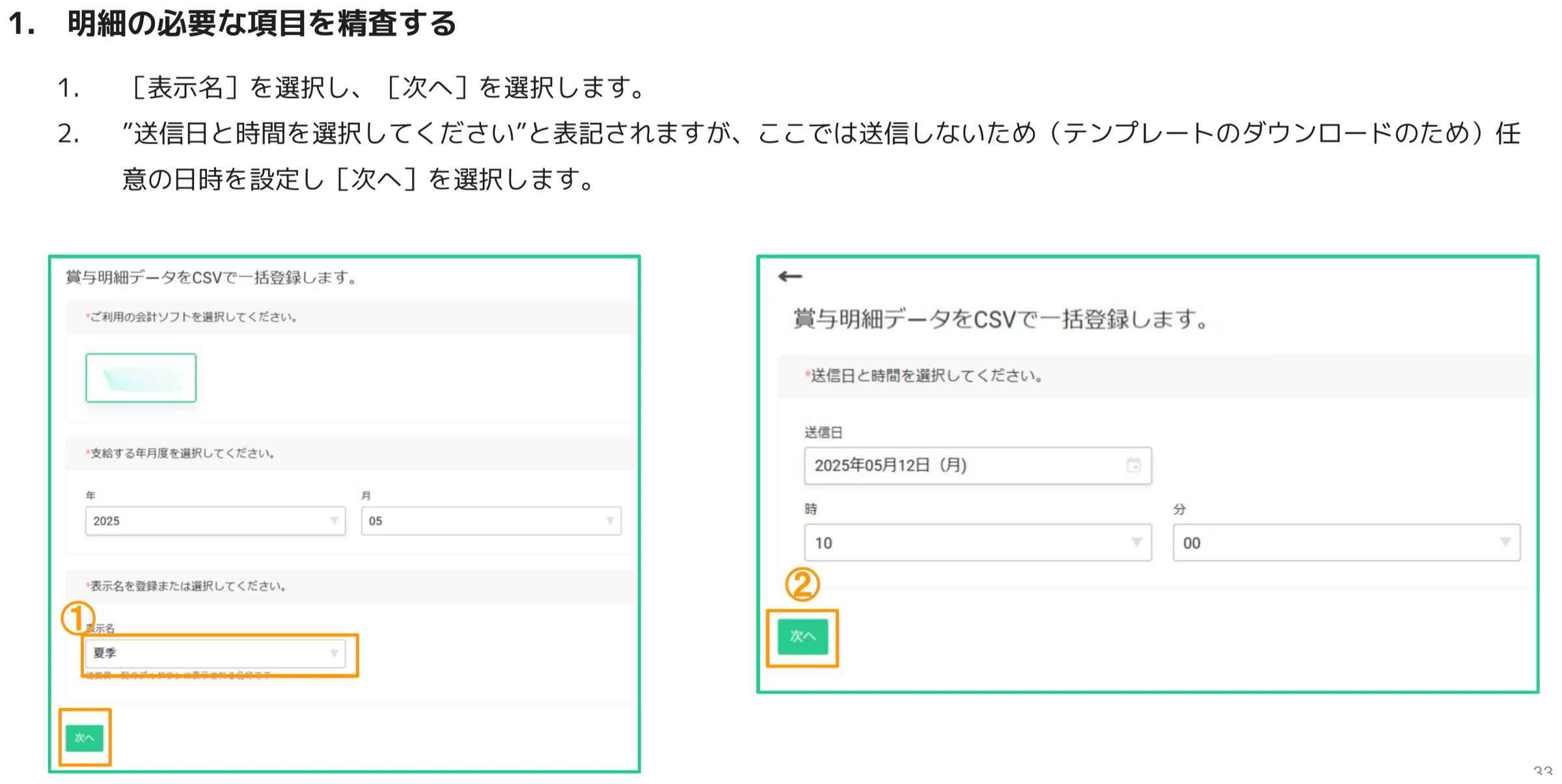
[表示名]を選択し、[次へ]を選択します。「送信日と時間を選択してください」と表示されますが、ここではテンプレートのダウンロードのため送信しないので、任意の日時を設定して[次へ]を選択します。
手順3.CSVテンプレートをダウンロードして閉じる
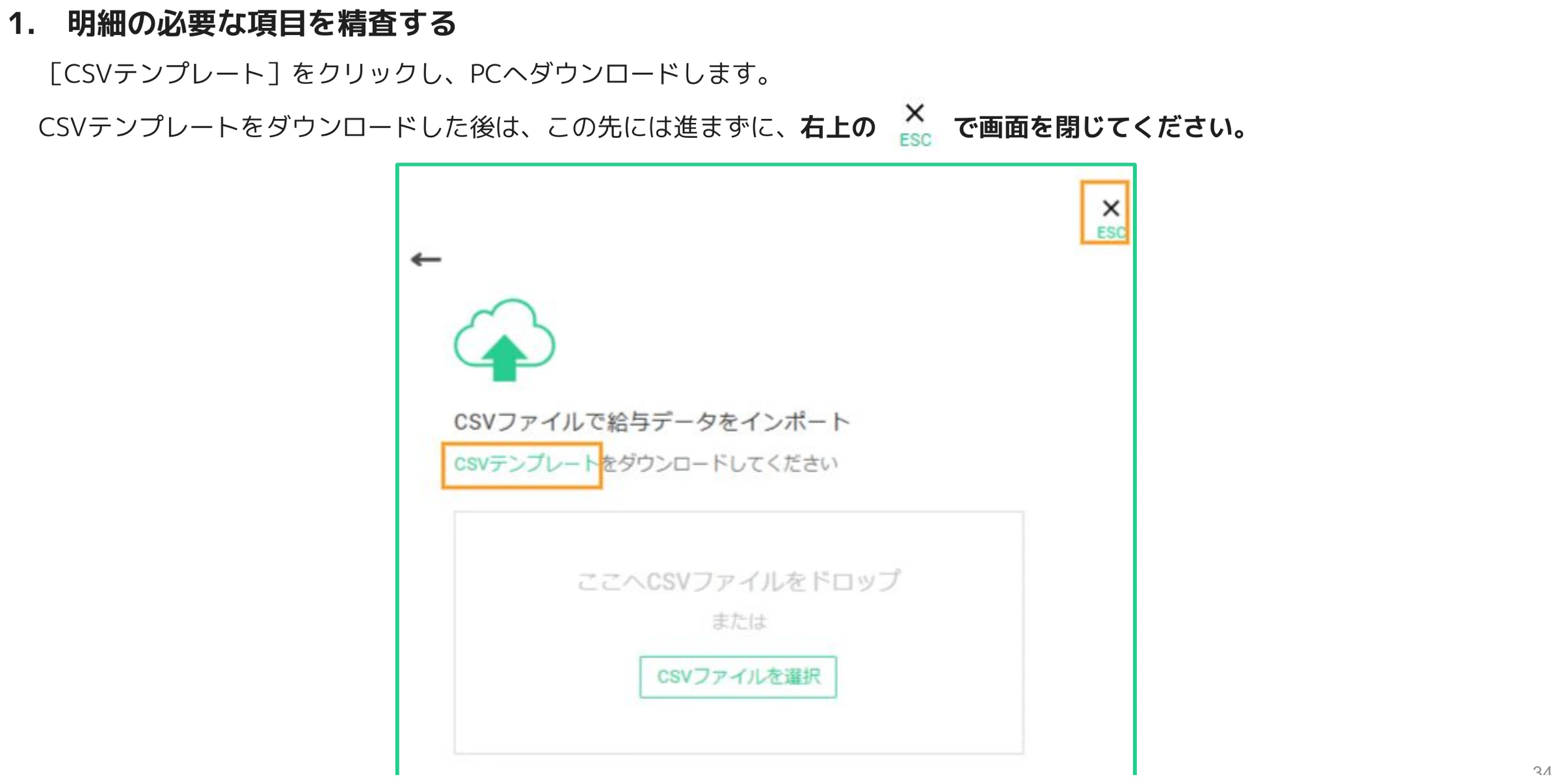
[CSVテンプレート]をクリックしてPCへダウンロードします。CSVテンプレートをダウンロードした後は、この先には進まずに、右上の×(ESC)で画面を閉じてください。
手順4.賞与設定で項目を追加する
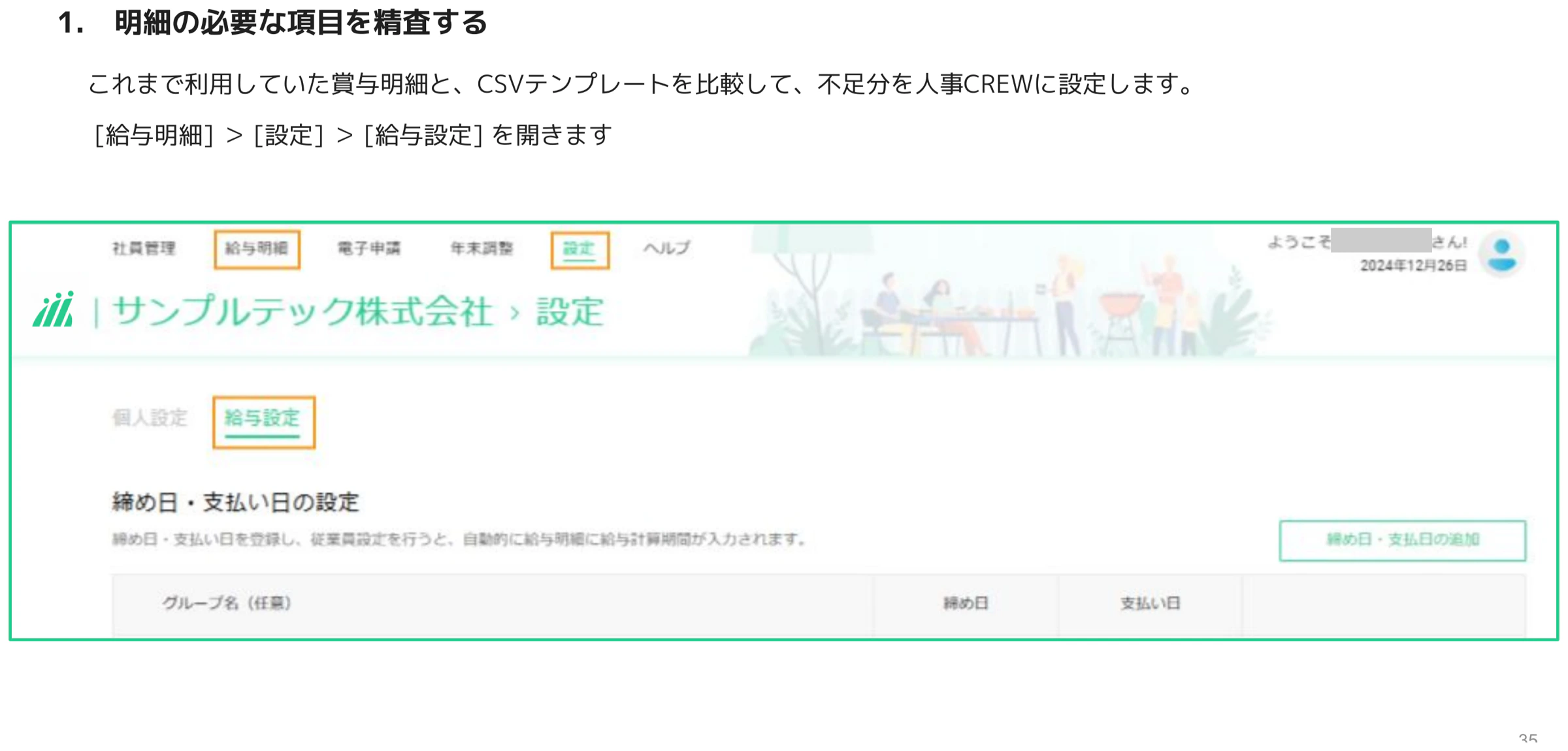
これまで利用していた賞与明細とCSVテンプレートを比較し、不足分を人事CREWに設定します。[給与明細]→[設定]→[給与設定]を開きます。
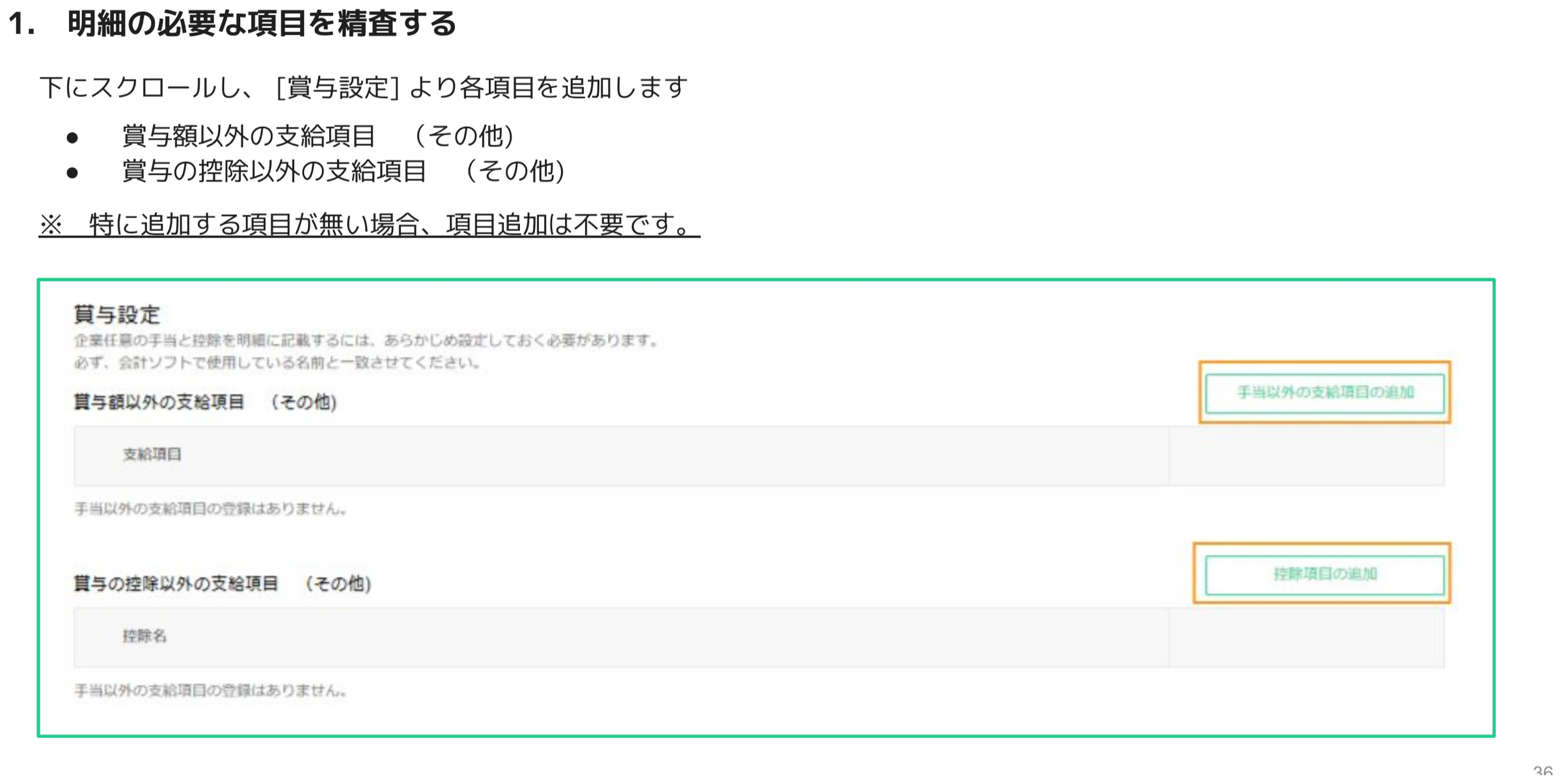
下にスクロールし、[賞与設定]より各項目を追加します。追加できるのは「賞与額以外の支給項目(その他)」と「賞与の控除以外の支給項目(その他)」です。企業任意の手当と控除を明細に記載するには、あらかじめ設定しておく必要があり、必ず会計ソフトで使用している名前と一致させてください。特に追加する項目が無い場合、項目追加は不要です。
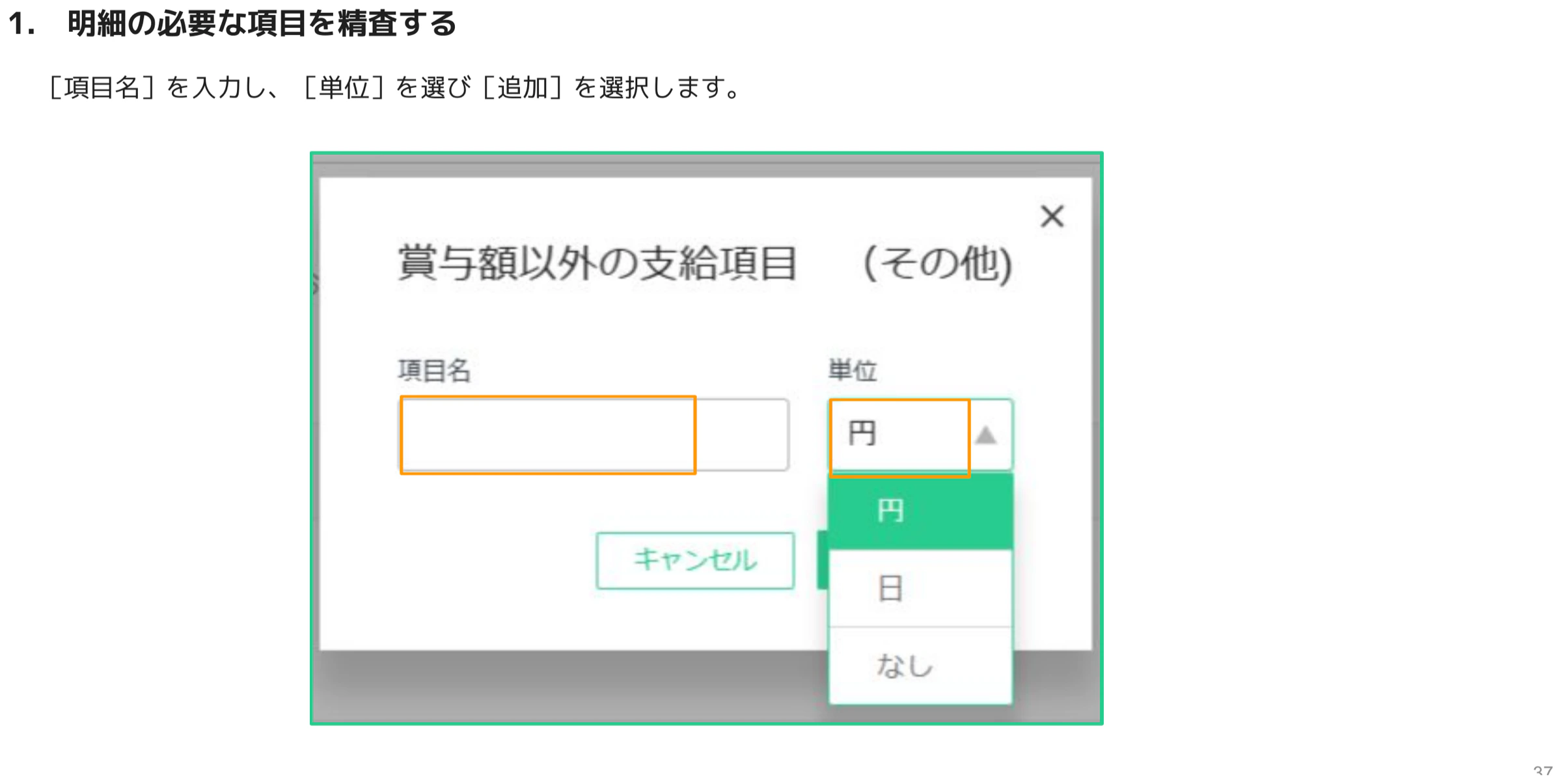
追加ボタンを押すと入力ダイアログが開きます。[項目名]を入力し、[単位](円/日/なし)を選び[追加]を選択します。
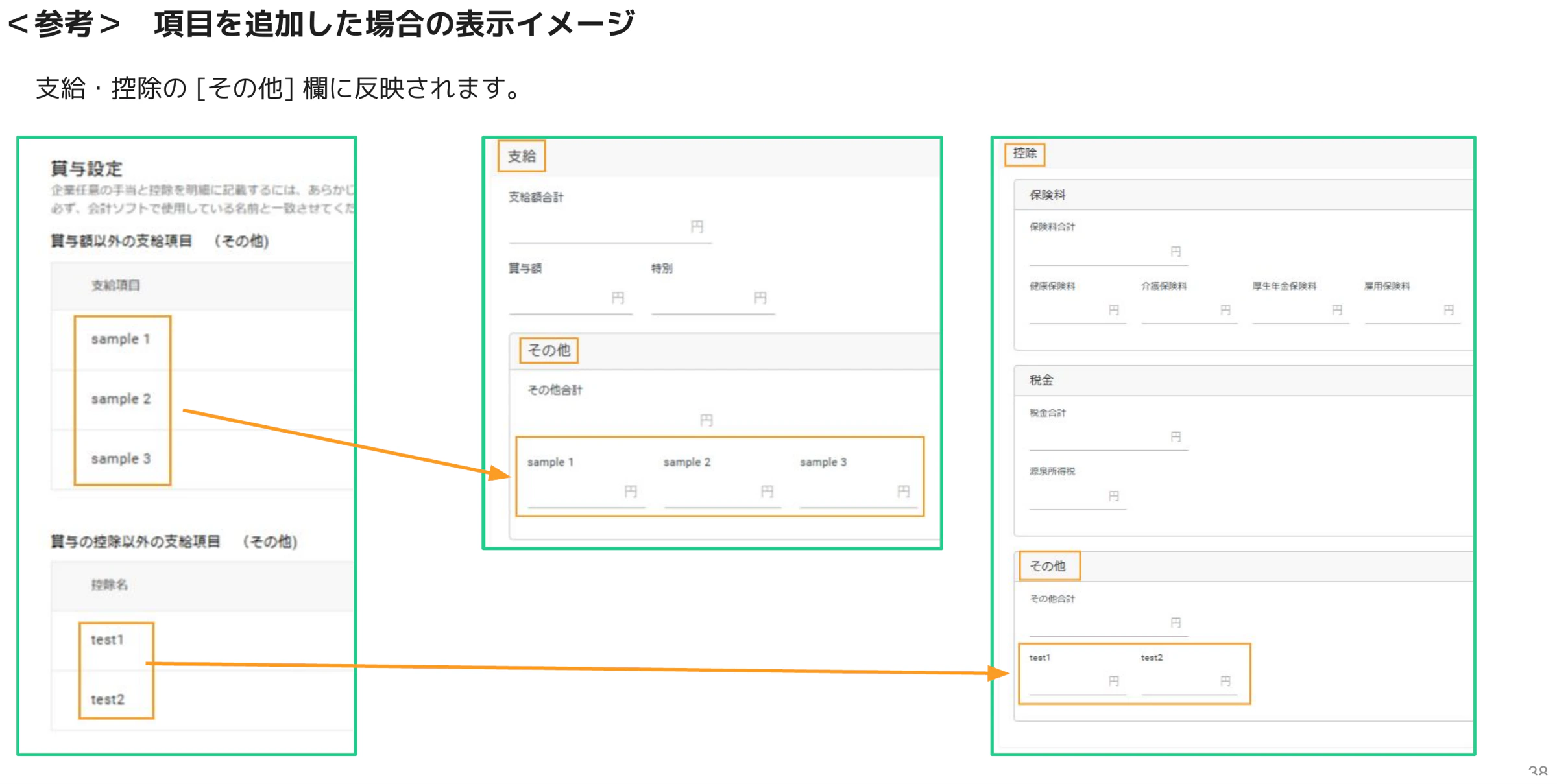
追加した項目は、明細の支給・控除の[その他]欄に反映されます。支給項目は支給の[その他]に、控除以外の支給項目は控除の[その他]に、それぞれ表示されます。
手順5.締め日・支払日(グループ名)を設定する
賞与明細でも締め日・支払日のグループ名を設定します。[給与明細]→[設定]→[給与設定]→[締め日・支払い日の追加]へ進みます。
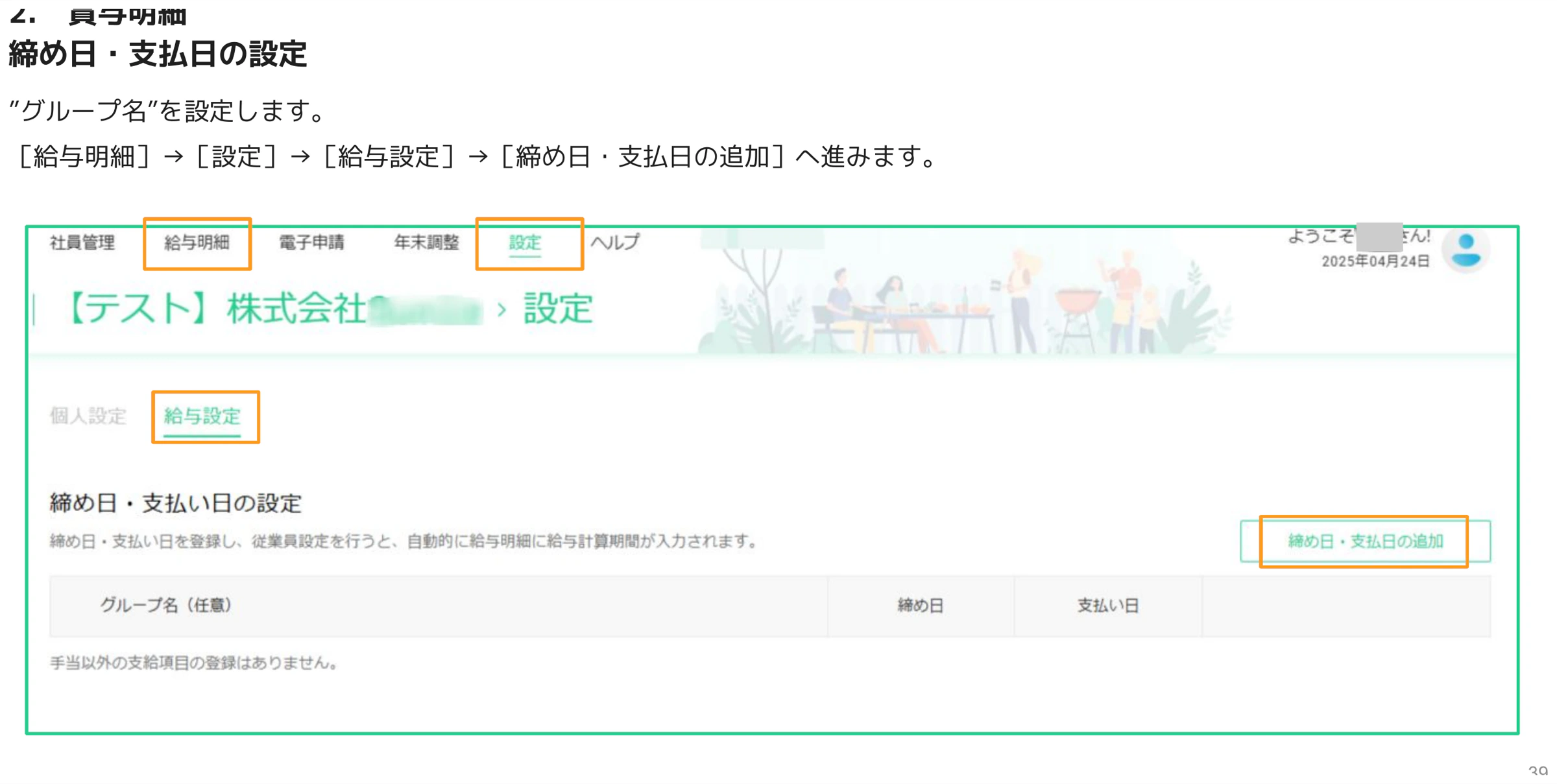
グループ名・締め日・支払い日などを設定し、[変更を保存]をクリックします。設定項目の意味は給与明細編と同じで、グループ名はCSVに入力する項目名、金融機関休業日の場合は直前・直後を選択、締め日は計算期間の最終日、支払日は当月・翌月から選択できます。
手順6.CSVデータを作成する(必須項目の入力)
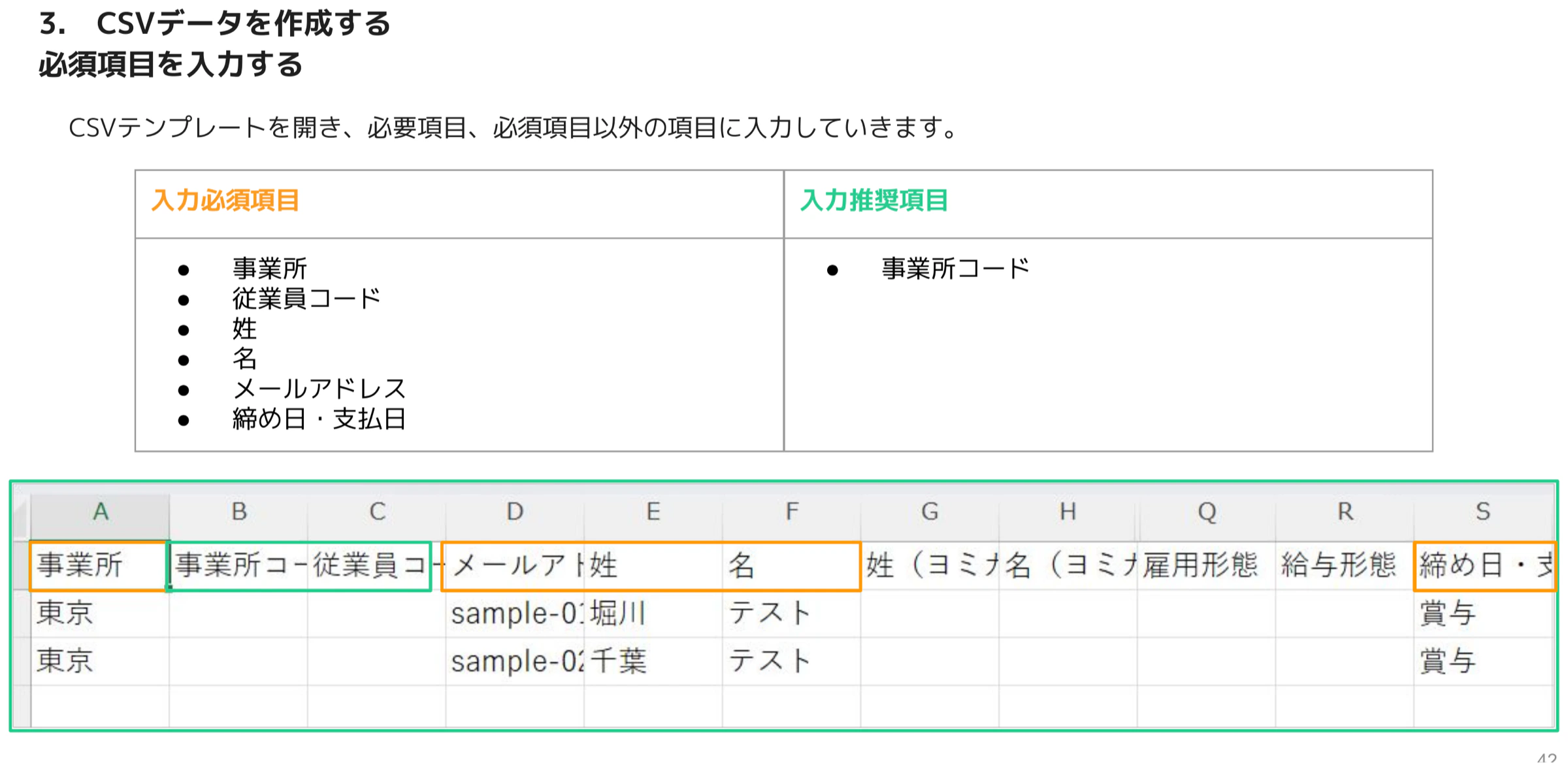
給与明細編と同じ手順でCSVテンプレートをダウンロードし、必要項目・必須項目以外の項目に入力していきます。賞与明細の入力必須項目・推奨項目は次のとおりです。
| 入力必須項目 | 入力推奨項目 |
|---|---|
| 事業所/従業員コード/姓/名/メールアドレス/締め日・支払日 | 事業所コード |
補足:カラムの並び替え・不要カラム・ブランクについて
「CSVのカラムの並び替え」「不要なCSVのカラム」「ブランクの扱い」については、給与明細編(本記事の初期設定(給与明細編))と同じルールが適用されます。カラム名は変更しない、不要なカラムは削除せず末尾へ、ブランクセルは表示されない、という点を確認してください。
5. 初期設定(源泉徴収票編)
源泉徴収票編は、給与明細・賞与明細とは扱いが異なります。出力形式が法令で決まっているため、既定のCSVテンプレートをそのまま利用し、カスタマイズは行いません。
源泉徴収票の特徴
- 既定のCSVテンプレートを利用します。給与明細や賞与明細のようなカスタマイズはありません。
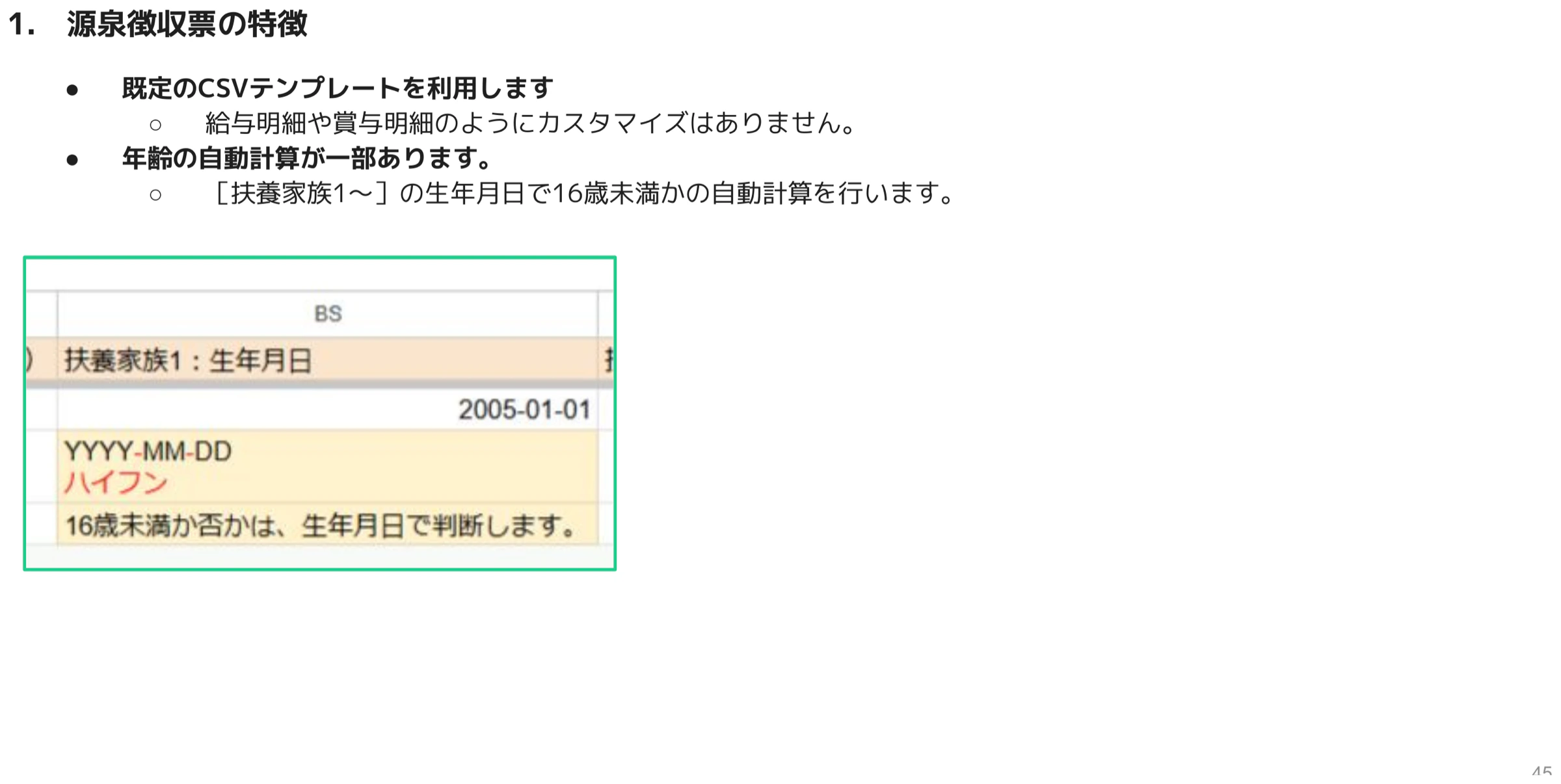
- 年齢の自動計算が一部あります。[扶養家族1〜]の生年月日から、16歳未満かどうかの自動計算を行います。生年月日は「YYYY-MM-DD」(ハイフン区切り)で入力します。
源泉徴収票のカスタマイズについて
各項目のカスタマイズはできません(源泉徴収票の出力形式が決まっているため)。「締め日・支払日」の設定について、給与明細・賞与明細では登録の工程がありましたが、源泉徴収票には設定の必要がありません。
手順1.源泉徴収票のCSVテンプレートをダウンロードする
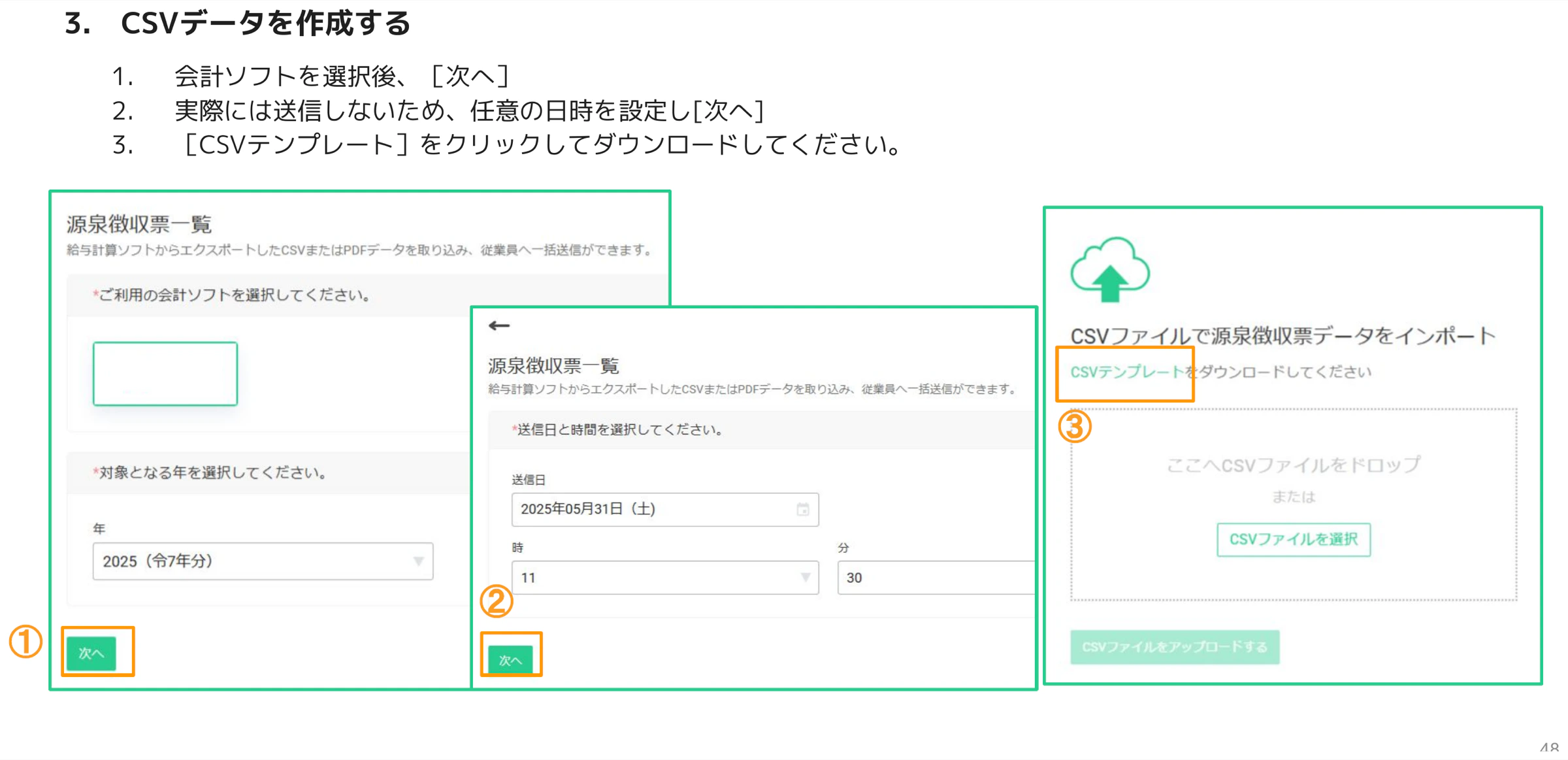
[給与明細]→[各種データを一括登録]から[源泉徴収票]を選択します。
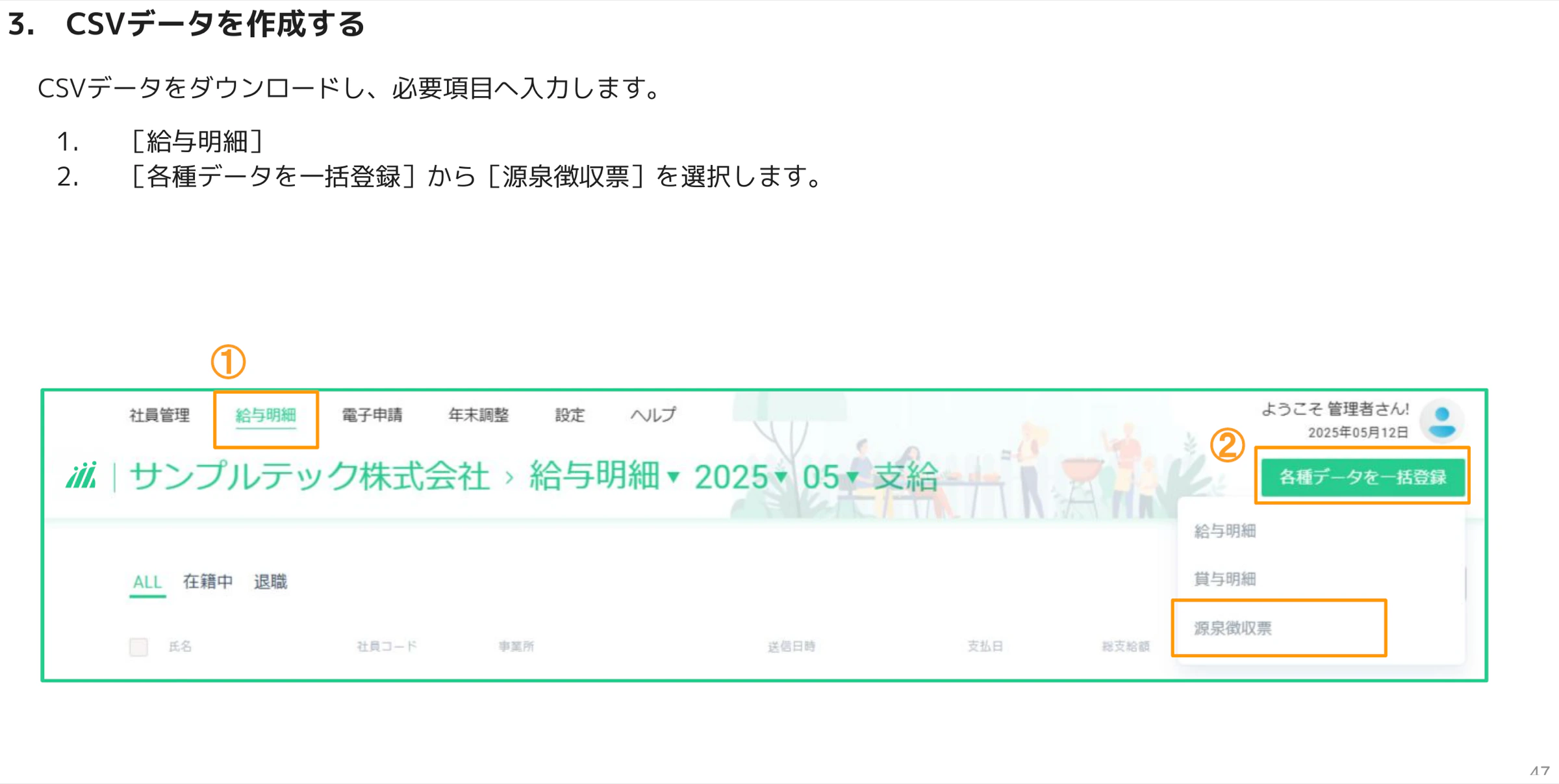
会計ソフトを選択後、対象となる年を選んで[次へ]、送信日時を任意で設定して[次へ]、そして[CSVテンプレート]をクリックしてダウンロードします。
手順2.必須項目を入力する
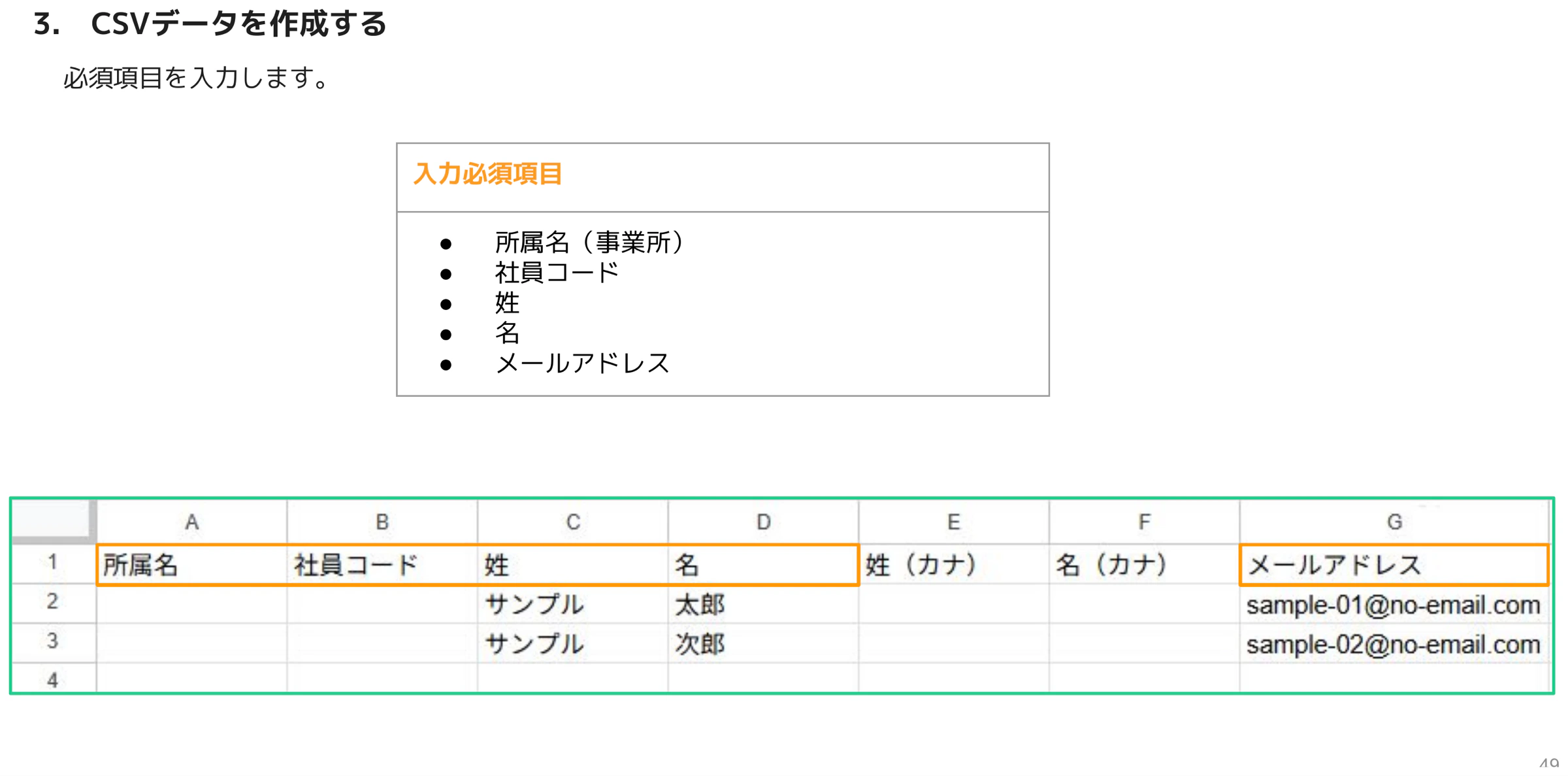
源泉徴収票CSVの入力必須項目は、所属名(事業所)・社員コード・姓・名・メールアドレスです。
源泉徴収票CSV:主な項目と入力ルール
源泉徴収票のCSVには、氏名や住所のほか、控除・扶養・保険料・住宅借入金等特別控除など多数の項目が含まれます。共通ルールは給与明細と同じく「3桁カンマ区切りは不可(カンマなしで入力)」「マイナス入力可」です。代表的な項目と入力ルールは次のとおりです。
| 項目名 | 入力ルール | 入力例 |
|---|---|---|
| 種別 | — | 給与・賞与 |
| 支払金額/給与所得控除後の金額/所得控除の額の合計額/源泉徴収税額 | コンマなし | — |
| 控除対象配偶者の有無等(有/従有/老人) | 1=No、2=Yes(Yesの場合PDFに反映) | 2 |
| 扶養親族の数特定(人/従人) | — | 1 |
| 社会保険料等の金額 | コンマなし | 859000 |
| 各種フラグ項目(未成年者/外国人/死亡退職/災害者/寡婦/ひとり親/勤労学生/本人が障害者 等) | 1=No、2=Yes(Yesの場合PDFに反映) | 1 |
| 扶養家族1〜8:生年月日 | YYYY-MM-DD(ハイフン)/16歳未満か否かは生年月日で判断 | 2005-01-01 |
| 住宅借入金等特別控除適用数/可能額 | — | 2/100000 |
| 居住開始年月日(1回目)(年・月・日) | — | 6/12 |
| 退職日/受給者生年月日 | YYYY-MM-DD(ハイフン) | 2024-12-01/1999-01-01 |
| 支払者(氏名又は名称/電話番号/住所) | — | 090-1234-5678 |
このほか、配偶者特別控除額・生命保険料や地震保険料の控除額・国民年金保険料等の金額・基礎控除の額・所得金額調整控除額・配偶者(姓/名/セイ/メイ/区分/合計所得)など、源泉徴収票の様式に対応した項目が用意されています。テンプレートの各列に沿って入力してください。
6. CSVデータをアップロードして配信する
初期設定とCSVデータの作成が終わったら、いよいよ従業員への配信です。給与明細・賞与明細・源泉徴収票のいずれも、操作の流れは共通です。
手順1.日時を選択する
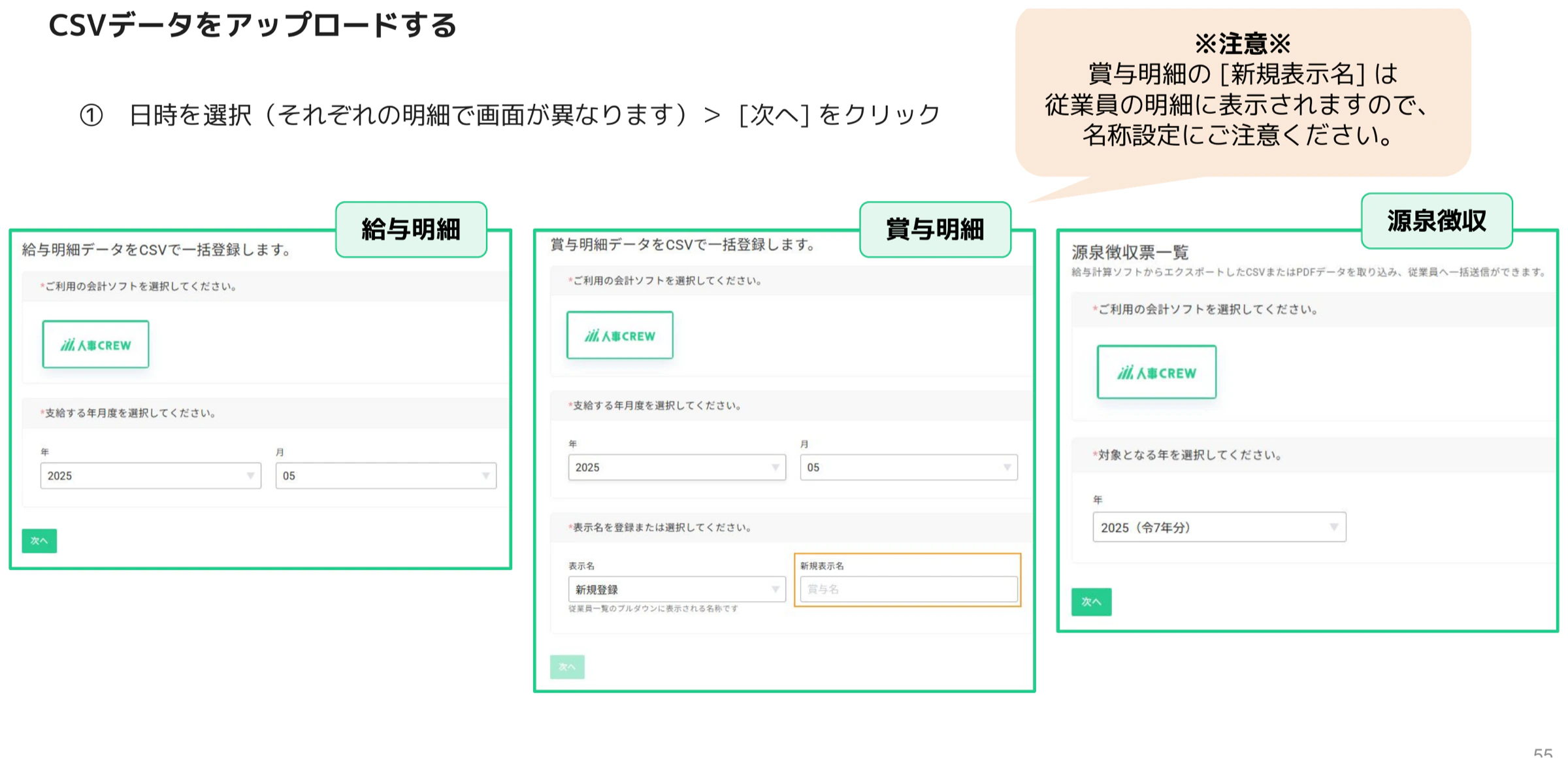
[各種データを一括登録]から対象の明細を選び、日時を選択して[次へ]をクリックします。明細の種類によって画面が少し異なります。
⚠️ 注意(賞与明細の表示名)
賞与明細の[新規表示名]は従業員の明細に表示されますので、名称設定にご注意ください。
手順2.作成したCSVデータをアップロードする
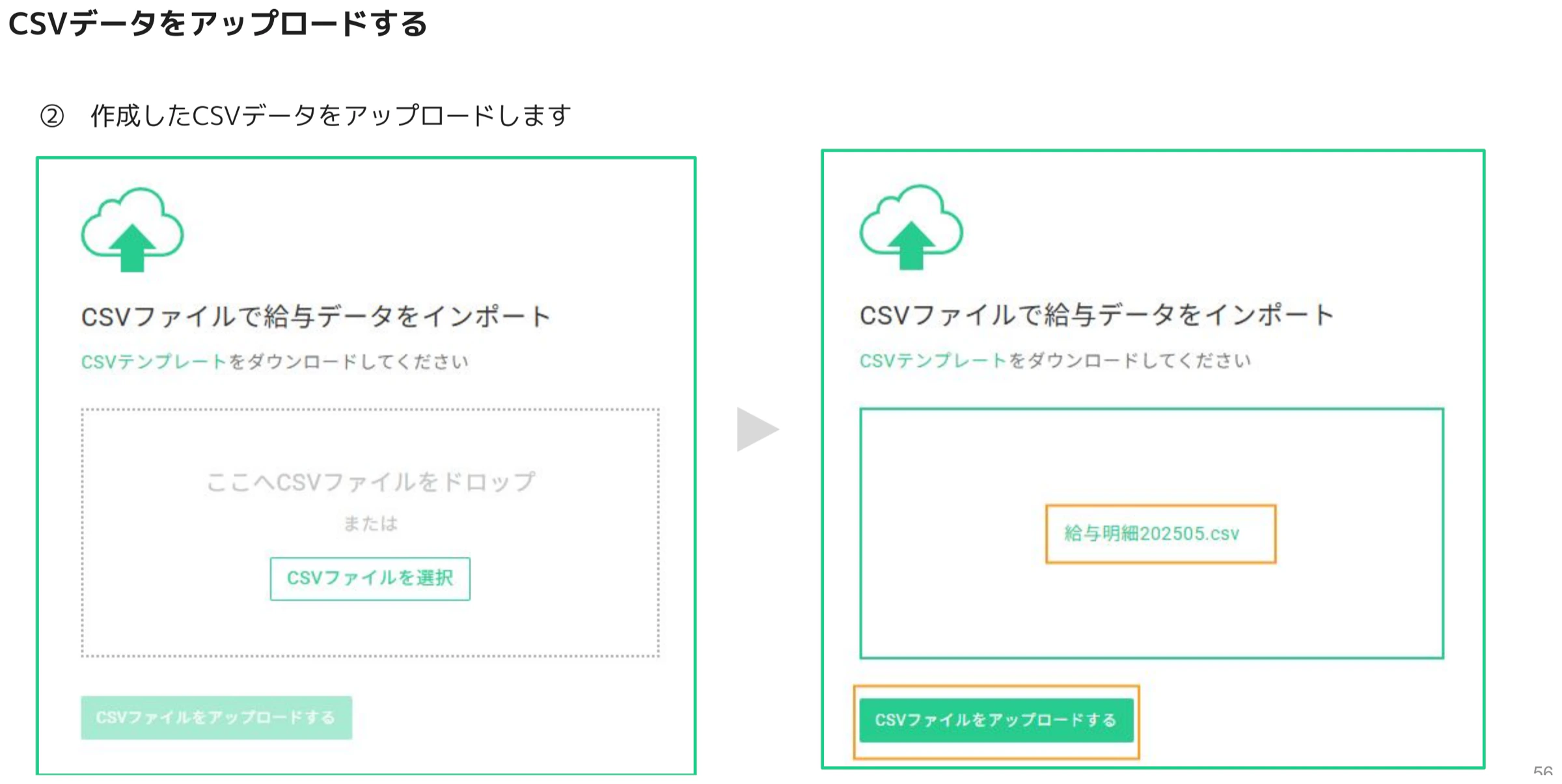
作成したCSVファイルを「ここへCSVファイルをドロップ」の領域にドラッグ&ドロップするか、[CSVファイルを選択]で選び、[CSVファイルをアップロードする]をクリックします。
手順3.プレビューを確認してインポートを開始する
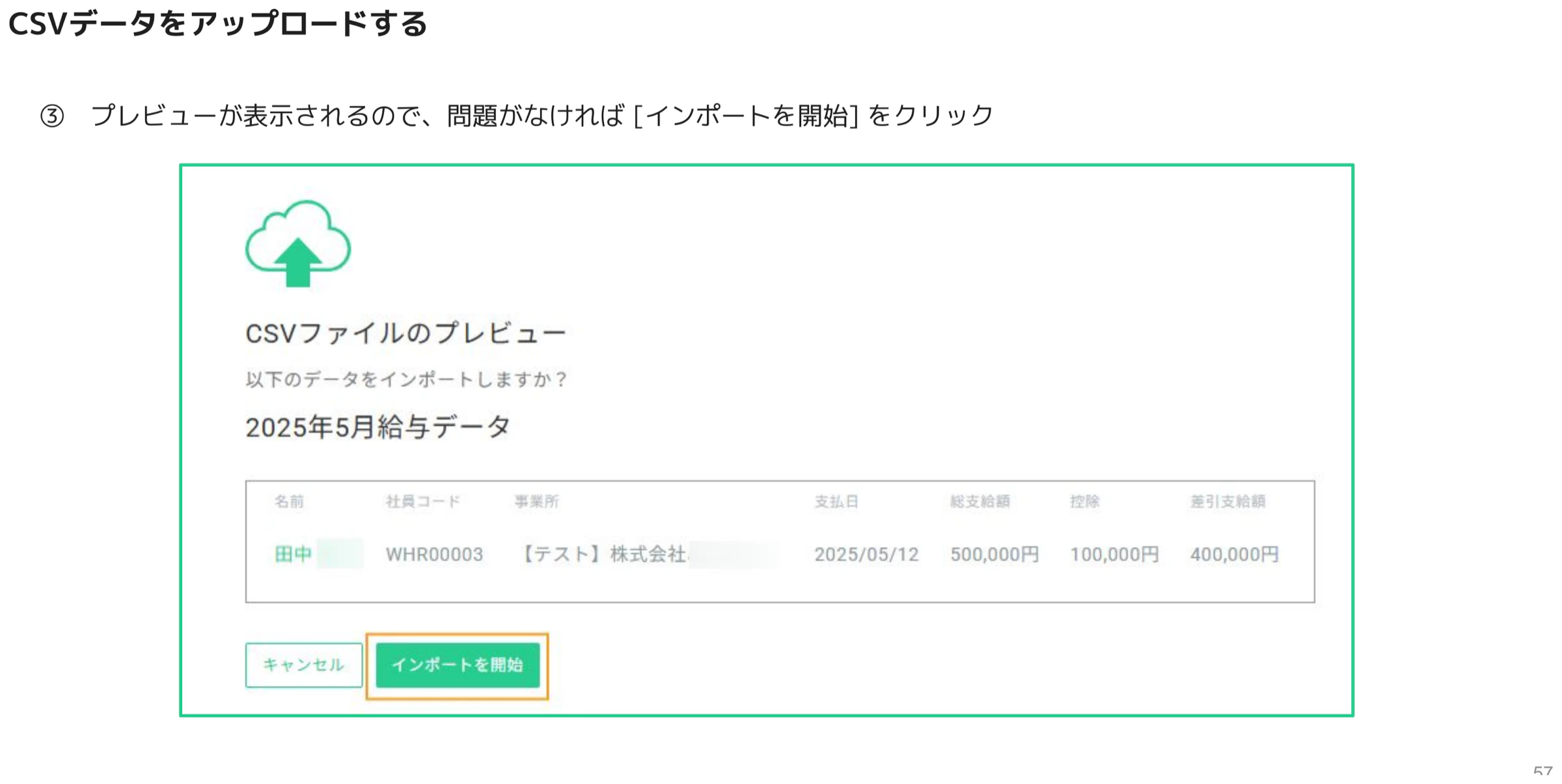
プレビューが表示されるので、内容(名前・社員コード・事業所・支払日・総支給額・控除・差引支給額など)に問題がなければ[インポートを開始]をクリックします。
手順4.インポート完了
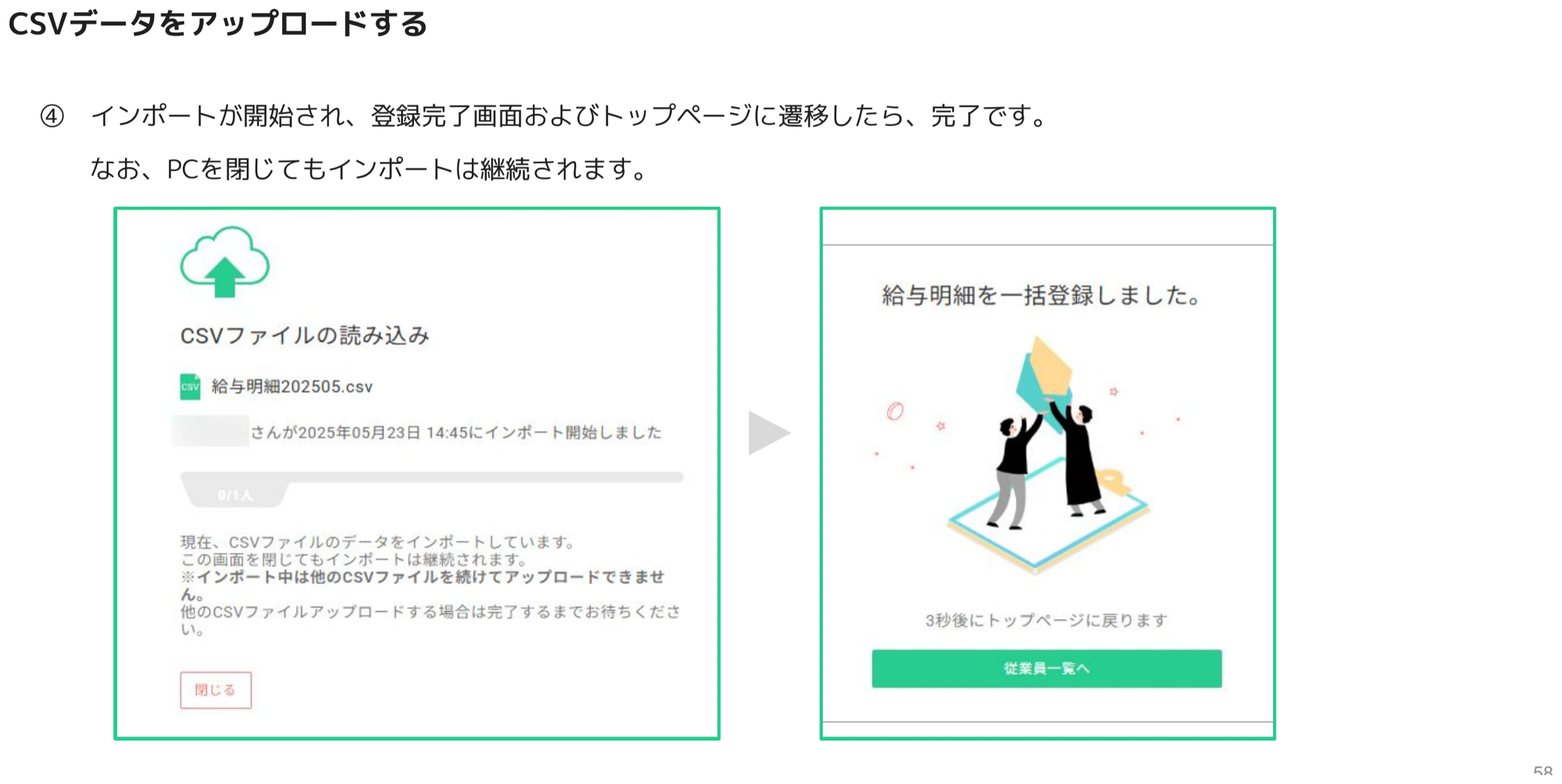
インポートが開始され、登録完了画面およびトップページに遷移したら完了です。なお、PCを閉じてもインポートは継続されます。インポート中は他のCSVファイルを続けてアップロードできないため、他のCSVをアップロードする場合は完了までお待ちください。
7. アップロードした各種明細の確認・修正
アップロード後は、各従業員に実際に表示される明細の内容を確認できます。誤りがあった場合の手動修正や、配信予約の取り消し・時間変更、明細の削除もこの画面から行えます。
各従業員の明細を確認する
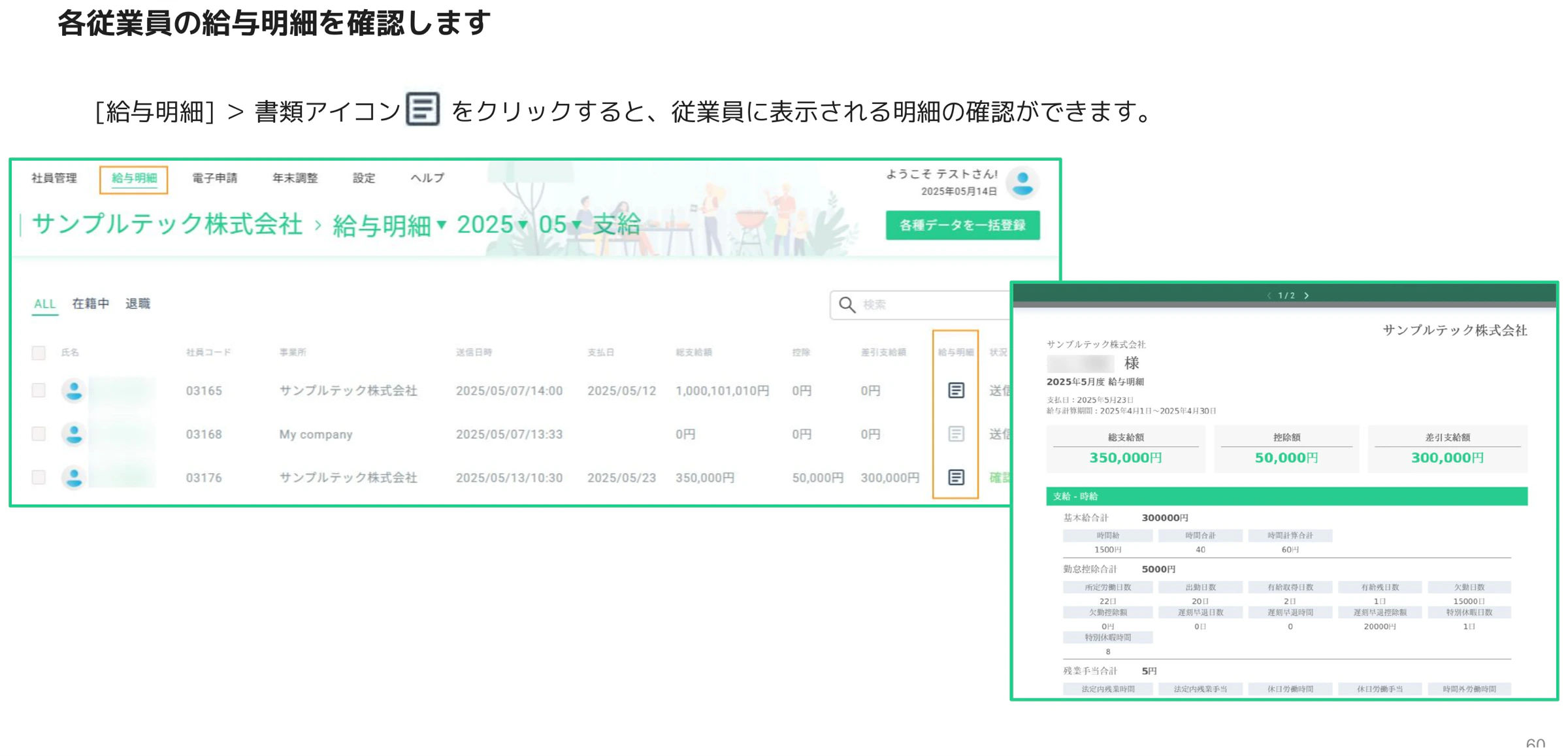
[給与明細]の一覧で、各従業員の行にある書類アイコンをクリックすると、従業員に表示される明細のプレビューを確認できます。総支給額・控除額・差引支給額や、支給・勤怠・控除の内訳が表示されます。
明細をダウンロードする
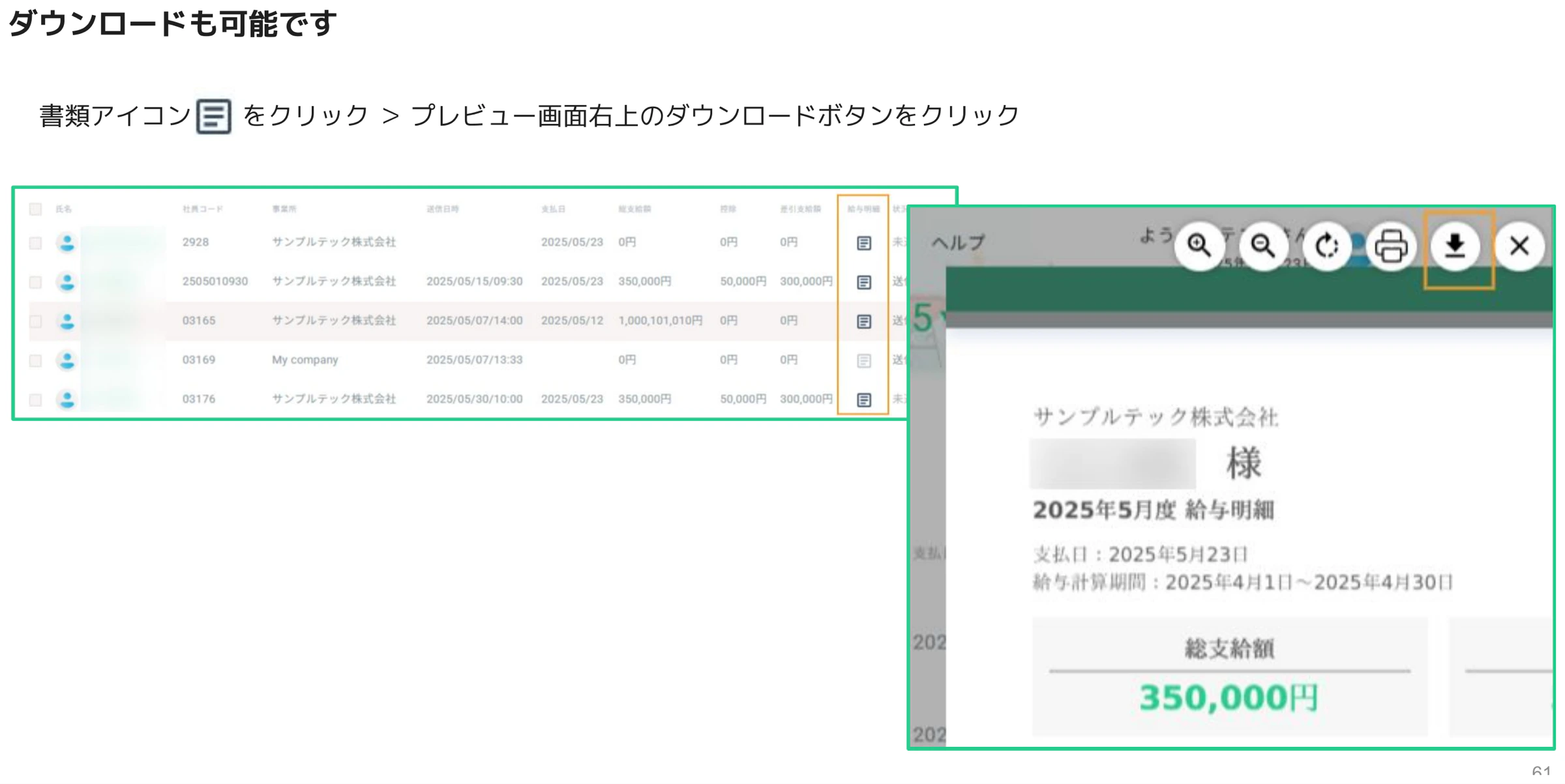
書類アイコンをクリックし、プレビュー画面右上のダウンロードボタンをクリックすると、明細をPDFでダウンロードできます。
内容を手動で修正する
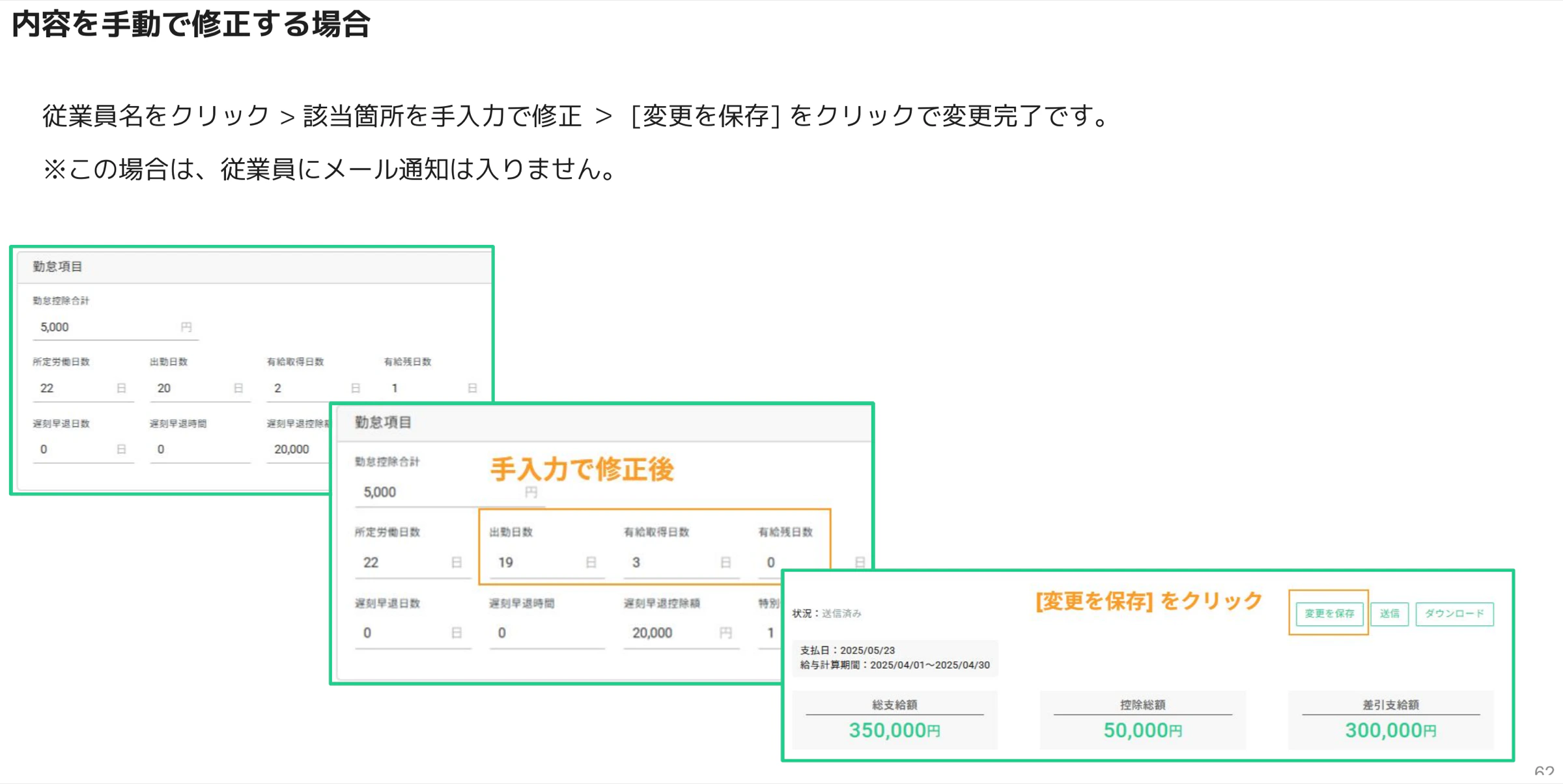
従業員名をクリックし、該当箇所を手入力で修正して、[変更を保存]をクリックすると変更完了です。例えば勤怠項目の出勤日数や有給取得日数などを直接書き換えられます。
ポイント:手動修正はメール通知されません
この場合は、従業員にメール通知は入りません。すでに配信済みの明細をこっそり訂正したいときに便利です。
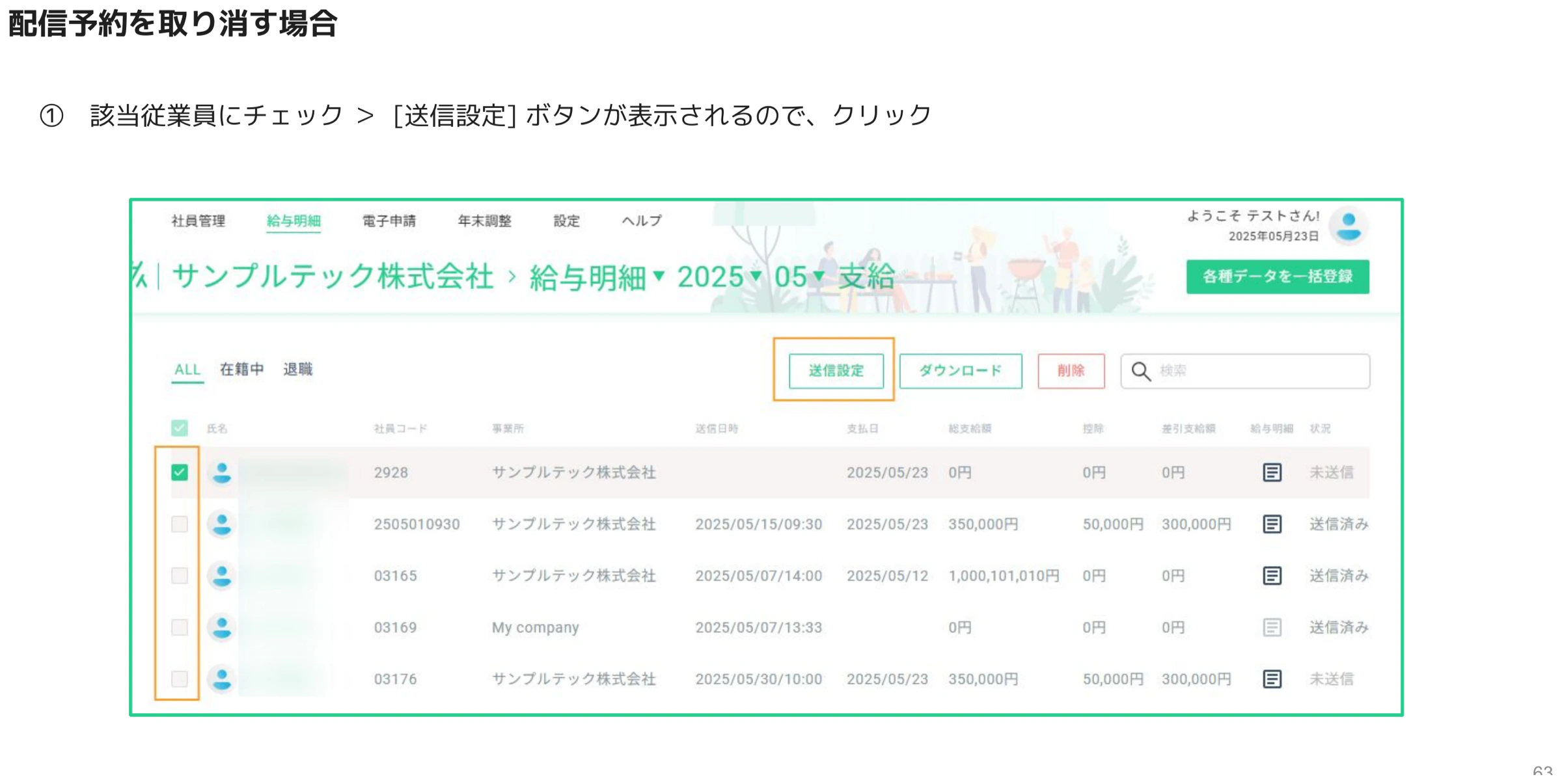
配信予約を取り消す
該当従業員にチェックを入れると[送信設定]ボタンが表示されるので、クリックします。
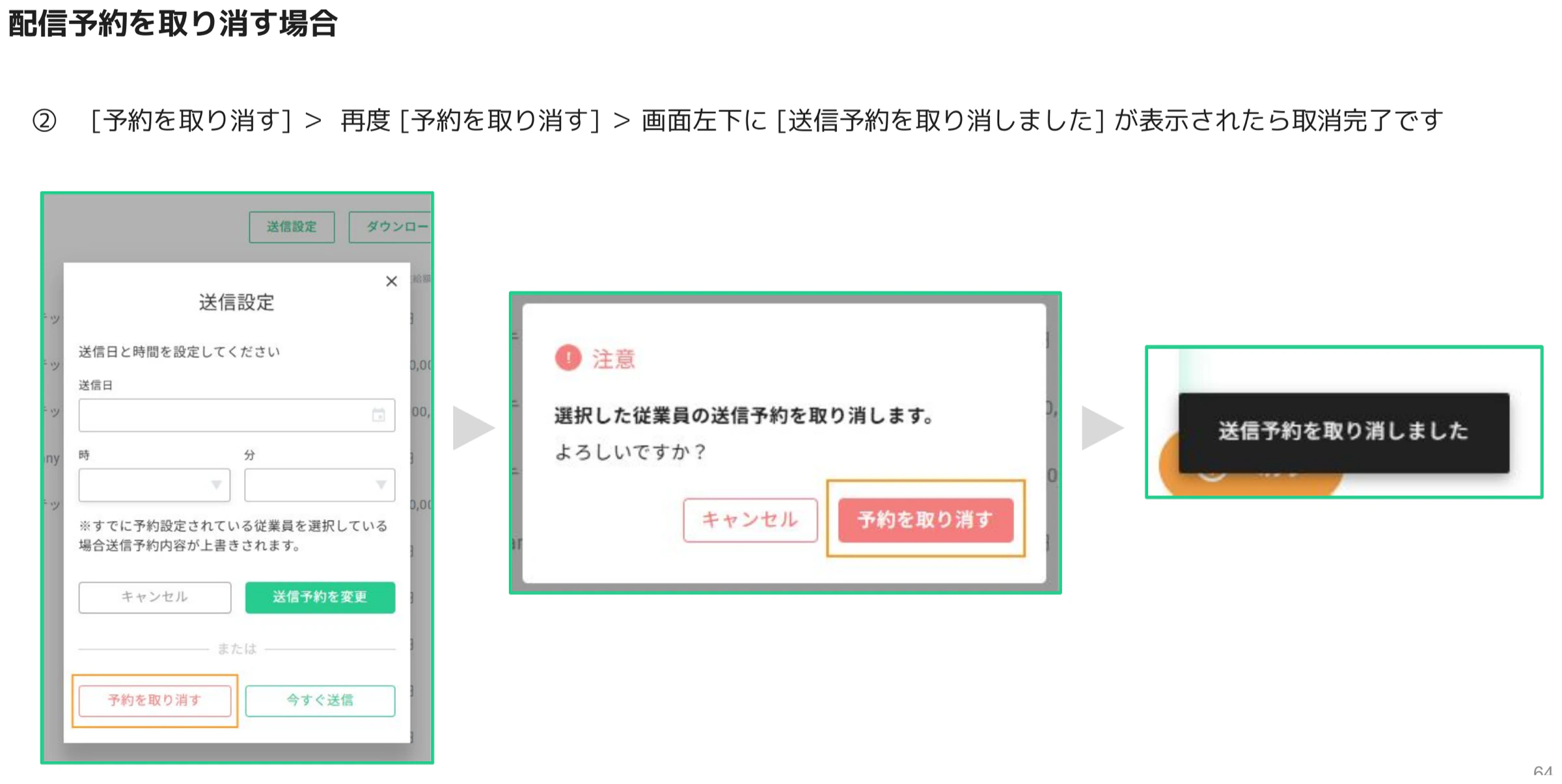
[予約を取り消す]→再度[予約を取り消す]をクリックし、画面左下に「送信予約を取り消しました」が表示されたら取消完了です。
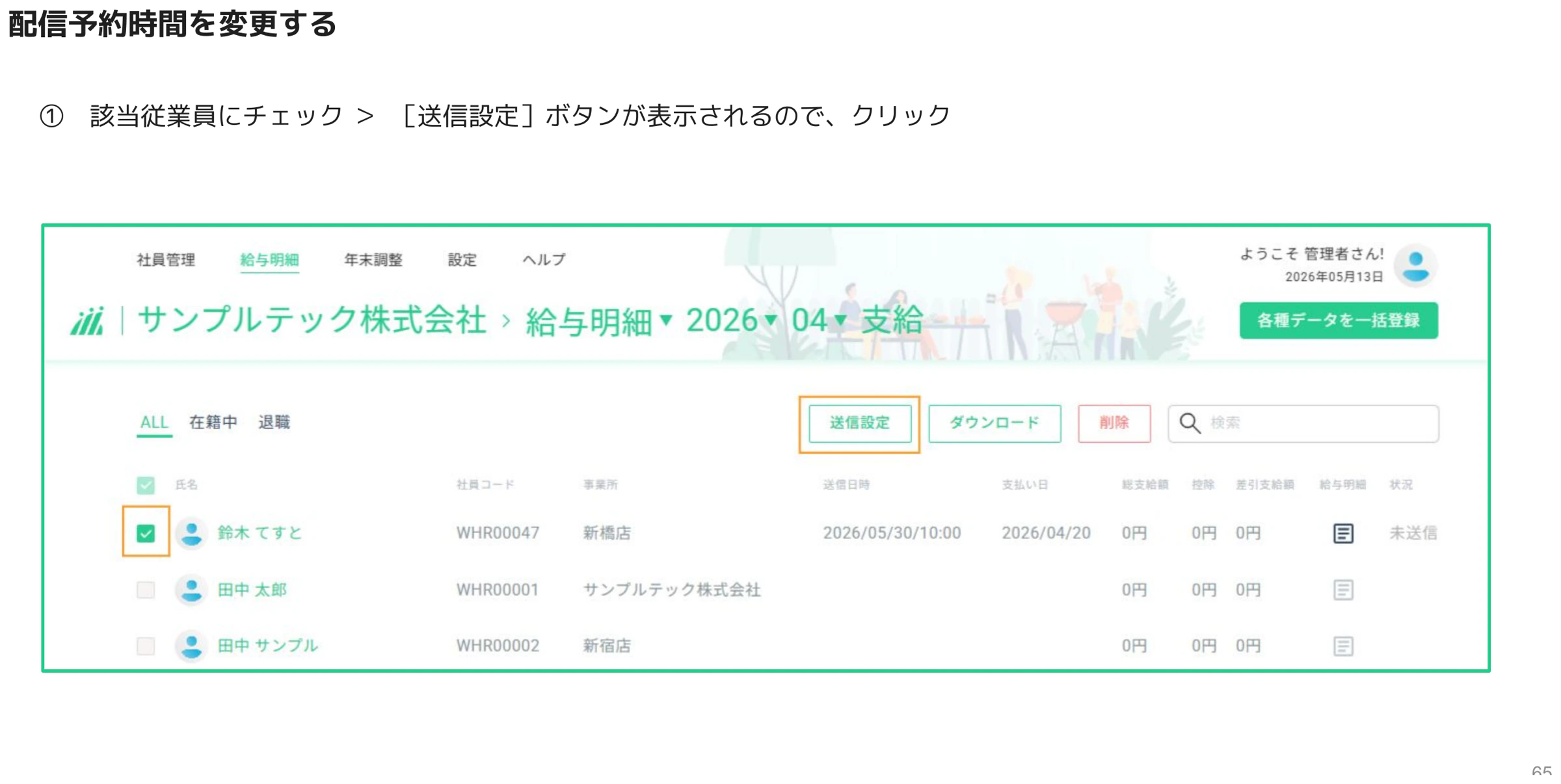
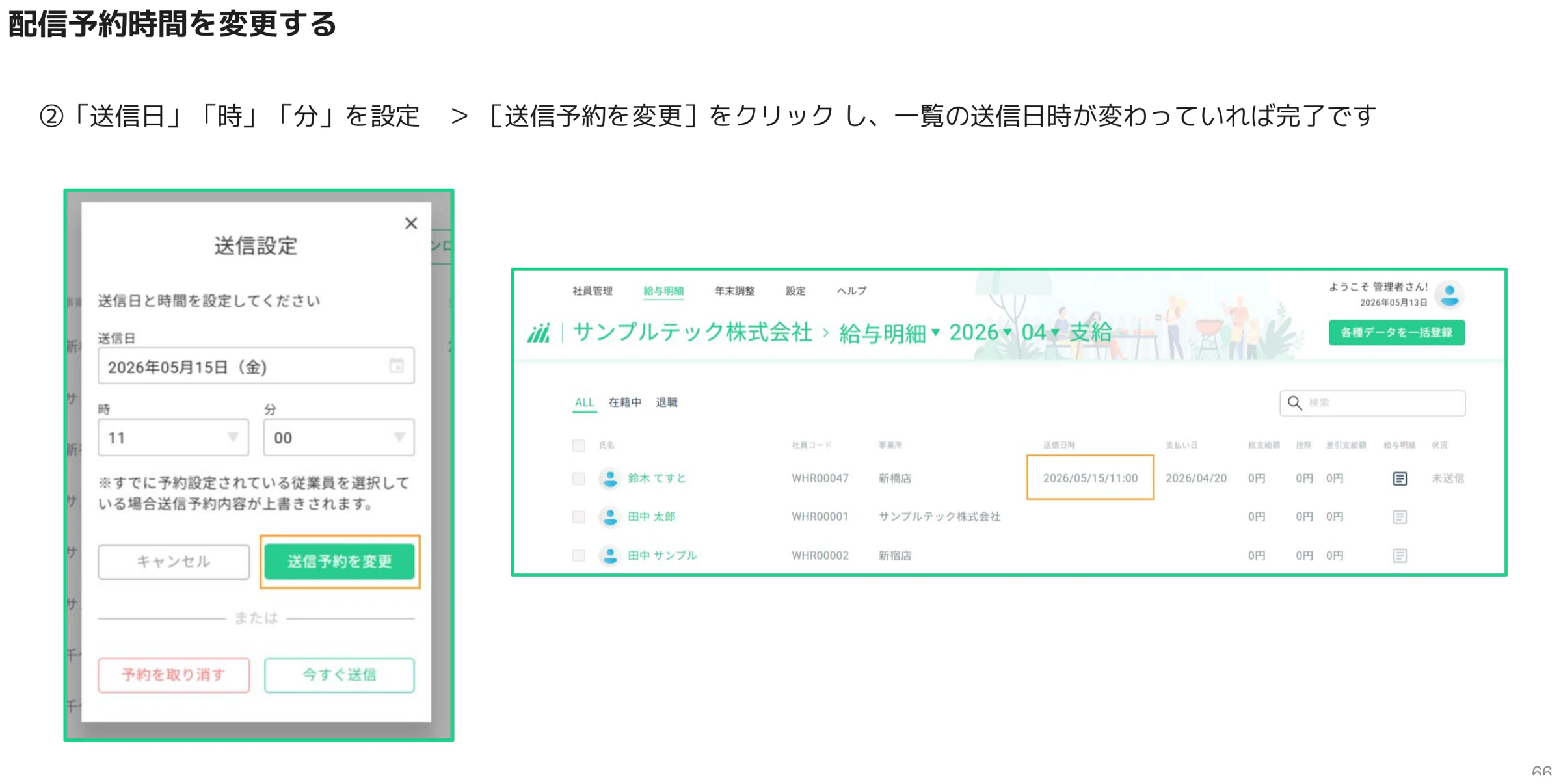
配信予約時間を変更する
該当従業員にチェックを入れ、表示された[送信設定]ボタンをクリックします。
「送信日」「時」「分」を設定し、[送信予約を変更]をクリックします。一覧の送信日時が変わっていれば完了です。
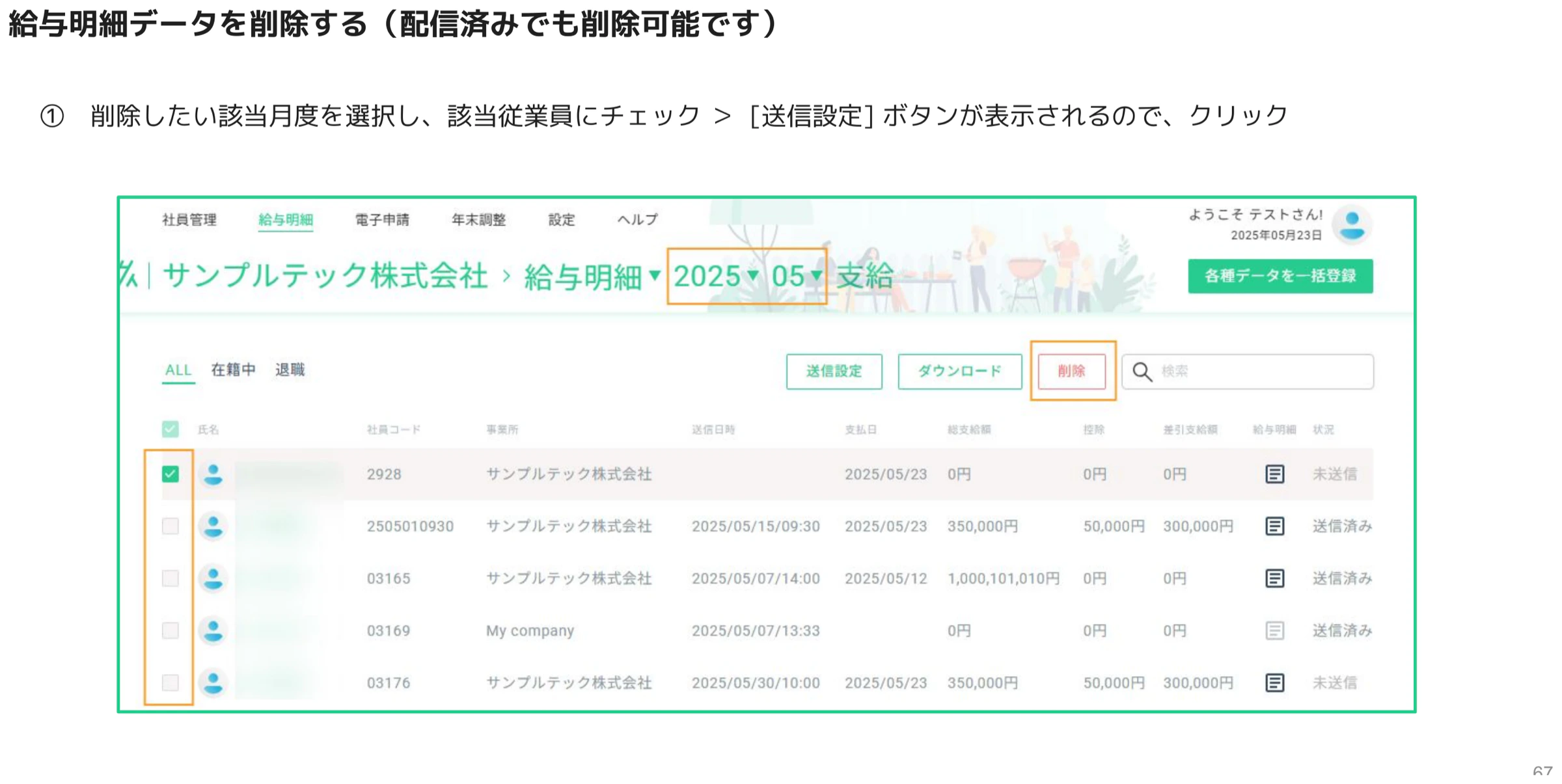
給与明細データを削除する(配信済みでも削除可能)
削除したい該当月度を選択し、該当従業員にチェックを入れると[送信設定]などのボタンが表示されます。[削除]をクリックします。
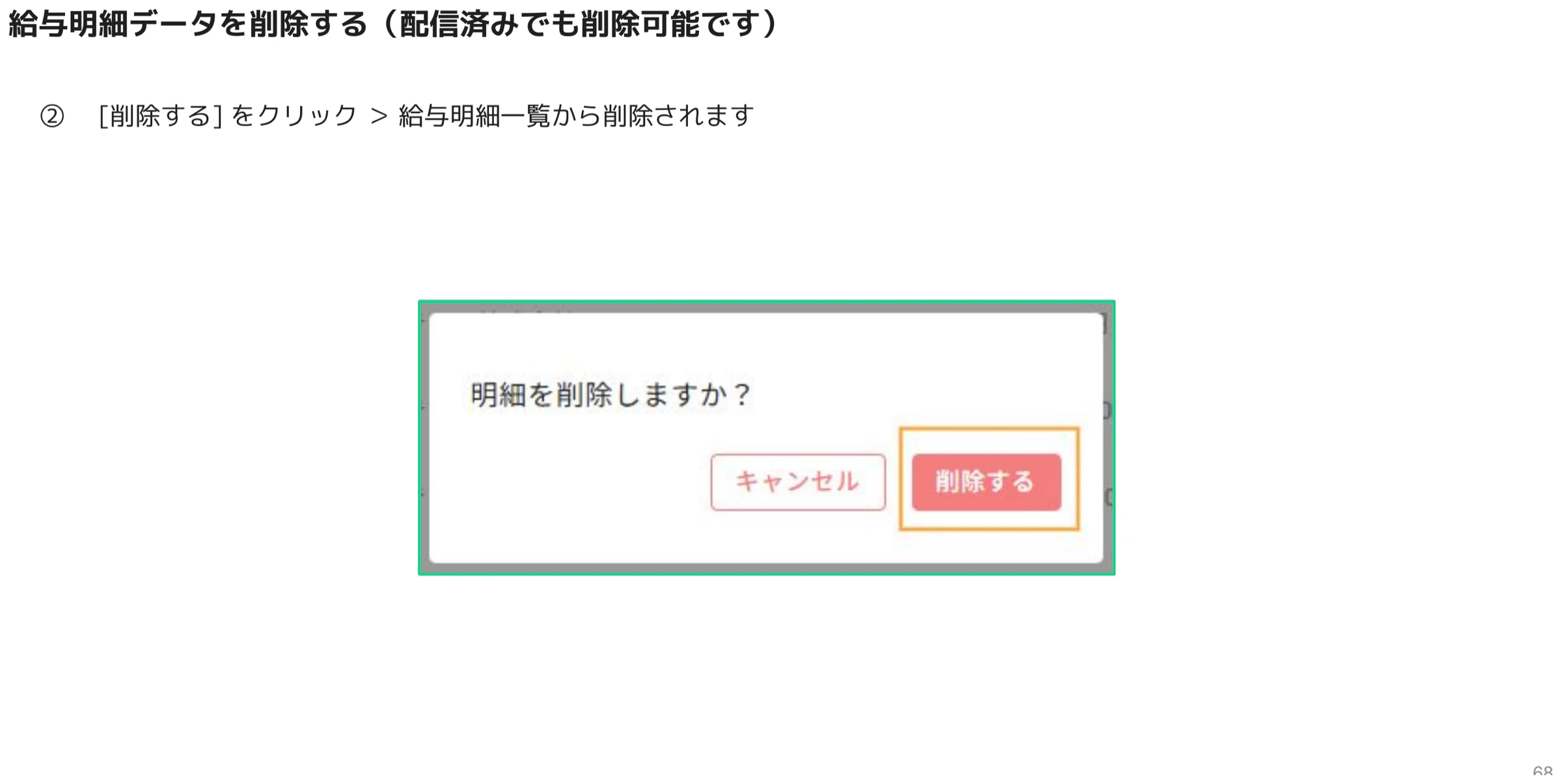
確認ダイアログで[削除する]をクリックすると、給与明細一覧から削除されます。配信済みの明細でも削除可能です。
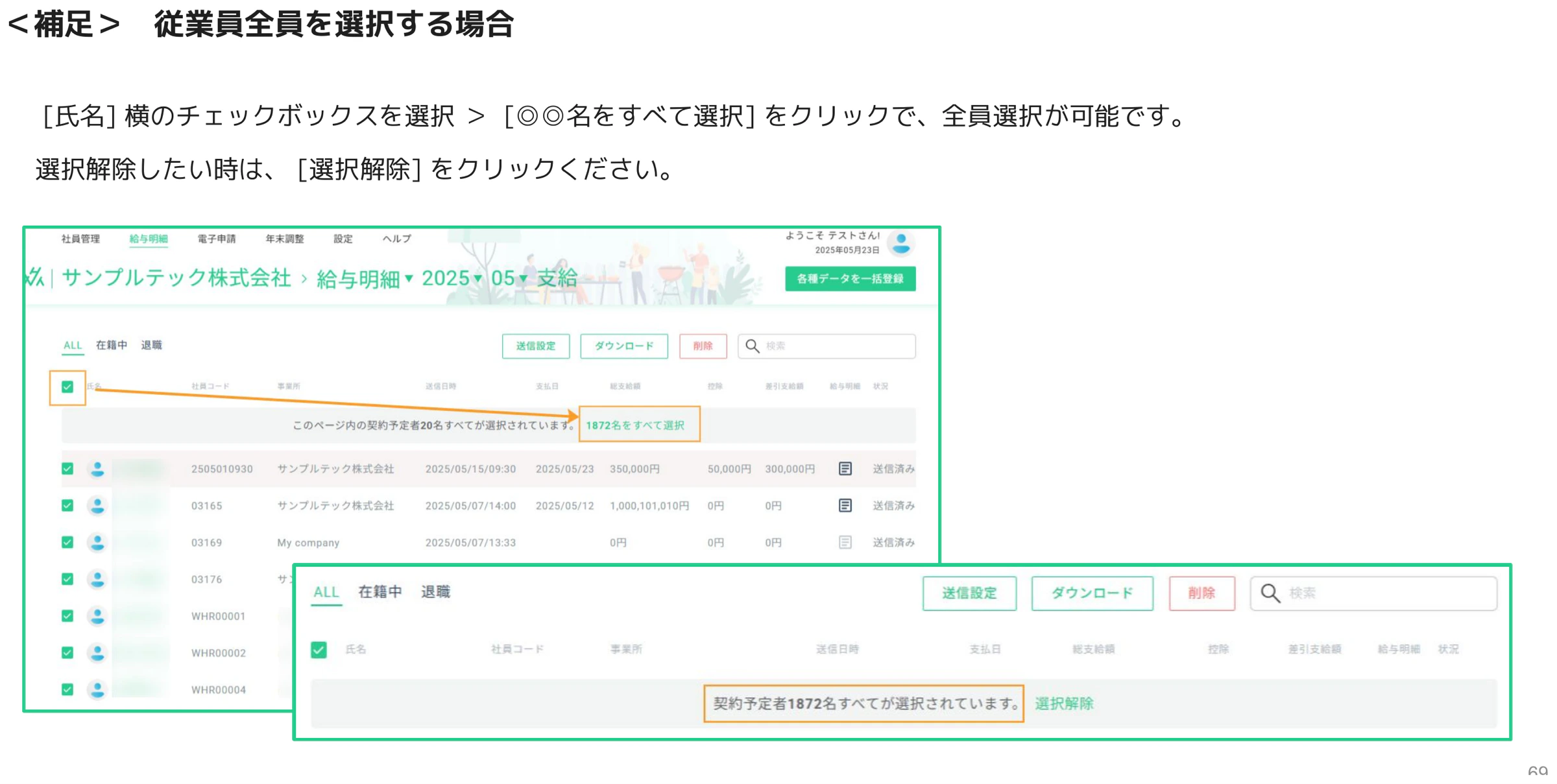
従業員全員を選択する場合
[氏名]横のチェックボックスを選択し、[◯◯名をすべて選択]をクリックすると、全員選択が可能です。選択解除したい時は[選択解除]をクリックしてください。大人数へ一括で配信・削除するときに便利です。
8. 配信後の対応(状況の確認とエラー対処)
配信後は、各従業員への送信状況を一覧で確認できます。[給与明細]一覧の[状況]をクリックし、該当のステータスをクリックすると、各ステータスの一覧が確認できます。
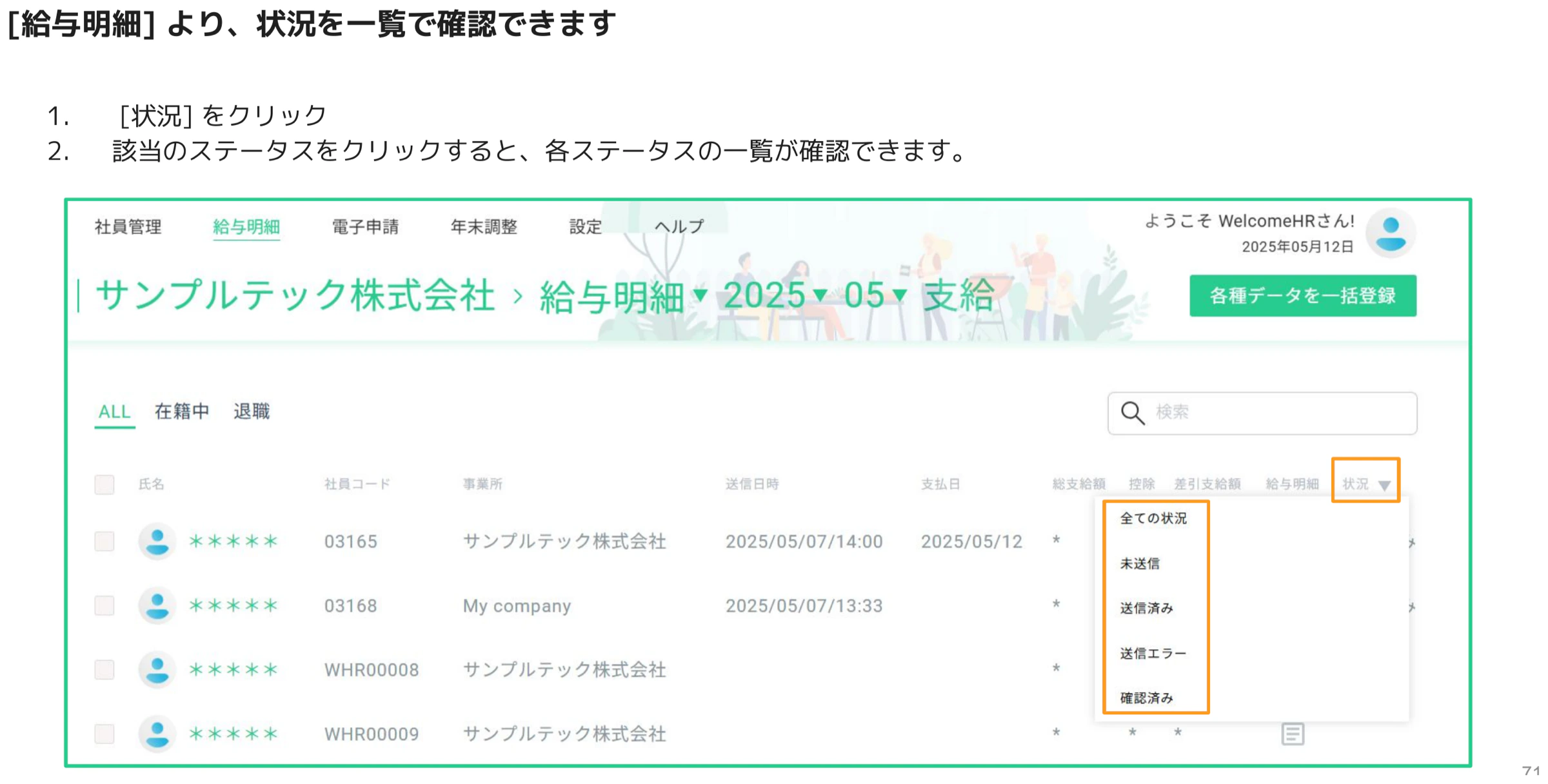
給与明細の[状況]について
| 状況 | 内容 |
|---|---|
| 未送信 | 給与明細が送信前の状態です。 |
| 送信済み | 給与明細が送信済みの状態です。 |
| 配信エラー | なんらかのエラーにより、給与明細が送信できていない状態です。 |
| 確認済み | 従業員が給与明細を確認した状態です。 |
送信エラーの場合の確認ポイント
送信エラーの場合、以下についてご確認ください。
- 従業員のメール容量が上限に達している
過去のメールや不要な動画・写真を削除する等して容量を空けていただくと、新規メールを受信できるようになります。 - RFC違反のメールアドレスを登録している
人事CREWでは、RFC違反のアドレスは登録できません。2010年以前に作成されたdocomoおよびauのメールアドレス等が該当します。
9. よくある質問
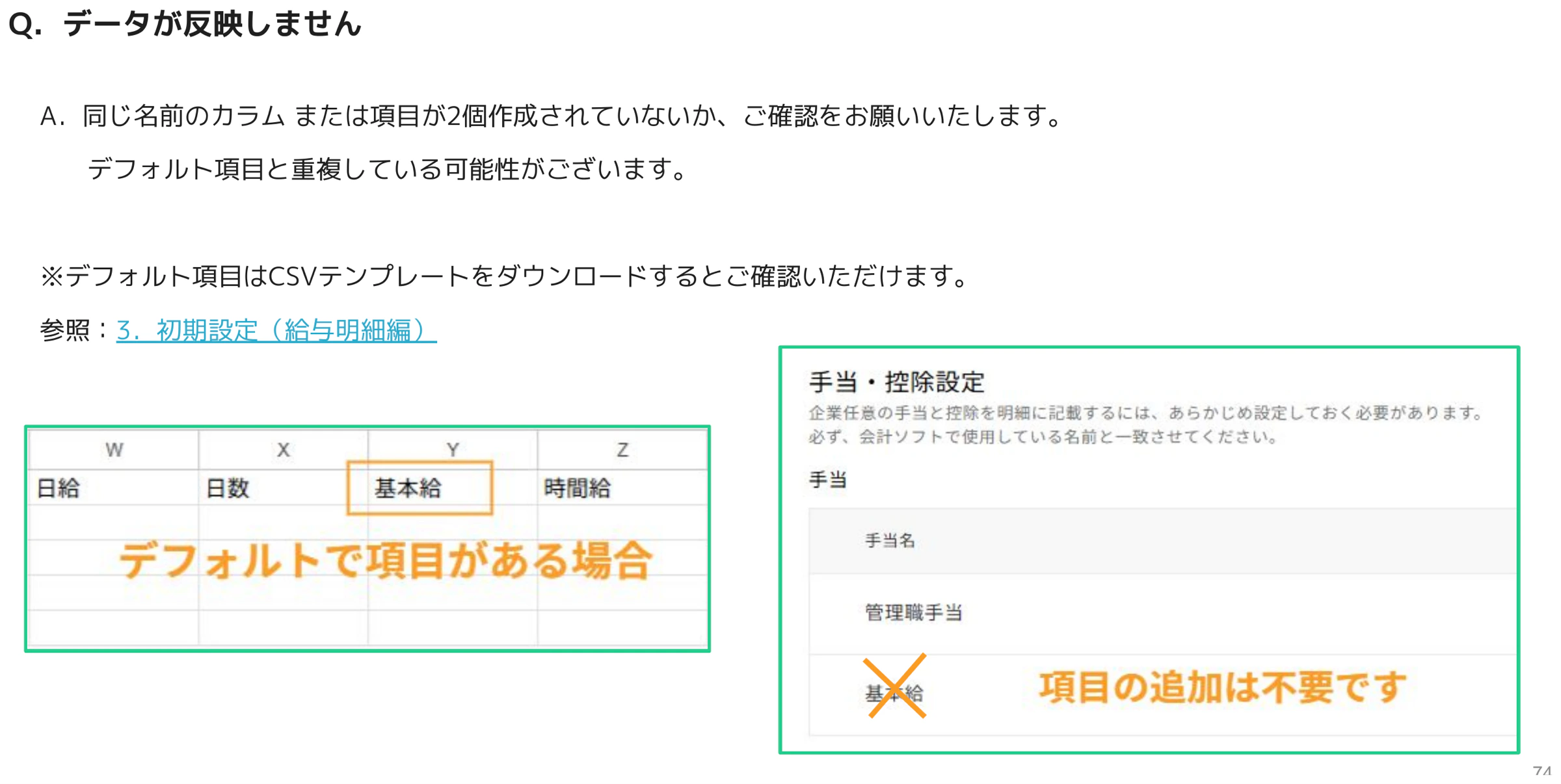
Q. データが反映しません
A. 同じ名前のカラム、または項目が2個作成されていないか、ご確認をお願いいたします。デフォルト項目と重複している可能性がございます。デフォルト項目はCSVテンプレートをダウンロードすると確認いただけます。例えば「基本給」がすでにデフォルトで存在する場合、同名項目を追加する必要はありません。
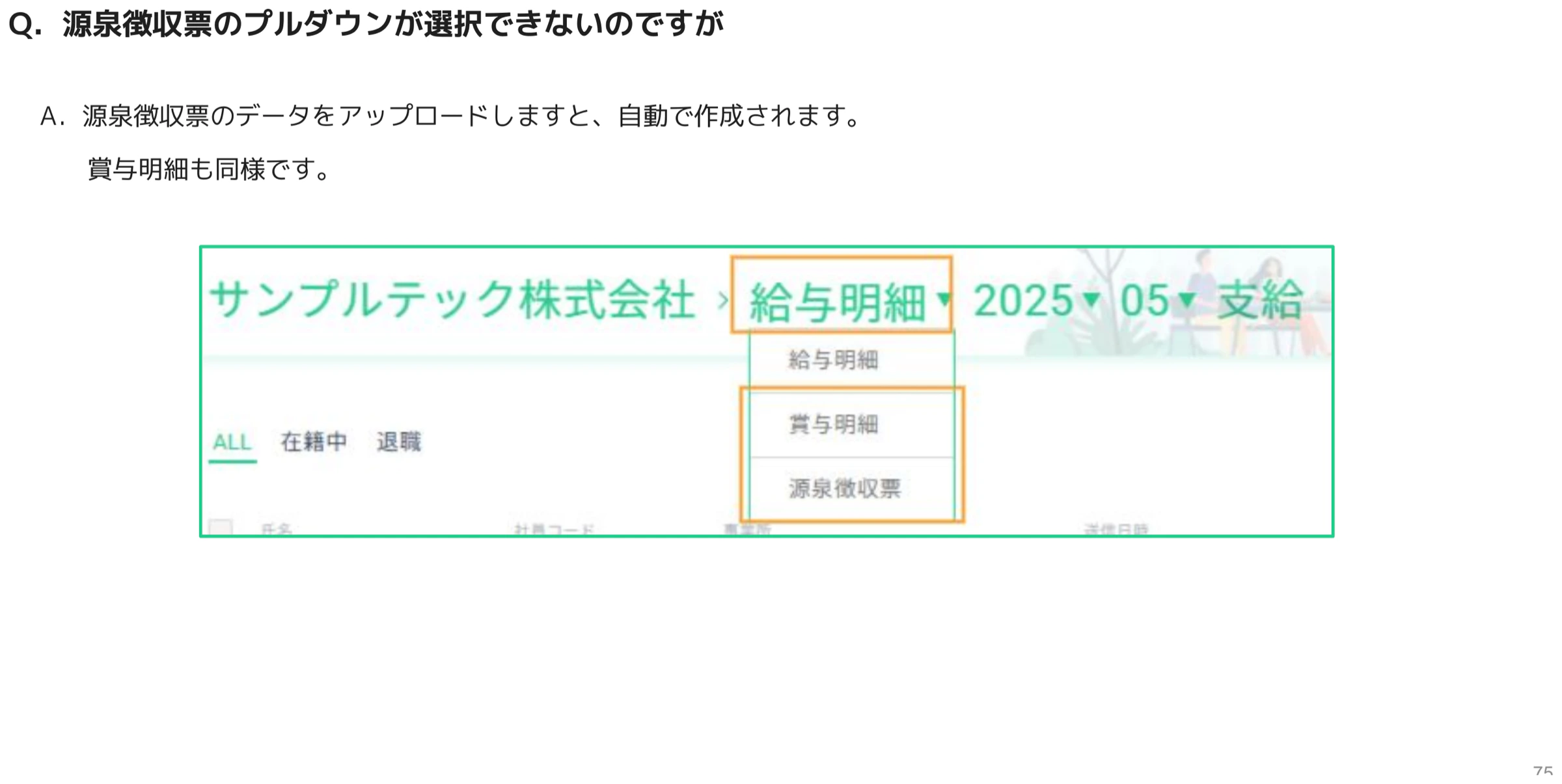
Q. 源泉徴収票(や賞与明細)のプルダウンが選択できないのですが
A. 源泉徴収票のデータをアップロードしますと、自動で作成されます。賞与明細も同様です。まだ一度もデータをアップロードしていない場合、明細切り替えのプルダウンに選択肢が表示されないことがあります。
Q. 金額を誤って配信してしまいました。修正できますか?
A. 修正する方法は2つございます。
- 正しいデータをアップロードし直す
この場合、従業員にメール通知が入ります。メール通知をOFFにすることは出来ませんので、ご了承ください。 - 手動で修正する
[給与明細]から該当従業員の個人ページに入り、正しい値に修正をお願いいたします。この場合は、従業員にメール通知は入りません(内容を手動で修正するを参照)。
Q. メール通知が届かないようにできますか?
A. 届かないようには出来かねます。ご了承ください。明細を配信すると、従業員へメール通知が送られる仕様です。
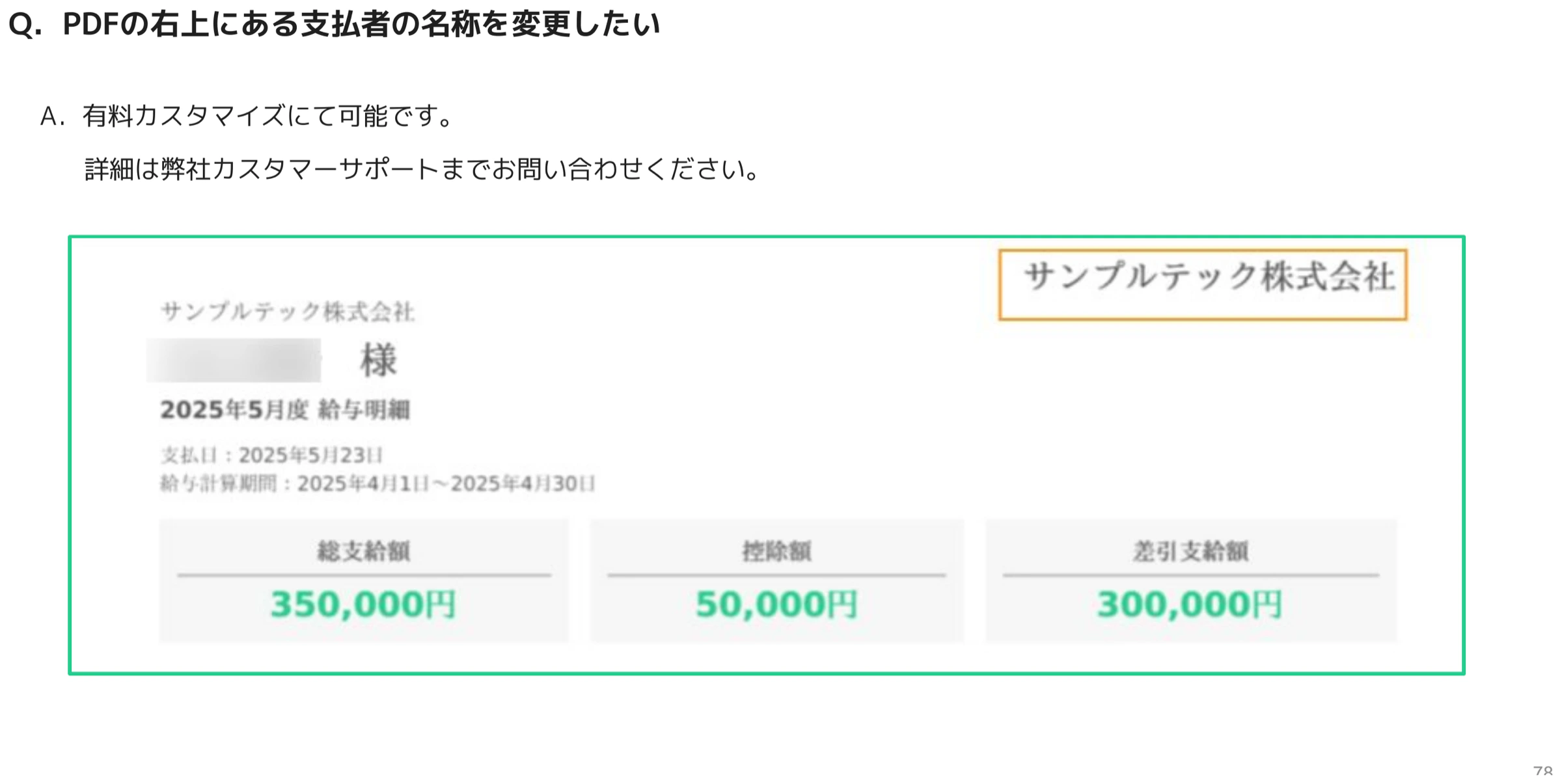
Q. PDFの右上にある支払者の名称を変更したい
A. 有料カスタマイズにて可能です。詳細は弊社カスタマーサポートまでお問い合わせください。明細PDFの右上に表示される会社名(支払者名称)を変更できます。
Q. 一カ月に2回、給与明細を配信できますか?
A. 上書きされてしまうため、出来ません。同一の支給年月に対して2回目のアップロードを行うと、1回目の内容が上書きされます。
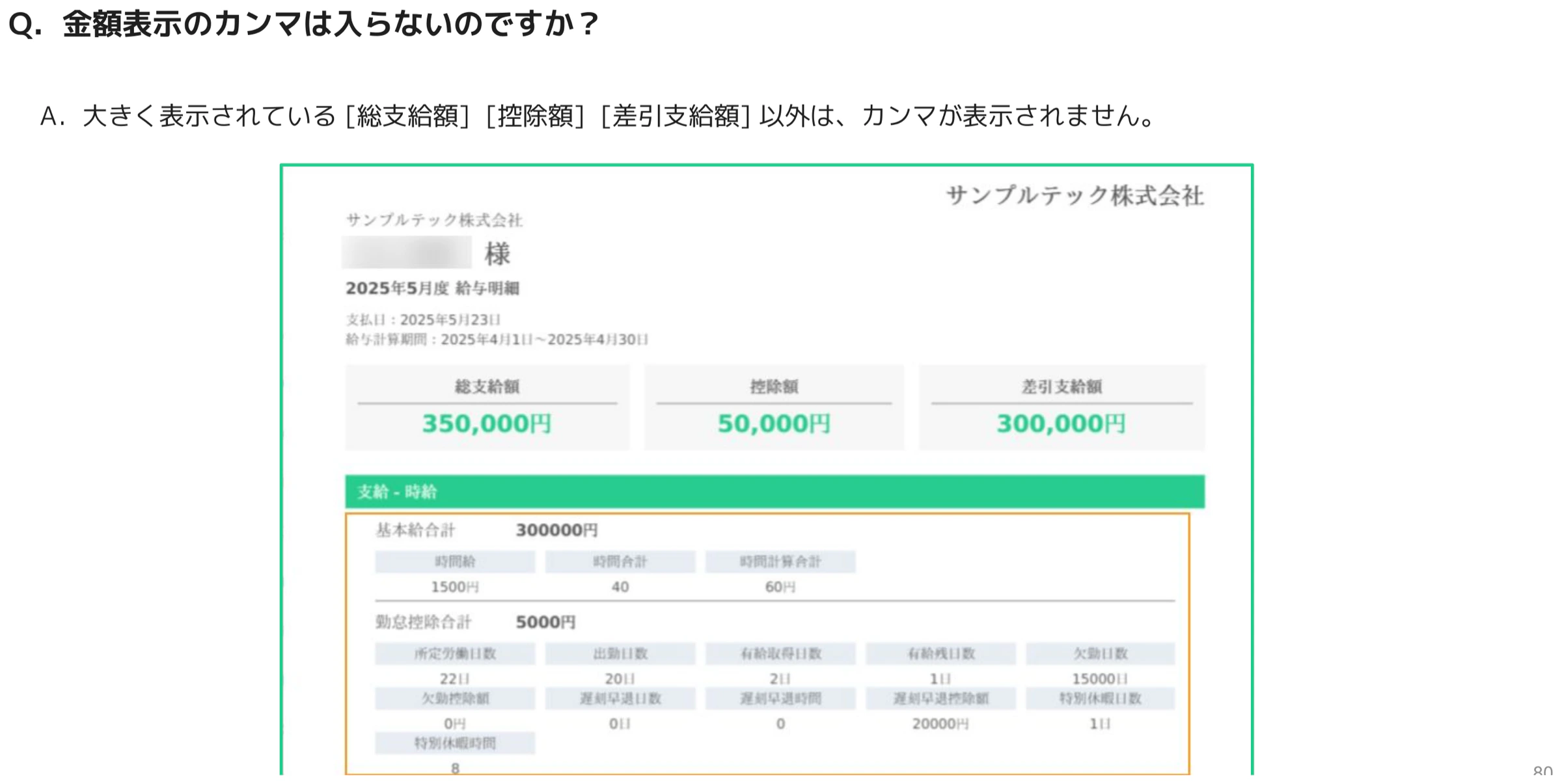
Q. 金額表示のカンマは入らないのですか?
A. 大きく表示されている[総支給額][控除額][差引支給額]以外は、カンマが表示されません。内訳項目の金額はカンマなしで表示される仕様です。
Q. 個人情報と、情報は連携していますか?
A. 基本情報は連携しておりますが、他情報も連携できるよう改修中です。
Q. 人事CREWで給与計算はできますか?
A. 給与明細機能に計算機能はありません。お使いの給与計算ソフトから出力したデータをCSVで加工・インポートして配信する仕組みのため、給与計算は他のソフトと併用してご利用ください。
Q. 従業員は過去の明細も見られますか?
A. はい。従業員はスマートフォンやPCから、過去に配信された給与明細・賞与明細・源泉徴収票をいつでも閲覧できます。紙のように再発行を依頼する必要はありません。
お困りのときはカスタマーサポートへ
本マニュアルで解決しない場合は、カスタマーサポートまでお気軽にお問い合わせください。
最終更新: 2026年5月13日
この記事はお役に立ちましたか?