契約書の作成マニュアル
人事CREWの「契約書機能」を使うと、雇用契約書や労働条件通知書などの書類を電子化し、従業員へオンラインで送付してサインをもらうことができます。この記事では、契約書機能の概要から、契約書雛形(テンプレート)の作成手順、表の挿入、マージタグ・アドバンスタグの設定方法まで、管理者が最初に押さえておきたい操作を画面キャプチャつきでわかりやすく解説します。紙の契約書や押印のやりとりをなくし、労務手続きを効率化したい方はぜひ参考にしてください。
この記事でわかること
- 人事CREWの契約書機能でできること(電子化・送付・電子サイン)
- 契約書雛形(テンプレート)を新規作成する基本操作
- エディターの各アイコンの使い方と表の挿入方法
- マージタグとアドバンスタグで情報を自動差し込みする方法
- 個人情報フォームとのデータ同期・プルダウン設定の注意点
📖 目次
- 契約書機能の概要
- 契約書雛形の作成|基本操作
- エディター上部アイコンの説明
- 表の挿入
- マージタグの利用方法
- アドバンスタグの利用方法
- 個人情報フォームとの同期と注意点
- よくある質問(FAQ)
- お問い合わせ・サポート
1. 契約書機能の概要
人事CREWでは、契約書を電子化して従業員に送付することが可能です。契約書機能では、「企業から従業員に送付し、サインしてもらう書類」であれば、どんなものでも作成できます。紙での印刷・郵送・押印・回収といった一連の作業をオンラインで完結できるため、入社手続きや労務管理にかかる工数を大きく削減できます。
契約書機能で作成できる書類の例は次のとおりです。
- 雇用契約書
- 労働条件通知書
- 誓約書
- 個人情報保護に関する誓約書
- 身元保証書(第三者サインが必要な場合は別途オプションが必要になります)
ポイント
「企業から従業員へ送付し、サインをもらう」という運用であれば、業種や書類の種類を問わず自由に雛形を作成できます。次のセクションから、契約書雛形の具体的な作成方法を順番に案内します。
2. 契約書雛形の作成|基本操作
まずは契約書の「雛形(テンプレート)」を作成します。雛形を一度作っておけば、同じ書式の契約書を何度でも送付できるようになります。作成は管理者権限で行います。
手順1.設定メニューから契約書雛形を開く
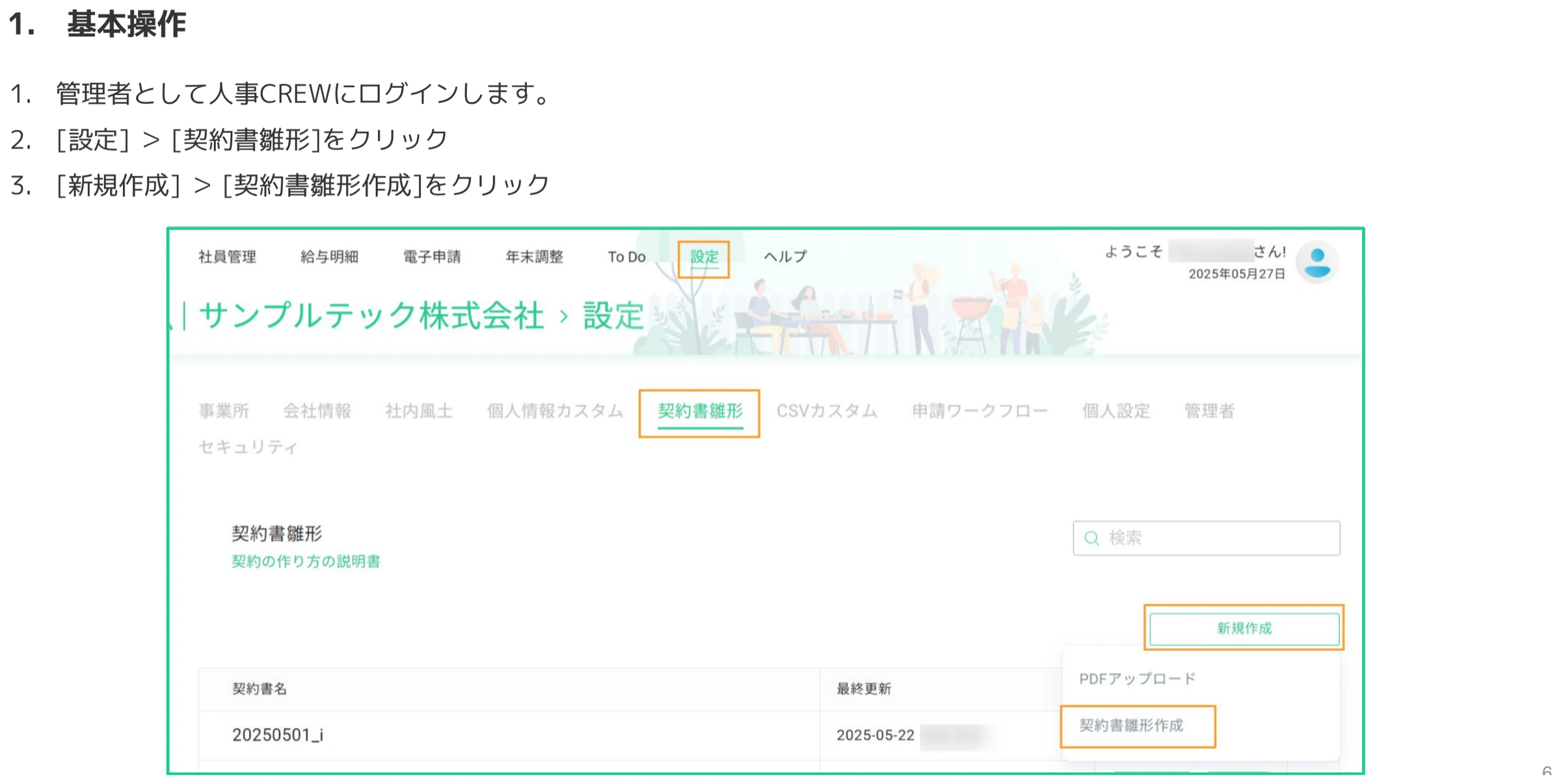
管理者として人事CREWにログインし、画面上部の[設定]>[契約書雛形]をクリックします。続けて右側の[新規作成]>[契約書雛形作成]をクリックしてください。
手順2.テンプレート名を入力する
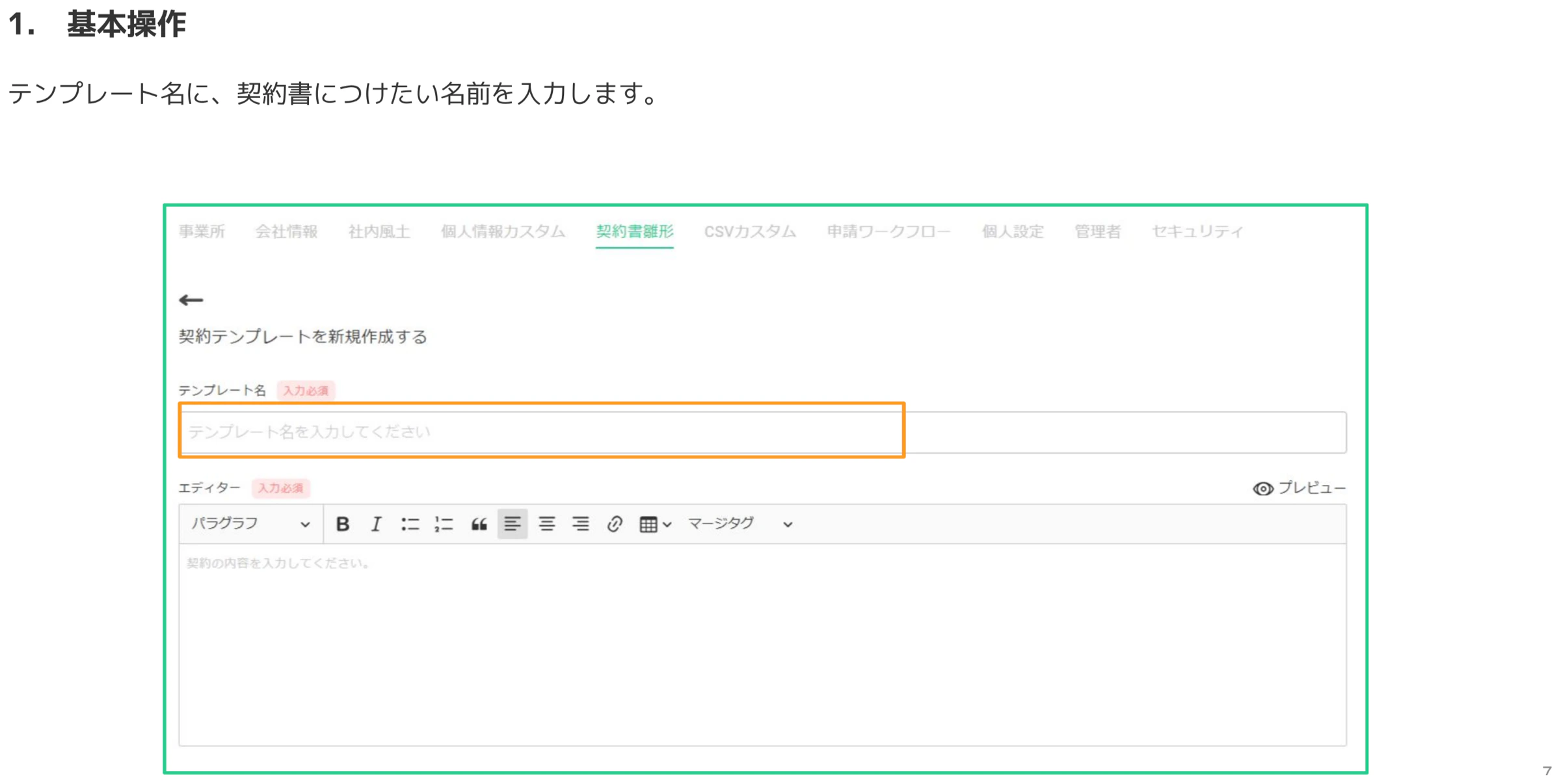
「テンプレート名」の欄に、契約書につけたい名前を入力します。テンプレート名は入力必須項目です。あとから一覧で見分けやすいよう、「雇用契約書」「労働条件通知書」など内容がわかる名前をつけておくのがおすすめです。
手順3.エディターに契約書の内容を作成する
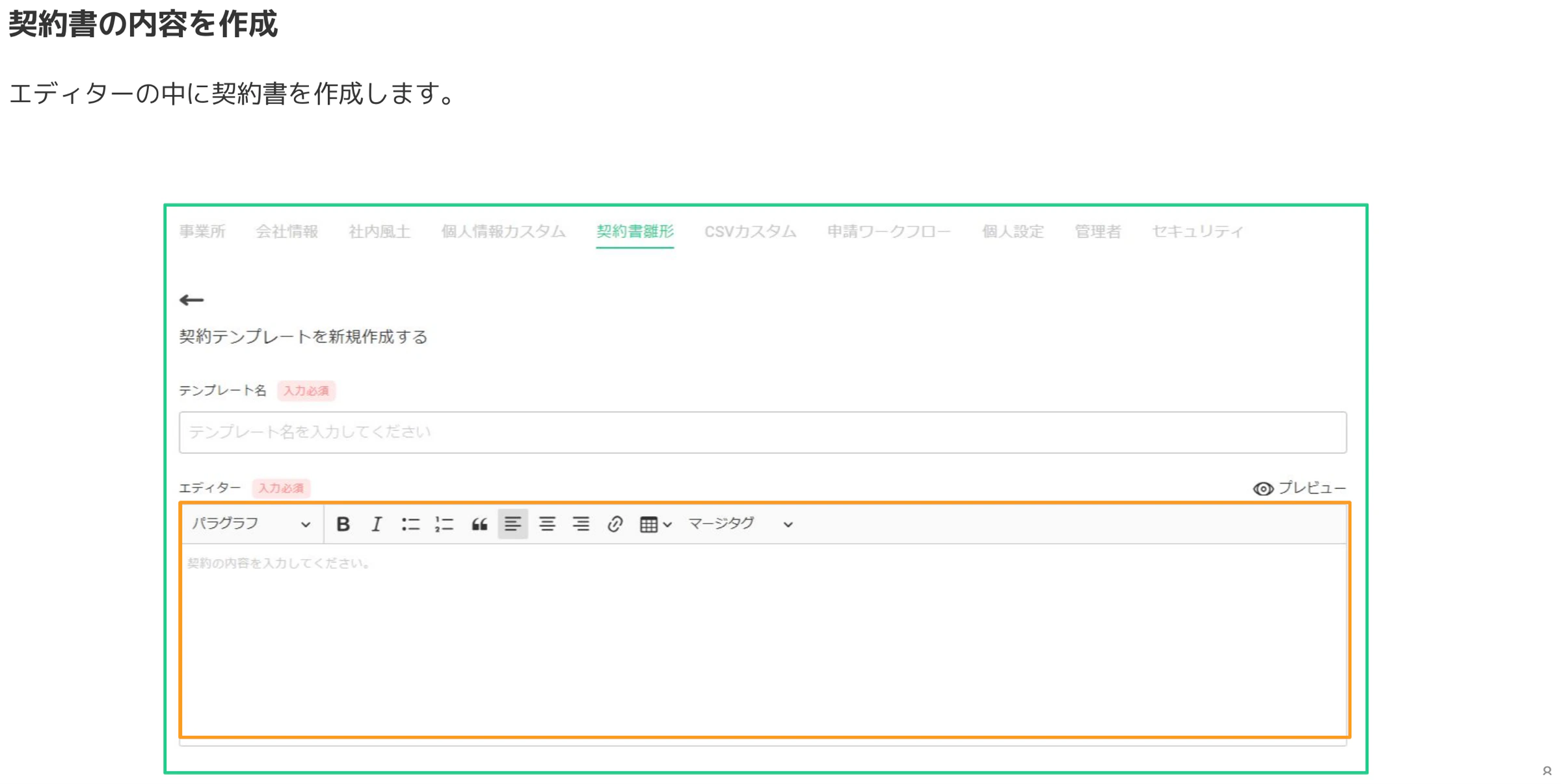
テンプレート名の下にある「エディター」の中に、契約書の本文を作成します。エディターはワープロのように文字入力・装飾・配置ができ、作成した内容がそのまま契約書のレイアウトになります。
作成のポイント(かんたんに作成する方法)
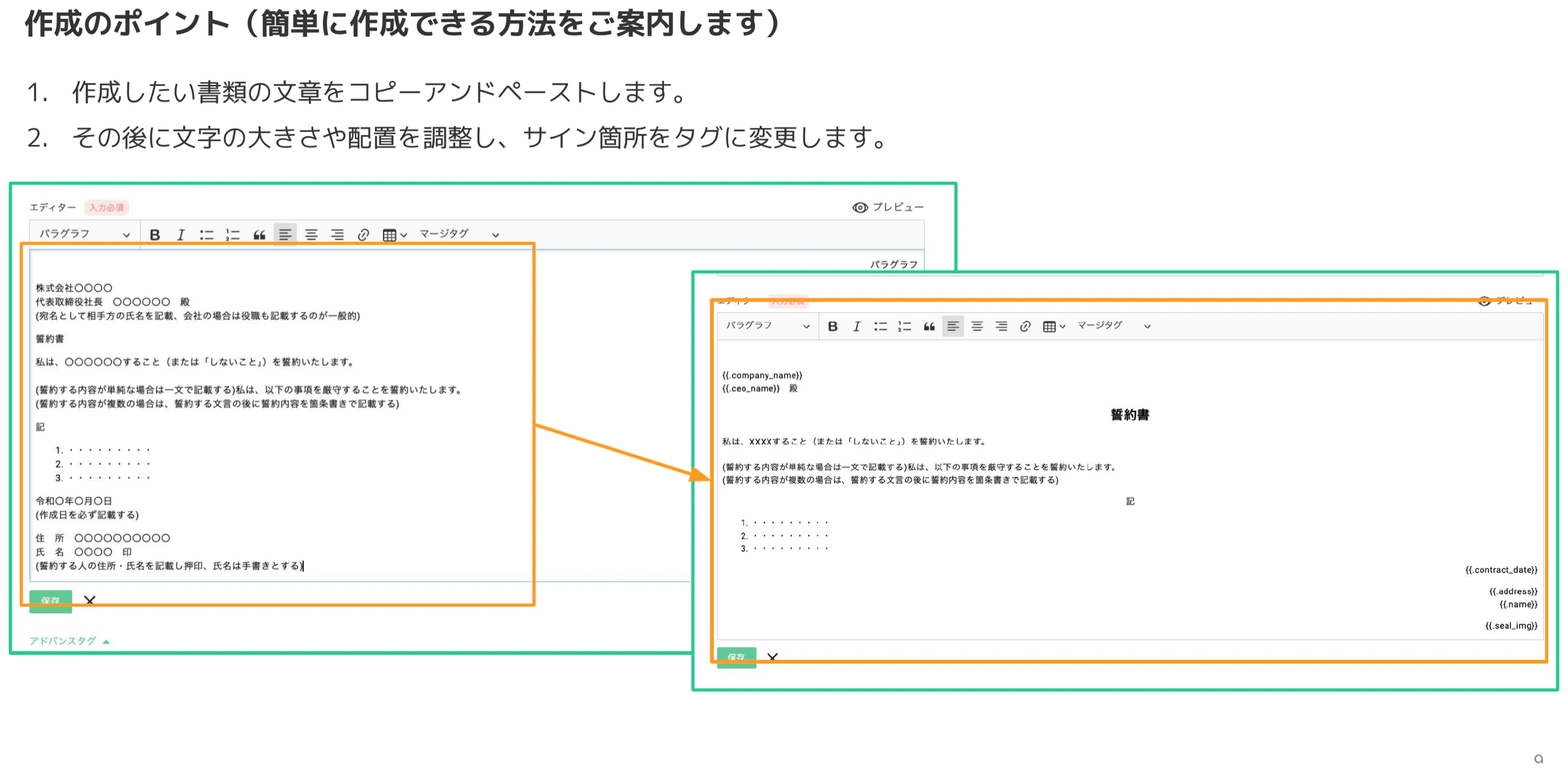
- 作成したい書類の文章を、Word などからコピー&ペーストします。
- 貼り付けた後に、文字の大きさや配置(左揃え・中央揃えなど)を調整し、従業員にサインしてもらう箇所をマージタグに変更します。
手順4.プレビューで仕上がりを確認する
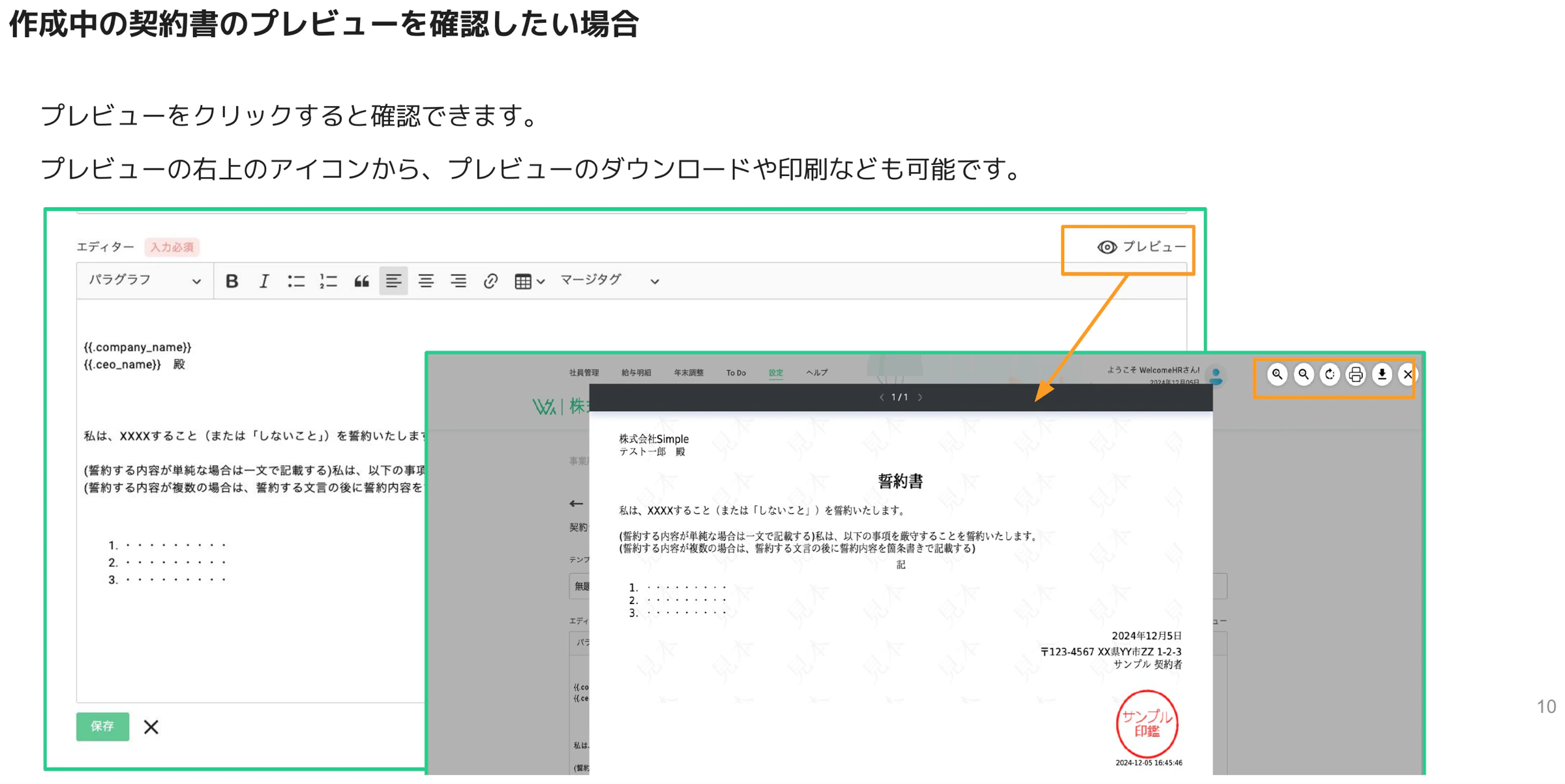
作成中の契約書の見た目を確認したい場合は、エディター右上の[プレビュー]をクリックします。プレビュー画面右上のアイコンからは、プレビューのダウンロードや印刷なども可能です。送付前に、レイアウト崩れや誤字がないか確認しておきましょう。
手順5.保存する
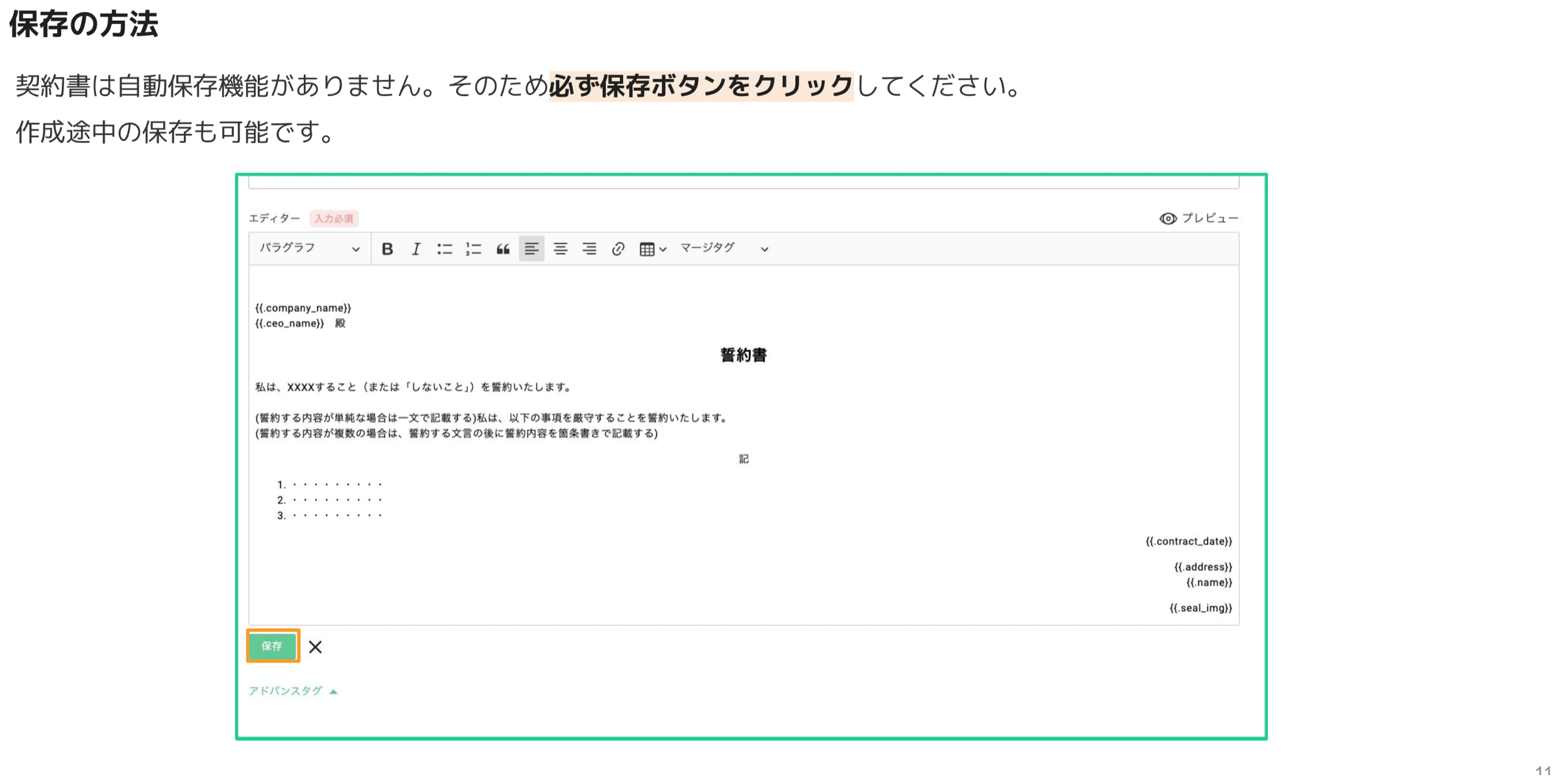
作成が終わったら、左下の[保存]ボタンをクリックします。作成途中での保存も可能なので、こまめに保存しておくと安心です。
⚠️ 注意|自動保存はありません
契約書には自動保存機能がありません。作成した内容を失わないよう、必ず[保存]ボタンをクリックしてください。作成途中でも保存できます。
3. エディター上部アイコンの説明
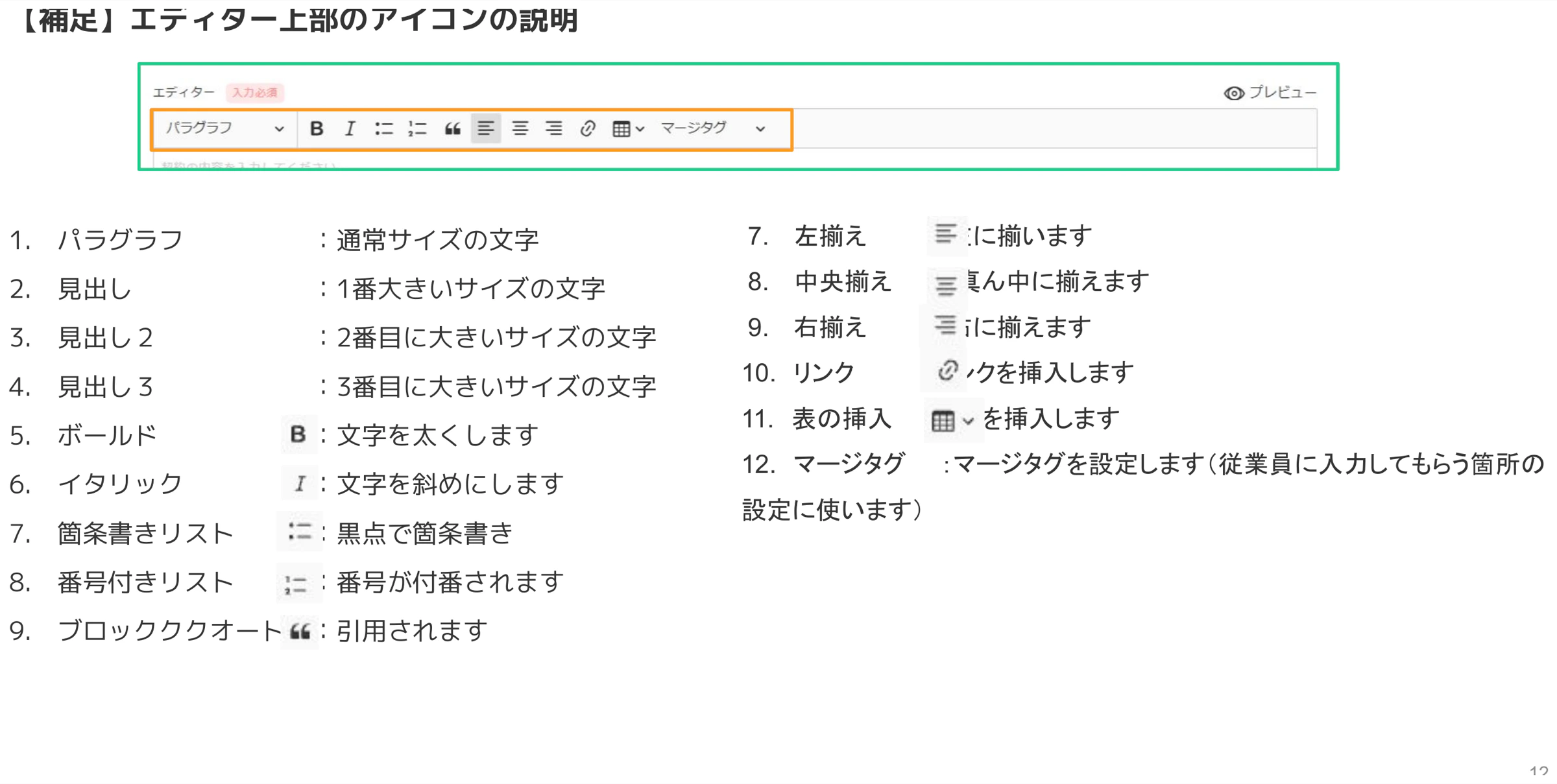
エディター上部のツールバーには、文字の装飾や配置、リンク・表の挿入などのアイコンが並んでいます。各アイコンの役割は次のとおりです。
| アイコン/機能 | できること |
|---|---|
| パラグラフ | 通常サイズの文字 |
| 見出し | 1番大きいサイズの文字 |
| 見出し2 | 2番目に大きいサイズの文字 |
| 見出し3 | 3番目に大きいサイズの文字 |
| ボールド(B) | 文字を太くします |
| イタリック(I) | 文字を斜めにします |
| 箇条書きリスト | 黒点で箇条書き |
| 番号付きリスト | 番号が付番されます |
| ブロッククオート | 引用として表示されます |
| 左揃え | 文字を左に揃えます |
| 中央揃え | 文字を中央に揃えます |
| 右揃え | 文字を右に揃えます |
| リンク | リンクを挿入します |
| 表の挿入 | 表を挿入します |
| マージタグ | マージタグを設定します(従業員に入力してもらう箇所の設定に使います) |
4. 表の挿入
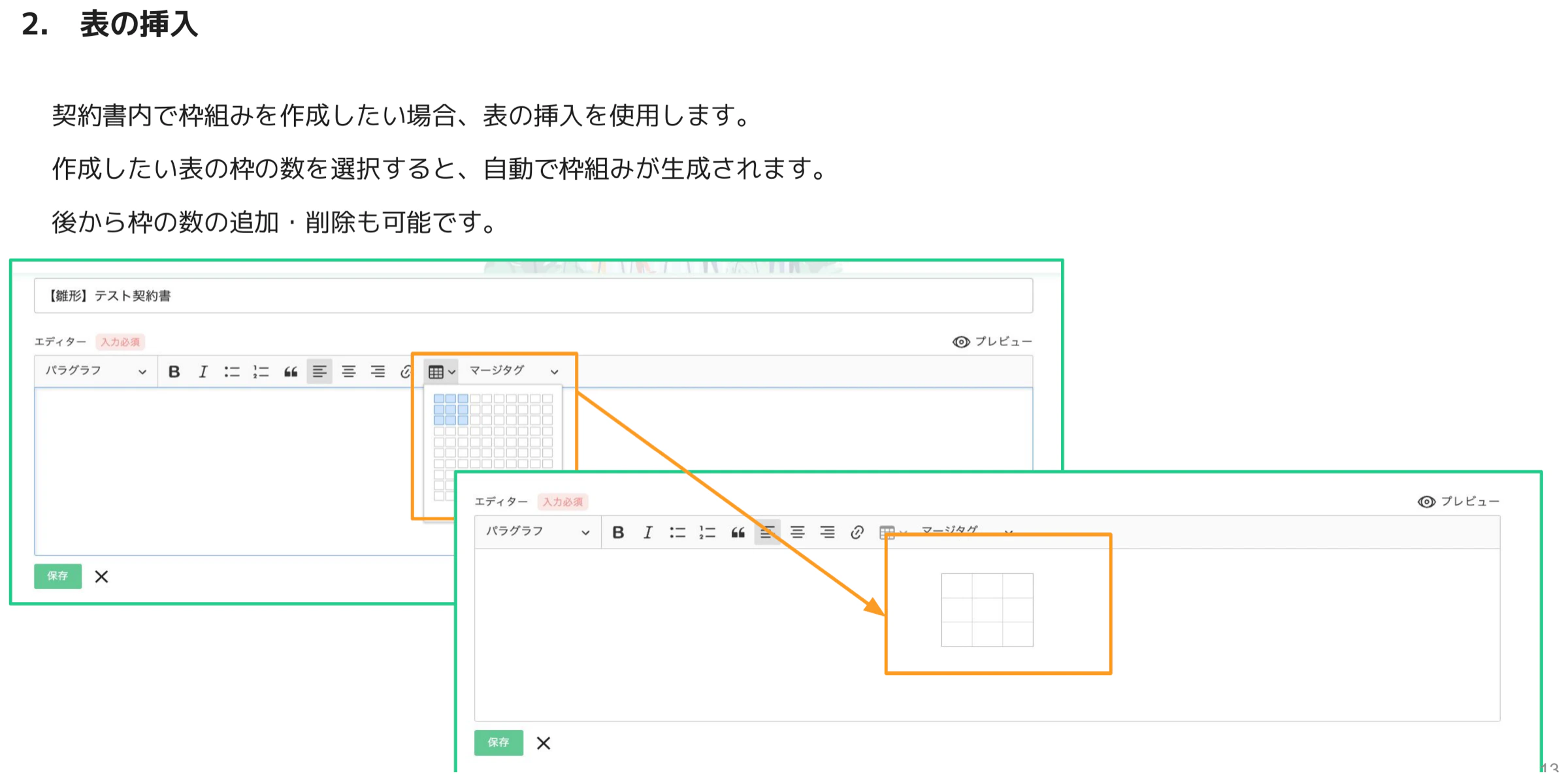
契約書内で枠組み(表)を作成したい場合は、ツールバーの[表の挿入]を使用します。作成したい表の枠の数を選択すると、自動で枠組みが生成されます。行や列は後から追加・削除することも可能です。
枠(セル)の中にテキストを入れる
枠組みは、入力した文字の大きさや量によって自動で変動します。また、列や行を自由に追加・削除したり、セルを結合したりすることもできます。項目名と内容を整理して見せたいときに便利です。
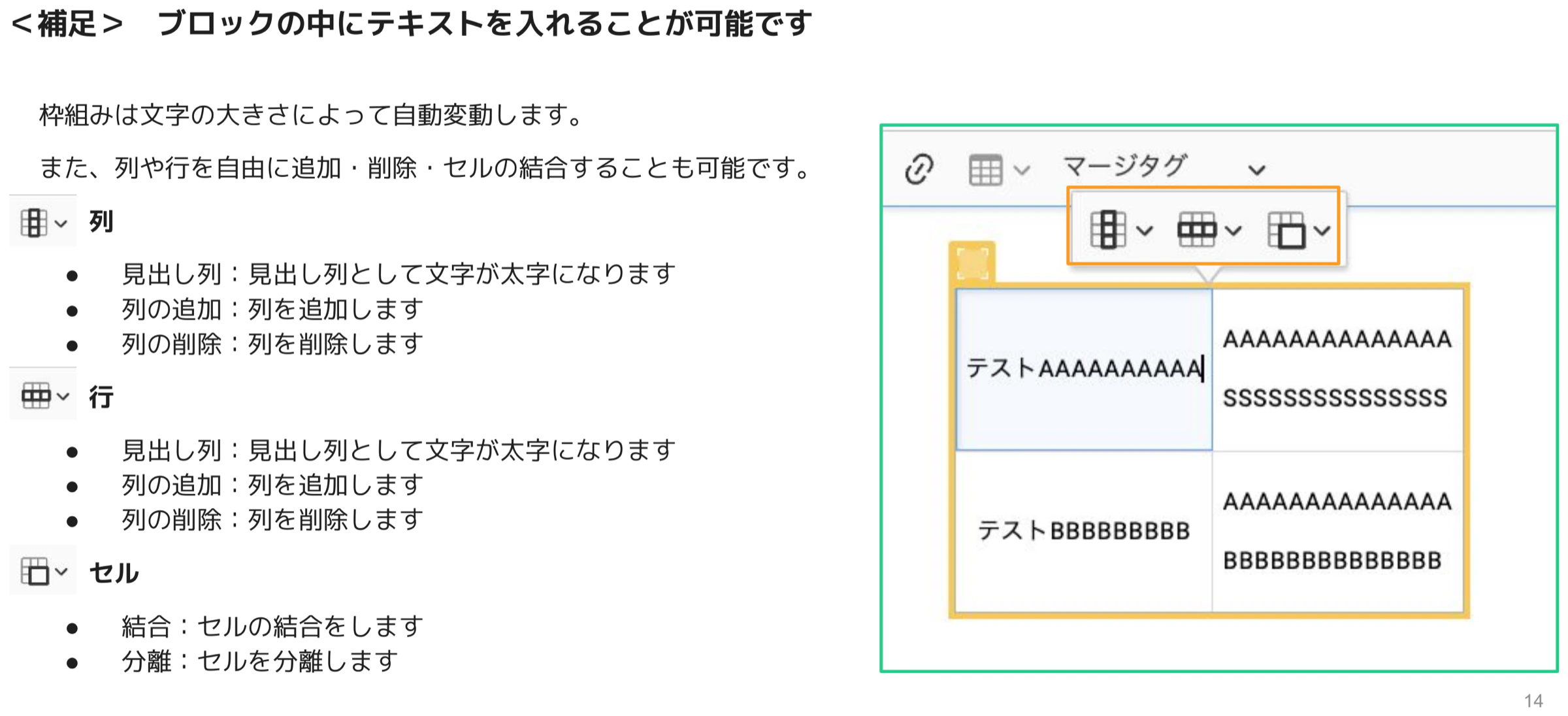
| 操作対象 | メニュー | できること |
|---|---|---|
| 列 | 見出し列 | 見出し列として文字が太字になります |
| 列の追加 | 列を追加します | |
| 列の削除 | 列を削除します | |
| 行 | 見出し行 | 見出し行として文字が太字になります |
| 行の追加 | 行を追加します | |
| 行の削除 | 行を削除します | |
| セル | 結合 | セルを結合します |
| 分離 | セルを分離します |
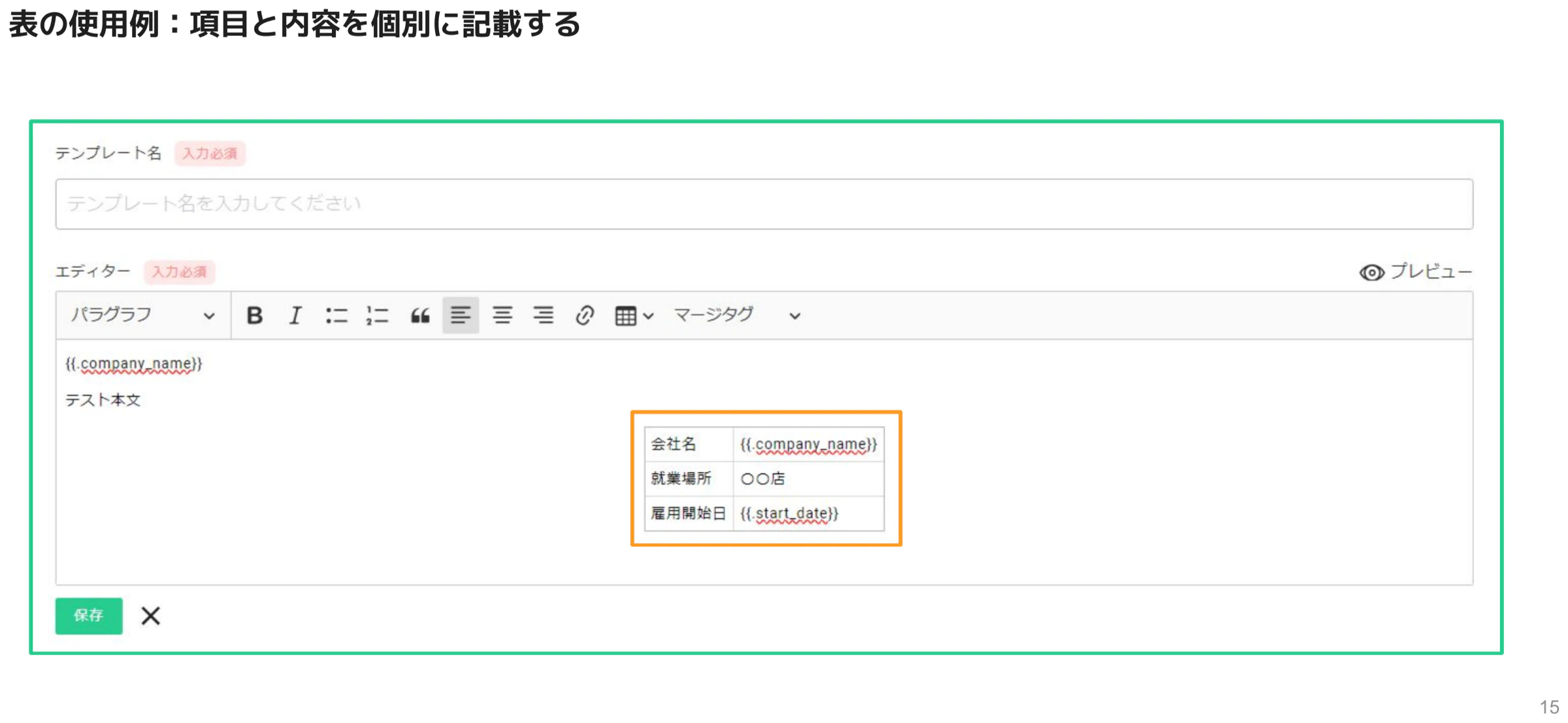
表の使用例|項目と内容を個別に記載する
たとえば「会社名」「就業場所」「雇用開始日」などの項目名を左の列に、その内容を右の列に配置すると、労働条件通知書のような書式を見やすく整えられます。内容欄にはマージタグ(例:{{ company_name }}や{{ start_date }})を入れておけば、送付時に情報を自動で差し込めます。
5. マージタグの利用方法
マージタグは、特定の情報を自動で差し込むためのタグです。たとえば会社名のマージタグを設定しておけば、人事CREWに登録されている会社情報が契約書に自動で反映されます。従業員ごとに手入力する手間がなくなり、記載ミスも防げます。
※ 会社名は、従業員が所属している事業所の「事業所名」が反映されます。
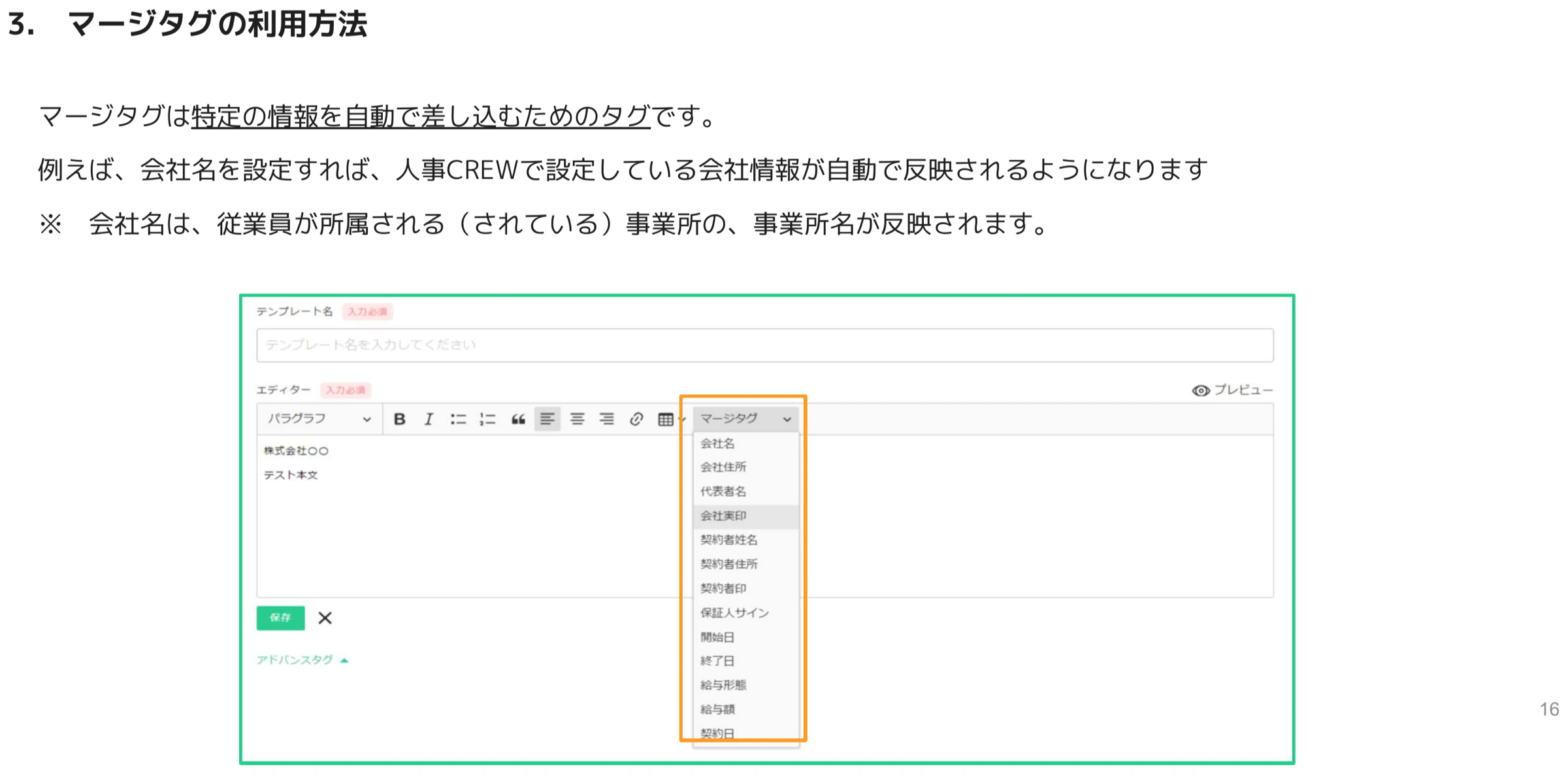
マージタグには、あらかじめ用意されている固定タグがあります。主なものは以下のとおりです。
| マージタグ(表示名) | 差し込まれる内容 |
|---|---|
| 会社名 | 従業員が所属する事業所の事業所名 |
| 会社住所 | 会社(事業所)の住所 |
| 代表者名 | 会社の代表者名 |
| 会社実印 | 会社の実印画像 |
| 契約者姓名 | 契約する従業員の氏名 |
| 契約者住所 | 契約する従業員の住所 |
| 契約者署印 | 従業員の署名・押印 |
| 保証人サイン | 保証人のサイン欄 |
| 開始日 | 契約の開始日 |
| 終了日 | 契約の終了日 |
| 給与形態 | 給与形態(月給・時給など) |
| 給与額 | 給与の金額 |
| 契約日 | 契約日 |
6. アドバンスタグの利用方法
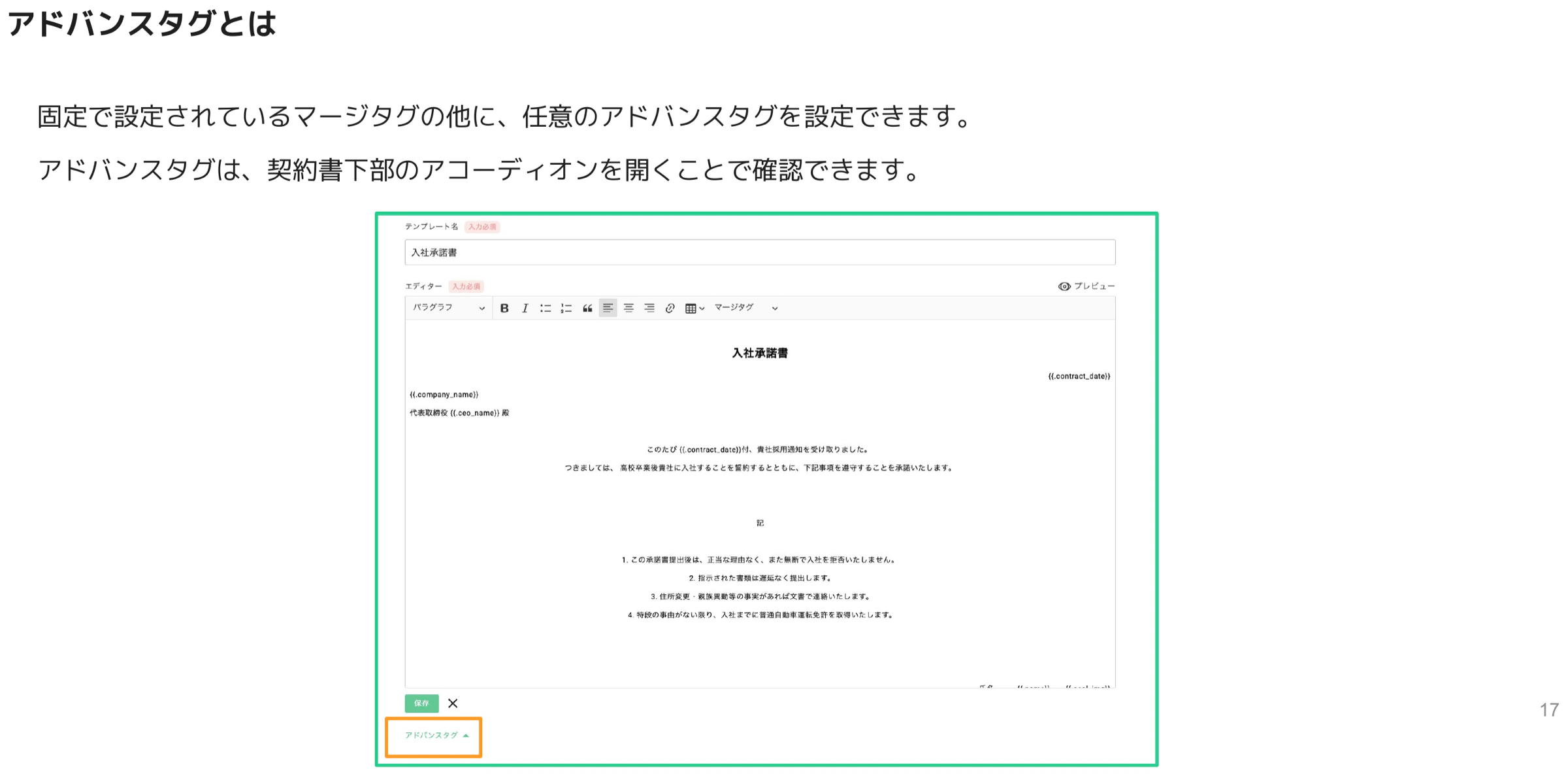
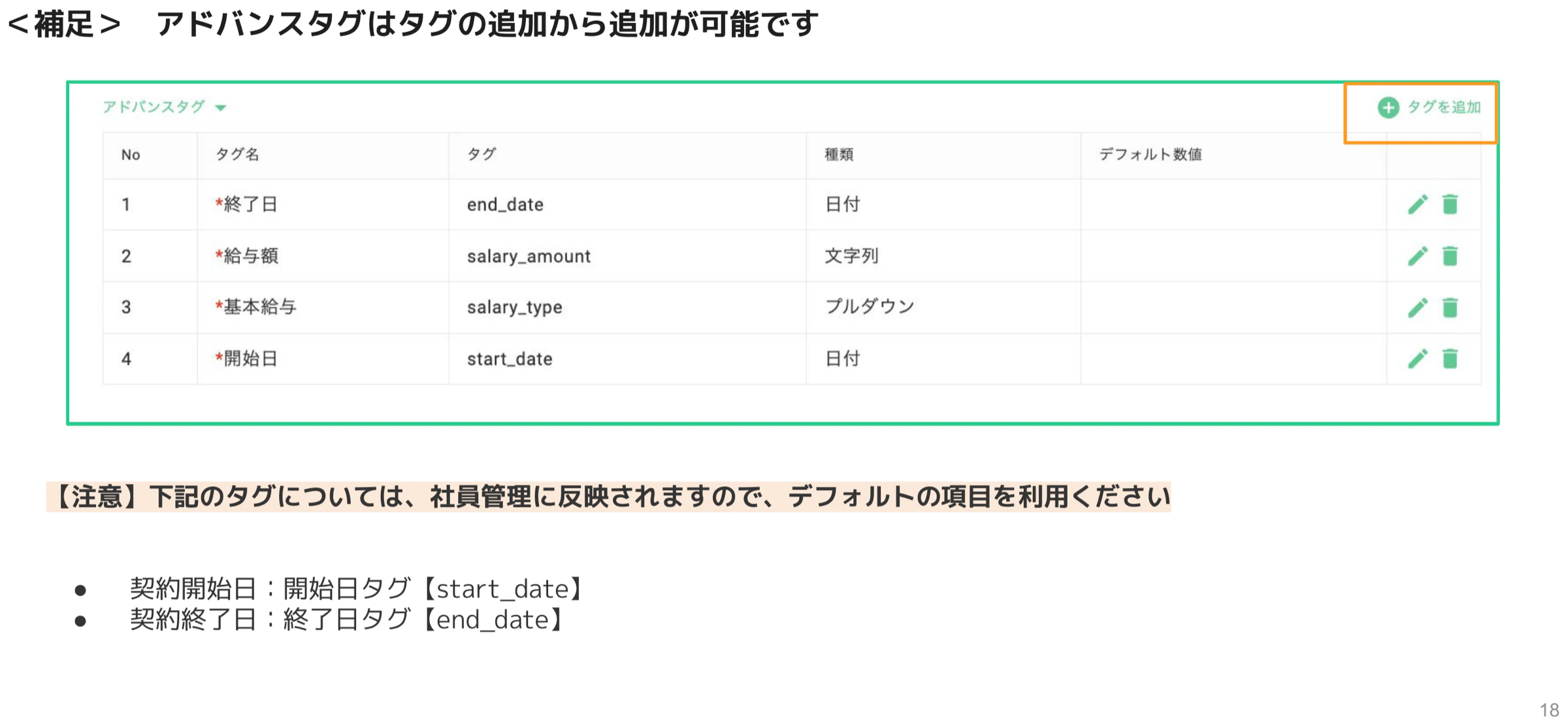
固定で用意されているマージタグのほかに、任意の項目を差し込みたい場合はアドバンスタグを設定できます。アドバンスタグは、契約書エディター下部のアコーディオン([アドバンスタグ])を開くことで確認・設定できます。
手順1.タグを追加する
[アドバンスタグ]を開き、右上の[タグを追加]をクリックすると、新しいタグを追加できます。追加したタグは一覧に「タグ名・タグ・種類・デフォルト数値」が表示されます。
⚠️ 注意|社員管理に反映されるタグはデフォルトを利用
下記のタグは社員管理に反映されるため、必ずデフォルトの項目(タグ名)を利用してください。
- 契約開始日:開始日タグ【
start_date】 - 契約終了日:終了日タグ【
end_date】
手順2.反映したいタグの情報を入力する
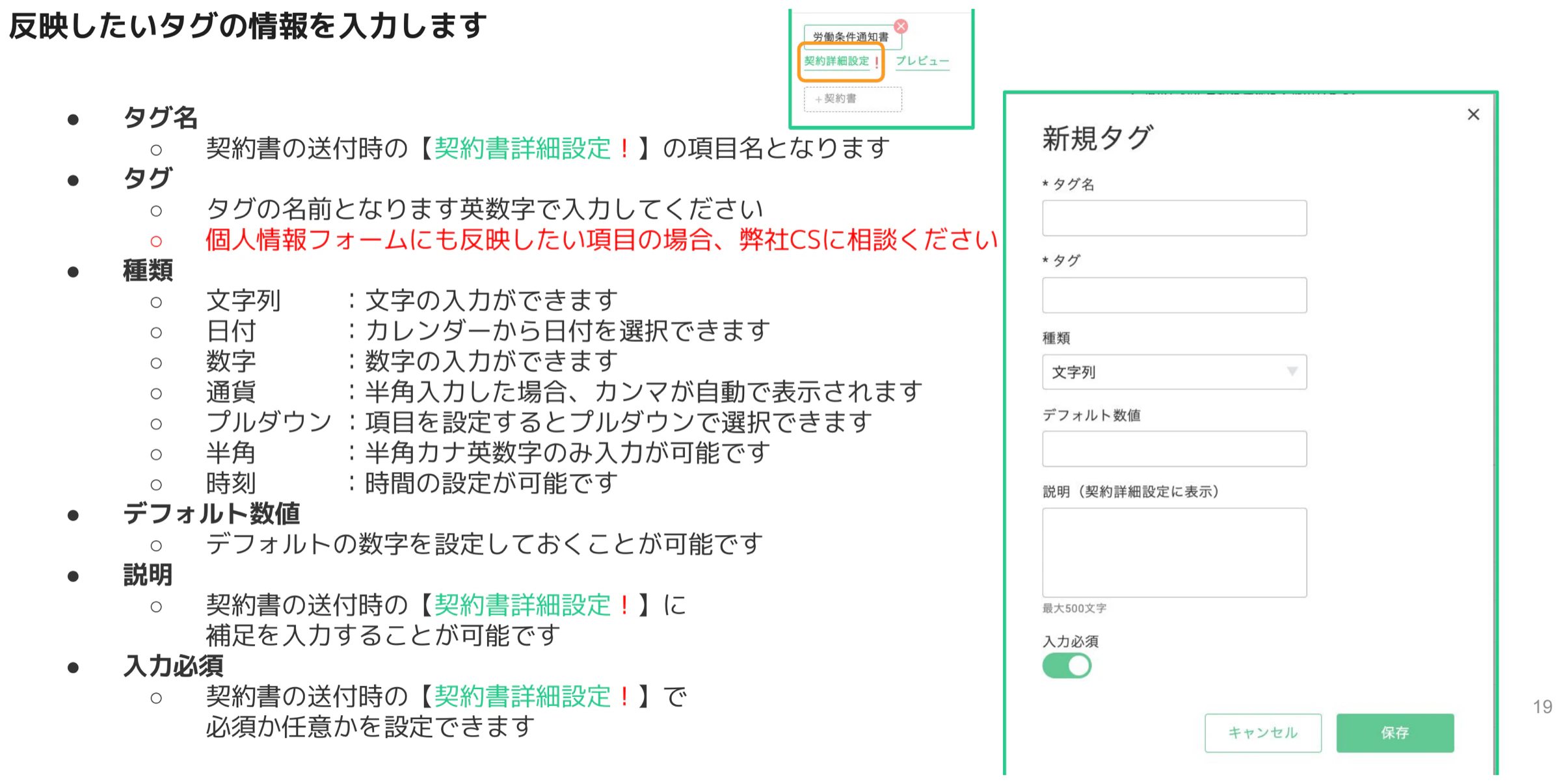
[タグを追加]をクリックすると「新規タグ」の入力画面が表示されます。各項目を設定して[保存]します。
| 設定項目 | 内容 |
|---|---|
| タグ名 | 契約書の送付時の【契約書詳細設定!】の項目名になります |
| タグ | タグの名前になります。英数字で入力してください。※個人情報フォームにも反映したい項目の場合は、弊社CSにご相談ください |
| 種類 | 入力形式を選びます(下表参照) |
| デフォルト数値 | デフォルトの数字を設定しておくことが可能です |
| 説明 | 契約書送付時の【契約書詳細設定!】に補足を表示できます(最大500文字) |
| 入力必須 | 契約書送付時の【契約書詳細設定!】で、必須か任意かを設定できます |
「種類」で選べる入力形式は次のとおりです。書式に合わせて適切な形式を選びましょう。
| 種類 | 入力できる内容 |
|---|---|
| 文字列 | 文字の入力ができます |
| 日付 | カレンダーから日付を選択できます |
| 数字 | 数字の入力ができます |
| 通貨 | 半角入力した場合、カンマが自動で表示されます |
| プルダウン | 項目を設定するとプルダウンで選択できます |
| 半角 | 半角カナ・英数字のみ入力が可能です |
| 時刻 | 時間の設定が可能です |
アドバンスタグの並び順について
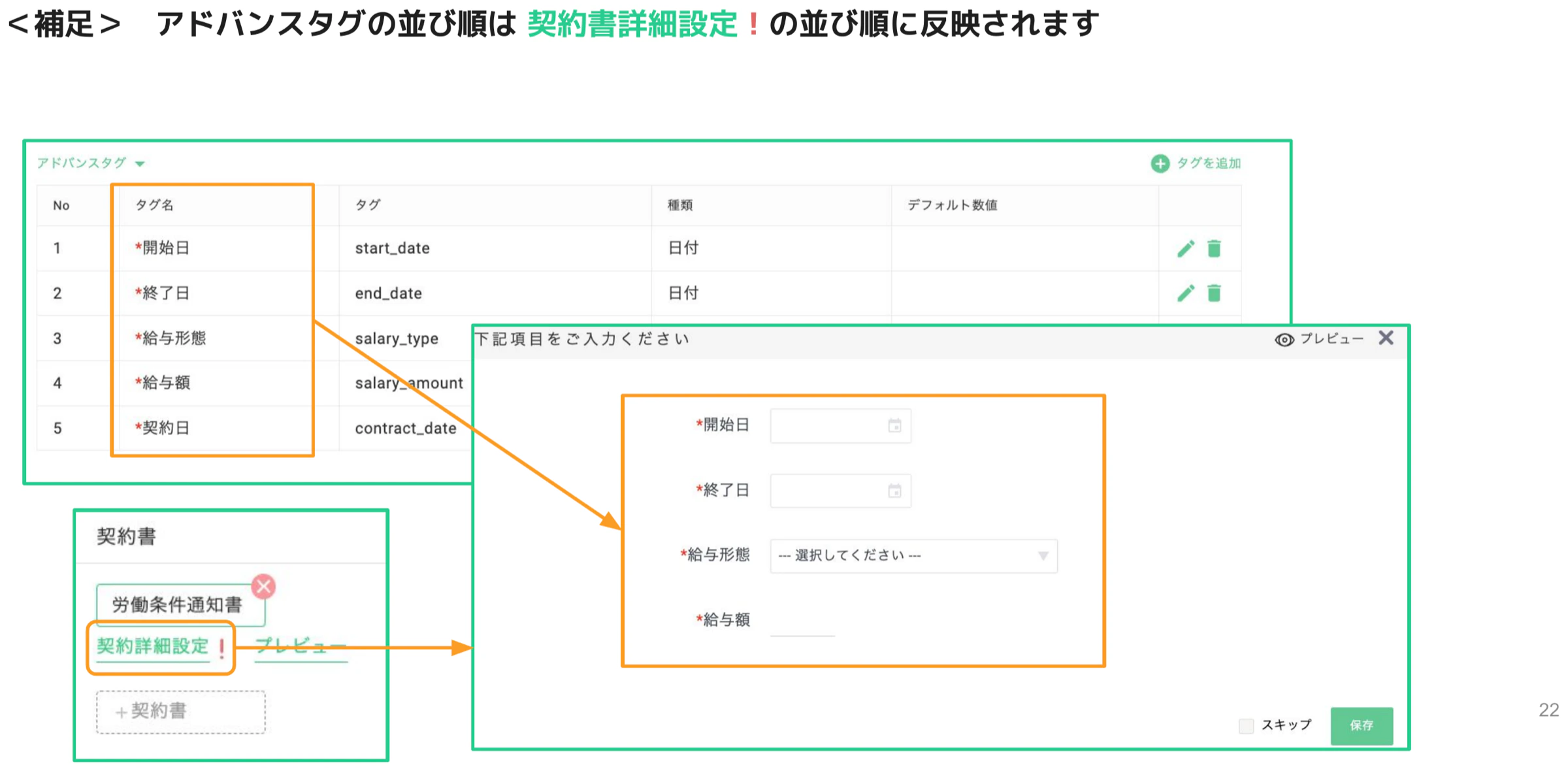
アドバンスタグの並び順は、契約書送付時の【契約書詳細設定!】での入力項目の並び順にそのまま反映されます。入力する担当者がわかりやすいよう、一覧の並び順を整えておきましょう。
7. 個人情報フォームとの同期と注意点
アドバンスタグを「個人情報フォーム」のデータと同期させるには、いくつかの条件があります。設定ミスがあると同期されないため、次の点に注意してください。
同期には「完全一致」が必要
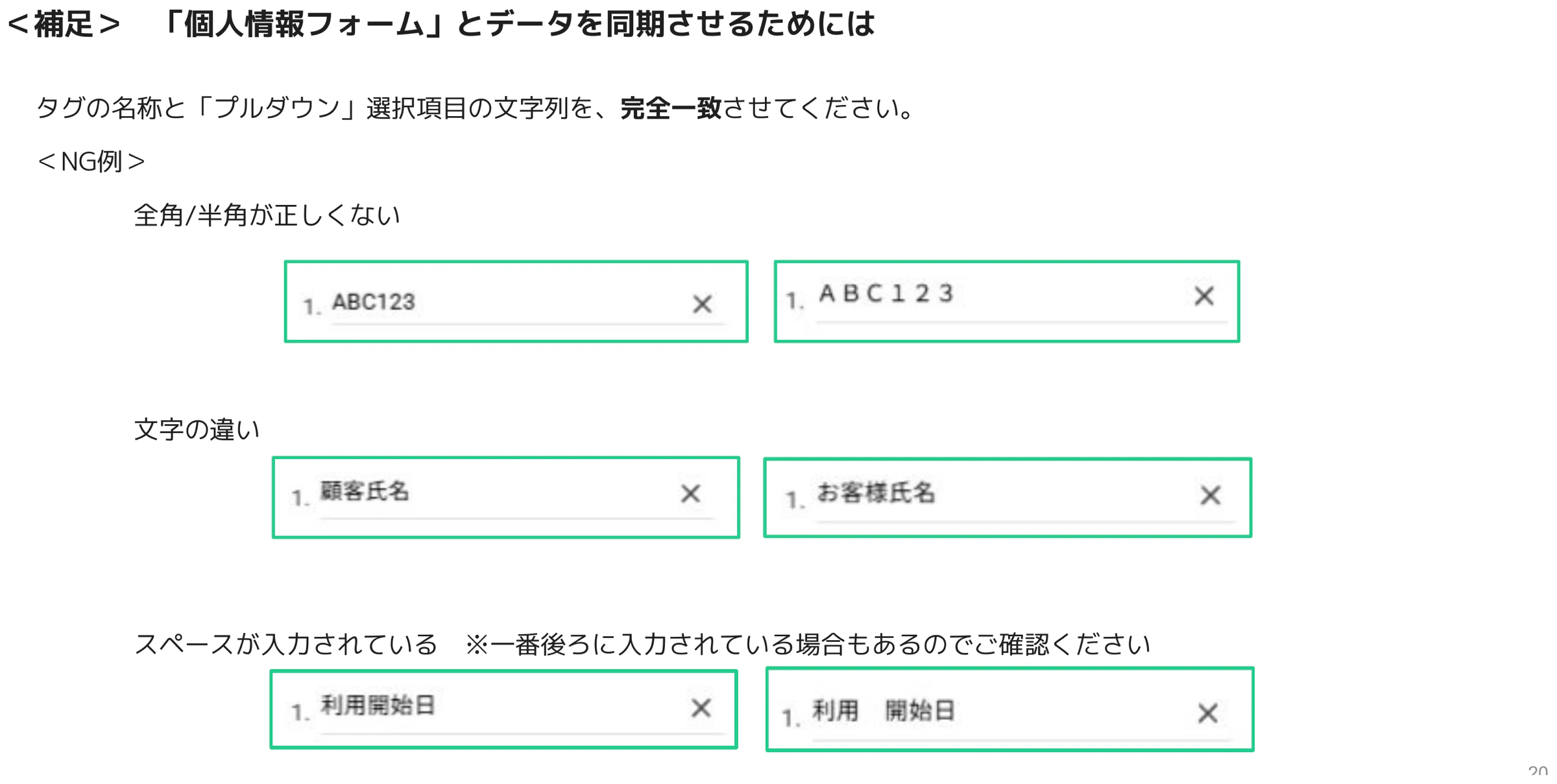
タグの名称と「プルダウン」の選択項目の文字列を、個人情報フォーム側と完全一致させてください。以下は同期できないNG例です。
| NGの原因 | NG例 | ポイント |
|---|---|---|
| 全角/半角が正しくない | 「ABC123」と「ABC123」 | 全角・半角を揃える |
| 文字の違い | 「顧客氏名」と「お客様氏名」 | 表記そのものを一致させる |
| スペースが入っている | 「利用開始日」と「利用 開始日」 | 余分なスペースを削除(末尾にも注意) |
⚠️ 注意|プルダウンの順番は変更しない
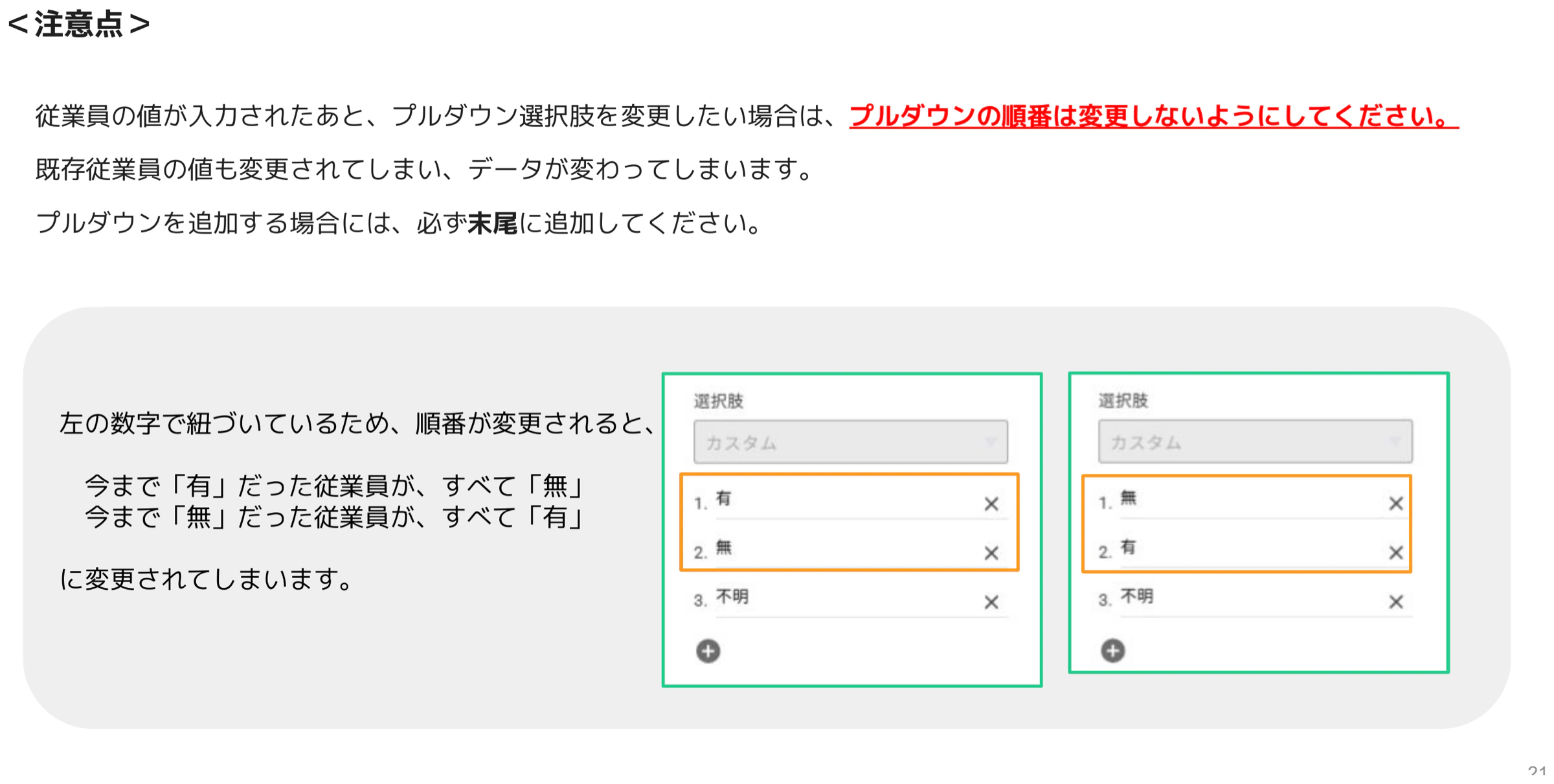
従業員の値が入力されたあとに、プルダウンの選択肢を変更したい場合は、プルダウンの順番を変更しないようにしてください。選択肢は左の数字(順番)で紐づいているため、順番が変わると既存従業員の値も変わってしまいます。
例:選択肢の1番目と2番目を入れ替えると、今まで「有」だった従業員がすべて「無」に、今まで「無」だった従業員がすべて「有」に変更されてしまいます。プルダウンを追加する場合は、必ず末尾に追加してください。
8. よくある質問(FAQ)
Q. 契約書機能ではどんな書類を作成できますか?
A. 「企業から従業員に送付し、サインをしてもらう書類」であれば、雇用契約書・労働条件通知書・誓約書・個人情報保護に関する誓約書・身元保証書など、種類を問わず作成できます。なお身元保証書などで第三者サインが必要な場合は、別途オプションが必要になります。
Q. 作成した契約書は自動で保存されますか?
A. いいえ。契約書には自動保存機能がありません。必ず[保存]ボタンをクリックして保存してください。作成途中での保存も可能なので、こまめに保存することをおすすめします。
Q. マージタグとアドバンスタグの違いは何ですか?
A. マージタグは、会社名・代表者名・開始日など、あらかじめ用意された固定の情報を自動で差し込むタグです。アドバンスタグは、固定タグにない任意の項目を自分で追加して差し込めるタグです。用意されている項目で足りない場合にアドバンスタグを利用します。
Q. 契約開始日・終了日のタグはどう設定すればよいですか?
A. 契約開始日は開始日タグ【start_date】、契約終了日は終了日タグ【end_date】を使用してください。これらは社員管理に反映されるため、必ずデフォルトのタグ名を利用する必要があります。
Q. 個人情報フォームとデータが同期されません。原因は?
A. タグの名称やプルダウンの選択肢が、個人情報フォーム側と完全一致していない可能性があります。全角・半角の違い、表記の違い(例:顧客氏名/お客様氏名)、余分なスペース(末尾も含む)がないか確認してください。個人情報フォームにも反映したい項目の場合は、弊社CSにご相談ください。
Q. プルダウンの選択肢を後から変更しても大丈夫ですか?
A. 従業員の値が入力された後は、プルダウンの順番を変更しないでください。選択肢は順番(番号)で値が紐づいているため、順番を入れ替えると既存従業員の値まで変わってしまいます。選択肢を増やす場合は、必ず末尾に追加してください。
Q. 契約書内に項目ごとの表を入れることはできますか?
A. できます。ツールバーの[表の挿入]から枠の数を選ぶと表が自動生成されます。行・列の追加削除やセルの結合も可能で、内容欄にマージタグを差し込むこともできます。労働条件通知書のように項目と内容を整理して見せたい場合に便利です。
9. お問い合わせ・サポート
解決しない場合はカスタマーサポートへ
操作方法でご不明な点がある場合や、個人情報フォームとの同期など個別のご相談は、カスタマーサポートまでお気軽にお問い合わせください。
最終更新: 2026年5月27日
この記事はお役に立ちましたか?