契約書インポート用CSVデータの作成
CSVデータの作成
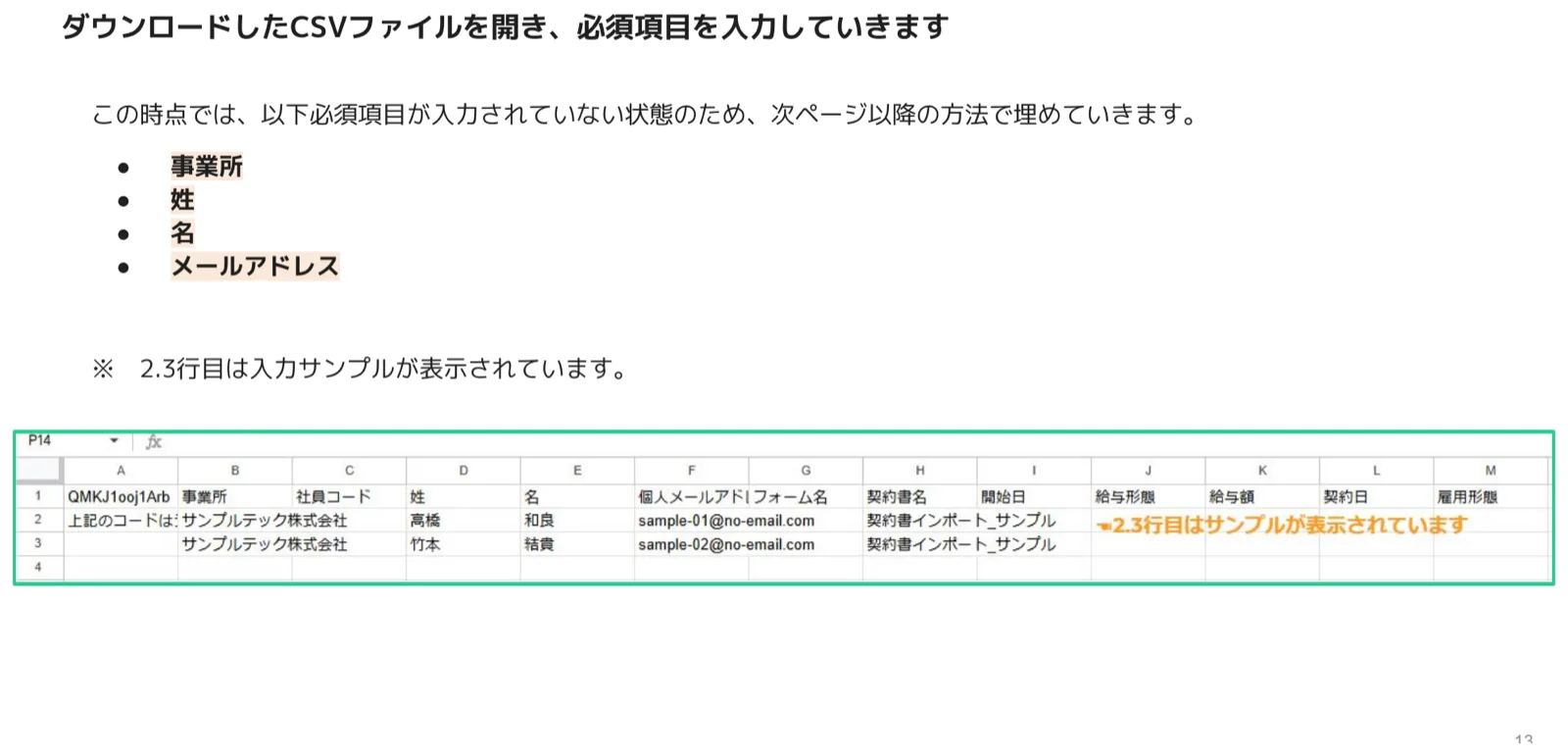
ダウンロードしたCSVファイルを開き、必須項目を入力していきます。ダウンロード直後は必須項目が空欄のため、以下の方法で埋めていきます。
入力必須の4項目
入力必須の4項目 人事CREWは[事業所][姓][名][メールアドレス]の4項目で従業員アカウントを識別します。そのため、この4項目は必ず入力してください。
なお、CSVファイルの2行目・3行目には入力サンプルが表示されています。実際のデータを入力する際は、このサンプル行の扱いに注意してください(後述)。
1. 人事CREWテンプレートを活用して必須項目を集める
必須の4項目は、人事CREWテンプレートを利用して収集するのが効率的です。人事CREWテンプレートには、すでに登録済みの従業員情報(事業所・姓・名・メールアドレスなど)が出力されます。
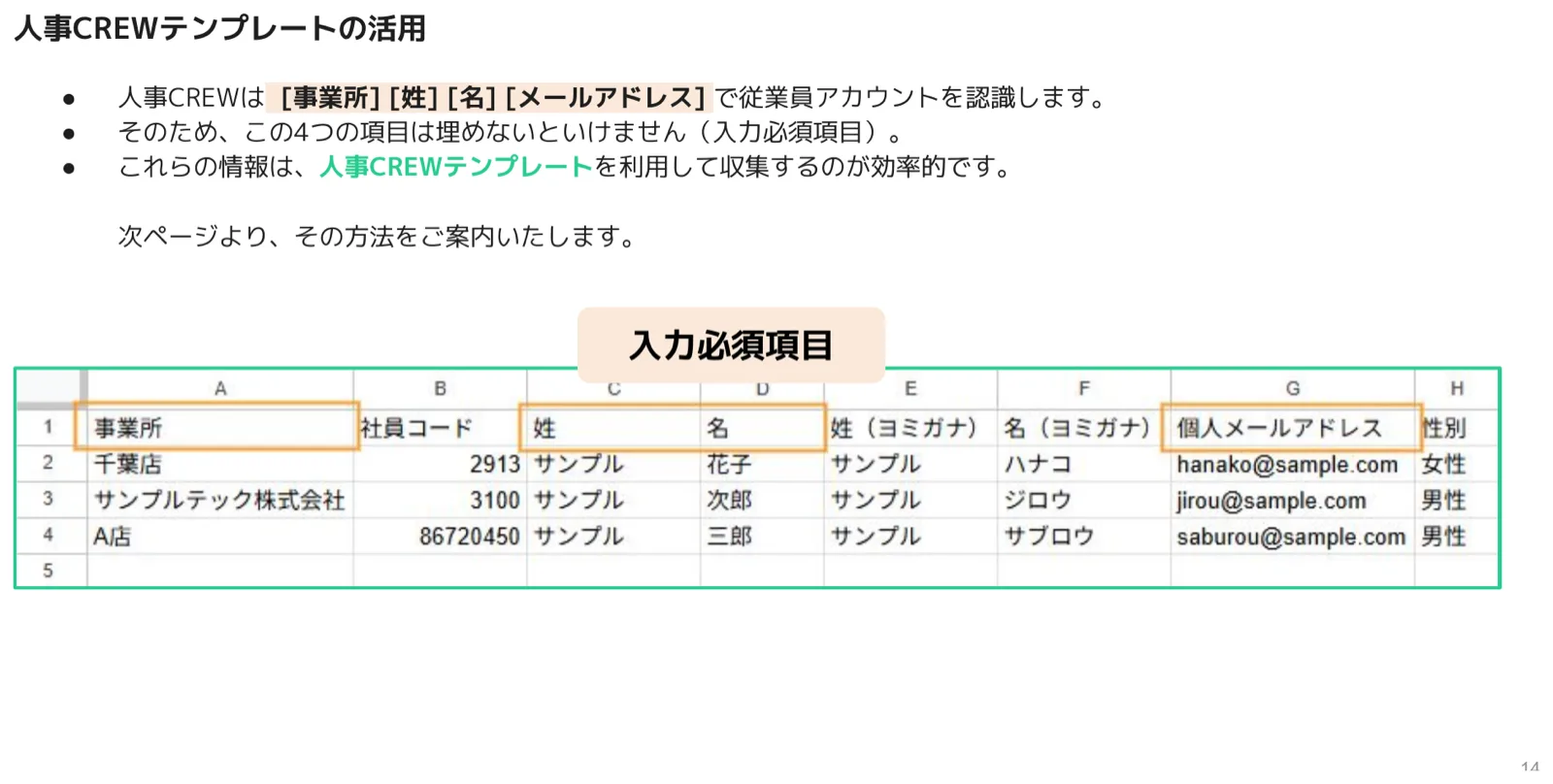
2. 効率的な入力方法(コピー&ペースト)
- 情報のダウンロードをしたい従業員データを選択します(全選択または個別選択)。
- ダウンロードボタンより[人事CREWテンプレート]を選択し、ダウンロードします。
注意
注意 ステータスを[ALL]で全選択した場合、退職者も選択されますのでご注意ください。
![ダウンロードしたい従業員を選択し、[人事CREWテンプレート]を選んでダウンロードします。](https://images.microcms-assets.io/assets/534674ba9187434e9c09e98ebaf67c3a/739d065e3ff844b99ed7fdf17399efdb/p15.webp)
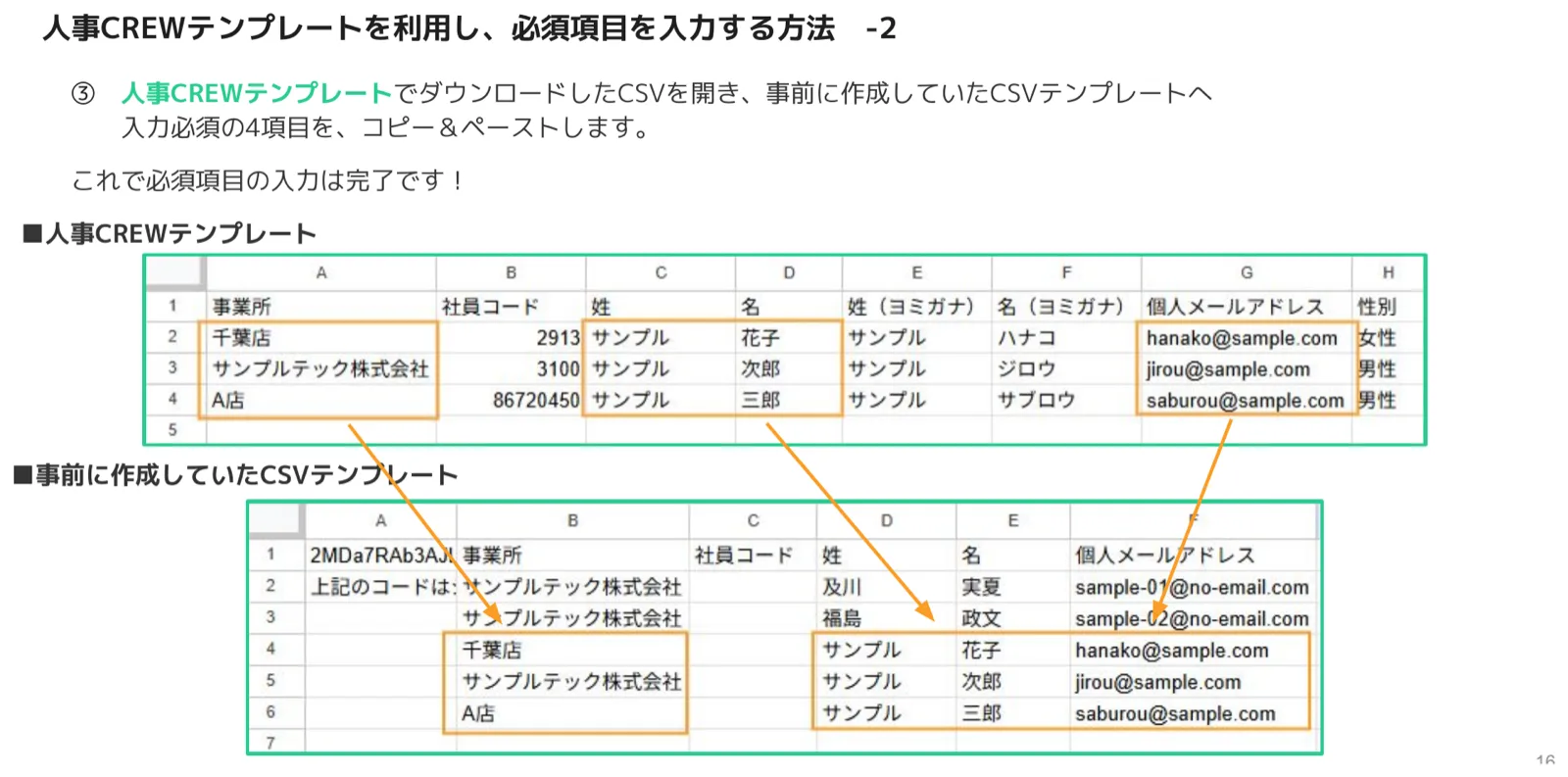
人事CREWテンプレートでダウンロードしたCSVを開き、事前に作成しておいたCSVテンプレートへ、入力必須の4項目をコピー&ペーストします。これで必須項目の入力は完了です。
3. 必須項目以外の情報を入力する
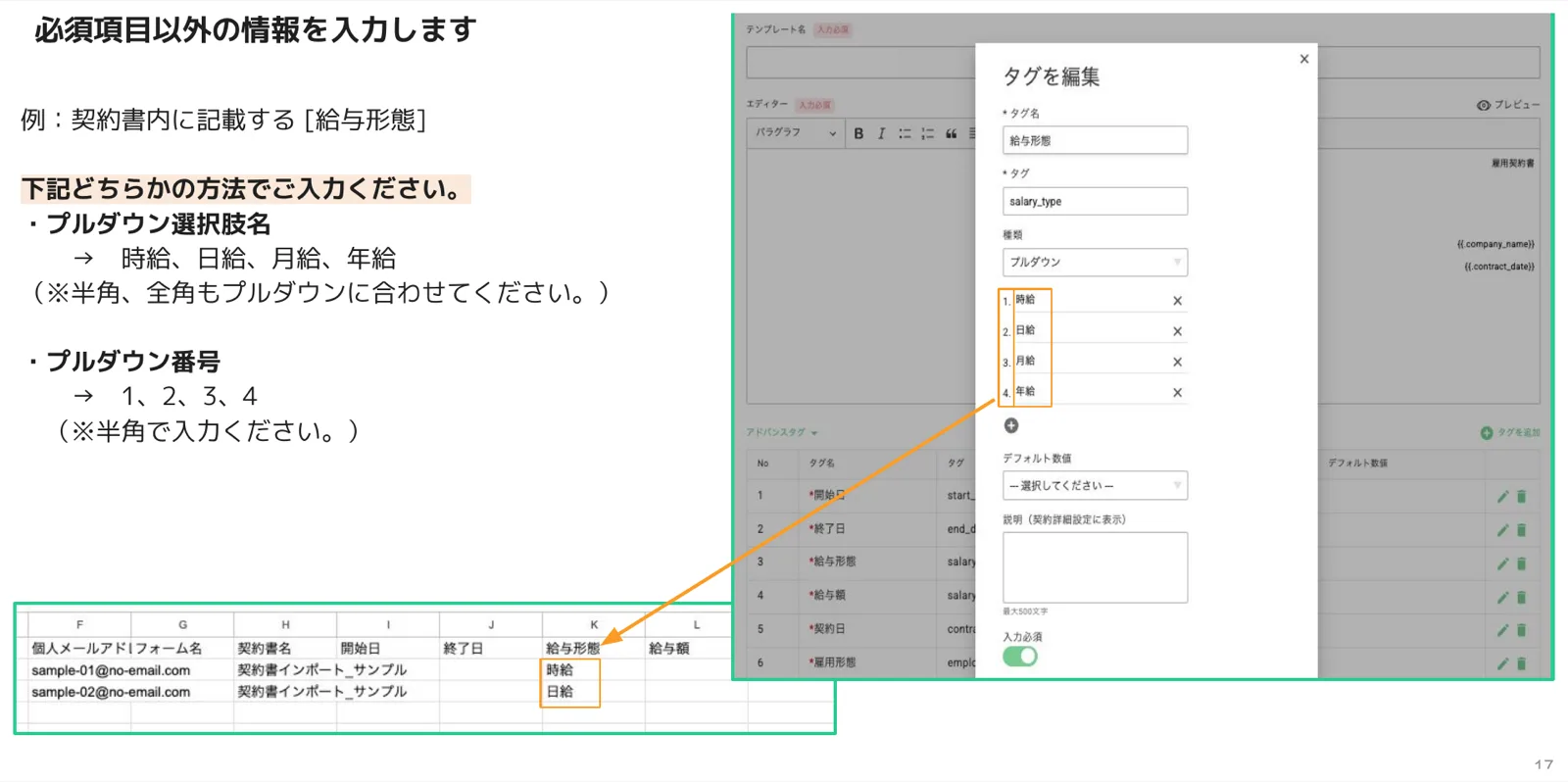
例として、契約書内に記載する[給与形態]などは、下記のいずれかの方法で入力します。
- プルダウン選択肢名で入力する → 例:時給、日給、月給、年給(半角・全角もプルダウンに合わせてください)
- プルダウン番号で入力する → 例:1、2、3、4(半角で入力してください)
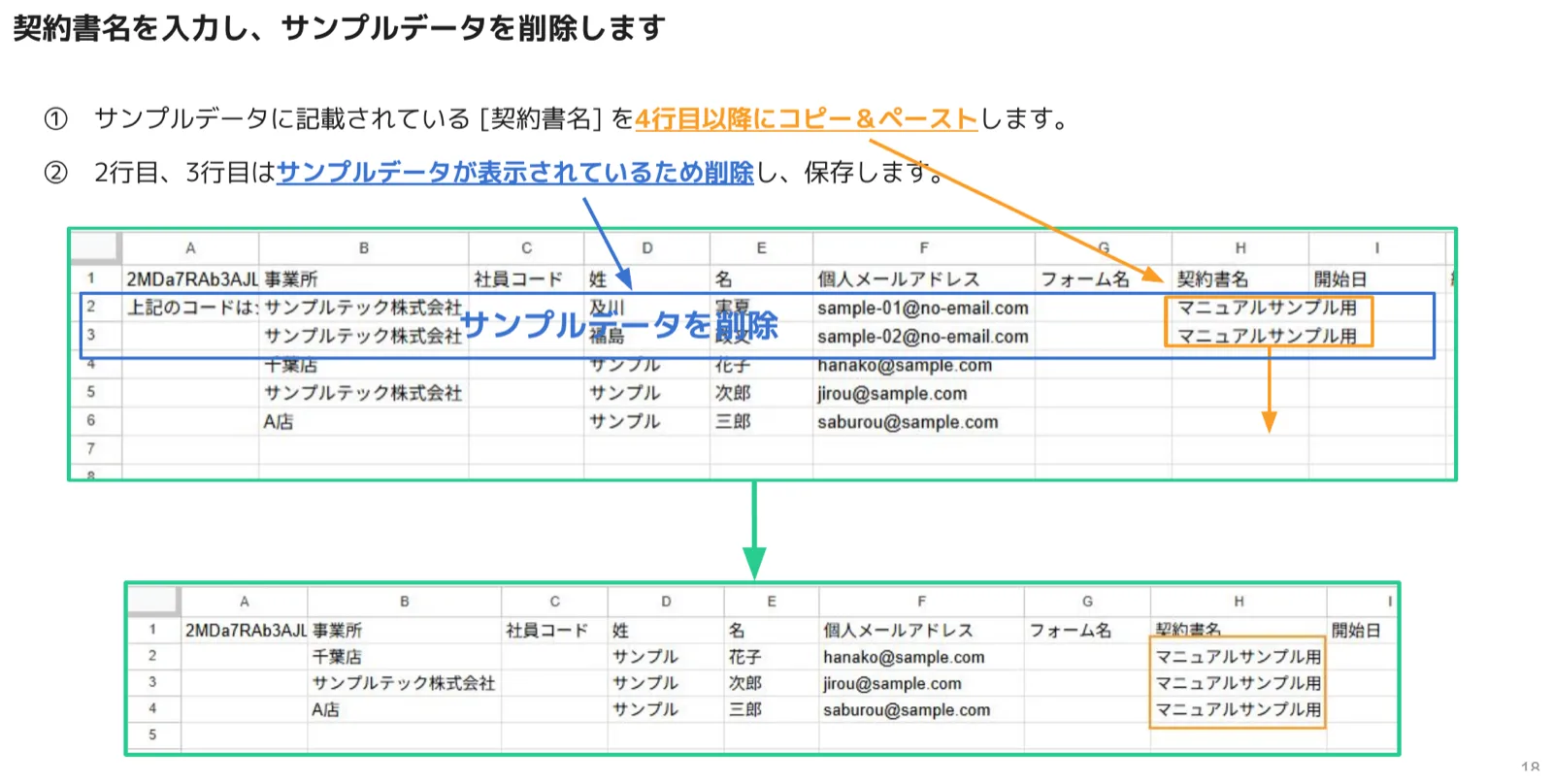
4. 契約書名を入力し、サンプルデータを削除する
- サンプルデータに記載されている[契約書名]を、4行目以降にコピー&ペーストします。
- 2行目・3行目はサンプルデータのため削除し、保存します。
5. 前回の情報を削除したい場合
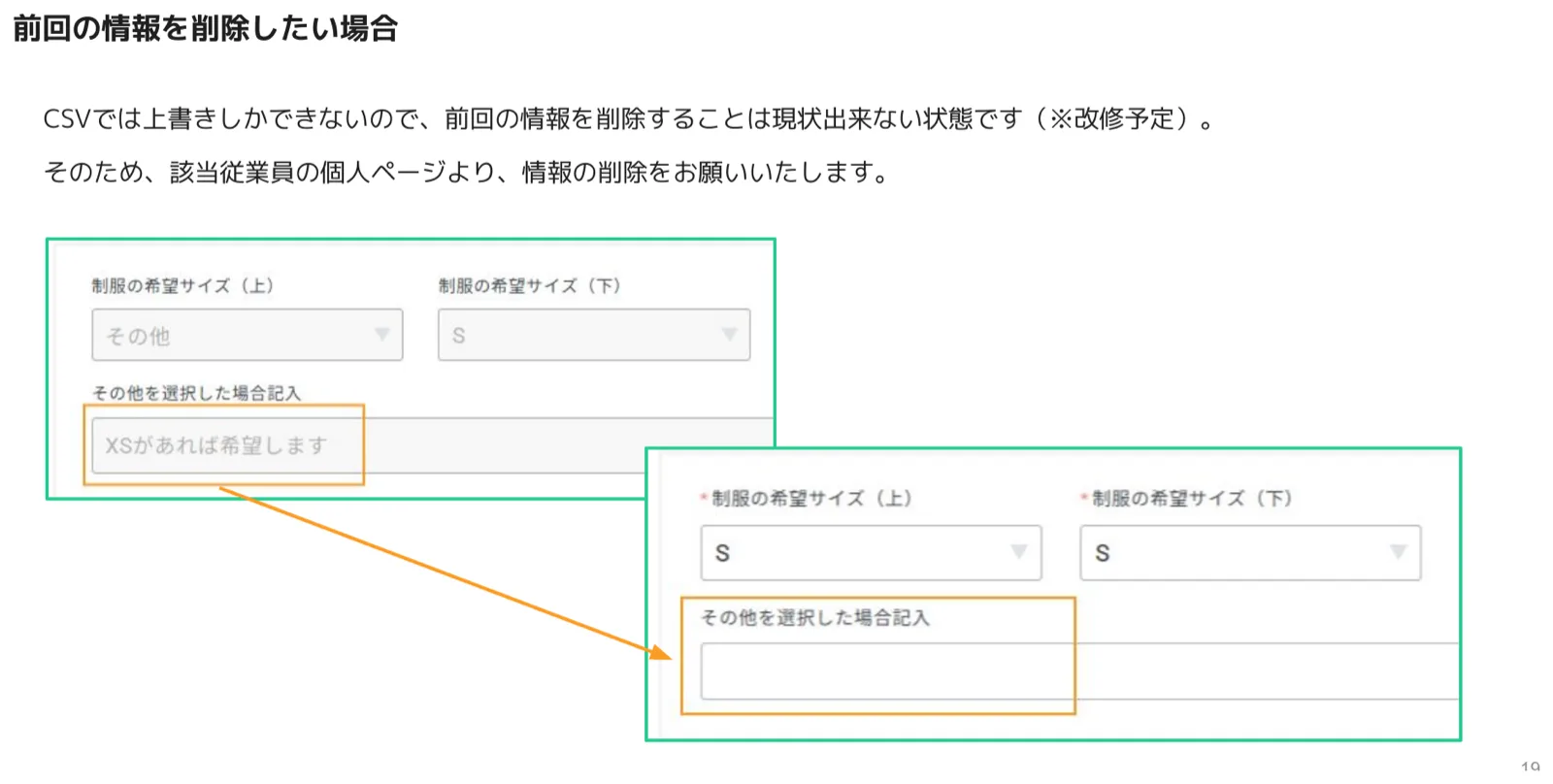
CSVでは上書きのみが可能で、前回の情報を削除することは現状できません(改修予定)。そのため、情報を削除したい場合は該当従業員の個人ページから削除をお願いします。
6. 一括インポート時に情報を[空欄]で表示したい場合
CSVで「 」(半角もしくは全角スペース)を入力してインポートすると、該当項目を空欄で表示することができます。
⚠️ 注意事項
⚠️ 注意事項 項目の入力形式が[テキスト][文字列][時刻]の場合に限ります。 [テキスト][文字列][時刻]以外(例:[プルダウン][日付]等)の場合、CSVインポートでは空欄で表示できません。 その場合はお手数ですが、該当従業員の個人ページから情報を削除してください。 一見空欄に見えても、スペースが入った状態のため「空欄」ではありません。
![例)[時給][時刻]を空欄で表示したい場合、半角もしくは全角スペースを入力してインポートします。](https://images.microcms-assets.io/assets/534674ba9187434e9c09e98ebaf67c3a/4d57b044af154094a93d6fd57a76101b/p21.webp)
最終更新: 2026年8月14日
この記事はお役に立ちましたか?