CSVカスタム
人事CREWのCSVカスタムは、CSVエクスポート(出力)のフォーマットをお客様ご自身で自由に設定できる機能です。出力したい項目(カラム)を選び、列の並び順やヘッダー名、出力する値まで細かく指定して、専用の「エクスポート用テンプレート」を作成できます。作成したテンプレートを使えば、社員一覧から必要なデータだけを狙った形式でダウンロードできます。
他システムへの取り込み用CSVを作りたいとき、給与計算ソフトのフォーマットに合わせたいとき、必要な項目だけを抽出したいときなどに役立ちます。本マニュアルでは、CSVカスタムの設定方法・出力ルール・ダウンロード手順を、画面キャプチャ付きでわかりやすく解説します。
この記事でわかること
- CSVカスタム機能でできること(出力項目・並び順・ヘッダー名の自由な設定)
- エクスポート用テンプレートの作成手順(カラムごとの出力内容の設定方法)
- 複数項目を1つのセルにまとめて出力する方法と区切り文字の指定
- プルダウンや書類(URL)など、項目の種類ごとの出力ルール
- 作成したテンプレートでCSVをダウンロードする手順
- 文字化け・先頭ゼロの消失など、よくあるトラブルの対処法(ファイル形式・エンコード)
📖 目次
1. CSVカスタムとは
CSVカスタムは、お客様にてCSVの出力を設定できる機能です。次のようなことができます。
- 望まれる項目を出力することができます。
- 設定はいつでも変更できます。
- 出力するカラム(列)の並び順も変更が可能です。
一度テンプレートを作っておけば、以降は同じフォーマットで繰り返しCSVをダウンロードできるため、他システム連携や給与計算のためのデータ書き出しがぐっと楽になります。
2. 設定方法
エクスポート用テンプレートを新規作成し、カラム(列)ごとに出力内容を設定していきます。
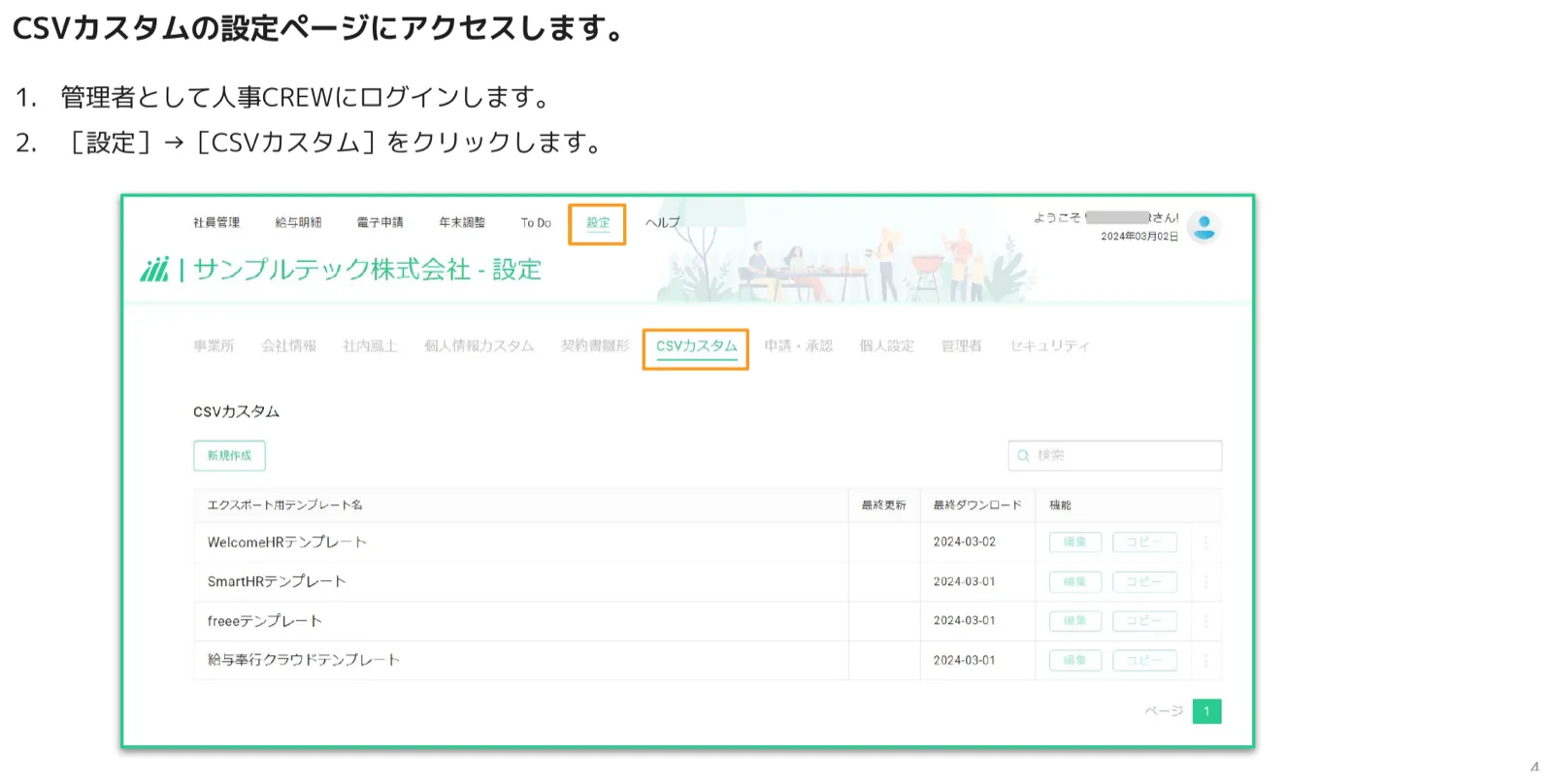
手順1.CSVカスタムの設定ページにアクセスする
- 管理者として人事CREWにログインします。
- [設定]→[CSVカスタム]をクリックします。
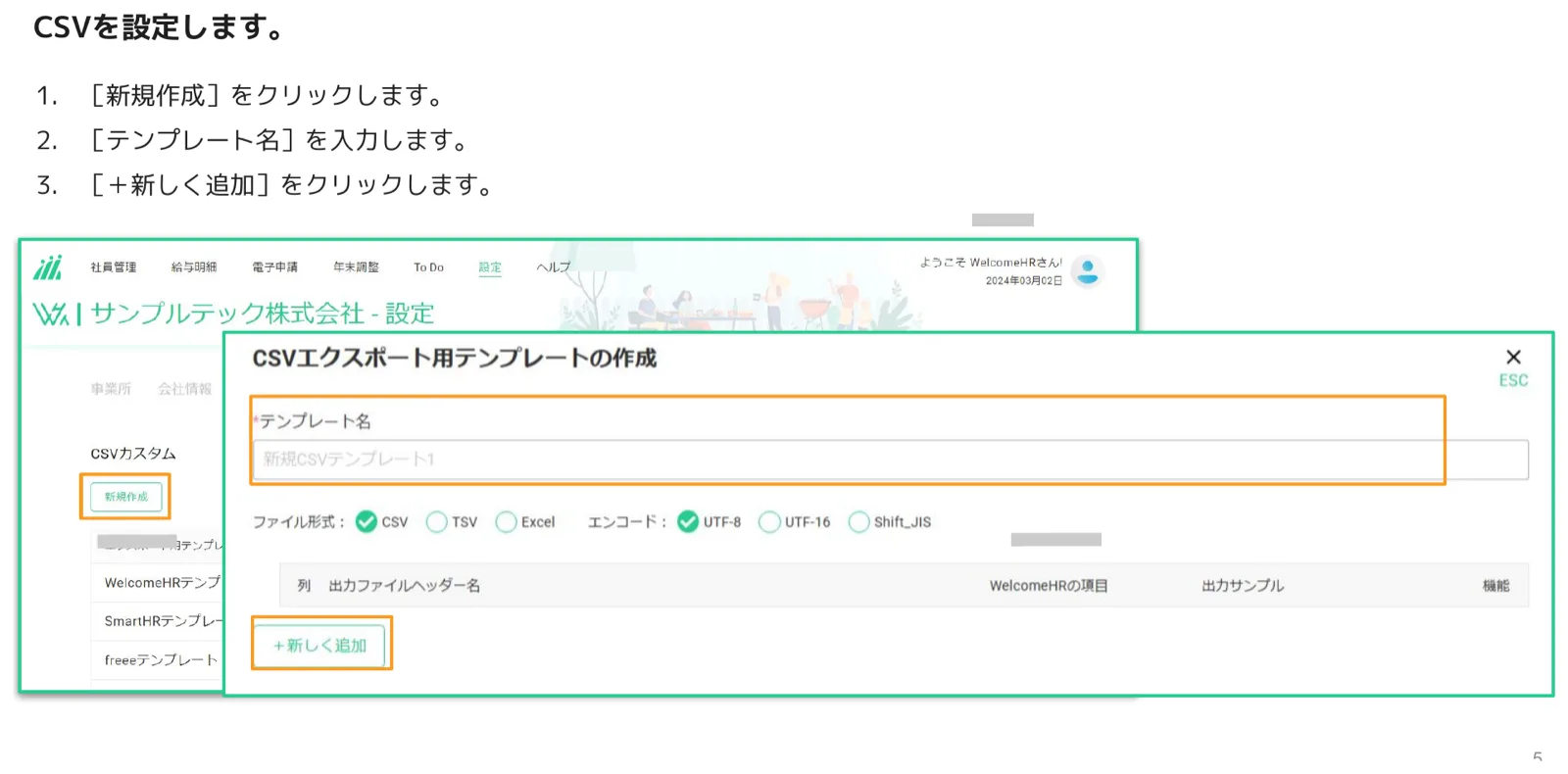
手順2.新しいテンプレートを作成する
- [新規作成]をクリックします。
- [テンプレート名]を入力します。
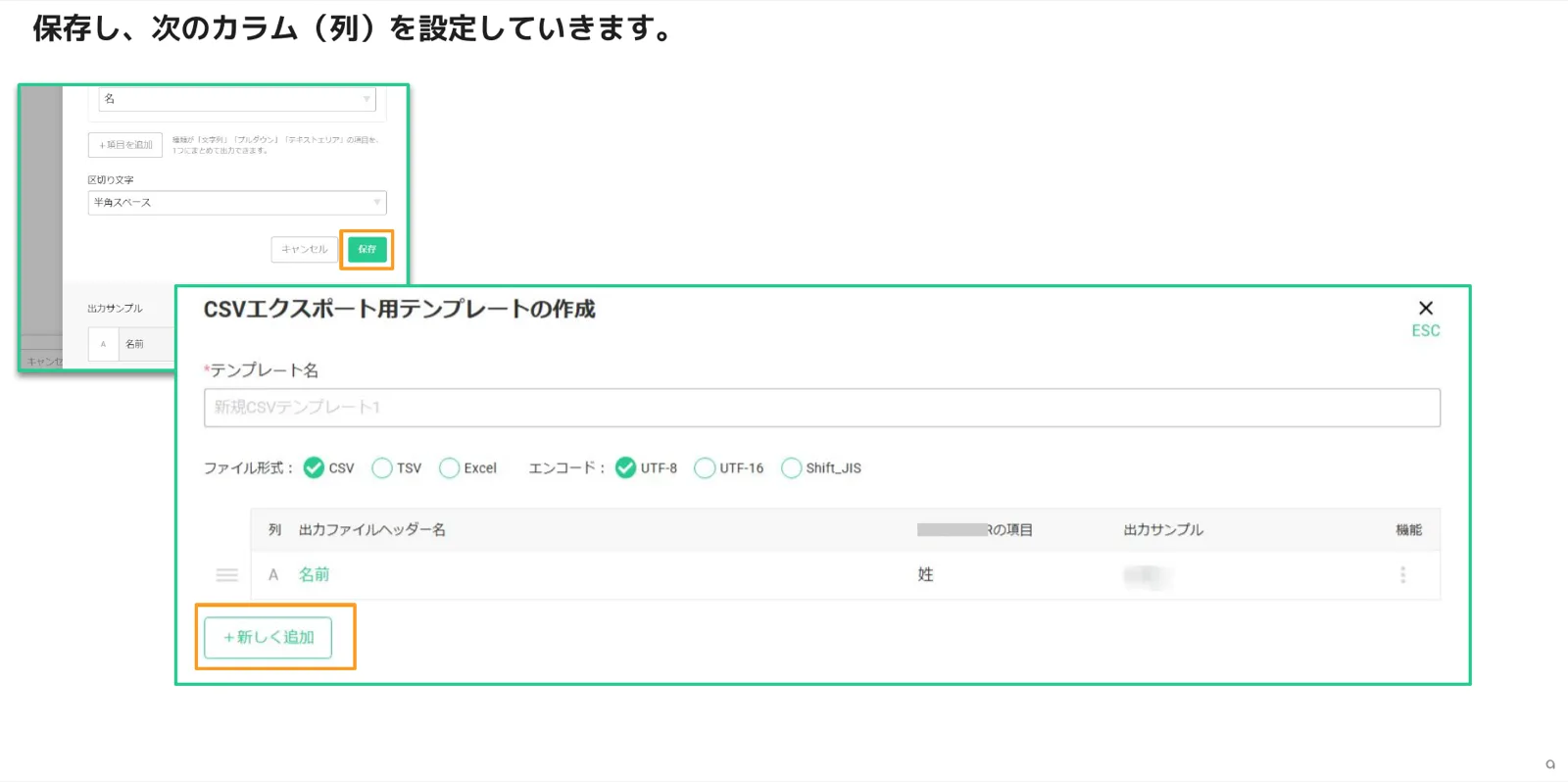
- [+新しく追加]をクリックします。
この画面では、ファイル形式(CSV/TSV/Excel)とエンコード(UTF-8/UTF-16/Shift_JIS)もあわせて選択できます。デフォルトはCSV・UTF-8です。
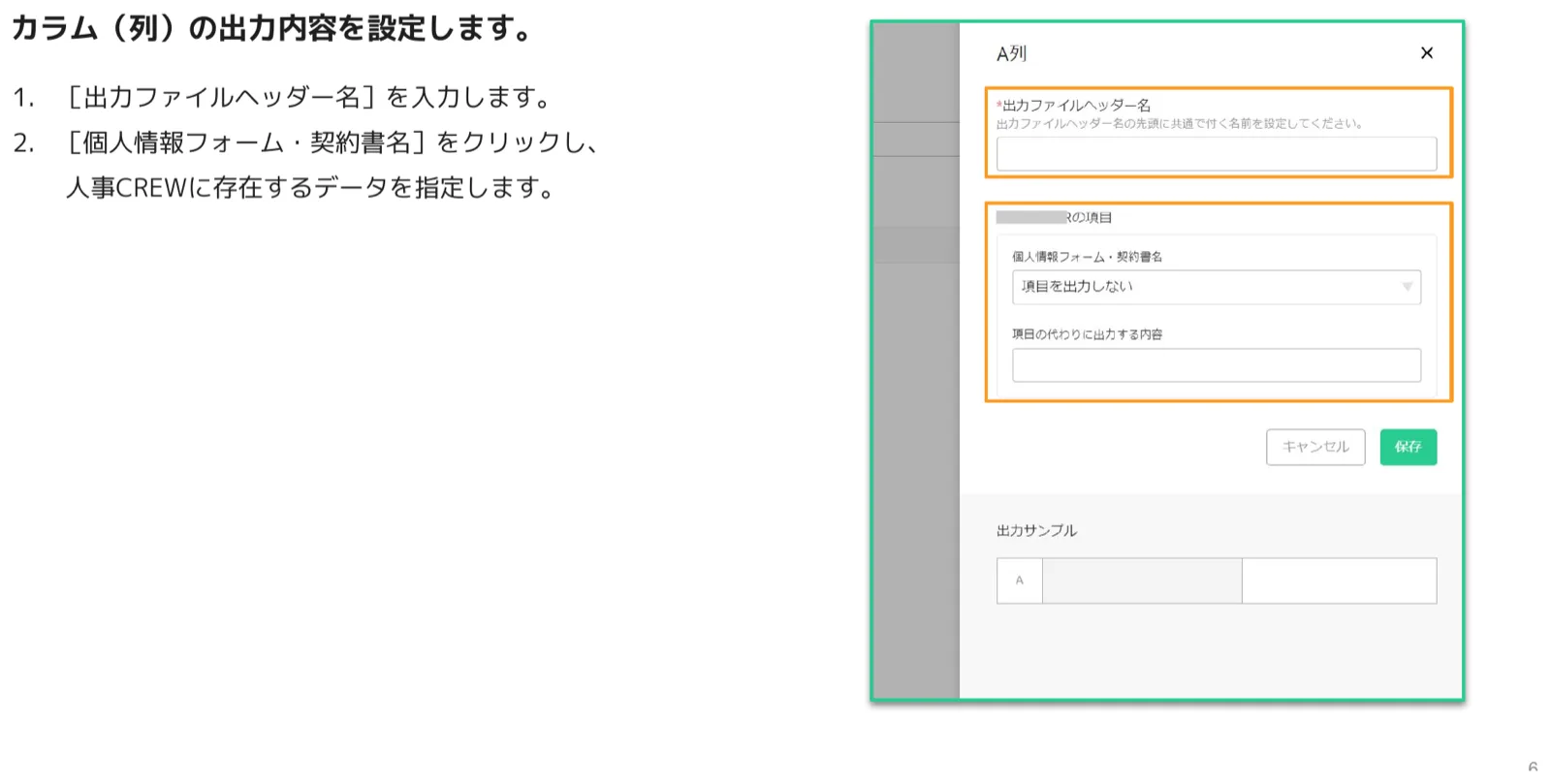
手順3.カラム(列)の出力内容を設定する
- [出力ファイルヘッダー名]を入力します。これがCSVの1行目(見出し)になります。
- [個人情報フォーム・契約書名]をクリックし、人事CREWに存在するデータを指定します。
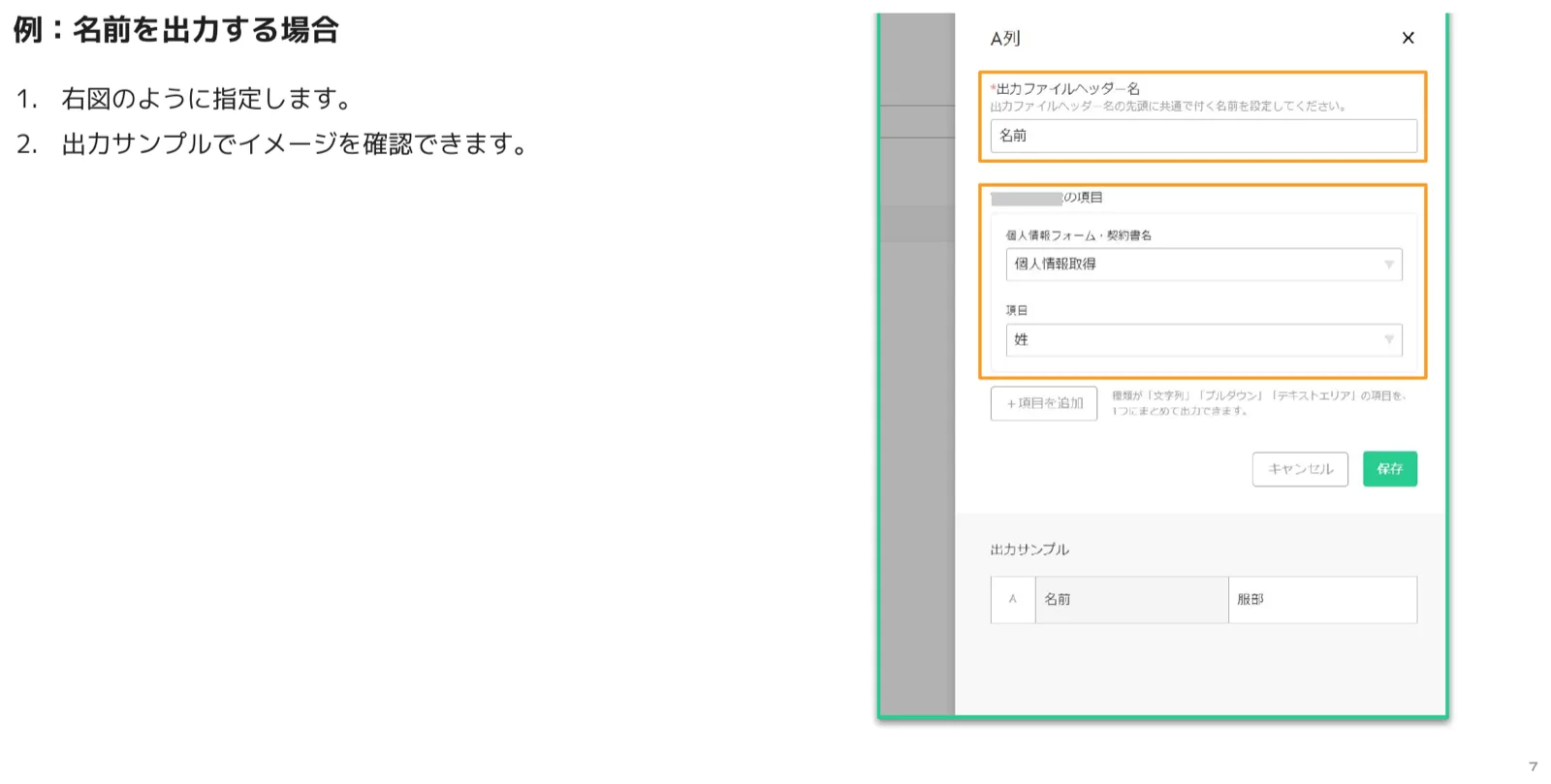
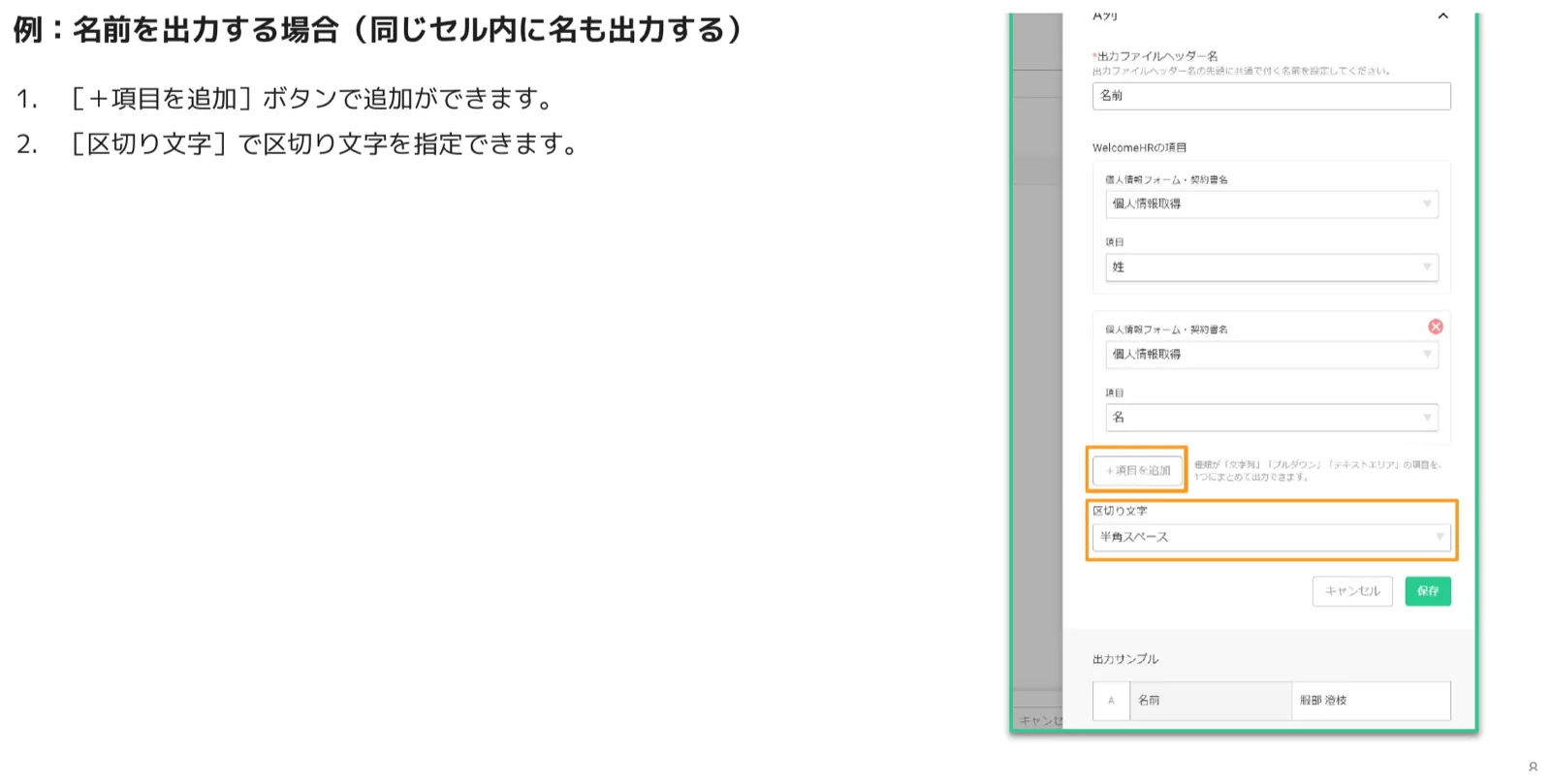
例:名前を出力する場合
右図のように、ヘッダー名に「名前」と入力し、[個人情報フォーム・契約書名]で「個人情報取得」、[項目]で「姓」を指定します。設定内容は画面下部の[出力サンプル]でイメージを確認できます。
例:同じセル内に名も出力する場合
1つのカラムに複数の項目をまとめて出力することもできます。
- [+項目を追加]ボタンで項目を追加します(例:「姓」に加えて「名」を追加)。
- [区切り文字]で、項目と項目の間に入れる区切り(例:半角スペース)を指定できます。
これにより、「姓」と「名」を1つのセルに「服部 治枝」のように連結して出力できます。
手順4.保存して、次のカラムを設定する
カラムの設定ができたら[保存]を押します。続けて[+新しく追加]から次のカラム(列)を同じ要領で設定していきます。必要な列の数だけ繰り返します。
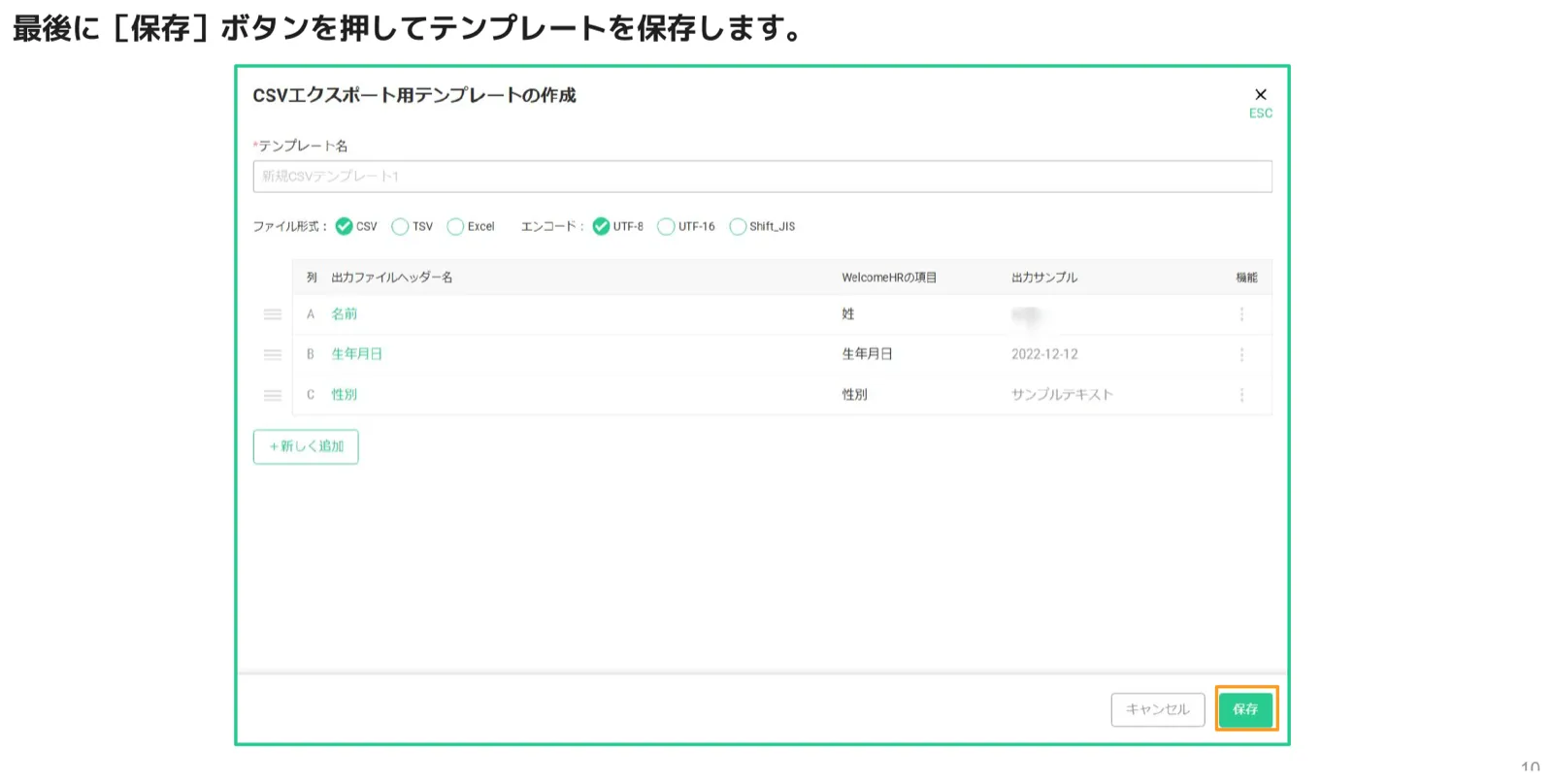
手順5.最後にテンプレートを保存する
必要なカラムをすべて設定したら、最後に画面右下の[保存]ボタンを押してテンプレートを保存します。以上でエクスポート用テンプレートの作成は完了です。
3. 設定におけるルール
出力の設定には、項目の種類に応じて以下のルールがあります。
| 項目の種類 | 出力時の挙動 |
|---|---|
| 文字列/プルダウン/テキストエリア | 複数の項目を1つのセルにまとめて出力できます。 |
| プルダウン | 出力条件を設定できます(例:男性なら「1」/女性なら「2」)。 |
| 書類 | URLがダウンロードされます。URLをWebブラウザで開くと書類が表示されます。 |
ポイント
プルダウンの出力条件を使うと、人事CREW上の選択肢(例:男性/女性)を、連携先システムが求める値(例:1/2)に変換して出力できます。他システムのフォーマットに合わせたいときに便利です。
4. CSVをダウンロードする
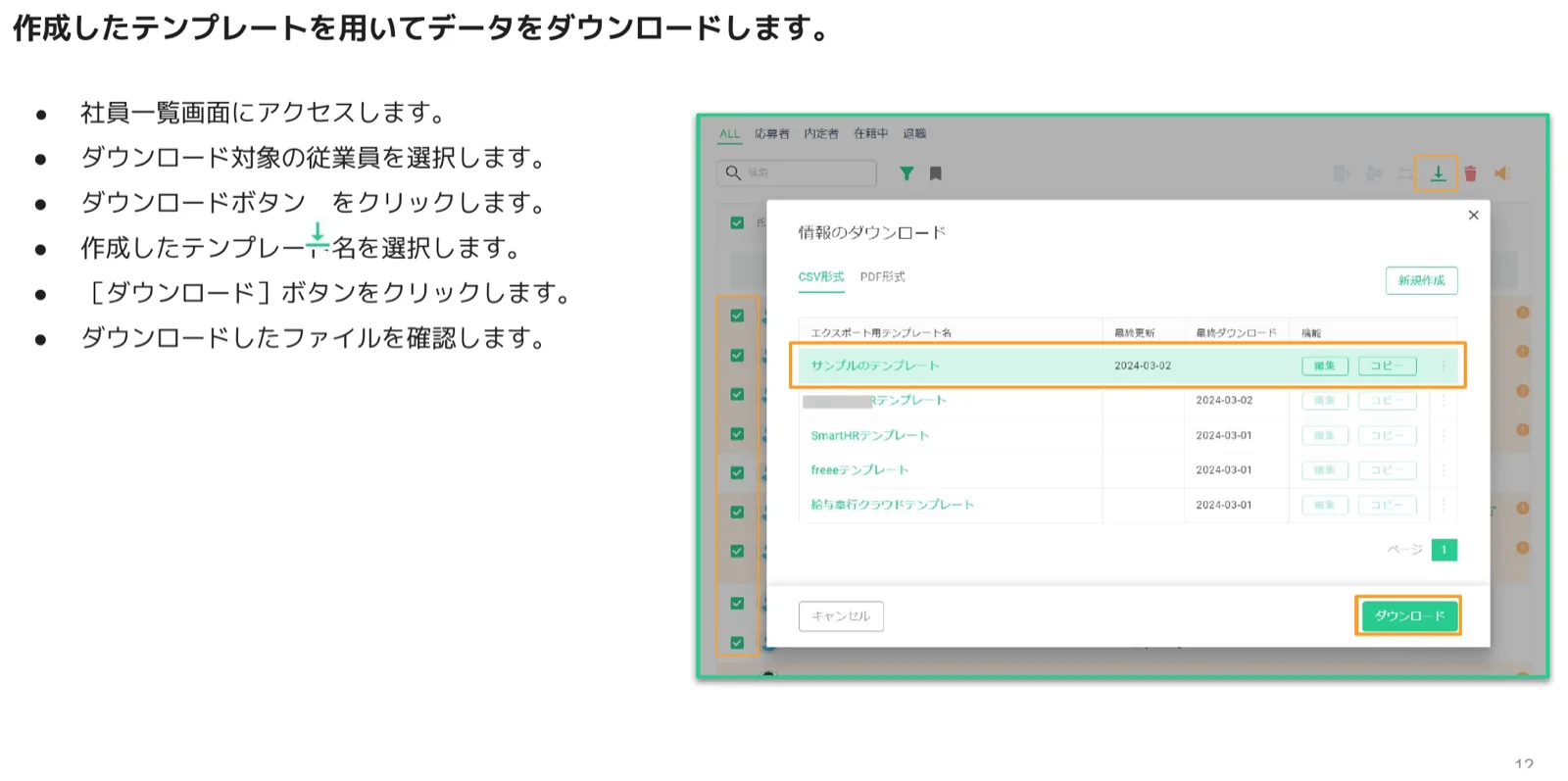
作成したテンプレートを用いて、実際にデータをダウンロードします。
- 社員一覧画面にアクセスします。
- ダウンロード対象の従業員を選択します。
- ダウンロードボタンをクリックします。
- 作成したテンプレート名を選択します。
- [ダウンロード]ボタンをクリックします。
- ダウンロードしたファイルを確認します。
5. よくある質問(FAQ)
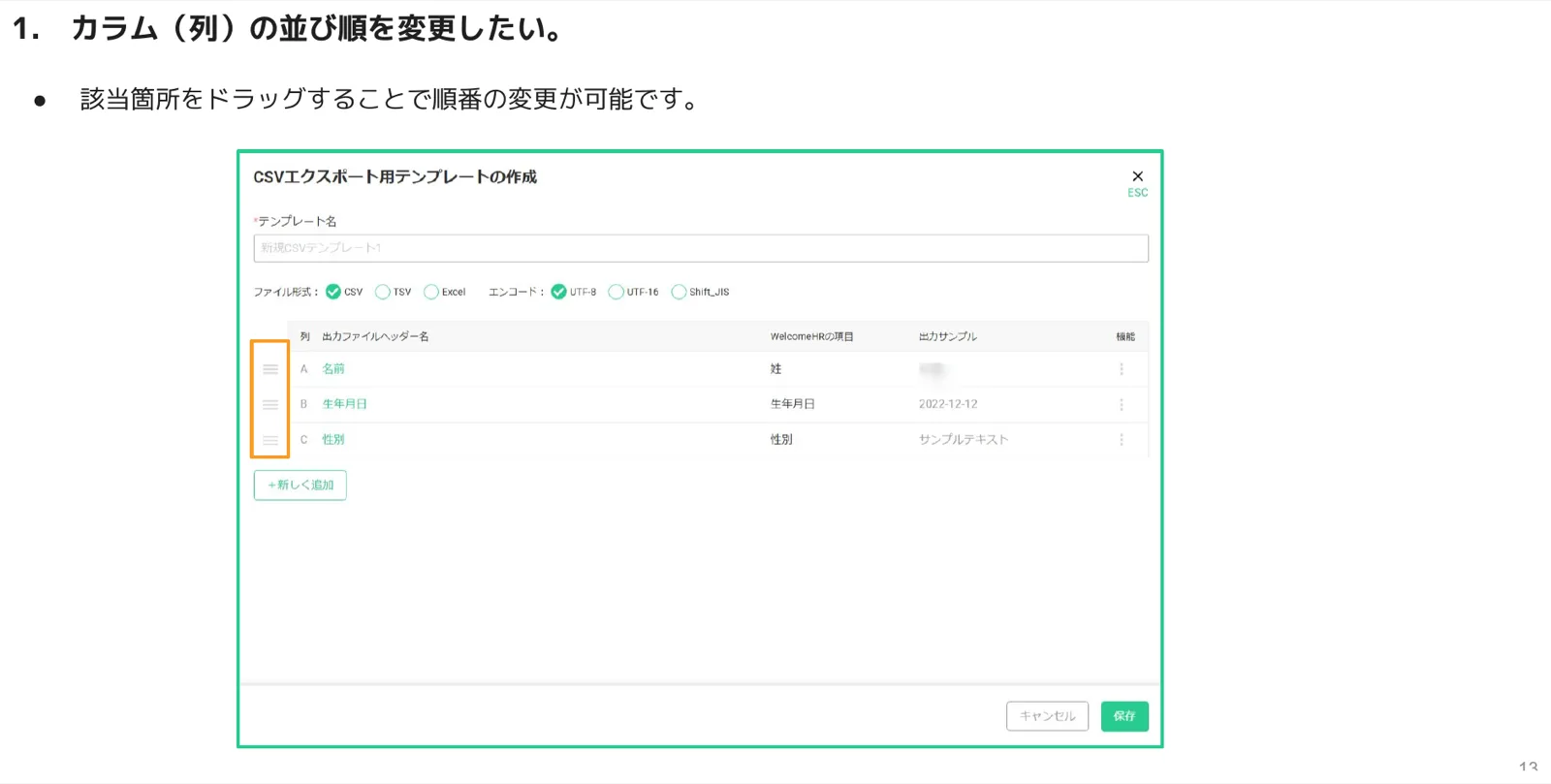
Q. カラム(列)の並び順を変更したい。
A. テンプレート編集画面で、該当箇所(各行の左端のハンドル)をドラッグすることで、カラムの順番を自由に変更できます。
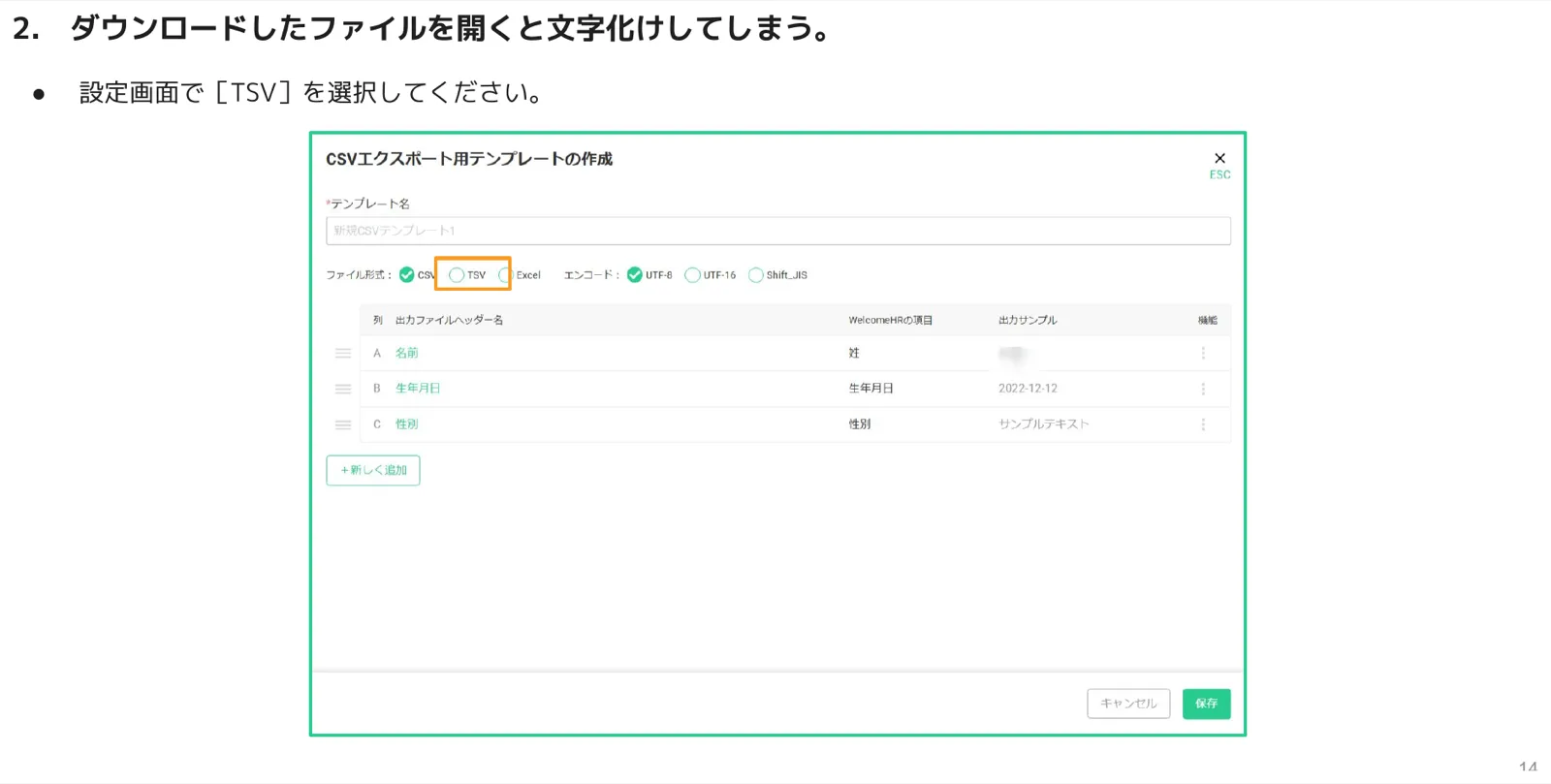
Q. ダウンロードしたファイルを開くと文字化けしてしまう。
A. まずは設定画面で[TSV]を選択してお試しください。それでも解決しない場合は、下記の「ファイル形式」「エンコード」の違いを参考に、形式やエンコードを変更してみてください。
補足1:ファイル形式の違いについて
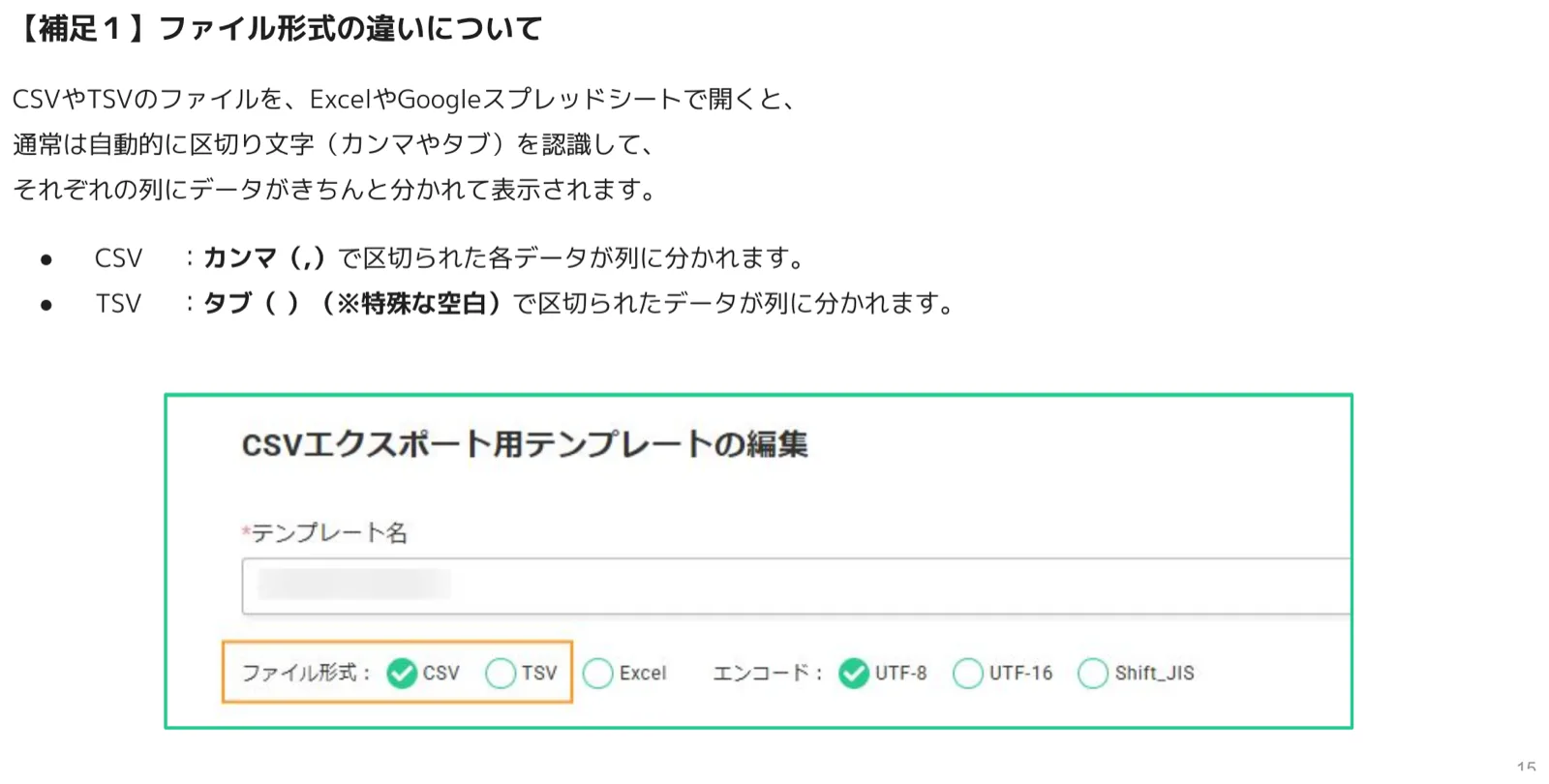
CSVやTSVのファイルをExcelやGoogleスプレッドシートで開くと、通常は自動的に区切り文字(カンマやタブ)を認識して、それぞれの列にデータがきちんと分かれて表示されます。
| 形式 | 区切り文字 | 説明 |
|---|---|---|
| CSV | カンマ(,) | カンマで区切られた各データが列に分かれます。 |
| TSV | タブ(特殊な空白) | タブで区切られたデータが列に分かれます。文字化け対策に有効なことがあります。 |
補足2:エンコードの違いについて
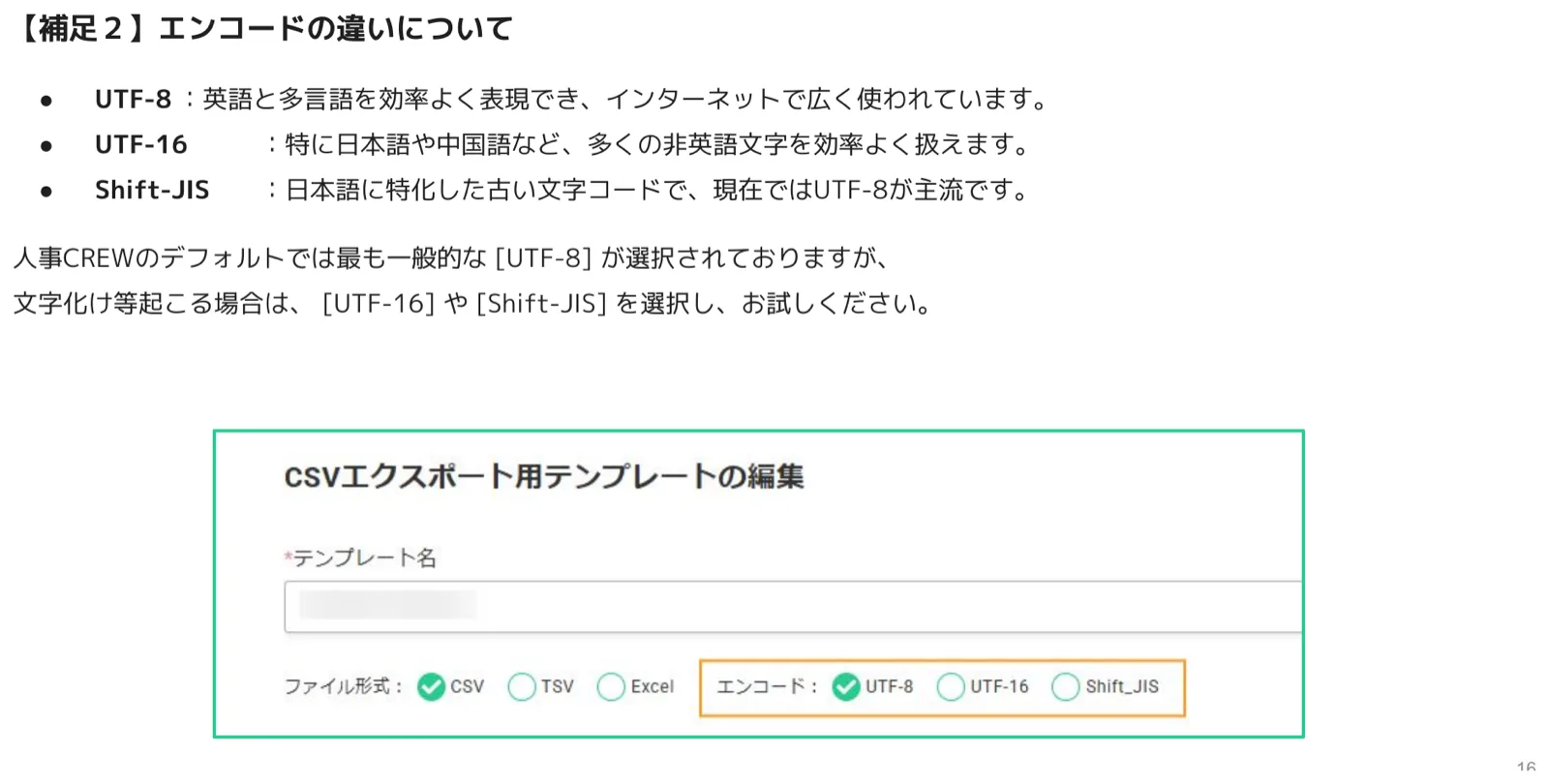
エンコード(文字コード)にも種類があり、環境によって適切なものが異なります。
| エンコード | 特徴 |
|---|---|
| UTF-8 | 英語と多言語を効率よく表現でき、インターネットで広く使われています。人事CREWのデフォルト。 |
| UTF-16 | 特に日本語や中国語など、多くの非英語文字を効率よく扱えます。 |
| Shift-JIS | 日本語に特化した古い文字コードで、現在ではUTF-8が主流です。 |
人事CREWのデフォルトでは最も一般的な[UTF-8]が選択されていますが、文字化け等が起こる場合は、[UTF-16]や[Shift-JIS]を選択してお試しください。
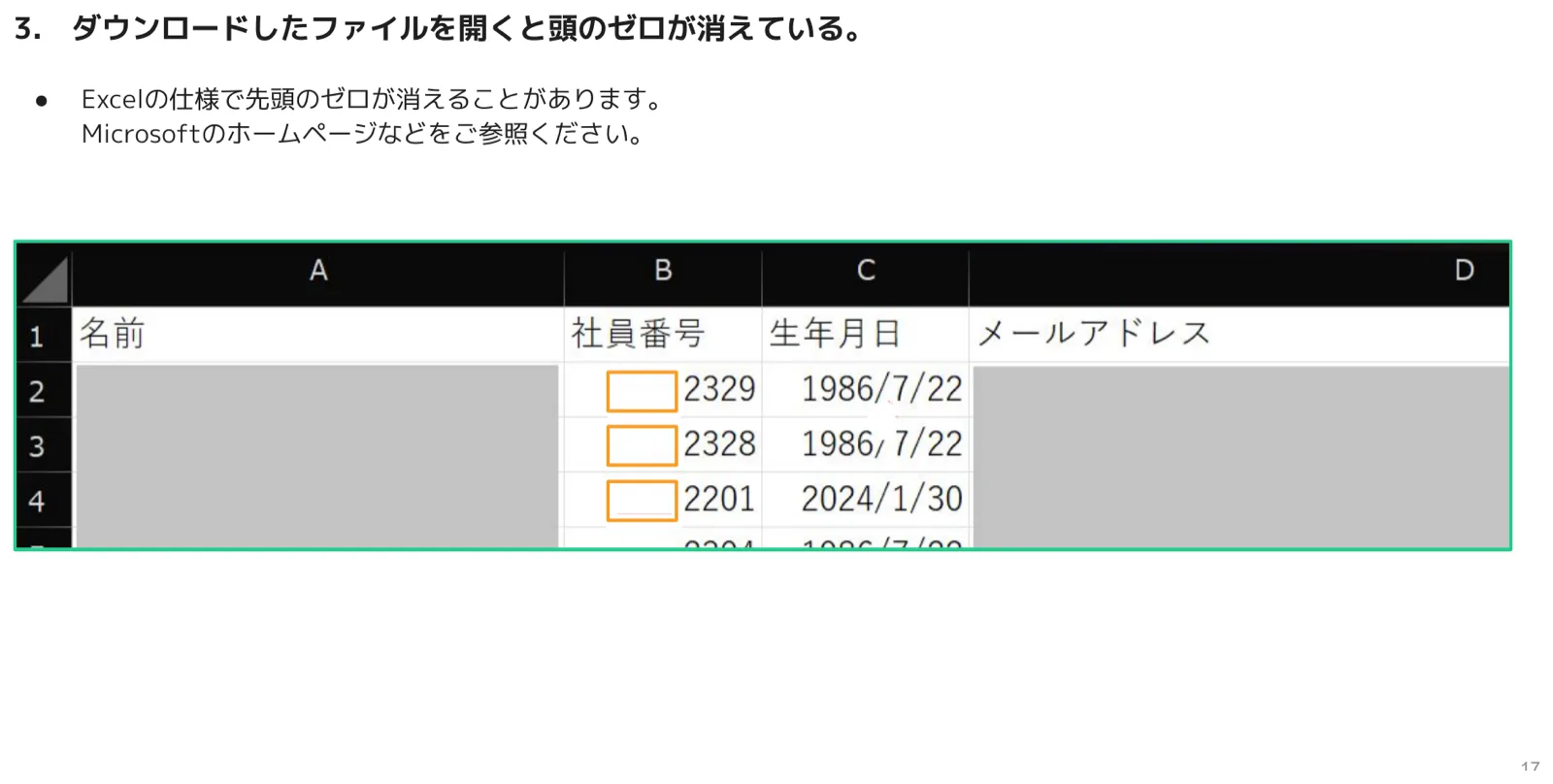
Q. ダウンロードしたファイルを開くと頭のゼロが消えている。
A. これは人事CREWの不具合ではなく、Excelの仕様により先頭のゼロが消えることがあるためです(例:社員番号「0232」→「232」)。詳しくはMicrosoftのホームページなどをご参照ください。先頭ゼロを保持したい場合は、該当列を「文字列」として取り込む、TSV形式で開くなどの対処が有効です。
Q. 作成した設定はあとから変更できますか?
A. できます。CSVカスタムの設定はいつでも変更可能です。[設定]→[CSVカスタム]からテンプレートを選び、[編集]でヘッダー名・出力項目・並び順・ファイル形式・エンコードを変更できます。
Q. 複数の項目を1つの列にまとめて出力できますか?
A. できます。種類が[文字列][プルダウン][テキストエリア]の項目であれば、カラム設定の[+項目を追加]で複数項目を追加し、[区切り文字](半角スペースなど)を指定することで、1つのセルにまとめて出力できます(例:姓+名で「服部 治枝」)。
Q. 書類(PDFなど)はどのように出力されますか?
A. 種類が[書類]の項目は、CSVにはURLが出力されます。そのURLをWebブラウザで開くと書類が表示されます。
解決しない場合は
本マニュアルで解決しないご不明点は、人事CREWのカスタマーサポートまでお問い合わせください。
メール:support@techcrew.co.jp
ヘルプページ:https://www.jinjicrew.jp/manual/
🔗 関連記事
最終更新: 2026年5月27日
この記事はお役に立ちましたか?