CSVインポート マニュアル (個人情報フォーム)
人事CREWのCSVインポート機能を使うと、複数の従業員情報を1つのCSVファイルにまとめて一括で登録・更新できます。1人ずつ手入力する必要がなくなるため、新規導入時の初期登録や、既存従業員の情報更新、契約書の一括送信といった作業を大幅に効率化できます。
本マニュアルでは、個人情報フォームを使ったCSVインポートの手順を、既存従業員のデータ登録と、フォームに項目を追加した場合の反映方法の2つのケースに分けて、画面キャプチャ付きでわかりやすく解説します。
この記事でわかること
- CSVインポート機能でできること(従業員情報の一括更新・契約書の一括送信)
- 既存従業員向けのCSVテンプレートの作成・ダウンロード方法
- CSVデータを作成するときの必須項目と、よくあるエラーの回避方法(事業所名・選択肢の値の合わせ方など)
- CSVファイルのアップロードからインポート完了、在籍中への変更までの流れ
- 個人情報フォームに項目を追加したとき、既存従業員へ反映させるインポート方法
📖 目次
- CSVインポートとは
- 【既存従業員】CSVテンプレートの作成
- 【既存従業員】CSVデータの作成
- 【既存従業員】CSVデータ作成時の注意点
- 【既存従業員】CSVインポートの方法
- 項目追加のインポート方法
- よくある質問(FAQ)
1. CSVインポートとは
CSVファイルインポート機能では、一括で従業員情報を更新したり、契約書の一括送信を行うことができます。
人事CREWでは、すでに作成された個人情報フォームや契約書の項目をもとに、CSVファイルのテンプレートを作成・ダウンロードできます。ダウンロードしたテンプレートに必要な情報を入力し、そのCSVファイルをインポートすることで、複数人分のデータをまとめて簡単に登録できます。
ポイント
実際に作業していただく際にいくつか注意点があります。特に「事業所名」「選択肢の値」「ヘッダー行」の扱いでつまずきやすいため、4. CSVデータ作成時の注意点を必ずご確認ください。
2. 【既存従業員】CSVテンプレートの作成
まずは、インポートに使うCSVテンプレートを人事CREW上で作成し、ダウンロードします。テンプレートは登録済みの個人情報フォームの項目に沿って自動生成されるため、どの列に何を入力すればよいかが明確になります。
手順1.CSVアップロード画面を開く
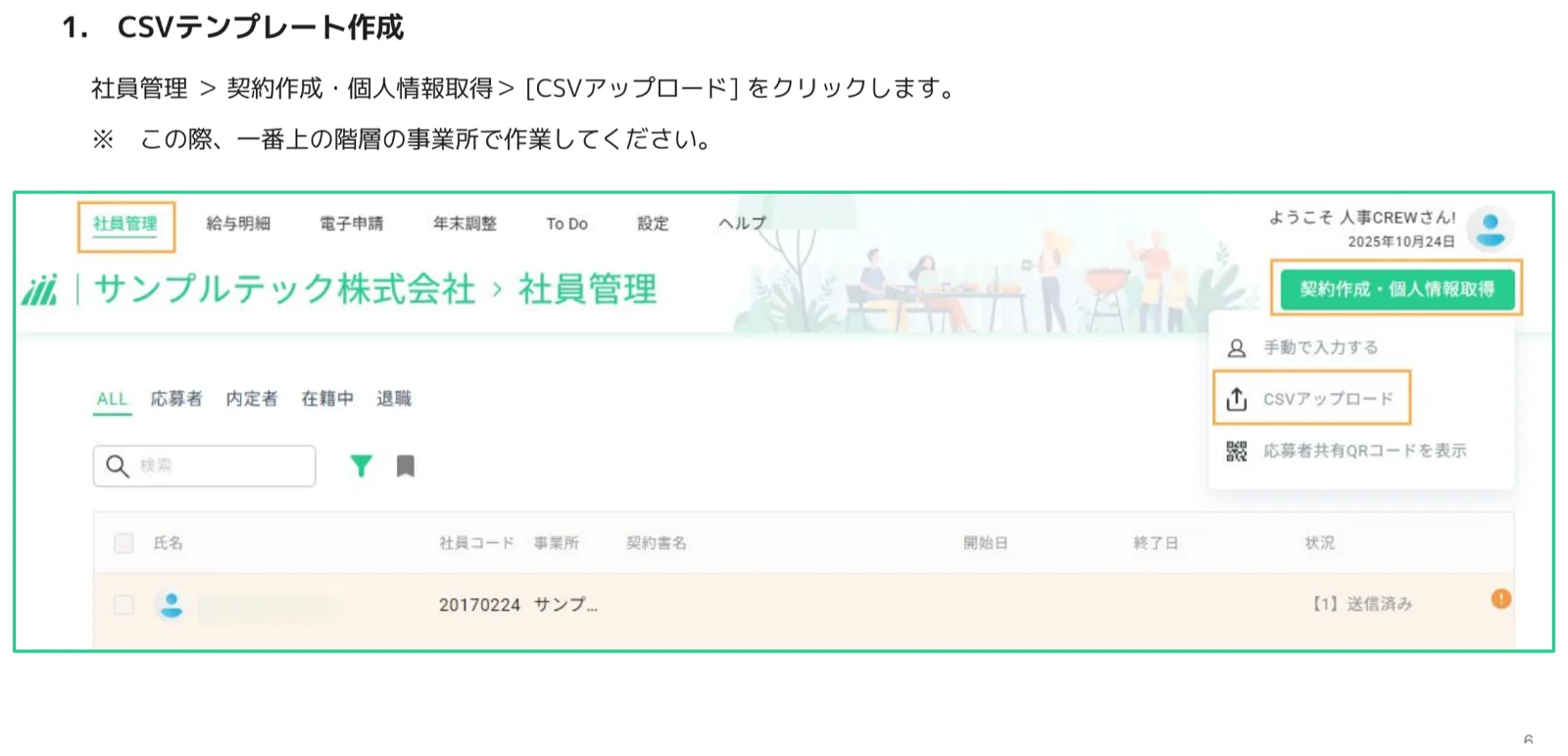
社員管理 > 契約作成・個人情報取得 > [CSVアップロード] の順にクリックします。
⚠️ 注意
この作業は、一番上の階層の事業所を開いた状態で行ってください。下位の事業所を選択した状態だと、対象の従業員が正しく表示されないことがあります。
手順2.CSVテンプレートを作成し、個人情報フォームを選択する
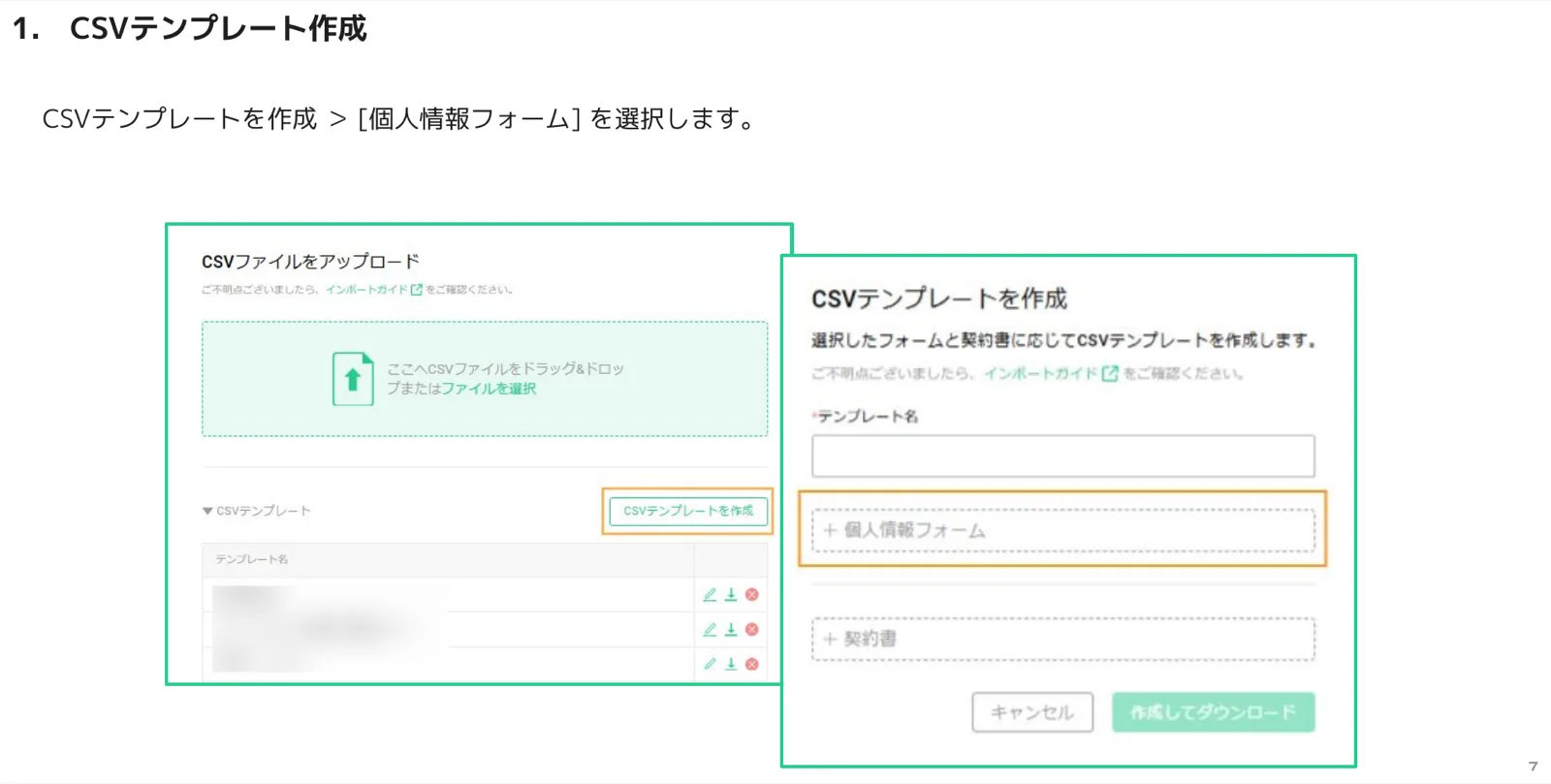
CSVアップロード画面で [CSVテンプレートを作成] をクリックし、[個人情報フォーム] を選択します。
手順3.フォームを選び、テンプレート名を付けてダウンロードする
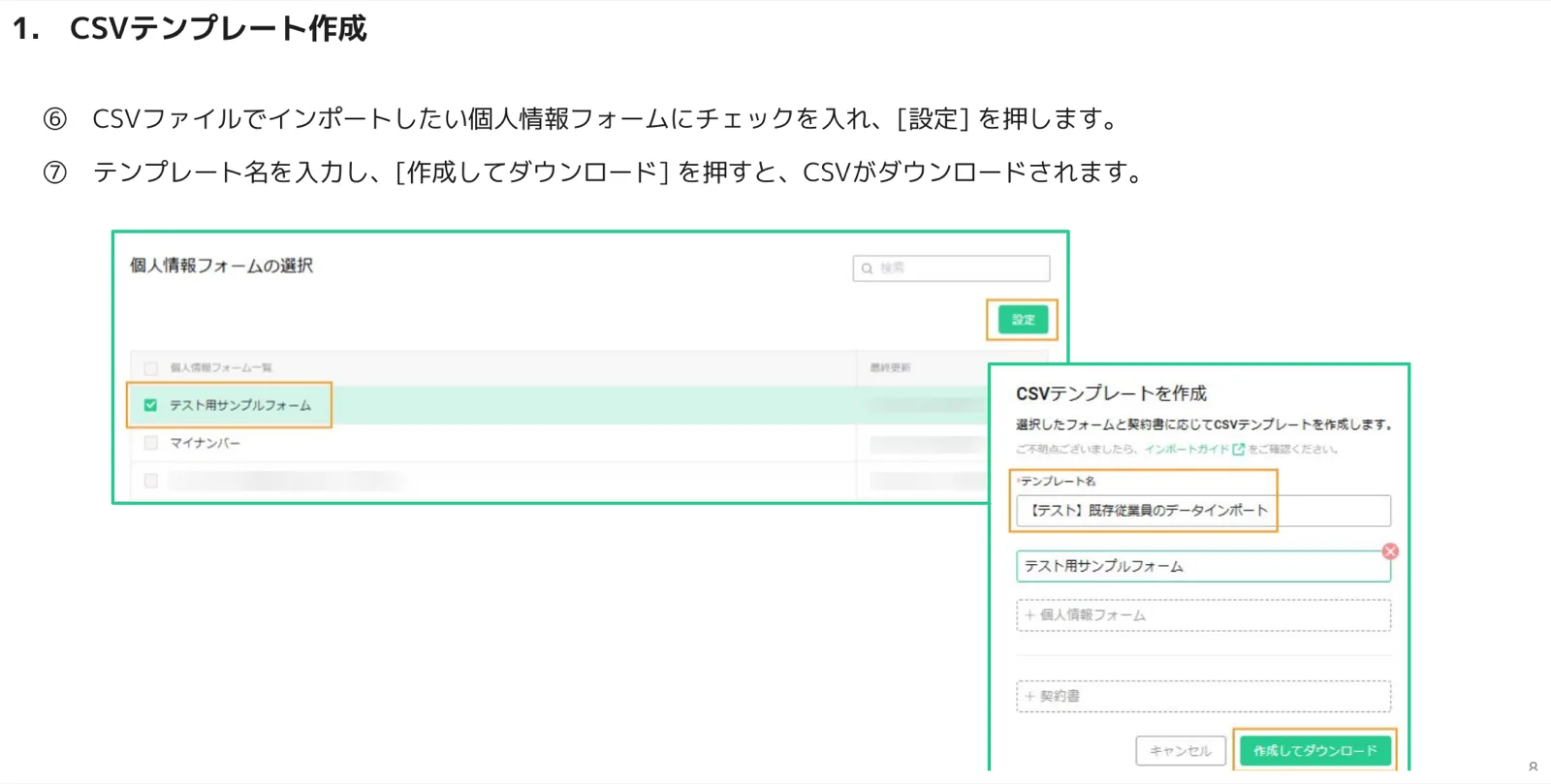
CSVファイルでインポートしたい個人情報フォームにチェックを入れ、[設定] を押します。続いてテンプレート名を入力し、[作成してダウンロード] を押すと、CSVファイルがダウンロードされます。
3. 【既存従業員】CSVデータの作成
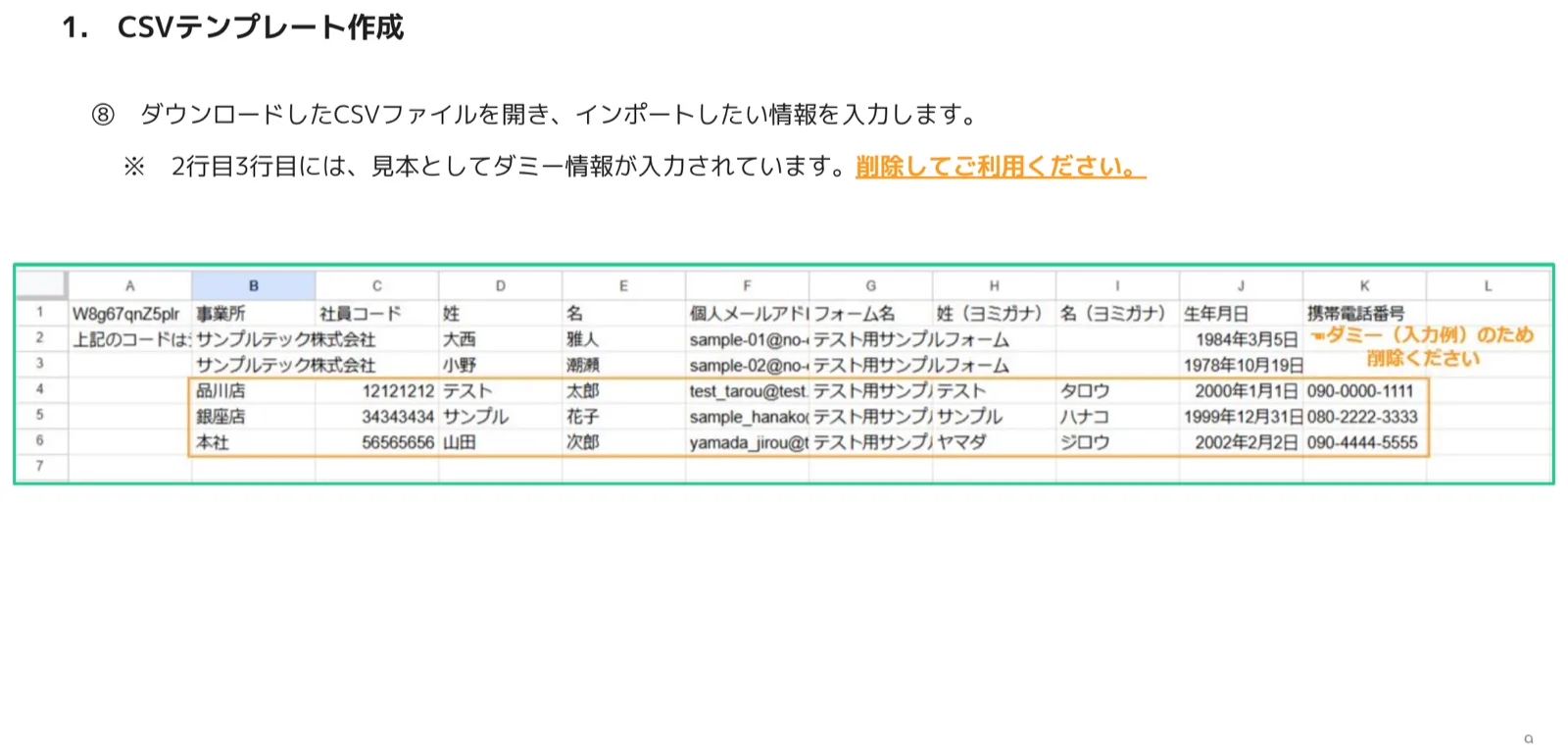
ダウンロードしたCSVファイルを開き、インポートしたい情報を入力していきます。
⚠️ ダミー情報は削除してください
ダウンロードしたテンプレートの2行目・3行目には、記入例としてダミー情報(サンプルデータ)が入力されています。この行は削除してからご利用ください。そのまま残すと、不要なデータがインポートされてしまいます。
4. 【既存従業員】CSVデータ作成時の注意点
CSVインポートでエラーになったり、データが正しく反映されなかったりする原因の多くは、入力ルールの見落としです。ここでは特につまずきやすい3つの注意点を解説します。
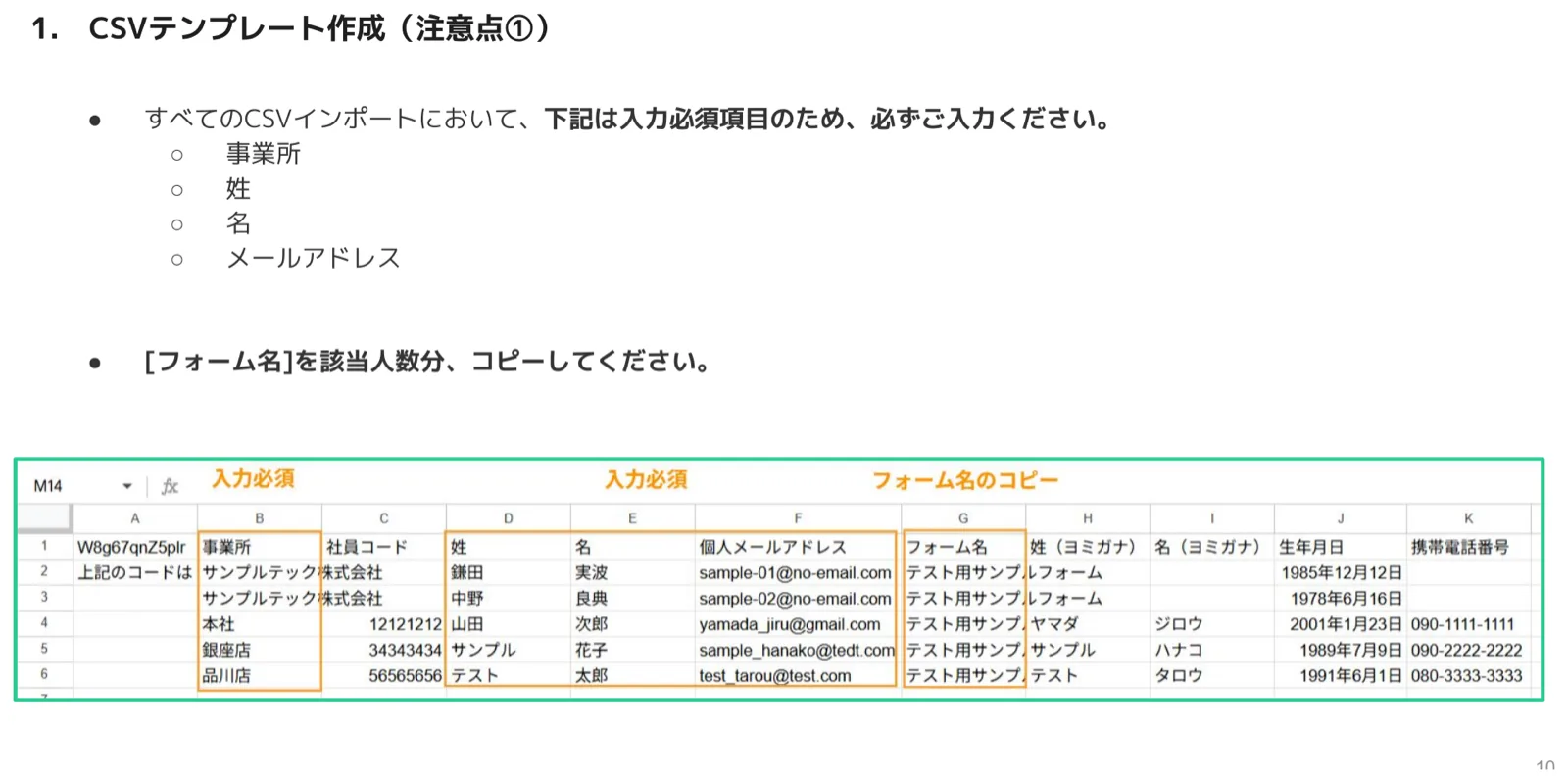
注意点① 入力必須項目を必ず入力する
すべてのCSVインポートにおいて、下記は入力必須項目です。人事CREWはこれらの項目で従業員アカウントを識別するため、必ずご入力ください。
| 必須項目 | 説明 |
|---|---|
| 事業所 | 登録済みの事業所名と完全に一致させます |
| 姓 | 従業員の姓 |
| 名 | 従業員の名 |
| メールアドレス(個人メールアドレス) | アカウント識別と通知メールの送信先に使われます |
また、[フォーム名]の列は、該当する人数分すべての行にコピーしてください。フォーム名が空欄の行はインポート対象になりません。
注意点② 事業所名・選択肢の値を「正確に」合わせる
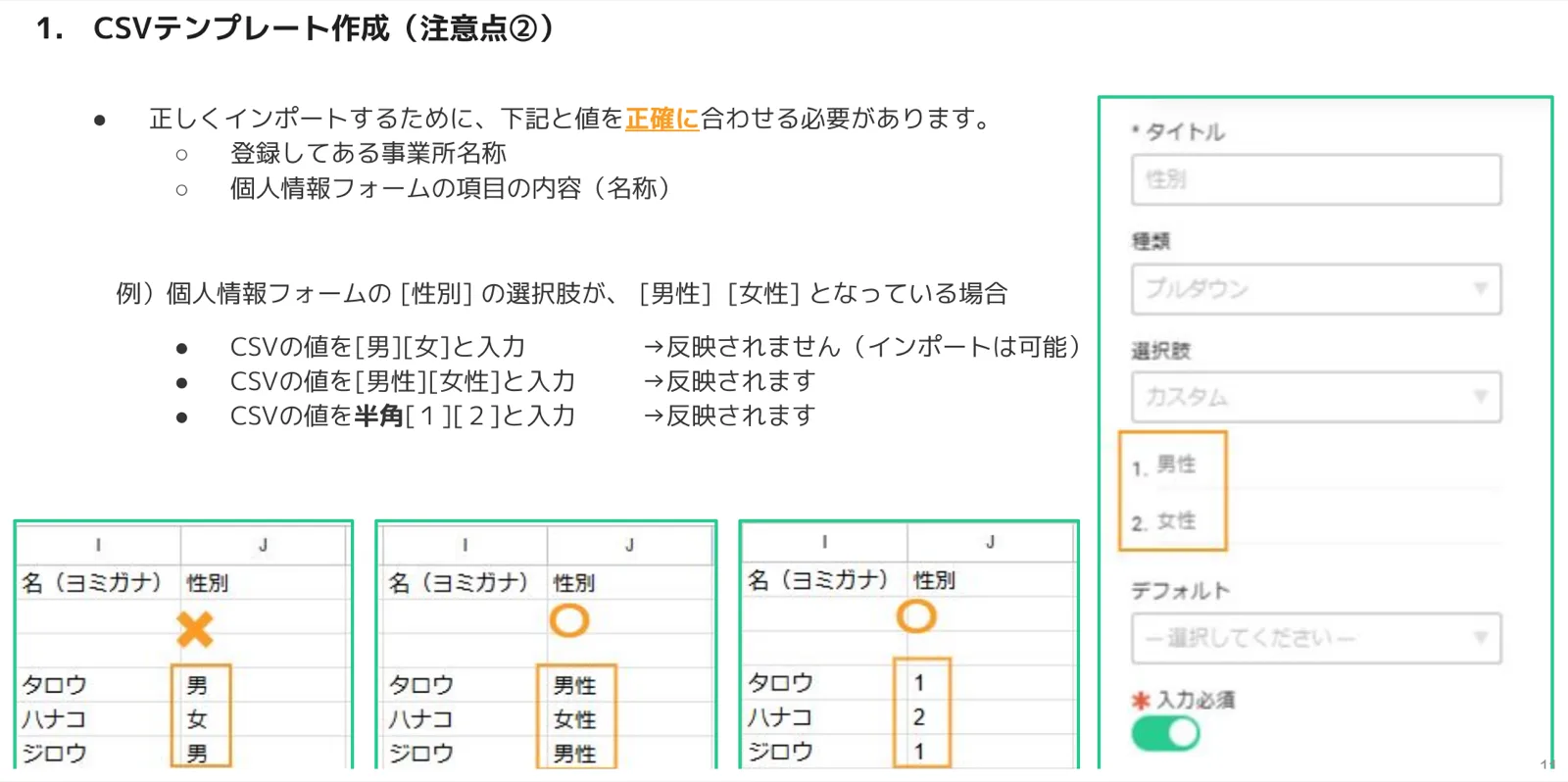
正しくインポートするために、下記の値は登録内容と正確に一致させる必要があります。
- 登録してある事業所の名称
- 個人情報フォームの項目の内容(選択肢の名称)
たとえば、個人情報フォームの [性別] の選択肢が [男性][女性] となっている場合、CSVに入力する値によって反映結果が変わります。
| CSVに入力する値 | 反映結果 |
|---|---|
| [男][女](略した表記) | 反映されません(インポート自体は可能) |
| [男性][女性](選択肢名と一致) | 正しく反映されます |
| 半角の[1][2](選択肢の番号) | 正しく反映されます |
このように、選択肢は「選択肢名そのまま」か「半角の番号」で入力するのが確実です。
注意点③ ファイル形式・ヘッダー行・社員コードを確認する
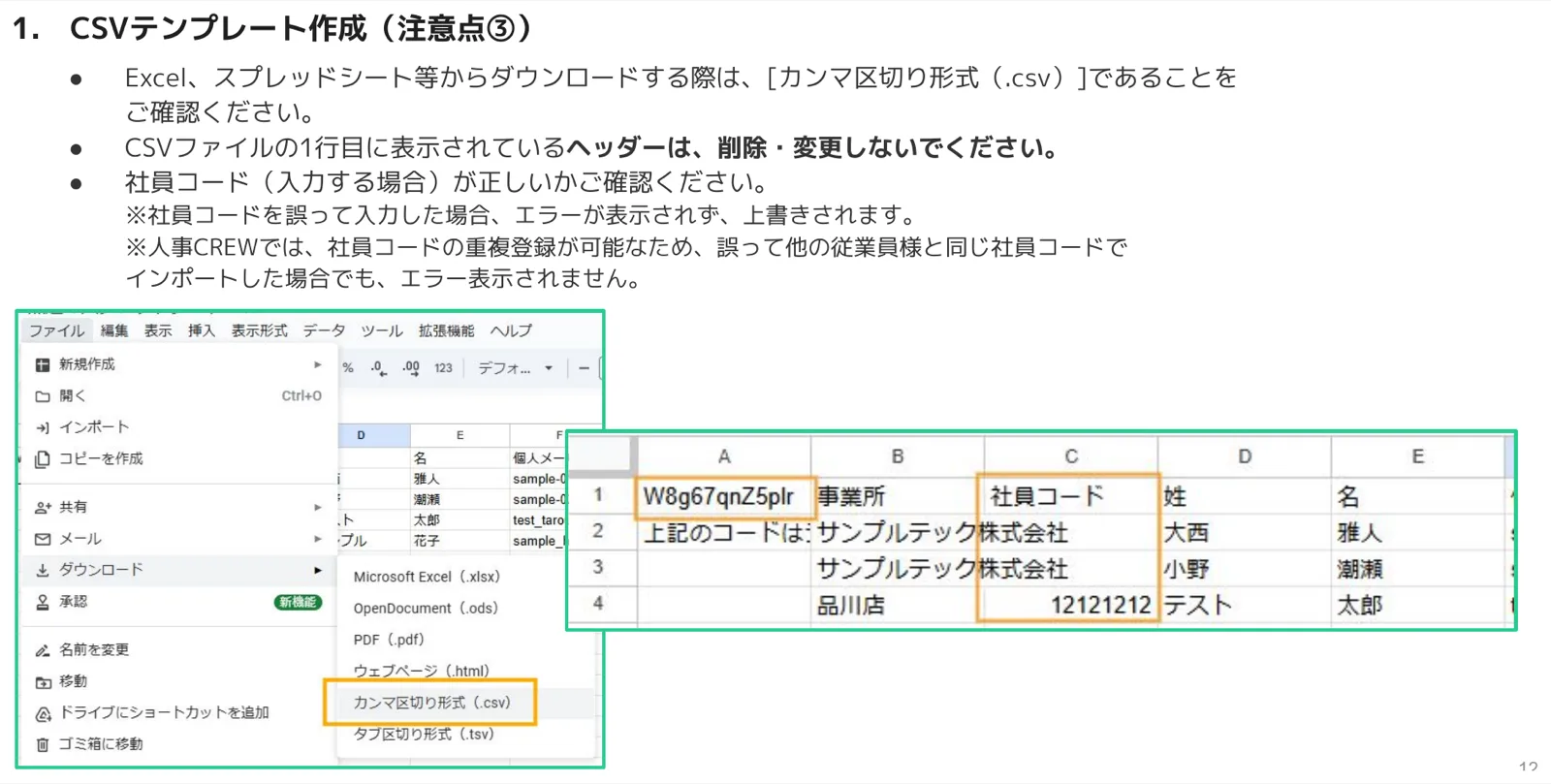
- Excelやスプレッドシート等からダウンロードする際は、[カンマ区切り形式(.csv)]であることをご確認ください。
- CSVファイルの1行目に表示されているヘッダーは、削除・変更しないでください。ヘッダーを変更するとインポートが正しく行われません。
- 社員コードを入力する場合は、内容が正しいかご確認ください。
⚠️ 社員コードの重複に注意
社員コードを誤って入力した場合、エラーは表示されずそのまま上書きされます。人事CREWでは社員コードの重複登録が可能なため、誤って他の従業員と同じ社員コードでインポートした場合でもエラー表示されません。既存従業員を上書きしないよう、社員コードは慎重にご確認ください。
5. 【既存従業員】CSVインポートの方法
入力が完了したCSVファイルを、人事CREWにアップロードしてインポートします。プレビューでの確認、通知の設定、インポート実行、その後の在籍中への変更まで順に解説します。
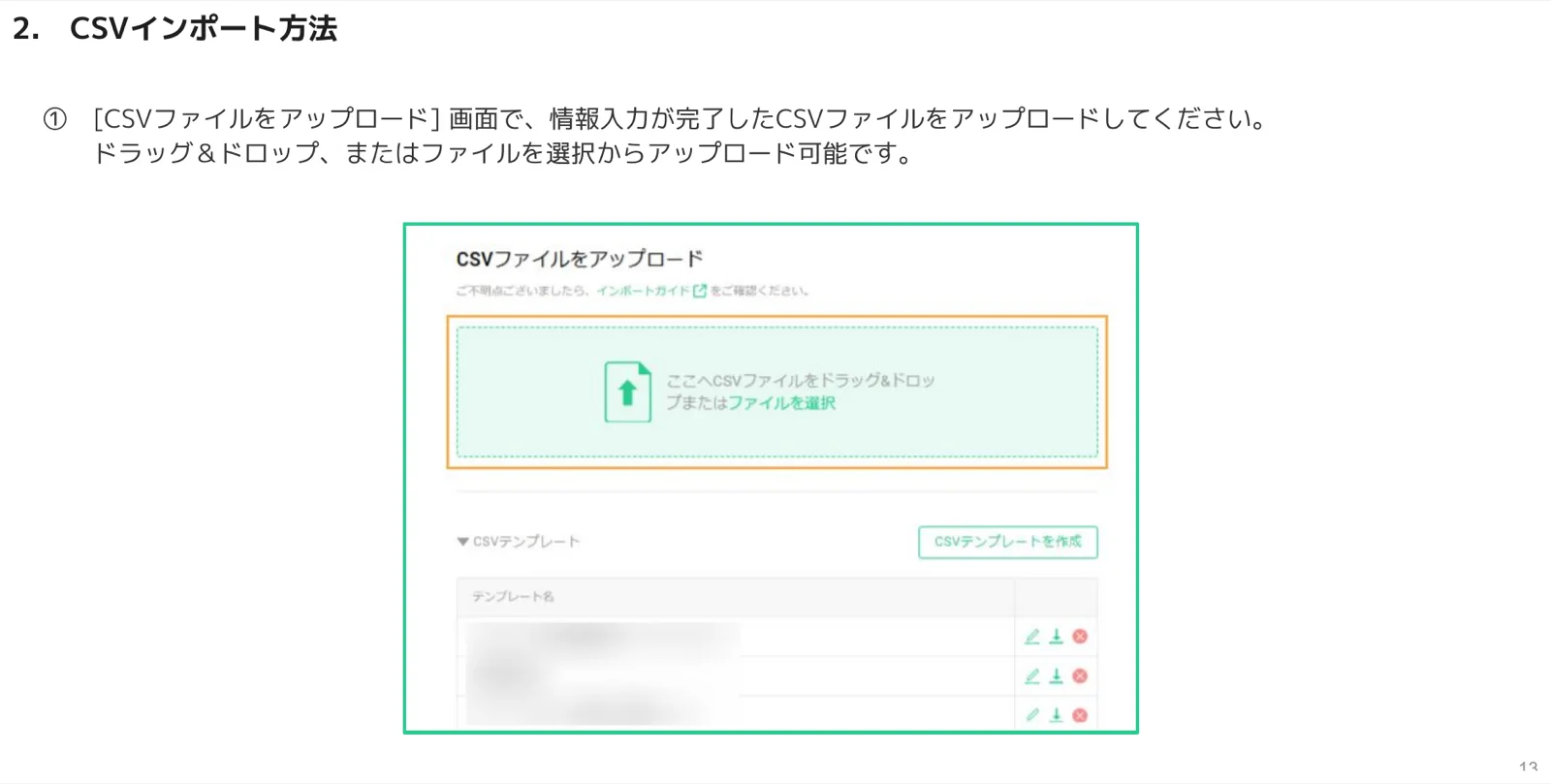
手順1.CSVファイルをアップロードする
[CSVファイルをアップロード]画面で、情報入力が完了したCSVファイルをアップロードします。ドラッグ&ドロップ、またはファイルを選択のどちらでもアップロード可能です。
手順2.プレビュー画面で内容を確認する
アップロードすると、簡易的なプレビュー画面が表示されます。社員数や氏名、メールアドレス、事業所などを確認します。データの作り方に問題があった場合は、ここでエラーが表示されます。
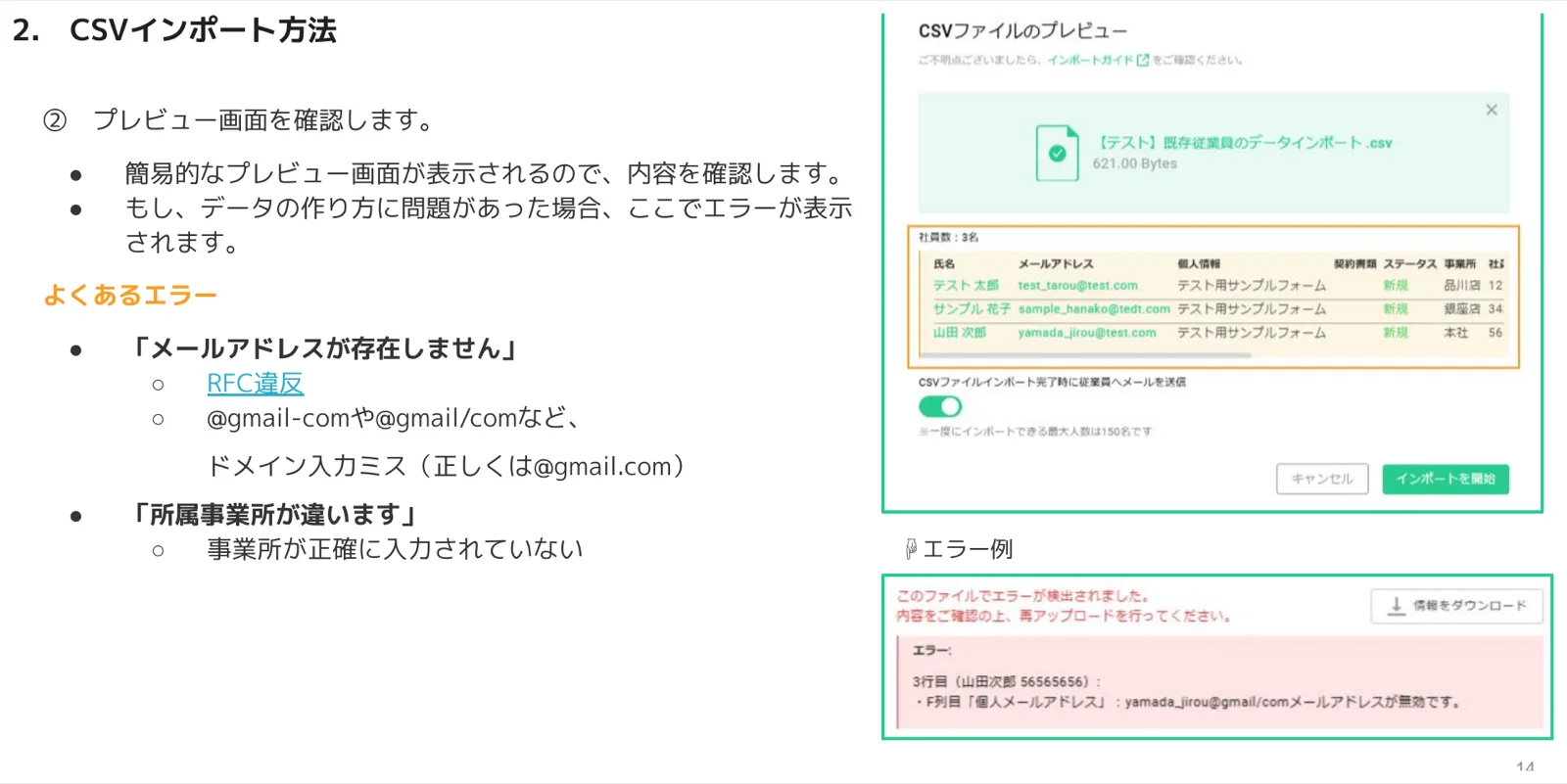
よくあるエラー
- 「メールアドレスが存在しません」…メールアドレスがRFC(メールアドレスの形式ルール)に違反しているケースです。
@gmail-comや@gmail/comのようなドメインの入力ミス(正しくは@gmail.com)が典型例です。 - 「所属事業所が違います」…事業所が正確に入力されていないケースです。登録済みの事業所名と一致しているか確認してください。
手順3.[新規]と[登録済み]の表示を確認する
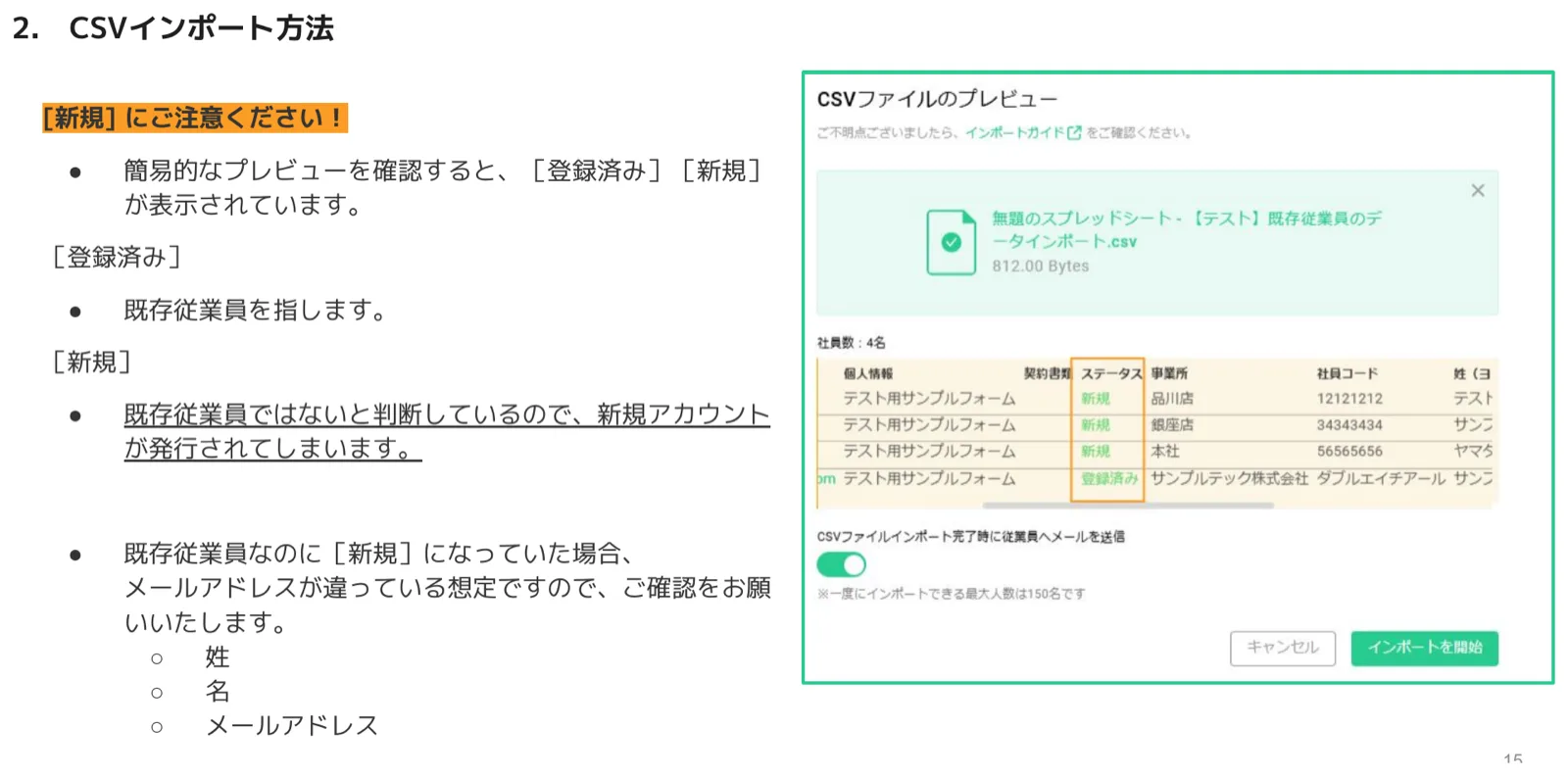
プレビューには、各従業員が [登録済み] か [新規] かが表示されます。この表示は特に注意して確認してください。
| ステータス | 意味 |
|---|---|
| [登録済み] | 既存従業員として認識されています。 |
| [新規] | 既存従業員ではないと判断されており、そのままインポートすると新規アカウントが発行されてしまいます。 |
⚠️ 既存従業員なのに[新規]になっていたら
既存従業員なのに[新規]と表示されている場合、姓・名・メールアドレスのいずれかが登録内容と違っている可能性が高いです。二重登録を防ぐため、インポート前にこの3項目をご確認ください。
手順4.所属事業所の間違いがないか確認する
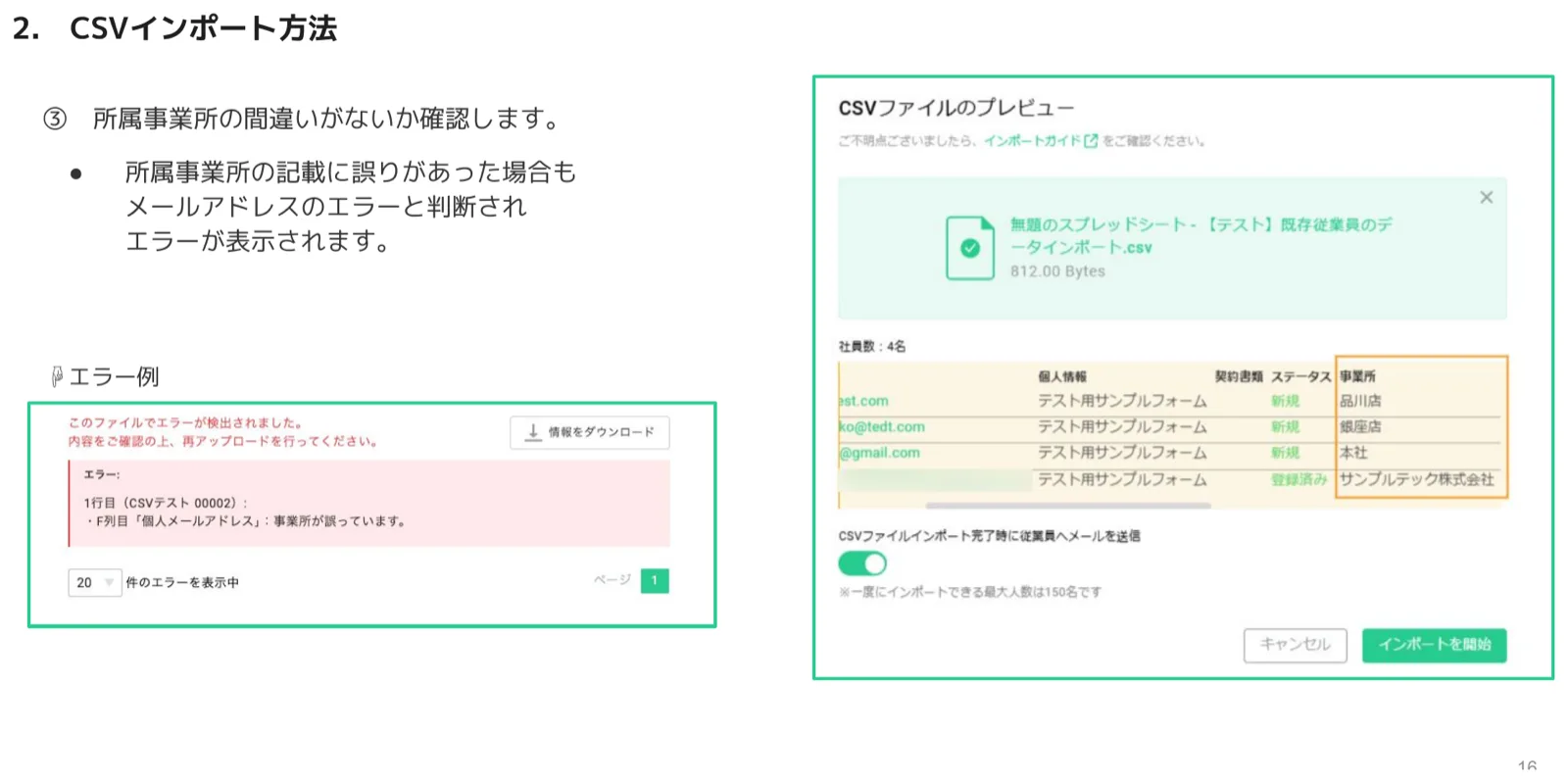
所属事業所の記載に誤りがあった場合も、メールアドレスのエラーと同様に判断され、エラーが表示されます。事業所名が登録内容と一致しているか、あわせて確認しましょう。
手順5.通知のON/OFFを選択する
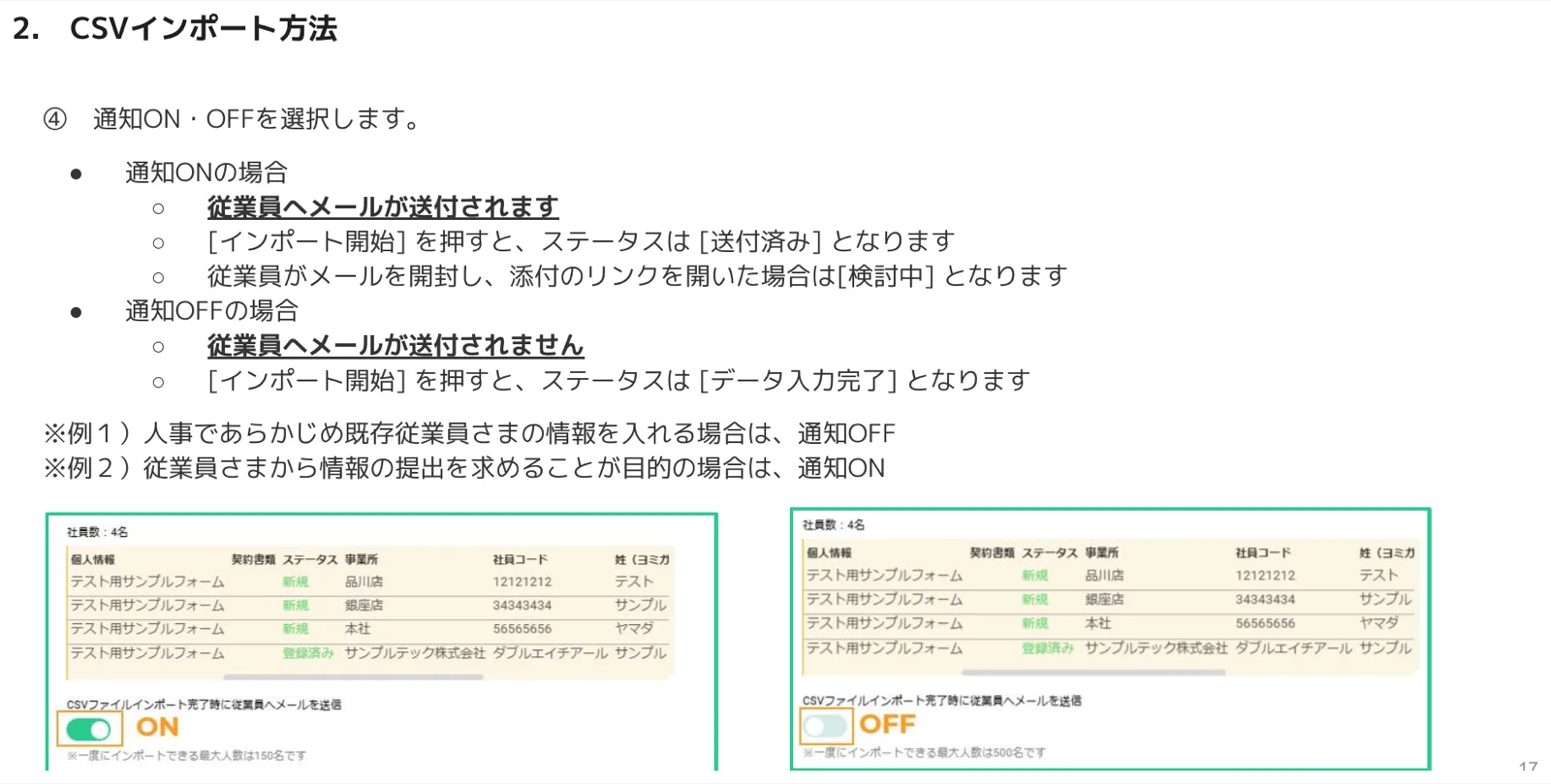
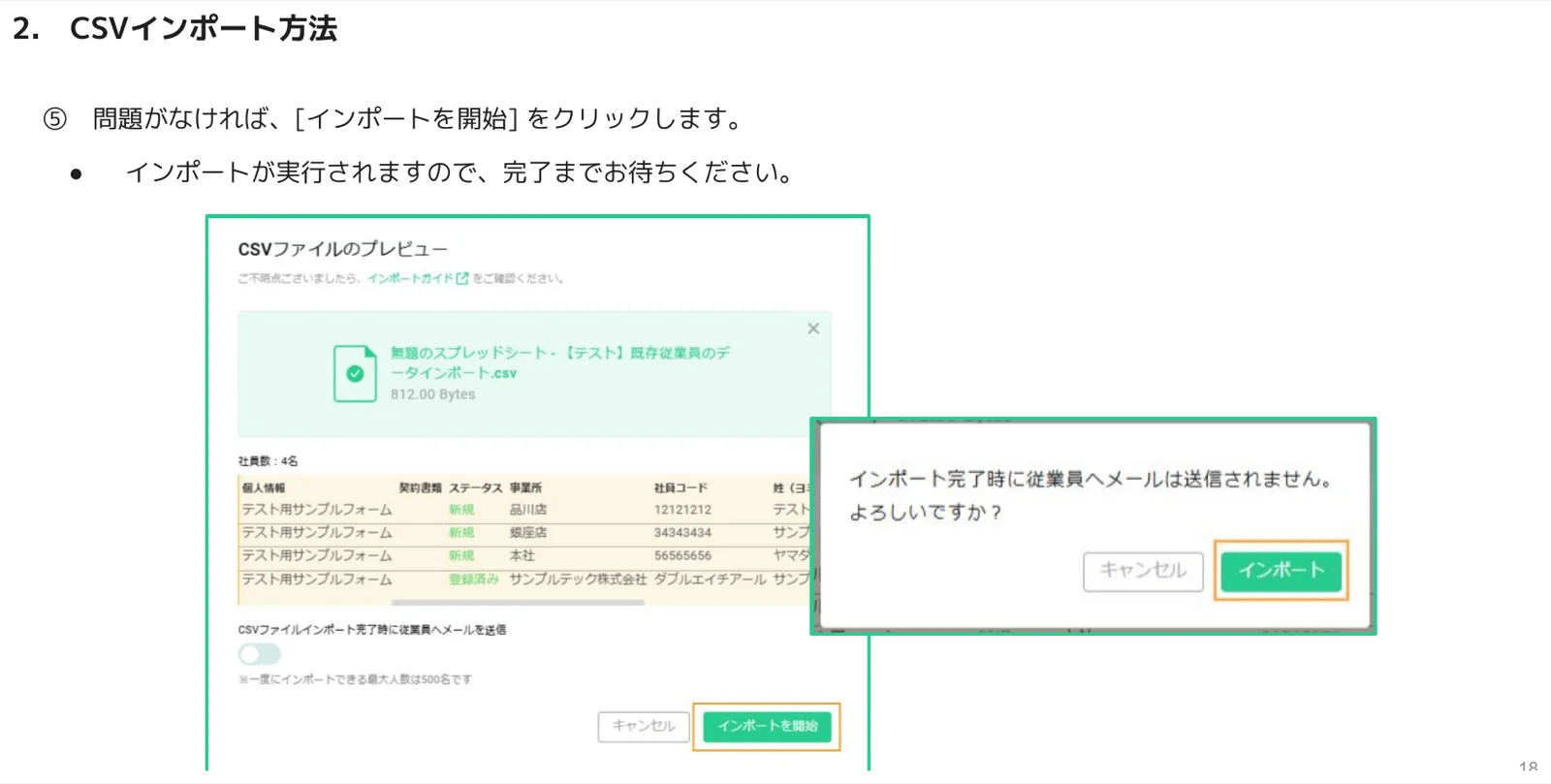
インポート完了時に従業員へメールを送信するかどうかを、通知のON/OFFで選択します。目的に応じて使い分けてください。
| 設定 | 従業員へのメール | インポート後のステータス | 一度の最大人数 |
|---|---|---|---|
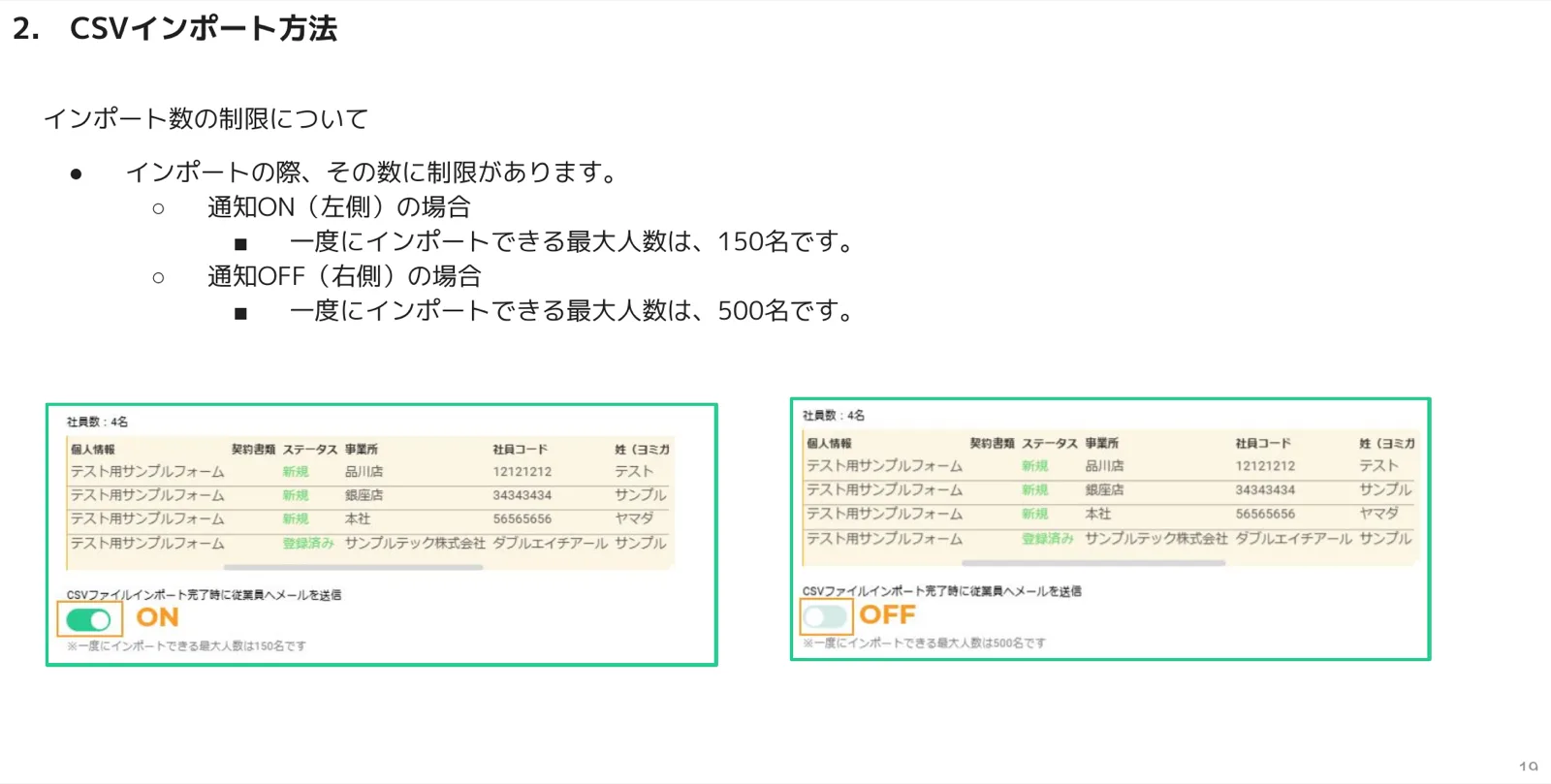
| 通知ON | 送付されます | [送付済み](従業員がメールを開封しリンクを開くと[検討中]) | 150名 |
| 通知OFF | 送付されません | [データ入力完了] | 500名 |
- 通知OFFが向くケース:人事担当者があらかじめ既存従業員の情報を入力する場合。
- 通知ONが向くケース:従業員自身から情報の提出を求めることが目的の場合。
手順6.インポートを開始する
問題がなければ、[インポートを開始] をクリックします。確認ダイアログが表示されるので、内容を確認して [インポート] を押すとインポートが実行されます。完了までお待ちください。
ポイント:一度にインポートできる人数の上限
インポートには人数の制限があります。通知ONの場合は一度に最大 150名、通知OFFの場合は一度に最大 500名までです。人数が多い場合は分割してインポートしてください。
手順7.インポート完了を確認する
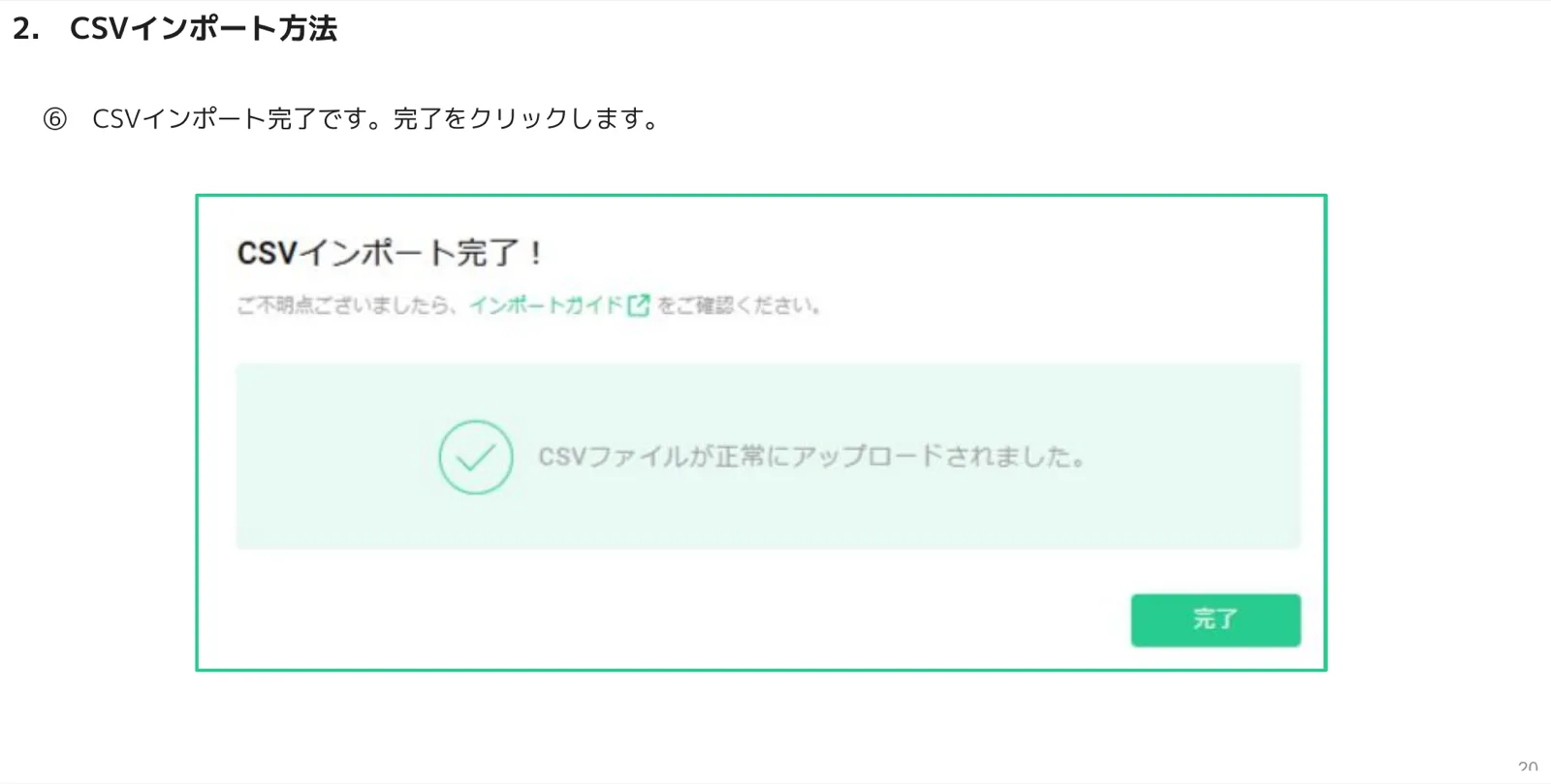
「CSVファイルが正常にアップロードされました。」と表示されたら、[完了] をクリックします。これでCSVインポートは完了です。
手順8.インポートしたデータを確認する
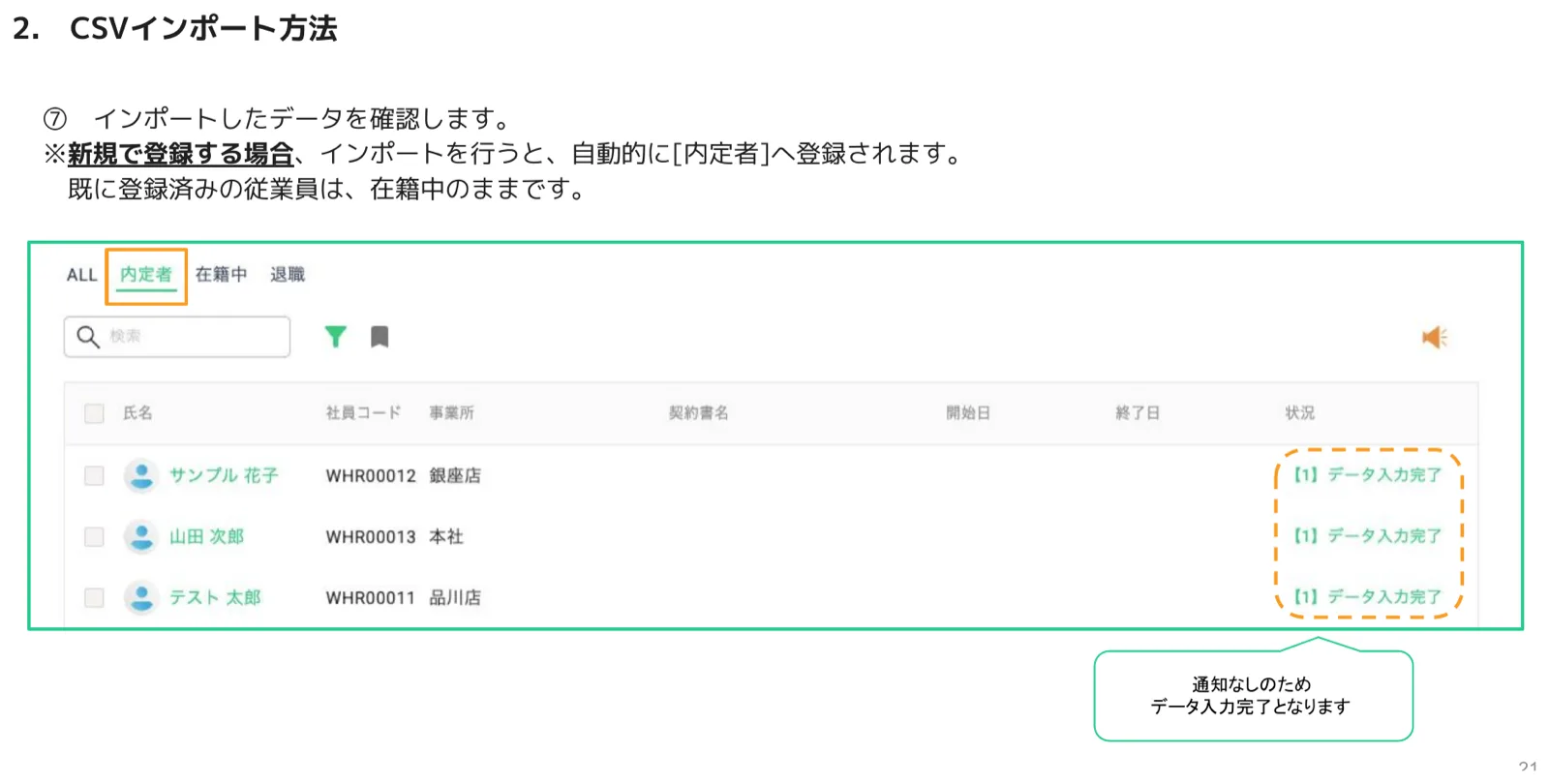
インポートしたデータを確認します。新規で登録する場合、インポートを行うと自動的に [内定者] へ登録されます。すでに登録済みの従業員は、在籍中のままです。通知OFFでインポートした場合、状況は[データ入力完了]となります。
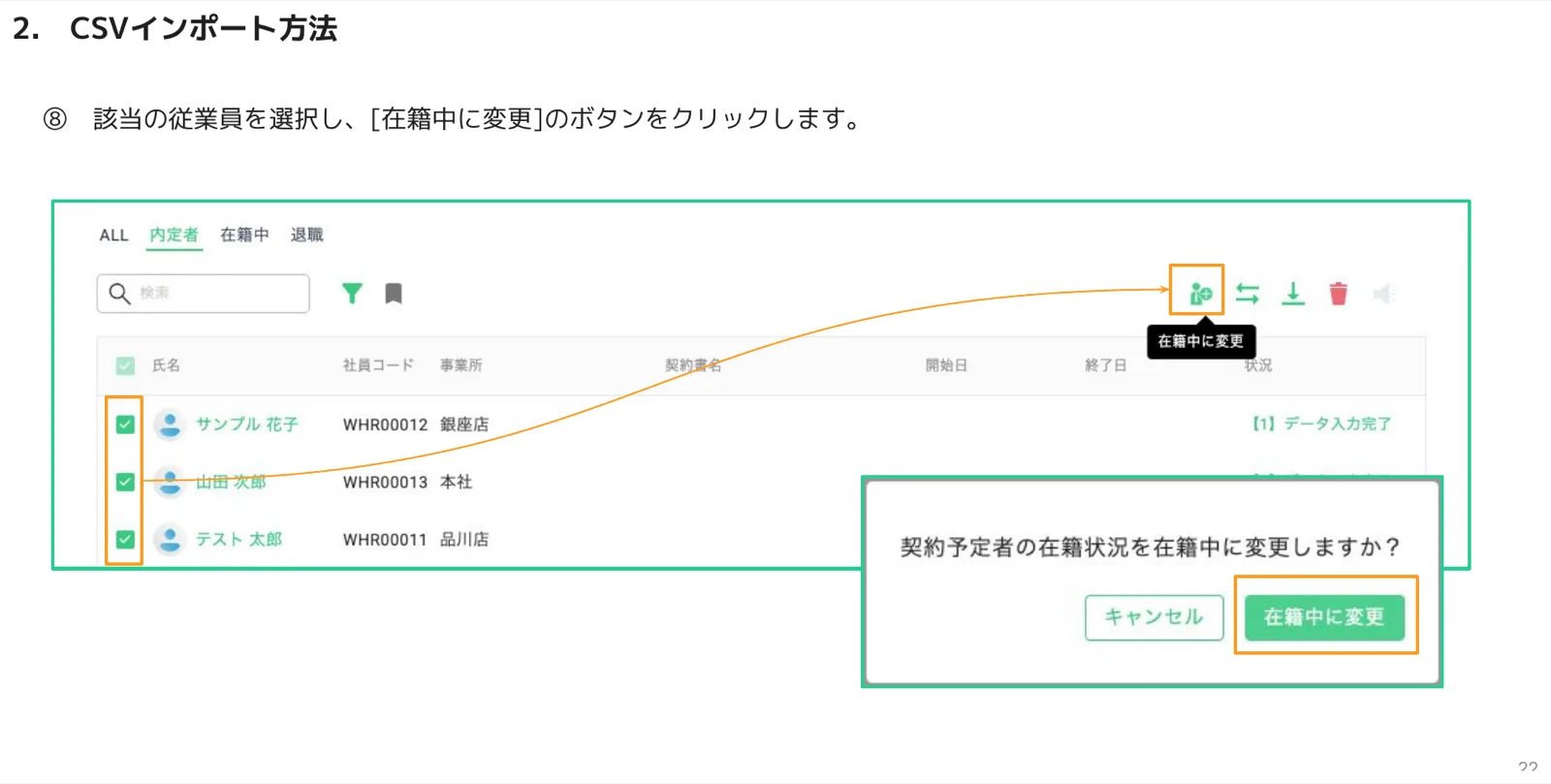
手順9.在籍中に変更する
該当の従業員を選択し、[在籍中に変更] のボタンをクリックします。確認ダイアログで [在籍中に変更] を押すと、内定者から在籍中へ移行します。
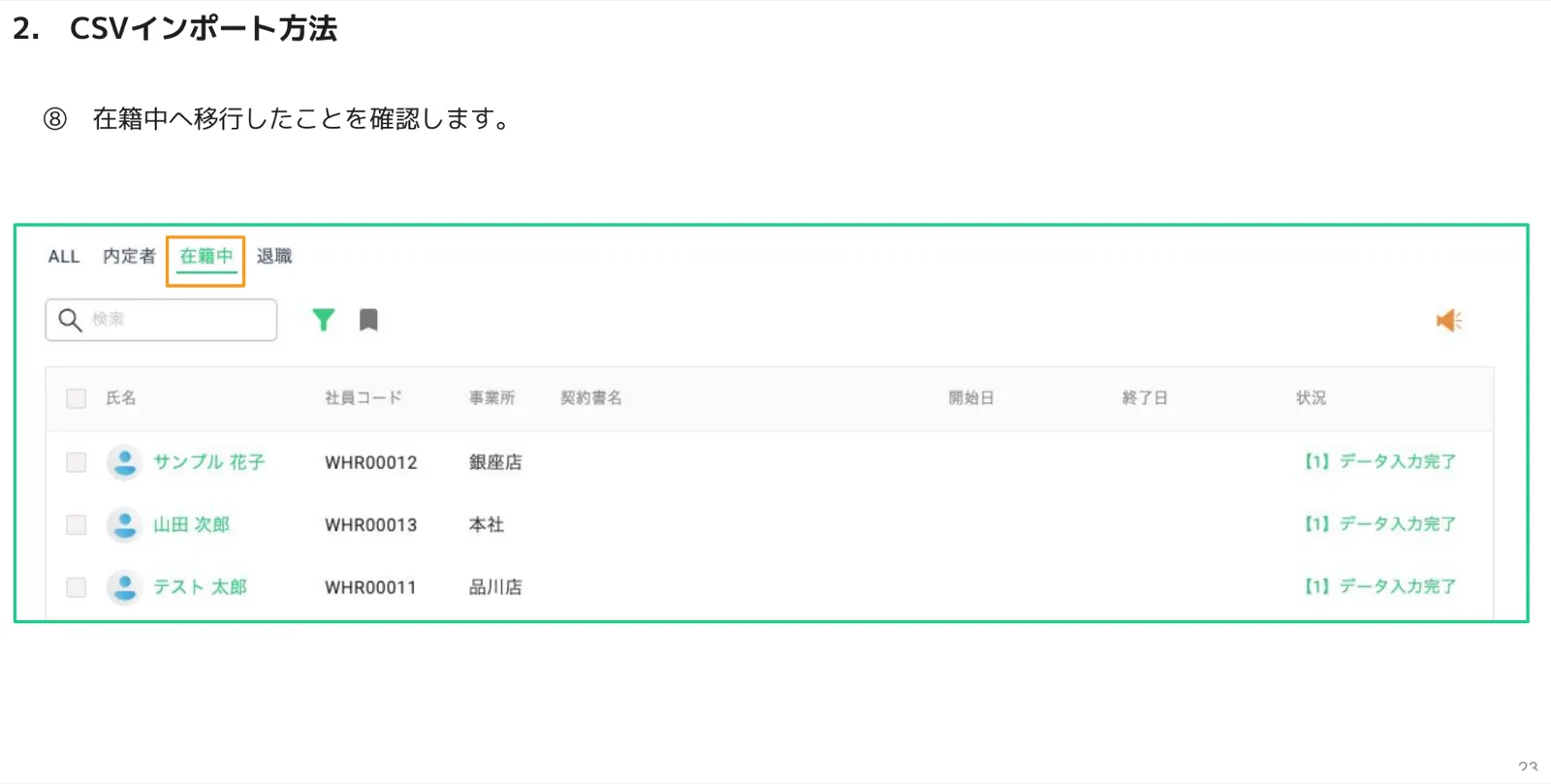
手順10.在籍中への移行を確認する
[在籍中] タブを開き、対象の従業員が在籍中へ移行したことを確認します。以上で既存従業員のインポート作業は完了です。
補足:従業員へ通知ありで送信する場合のメリット
各従業員へ [個人情報取得フォーム] を送付すると、次のようなメリットがあります。
- 不足している情報・最新の情報を、従業員から直接回収できます。
- 従業員が直接入力するため、人事担当者の手間(情報の精査・CSVへの入力等)を削減できます。
注意:メールを開封しない恐れがあるため、個人情報取得フォームが送信されることを、事前に従業員へ周知することをおすすめします。
6. 項目追加のインポート方法
人事CREWでは、既存の個人情報フォームに項目を追加した場合、すでにそのフォームを送付している従業員の画面には、追加した項目が自動反映されません。既存の従業員のフォームにも追加した項目を反映したい場合は、CSVインポートを使って取り込む必要があります。ここではその方法を、「勤務日数/週」という項目を追加したケースを例に解説します。
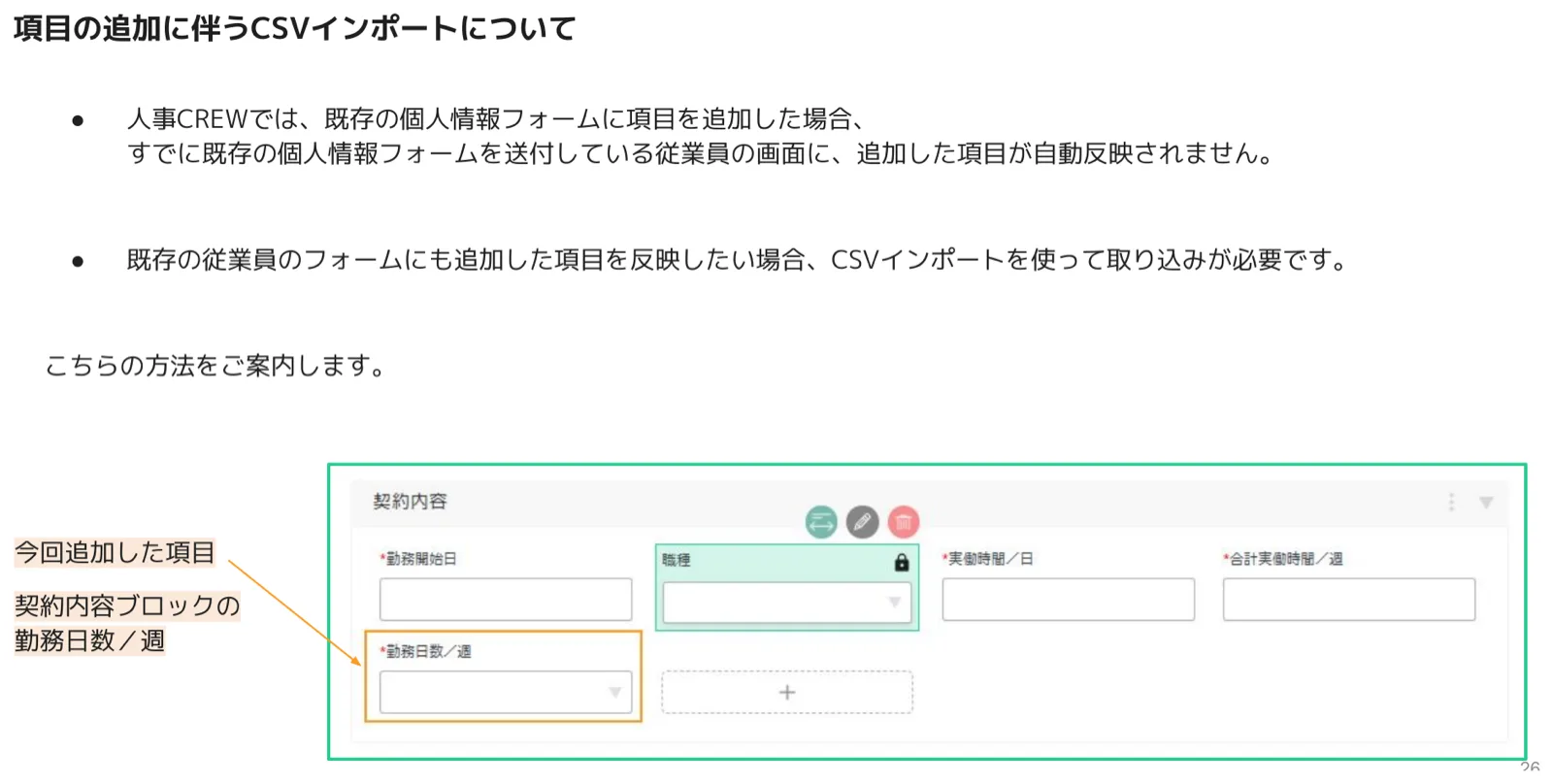
6.1 追加用フォームの作成
まず、追加した項目だけを持つ「追加用フォーム」を用意します。
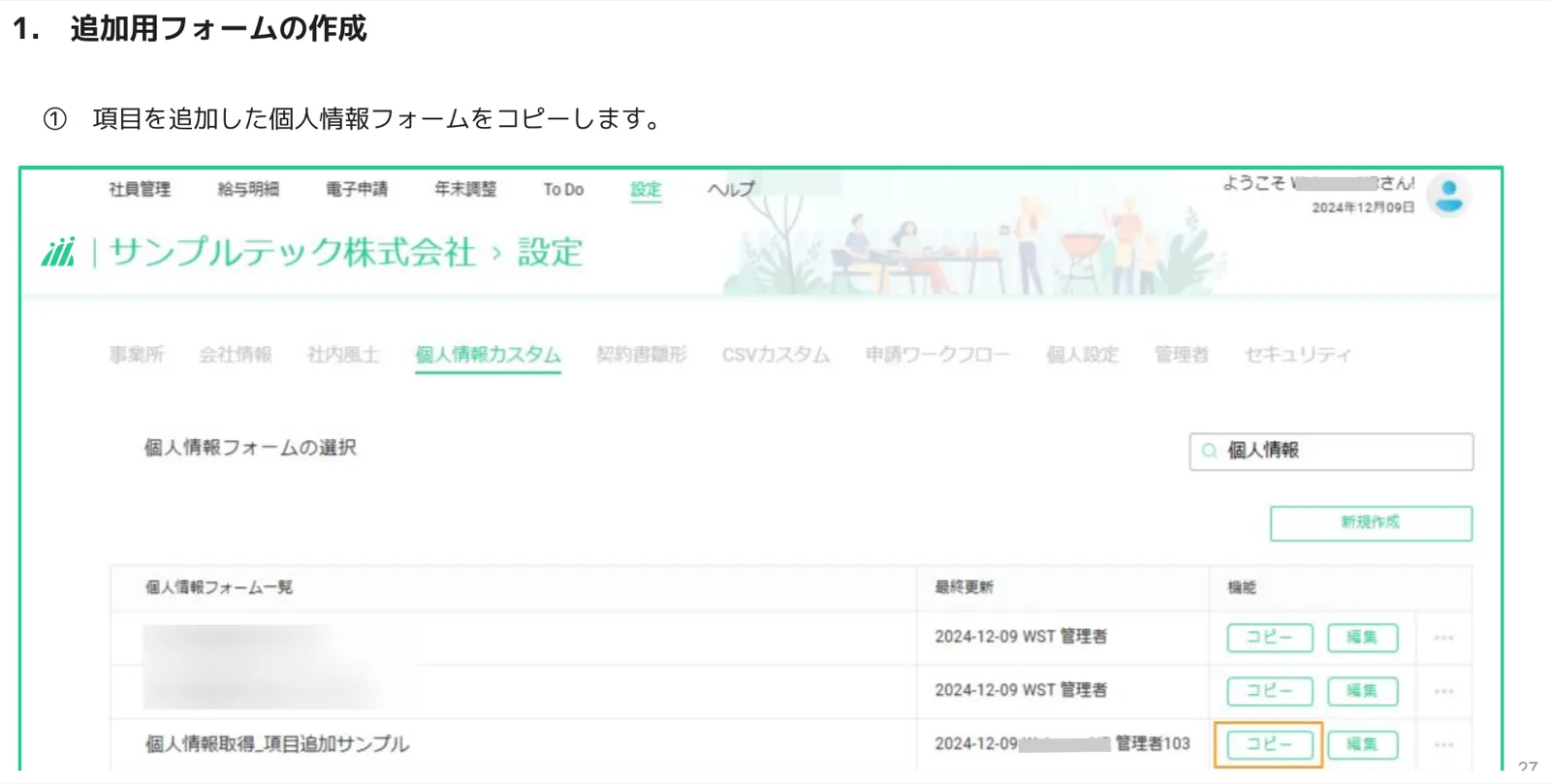
手順1.項目を追加した個人情報フォームをコピーする
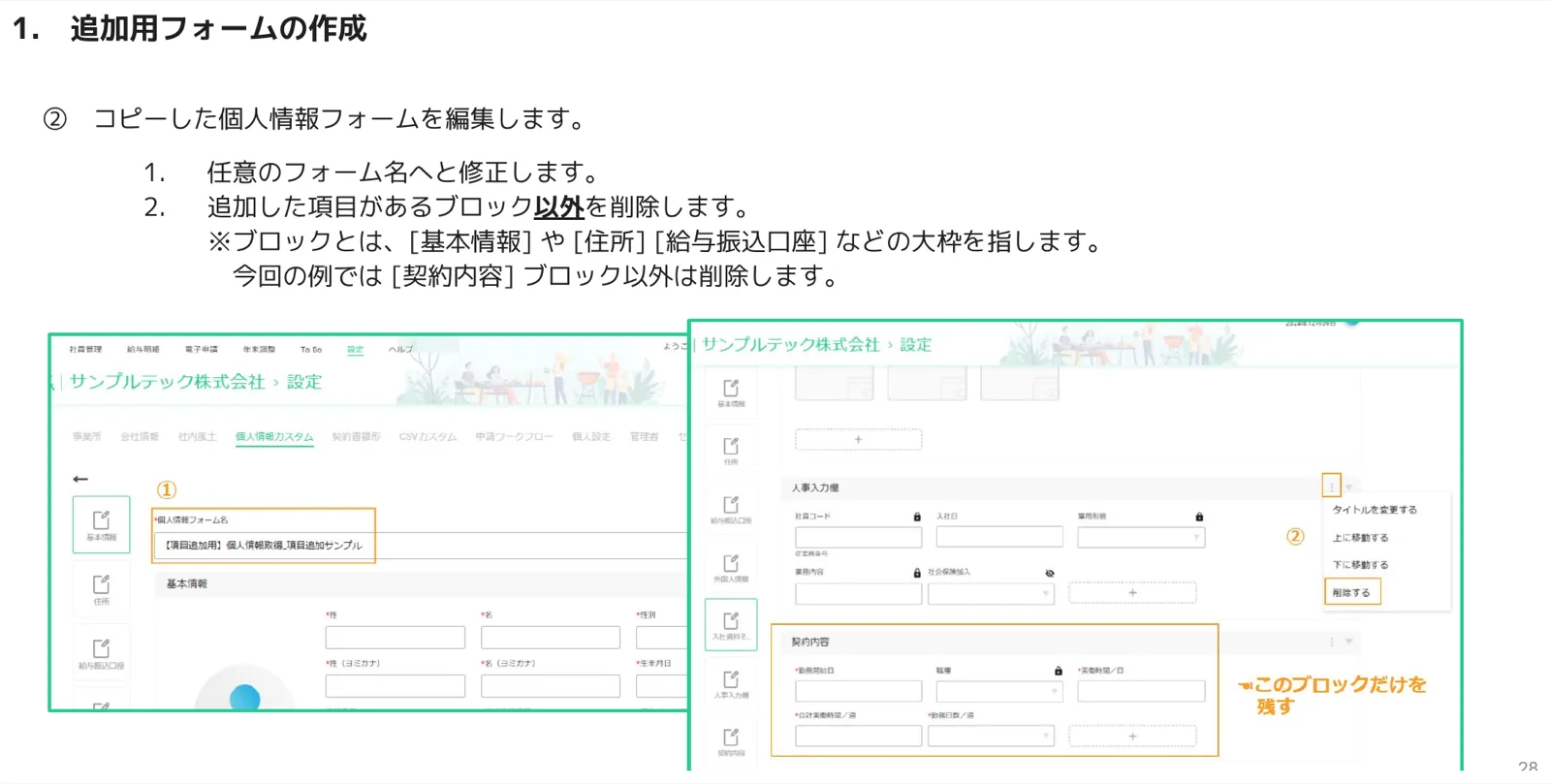
設定 > 個人情報カスタム を開き、項目を追加した個人情報フォームの [コピー] をクリックします。
手順2.コピーしたフォームを編集し、不要なブロックを削除する
コピーしたフォームを編集します。
- 任意のフォーム名へ修正します(例:「【項目追加用】個人情報取得_項目追加サンプル」)。
- 追加した項目があるブロック以外を削除します。ブロックとは、[基本情報]や[住所][給与振込口座]などの大枠を指します。今回の例では [契約内容] ブロック以外を削除します。
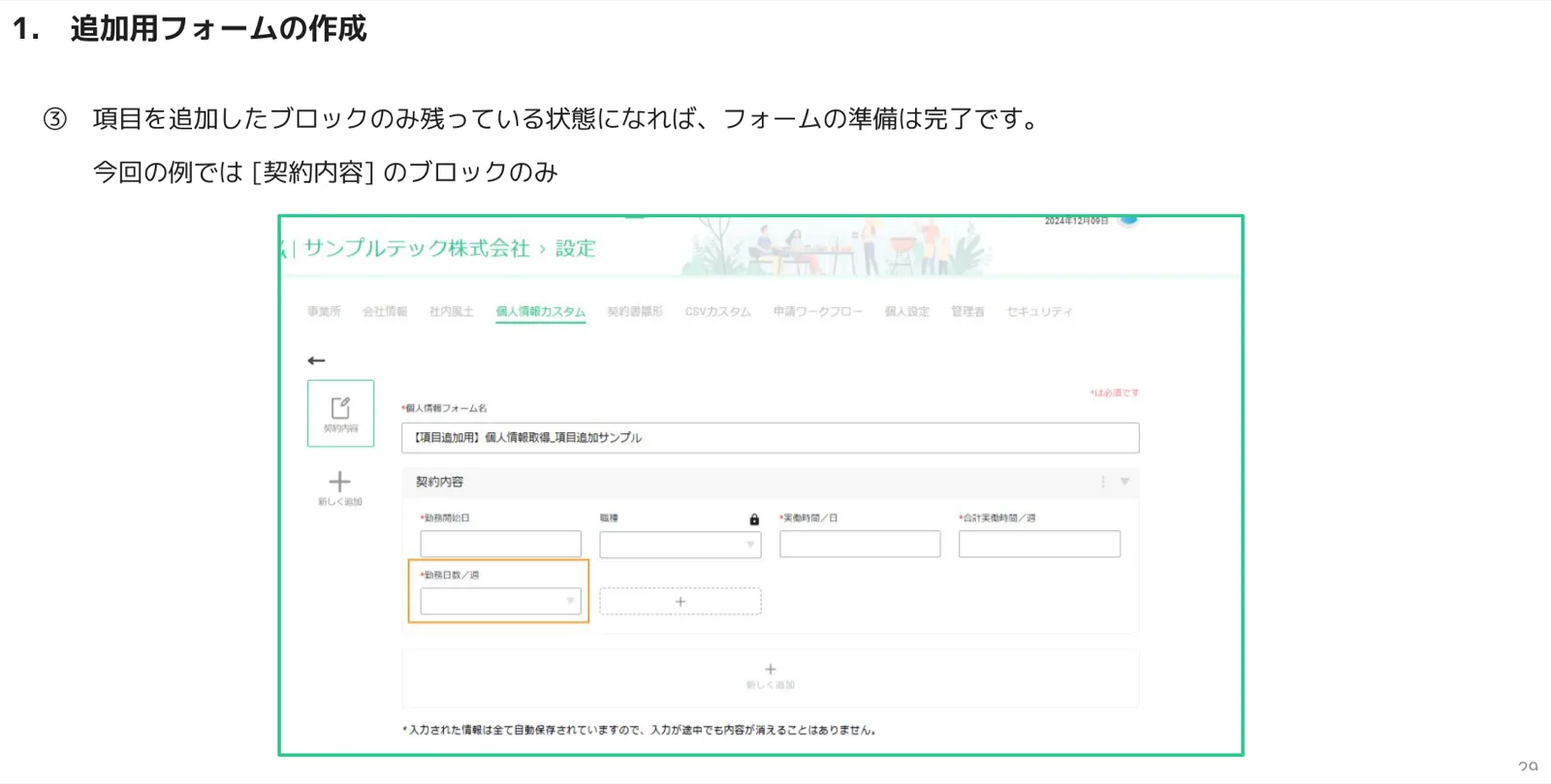
手順3.追加した項目のブロックだけが残った状態にする
項目を追加したブロックのみが残っている状態になれば、フォームの準備は完了です。今回の例では [契約内容] のブロックのみが残ります。
6.2 CSVテンプレートの作成
作成した追加用フォームをもとに、CSVテンプレートを作成します。基本の流れはセクション2と同じです。
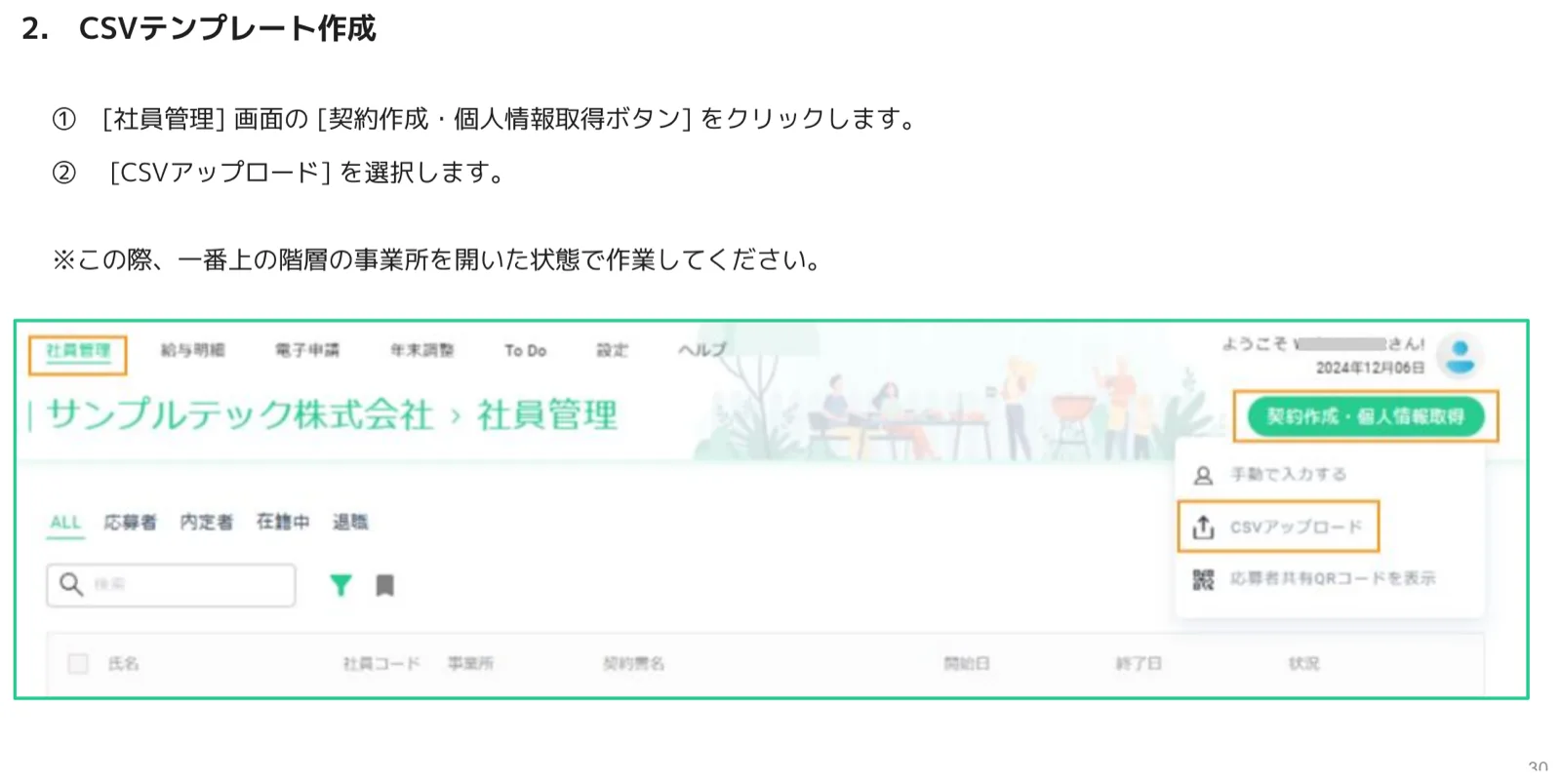
手順1.CSVアップロード画面を開く
[社員管理]画面の [契約作成・個人情報取得] ボタンをクリックし、[CSVアップロード] を選択します。この際も、一番上の階層の事業所を開いた状態で作業してください。
手順2.テンプレートを作成し、個人情報フォームを選択する
[CSVテンプレートを作成] をクリックし、[個人情報フォーム] を選択します。
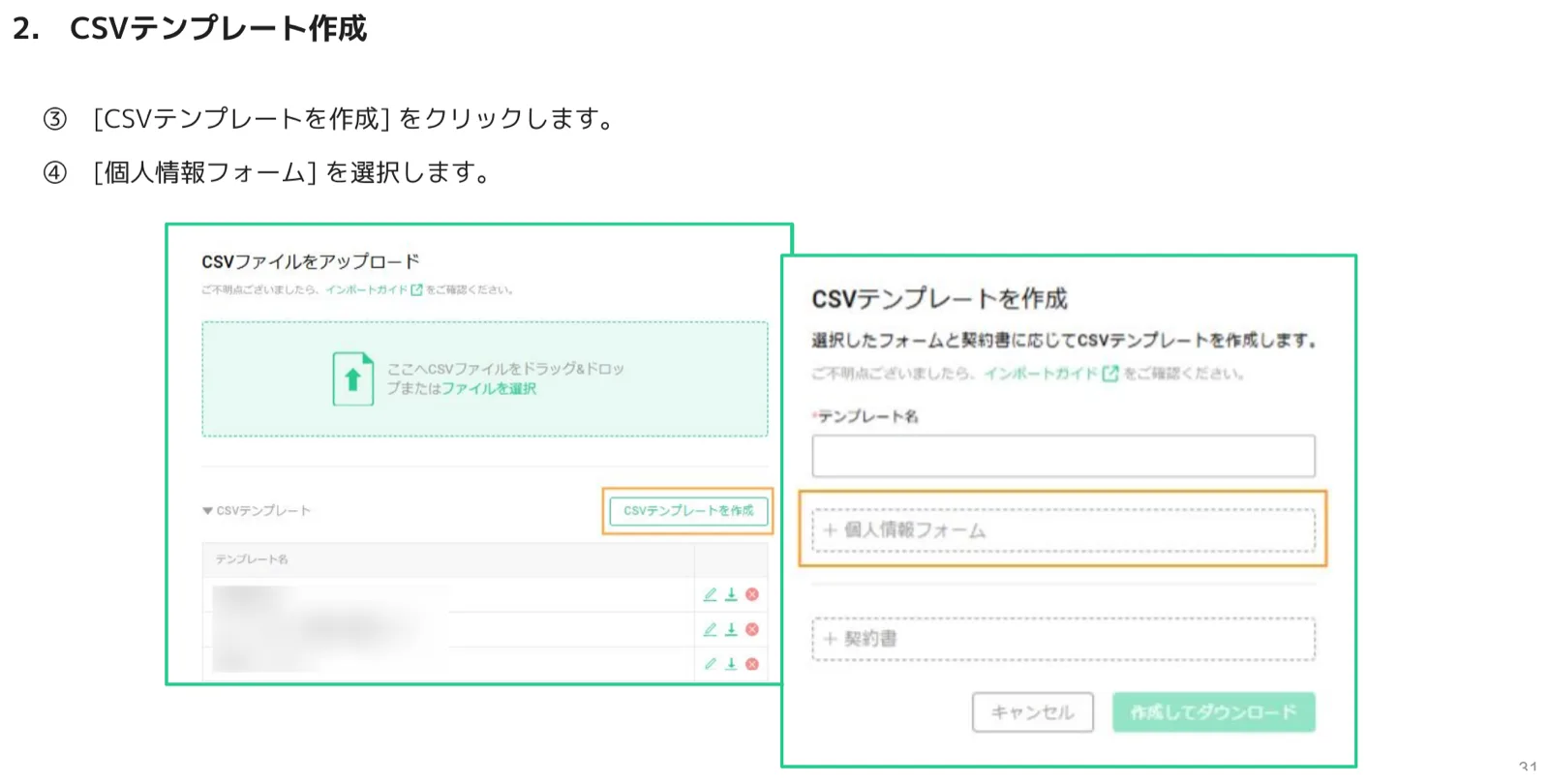
手順3.追加用フォームを選び、ダウンロードする
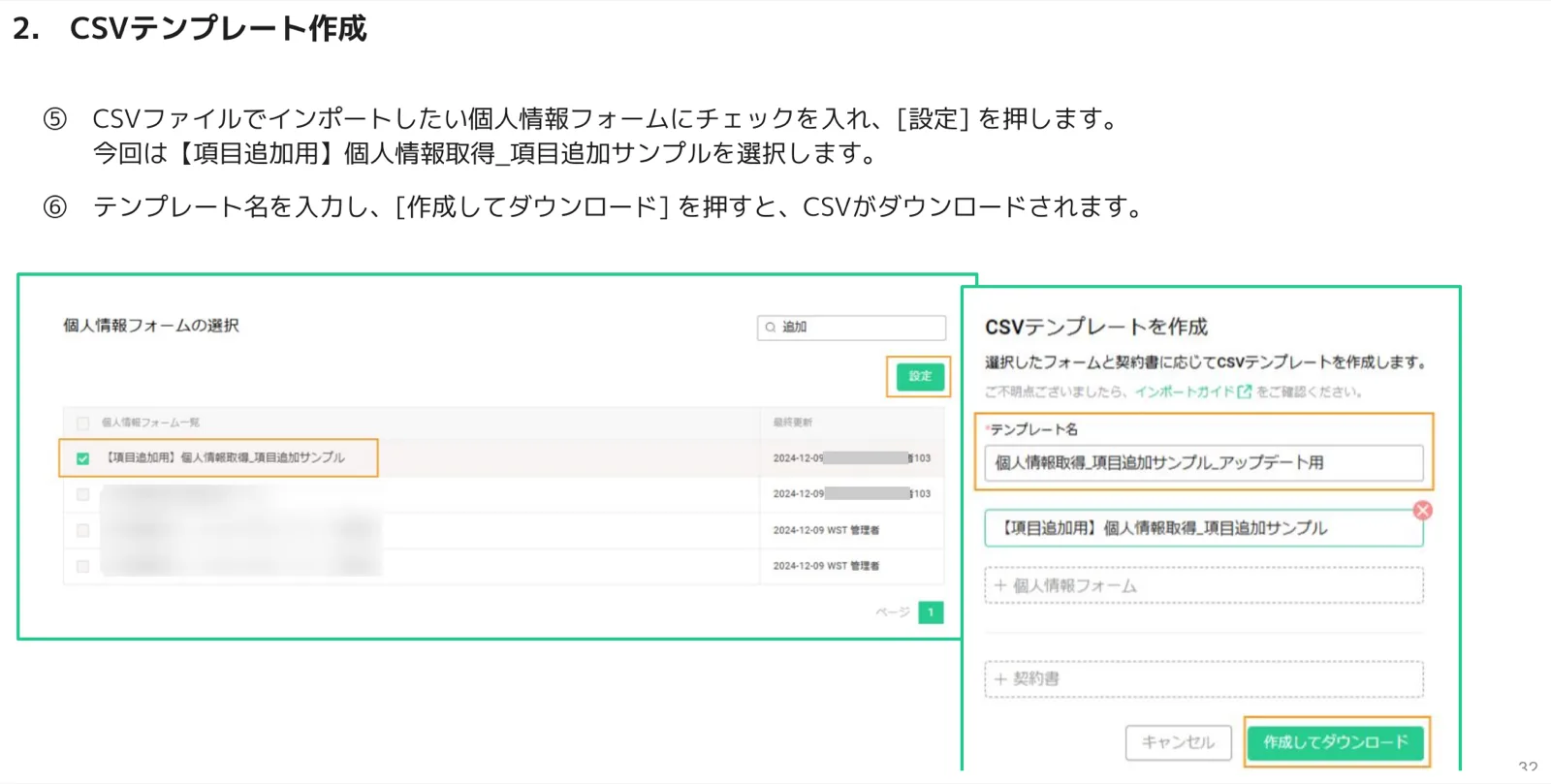
CSVファイルでインポートしたい個人情報フォームにチェックを入れ、[設定] を押します。今回は先ほど作成した【項目追加用】のフォームを選択します。テンプレート名を入力し、[作成してダウンロード] を押すとCSVがダウンロードされます。
手順4.ダウンロードしたCSVを開く
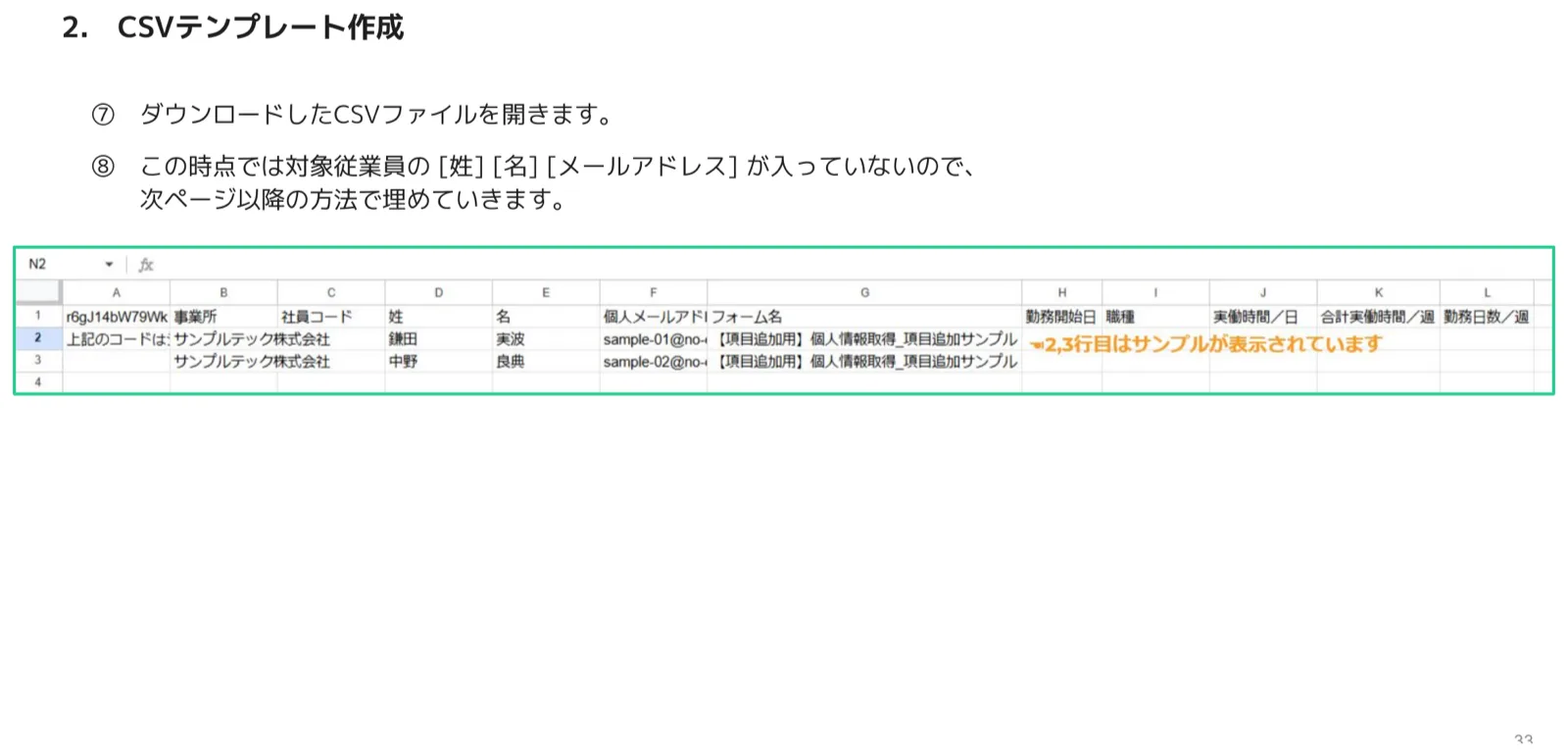
ダウンロードしたCSVファイルを開きます。この時点では対象従業員の [姓][名][メールアドレス] が入っていないため、次の手順で埋めていきます。なお、2行目・3行目にはサンプルが表示されています。
6.3 CSVテンプレートの内容作成
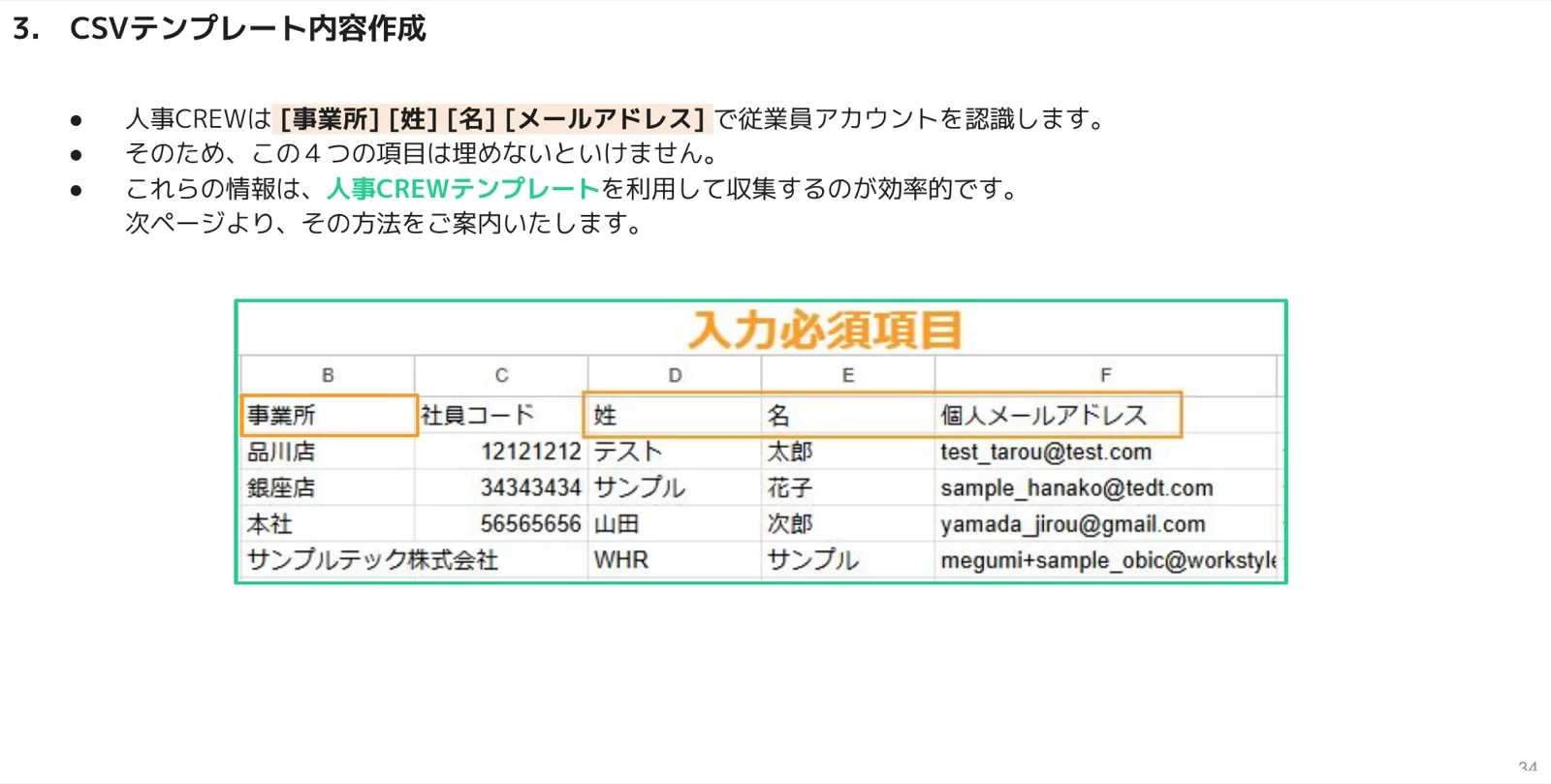
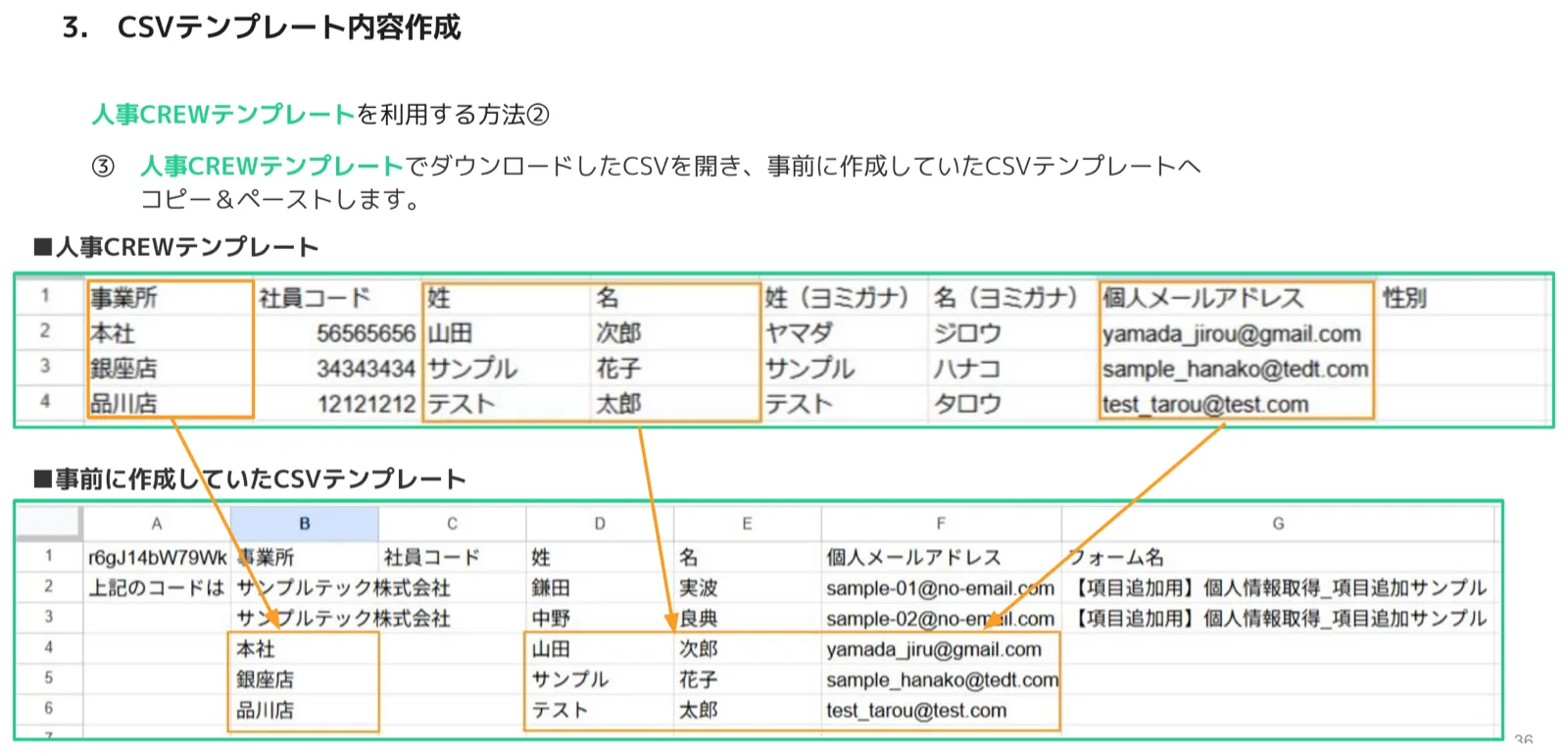
人事CREWは [事業所][姓][名][メールアドレス] の4項目で従業員アカウントを識別します。そのため、この4つの項目は必ず埋める必要があります。これらの情報は、人事CREWテンプレートを利用して収集するのが効率的です。
手順1.対象の従業員データを人事CREWテンプレートでダウンロードする
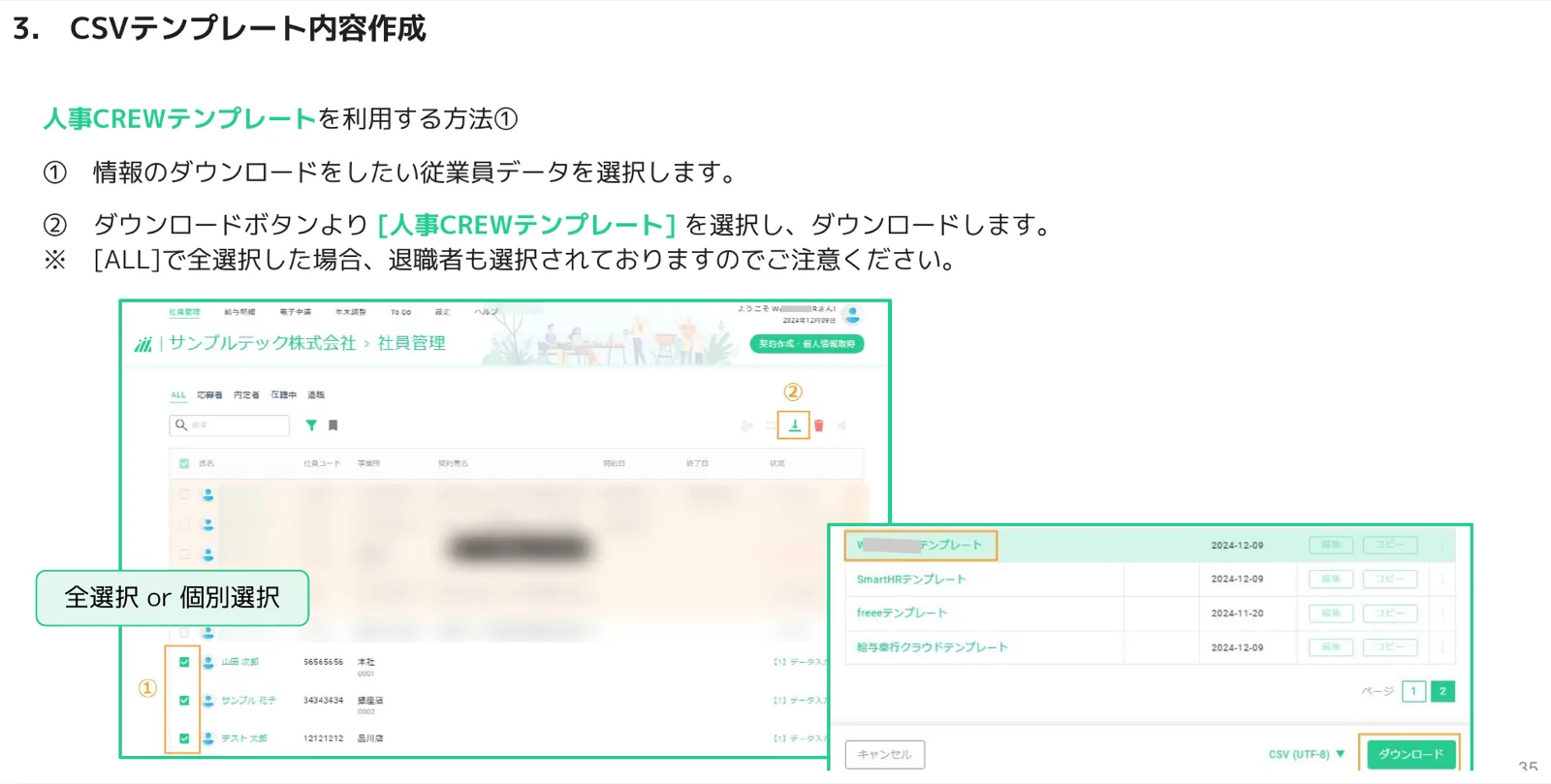
情報をダウンロードしたい従業員データを選択し、ダウンロードボタンより [人事CREWテンプレート] を選択してダウンロードします。
⚠️ 注意
[ALL]で全選択した場合、退職者も選択されてしまいます。対象者だけを個別に選択するか、全選択後に退職者を除外してください。
手順2.必須項目を事前に作成したテンプレートへコピー&ペーストする
人事CREWテンプレートでダウンロードしたCSVを開き、[事業所][姓][名][メールアドレス]などの情報を、事前に作成していたCSVテンプレート(項目追加用)へコピー&ペーストします。
手順3.追加した項目のデータを入力する
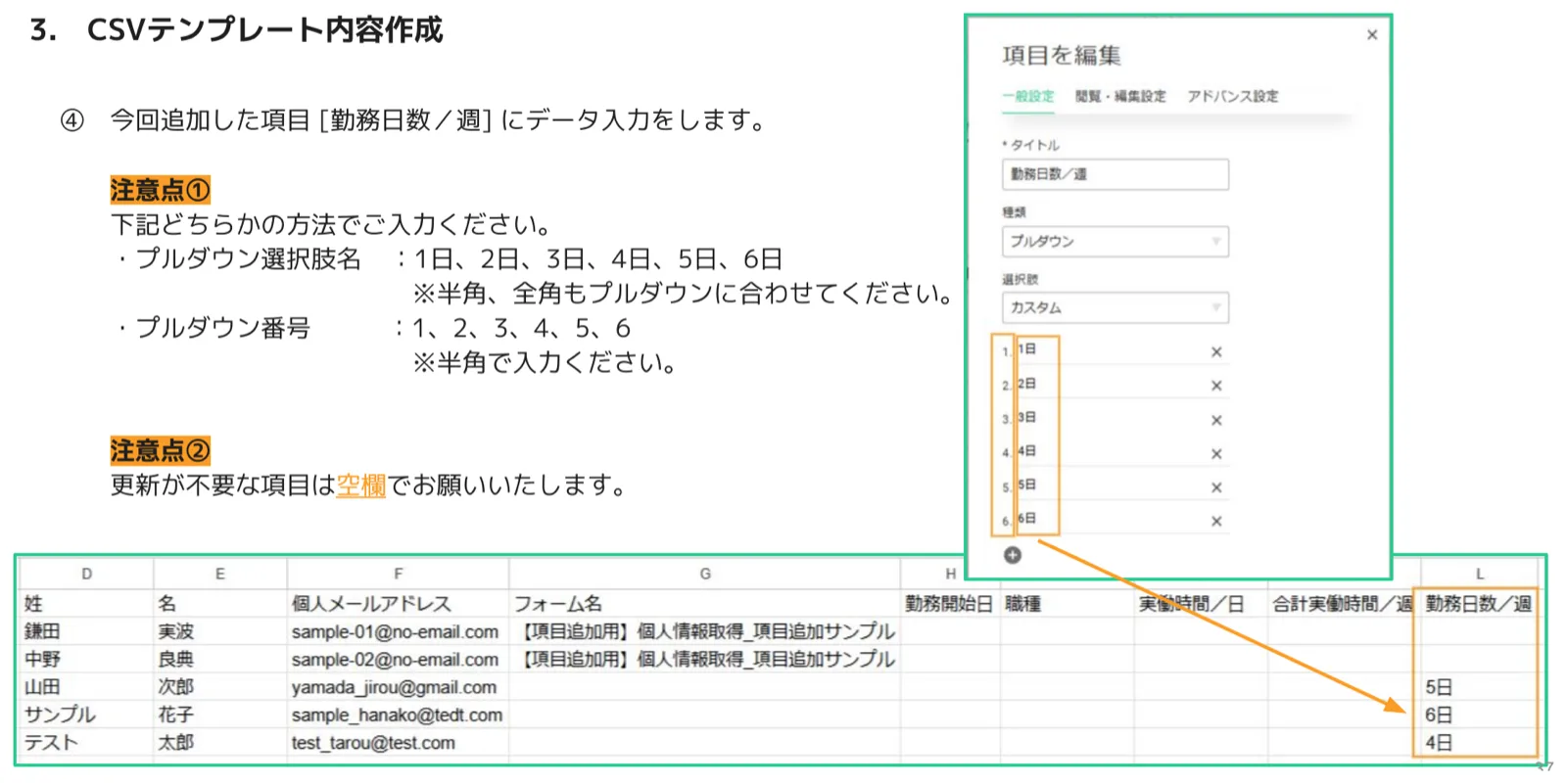
今回追加した項目(例:[勤務日数/週])にデータを入力します。
⚠️ 注意点①:プルダウン項目は選択肢名か番号で入力
プルダウン項目は、下記どちらかの方法で入力してください。
- プルダウン選択肢名:1日、2日、3日、4日、5日、6日(※半角・全角もプルダウンに合わせてください)
- プルダウン番号:1、2、3、4、5、6(※半角で入力してください)
⚠️ 注意点②:更新不要な項目は空欄に
更新が不要な項目は空欄のままにしてください。
手順4.フォーム名をコピーし、サンプル行を削除する
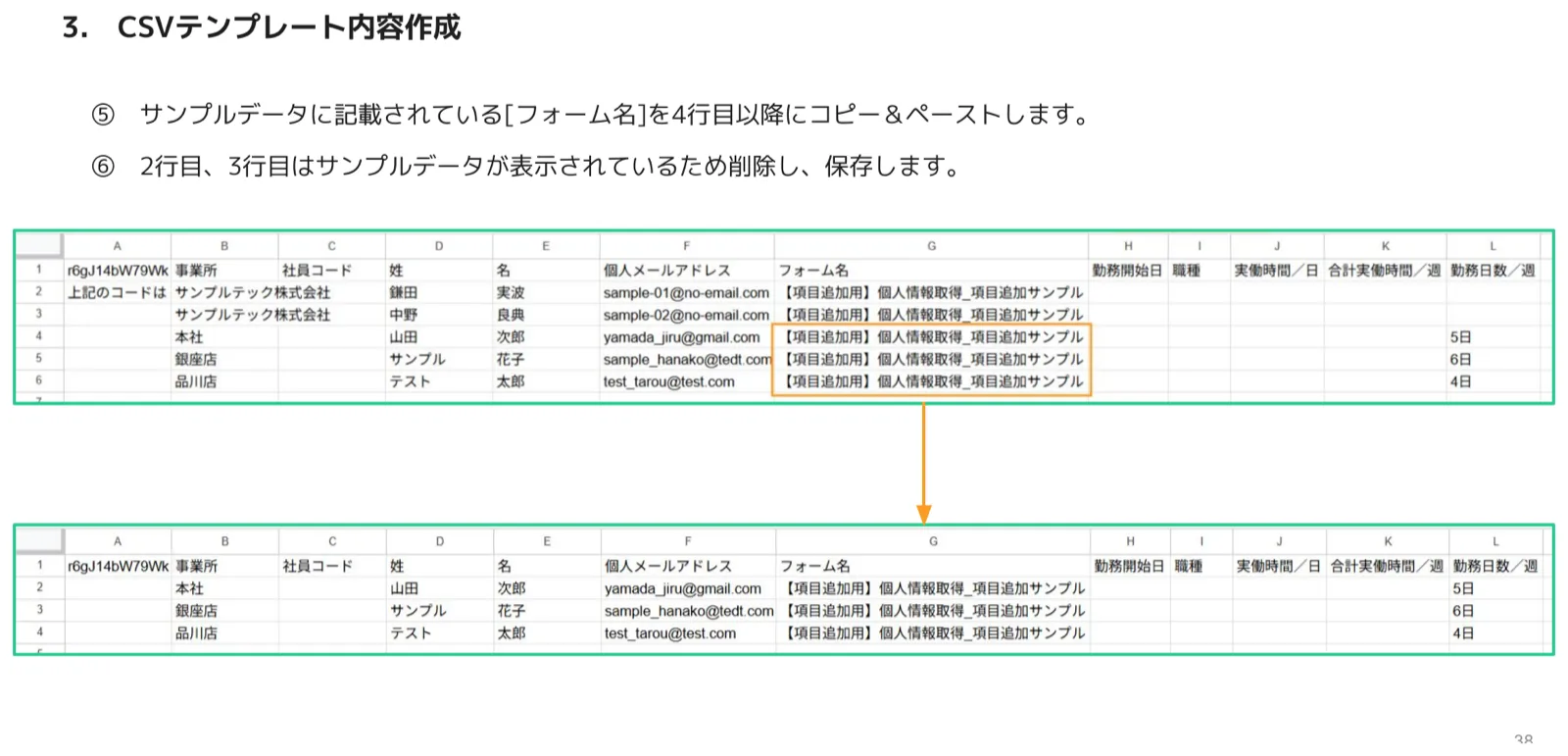
サンプルデータに記載されている [フォーム名] を、4行目以降にコピー&ペーストします。最後に、2行目・3行目のサンプルデータを削除して保存します。
6.4 CSVインポート
CSVが完成したら、あとはインポートするだけです。インポートの手順は、セクション5「【既存従業員】CSVインポートの方法」と同じ流れになります。アップロード→プレビュー確認→通知のON/OFF選択→[インポートを開始]の順に進めてください。追加した項目が既存従業員のフォームに反映されます。
7. よくある質問(FAQ)
Q. 「メールアドレスが存在しません」というエラーが出ます。
A. メールアドレスの形式(RFC)に違反している可能性が高いです。@gmail-com や @gmail/com のようなドメインの入力ミス(正しくは @gmail.com)が典型例です。該当行のメールアドレスを見直してください。
Q. 「所属事業所が違います」というエラーが出ます。
A. CSVの事業所名が、人事CREWに登録済みの事業所名と一致していないと表示されます。表記ゆれ(全角・半角、スペースの有無など)も含めて、登録済みの名称と正確に一致させてください。
Q. 既存従業員なのにプレビューで[新規]と表示されます。
A. 人事CREWは [事業所][姓][名][メールアドレス] で従業員を識別します。既存従業員が[新規]になる場合、このいずれかが登録内容と違っている可能性が高いです。そのままインポートすると新規アカウントが発行され二重登録になるため、インポート前に姓・名・メールアドレスを確認してください。
Q. プルダウン項目(性別・勤務日数など)が反映されません。
A. 選択肢の値が一致していない可能性があります。「男/女」のように略した表記は反映されません。選択肢名そのまま(男性/女性、1日〜6日など)か、半角の選択肢番号(1、2…)で入力してください。全角・半角も選択肢の設定に合わせます。
Q. 一度にインポートできる人数に上限はありますか?
A. あります。通知ONの場合は最大150名、通知OFFの場合は最大500名です。人数が多い場合は複数回に分けてインポートしてください。
Q. インポートしたのに社員が二重登録されてしまいました。
A. 人事CREWは社員コードの重複登録が可能で、誤って既存従業員と同じ社員コードでインポートしてもエラーになりません。また、識別に使う姓・名・メールアドレスが既存データと異なると別人として新規登録されます。インポート前にプレビューの[登録済み]/[新規]表示を必ず確認してください。
Q. 個人情報フォームに項目を追加したのに、既存従業員の画面に表示されません。
A. 追加した項目は、すでにフォームを送付済みの従業員へは自動反映されません。セクション6「項目追加のインポート方法」の手順で、追加項目を含む追加用フォームを作成し、CSVインポートで取り込んでください。
Q. 通知ONとOFFはどう使い分ければよいですか?
A. 人事担当者があらかじめ既存従業員の情報を入力する場合は通知OFF、従業員自身に情報の入力・提出を求めたい場合は通知ONが向いています。通知ONではメールが送付され、開封・入力を従業員に依頼できます。
解決しない場合は
本マニュアルで解決しないご不明点は、人事CREWのカスタマーサポートまでお問い合わせください。
メール:support@techcrew.co.jp
ヘルプページ:https://www.jinjicrew.jp/manual/
🔗 関連記事
最終更新: 2026年5月27日
この記事はお役に立ちましたか?