個人情報フォームの作成マニュアル
人事CREWの「個人情報フォーム」は、従業員の個人情報を取得・管理するための入力テンプレートです。デフォルトで用意された[個人情報取得]フォームをコピーし、自社の運用に合わせてブロックや項目を自由にカスタマイズできます。本記事では、個人情報フォームの基本的な作成手順から、プルダウン連携・配列ブロック・フォームinフォームといった応用設定までを、実際の管理画面のスクリーンショット付きで解説します。アルバイト用・正社員用など雇用形態別のフォーム作成や、入社手続きで回収する書類・項目の設計を検討している人事・労務担当者の方はぜひ参考にしてください。
この記事でわかること
- 個人情報フォームとは何か、どんな場面で使うのか
- デフォルトフォームをコピーして自社用フォームを作る基礎手順
- ブロックの新設・タイトル変更・項目追加のやり方
- 項目の「種類」「形式」の選び方(文字列・書類・ラベル・テキストエリアなど)
- プルダウン順番の変更や契約書同期で失敗しない注意点
- 免許証・在留期限のアラートメール設定と送付対象者
- プルダウン連携・配列ブロック・フォームinフォームの応用設定
📖 目次
- 個人情報フォームとは
- 設定方法〜基礎編〜
- 有効期限アラートメールの設定
- 応用編①:プルダウン連携
- 応用編②:配列ブロック
- 応用編③:フォームinフォーム
- よくある質問(FAQ)
- お困りのときは(サポート窓口)
1. 個人情報フォームとは
個人情報フォームとは、従業員の個人情報を取得する際に使用するテンプレートです。人事CREWにはデフォルトで[個人情報取得]というフォームが用意されており、これをコピーすることで、各企業ごとにカスタマイズした独自の個人情報フォームを作成できます。
たとえば「アルバイト用」「正社員用」「中途入社用」など、雇用形態や入社経路ごとにフォームを分けて運用したり、回収したい項目(マイナンバー・雇用保険番号・パスポート・免許証など)を自由に追加・削除したりできます。回収する情報の過不足をなくし、入社手続きをスムーズに進めるための土台となる機能です。
2. 設定方法〜基礎編〜
まずは個人情報フォームを新規作成する基本手順を解説します。デフォルトの[個人情報取得]をコピーし、フォーム名の入力 → ブロックの新設 → 項目の追加・編集、という流れで進めます。
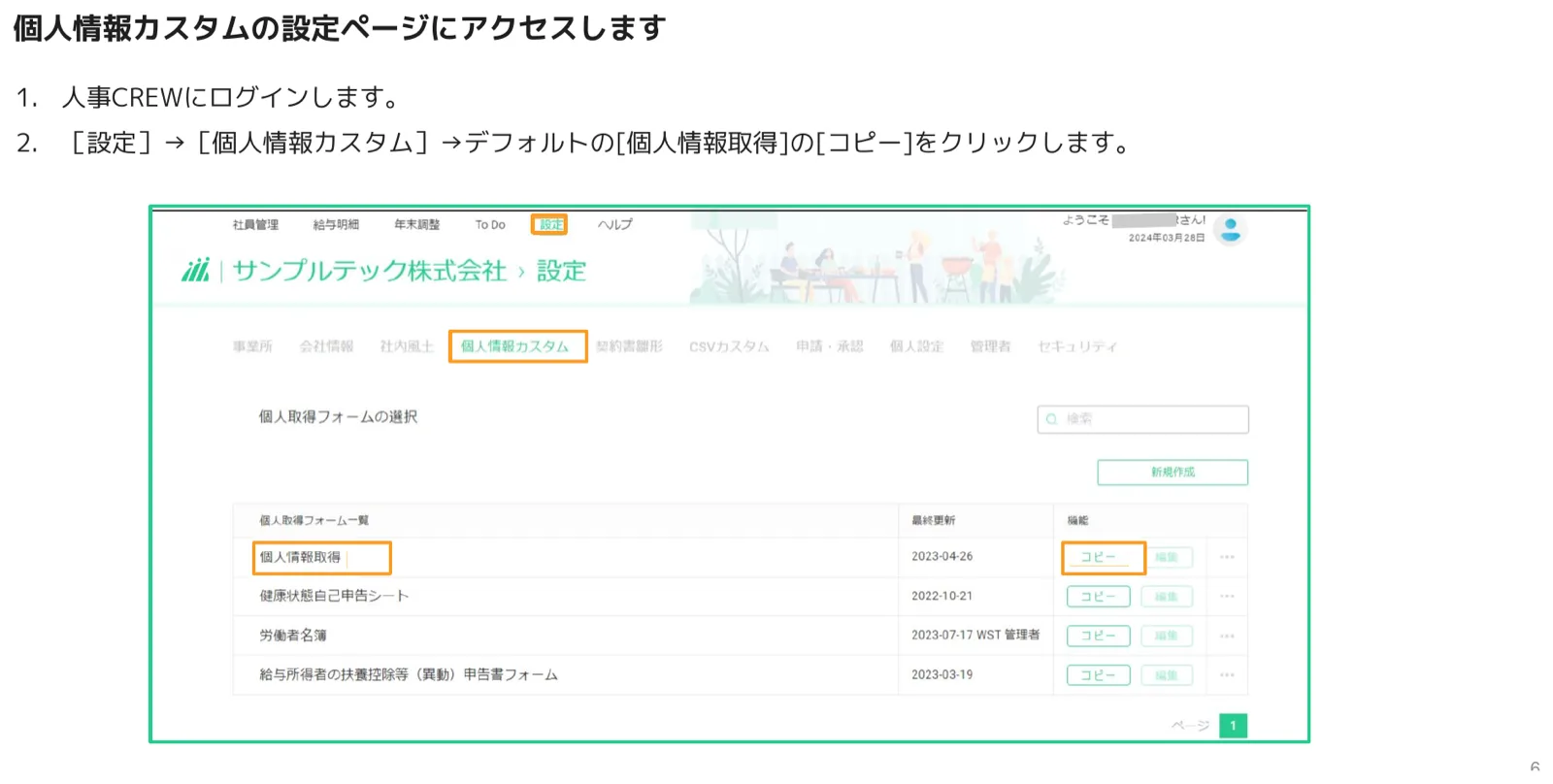
手順1.個人情報カスタムの設定ページにアクセスする
人事CREWにログインし、上部メニューの[設定]→[個人情報カスタム]を開きます。個人取得フォーム一覧から、デフォルトの[個人情報取得]の[コピー]をクリックします。
手順2.個人情報フォーム名を入力する
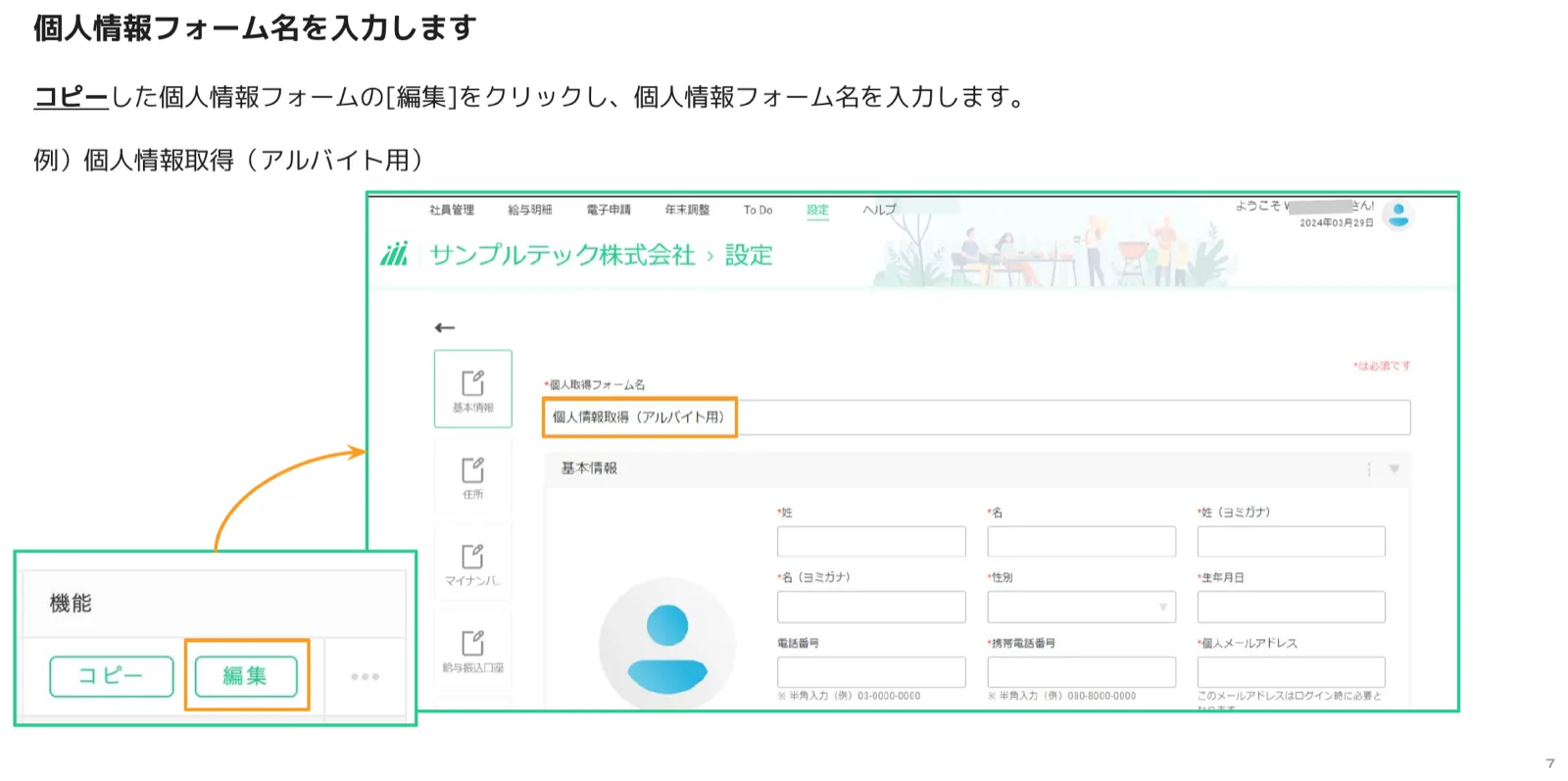
コピーした個人情報フォームの[編集]をクリックし、フォーム名を入力します。用途がひと目でわかる名前を付けておくと、後から管理しやすくなります(例:個人情報取得(アルバイト用))。
手順3.ブロックを新設する
ブロックを新規作成する場合は、画面を下にスクロールして[新しく追加]をクリックします。追加したブロックは、右上の3点リーダー(︙)から「タイトルを変更する」「上に移動する」「削除する」といった操作が簡単に行えます。
![個人情報フォームで[新しく追加]を押して新しいブロックを追加し、3点リーダーから削除する操作の説明図](https://images.microcms-assets.io/assets/534674ba9187434e9c09e98ebaf67c3a/0c873f9db4ea46ef8a867e0722e91a52/p08.webp)
手順4.ブロックのタイトルを入力する
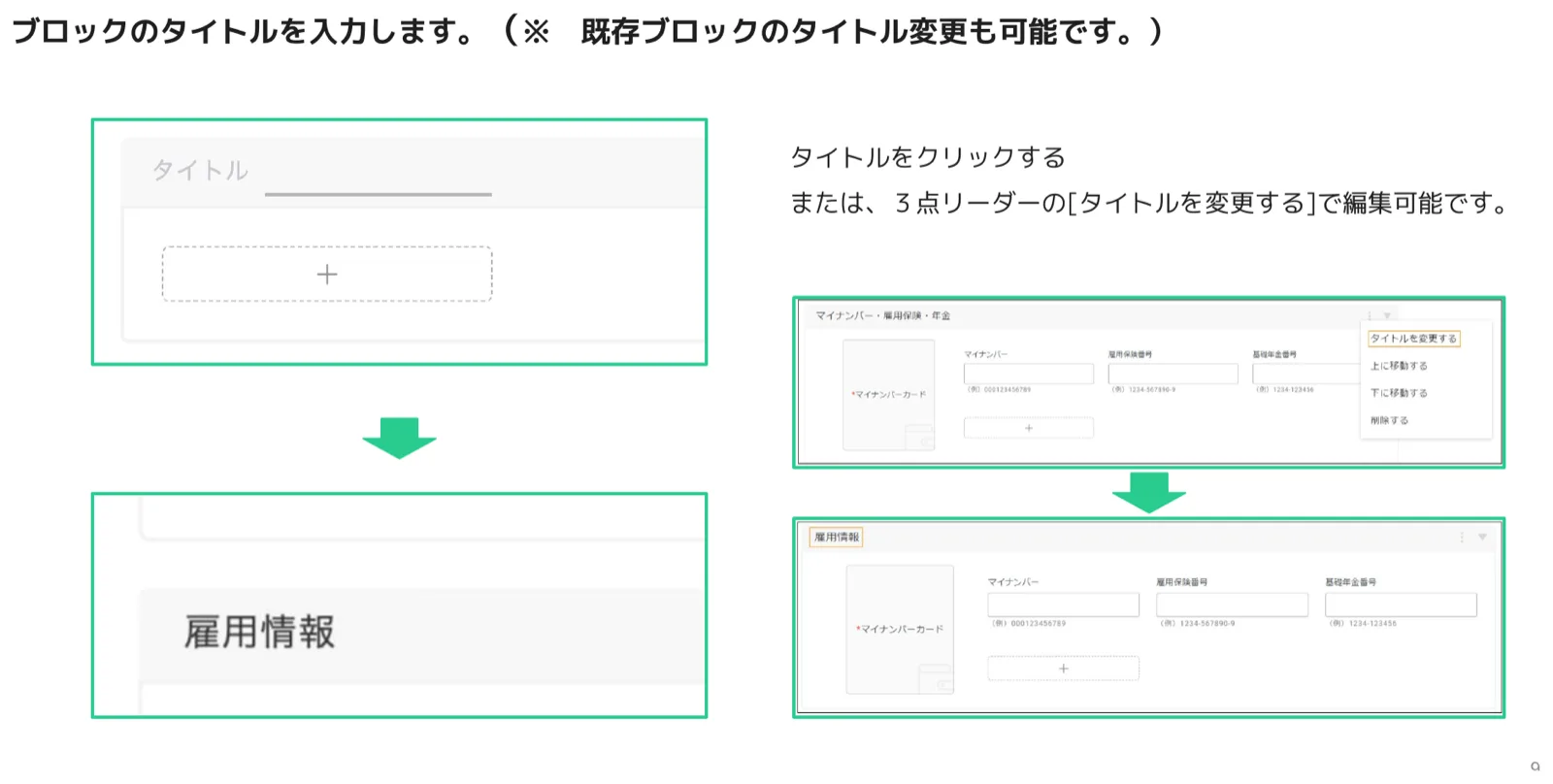
ブロックのタイトルは、タイトル部分を直接クリックするか、3点リーダーの[タイトルを変更する]から入力・編集できます。新設したブロックはもちろん、既存ブロックのタイトル変更も可能です。
手順5.項目を追加する
ブロック内に入力項目を追加する場合は、ブロック内の[+]ボタンをクリックします。表示された[項目を追加する]をクリックすると、項目の設定画面が開き、内容を編集して追加できます。
![雇用情報ブロック内の+ボタンから[項目を追加する]を押し、右側に項目追加パネルが開いた画面](https://images.microcms-assets.io/assets/534674ba9187434e9c09e98ebaf67c3a/9720ab5d09934c289a67acaae246864a/p10.webp)
手順6.項目を編集する①(文字列・プルダウン)
ここでは例として[雇用情報]ブロックに[パスポート番号]を追加します。項目編集パネルでは、次の順に設定します。
- [*タイトル]を入力します。※必須
- [種類]を選択します。※必須(情報を入力してもらう場合は[文字列]、選択方式にする場合は[プルダウン])
- [形式]を選択します。形式を変えることで入力制御ができます。必要ない場合は選択不要です。
- [例]を入力します。従業員が回答する際の参考になります(不要な場合は入力不要)。
- [説明]を入力します。回収したい情報について、より詳細な指示ができます。
- [保存]ボタンをクリックします。
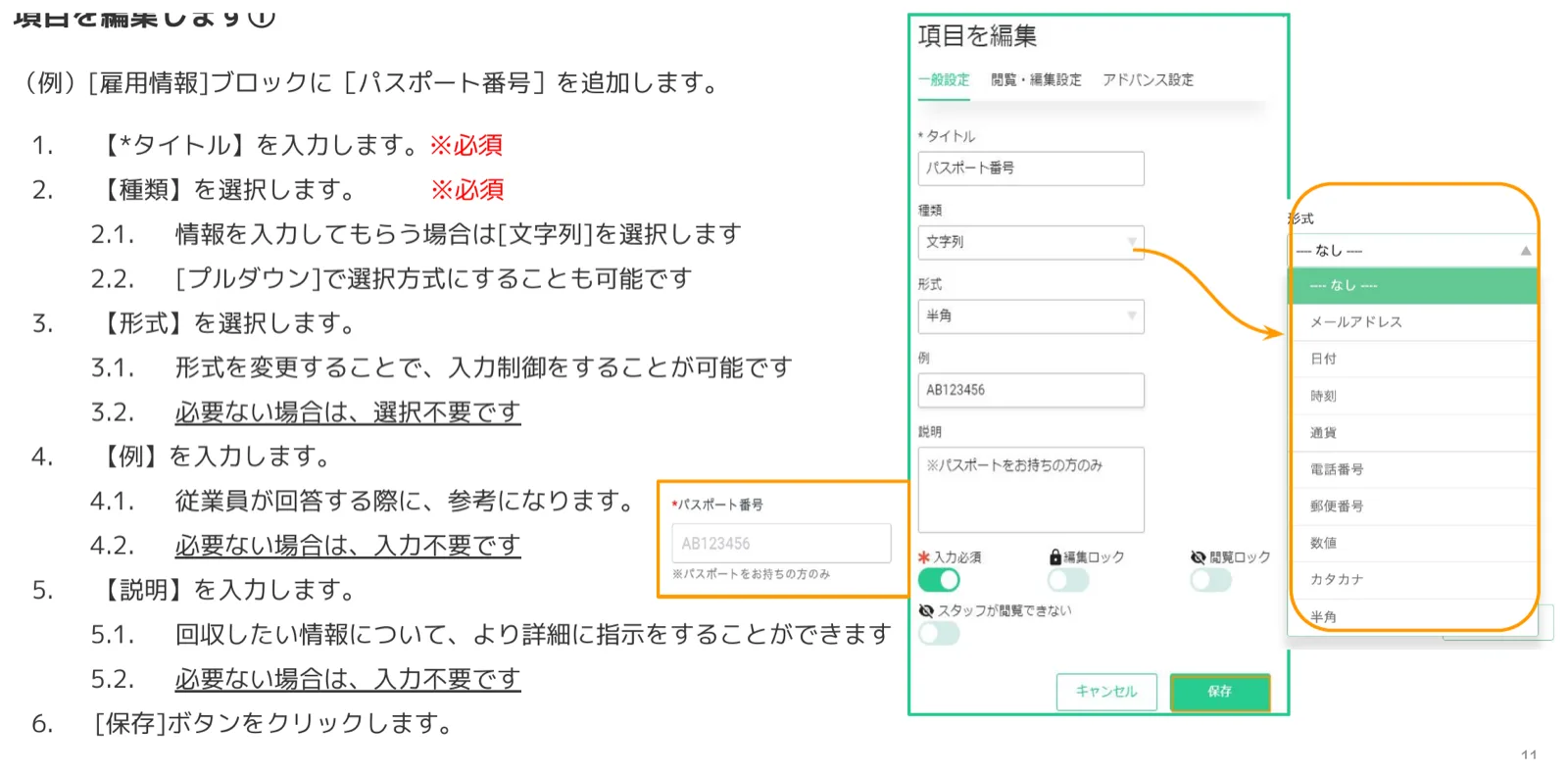
項目の[種類]には次のような選択肢があり、回収したい情報の性質に合わせて選びます。
| 種類 | 用途・回収する情報の例 |
|---|---|
| 文字列 | 氏名・番号など、テキストを自由入力してもらう項目 |
| プルダウン | あらかじめ用意した選択肢から1つを選んでもらう項目 |
| プルダウン連携 | 選択肢ごとに表示する項目を出し分ける項目(応用編) |
| ラベル | 入力欄ではなく、注意事項・説明文を表示するための項目 |
| テキストエリア | 備考・特記事項など、長文を入力してもらう項目 |
| 配列 / 配列ブロック | 同じ項目セットを複数回答できるようにする項目(応用編) |
| 書類 | 画像・ファイルをアップロードしてもらう項目 |
| 個人情報フォーム | フォームの中に別のフォームをセットする項目(フォームinフォーム) |
[文字列]を選んだ場合の[形式]では、入力できる文字種を制限できます。目的に合った形式を選ぶことで、入力ミスや表記ゆれを防げます。
| 形式 | 入力制御の内容 |
|---|---|
| ―なし― | 制御なし(自由入力) |
| メールアドレス | メールアドレス形式で入力 |
| 日付 / 時刻 | 日付・時刻形式で入力 |
| 通貨 / 数値 | 金額・数値のみ入力 |
| 電話番号 / 郵便番号 | 電話番号・郵便番号形式で入力 |
| カタカナ / 半角 | カタカナ・半角文字に限定して入力 |
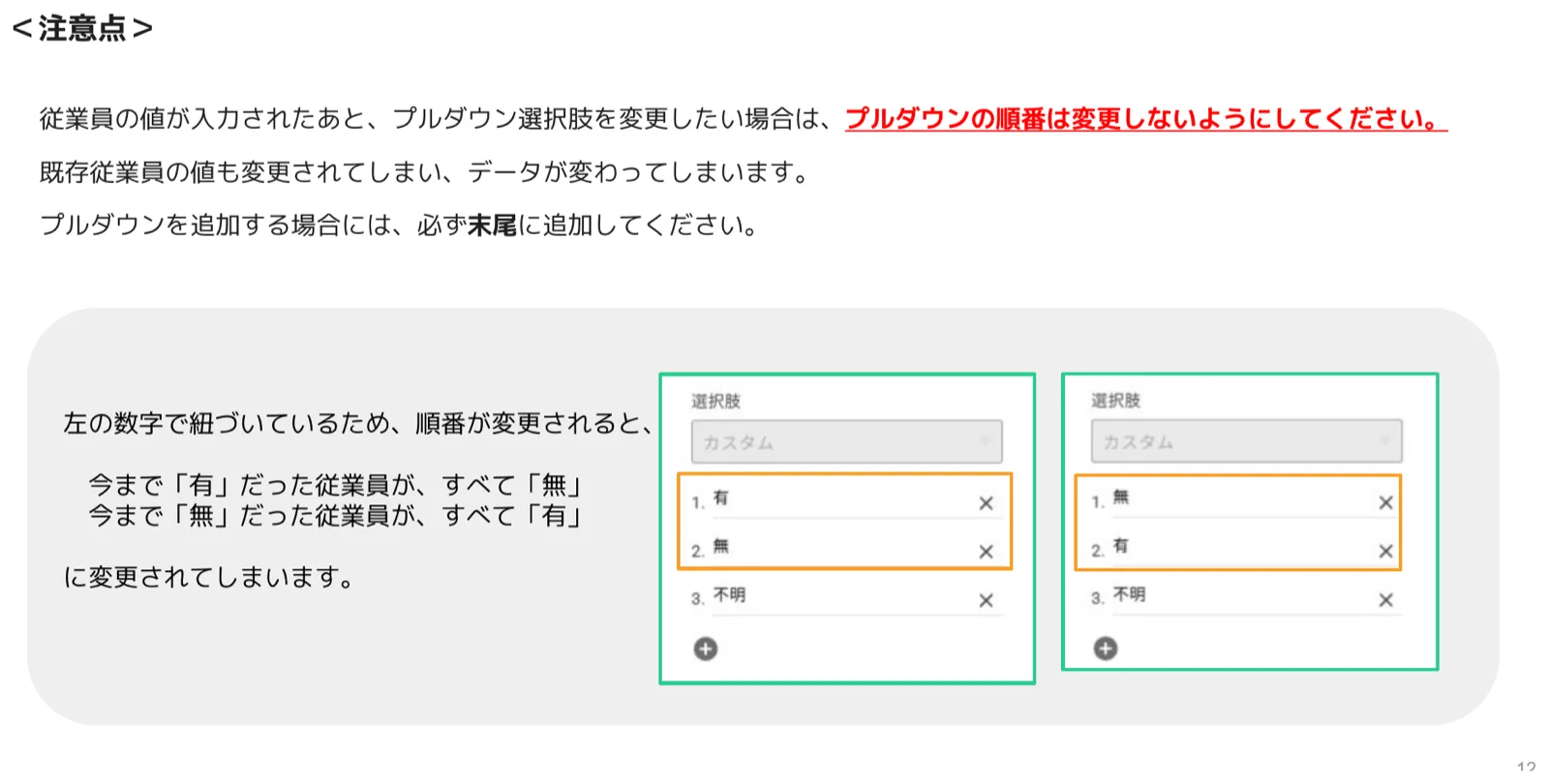
⚠️ 注意:プルダウンの順番は変更しない
従業員の値が入力されたあとにプルダウンの選択肢を変更したい場合は、プルダウンの順番を変更しないようにしてください。選択肢は左側の数字で従業員の値と紐づいているため、順番が変わると既存従業員の値まで変わってしまいます。
| 変更前の選択肢 | 順番を入れ替えると… |
|---|---|
| 1. 有 / 2. 無 / 3. 不明 | 今まで「有」だった従業員が、すべて「無」に変わってしまう |
| 1. 無 / 2. 有 / 3. 不明 | 今まで「無」だった従業員が、すべて「有」に変わってしまう |
選択肢を追加する場合は、必ず末尾に追加してください。
ポイント:契約書とデータを同期させるには
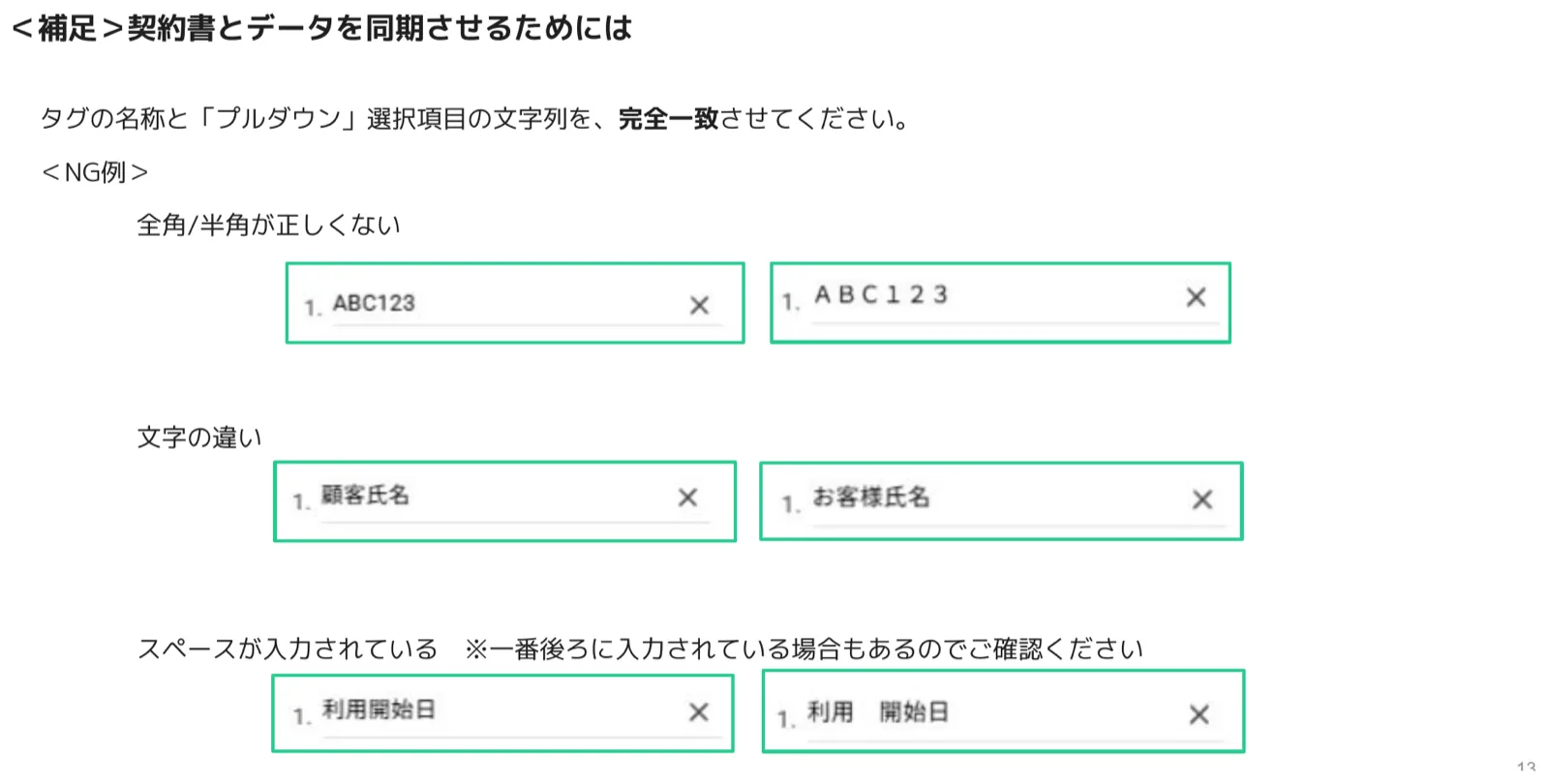
契約書のタグとフォームのデータを同期させたい場合は、タグの名称とプルダウン選択項目の文字列を「完全一致」させてください。以下のような些細な違いでも同期に失敗します。
| NGの種類 | NG例(左右で不一致) |
|---|---|
| 全角/半角が正しくない | 「ABC123」と「ABC123」 |
| 文字の違い | 「顧客氏名」と「お客様氏名」 |
| スペースが入っている | 「利用開始日」と「利用 開始日」(末尾に入っている場合もあるので要確認) |
手順7.項目を編集する②(書類・画像アップロード)
画像やファイルを提出してもらう項目を作る場合は、[種類]で[書類]を選択します。例として[雇用情報]ブロックに[パスポート]の画像提出項目を追加します。
- [*タイトル]を入力します。※必須
- [種類]で[書類]を選択します。※必須(画像アップロード項目を設置する場合)
- [複数アップロード]を選択すると、同じ項目に複数枚をアップロード可能にできます(例:表面・裏面)。不要なら操作不要です。
- [説明]を入力します(例:表面と裏面をそれぞれアップロードしてください)。
- [保存]ボタンをクリックします。
![項目を編集パネルで種類に[書類]を選び、複数アップロードと説明を設定してパスポート画像の提出項目を作成する画面](https://images.microcms-assets.io/assets/534674ba9187434e9c09e98ebaf67c3a/d5cb32a9ba2b45deb47ebea2471b3fd0/p14.webp)
手順8.項目を編集する③(テキストエリア)
備考や特記事項など、長めの文章を入力してもらいたい場合は[種類]で[テキストエリア]を選択します。例として[雇用情報]ブロックに[特記事項]のテキストエリア項目を追加します。テキストエリアは横にも広げることが可能です。
- [*タイトル]を入力します。※必須
- [種類]で[テキストエリア]を選択します。※必須
- [例]を入力します(例:(株)〇〇を3月31日に退職予定。)。
- [説明]を入力します(例:雇用保険番号が不明な場合は、前職名と退職予定日を記載してください。)。
- [保存]ボタンをクリックします。
![種類に[テキストエリア]を選び、特記事項の例と説明を設定した項目編集画面と、横に広げられるテキストエリアの表示](https://images.microcms-assets.io/assets/534674ba9187434e9c09e98ebaf67c3a/16e6767c07a24359a2e307121154d34f/p15.webp)
手順9.項目を編集する④(ラベル)
入力欄ではなく注意事項や案内文を表示したい場合は、[種類]で[ラベル]を選択します。例として[雇用情報]ブロックに[マイナンバーカードについて]のラベル項目を追加します。
- [*タイトル]を入力します。※必須
- [種類]で[ラベル]を選択します。※必須(注意事項などを追加したい場合)
- [説明]に、表示させたい注意事項などを記載します。
- [保存]ボタンをクリックします。
▼記載例
ラベルに表示する注意事項の例
- 注意1:マイナンバーカードは、番号がわかる鮮明な画像を提出してください。
- 注意2:社会保険および雇用保険の取得の際に個人番号が必ず必要となるため、マイナンバーカードを所持していない場合は、個人番号記載の住民票を提出してください。
![種類に[ラベル]を選び、説明欄にマイナンバーカードに関する注意事項を入力してフォーム上に案内文を表示する例](https://images.microcms-assets.io/assets/534674ba9187434e9c09e98ebaf67c3a/4271e1fd0686408b99d96d97706c6f22/p16.webp)
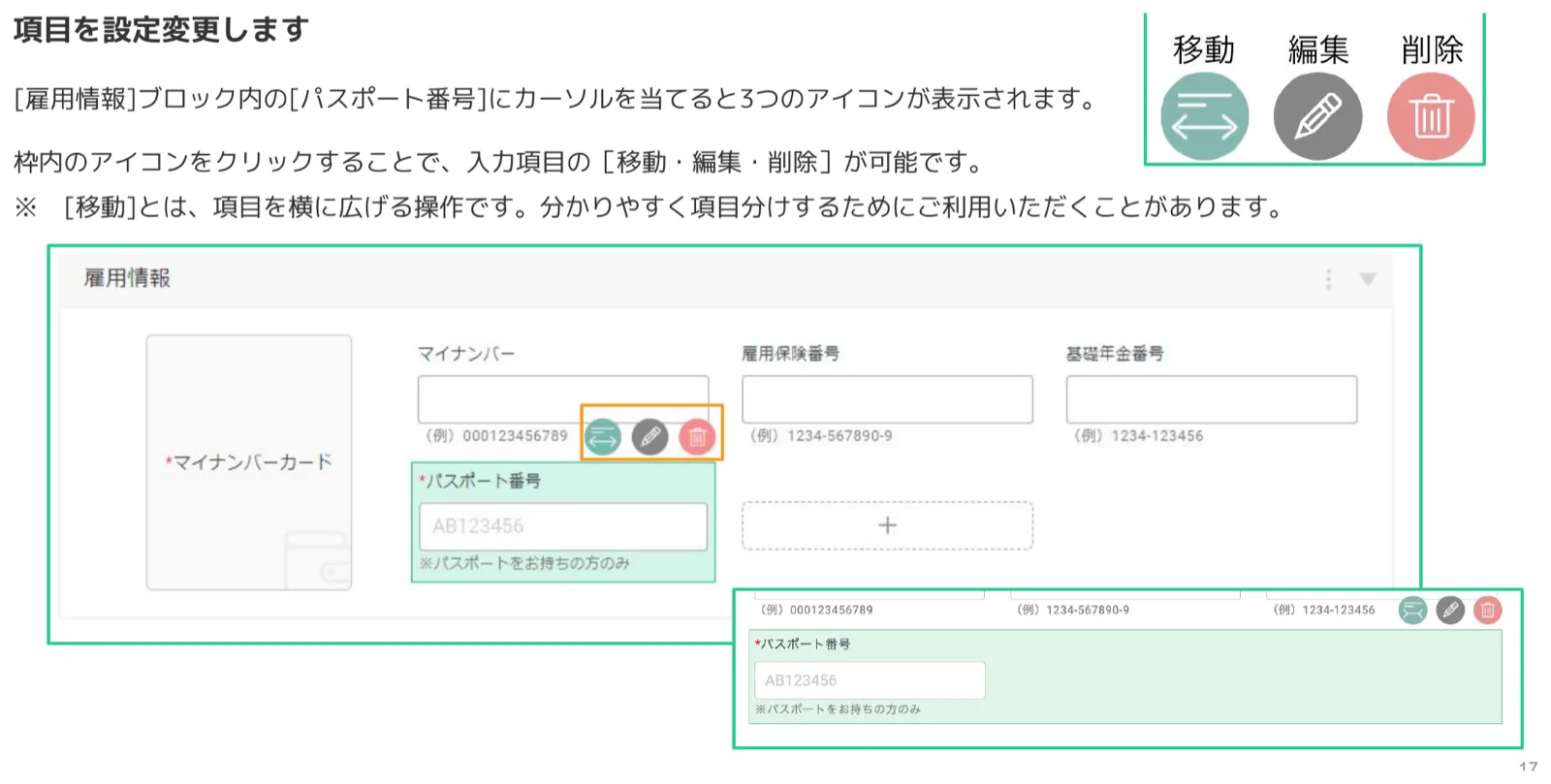
手順10.項目を設定変更する(移動・編集・削除)
作成した入力項目にカーソルを当てると、3つのアイコン(移動・編集・削除)が表示されます。枠内のアイコンをクリックすることで、項目の[移動・編集・削除]が可能です。なお[移動]とは項目を横に広げる操作で、わかりやすく項目分けするために利用できます。
手順11.閲覧・編集の制御をする
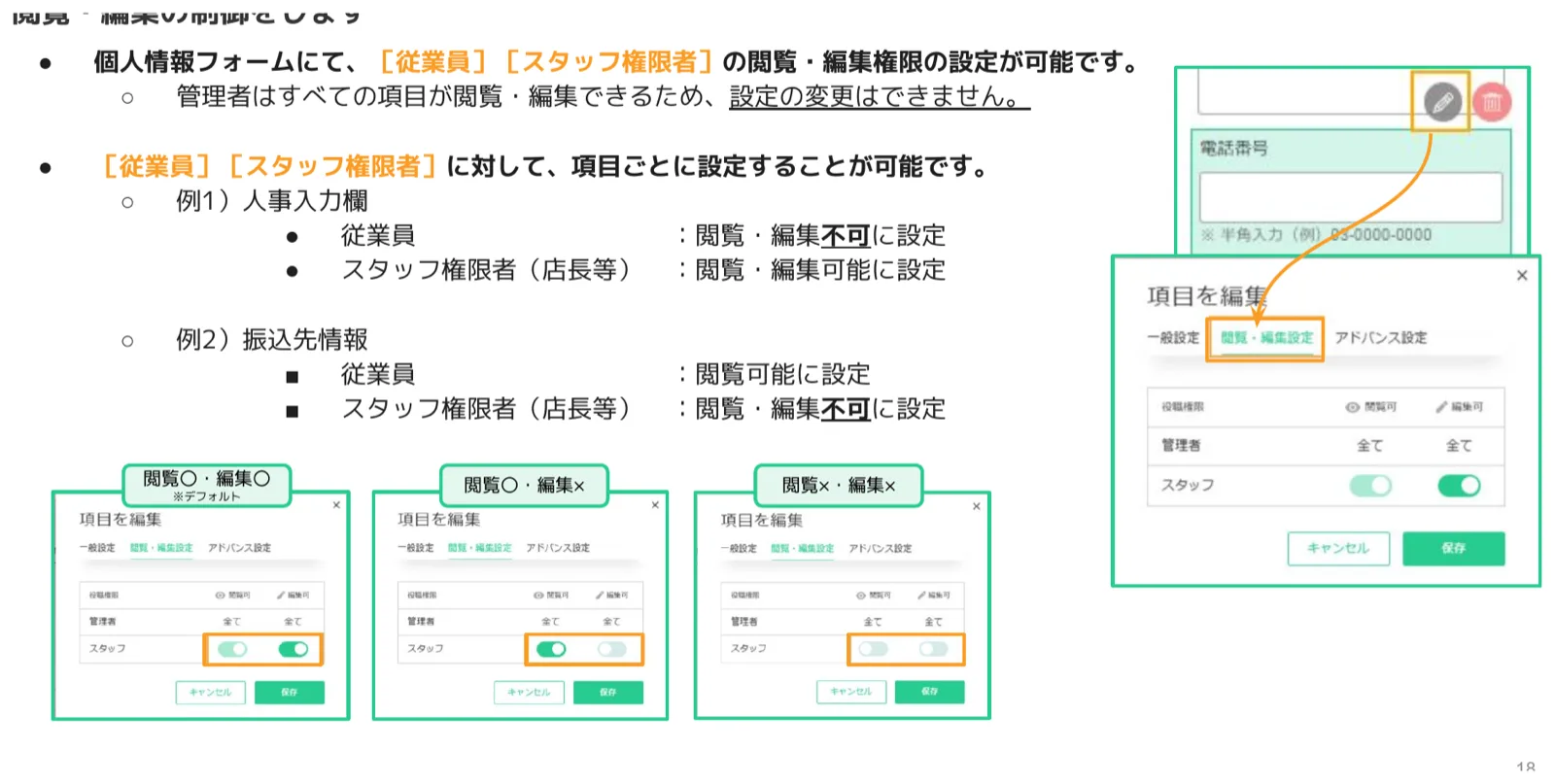
個人情報フォームでは、[従業員][スタッフ権限者]の閲覧・編集権限を項目ごとに設定できます。なお管理者はすべての項目を閲覧・編集できるため、設定の変更はできません。用途に応じて、次のように使い分けます。
| 設定パターン | 従業員 | スタッフ権限者(店長等) |
|---|---|---|
| 閲覧○・編集○(デフォルト) | 閲覧・編集可 | 閲覧・編集可 |
| 例1)人事入力欄 | 閲覧・編集不可 | 閲覧・編集可 |
| 例2)振込先情報 | 閲覧可 | 閲覧・編集不可 |
3. 有効期限アラートメールの設定
個人情報フォームには、「免許証有効期限」と「在留有効期限(Visa Expire Date)」について、有効期限前にアラートメールを自動送信する機能があります。免許証や在留資格の期限切れを事前に把握でき、更新漏れの防止に役立ちます。アラートメールは人事CREWから、従業員本人や所属事業所の管理者・スタッフへ送信されます。
手順1.アラートのON/OFFを切り替える
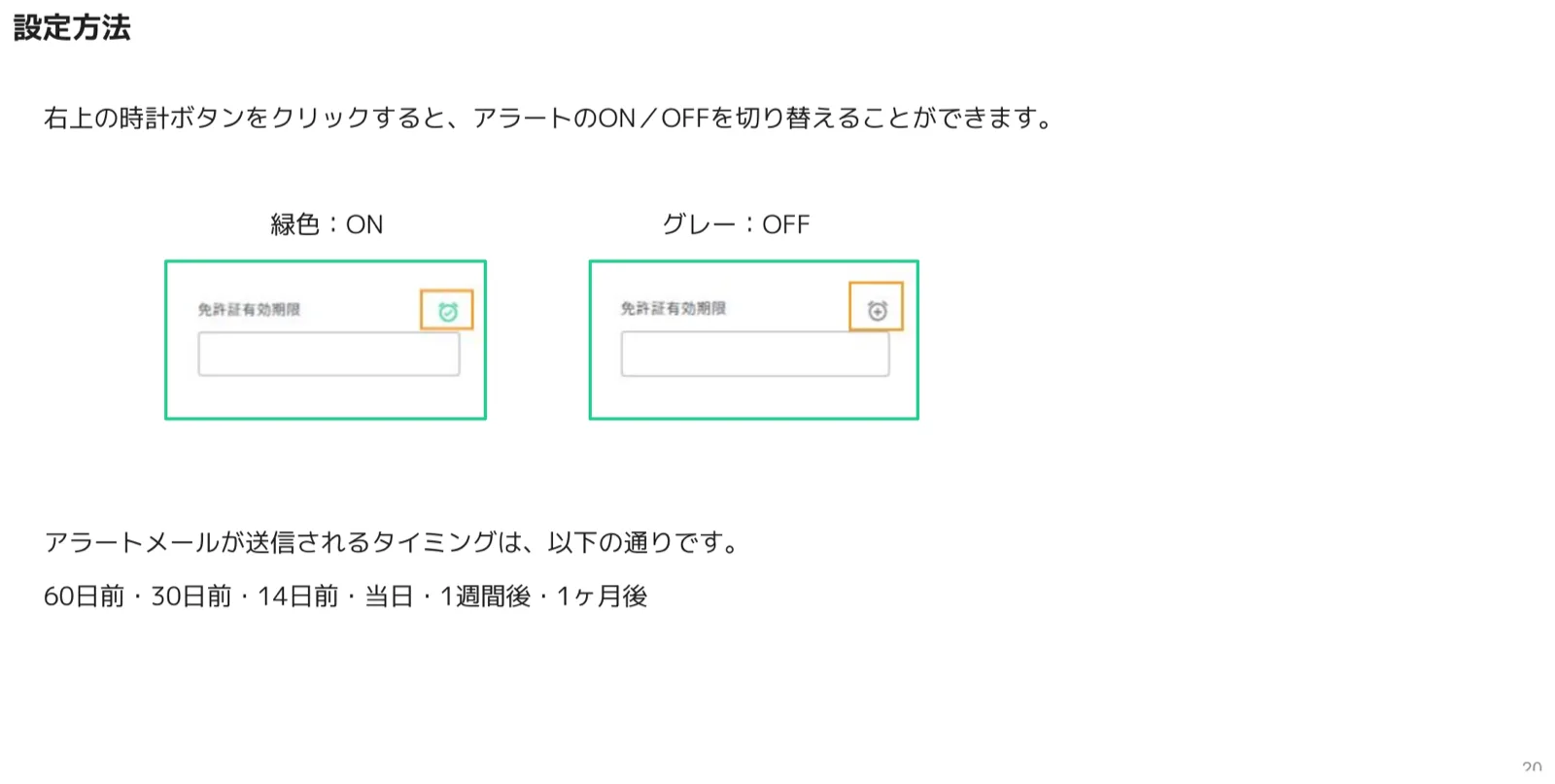
対象項目(免許証有効期限など)の右上の時計ボタンをクリックすると、アラートのON/OFFを切り替えられます。ボタンの色でON/OFFを判別します。
| 時計ボタンの色 | 状態 |
|---|---|
| 緑色 | アラート ON(送信される) |
| グレー | アラート OFF(送信されない) |
アラートメールが送信されるタイミングは、以下の通りです。
アラートメールの送信タイミング
60日前 / 30日前 / 14日前 / 当日 / 1週間後 / 1ヶ月後
アラートメールの送付対象者
アラートメールは、以下の対象者に送付されます。所属事業所に管理者・スタッフがいない、または未承認の場合は、直上の階層へ送付される仕組みです。
| 対象者 | 基本的な送付有無 | 備考(例外条件) |
|---|---|---|
| 従業員本人 | ○(送付される) | - |
| 所属事業所の管理者 | ○(送付される) | - |
| 所属事業所より上の階層の管理者 | △(条件付き) | 所属の管理者がいない、または未承認の場合、直上の管理者に送付されます。 |
| 所属事業所のスタッフ | ○(送付される) | - |
| 所属事業所より上の階層のスタッフ | △(条件付き) | 所属の管理者がいない、または未承認の場合、直上のスタッフに送付されます。 |
4. 応用編①:プルダウン連携
プルダウン連携を使うと、プルダウンの選択肢ごとに回収する項目の表示を制御できます。たとえば通勤手段ごとに回収したい項目が異なる場合に便利です。すべてを必須項目に設定していても、通勤手段ごとに表示される項目が異なるため、「回答できない項目が必須になる」といった運用上の懸念はありません。
| 通勤手段(プルダウン) | 回収したい項目の例 |
|---|---|
| 徒歩 | 自宅からの通勤経路 |
| 電車 | 乗車駅・降車駅 |
| バス | 乗車バス停・降車バス停 |
| 車・バイク | 自宅からの通勤経路・運転免許証・車検証 |
手順1.回収したい項目をすべて登録する
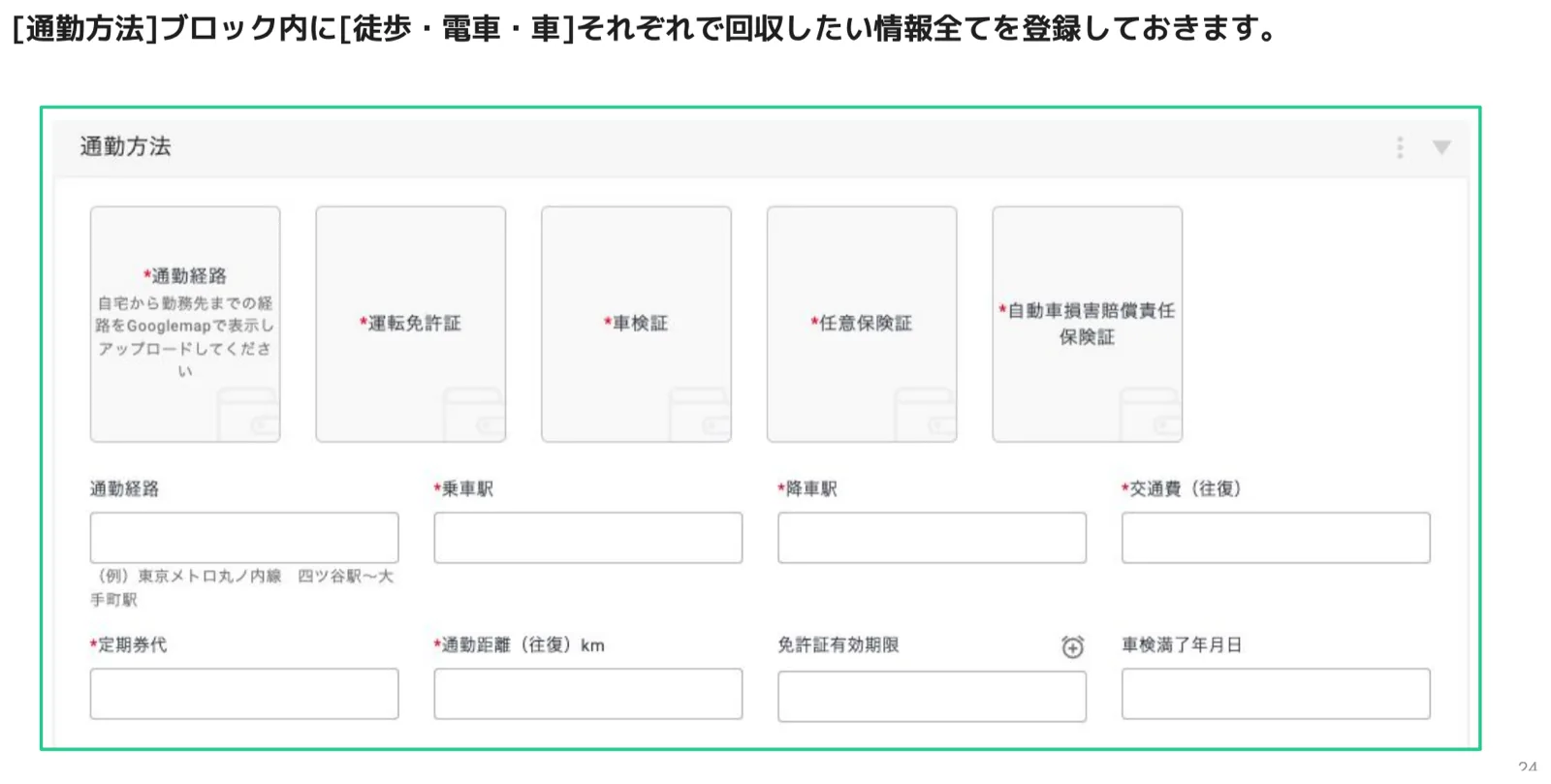
まず[通勤方法]ブロック内に、[徒歩・電車・車]それぞれで回収したい情報をすべて登録しておきます(通勤経路・運転免許証・車検証・任意保険証・乗車駅・降車駅・交通費・定期券代・通勤距離・免許証有効期限など)。
手順2.[項目を追加する]をクリックする
プルダウン連携の親項目となる[通勤手段]を作成します。ブロック内の[+]から[項目を追加する]をクリックします。
![通勤方法ブロックの+ボタンから[項目を追加する]をクリックして検索メニューを開いた画面](https://images.microcms-assets.io/assets/534674ba9187434e9c09e98ebaf67c3a/945cd9bf087746c08c06ebacc11d9b95/p25.webp)
手順3.種類で[プルダウン連携]を選択する
[種類]にて[プルダウン連携]を選択し、必要情報を入力します。【*タイトル】(例:通勤手段)と【選択肢】(徒歩・電車・バス・車・バイクなど)は必須です。あわせて【例】【説明】も入力し、[保存]をクリックします。
![項目追加パネルで種類に[プルダウン連携]を選び、タイトルに通勤手段、選択肢に徒歩・電車・バス・車バイクを入力する画面](https://images.microcms-assets.io/assets/534674ba9187434e9c09e98ebaf67c3a/4e67c9a2b9be4d97960ce78d7c46b8f3/p26.webp)
手順4.連携アイコンを選択する
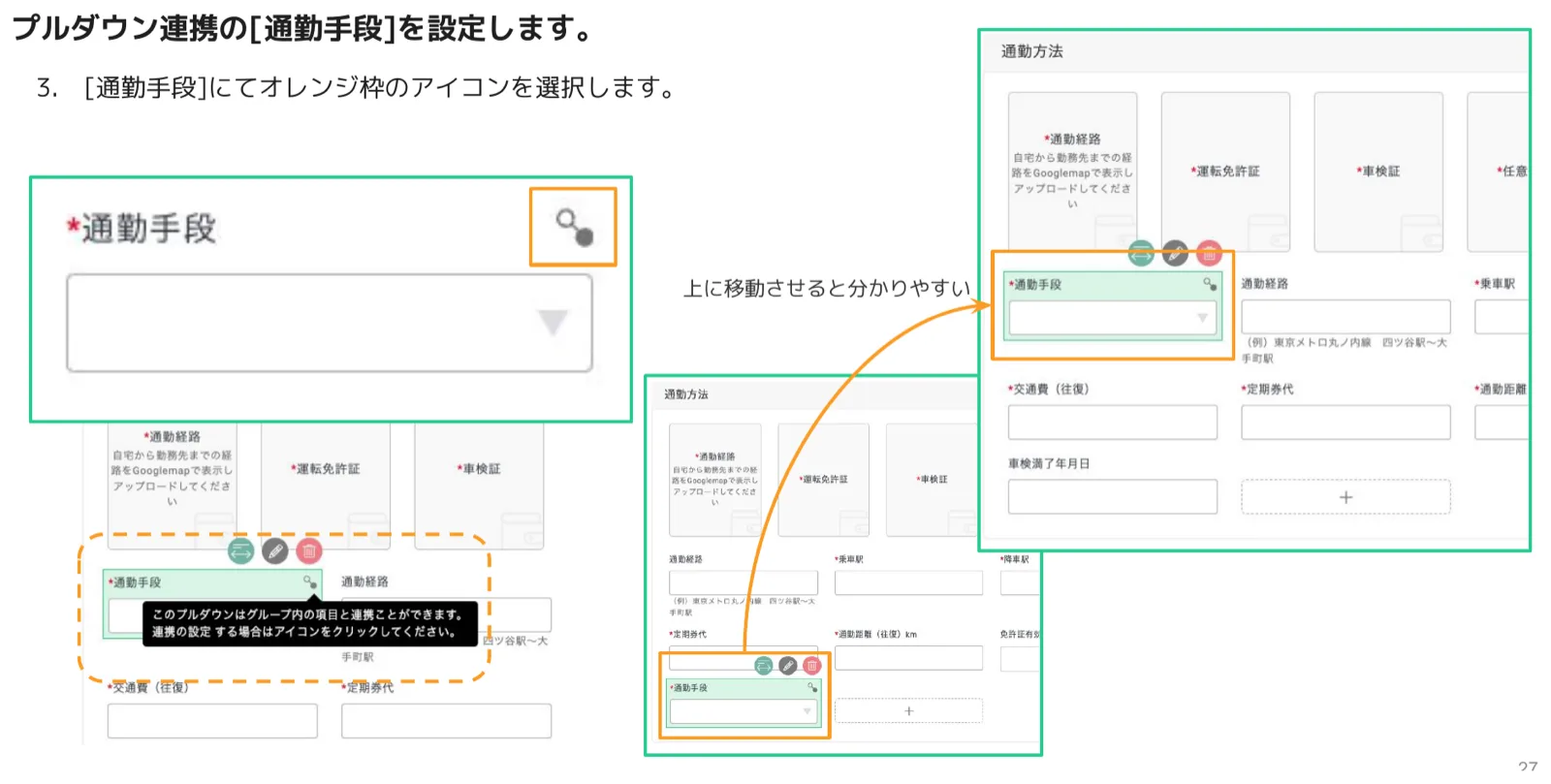
作成した[通勤手段]項目に表示されるオレンジ枠のアイコン(鍵付き虫めがね)を選択します。このアイコンから、プルダウンとグループ内の項目を連携する設定を行います。項目を上に移動させると、設定内容が分かりやすくなります。
手順5.選択肢ごとに表示する項目を取捨選択する
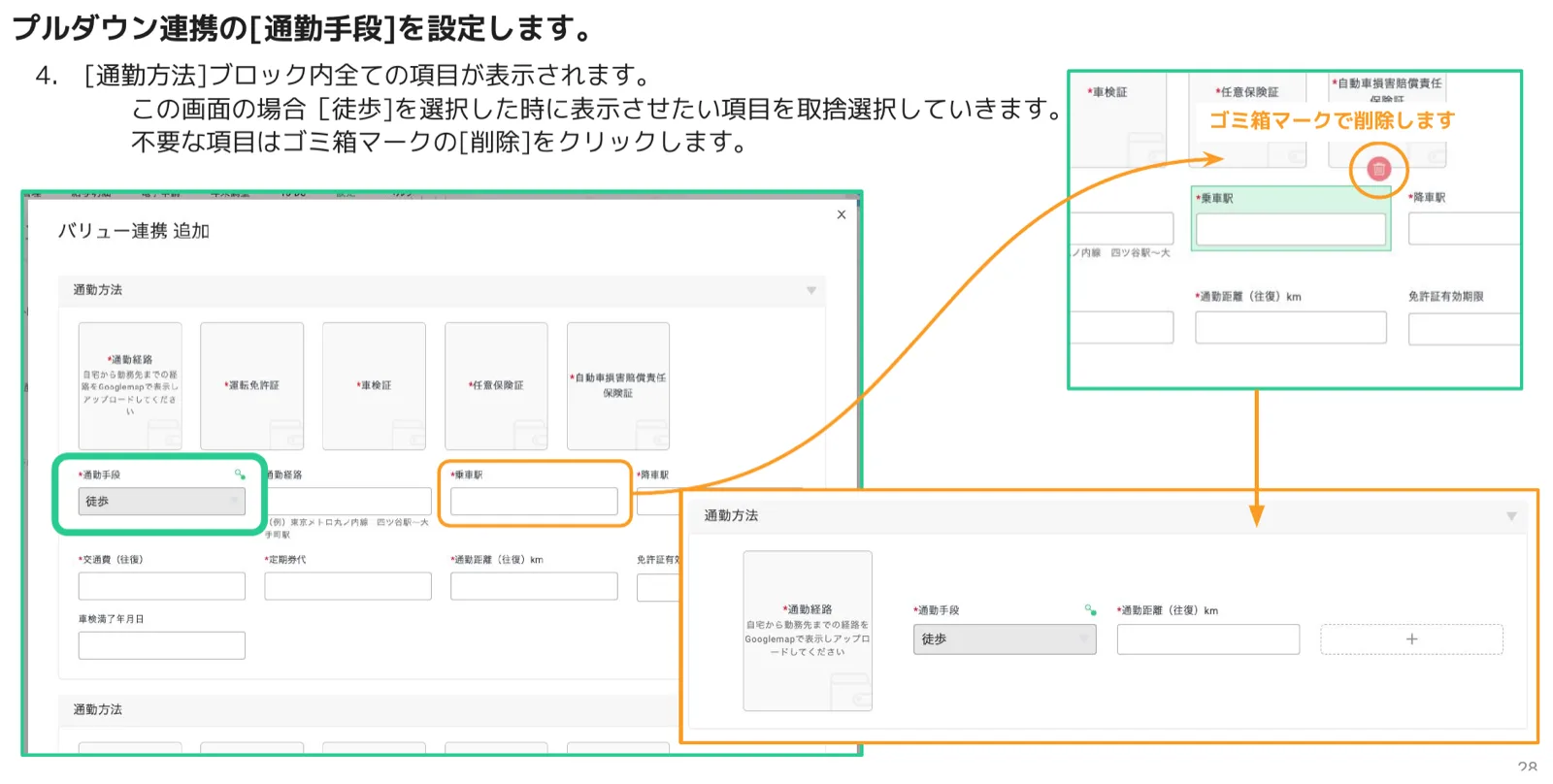
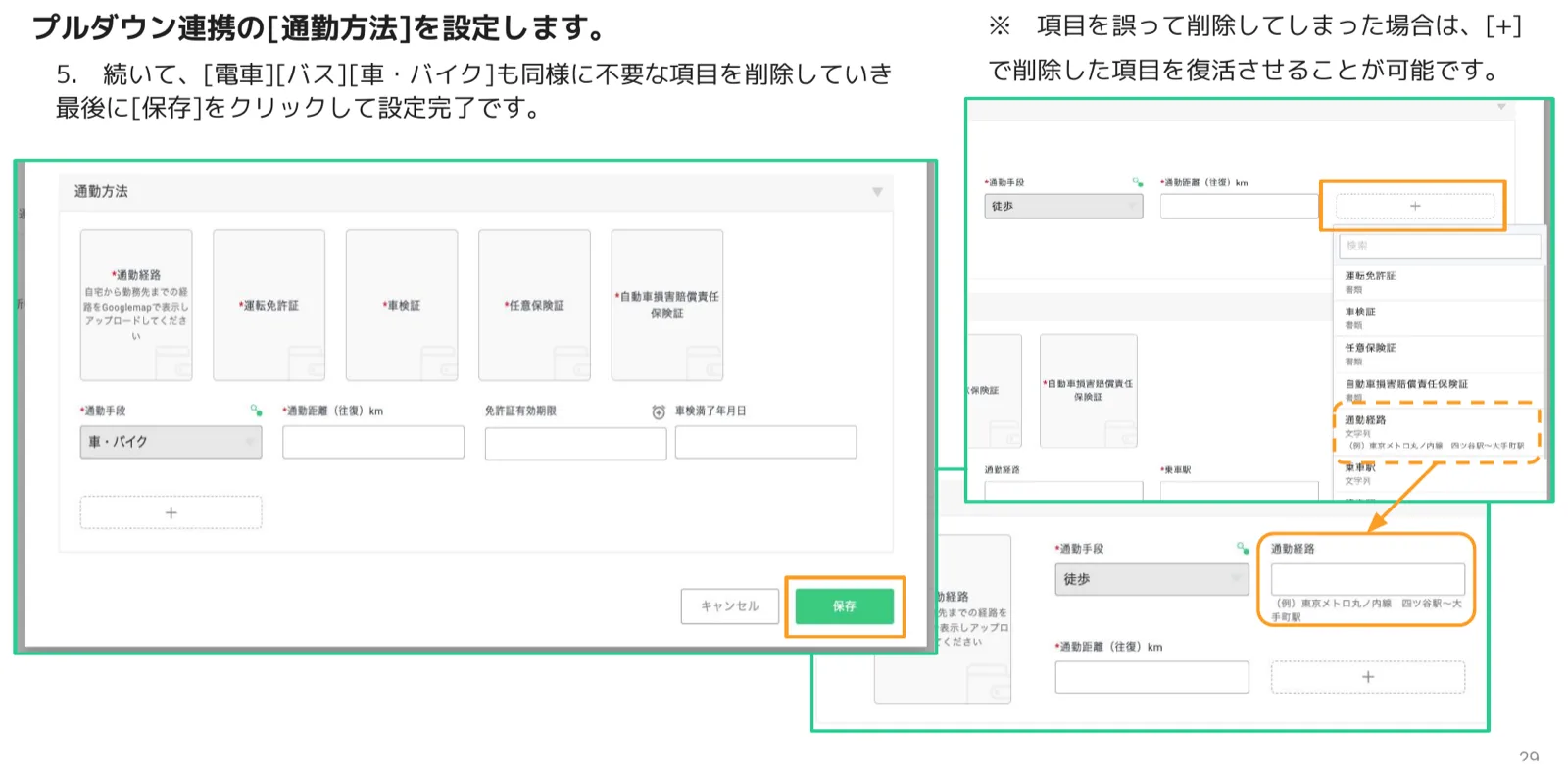
[通勤方法]ブロック内のすべての項目が表示されます。この画面で、たとえば[徒歩]を選択した時に表示させたい項目を取捨選択していきます。不要な項目はゴミ箱マークの[削除]をクリックします。
手順6.他の選択肢も設定し、保存する
続いて[電車][バス][車・バイク]も同様に、不要な項目を削除していきます。最後に[保存]をクリックして設定完了です。なお、項目を誤って削除してしまった場合は、[+]から削除した項目を復活させることが可能です。
5. 応用編②:配列ブロック
配列ブロックを使うと、1つの設問ブロックについて複数回答が可能になります。たとえば保有資格について従業員へ回答を依頼する場合、[保有資格の種類][資格取得日][資格失効日]などの項目を資格ごとに入力してもらいたいとします。しかし各従業員がいくつの資格を保持しているか把握できないため、いくつ項目を設定すべきか判断できないときに便利です。
例)保有資格(同じ項目セットを資格ごとに繰り返し回答)
- 調理師 → [保有資格の種類][資格取得日][資格失効日]
- 管理栄養士 → [保有資格の種類][資格取得日][資格失効日]
- 栄養士 → [保有資格の種類][資格取得日][資格失効日]
- 食品衛生責任者 → [保有資格の種類][資格取得日][資格失効日]
手順1.種類で[配列ブロック]を選択する
保有資格のブロックを作成し、ブロック内に配列ブロックを設置します。[種類]にて[配列ブロック]を選択し、必要情報を入力します。【*タイトル】は必須です。【ブロック最大数】を入力すると入力制限ができます(例:10と入力すると、10個以上は入力できない設定になります)。入力後、[保存]をクリックします。
![項目追加パネルで種類に[配列ブロック]を選び、タイトルとブロック最大数(10)を入力して入力回数を制限する設定画面](https://images.microcms-assets.io/assets/534674ba9187434e9c09e98ebaf67c3a/65ce5c139d484f18b5e8f1815ca55551/p31.webp)
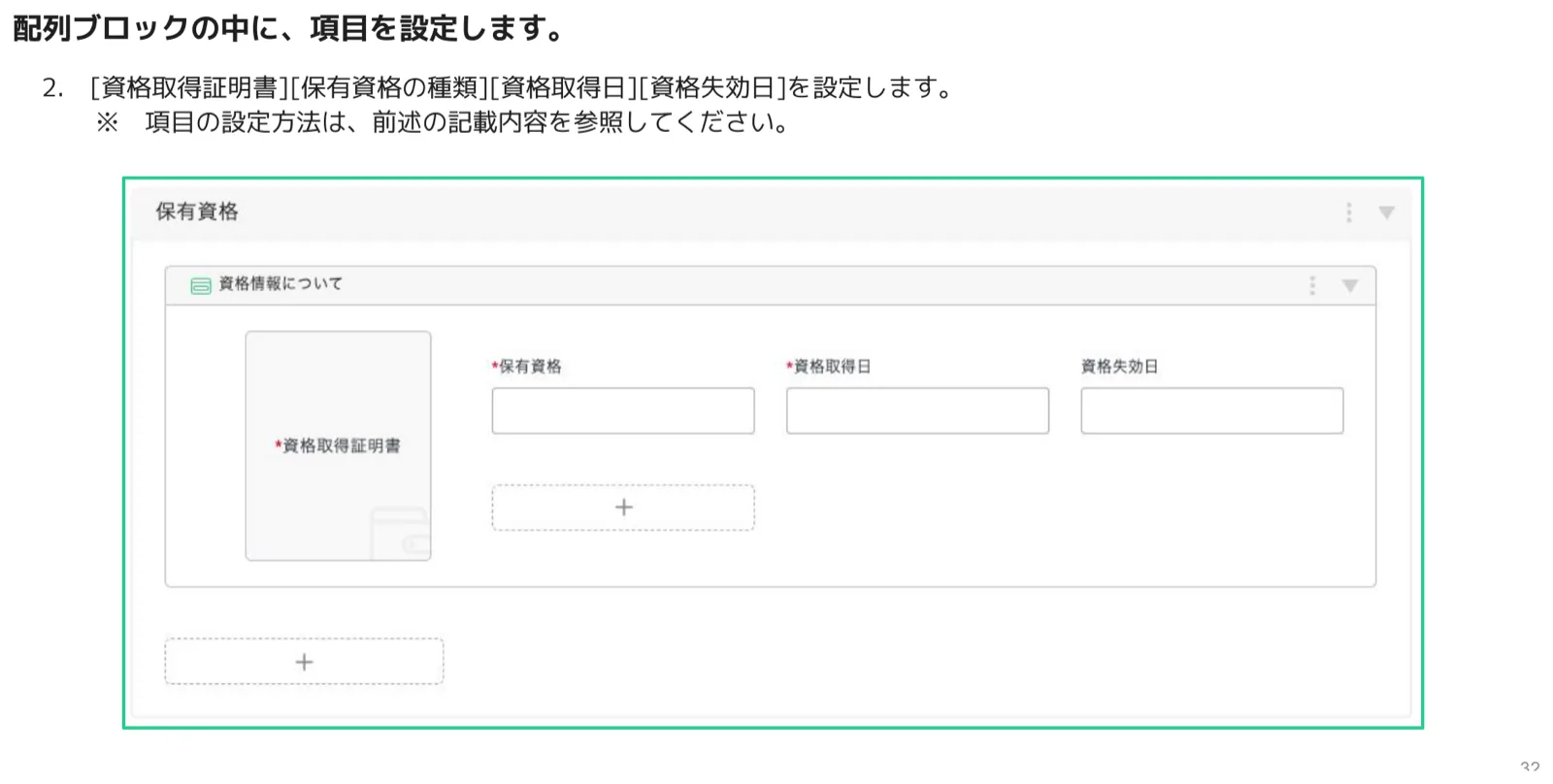
手順2.配列ブロックの中に項目を設定する
配列ブロックの中に、[資格取得証明書][保有資格の種類][資格取得日][資格失効日]を設定します。※項目の設定方法は、基礎編の手順(種類・形式・例・説明の入力)を参照してください。
手順3.従業員画面で配列ブロックを確認する
従業員の画面では、[資格情報を追加]をクリックするたびに、同じ項目セットのブロックが「資格情報(1)」「資格情報(2)」と追加されていきます。保持している資格の数だけ、繰り返し入力してもらえます。
![従業員画面で[資格情報を追加]をクリックすると、資格情報(1)・資格情報(2)と同じ入力ブロックが繰り返し追加される様子](https://images.microcms-assets.io/assets/534674ba9187434e9c09e98ebaf67c3a/7b42904408404c6794eb3266494ccb7d/p33.webp)
6. 応用編③:フォームinフォーム
フォームinフォームを使うと、個人情報フォームの中に別のフォームをセットできます。たとえば運転免許に関するアンケートを従業員から回収したい場合、個人情報フォームの中に別で設定したフォームをセットすることで、個人情報とは別で管理することが可能です。アンケートや同意書など、本体の個人情報と切り分けたい情報の回収に便利です。
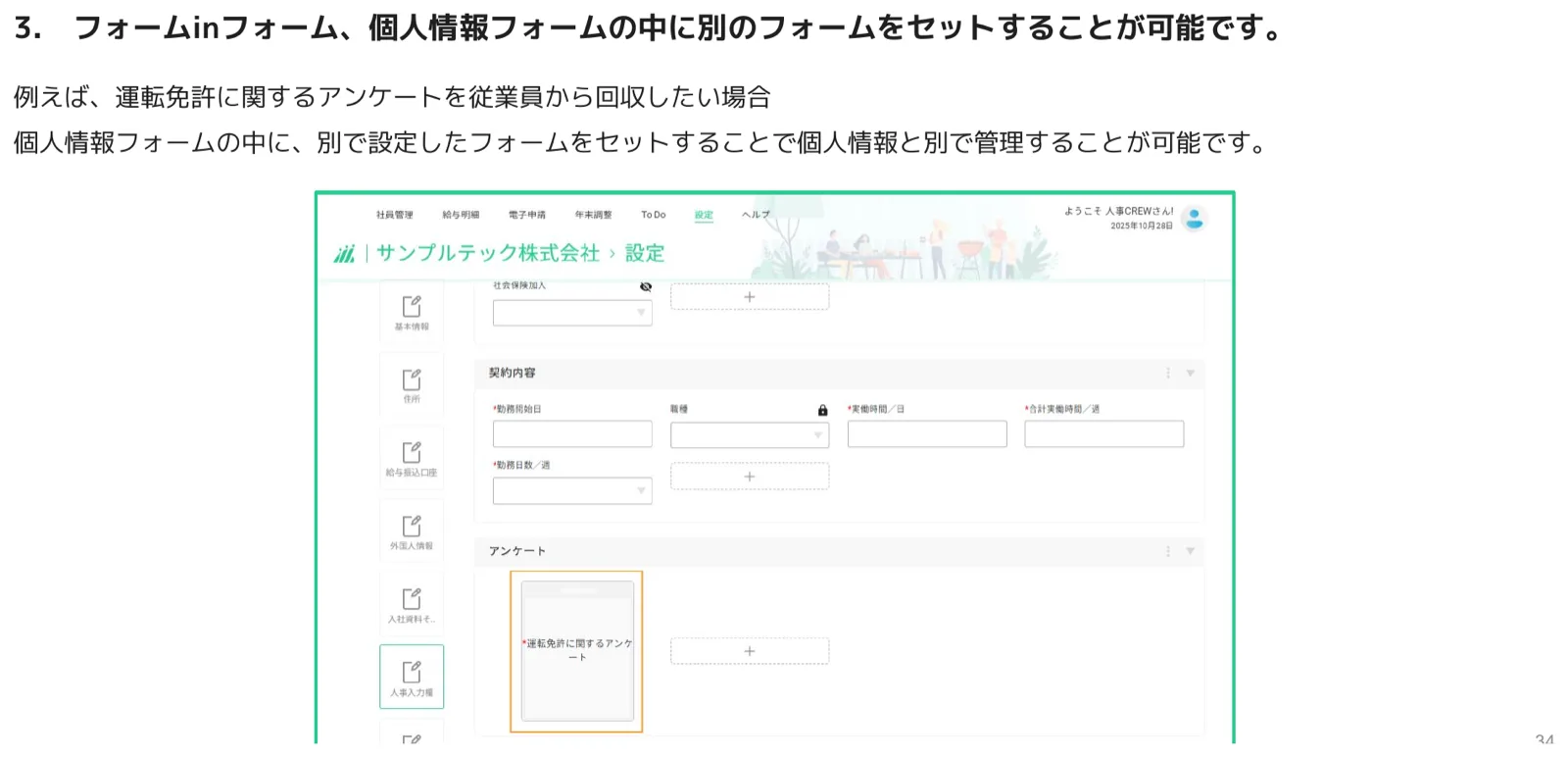
手順1.種類で[個人情報フォーム]を選択する
ブロックを作成し、ブロック内に個人情報フォームを設置します。[種類]にて[個人情報フォーム]を選択し、必要情報を入力します。【*タイトル】と【個人情報フォームの選択】は必須です。【説明】も入力し、[保存]をクリックします。※セットするフォームは、事前に作成しておく必要があります。
![項目追加パネルで種類に[個人情報フォーム]を選び、個人情報フォームの選択から事前作成済みの運転免許に関するアンケートを選ぶ画面](https://images.microcms-assets.io/assets/534674ba9187434e9c09e98ebaf67c3a/815ba430f9be4be7ae144700b2efefa6/p35.webp)
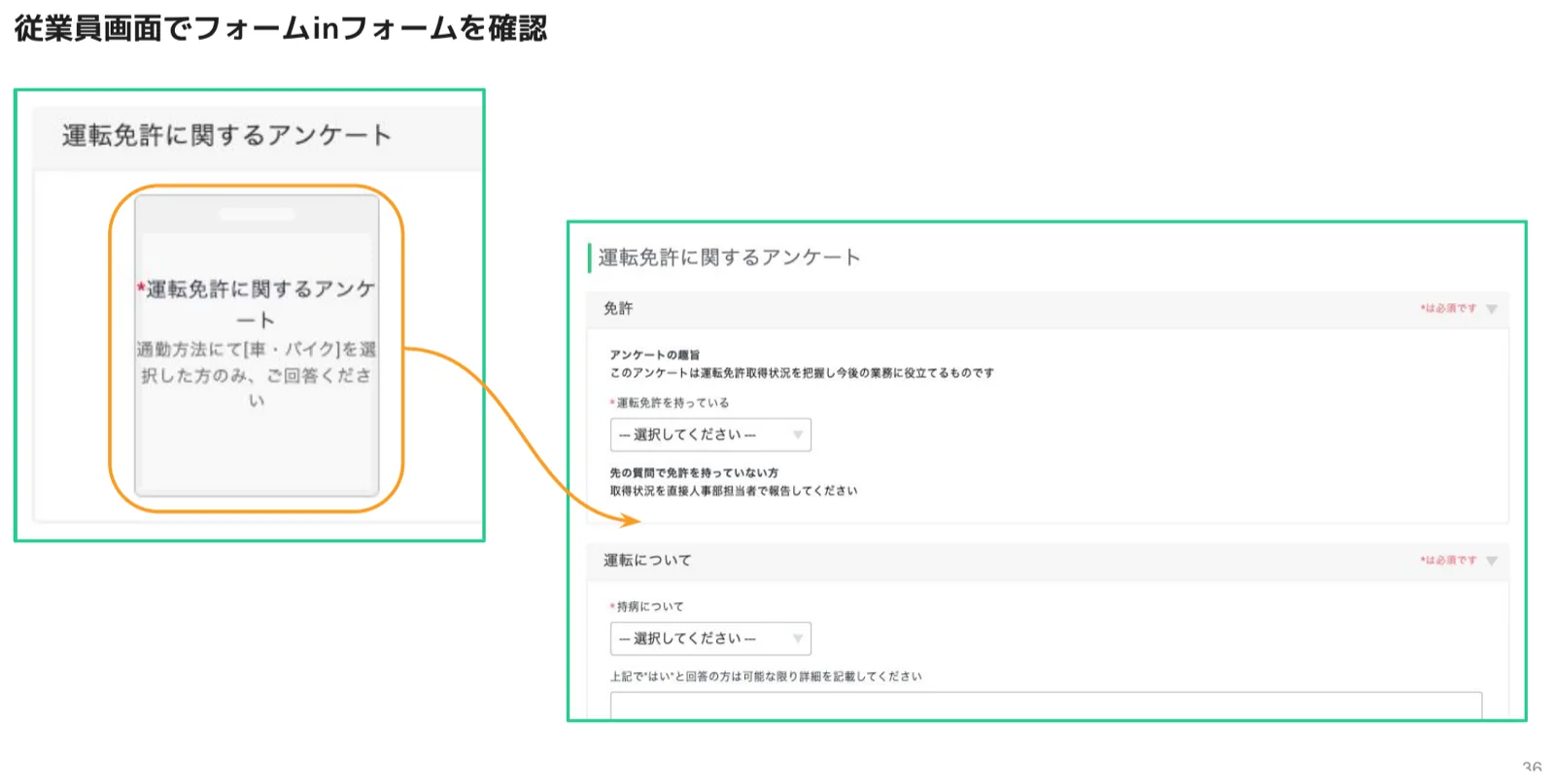
手順2.従業員画面でフォームinフォームを確認する
従業員の画面では、セットした[運転免許に関するアンケート]が個人情報フォームの中に表示されます。クリックすると、別で設定したアンケートフォーム(免許の有無・取得状況など)に回答できます。通勤方法で[車・バイク]を選択した方のみに回答を依頼する、といった案内文も表示できます。
7. よくある質問(FAQ)
Q. デフォルトの[個人情報取得]フォームを直接編集してもよいですか?
A. デフォルトの[個人情報取得]はコピーして使うことを推奨します。設定>個人情報カスタムの一覧で[コピー]をクリックし、コピーしたフォームを[編集]から自社用にカスタマイズしてください。用途別(アルバイト用・正社員用など)にコピーして使い分けると管理しやすくなります。
Q. プルダウンの選択肢を後から変更しても大丈夫ですか?
A. 従業員の値が入力されたあとは、プルダウンの順番を変更しないでください。選択肢は左側の数字で従業員の値と紐づいているため、順番が変わると既存従業員の値まで変わってしまいます。選択肢を追加する場合は、必ず末尾に追加してください。
Q. 契約書のタグとフォームのデータがうまく同期しません。
A. タグの名称と「プルダウン」選択項目の文字列が完全一致しているか確認してください。全角/半角の違い、文字(表記)の違い、先頭・末尾を含むスペースの有無など、些細な差でも同期に失敗します。
Q. 免許証や在留資格の期限切れを事前に知る方法はありますか?
A. 「免許証有効期限」「在留有効期限(Visa Expire Date)」の項目でアラートメール機能をONにすると、60日前・30日前・14日前・当日・1週間後・1ヶ月後のタイミングで、従業員本人や所属事業所の管理者・スタッフへ通知が送信されます。項目右上の時計ボタンが緑色ならON、グレーならOFFです。
Q. 従業員に見せたくない項目(人事入力欄など)を作れますか?
A. 可能です。項目編集の[閲覧・編集設定]タブから、[従業員][スタッフ権限者]ごとに閲覧・編集権限を項目単位で設定できます。たとえば人事入力欄は従業員を閲覧・編集不可に、振込先情報はスタッフを閲覧・編集不可に、といった制御ができます。なお管理者はすべての項目を閲覧・編集できます。
Q. 保有資格のように、人によって回答数が変わる項目はどう作りますか?
A. [配列ブロック]を使います。同じ項目セット(保有資格の種類・資格取得日・資格失効日など)を、従業員が保持している資格の数だけ繰り返し入力してもらえます。ブロック最大数を設定すれば、入力できる件数を制限することもできます。
Q. アンケートを個人情報とは別で管理したいのですが可能ですか?
A. フォームinフォーム(種類:個人情報フォーム)を使えば、個人情報フォームの中に別のフォームをセットして、個人情報とは別で管理できます。セットするフォームは事前に作成しておく必要があります。
8. お困りのときは(サポート窓口)
カスタマーサポートへのお問い合わせ
個人情報フォームの設定についてご不明な点がある場合は、人事CREWカスタマーサポートまでお気軽にお問い合わせください。
最終更新: 2026年7月22日
この記事はお役に立ちましたか?