機能説明|契約書・フォームの送付方法
人事CREW(旧WelcomeHR)では、入社予定者や在籍中の従業員に対して、契約書(労働条件通知書など)と個人情報フォームを一人ずつ個別に送付することができます。CSVによる一括送付とは別に、特定の従業員だけへピンポイントで書類を送りたい場面で活躍する機能です。この記事では、社員管理画面から送る方法・従業員個人ページから送る方法という2つの送付ルートと、送付後に従業員・管理者それぞれで進む手続きの流れを、実際の操作画面とあわせて解説します。
この記事でわかること
- 社員管理画面から契約書・個人情報フォームを個別送付する手順(事業所登録の有無別)
- 従業員個人ページから既存従業員へ契約書を送付する手順
- フロー・個人情報フォーム・契約書の選び方と「契約詳細設定」の入力項目
- 承認フローオプション契約時の設定と送信手順
- 送付後に従業員・管理者・承認者それぞれで進む手続きの流れ
📖 目次
1. 社員管理の画面からの送付方法
最初に紹介するのは、管理者アカウントの「社員管理」画面から契約書・個人情報フォームを送付する方法です。新しく入社する応募者・内定者に対して、個人情報フォームと契約書をまとめてワンフローで送りたいときの基本ルートになります。まず送付フローがどのような要素で構成されているかを整理しておくと、以降の設定がスムーズです。
| フローの構成要素 | 役割 | 設定の要否 |
|---|---|---|
| 個人情報フォーム | 従業員本人に基本情報・連絡先などを入力してもらう回収フォーム | 選択して設定 |
| 契約書 | 労働条件通知書などの締結対象書類。複数枚の同時送付も可能 | 選択して設定 |
| 承認者 | 提出内容を確認・承認する担当者(承認フローオプション契約時) | 任意(オプション) |
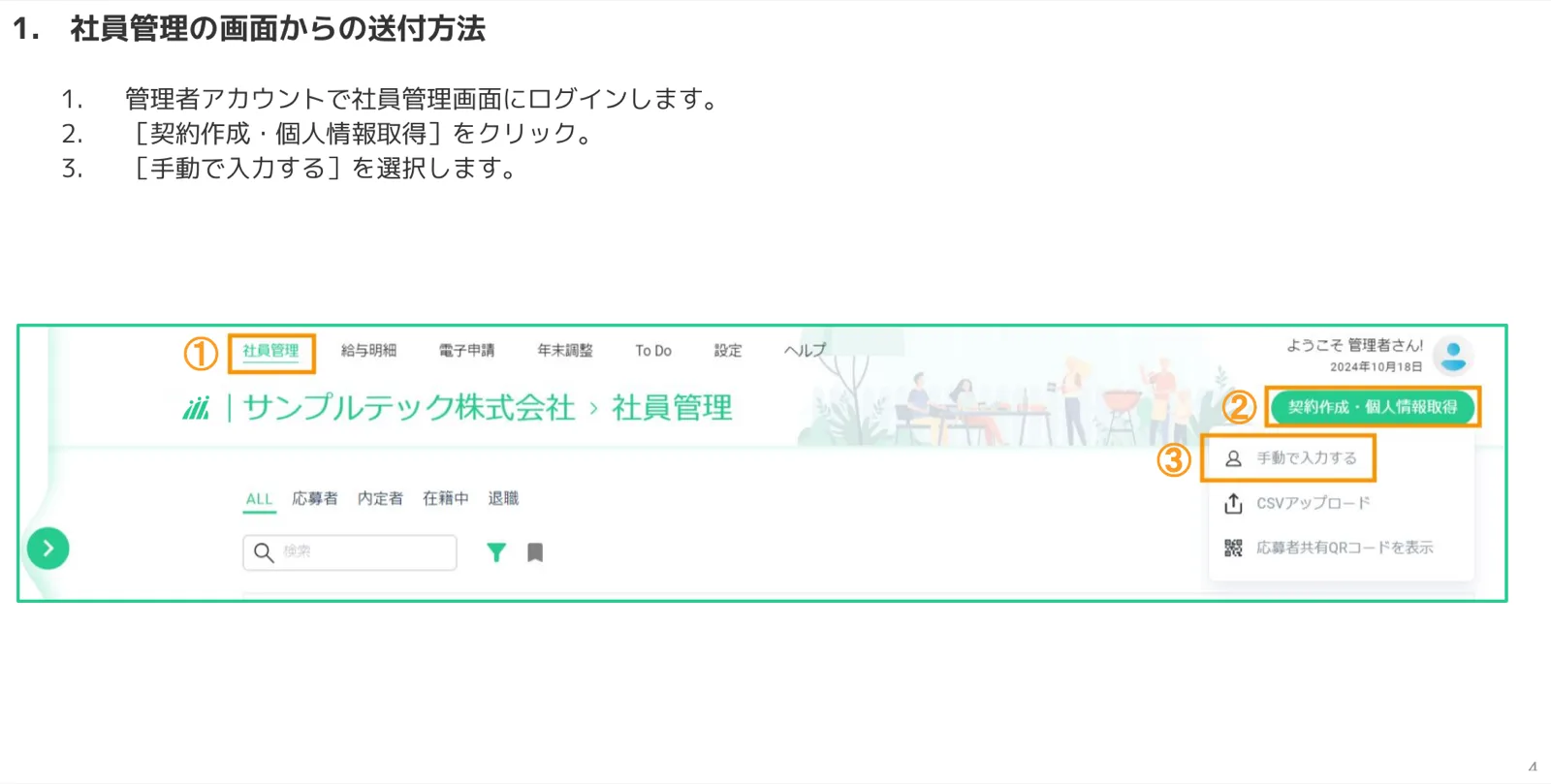
手順1.社員管理画面で「契約作成・個人情報取得」を開く
管理者アカウントで人事CREWにログインし、上部メニューの「社員管理」を開きます。画面右上の[契約作成・個人情報取得]をクリックし、表示されたメニューから[手動で入力する]を選択します。CSVアップロードや応募者共有QRコードとは異なる、1件ずつ手入力で送付するルートです。
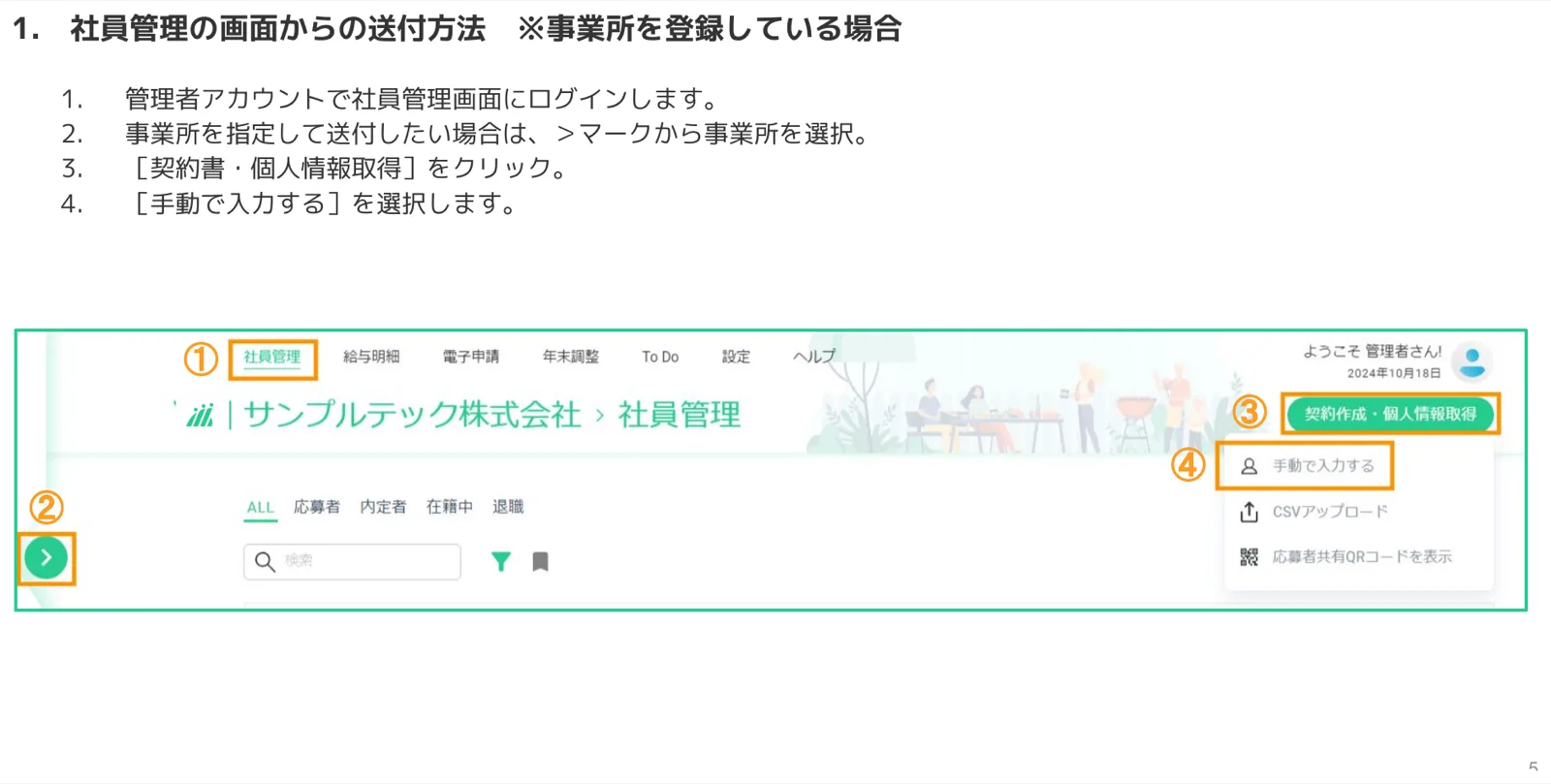
手順2.事業所を登録している場合は事業所を先に指定する
複数の事業所を登録している場合は、特定の事業所を指定してから送付できます。会社名の左横にある「>」マークをクリックして送付先の事業所を選択し、そのうえで[契約書・個人情報取得]→[手動で入力する]の順に進みます。事業所を指定しておくと、その拠点に紐づいた設定で送付できます。
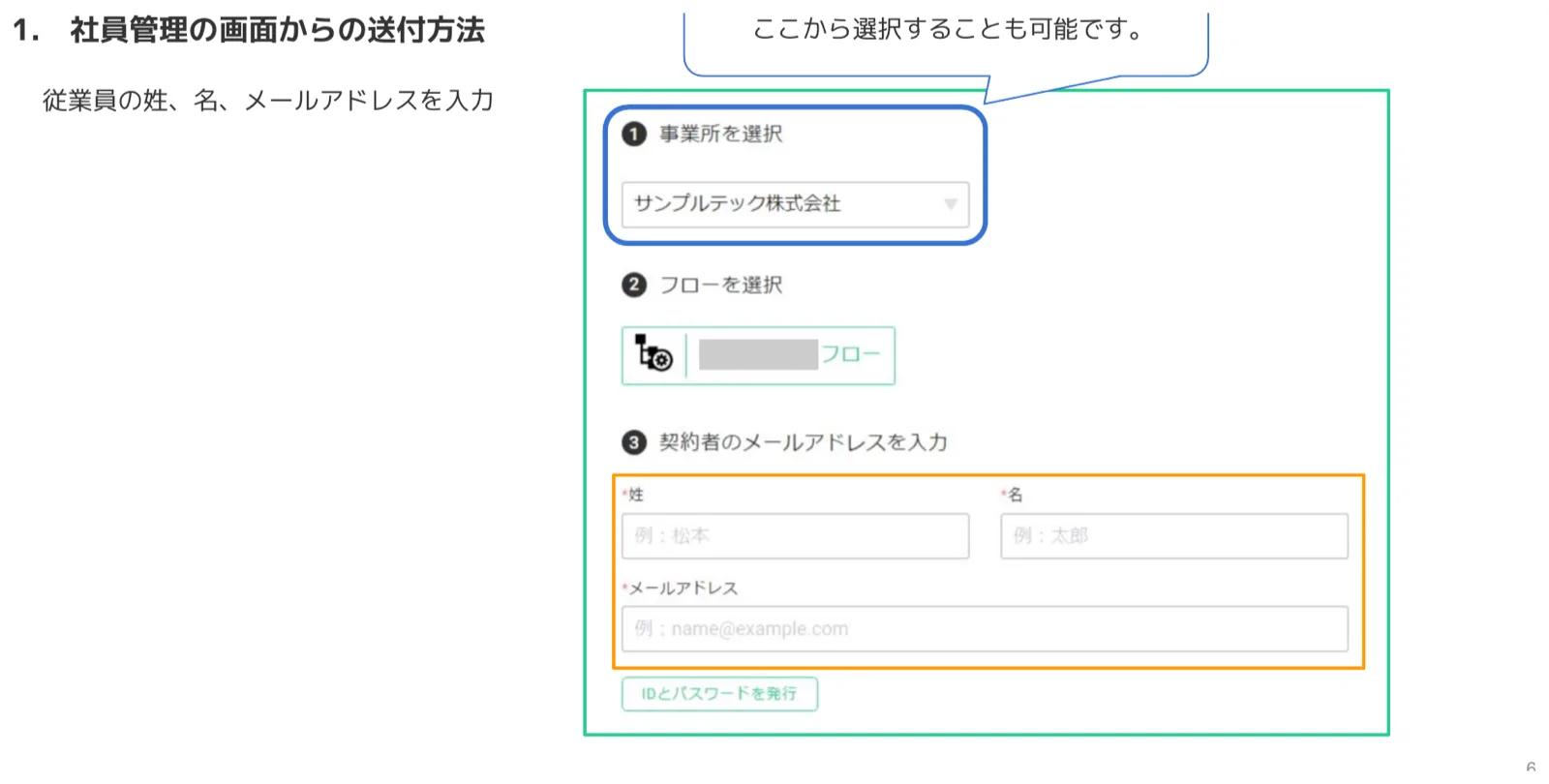
手順3.事業所・フローを選び、従業員の姓名とメールアドレスを入力する
送付設定の画面が開いたら、上から順に設定します。①「事業所を選択」(事業所を登録している場合はここから選ぶことも可能)、②「フローを選択」、③「契約者のメールアドレスを入力」の3ステップです。契約者本人の姓・名・メールアドレスを入力し、[IDとパスワードを発行]をクリックします。このメールアドレス宛に、後述の入力依頼メールが届きます。
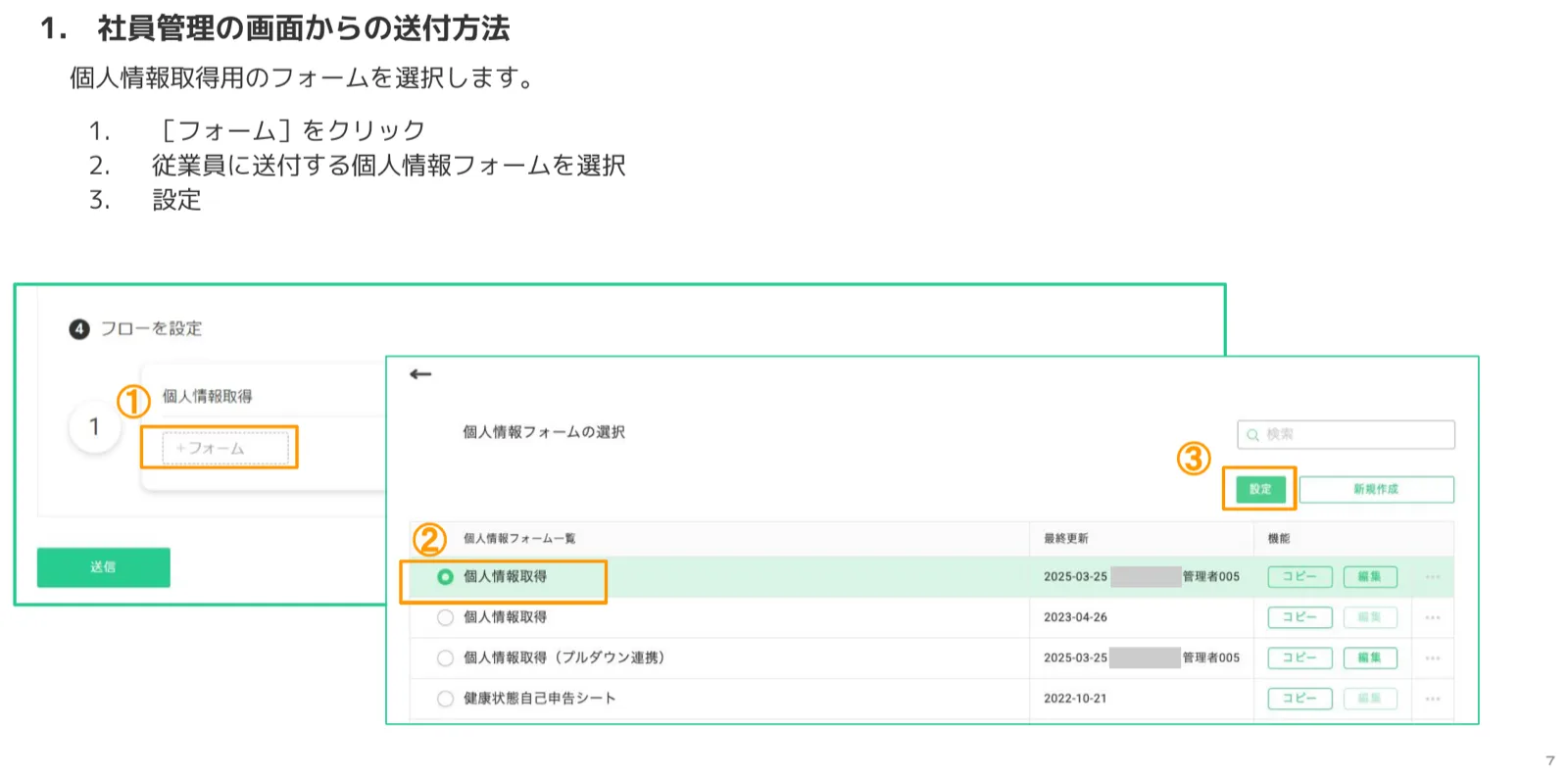
手順4.送付する個人情報フォームを選択する
続いて「フローを設定」で回収する個人情報フォームを選びます。①[+フォーム]をクリックし、②個人情報フォーム一覧から従業員に送付するフォーム(例:「個人情報取得」)を選択、③[設定]をクリックして確定します。用途に応じて「個人情報取得(プルダウン連携)」や「健康状態自己申告シート」など、複数のフォームから選べます。
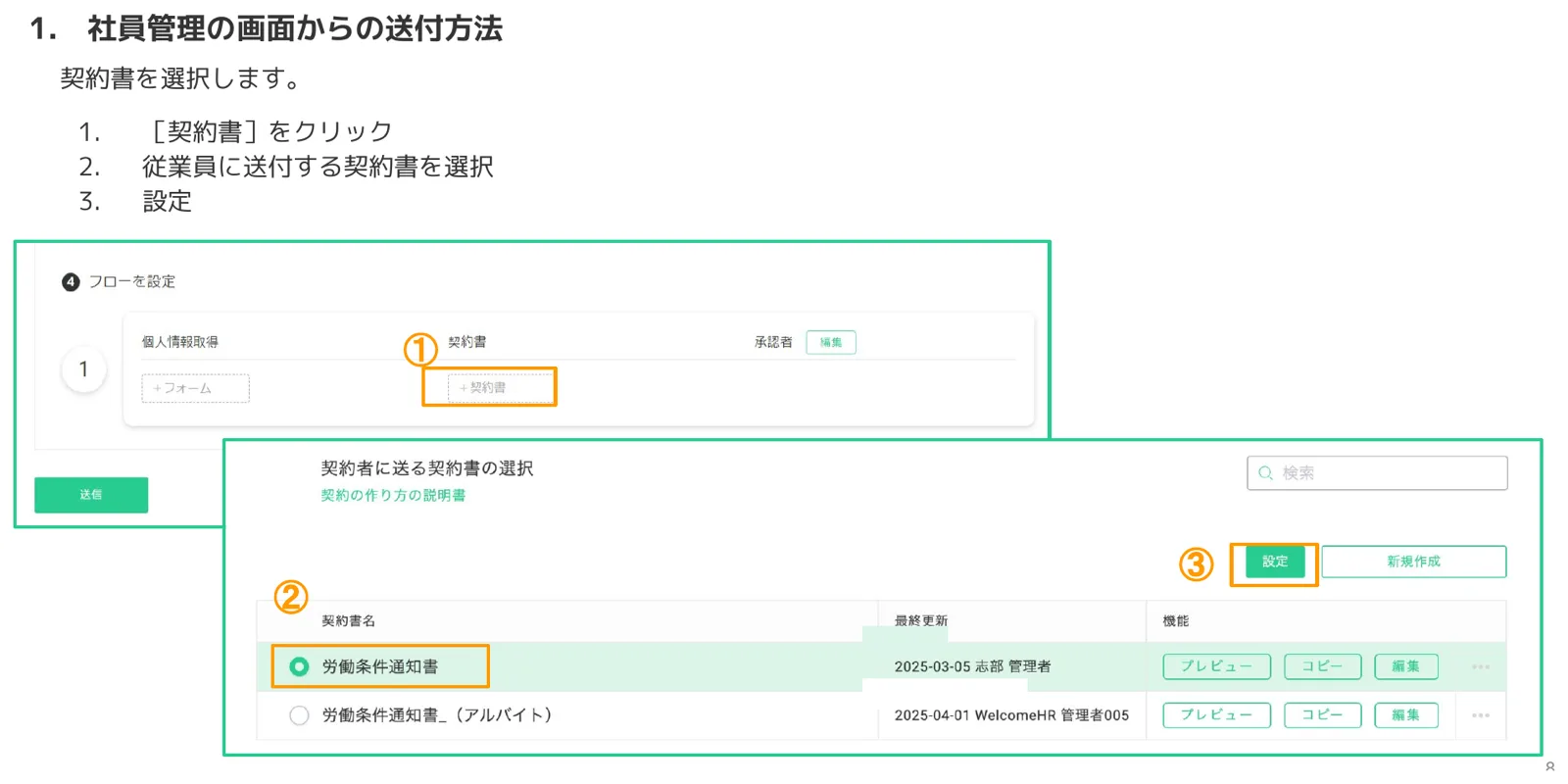
手順5.送付する契約書を選択する
次に、締結する契約書を設定します。①[+契約書]をクリックし、②「契約者に送る契約書の選択」から送付する契約書(例:「労働条件通知書」)を選択、③[設定]をクリックします。契約書はプレビューで内容を確認したり、コピー・編集することも可能です。雇用形態に応じて「労働条件通知書_(アルバイト)」など別の契約書を選ぶこともできます。
手順6.契約書を複数枚送付したい場合は追加する
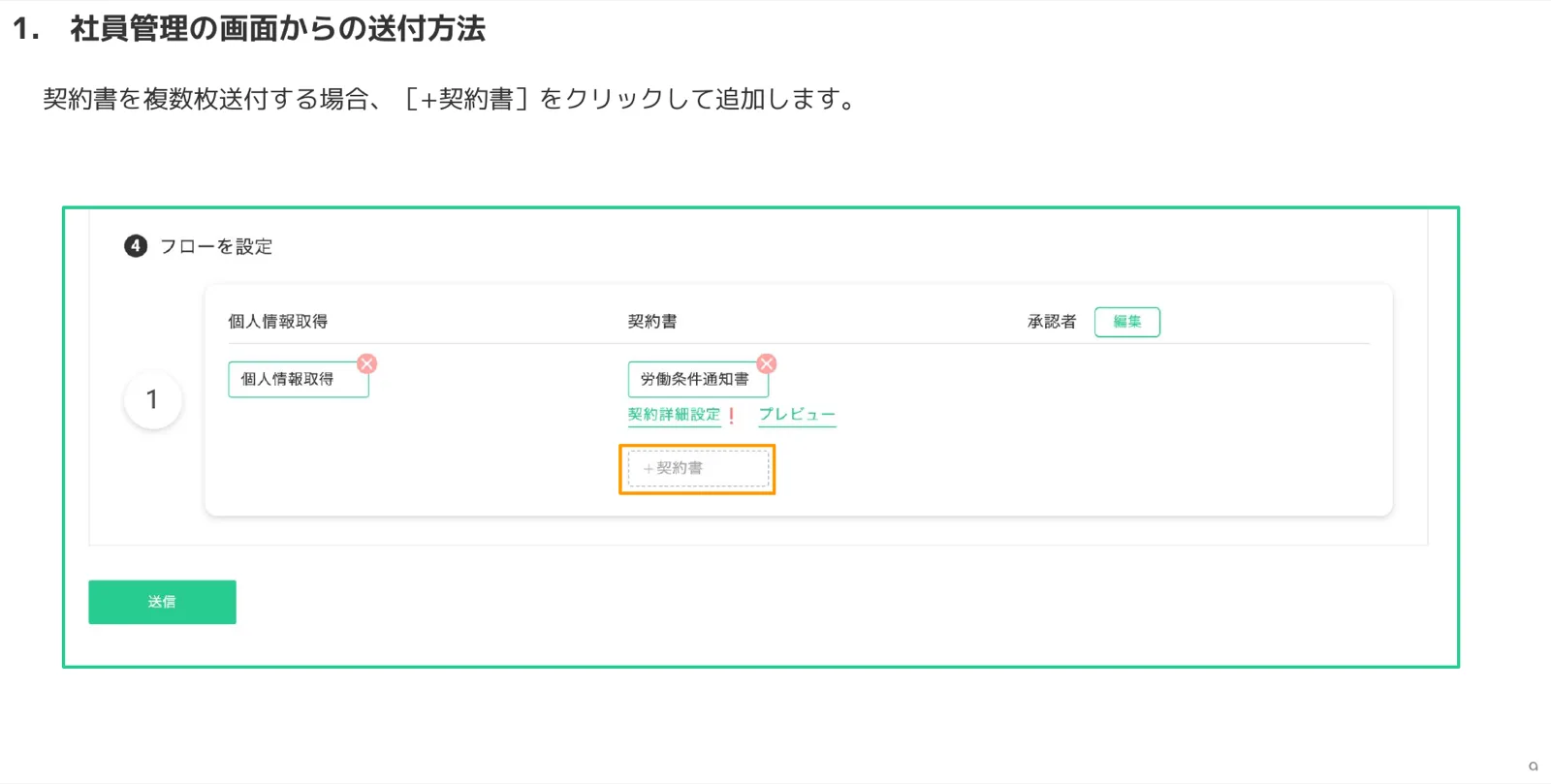
1回のフローで契約書を複数枚送付したい場合は、契約書欄の[+契約書]をクリックして書類を追加します。労働条件通知書に加えて別の同意書などをまとめて締結したいときに便利です。追加した契約書は個別に削除(×)することもできます。
手順7.「契約詳細設定」に「!」マークがある場合は入力する
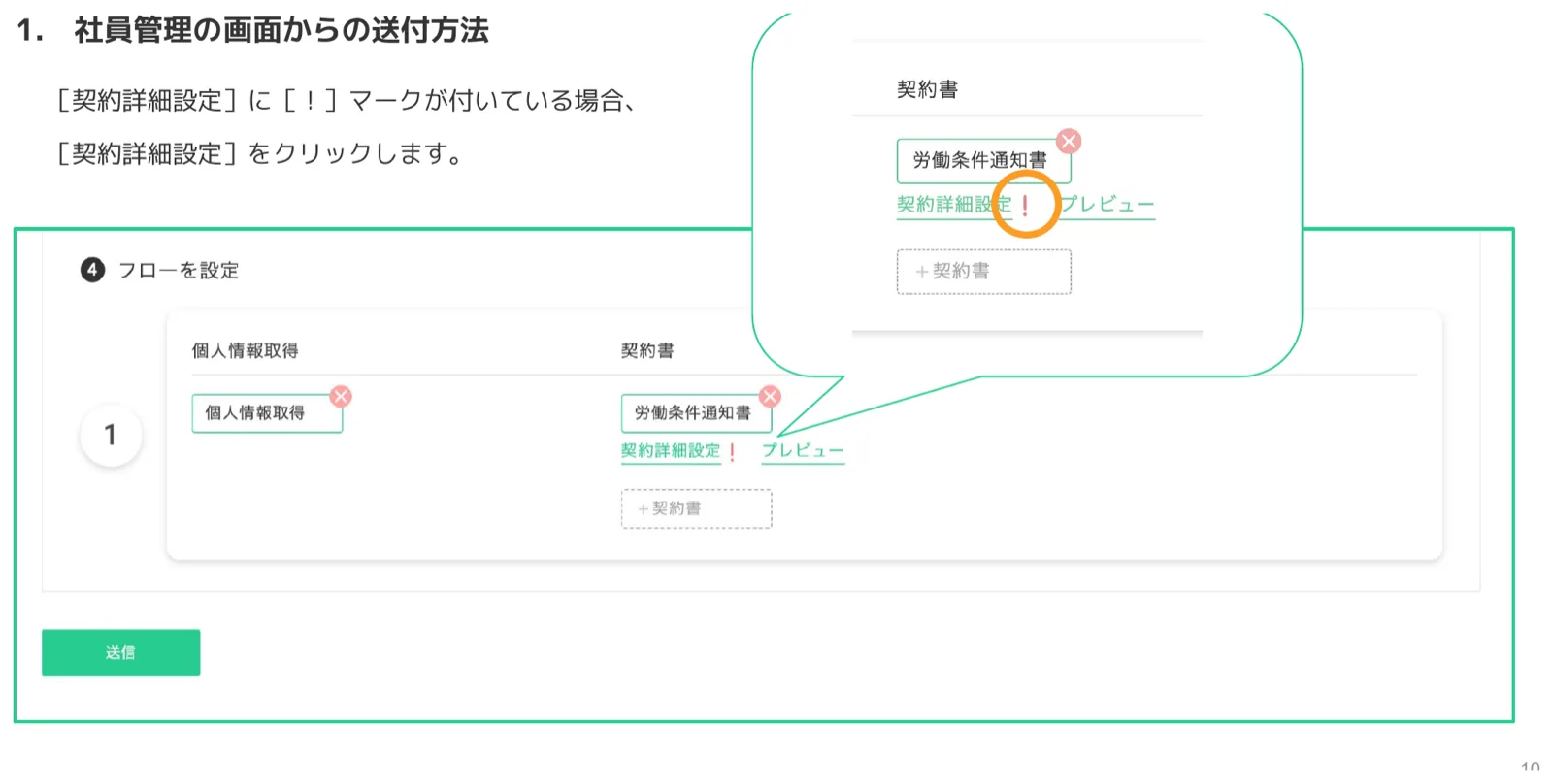
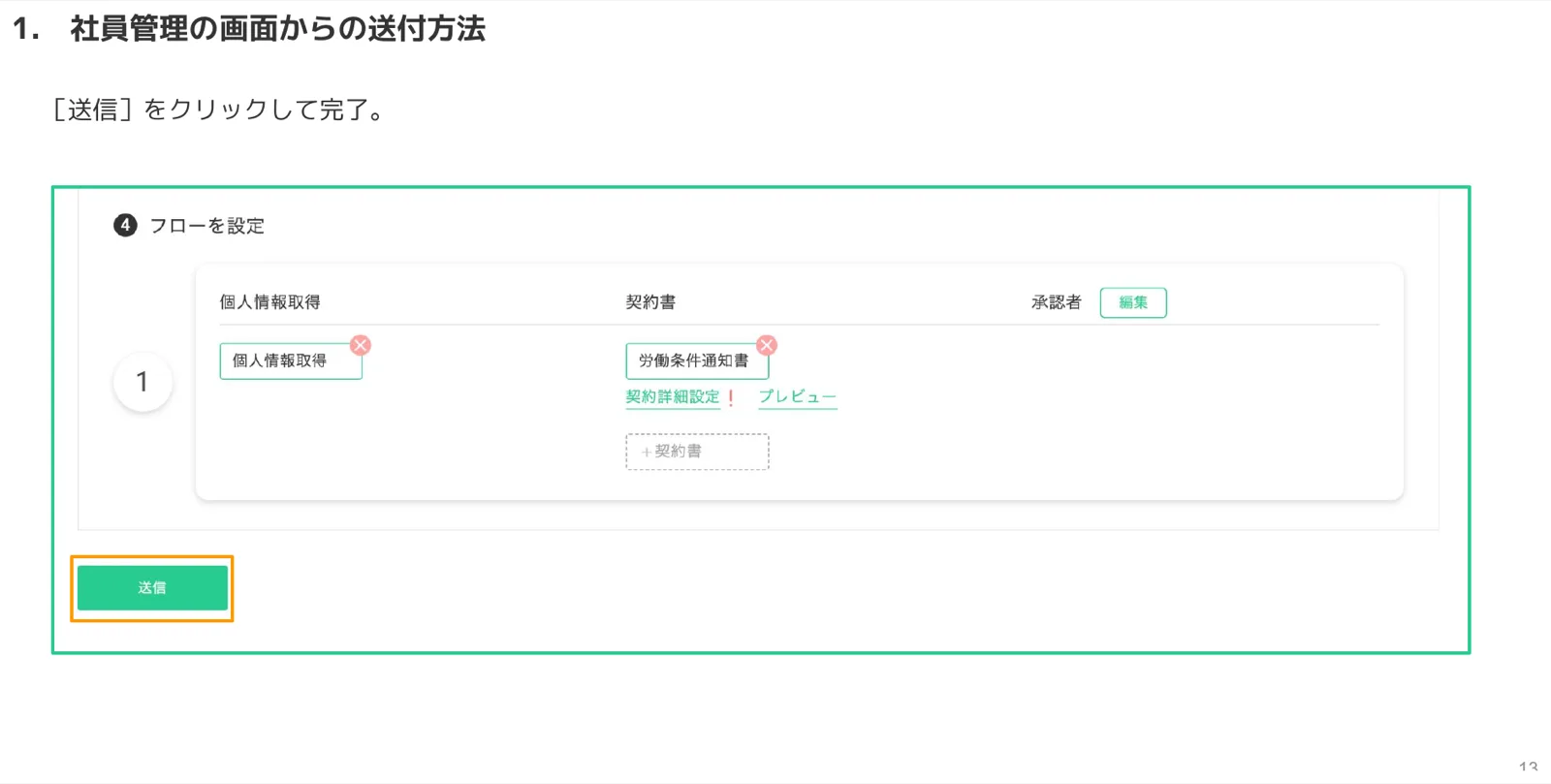
契約書欄の[契約詳細設定]に「!」マークが付いている場合は、送付前に入力が必要な項目が残っていることを示します。[契約詳細設定]をクリックして入力画面を開いてください。この「!」マークを見落とすと送信できないため、必ず確認しましょう。
手順8.契約詳細設定の必須項目を入力して保存する
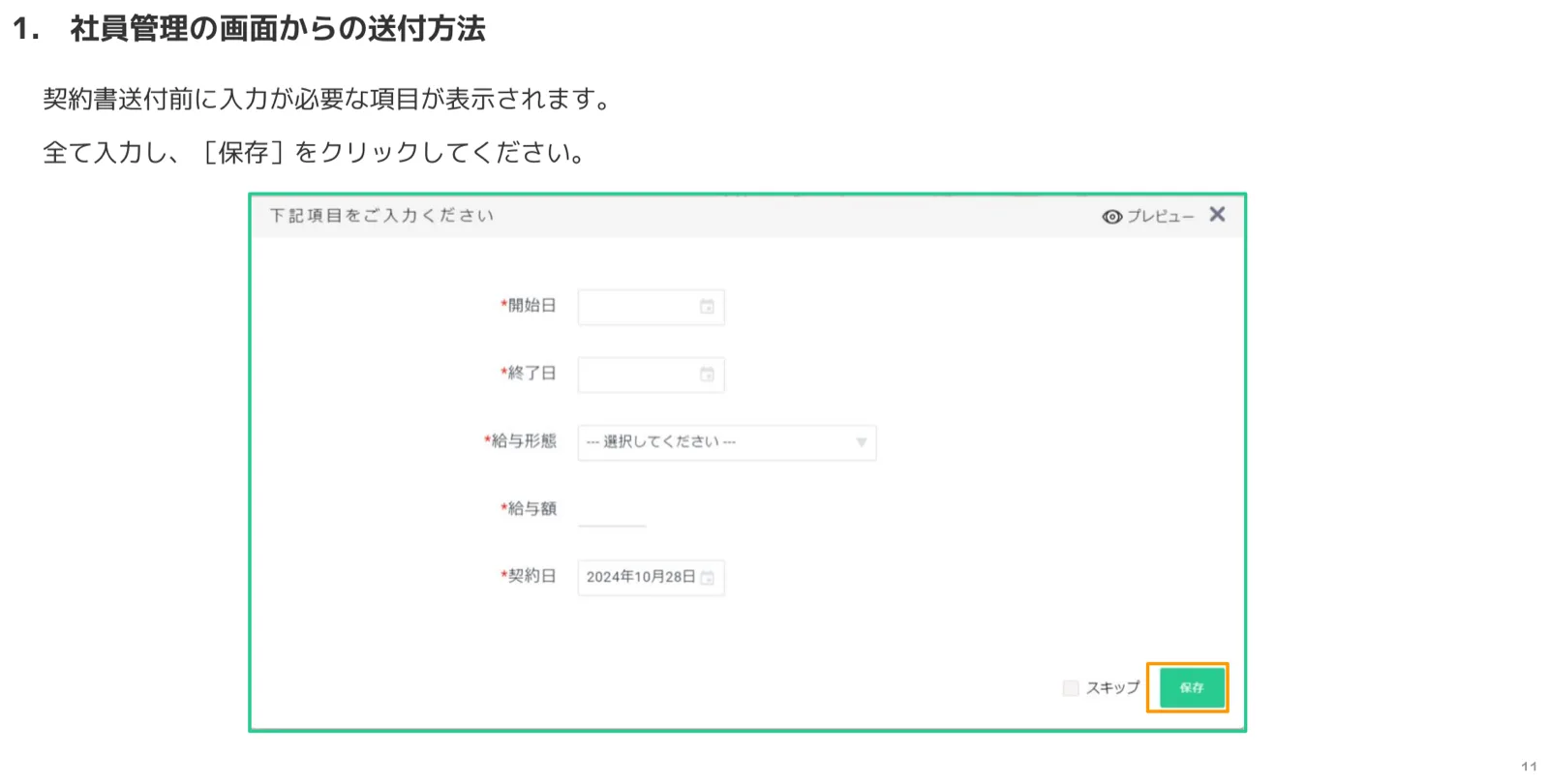
契約書送付前に入力が必要な項目が表示されます。開始日・終了日・給与形態・給与額・契約日などを入力し、[保存]をクリックしてください。項目名の頭に「*」が付いているものは必須入力です。入力が不要な場合は「スキップ」にチェックを入れることもできます。
| 入力項目 | 内容 | 必須 |
|---|---|---|
| 開始日 | 契約(雇用)の開始日 | 必須 |
| 終了日 | 契約の終了日(期間の定めがある場合) | 必須 |
| 給与形態 | 時給・月給などの区分をプルダウンで選択 | 必須 |
| 給与額 | 給与形態に応じた金額 | 必須 |
| 契約日 | 契約を締結する日付 | 必須 |
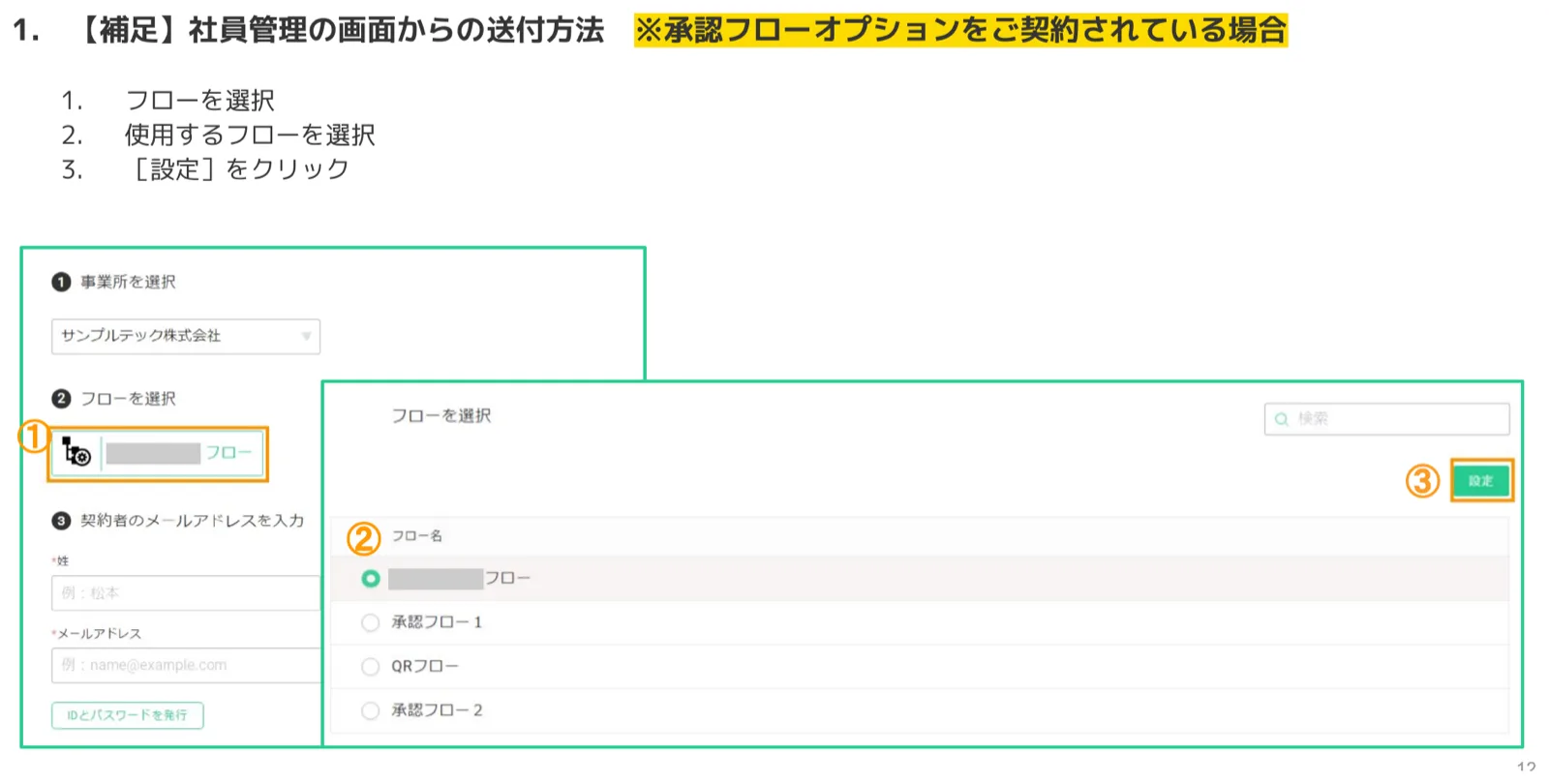
手順9.【補足】承認フローオプション契約時はフローを選択する
承認フローオプションをご契約されている場合は、送付前に使用する承認フローを指定できます。①「フローを選択」をクリックし、②使用するフロー(例:「承認フロー1」「QRフロー」「承認フロー2」など)を選択、③[設定]をクリックします。承認フローを設定すると、従業員の提出後に指定した承認者へ承認依頼が届く流れになります。
手順10.内容を確認して[送信]する
個人情報フォーム・契約書・契約詳細設定の入力がすべて完了したら、画面左下の[送信]をクリックして送付完了です。送信後、手順3で入力したメールアドレス宛に、従業員本人へ入力依頼メールが届きます。
2. 従業員個人ページからの送付方法
すでに人事CREWに登録されている在籍中の従業員に対して契約書を追加送付したい場合は、社員管理画面ではなく「従業員個人ページ」から送付します。契約更新や追加の書類締結など、既存従業員へ書類を送るときに使うルートです。
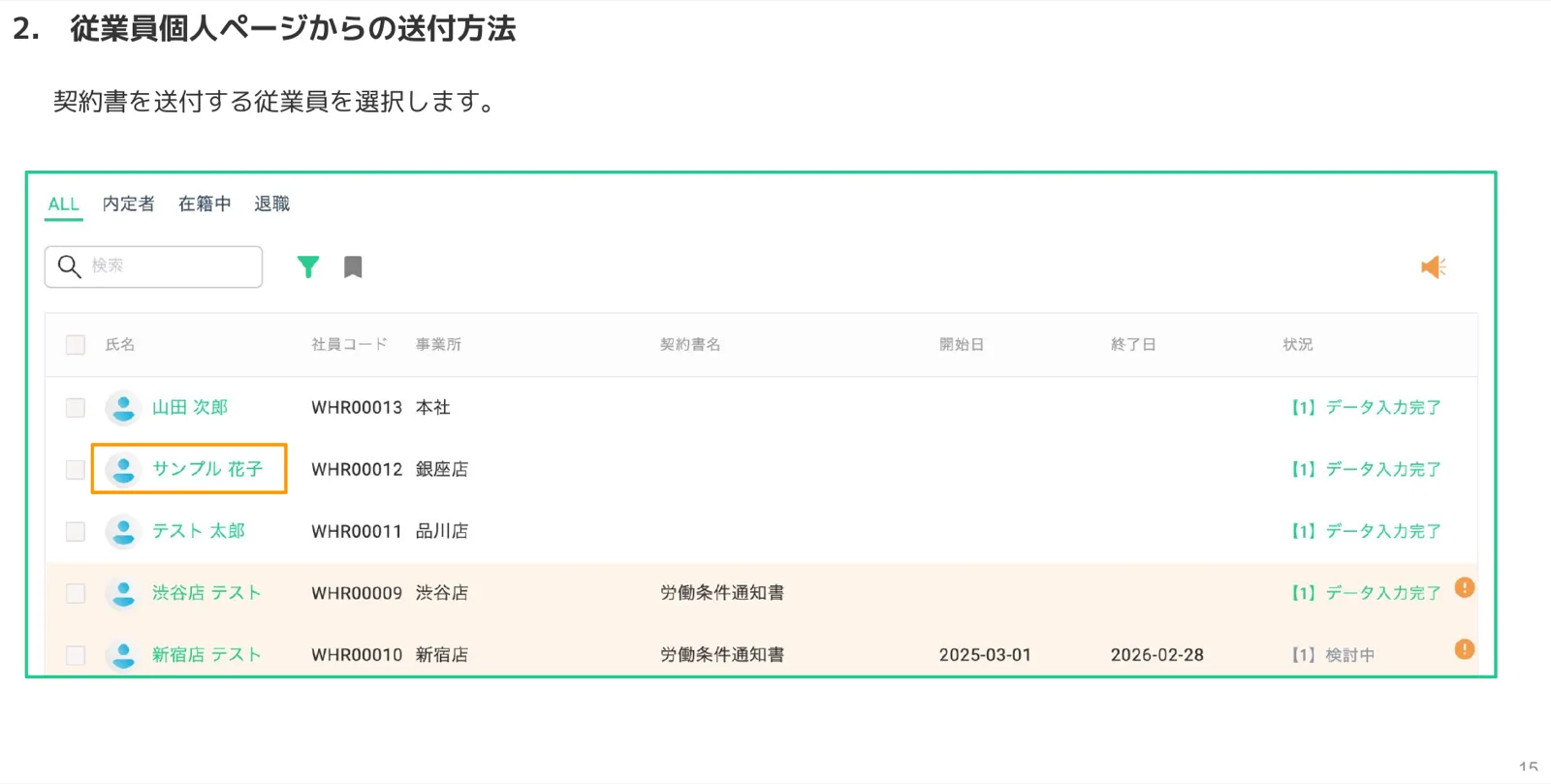
手順1.契約書を送付する従業員を選択する
社員管理の従業員一覧から、契約書を送付したい従業員の氏名をクリックして個人ページを開きます。一覧では社員コード・事業所・契約書名・開始日・終了日・状況が確認でき、「データ入力完了」「検討中」などのステータスが表示されます。目的の従業員(例:「サンプル 花子」)を選択してください。
手順2.契約書類の[追加]から送付する
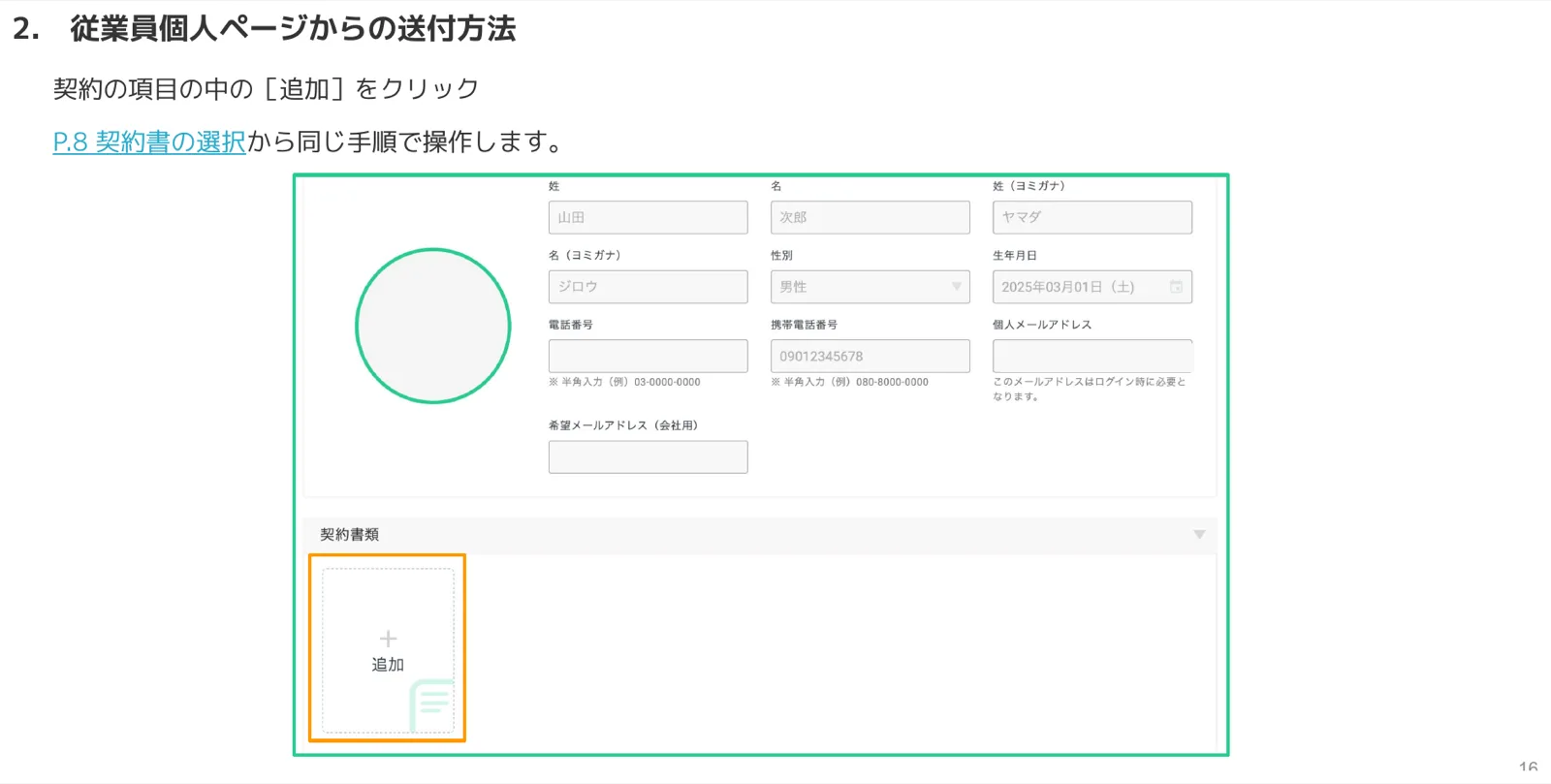
従業員個人ページを開くと、基本情報(姓・名・生年月日・連絡先など)の下に「契約書類」の項目があります。ここにある[+追加]をクリックすると契約書の選択に進みます。以降は、手順5(契約書の選択)と同じ操作で契約書を選び、契約詳細設定を入力して送付します。
3. 送付後の流れ
契約書・個人情報フォームを送付した後は、従業員本人の入力と、管理者(承認フローオプション契約時は承認者)の確認によって手続きが進みます。ここでは「従業員の流れ」「管理者の流れ(承認フローなし)」「管理者の流れ(承認フローあり)」の3パターンを順に解説します。全体像を先に把握しておきましょう。
| 対象 | 受け取る通知・アクション | 完了の目印 |
|---|---|---|
| 従業員(A) | 入力依頼メール→ログインして個人情報フォーム・契約書に入力・提出 | 入力完了メールが届く |
| 管理者・承認なし(B-1) | 入力完了通知メールが届く | [状況]が[データ入力完了]になる |
| 管理者・承認あり(B-2) | 承認依頼メール→リンクまたはToDoタブから承認・不承認・修正依頼 | 承認後、[状況]が[データ入力完了]になる |
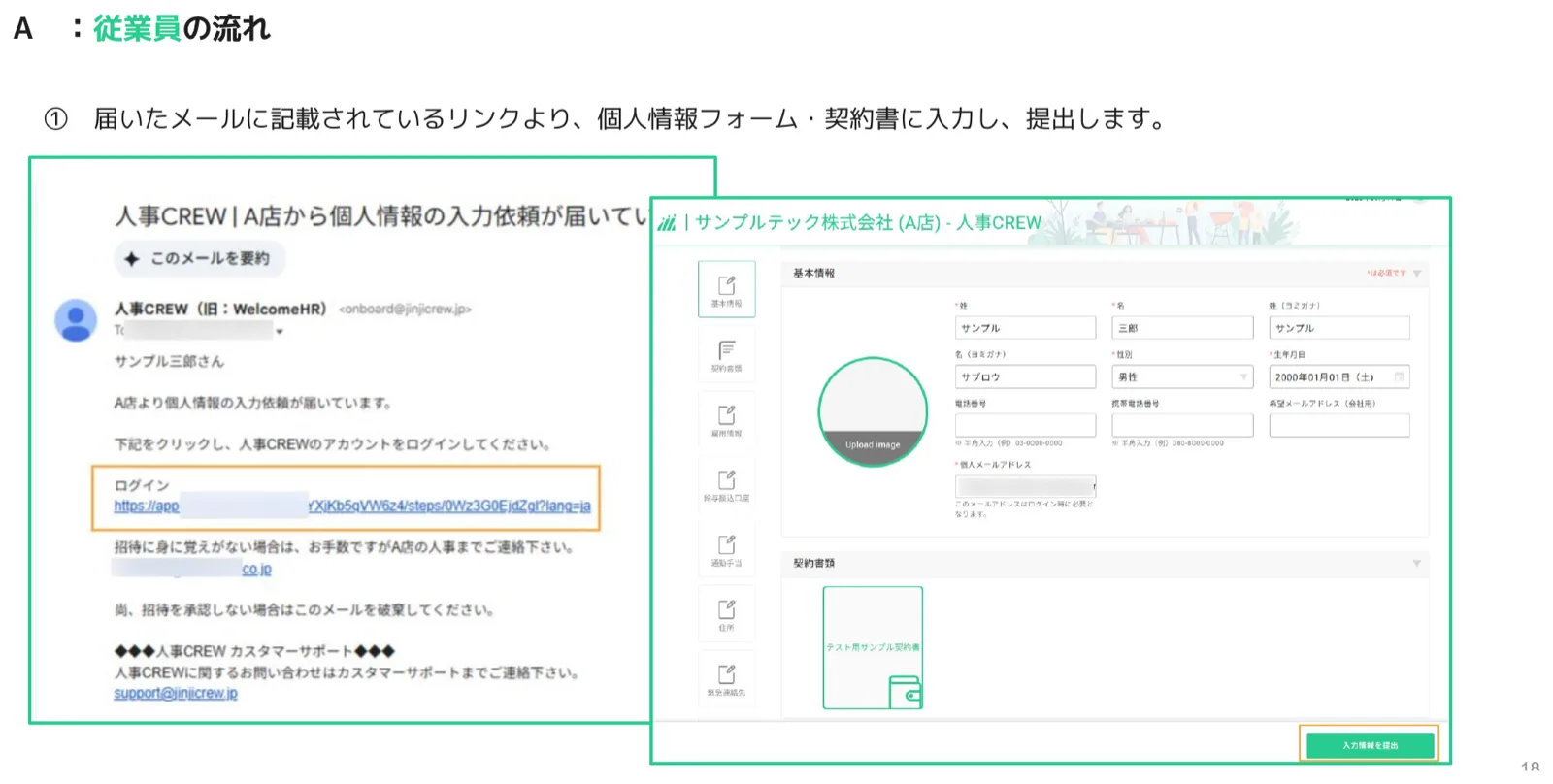
A.従業員の流れ①:メールのリンクから入力・提出する
従業員には「◯◯店から個人情報の入力依頼が届いています」という件名のメールが届きます。本文の「ログイン」リンクをクリックして人事CREWのアカウントにログインし、基本情報・契約書類の画面で個人情報フォーム・契約書に入力して提出します。招待に心当たりがない場合は破棄するよう案内も記載されています。
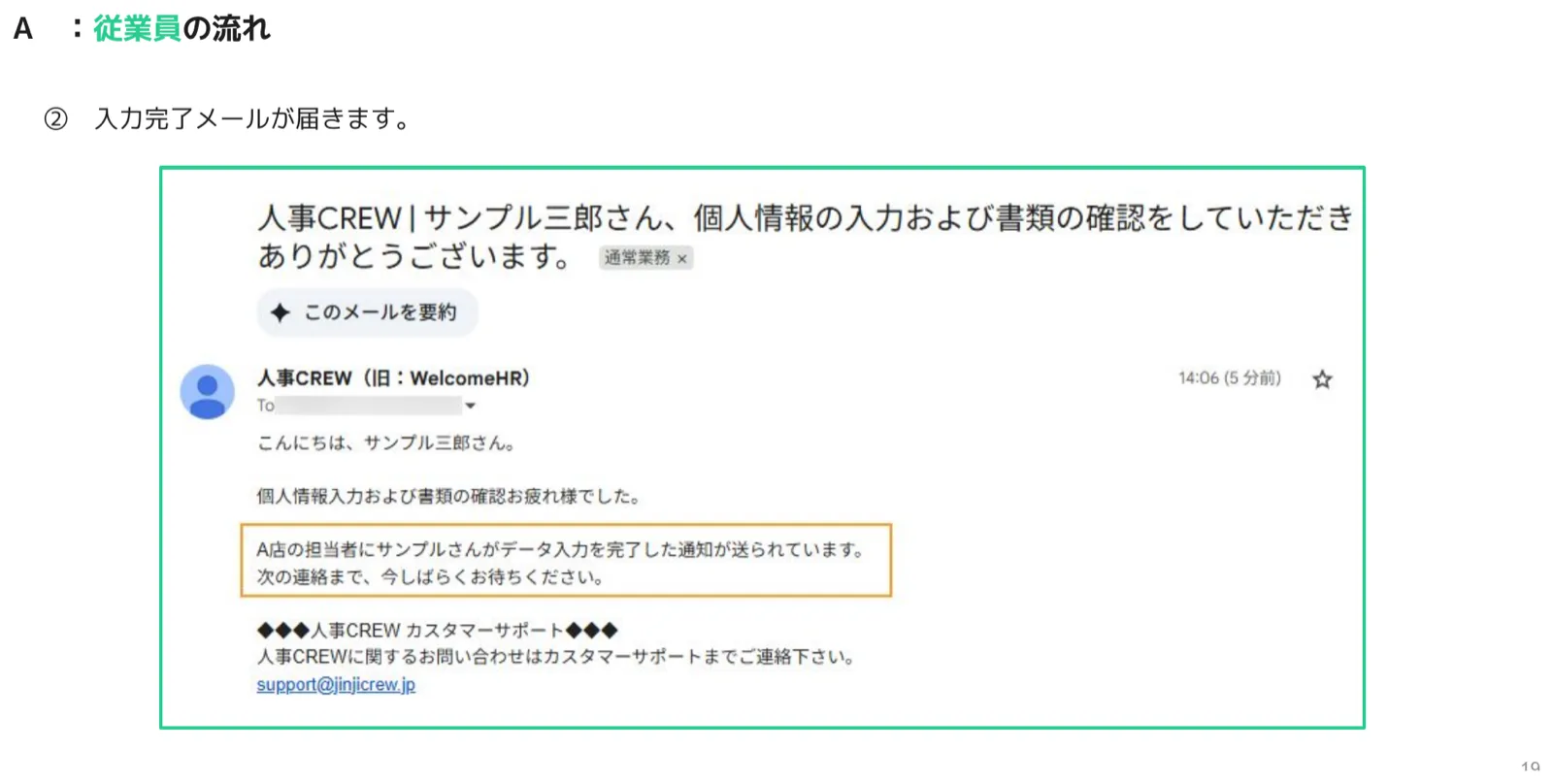
A.従業員の流れ②:入力完了メールを受け取る
入力・提出が完了すると、従業員本人に「個人情報の入力および書類の確認をしていただきありがとうございます」という件名の完了メールが届きます。メール内には「担当者にデータ入力を完了した通知が送られています。次の連絡までお待ちください」と案内され、従業員側の作業はいったん完了です。
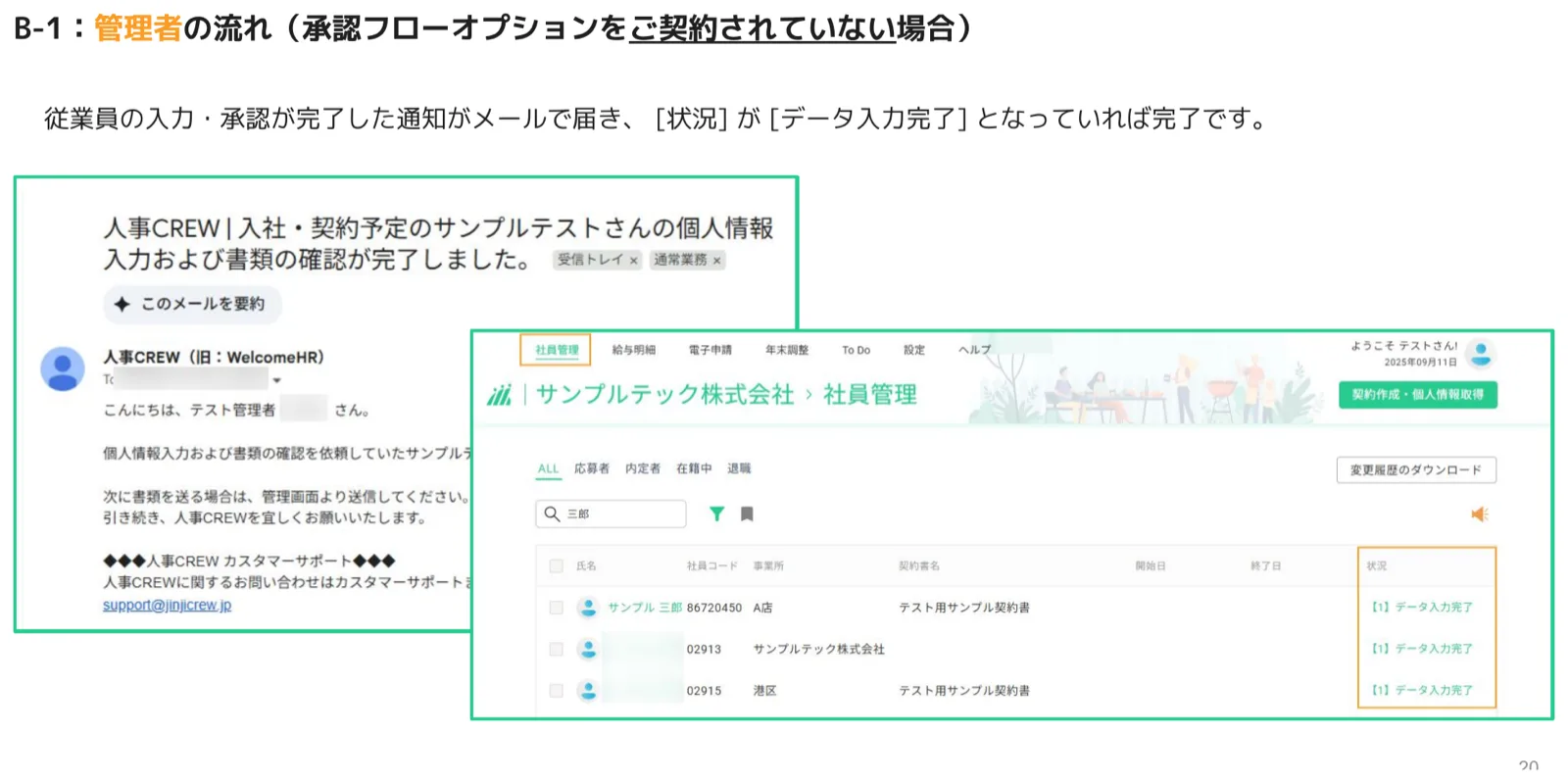
B-1.管理者の流れ(承認フローオプションをご契約されていない場合)
承認フローを利用しない場合は、従業員の入力・承認が完了すると管理者宛に通知メールが届きます。社員管理画面の一覧で対象従業員の[状況]が[データ入力完了]となっていれば手続き完了です。メールには「引き続き書類を送る場合は管理画面より送信してください」といった案内も記載されています。
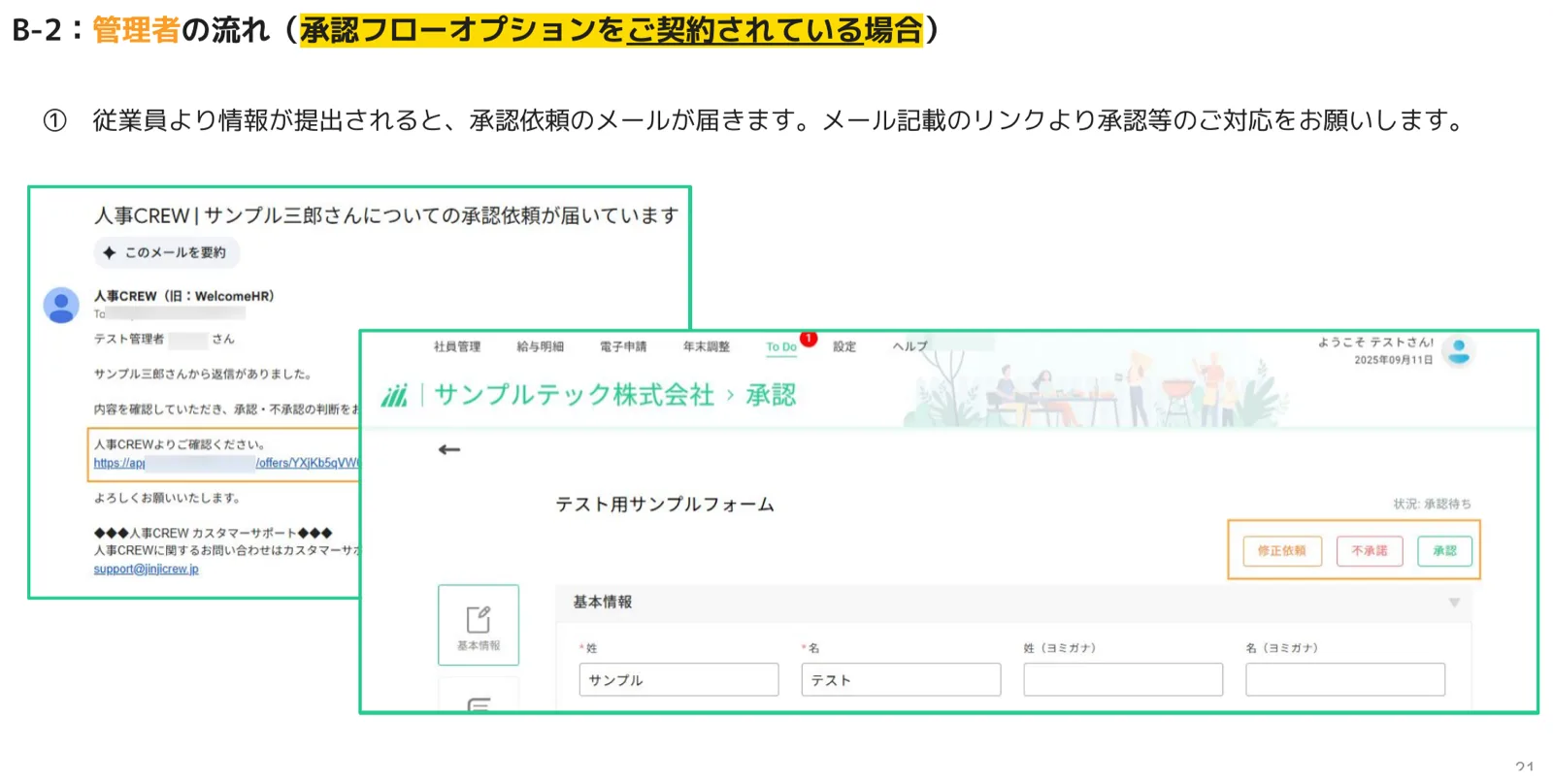
B-2.管理者の流れ①(承認フローオプションをご契約されている場合):承認依頼に対応する
承認フローオプションをご契約されている場合は、従業員から情報が提出されると承認依頼のメールが届きます。メール記載のリンクから承認画面を開き、提出内容を確認したうえで[承認][不承認][修正依頼]のいずれかで対応します。修正が必要な場合は[修正依頼]で従業員へ差し戻すことができます。
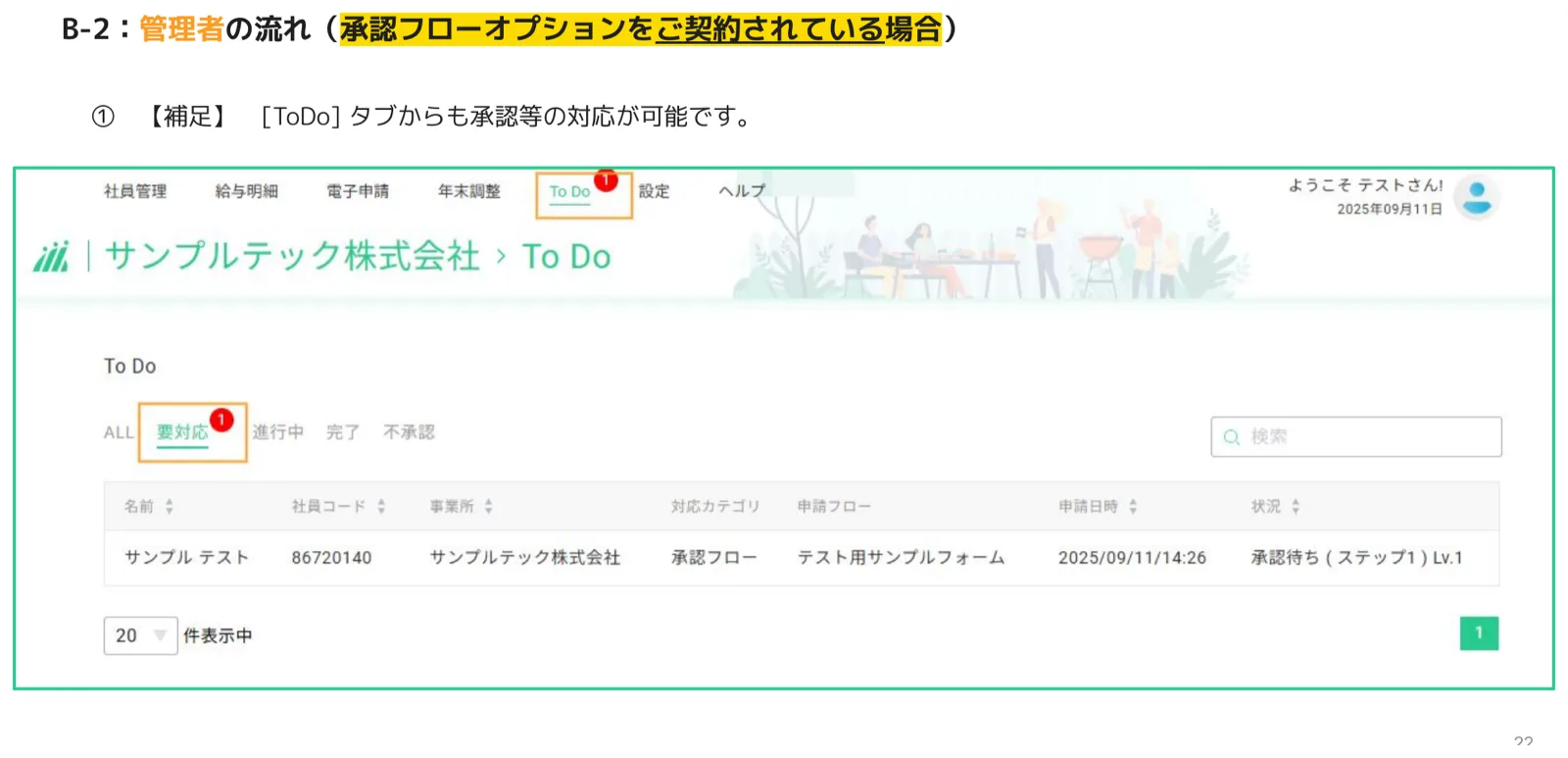
B-2.管理者の流れ②(補足):ToDoタブからも承認できる
承認は、メールのリンクだけでなく画面上部の[ToDo]タブからも対応可能です。ToDo画面の「要対応」タブを開くと、承認待ちの案件が一覧表示され、対応カテゴリ・申請フロー・状況(例:「承認待ち(ステップ1)Lv.1」)を確認しながら処理できます。複数の承認案件をまとめて管理したいときに便利です。
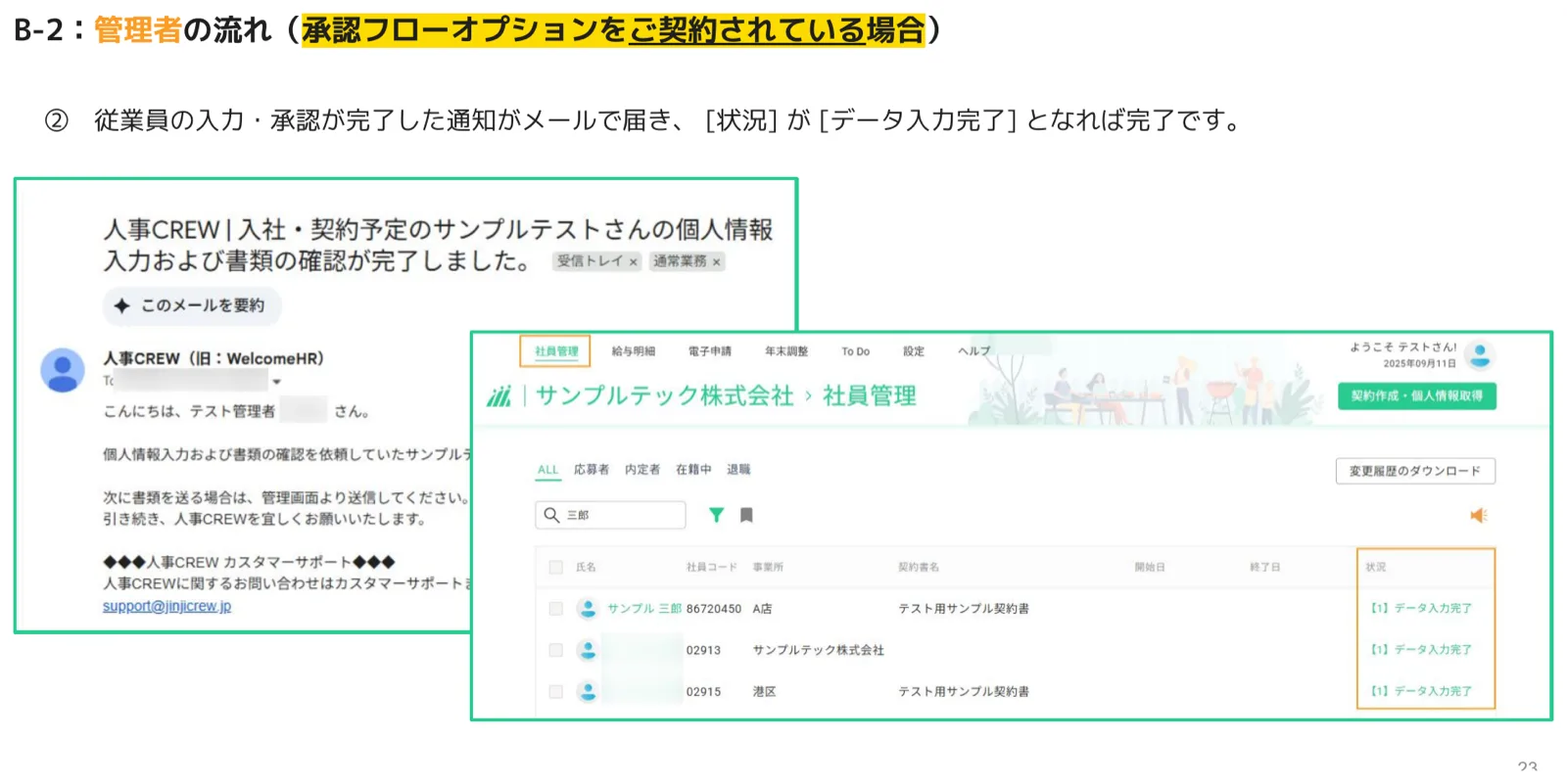
B-2.管理者の流れ③:入力完了を確認して手続き完了
承認まで完了すると、管理者宛に「個人情報の入力および書類の確認が完了しました」という通知メールが届きます。社員管理画面の一覧で対象従業員の[状況]が[データ入力完了]となっていれば、承認フローを含む一連の手続きは完了です。
4. 2つの送付方法の比較
「社員管理画面からの送付」と「従業員個人ページからの送付」は、対象となる従業員の状態によって使い分けます。用途に迷ったときの目安として、下表を参考にしてください。
| 比較項目 | 社員管理画面から送付 | 従業員個人ページから送付 |
|---|---|---|
| 主な対象 | 新規入社の応募者・内定者 | すでに登録済みの在籍従業員 |
| 入口 | [契約作成・個人情報取得]→[手動で入力する] | 従業員個人ページの「契約書類」→[+追加] |
| 個人情報フォーム | フローとしてまとめて設定できる | 主に契約書の追加送付に利用 |
| 契約書の複数送付 | 可能([+契約書]で追加) | 可能(同じ契約書選択手順) |
| 典型的な場面 | 入社手続き一式の初回送付 | 契約更新・追加書類の締結 |
5. よくある質問(FAQ)
Q. 契約書を複数枚まとめて送付できますか?
A. できます。フロー設定の契約書欄で[+契約書]をクリックすると、労働条件通知書に加えて別の書類を追加し、1回のフローでまとめて送付できます。追加した契約書は個別に削除することも可能です。
Q. 「契約詳細設定」に「!」マークが付いていて送信できません。
A. 「!」マークは、契約書送付前に入力が必要な項目が残っていることを示すサインです。[契約詳細設定]をクリックし、開始日・終了日・給与形態・給与額・契約日などの必須項目をすべて入力して[保存]してください。入力後にマークが消え、送信できるようになります。
Q. 事業所を複数登録している場合、送付先の事業所は指定できますか?
A. 指定できます。社員管理画面で会社名の横にある「>」マークから送付先の事業所を選択してから送付するか、送付設定画面の「事業所を選択」から選ぶことも可能です。
Q. 承認フローオプションを契約していない場合、送付後はどう完了を確認しますか?
A. 従業員の入力が完了すると管理者宛に通知メールが届き、社員管理画面の一覧で対象従業員の[状況]が[データ入力完了]になれば完了です。承認の工程はありません。
Q. 承認依頼はメールからしか対応できませんか?
A. いいえ。メール記載のリンクからだけでなく、画面上部の[ToDo]タブの「要対応」からも承認・不承認・修正依頼の対応ができます。複数の案件をまとめて処理したい場合はToDoタブが便利です。
Q. 提出内容に誤りがあった場合、従業員に修正してもらえますか?
A. できます。承認フローオプション契約時は、承認画面で[修正依頼]を選ぶと従業員へ差し戻され、再入力・再提出を依頼できます。
Q. すでに在籍している従業員に追加で契約書を送るにはどうすればよいですか?
A. 社員管理の従業員一覧から対象従業員の個人ページを開き、「契約書類」欄の[+追加]をクリックして契約書を選択・送付してください。契約更新時などに利用します。
お困りの場合はカスタマーサポートへ
個別送付や承認フローの設定でご不明な点がある場合は、人事CREWカスタマーサポートまでお気軽にお問い合わせください。
最終更新: 2026年7月22日
この記事はお役に立ちましたか?