CSVインポート マニュアル (契約書)
本マニュアルでは、人事CREW(じんじクルー)のCSVインポート機能を使って、契約書(労働条件通知書・雇用契約書など)を一括で作成・送信する方法を、実際の管理画面のキャプチャ付きで手順ごとに解説します。CSVテンプレートの作成からデータ入力、インポート、インポート後の確認、よくある質問までを網羅していますので、初めて契約書のCSVインポートを行う管理者の方も、この記事だけで一連の作業を完了できます。
この記事でわかること
- CSVテンプレートの作成方法(社員管理 → 契約作成・個人情報取得 → CSVアップロード)
- 必須項目「事業所・姓・名・メールアドレス」の効率的な入力方法
- プルダウン・空欄・社員コードなど、データ作成時の注意点
- 契約書CSVのインポート手順とプレビュー画面の見方
- インポート後の確認方法と、よくある質問(編集・削除・人数上限など)
📖 目次
1. CSVインポートとは
CSVファイルインポート機能では、一括で従業員情報を更新したり、契約書を一括送信したりすることができます。1件ずつ手入力する必要がなく、多数の従業員に対する契約書の作成・送付を短時間で完了できます。
- 既に作成された個人情報フォームや契約書の項目をもとに、CSVファイルのテンプレートを作成・ダウンロードできます。
- ダウンロードしたテンプレートに必要な情報を入力し、そのCSVファイルをインポートすることで、データを簡単に登録できます。
- 実際に作業する際にはいくつか注意点があるため、「5. CSVデータ作成時の注意点」もあわせてご確認ください。
2. 契約書インポートの活用例
契約書のCSVインポートは、次のような場面で活用できます。
- [契約書]等を一括で送信したいとき
例)契約更新に伴い、該当従業員に一括で労働条件通知書を送付したい。 - [契約書]と[個人情報フォーム]をどちらも選択し、一括で送信したいとき
例)4月に入社する新入社員に送りたい入社手続き書類を一括で送信できます。個人情報フォームの内容もアップデート可能なため、人事入力欄に入力が必要なデータもあわせてインポートできます。
3. CSVテンプレートの作成
まずは、インポートに使用するCSVテンプレートを作成します。テンプレートは、送信したい契約書の項目に合わせて自動で生成されます。
手順1.社員管理 → [契約作成・個人情報取得] → [CSVアップロード]をクリック
ポイント
この操作は、必ず最上位階層の事業所を開いた状態で行ってください。
![社員管理画面右上の[契約作成・個人情報取得]メニューから[CSVアップロード]を選択する画面](https://images.microcms-assets.io/assets/534674ba9187434e9c09e98ebaf67c3a/b5f43eb31d3348b498ac359d3cd700ee/p08.webp)
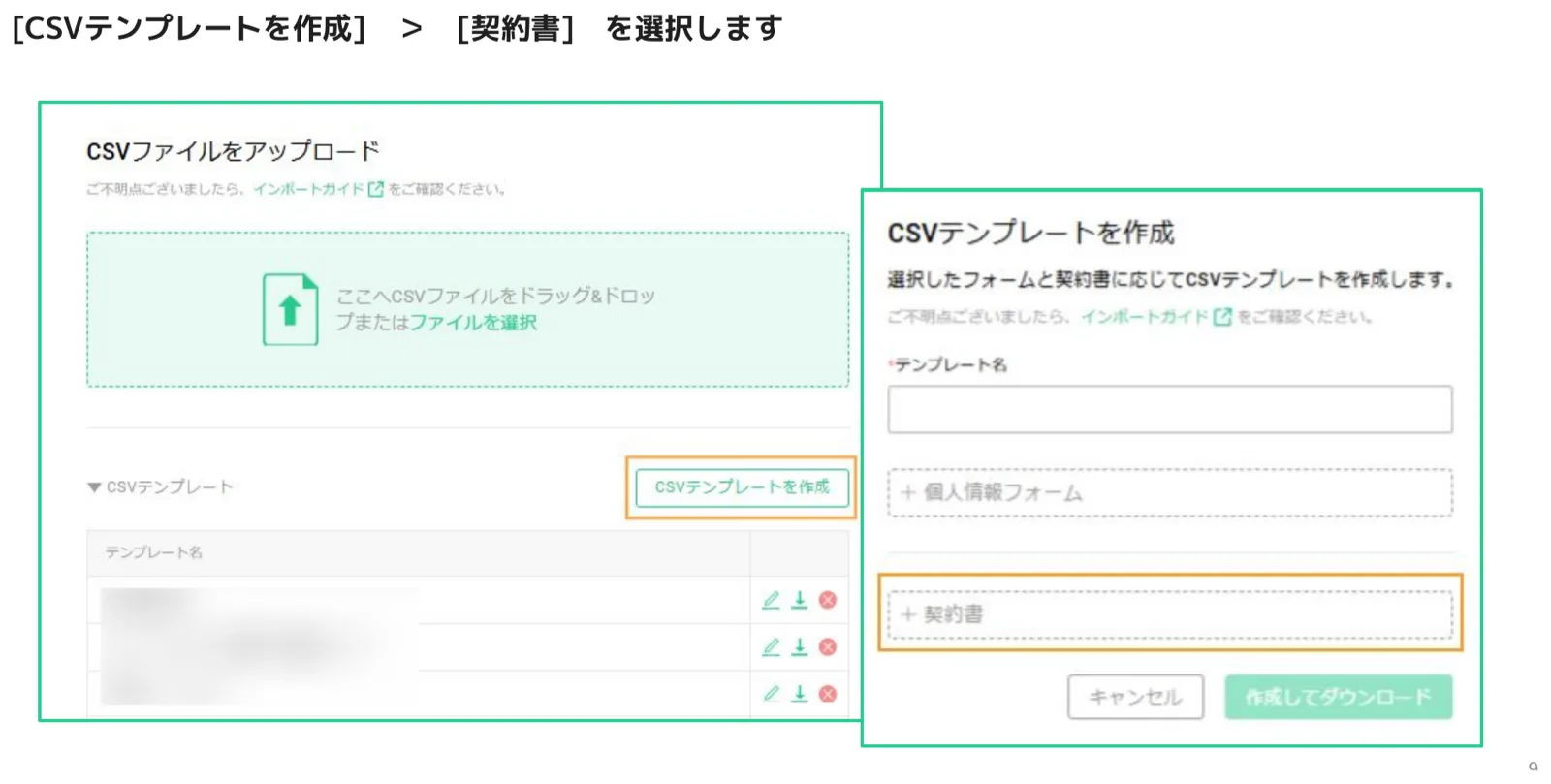
手順2.[CSVテンプレートを作成] → [+ 契約書]を選択
「CSVファイルをアップロード」画面が開いたら、[CSVテンプレートを作成]をクリックし、[+ 契約書]を選択します。
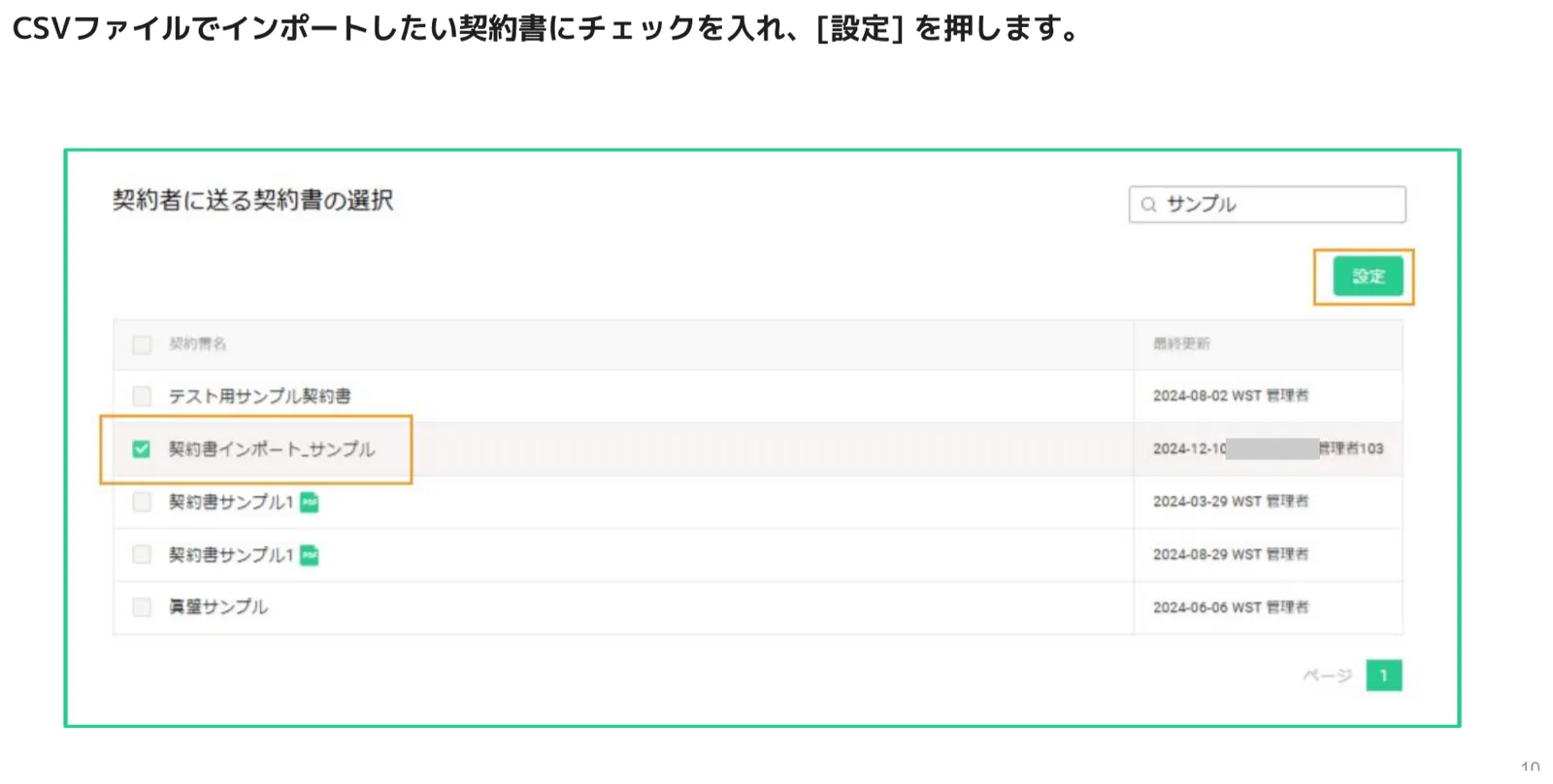
手順3.インポートしたい契約書にチェックを入れ、[設定]をクリック
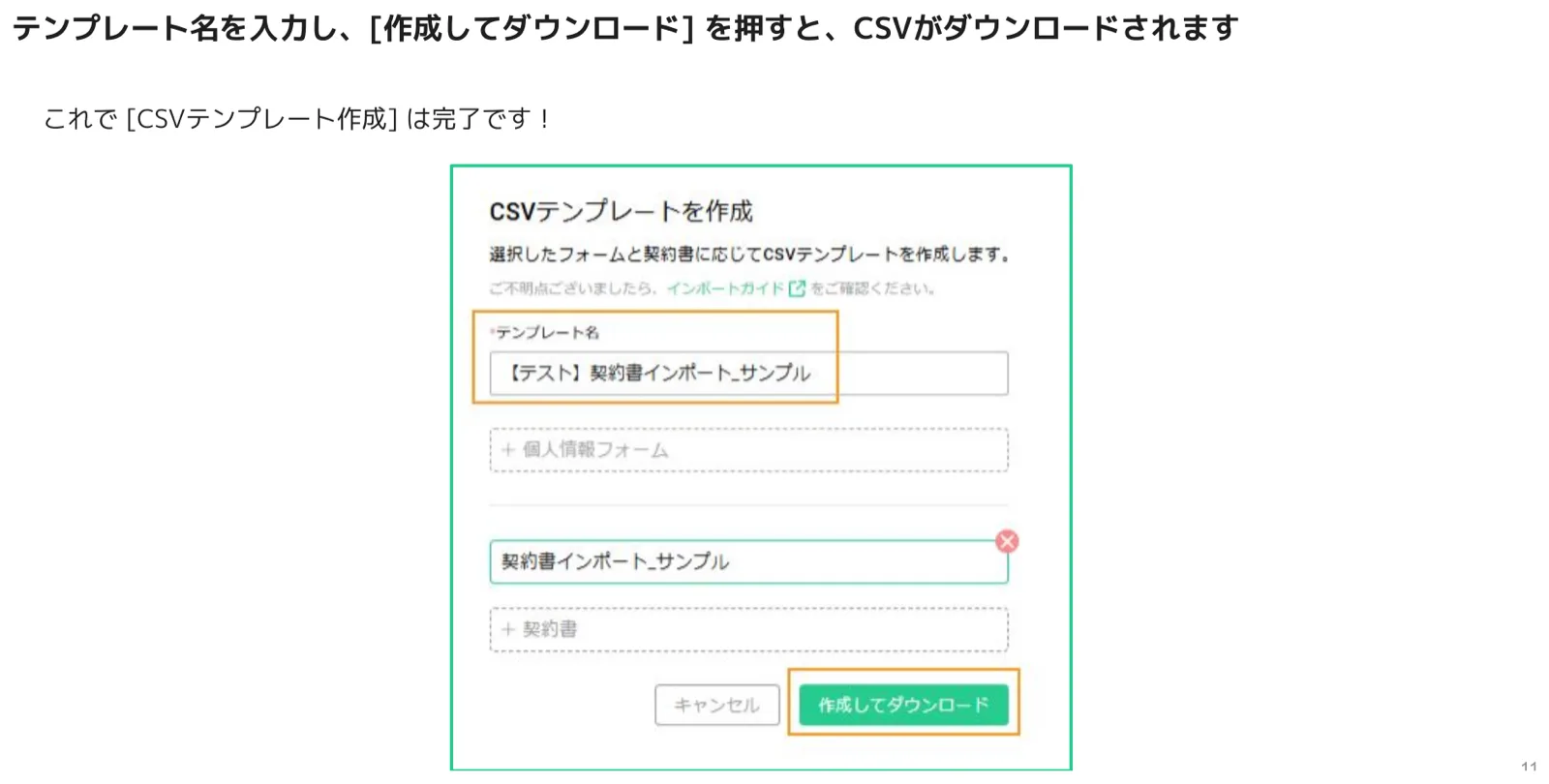
手順4.テンプレート名を入力し、[作成してダウンロード]をクリック
テンプレート名を入力して[作成してダウンロード]を押すと、CSVテンプレートがダウンロードされます。これでCSVテンプレートの作成は完了です。
4. CSVデータの作成
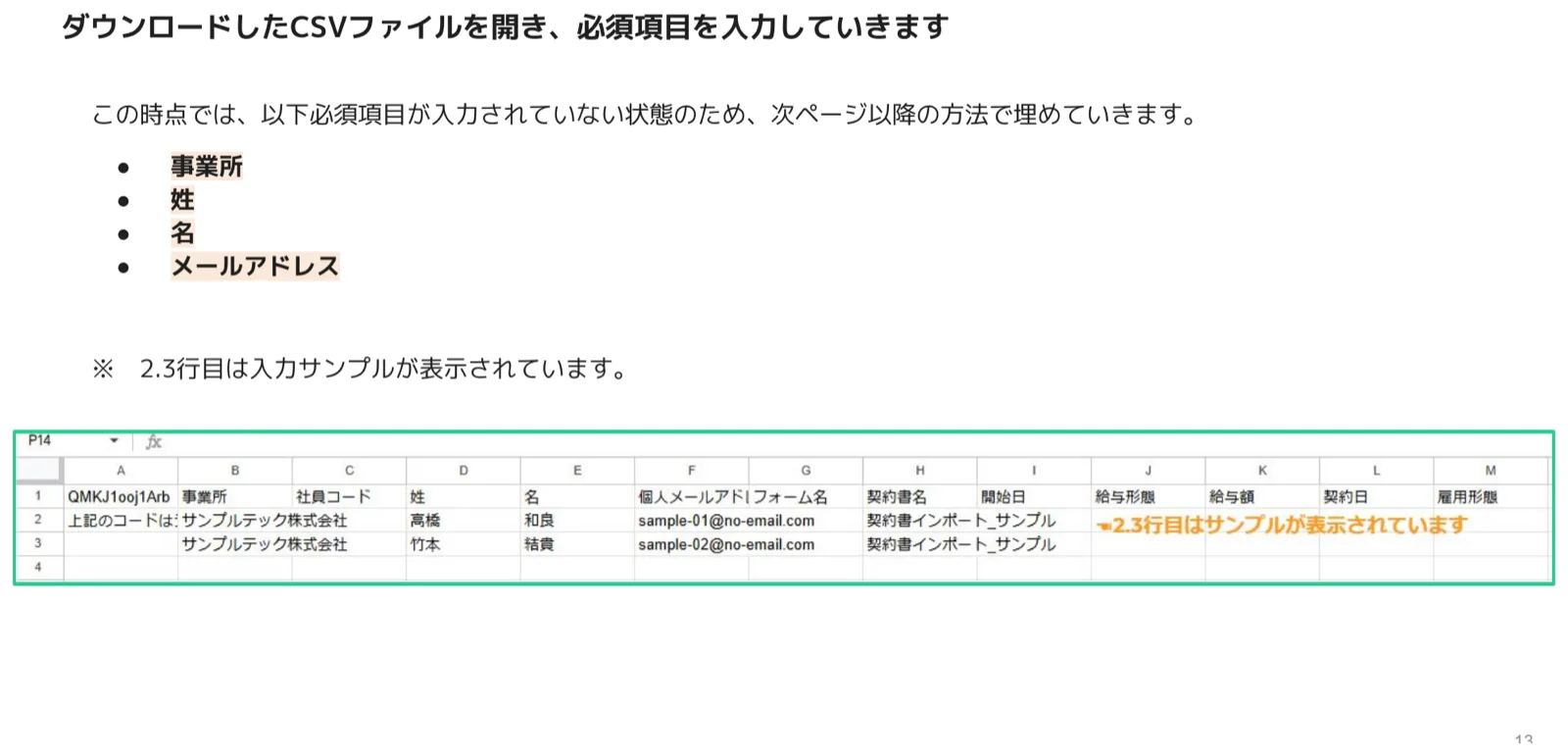
ダウンロードしたCSVファイルを開き、必須項目を入力していきます。ダウンロード直後は必須項目が空欄のため、以下の方法で埋めていきます。
入力必須の4項目
人事CREWは[事業所][姓][名][メールアドレス]の4項目で従業員アカウントを識別します。そのため、この4項目は必ず入力してください。
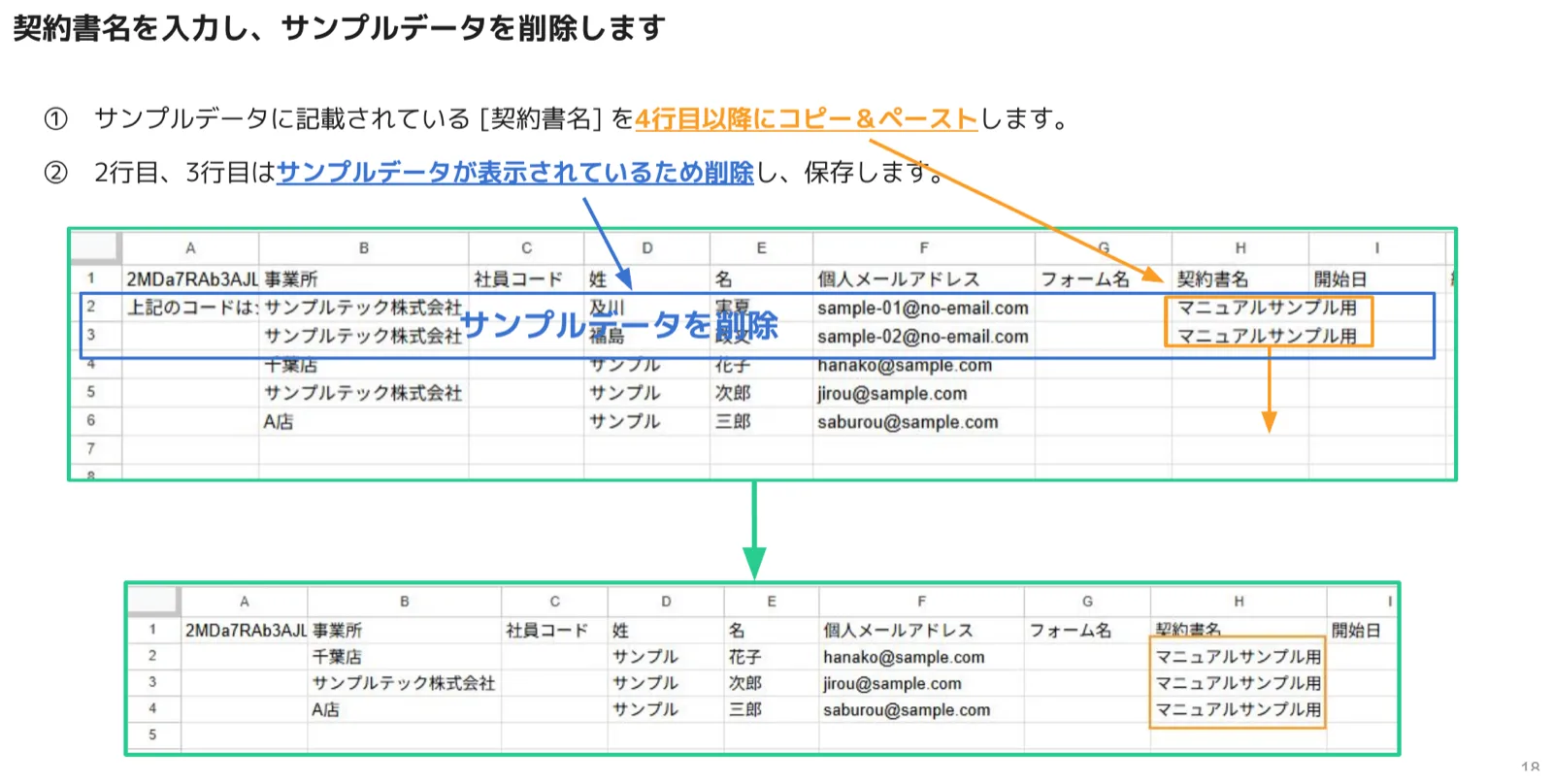
なお、CSVファイルの2行目・3行目には入力サンプルが表示されています。実際のデータを入力する際は、このサンプル行の扱いに注意してください(後述)。
人事CREWテンプレートを活用して必須項目を集める
必須の4項目は、人事CREWテンプレートを利用して収集するのが効率的です。人事CREWテンプレートには、すでに登録済みの従業員情報(事業所・姓・名・メールアドレスなど)が出力されます。
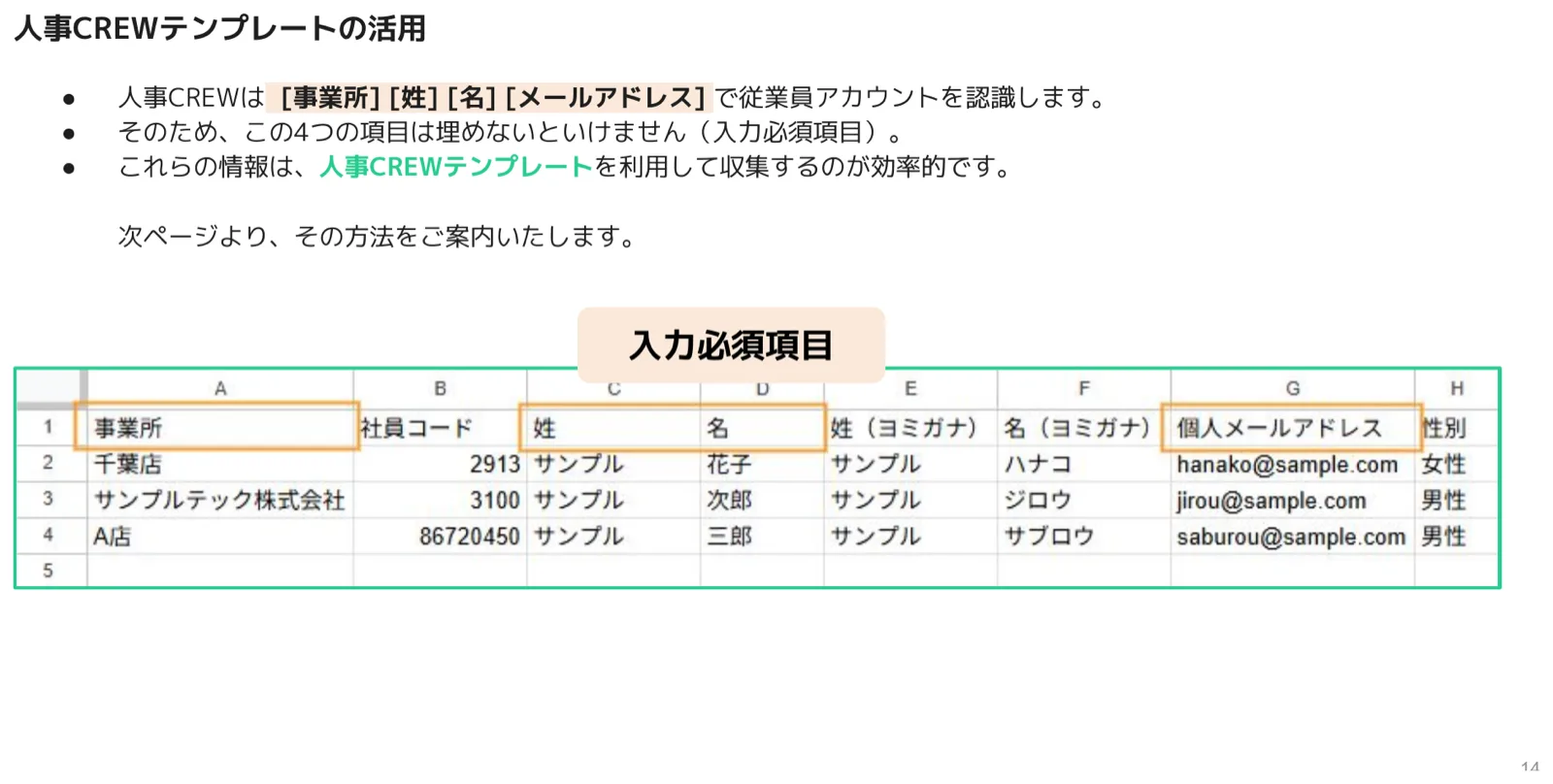
効率的な入力方法(コピー&ペースト)
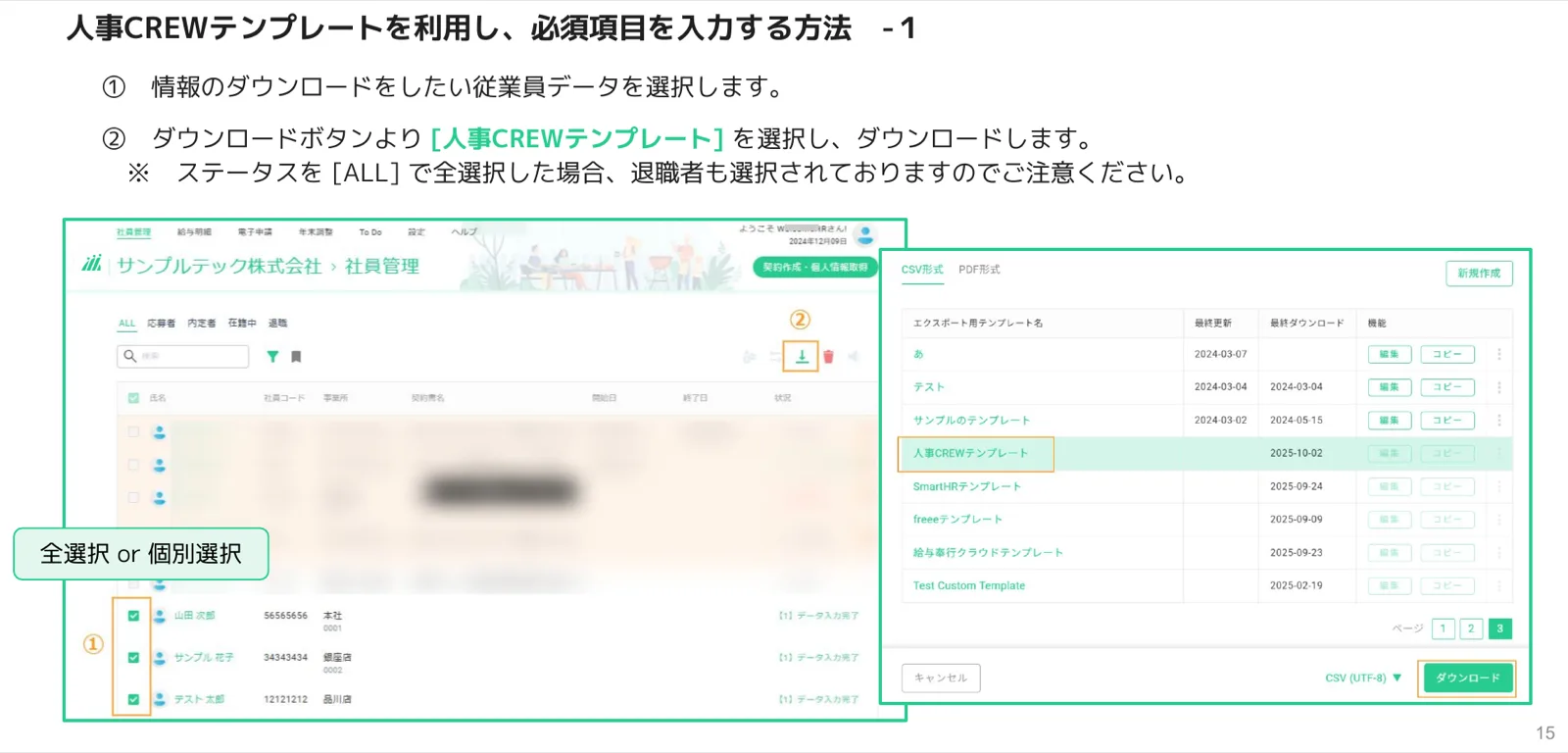
- 情報のダウンロードをしたい従業員データを選択します(全選択または個別選択)。
- ダウンロードボタンより[人事CREWテンプレート]を選択し、ダウンロードします。
注意
ステータスを[ALL]で全選択した場合、退職者も選択されますのでご注意ください。
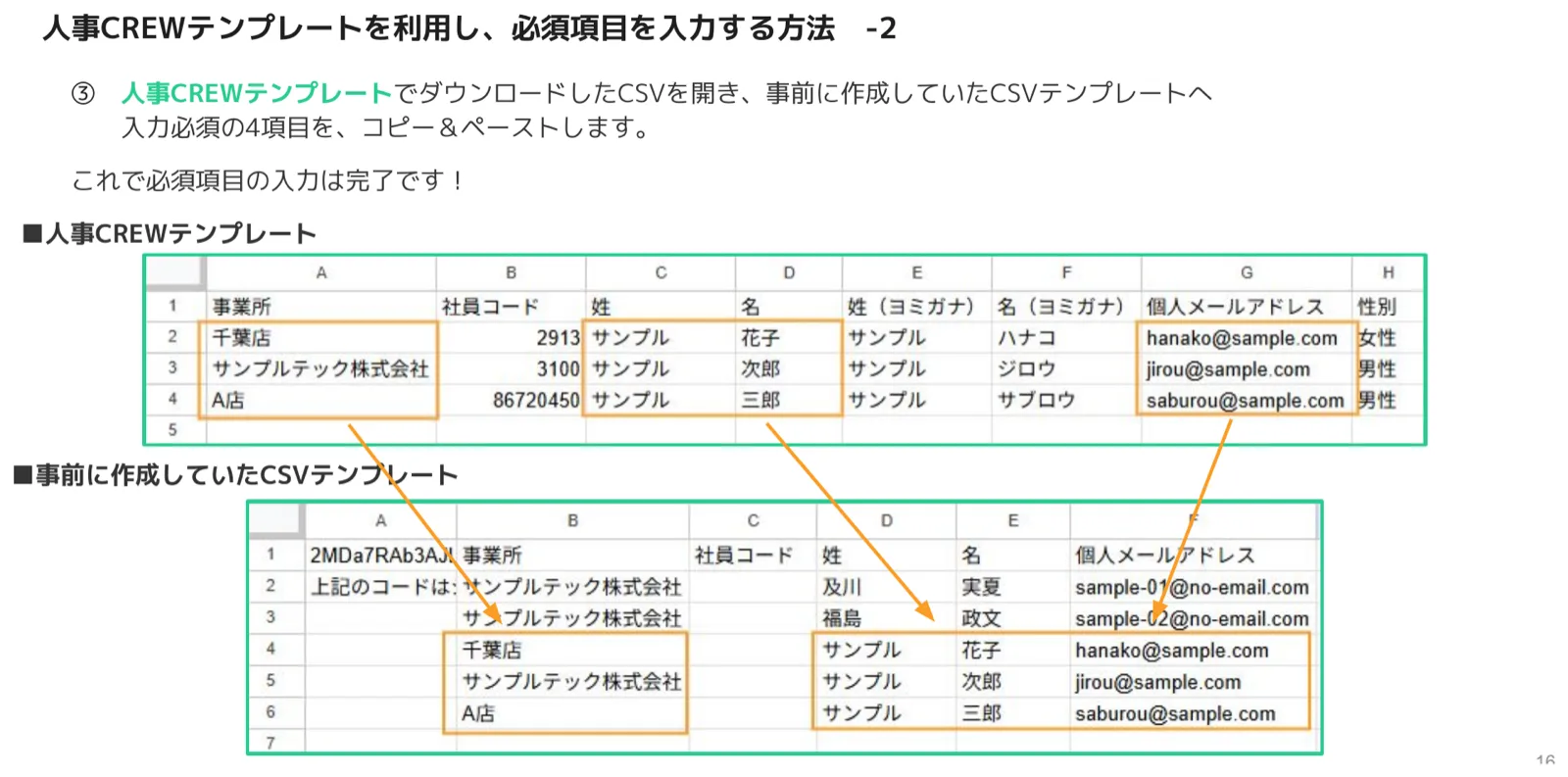
人事CREWテンプレートでダウンロードしたCSVを開き、事前に作成しておいたCSVテンプレートへ、入力必須の4項目をコピー&ペーストします。これで必須項目の入力は完了です。
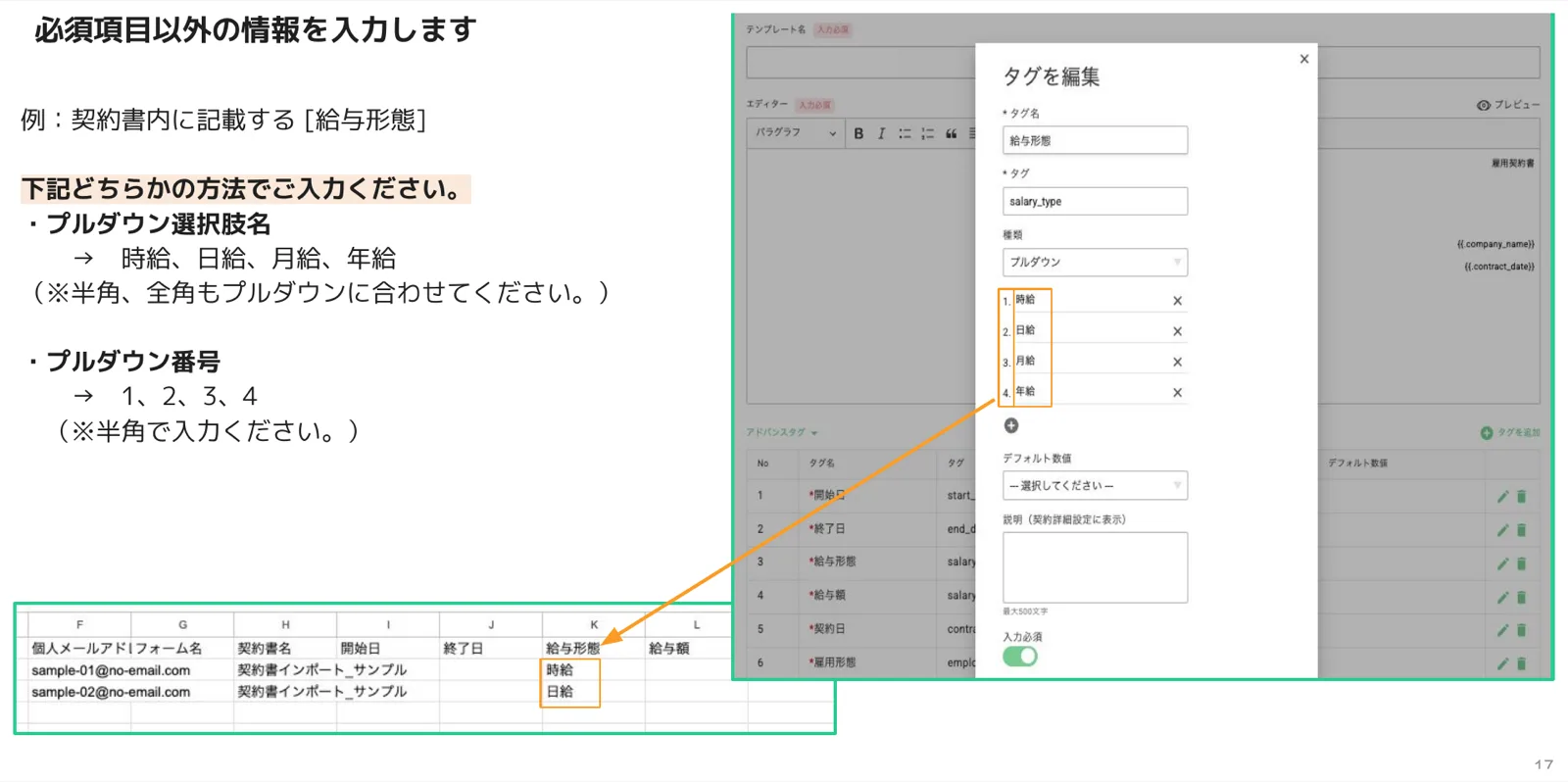
必須項目以外の情報を入力する
例として、契約書内に記載する[給与形態]などは、下記のいずれかの方法で入力します。
- プルダウン選択肢名で入力する → 例:時給、日給、月給、年給(半角・全角もプルダウンに合わせてください)
- プルダウン番号で入力する → 例:1、2、3、4(半角で入力してください)
契約書名を入力し、サンプルデータを削除する
- サンプルデータに記載されている[契約書名]を、4行目以降にコピー&ペーストします。
- 2行目・3行目はサンプルデータのため削除し、保存します。
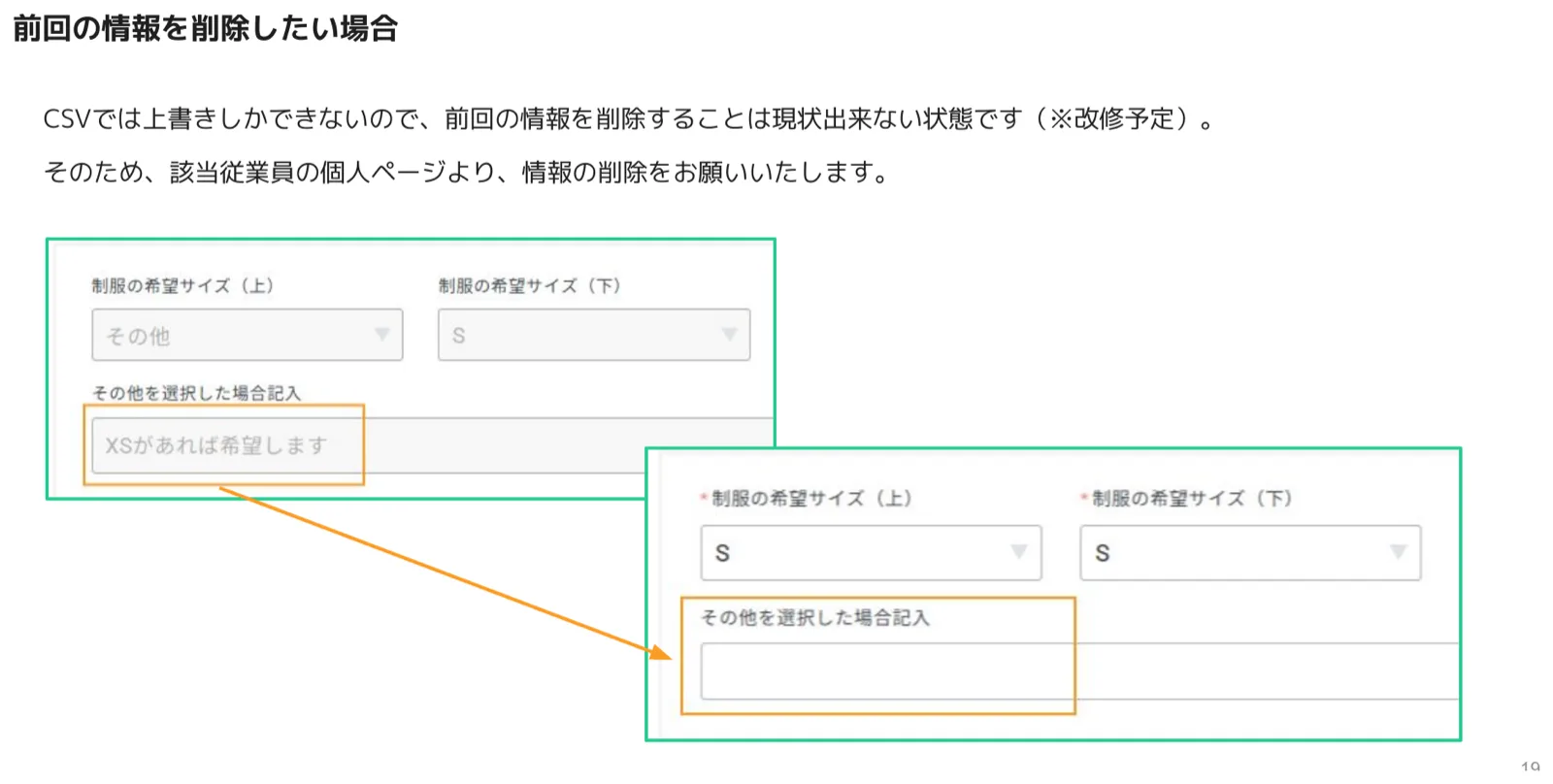
前回の情報を削除したい場合
CSVでは上書きのみが可能で、前回の情報を削除することは現状できません(改修予定)。そのため、情報を削除したい場合は該当従業員の個人ページから削除をお願いします。
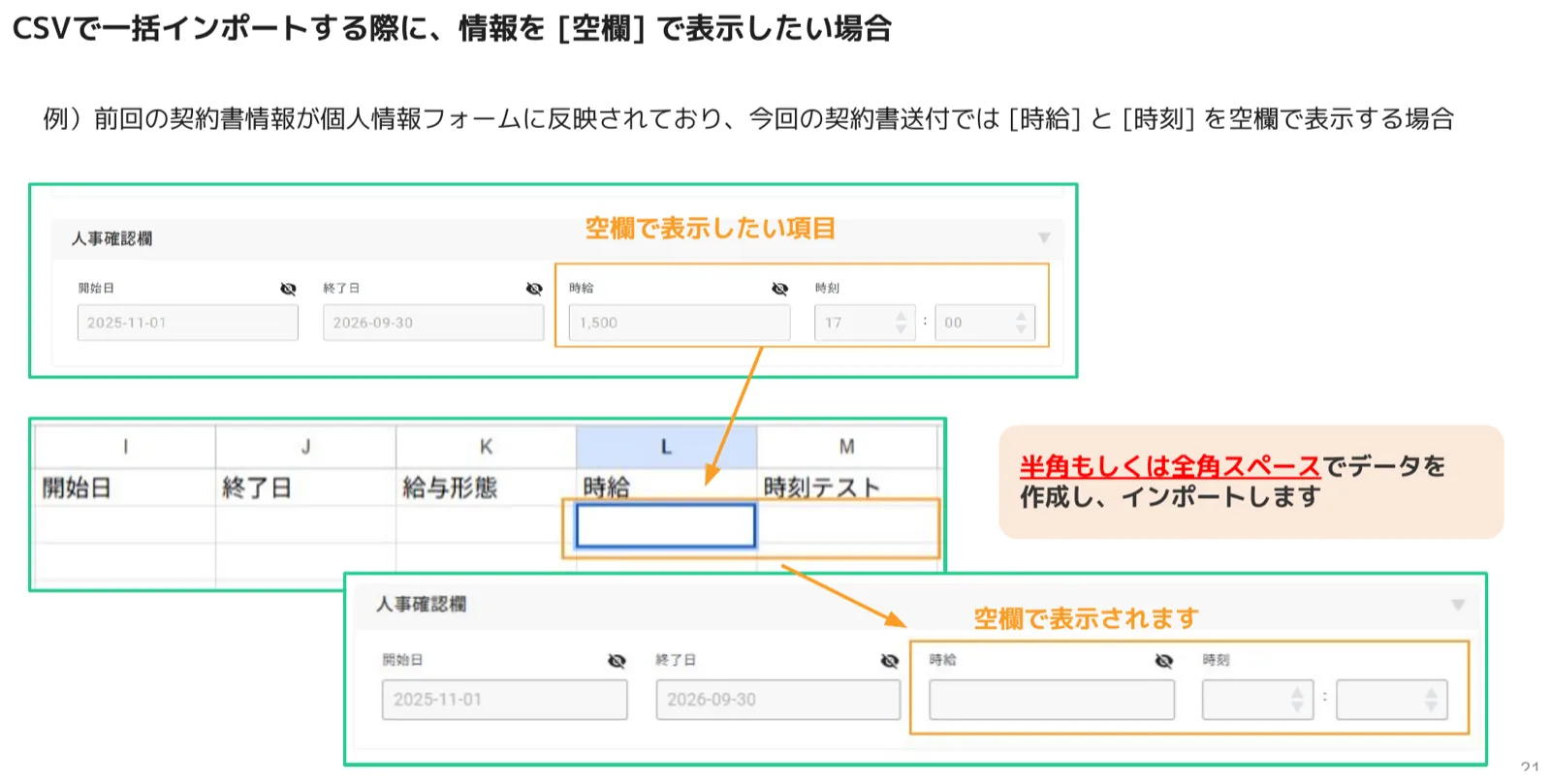
一括インポート時に情報を[空欄]で表示したい場合
CSVで「 」(半角もしくは全角スペース)を入力してインポートすると、該当項目を空欄で表示することができます。
⚠️ 注意事項
- 項目の入力形式が[テキスト][文字列][時刻]の場合に限ります。
- [テキスト][文字列][時刻]以外(例:[プルダウン][日付]等)の場合、CSVインポートでは空欄で表示できません。その場合はお手数ですが、該当従業員の個人ページから情報を削除してください。
- 一見空欄に見えても、スペースが入った状態のため「空欄」ではありません。
5. CSVデータ作成時の注意点
① 空欄でインポートした時の挙動
情報の更新が不要な場合は空欄でデータを作成しますが、個人情報フォームに契約書のデータを連携しているか・していないかで、空欄インポート時の挙動が変わりますのでご注意ください。
| 連携の状態 | 空欄でインポートした場合の挙動 |
|---|---|
| 契約書の情報を個人情報フォームに連携している | 個人情報フォームに登録されている値が自動反映された契約書が作成されます。 |
| 契約書の情報を個人情報フォームに連携していない | 値が空欄の契約書が作成されます。 |
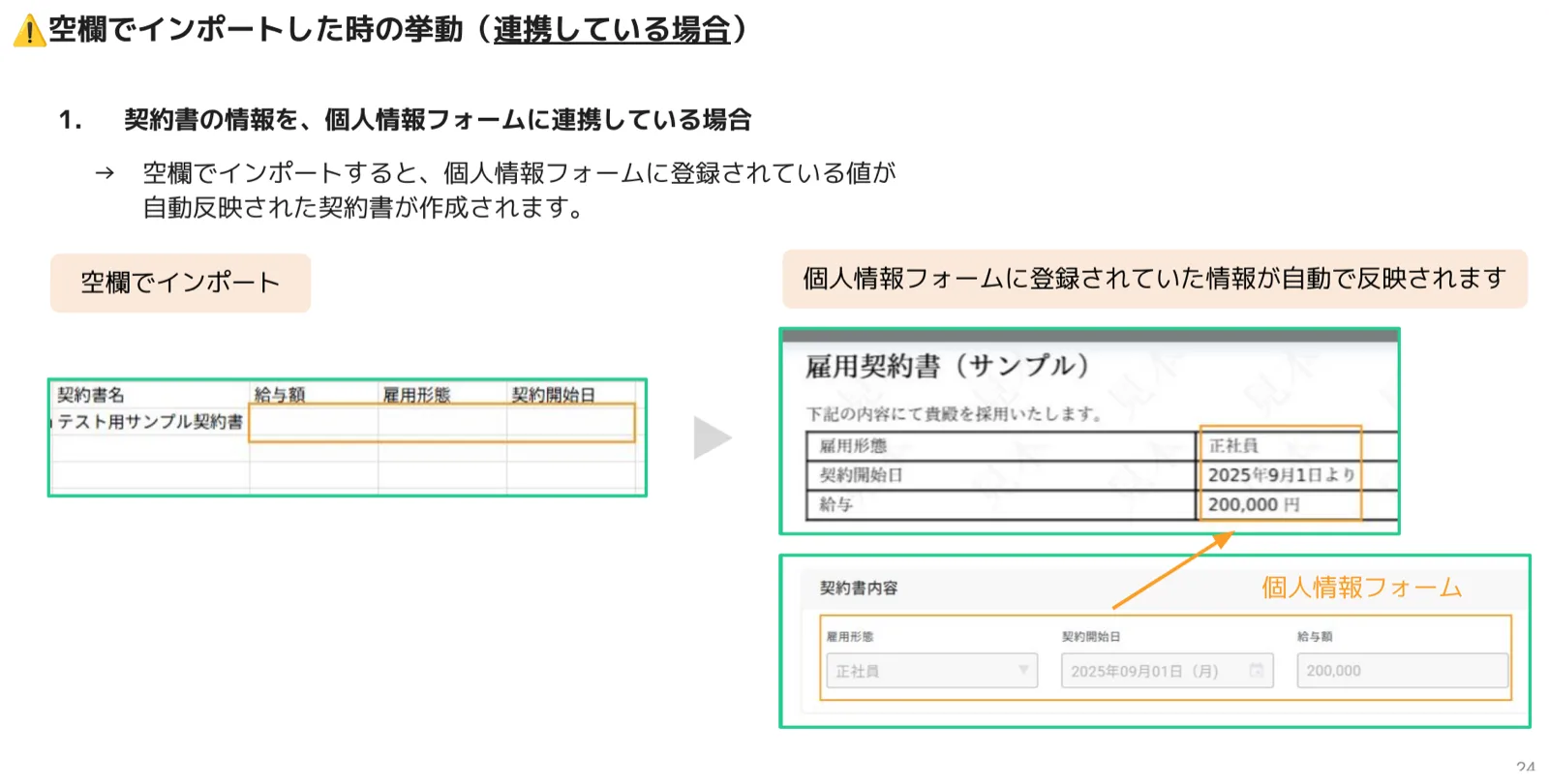
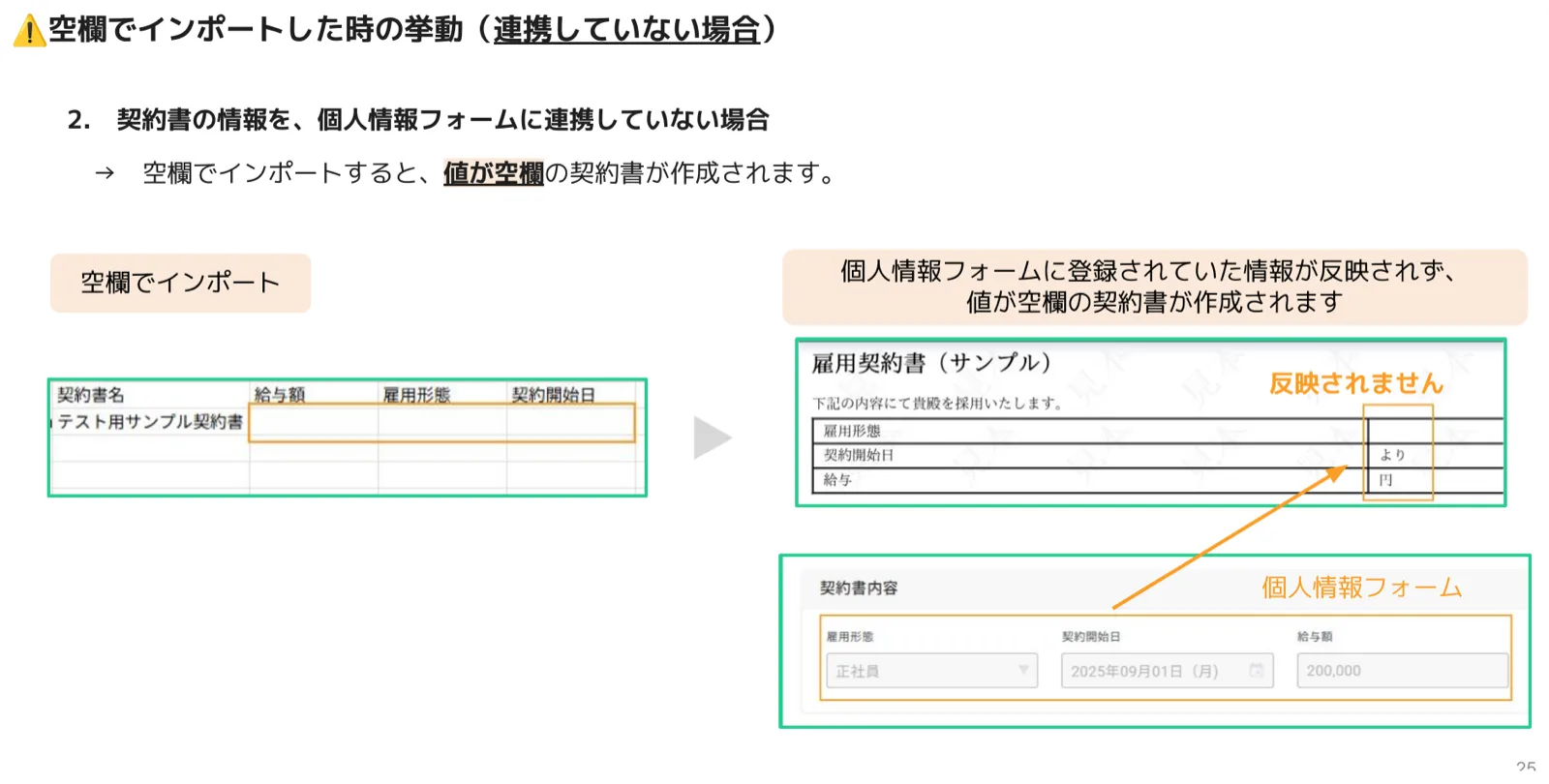
連携設定について
連携設定は、初期設定時に弊社にて実施しています。「追加の連携をご希望の場合」「現在の連携状況を確認したい場合」「反映させる項目(時給など)がない場合」「設定が不明な場合」などは、弊社カスタマーサポートまでご連絡ください。
② ヘッダーと社員コードについて
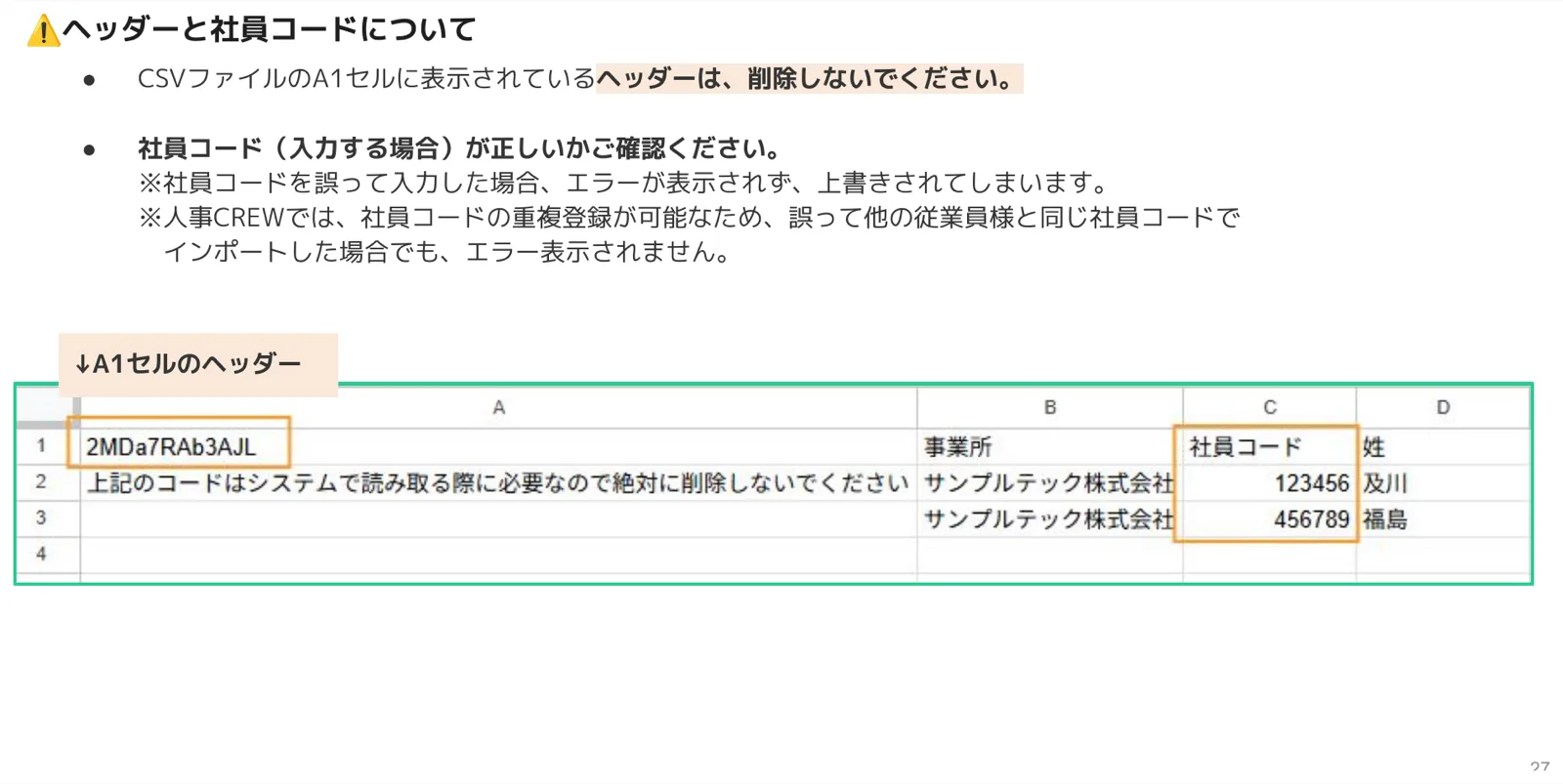
- CSVファイルのA1セルに表示されているヘッダーは、絶対に削除しないでください。このコードはシステムがファイルを読み取る際に必要です。
- 社員コード(入力する場合)が正しいかご確認ください。社員コードを誤って入力した場合でもエラーが表示されず、上書きされてしまいます。人事CREWでは社員コードの重複登録が可能なため、他の従業員と同じ社員コードでインポートしてもエラーになりません。
③ ダウンロードのファイル形式
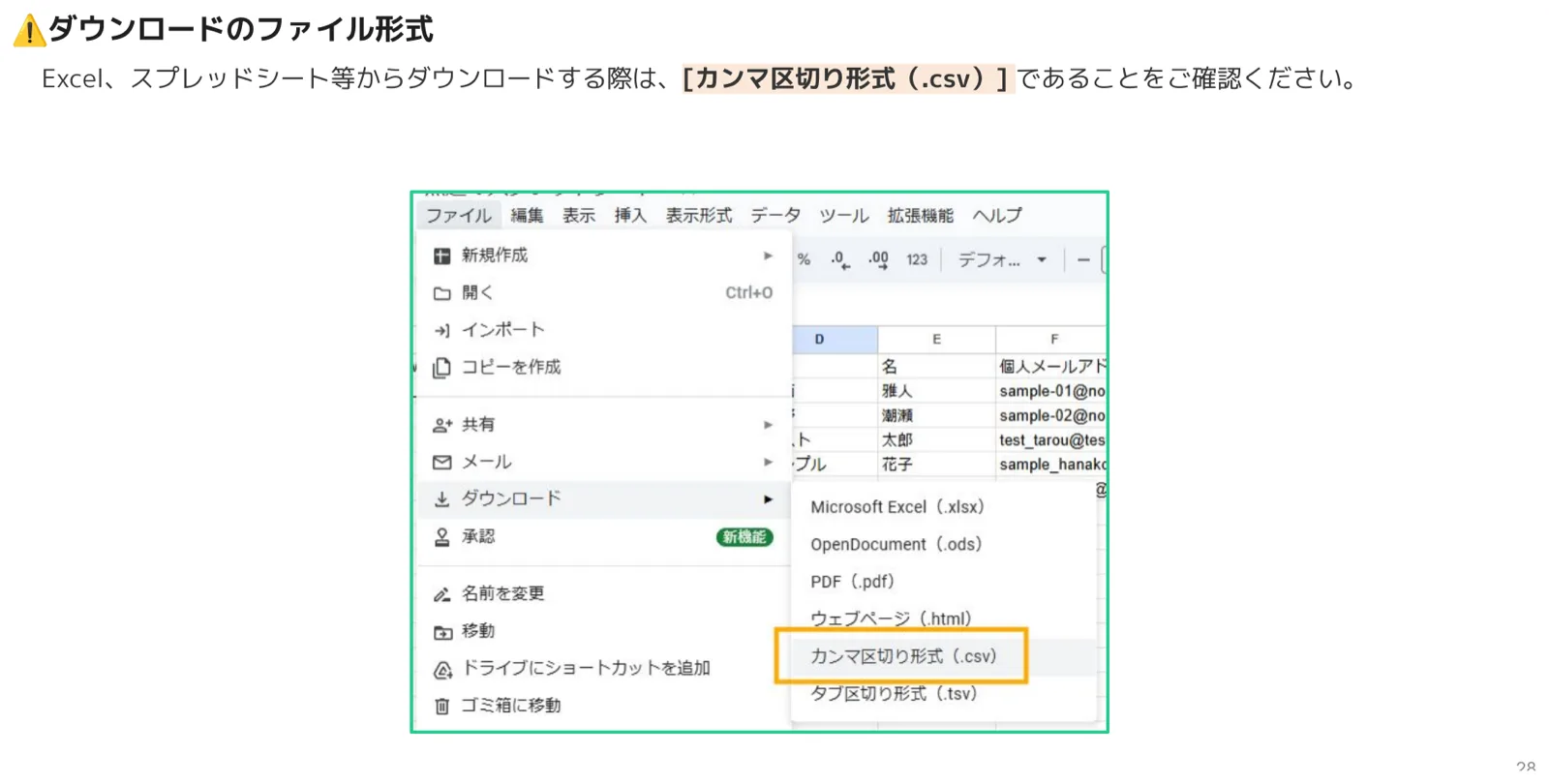
Excelやスプレッドシート等からダウンロードする際は、[カンマ区切り形式(.csv)]であることをご確認ください。
6. インポート方法
手順1.CSVファイルをアップロードする
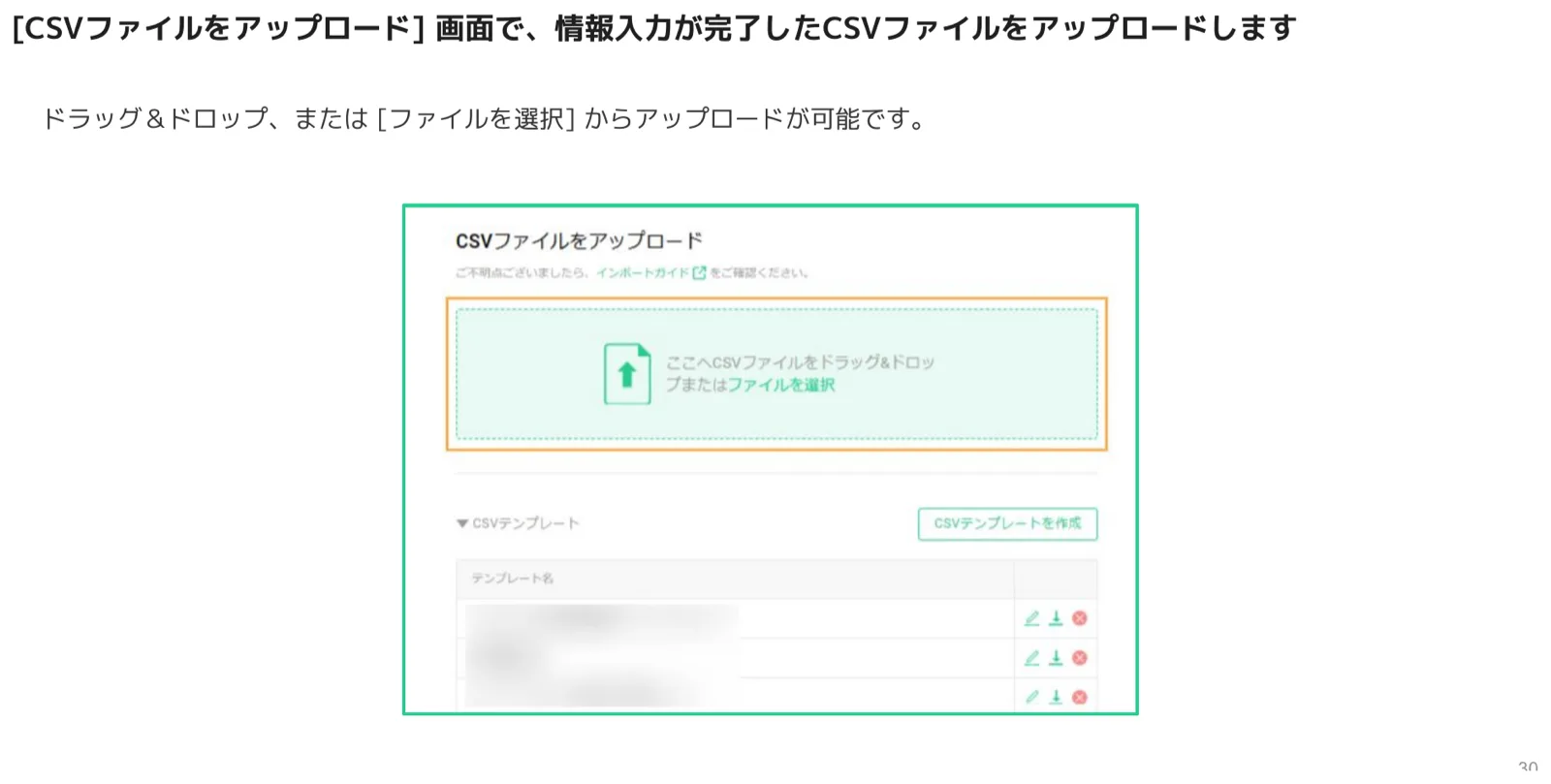
[CSVファイルをアップロード]画面で、情報入力が完了したCSVファイルをアップロードします。ドラッグ&ドロップ、または[ファイルを選択]からアップロードできます。
手順2.プレビュー画面を確認する
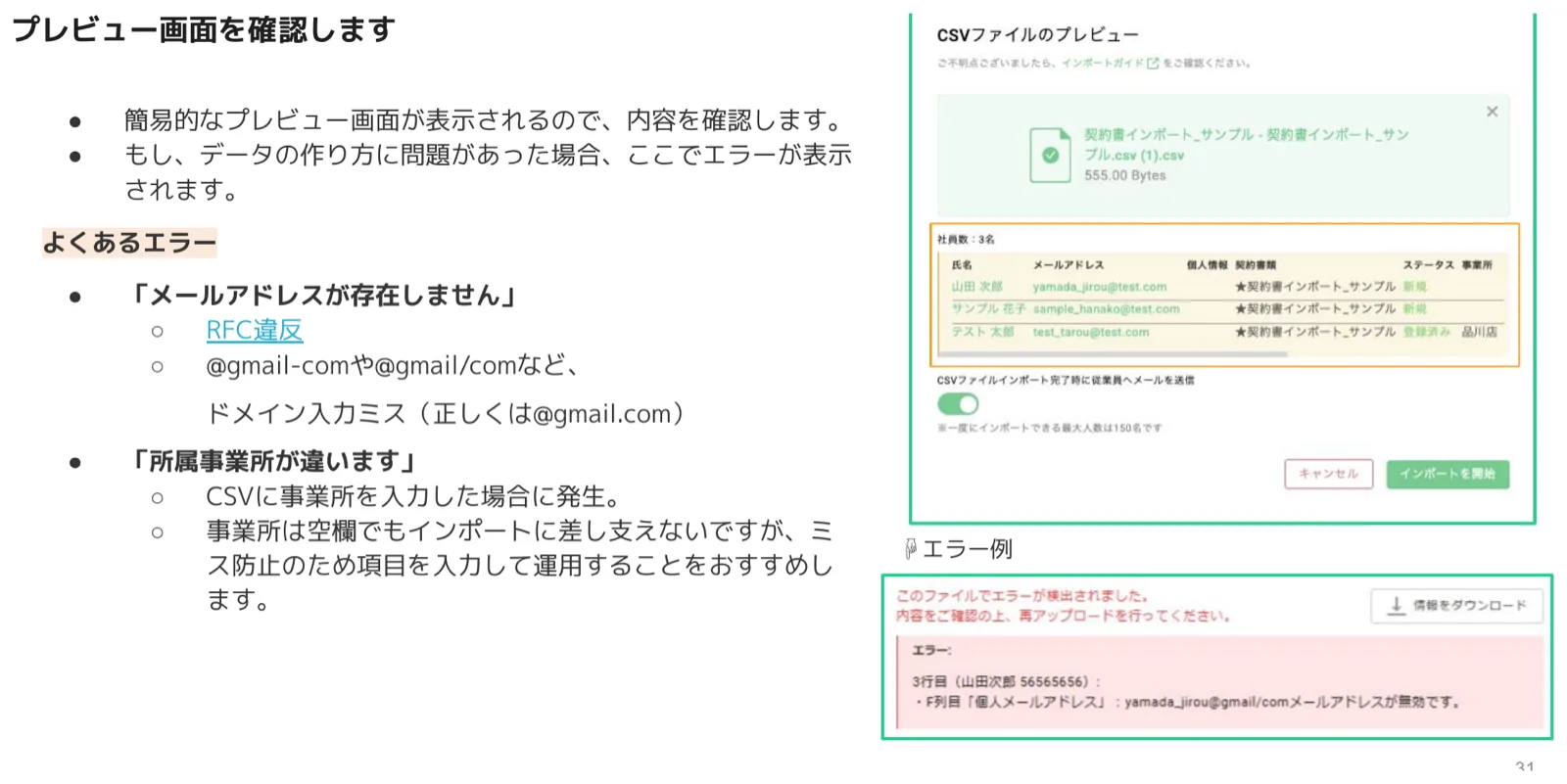
簡易的なプレビュー画面が表示されるので、内容を確認します。データの作り方に問題があった場合は、ここでエラーが表示されます。
よくあるエラー
- 「メールアドレスが存在しません」:RFC違反、または「@gmail-com」「@gmail/com」などのドメイン入力ミス(正しくは @gmail.com)。
- 「所属事業所が違います」:CSVに事業所を入力した場合に発生します。事業所は空欄でもインポートできますが、ミス防止のため入力して運用することをおすすめします。
手順3.[新規]の表示に注意する
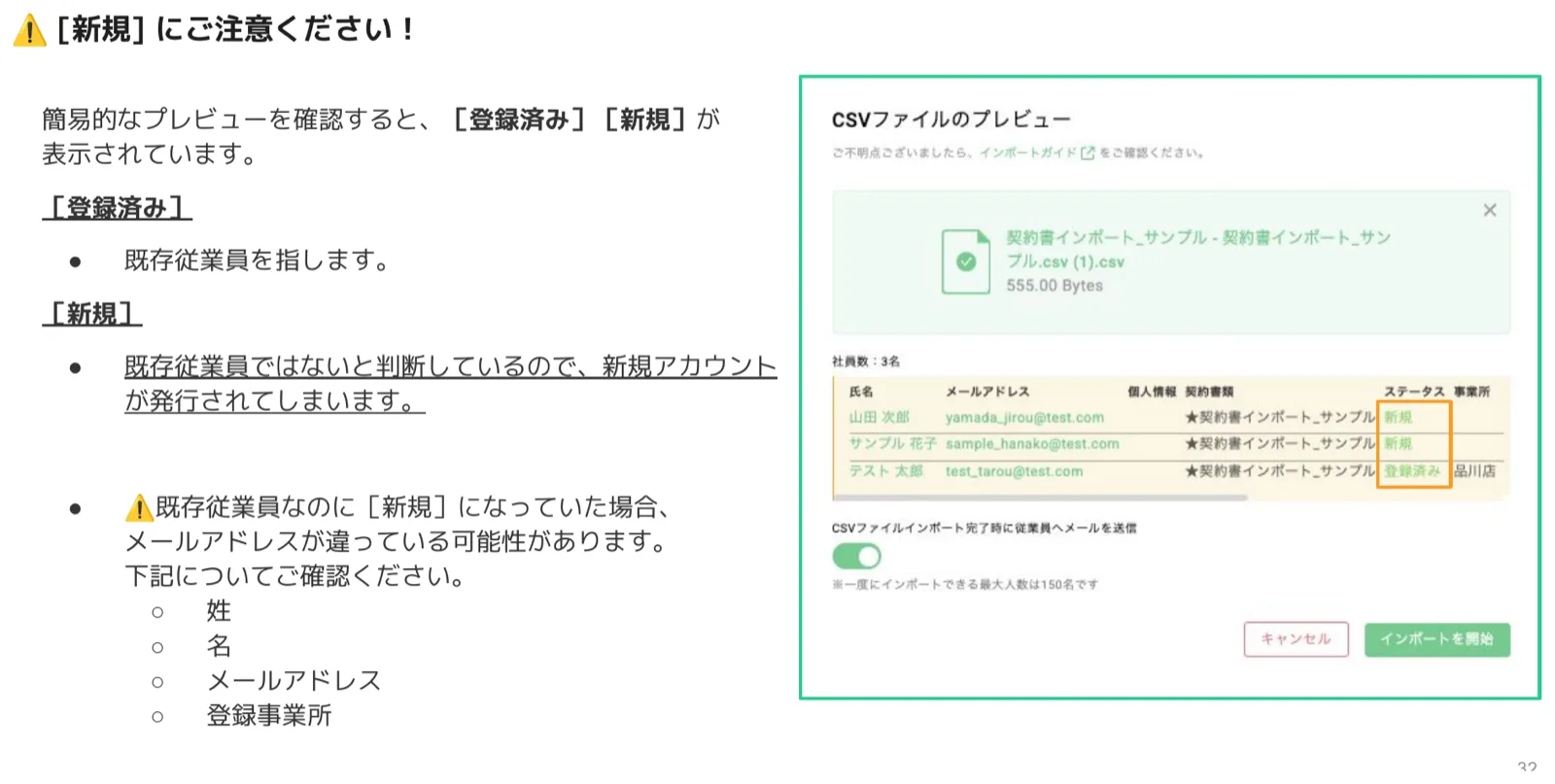
プレビューには[登録済み][新規]のステータスが表示されます。
- [登録済み]:既存の従業員を指します。
- [新規]:既存従業員ではないと判断され、新規アカウントが発行されてしまいます。
⚠️ [新規]にご注意ください
既存従業員なのに[新規]になっている場合、メールアドレスが違っている可能性があります。「姓」「名」「メールアドレス」「登録事業所」が正しいかご確認ください。
手順4.通知ON・OFFを選択する
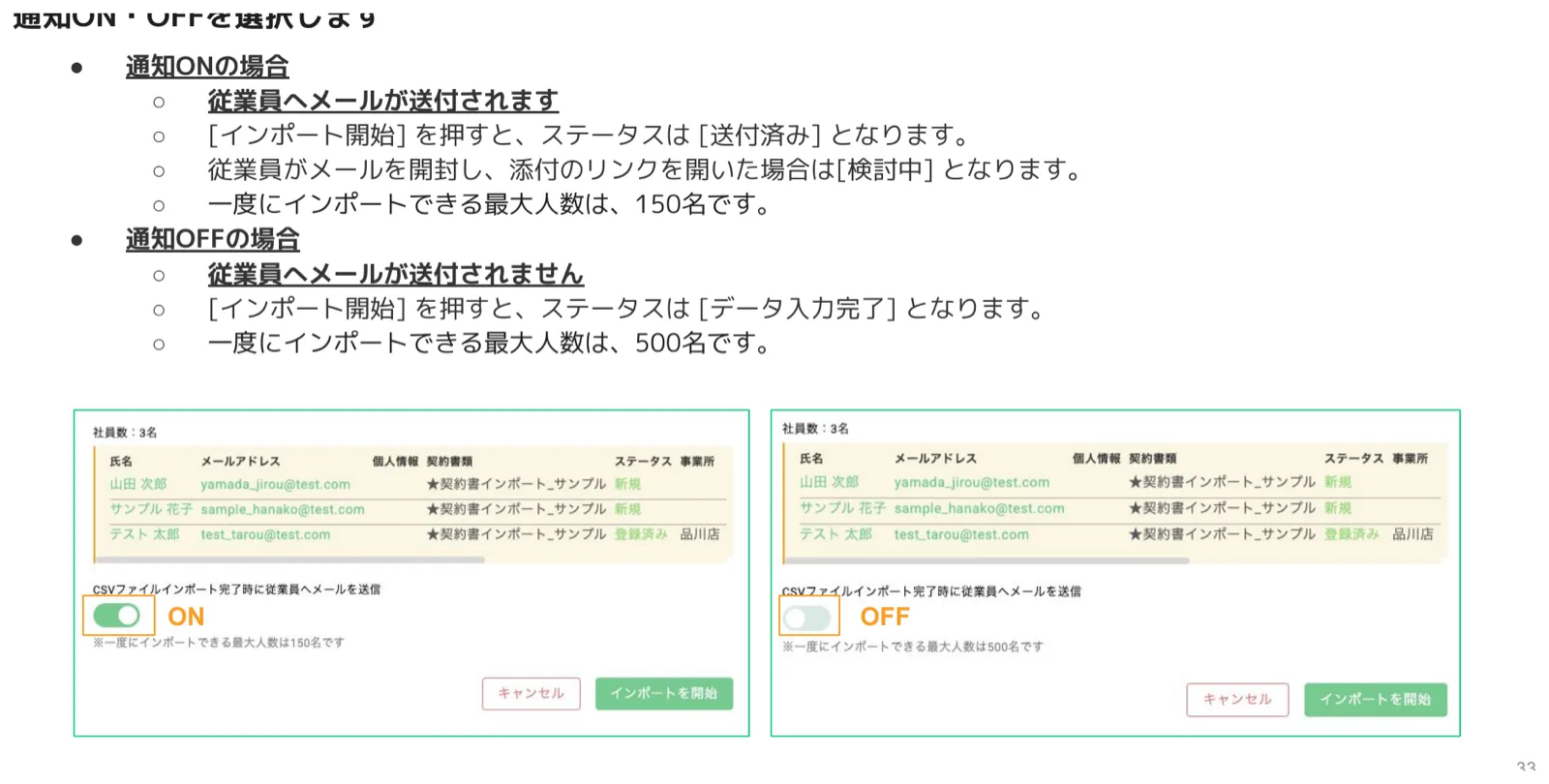
| 設定 | 従業員へのメール | インポート後のステータス | 一度の最大人数 |
|---|---|---|---|
| 通知ON | 送付されます | [送付済み](リンクを開くと[検討中]) | 150名 |
| 通知OFF | 送付されません | [データ入力完了] | 500名 |
手順5.[インポートを開始]をクリックする
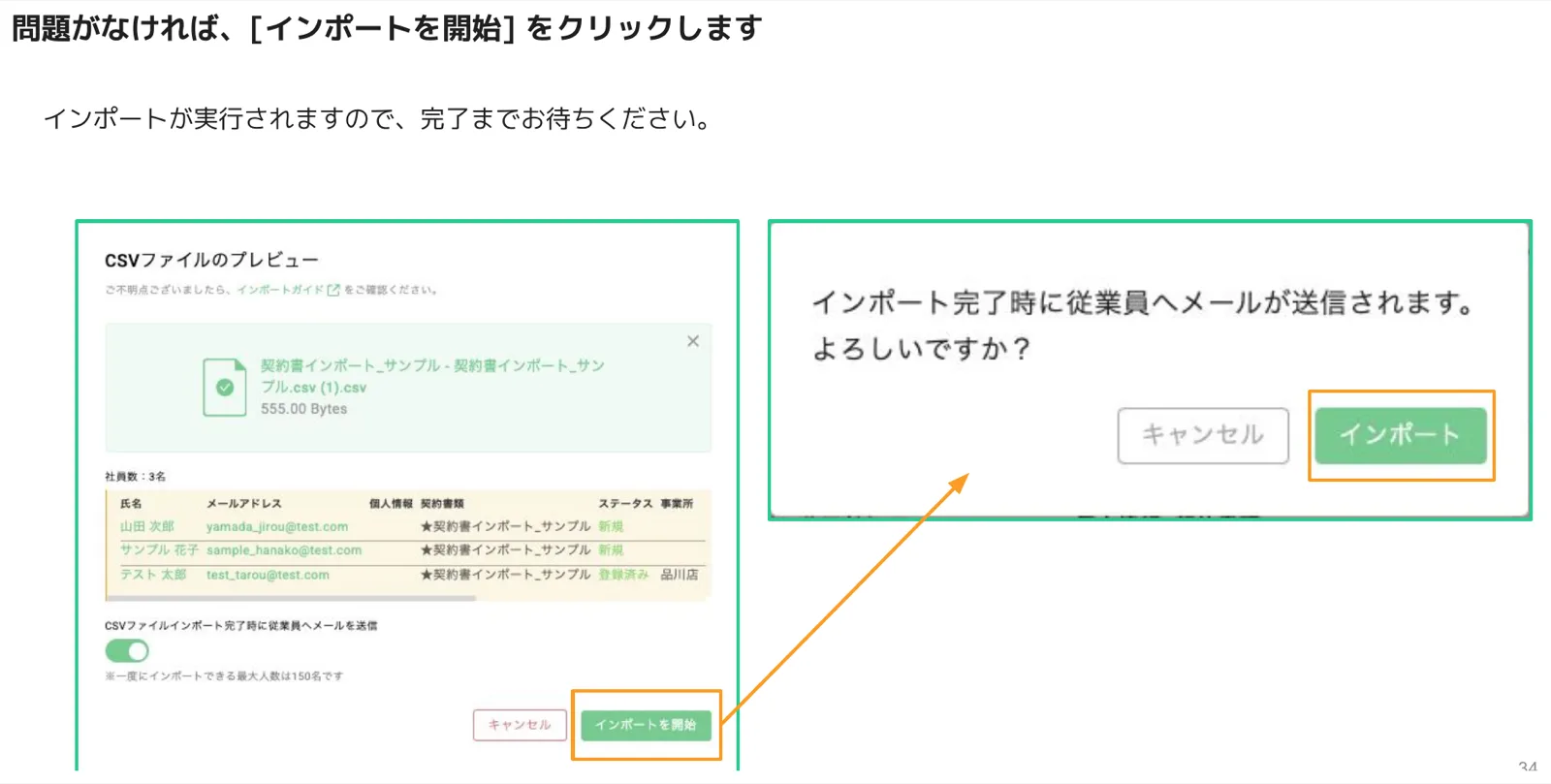
問題がなければ[インポートを開始]をクリックします。インポートが実行されますので、完了までお待ちください。(通知ONの場合は、完了時に従業員へメールが送信される確認が表示されます。)
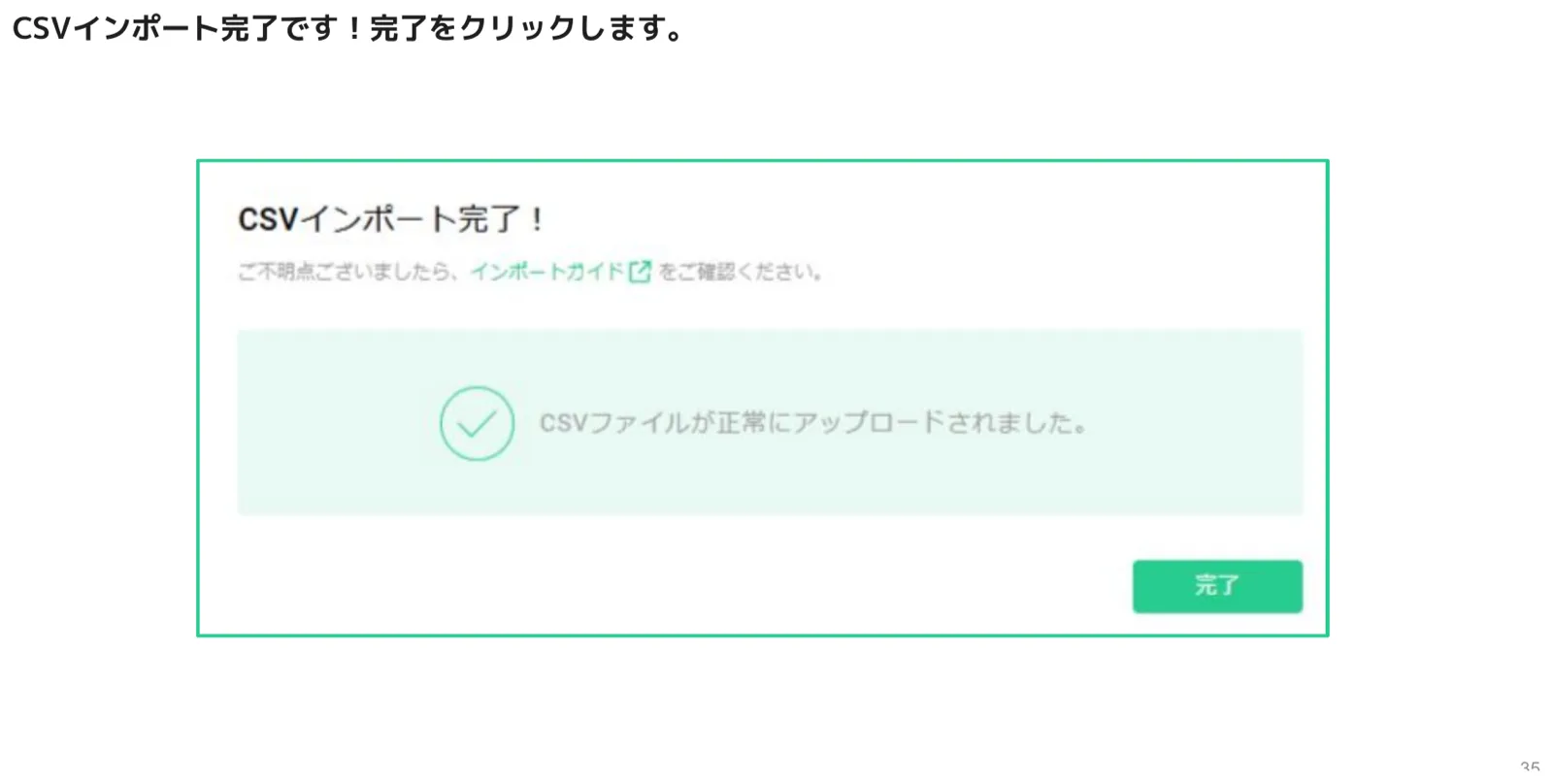
「CSVファイルが正常にアップロードされました」と表示されたら、[完了]をクリックします。これでCSVインポートは完了です。
7. インポート後の確認方法
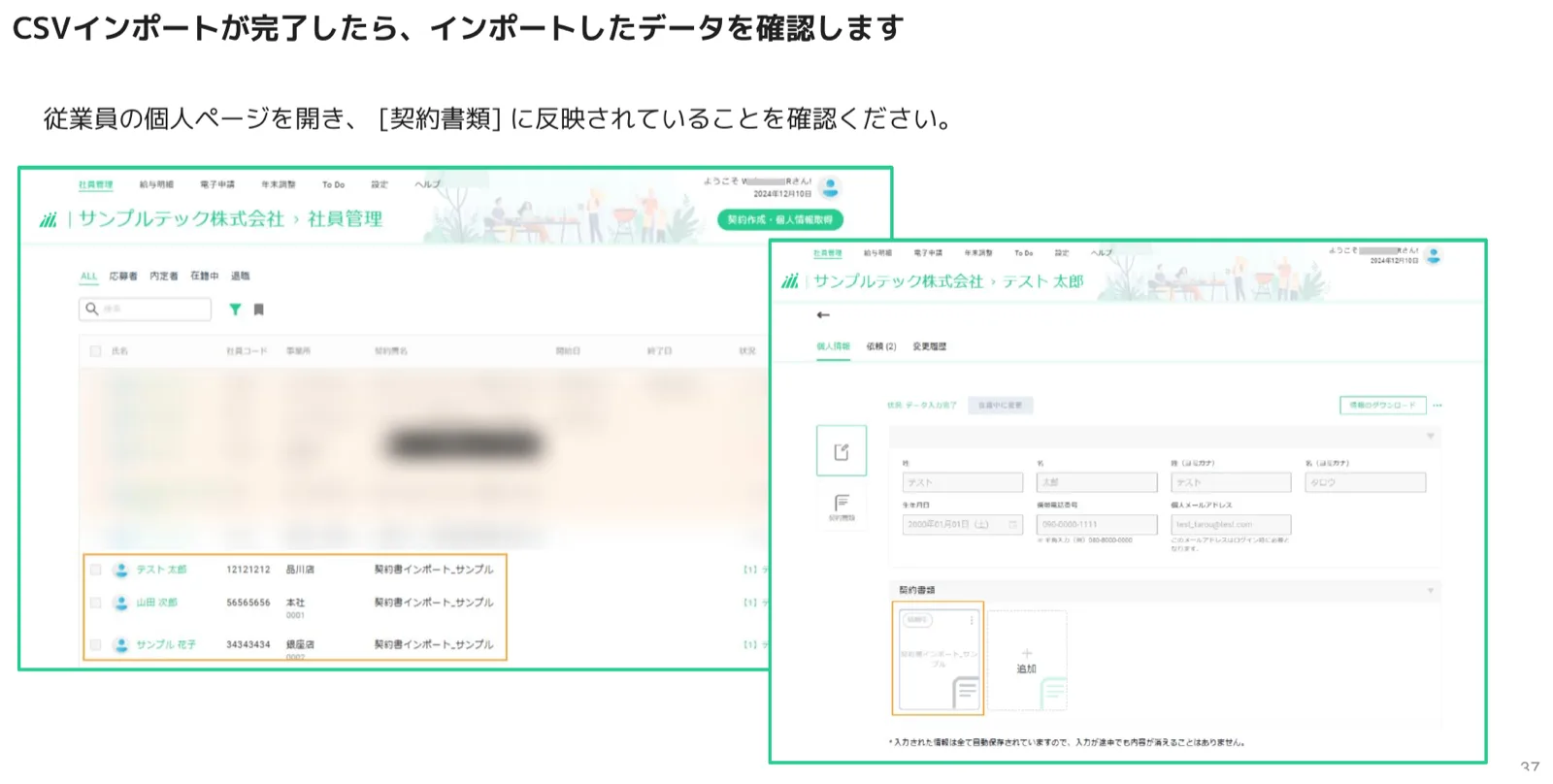
CSVインポートが完了したら、インポートしたデータを確認します。従業員の個人ページを開き、[契約書類]に反映されていることを確認してください。
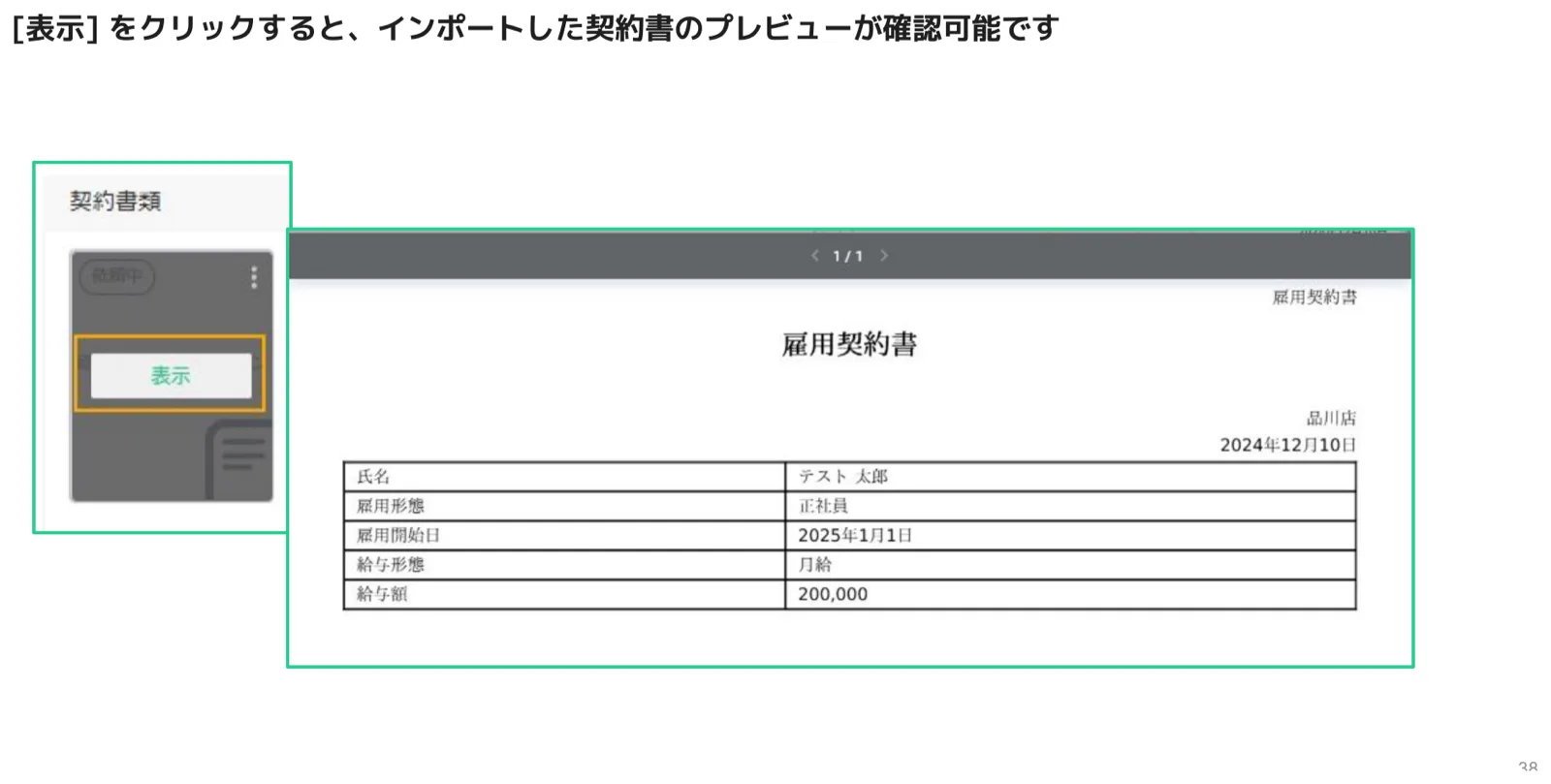
[表示]をクリックすると、インポートした契約書のプレビューが確認できます。
8. よくある質問
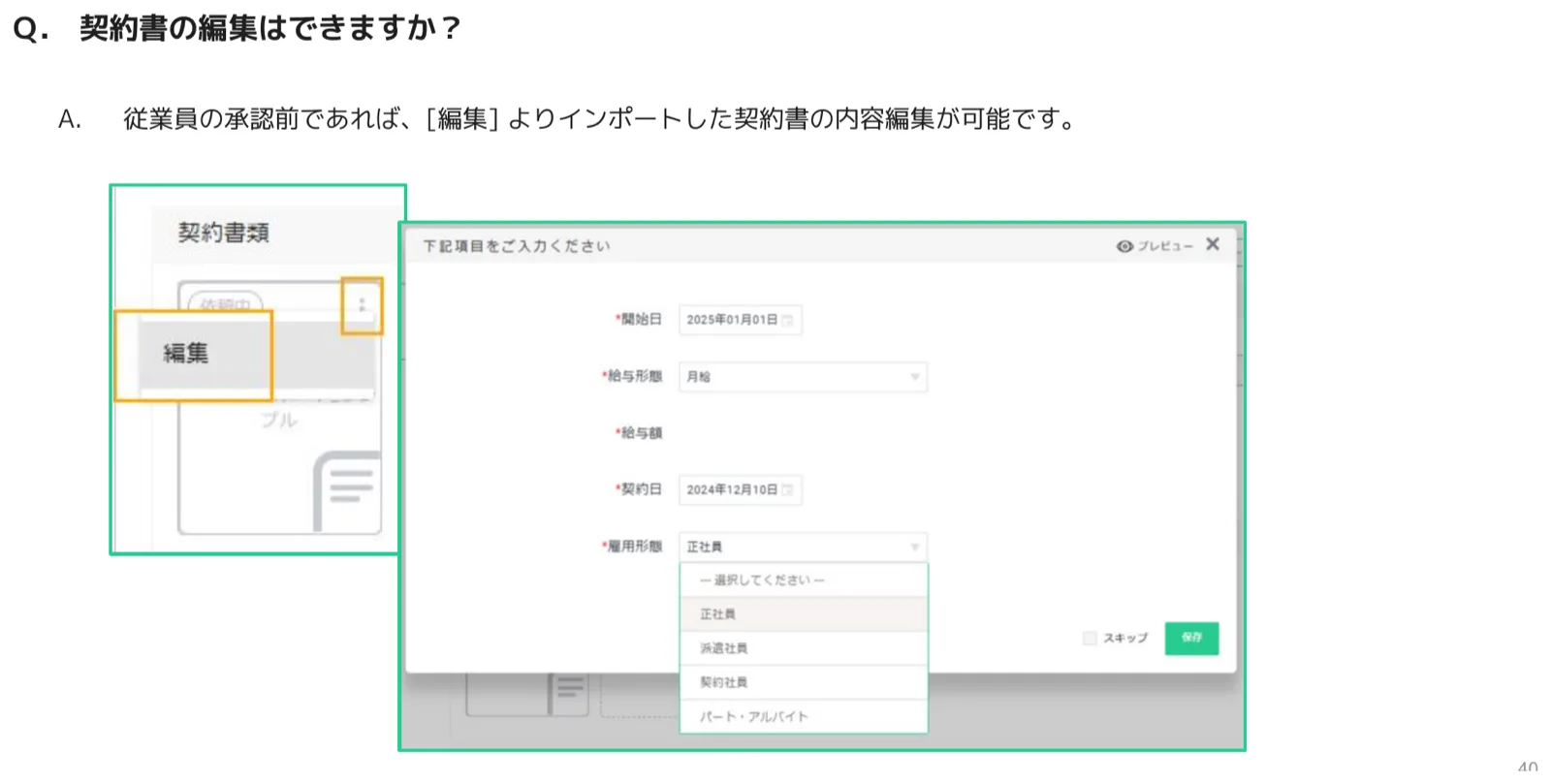
Q. 契約書の編集はできますか?
A. 従業員の承認前であれば、[編集]よりインポートした契約書の内容を編集できます。
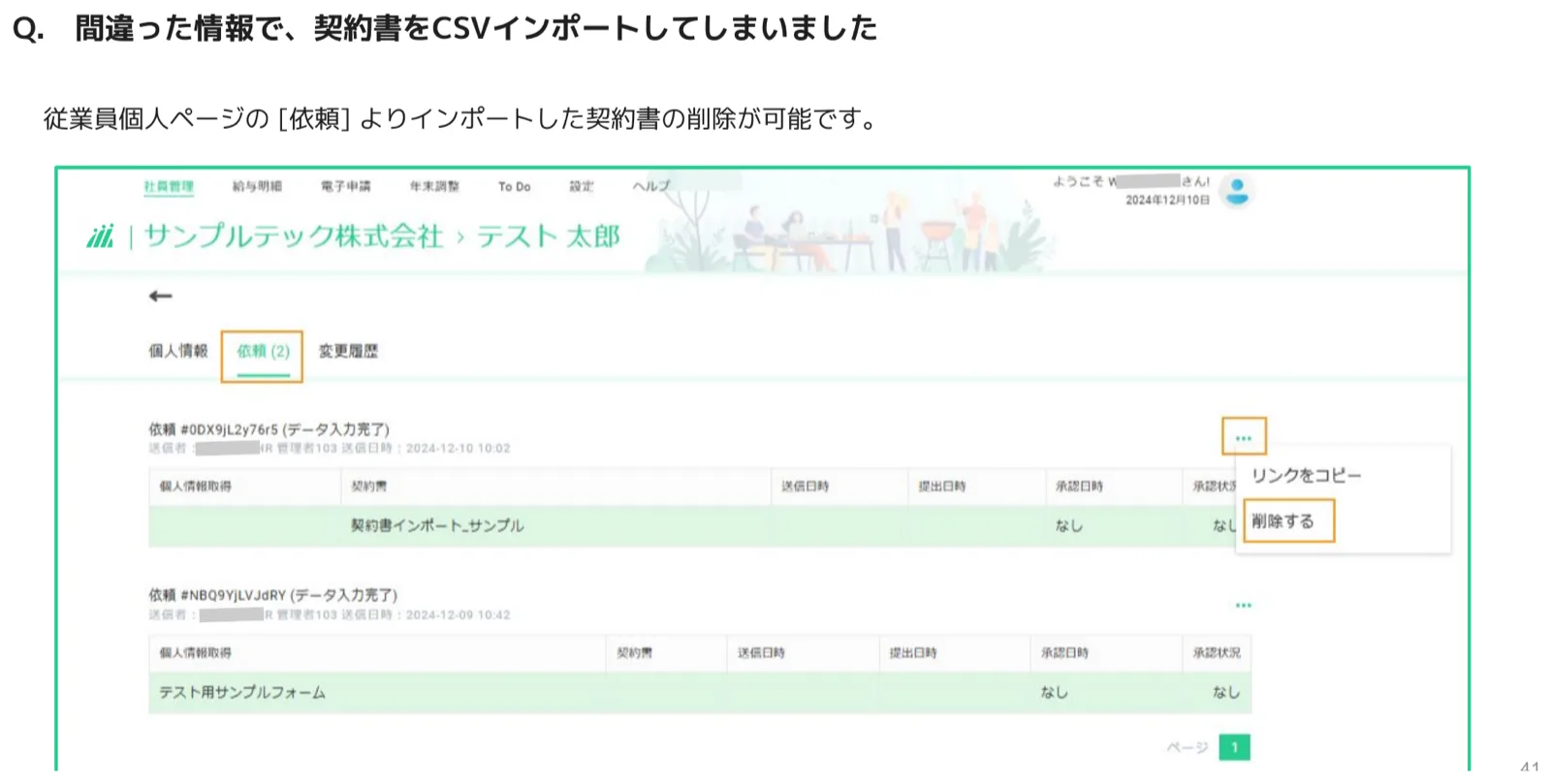
Q. 間違った情報で契約書をCSVインポートしてしまいました
A. 従業員個人ページの[依頼]より、インポートした契約書を削除できます。
Q. 一度にインポートできる人数の上限はありますか?
A. 通知ONの場合は最大150名、通知OFFの場合は最大500名までインポートできます。
Q. 事業所は必ず入力する必要がありますか?
A. 事業所は空欄でもインポートできますが、「所属事業所が違います」等のエラーやミスを防ぐため、入力して運用することをおすすめします。
Q. 社員コードを間違えて入力するとどうなりますか?
A. 社員コードを誤って入力した場合でもエラーは表示されず、既存データが上書きされてしまいます。人事CREWでは社員コードの重複登録が可能なため、インポート前に社員コードが正しいか必ずご確認ください。
解決しない場合は
本マニュアルで解決しない場合や、連携設定の確認が必要な場合は、弊社カスタマーサポートまでお気軽にお問い合わせください。
🔗 関連記事
最終更新: 2026年5月27日
この記事はお役に立ちましたか?