人事CREWのUIについて
人事CREW(じんじクルー)は、飲食・小売・物流など多店舗・シフト勤務の現場を抱える企業のために設計されたクラウド人事労務サービスです。本記事では、管理者アカウントでログインしたあとに表示される基本画面のUI(ユーザーインターフェース)を、実際の操作画面を交えながら分かりやすく解説します。タブの構成から「設定」タブ配下の各機能、社員管理画面での検索・フィルター・ステータス管理、給与明細・年末調整・ToDo画面の使い方まで、日々の労務手続きをスムーズに進めるためのポイントを網羅しています。
この記事でわかること
- ログイン後に表示されるタブの構成と、「設定」タブ配下の各メニュー(事業所・会社情報・社内風土・個人情報カスタム・契約書雛形・CSVカスタム・個人設定・管理者・セキュリティ)でできること
- 社員管理画面での検索・フィルター・検索条件の保存/再利用、ステータスとアラート・状況の見方、承認フローの承認状況の読み取り方
- チェックボックスから実行できる代理申請・異動・リマインド・ダウンロードなどの一括操作
- 給与明細画面での明細種別・年度/月度の切り替え、年末調整画面の状況区分、ToDo【要対応】画面のステータス
📖 目次
1. ログイン後の画面(タブ構成と設定タブ)
管理者アカウントで人事CREWにログインすると、まず表示されるのがメイン画面です。ここでは画面上部のタブ構成と、各種設定を行う「設定」タブについて解説します。
タブ表示について
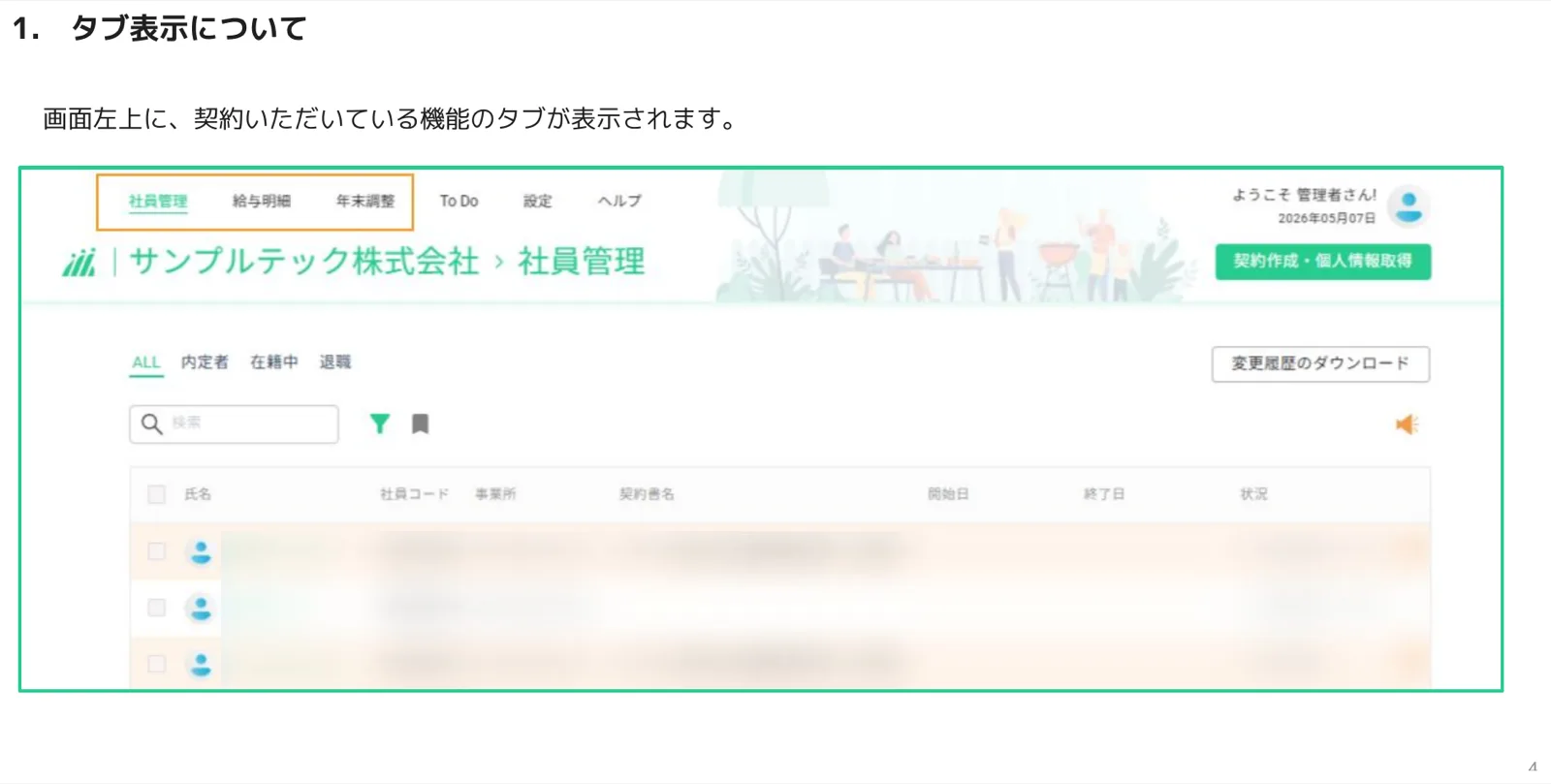
画面左上には、ご契約いただいている機能のタブが表示されます。契約プランによって「社員管理」「給与明細」「電子申請」「年末調整」「To Do」「設定」「ヘルプ」などのタブが並び、クリックするだけで各機能の画面へ切り替えられます。契約していない機能のタブは表示されないため、自社に必要なメニューだけがシンプルに並ぶ仕組みです。
設定タブについて
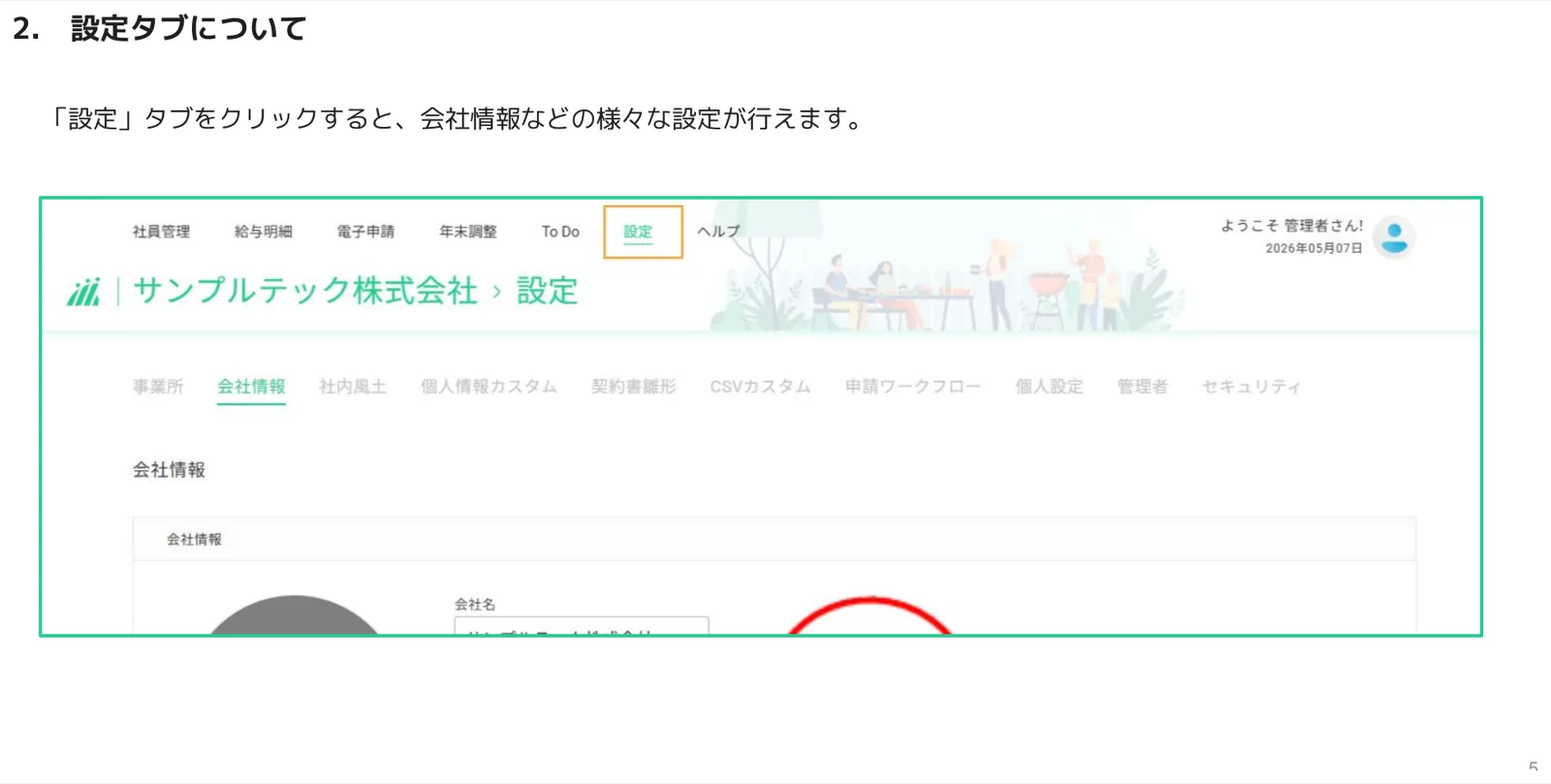
「設定」タブをクリックすると、会社情報をはじめとしたさまざまな設定を行う画面が開きます。設定画面はさらに「事業所」「会社情報」「社内風土」「個人情報カスタム」「契約書雛形」「CSVカスタム」「申請ワークフロー」「個人設定」「管理者」「セキュリティ」といったサブタブに分かれており、目的に応じて切り替えて使います。
事業所
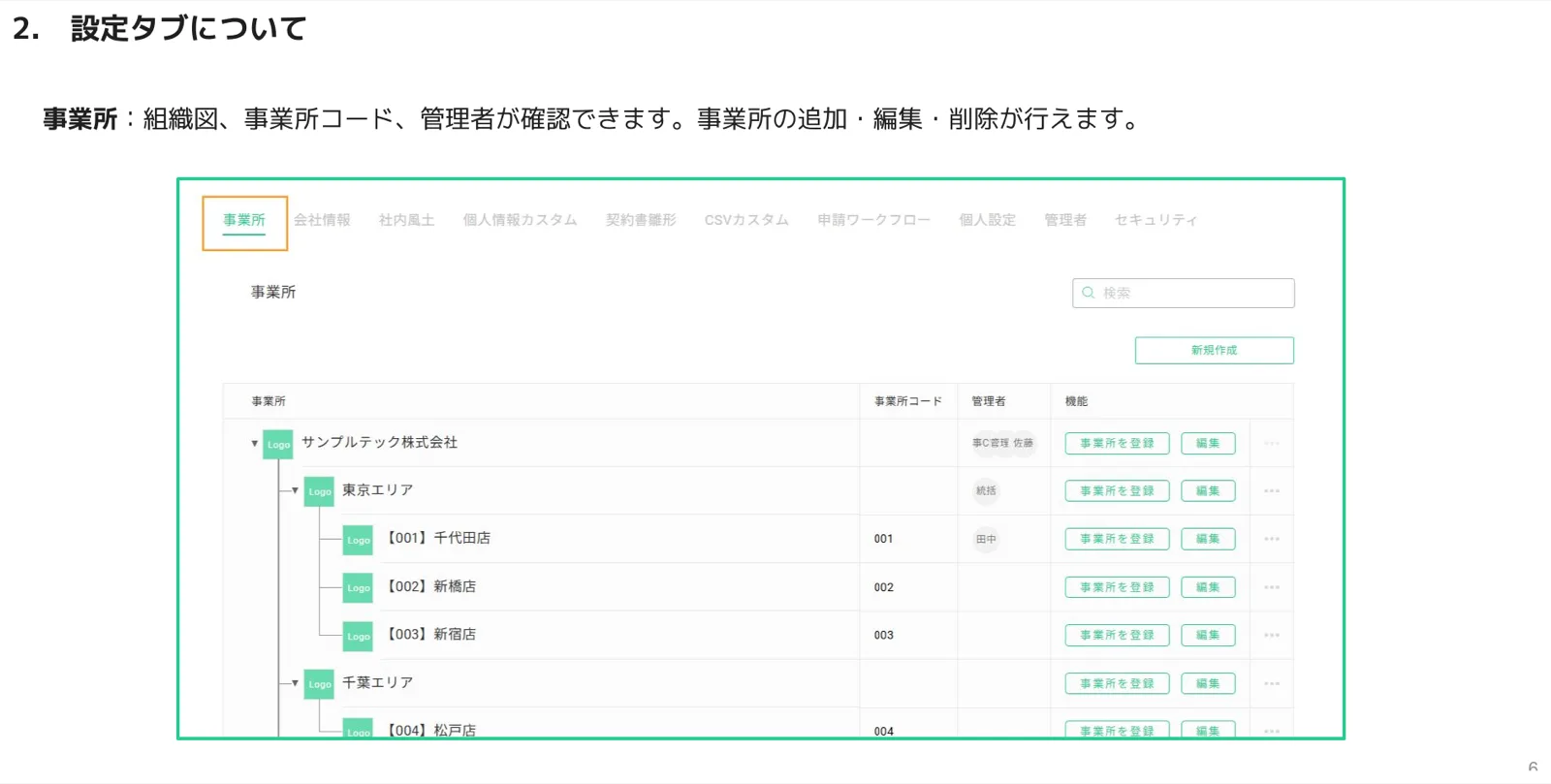
「事業所」タブでは、組織図・事業所コード・管理者を一覧で確認できます。会社(サンプルテック株式会社)を頂点に、東京エリア・千葉エリアといったエリア配下に千代田店・新橋店・新宿店などの各店舗が階層構造で表示され、事業所の追加・編集・削除が行えます。多店舗展開する企業でも、店舗ごとの組織構成をひと目で把握できるのが特長です。
会社情報
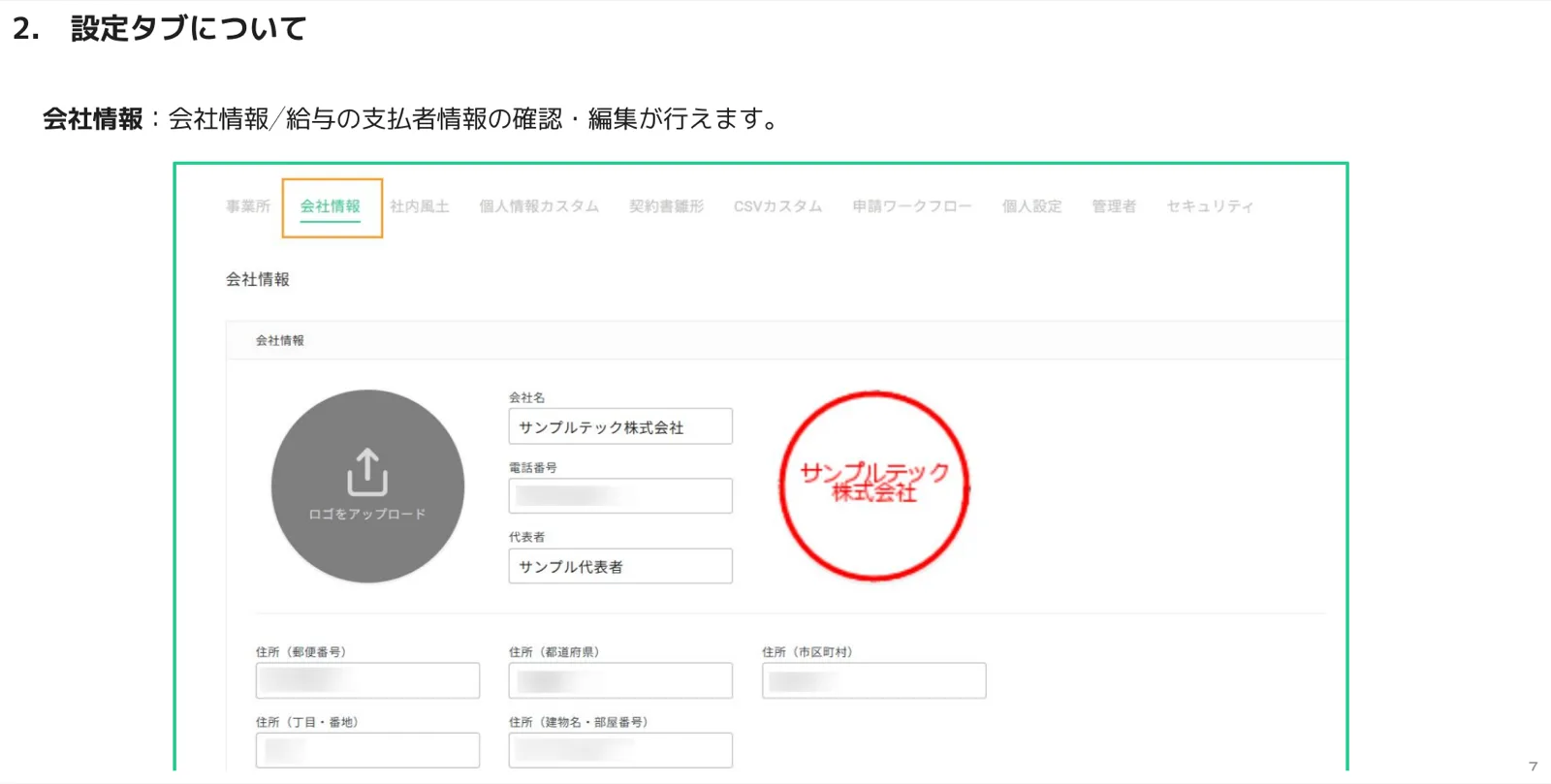
「会社情報」タブでは、会社情報および給与の支払者情報の確認・編集が行えます。会社名・電話番号・代表者・住所(郵便番号/都道府県/市区町村/丁目・番地/建物名・部屋番号)を登録できるほか、会社ロゴのアップロードや会社印(社判)の設定も可能です。ここで登録した情報は、契約書や各種帳票に反映されます。
社内風土
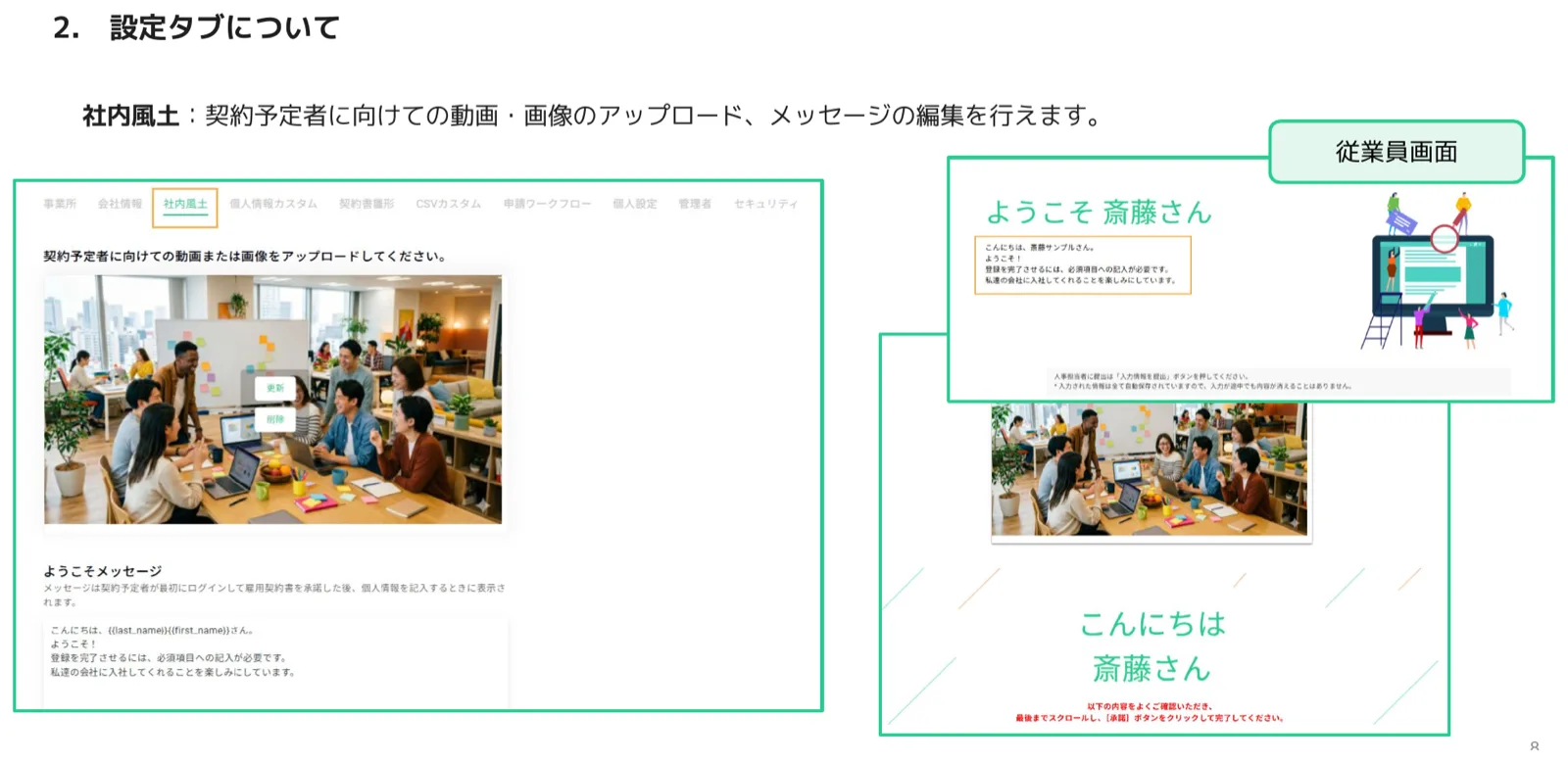
「社内風土」タブでは、契約予定者(これから入社する従業員)に向けての動画・画像のアップロードや、ようこそメッセージの編集を行います。ようこそメッセージは、契約予定者が最初にログインして雇用契約書を承諾したあと、個人情報を記入するときに表示されます。メッセージ内で {{last_name}} や {{first_name}} といった差し込みタグを使えば「ようこそ 斎藤さん」のように従業員の氏名を自動で反映でき、入社前から会社の雰囲気を伝えて安心感を与えられます。右側は実際に従業員側の画面にどう表示されるかのイメージです。
個人情報カスタム
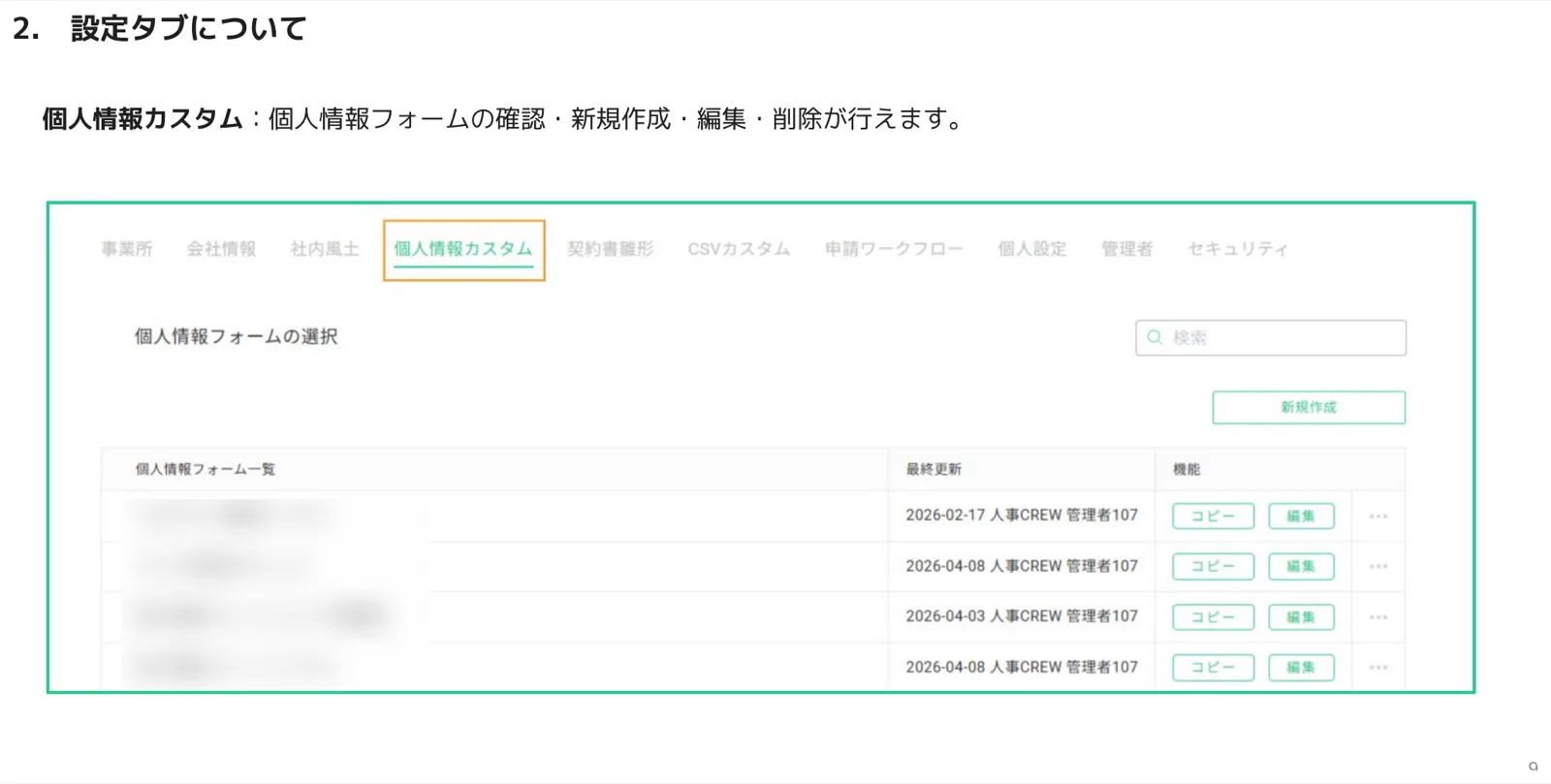
「個人情報カスタム」タブでは、従業員から収集する個人情報フォームの確認・新規作成・編集・削除が行えます。既存フォームの一覧には最終更新日と更新者が表示され、「コピー」で複製、「編集」で内容の変更が可能です。自社で必要な入力項目に合わせてフォームをカスタマイズできるため、業種や雇用形態ごとに最適な入社手続きを設計できます。
契約書雛形
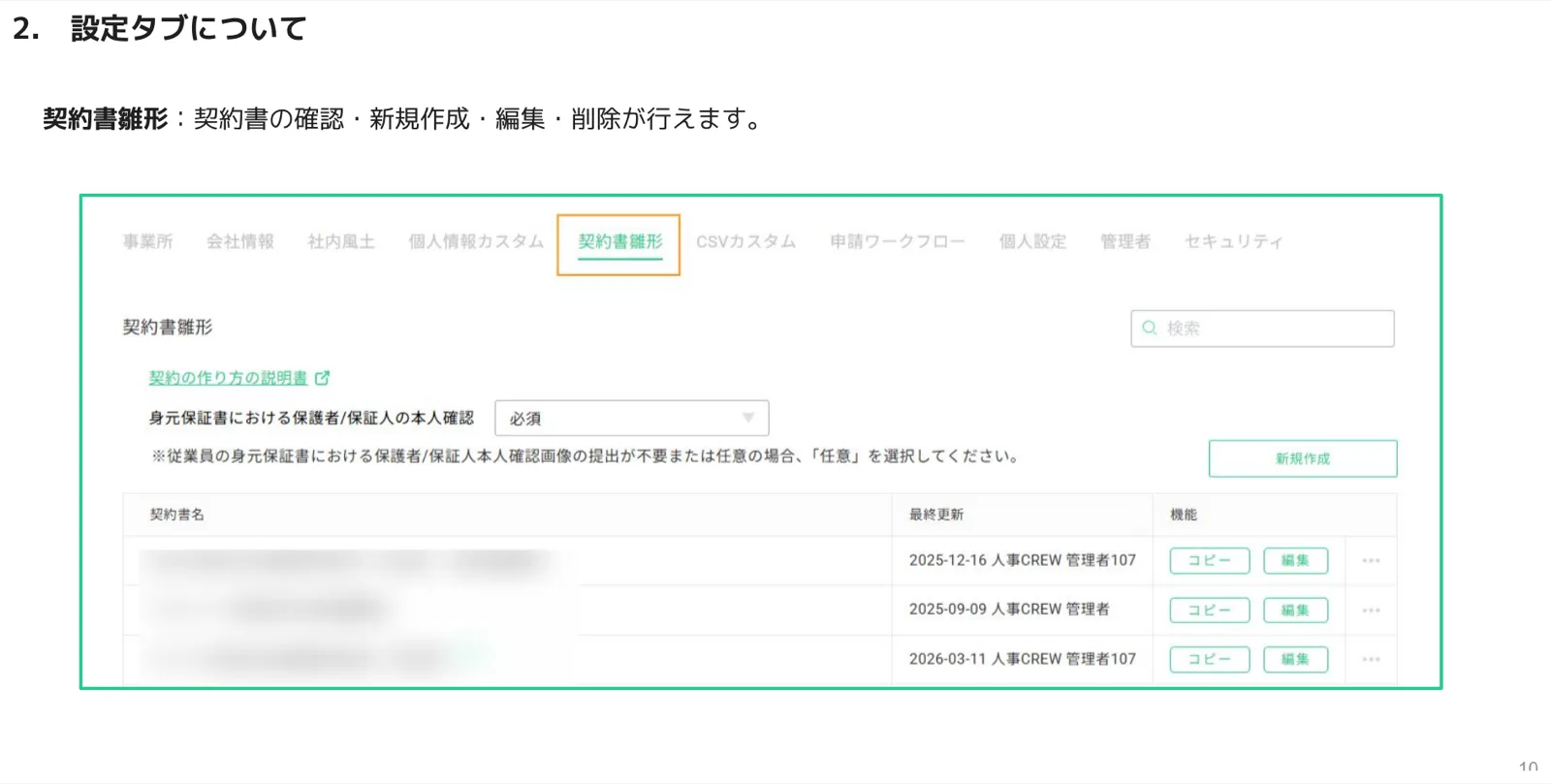
「契約書雛形」タブでは、契約書の確認・新規作成・編集・削除が行えます。雇用契約書や労働条件通知書などの雛形を用意しておけば、入社手続きのたびに一から作成する必要がありません。画面上部には「身元保証書における保証人/保証人の本人確認」を「必須」または「任意」から選択する設定があり、従業員の身元保証書における保証人・保証人本人確認画像の提出が不要または任意の場合は「任意」を選択します。
CSVカスタム
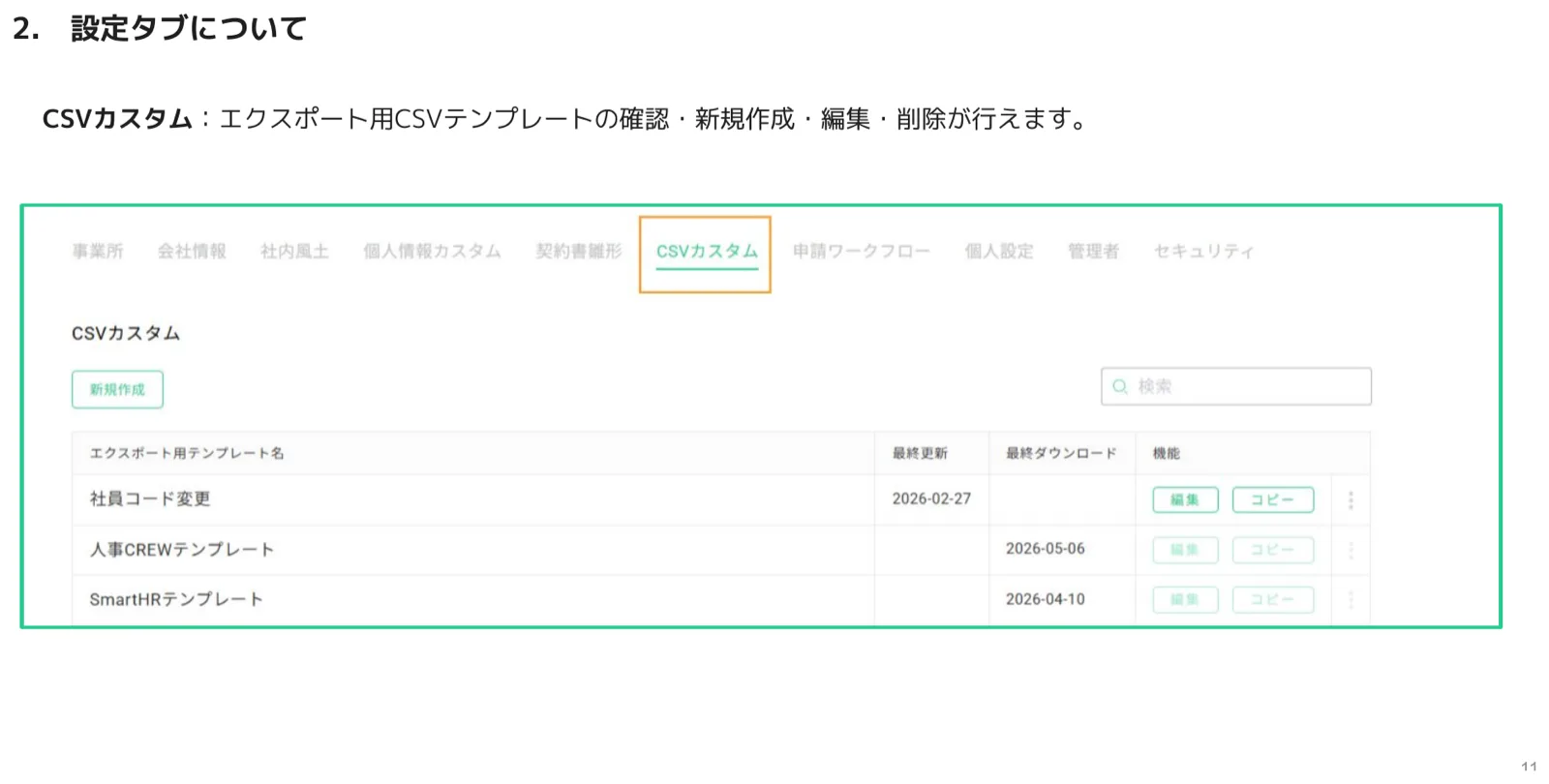
「CSVカスタム」タブでは、エクスポート用CSVテンプレートの確認・新規作成・編集・削除が行えます。「人事CREWテンプレート」「SmartHRテンプレート」といった既存テンプレートに加え、「社員コード変更」など自社独自のテンプレートを作成でき、他システムへのデータ移行や給与計算ソフトへの連携がスムーズになります。最終更新日・最終ダウンロード日も一覧で確認できます。
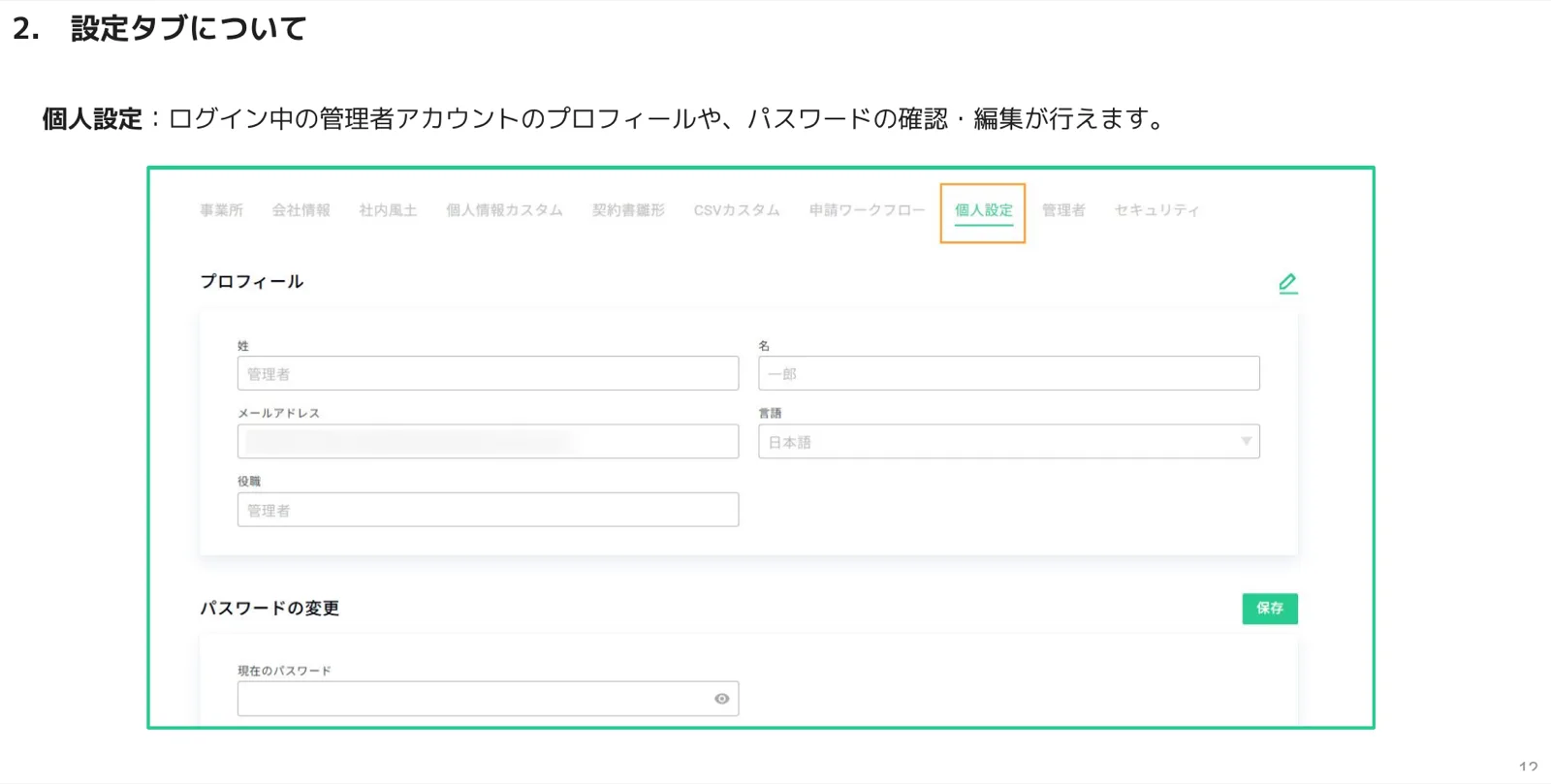
個人設定
「個人設定」タブでは、ログイン中の管理者アカウントのプロフィールや、パスワードの確認・編集が行えます。姓・名・メールアドレス・言語・役職などのプロフィール情報のほか、「パスワードの変更」から現在のパスワードを入力して新しいパスワードへ更新できます。
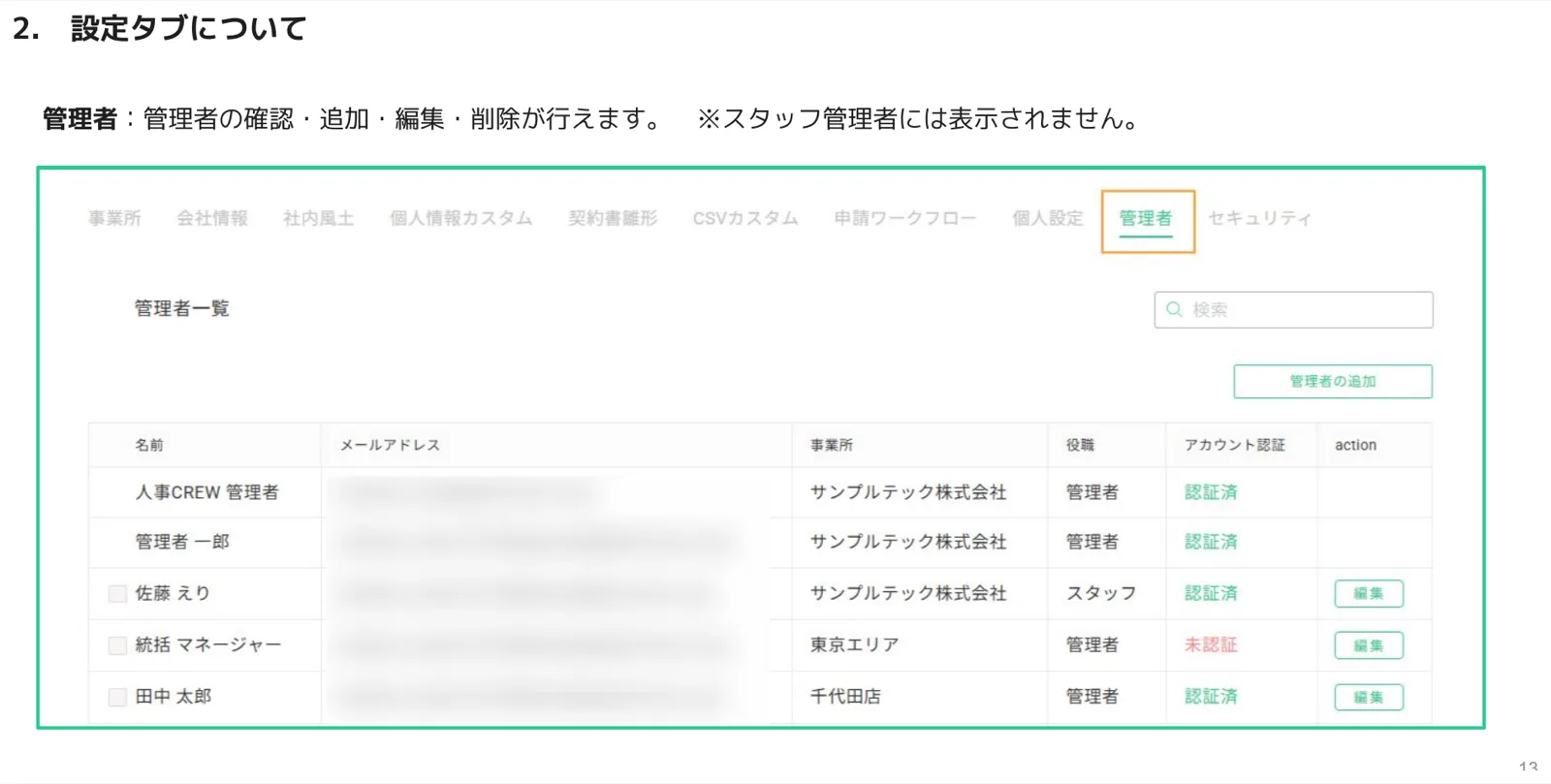
管理者
「管理者」タブでは、管理者の確認・追加・編集・削除が行えます。管理者一覧には名前・メールアドレス・事業所・役職(管理者/スタッフ)・アカウント認証の状態(認証済/未認証)が表示されます。「管理者の追加」から新しい管理者を登録でき、事業所単位で権限を割り当てることも可能です。なお、このタブはスタッフ管理者には表示されません。
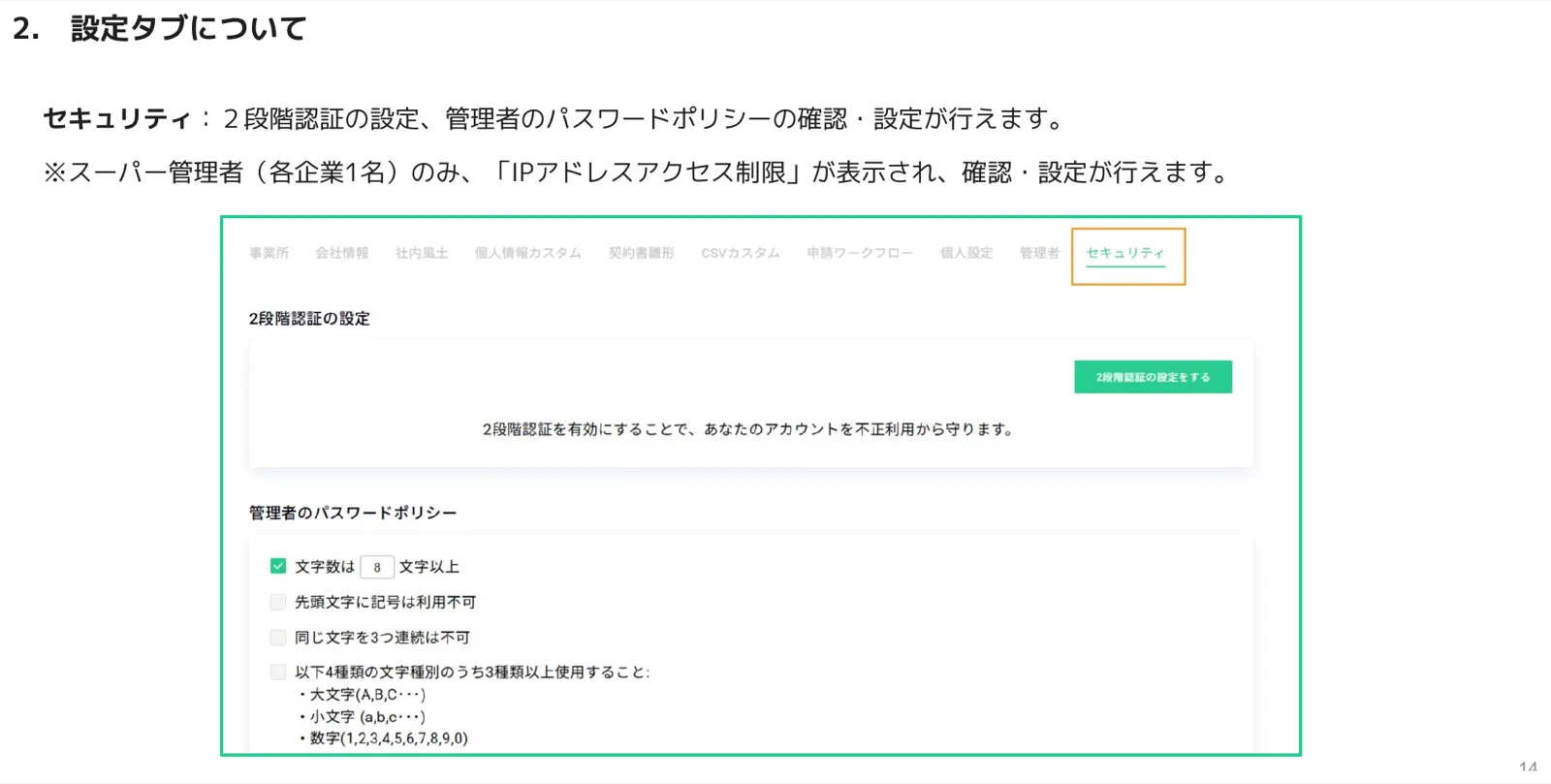
セキュリティ
「セキュリティ」タブでは、2段階認証の設定と、管理者のパスワードポリシーの確認・設定が行えます。2段階認証を有効にすることで、アカウントを不正利用から守れます。パスワードポリシーでは「文字数は8文字以上」「先頭文字に記号は利用不可」「同じ文字を3つ連続で不可」「大文字・小文字・数字など4種類の文字種別のうち3種類以上を使用すること」などを組み合わせて、自社のセキュリティ基準に合わせた強度を設定できます。なお、スーパー管理者(各企業1名)のみ「IPアドレスアクセス制限」が表示され、確認・設定が行えます。
2. 社員管理画面(検索・フィルター・ステータス)
社員管理画面は、従業員の入社手続き・契約状況・在籍情報を一元管理する人事CREWの中心的な画面です。ここでは検索・フィルター・検索条件の保存といった探し方と、ステータス・アラート・状況・承認フローの見方を解説します。
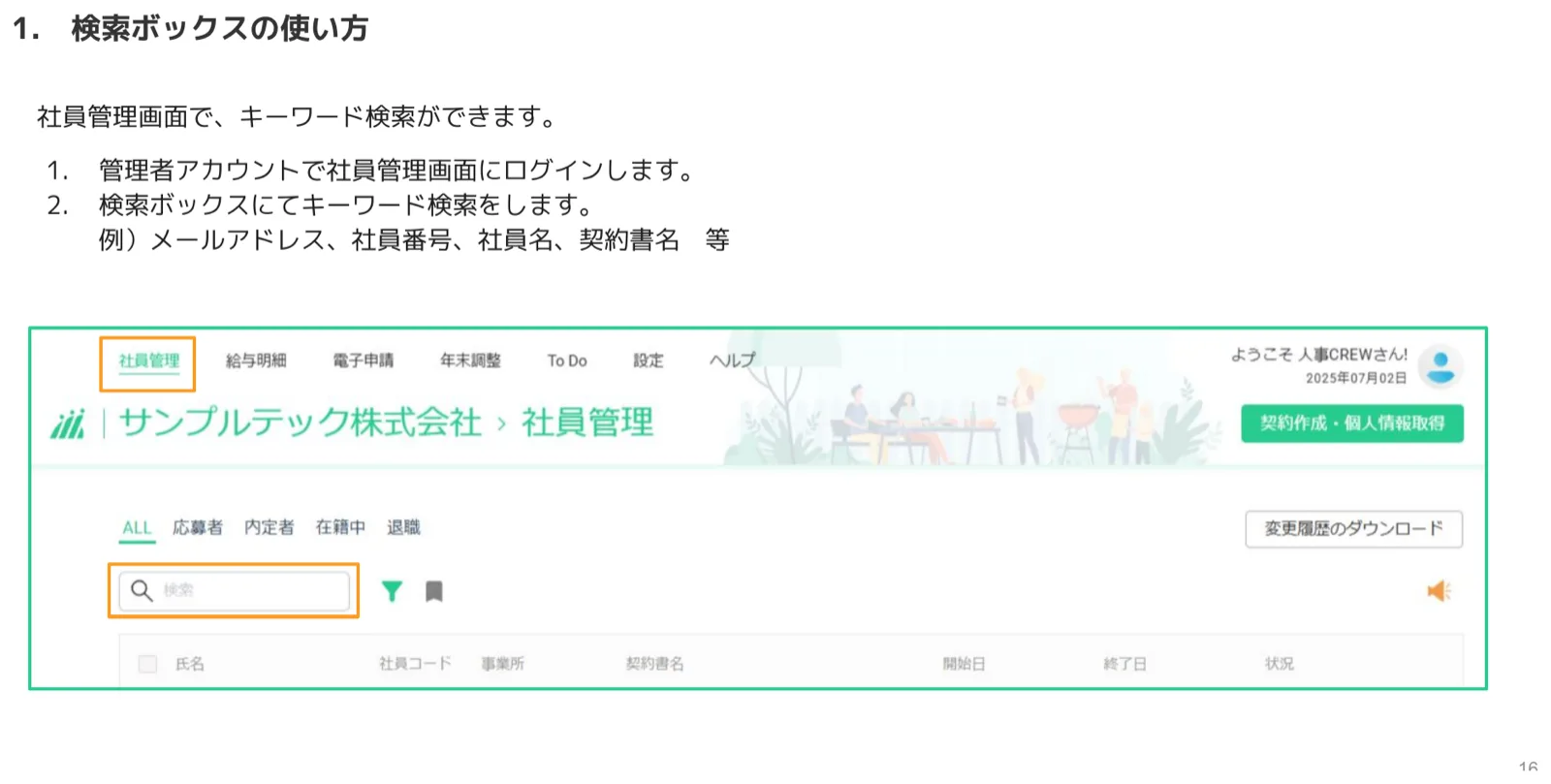
手順1.検索ボックスの使い方
社員管理画面では、キーワード検索で目的の従業員をすばやく見つけられます。管理者アカウントで社員管理画面にログインし、検索ボックスにキーワードを入力します。メールアドレス・社員番号・社員名・契約書名など、さまざまな項目で検索できます。
手順2.フィルターの使い方
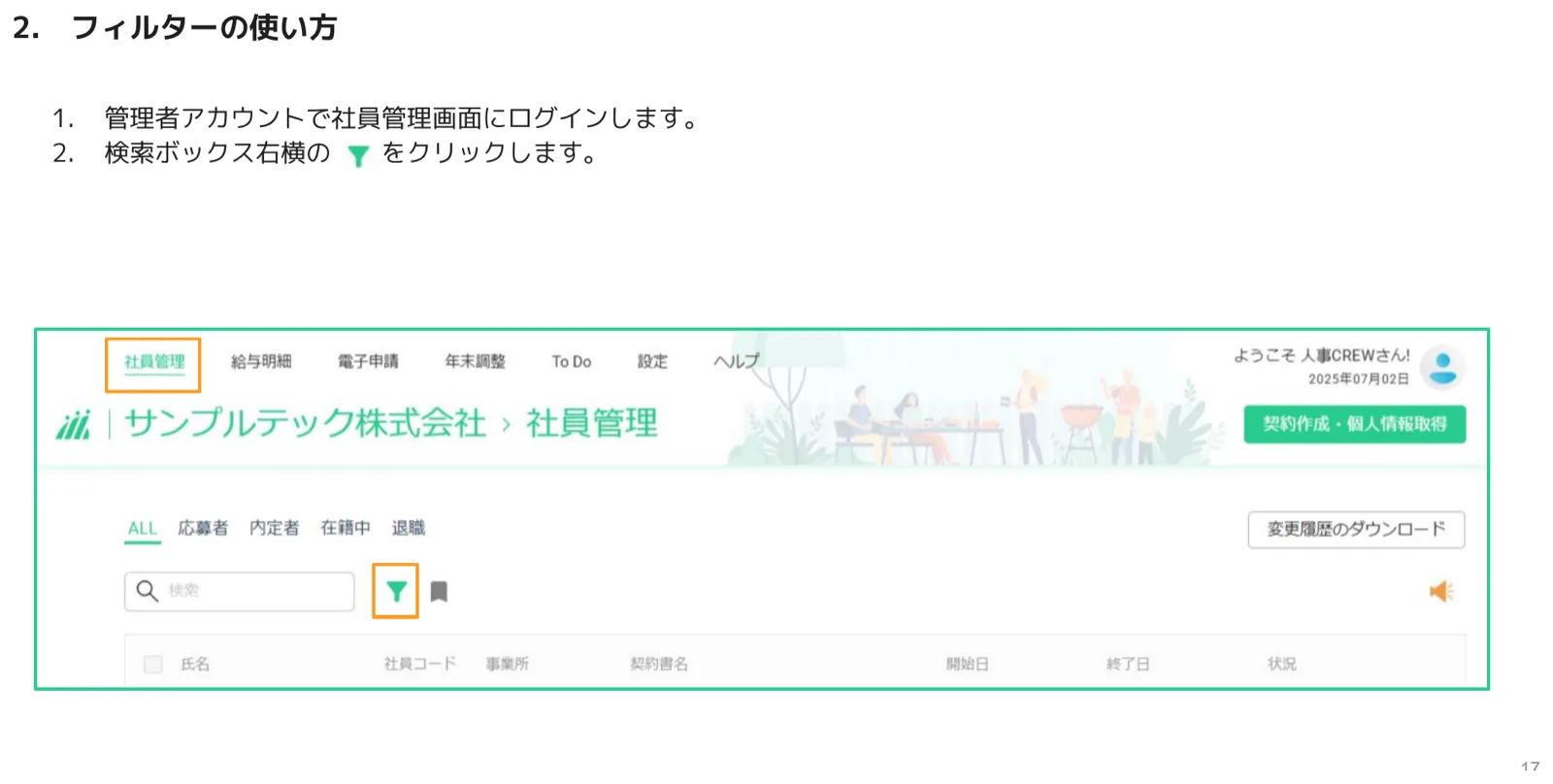
より細かい条件で従業員を絞り込みたいときはフィルター機能を使います。管理者アカウントで社員管理画面にログインし、検索ボックス右横の漏斗(ろうと)アイコンをクリックします。
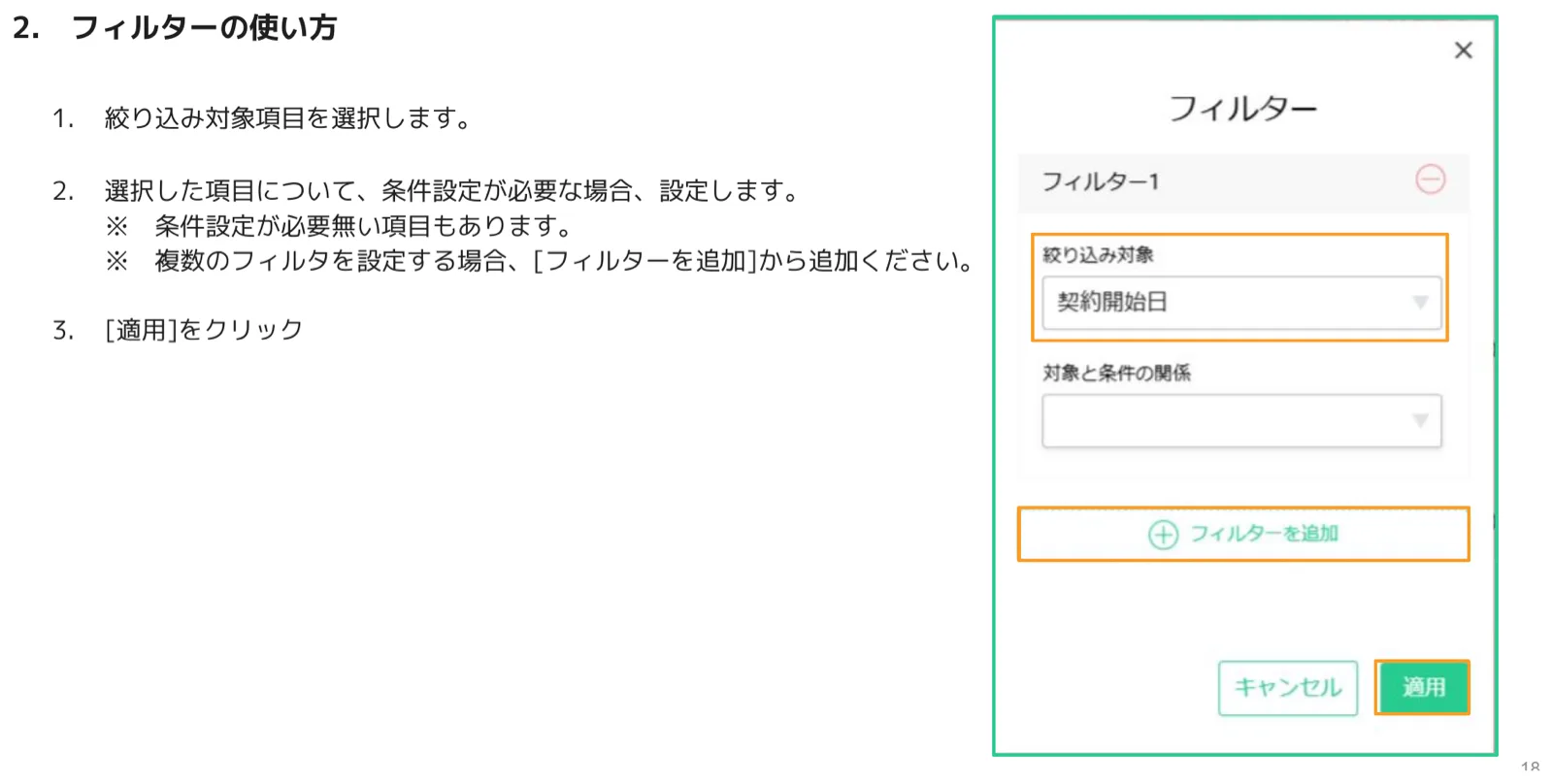
フィルターパネルが開いたら、次の手順で条件を設定します。
- 絞り込み対象項目(例:契約開始日)を選択します。
- 選択した項目について、条件設定が必要な場合は設定します。※条件設定が必要ない項目もあります。※複数のフィルタを設定する場合は[フィルターを追加]から追加してください。
- [適用]をクリックします。
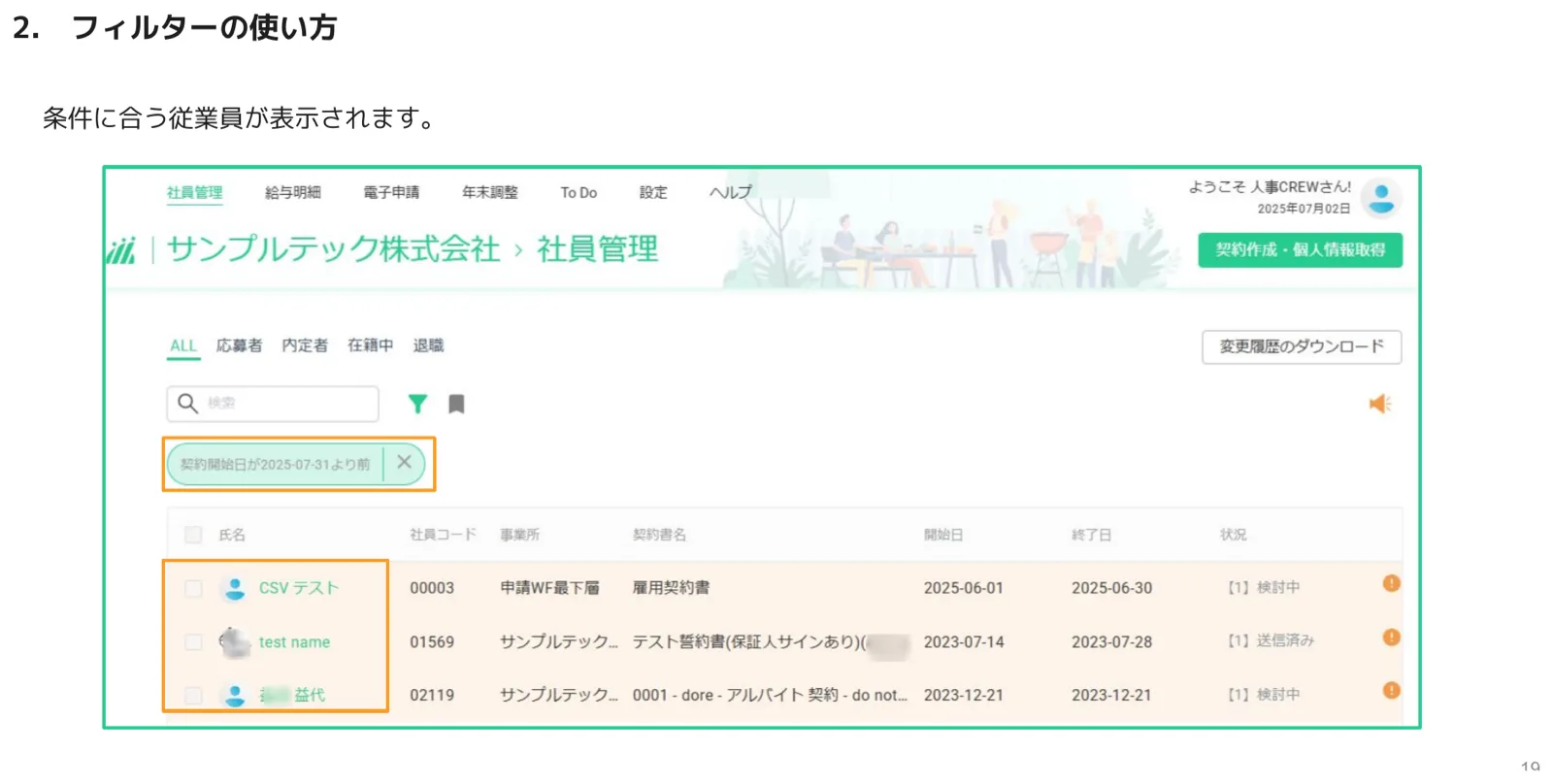
[適用]をクリックすると、条件に合う従業員が一覧表示されます。適用中の条件(例:「契約開始日が2025-07-31より前」)は一覧の上部にチップとして表示され、×をクリックすれば解除できます。
手順3.検索条件の保存の仕方
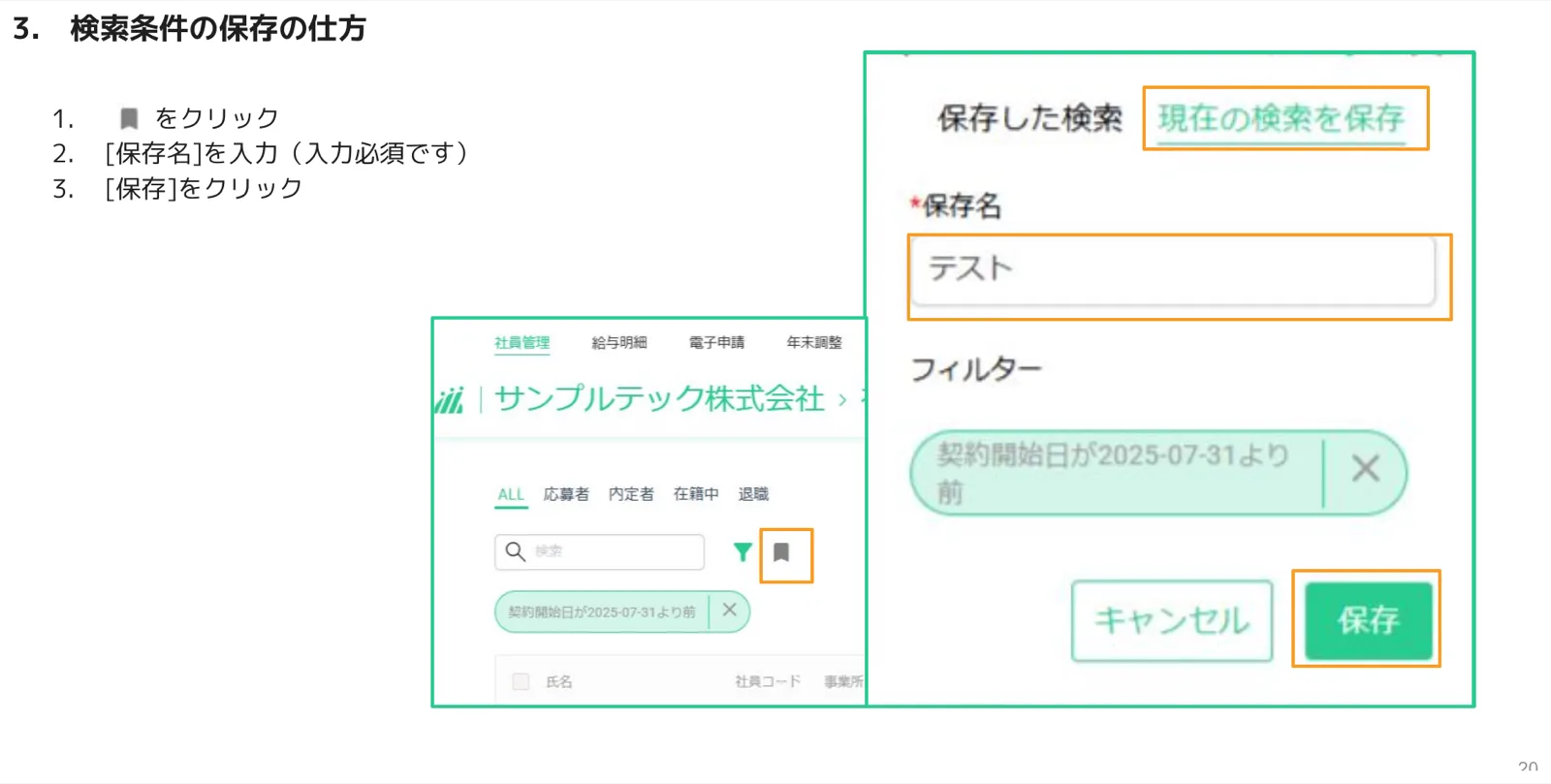
よく使う検索条件は保存しておくと、毎回設定し直す手間が省けます。
- しおり(ブックマーク)アイコンをクリックします。
- [保存名]を入力します(入力必須です)。
- [保存]をクリックします。
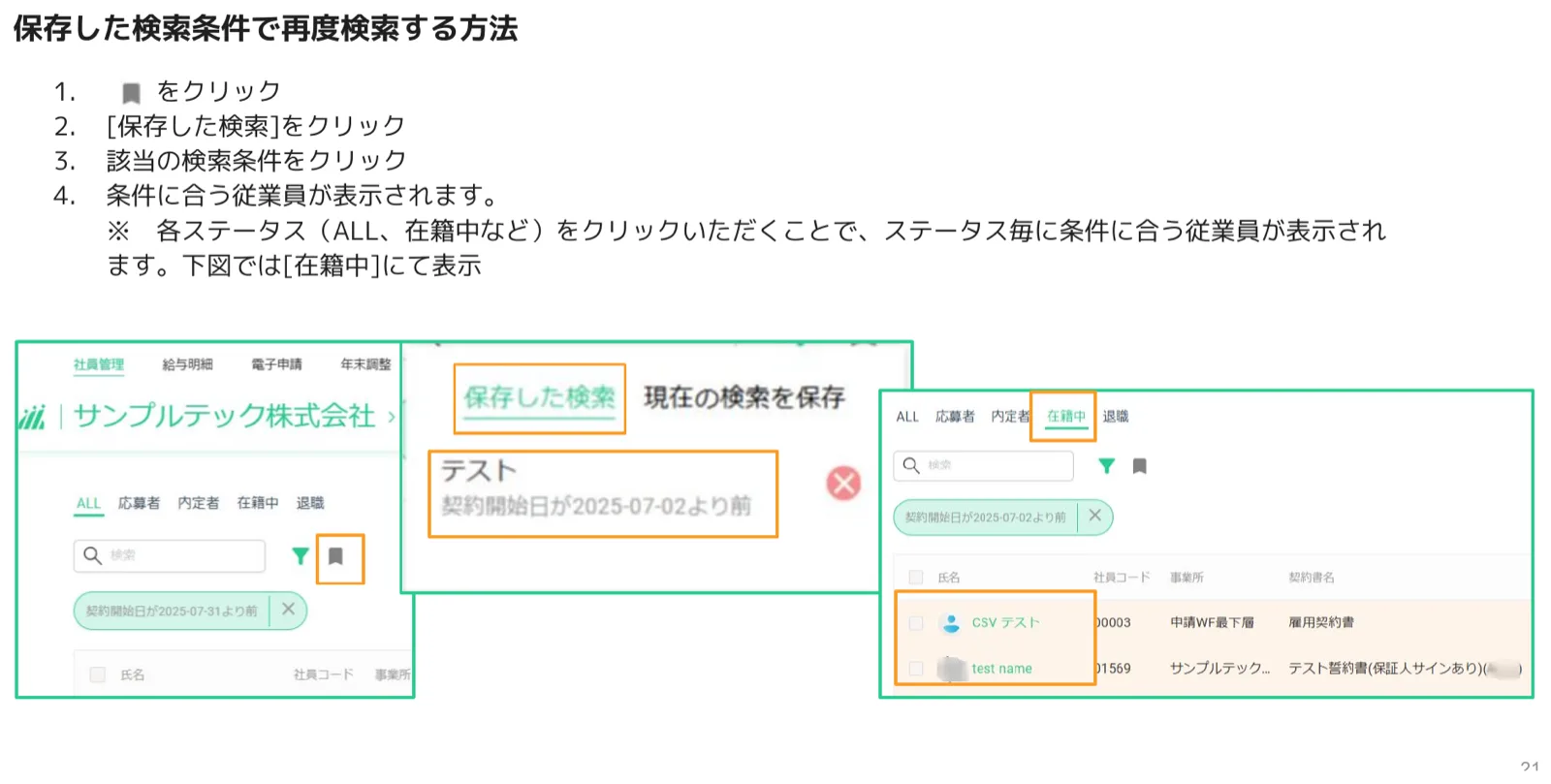
保存した検索条件で再度検索する方法
一度保存した条件は、いつでも呼び出して再利用できます。
- しおりアイコンをクリックします。
- [保存した検索]をクリックします。
- 該当の検索条件をクリックします。
- 条件に合う従業員が表示されます。※各ステータス(ALL・在籍中など)をクリックすると、ステータスごとに条件に合う従業員が表示されます。
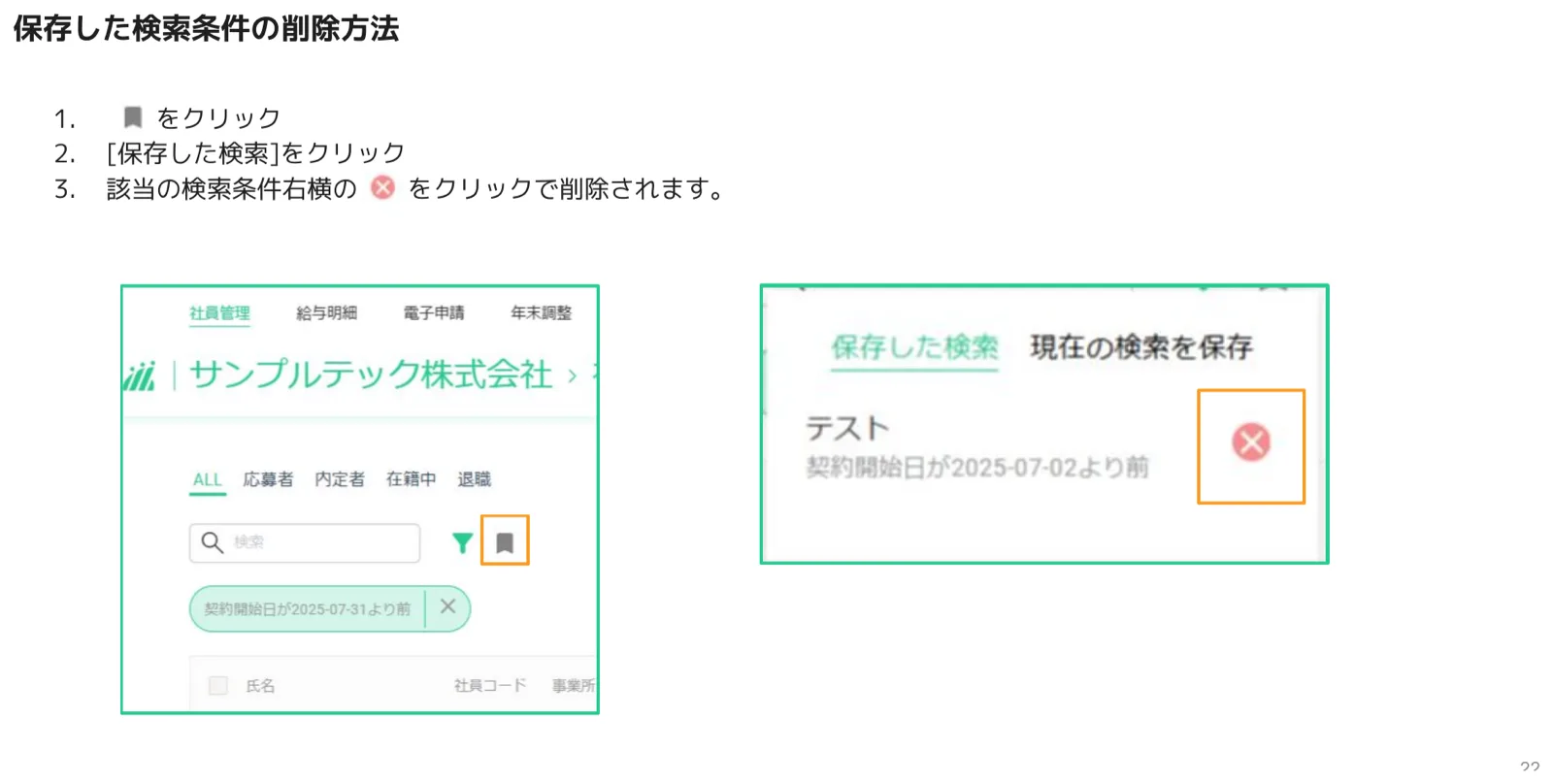
保存した検索条件の削除方法
不要になった検索条件は削除できます。しおりアイコンをクリックし、[保存した検索]をクリックしたあと、該当の検索条件右横の×(削除)アイコンをクリックすると削除されます。
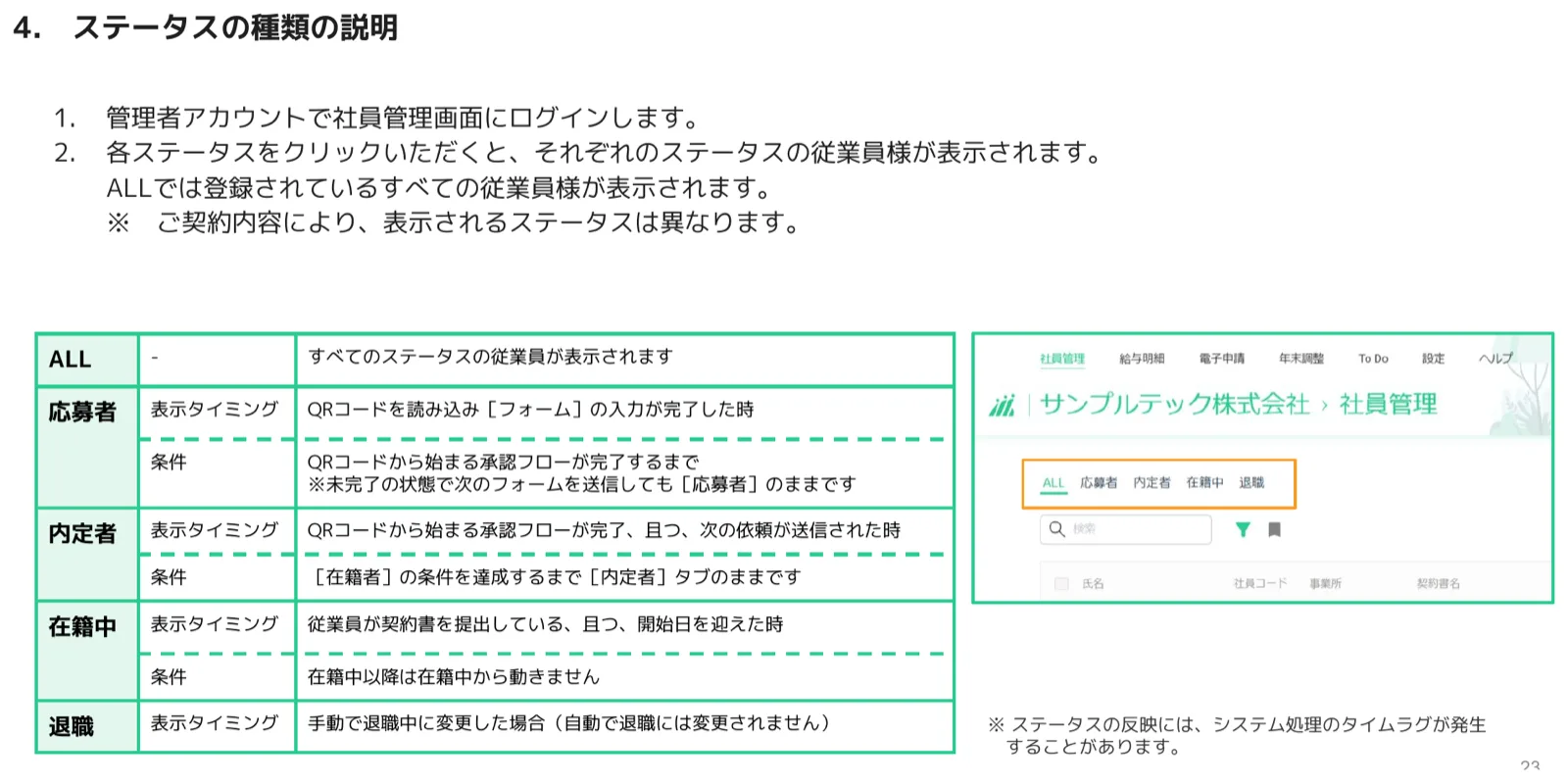
ステータスの種類の説明
社員管理画面の上部には「ALL」「応募者」「内定者」「在籍中」「退職」といったステータスタブが並びます。各ステータスをクリックすると、それぞれのステータスの従業員が表示され、「ALL」では登録されているすべての従業員が表示されます。※ご契約内容により、表示されるステータスは異なります。それぞれの表示タイミングと条件は次のとおりです。
| ステータス | 表示タイミング | 条件 |
|---|---|---|
| ALL | すべてのステータスの従業員が表示されます | — |
| 応募者 | QRコードを読み込み[フォーム]の入力が完了した時 | QRコードから始まる承認フローが完了するまで。※未完了の状態で次のフォームを送信しても[応募者]のままです。 |
| 内定者 | QRコードから始まる承認フローが完了し、且つ、次の依頼が送信された時 | [在籍者]の条件を達成するまで[内定者]タブのままです |
| 在籍中 | 従業員が契約書を提出している、且つ、開始日を迎えた時 | 在籍以降は在籍中から動きません |
| 退職 | 手動で退職中に変更した場合(自動で退職には変更されません) | — |
※ステータスの反映には、システム処理のタイムラグが発生することがあります。
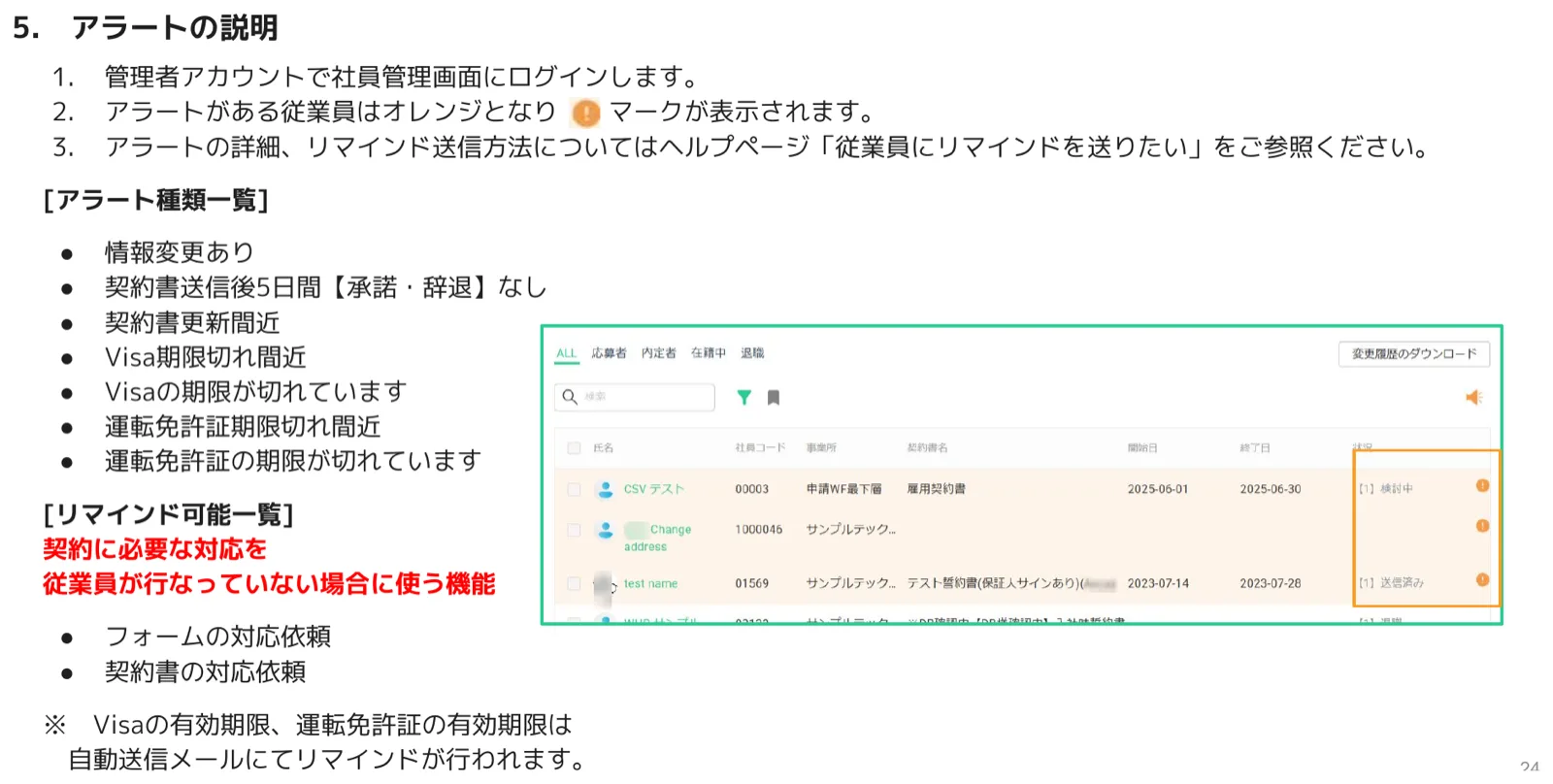
アラートの説明
対応が必要な従業員には、行がオレンジ色になり ! マークが表示されます。アラートの詳細やリマインド送信方法については、ヘルプページ「従業員にリマインドを送りたい」も併せてご参照ください。表示されるアラートの種類は次のとおりです。
- 情報変更あり
- 契約書送信後5日間【承諾・辞退】なし
- 契約書更新間近
- Visa期限切れ間近/Visaの期限が切れています
- 運転免許証期限切れ間近/運転免許証の期限が切れています
また、契約に必要な対応を従業員が行っていない場合には、以下のリマインドを送信できます。
- フォームの対応依頼
- 契約書の対応依頼
※Visaの有効期限、運転免許証の有効期限は、自動送信メールにてリマインドが行われます。
状況の種類の説明
社員管理画面では、契約書へのサイン状態や情報入力のステータス(状況)を一覧で確認できます。各状況の意味は次のとおりです。
| 状況 | 意味 |
|---|---|
| 送信済み | 従業員へ契約書の送信、通知メールが完了している |
| 送信エラー | 従業員へ契約書の送信ができていない |
| 検討中 | 従業員がメールを開封した |
| 辞退済み | 従業員が契約書を辞退した |
| 情報入力中 | 従業員が個人情報を入力している状態 |
| データ入力完了 | 従業員が個人情報の入力を完了した/契約書にサインをした |
承認フローの承認状況の見方
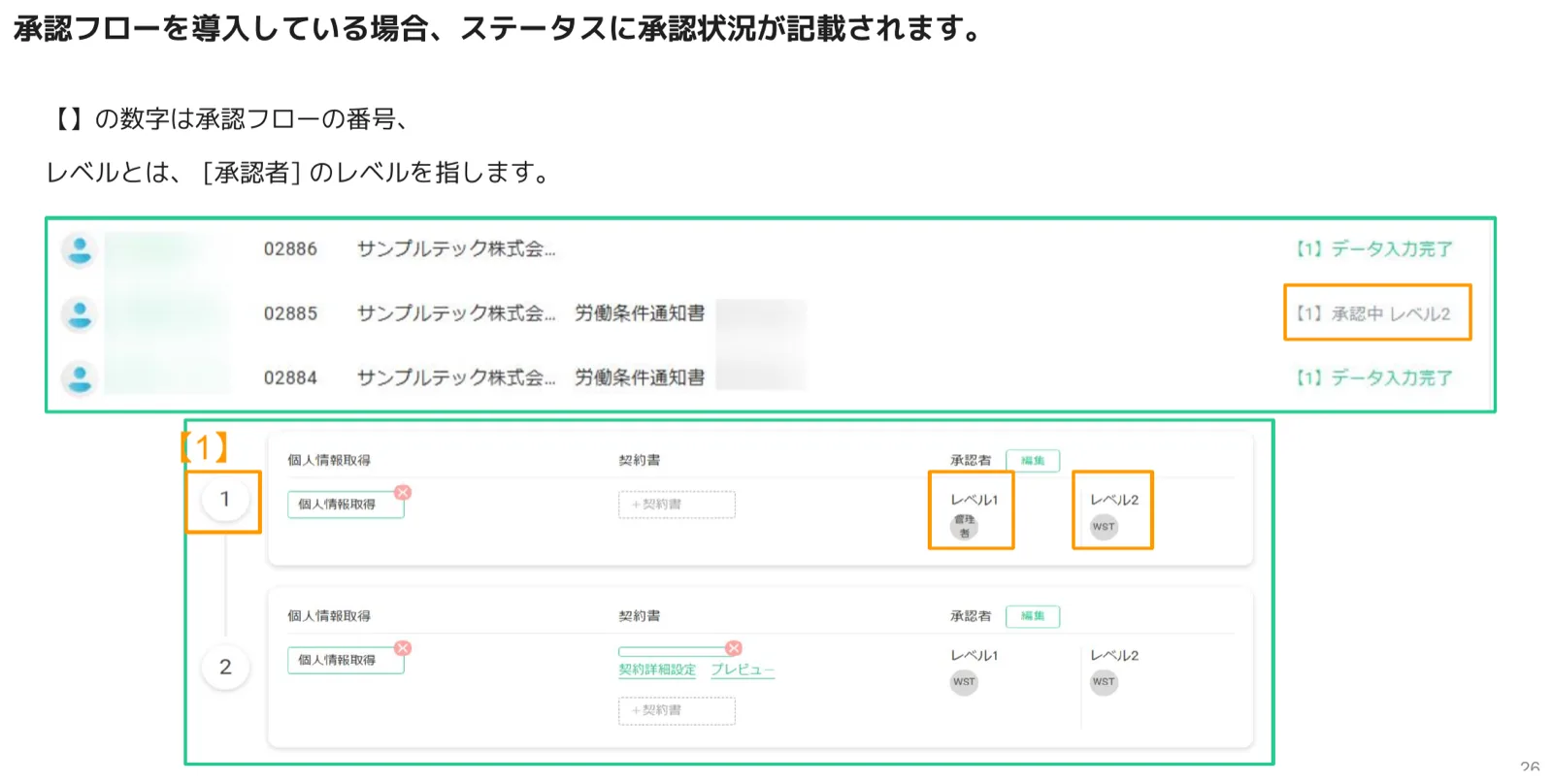
承認フローを導入している場合、ステータスに承認状況が記載されます。【】内の数字は承認フローの番号を、レベルとは[承認者]のレベルを指します。たとえば「【1】承認中 レベル2」は、1番目の承認フローがレベル2の承認者による承認待ちであることを表します。
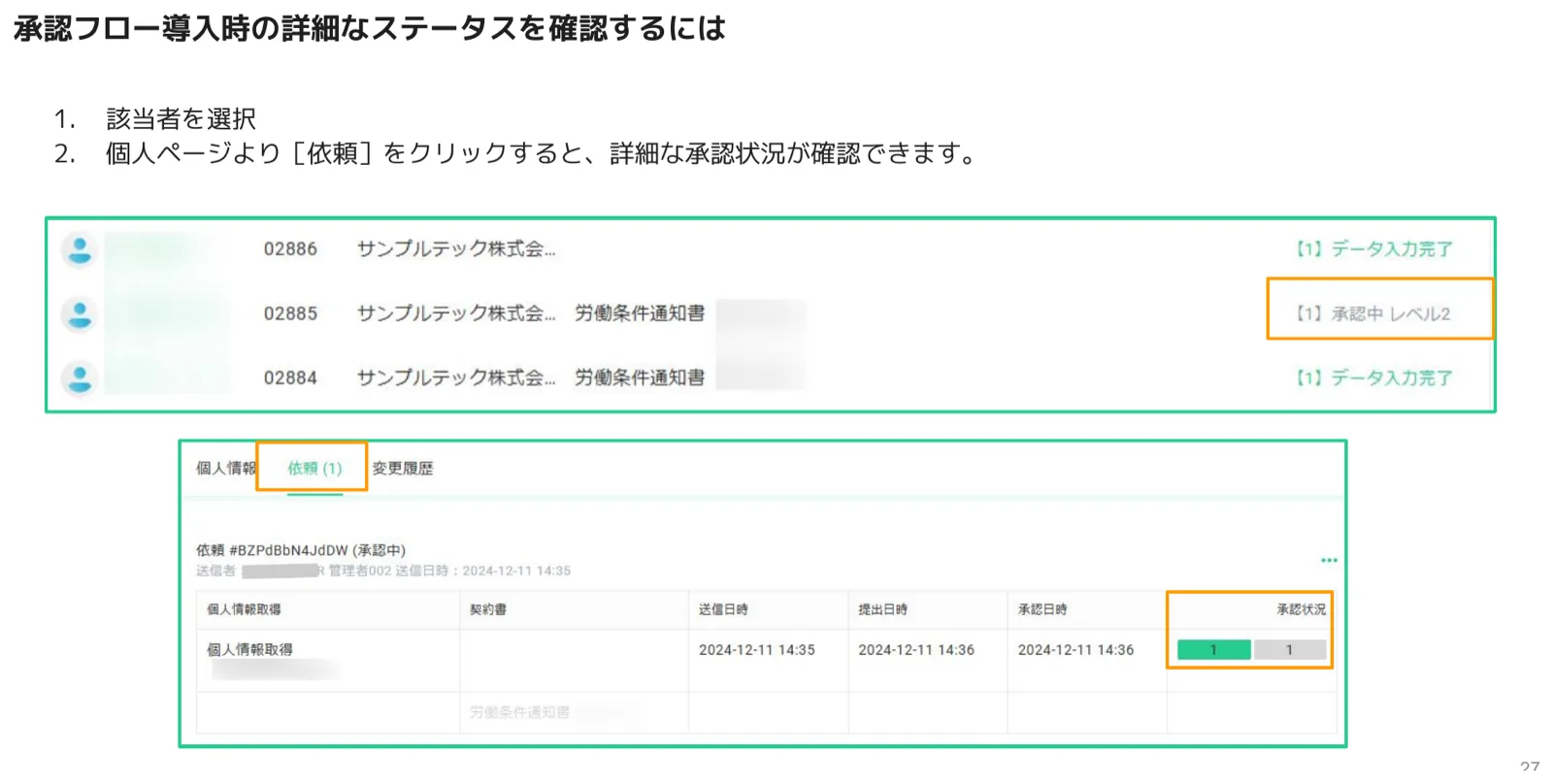
より詳細な承認状況を確認するには、次の手順で操作します。
- 該当者を選択します。
- 個人ページより[依頼]をクリックすると、詳細な承認状況(送信日時・提出日時・承認日時など)が確認できます。
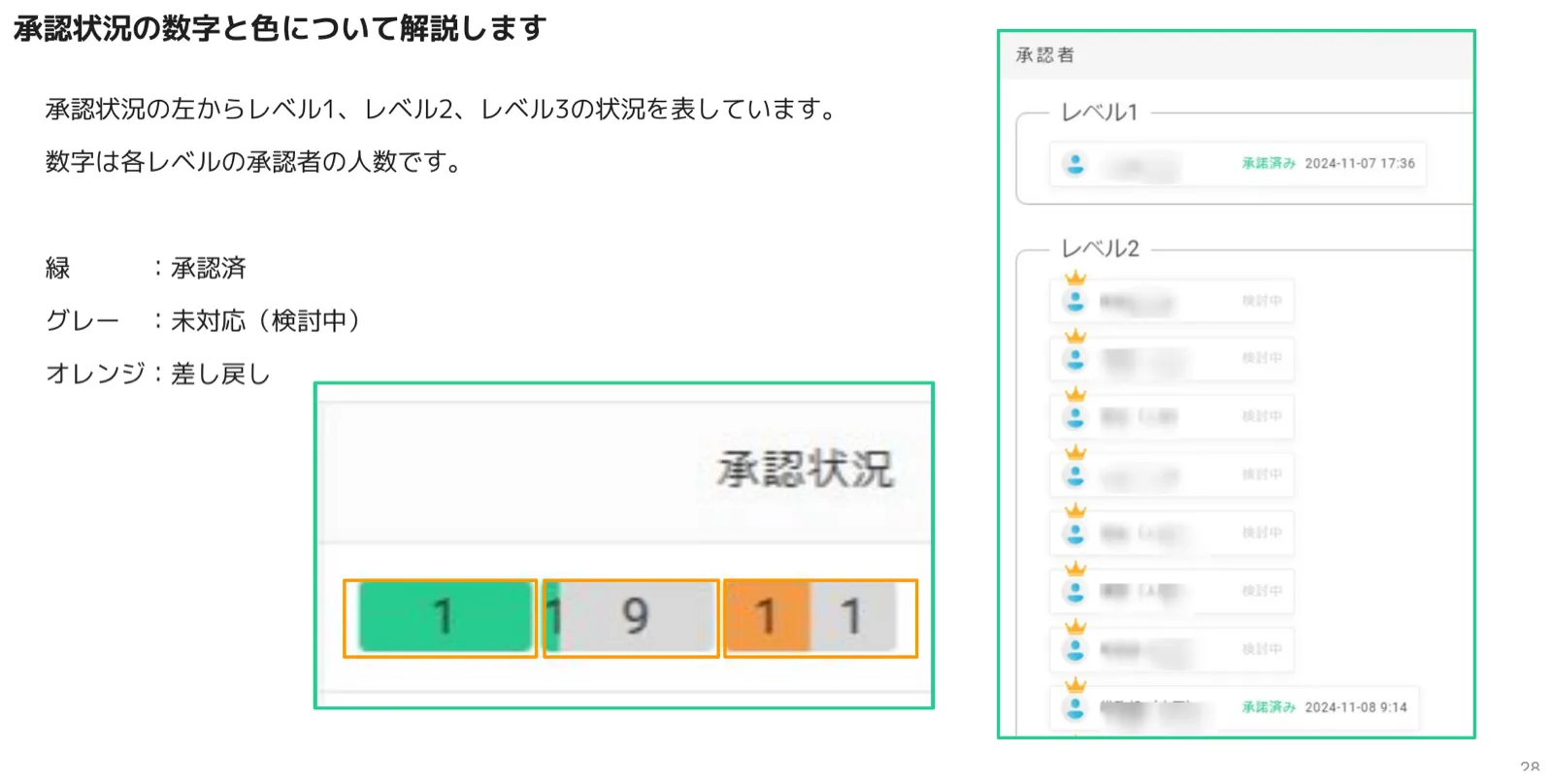
承認状況の数字と色について
承認状況は、左からレベル1、レベル2、レベル3の状況を表しています。数字は各レベルの承認者の人数です。色の意味は次のとおりです。
| 色 | 意味 |
|---|---|
| 緑 | 承認済 |
| グレー | 未対応(検討中) |
| オレンジ | 差し戻し |
チェックボックスからできること
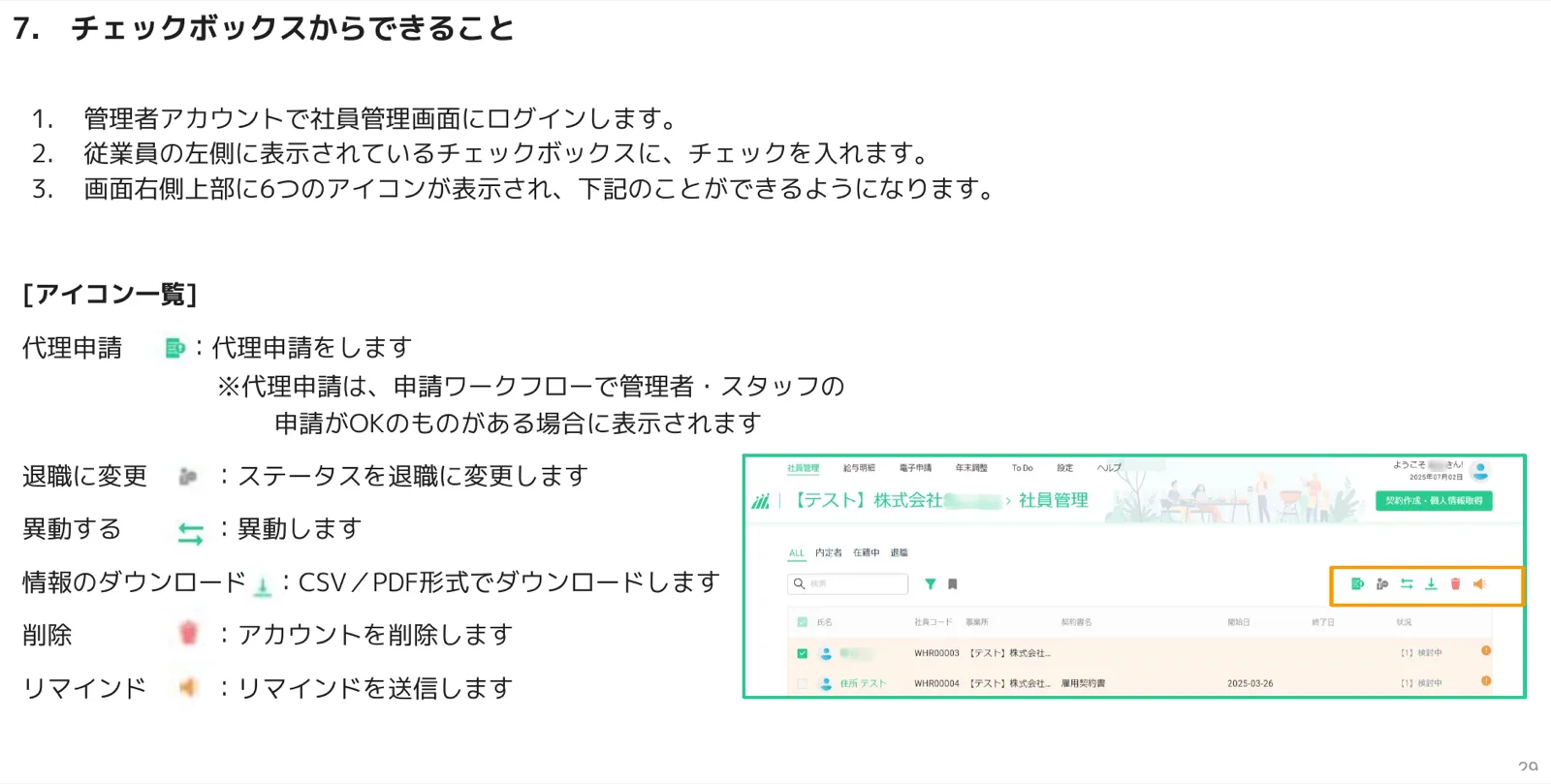
従業員を一括で操作したいときは、行の左側にあるチェックボックスを活用します。管理者アカウントで社員管理画面にログインし、従業員の左側に表示されているチェックボックスにチェックを入れると、画面右側上部に6つのアイコンが表示され、下記の操作ができるようになります。
| アイコン | できること |
|---|---|
| 代理申請 | 代理で申請をします。※代理申請は、申請ワークフローで管理者・スタッフの申請がOKのものがある場合に表示されます |
| 退職に変更 | ステータスを退職に変更します |
| 異動する | 異動します |
| 情報のダウンロード | CSV/PDF形式でダウンロードします |
| 削除 | アカウントを削除します |
| リマインド | リマインドを送信します |
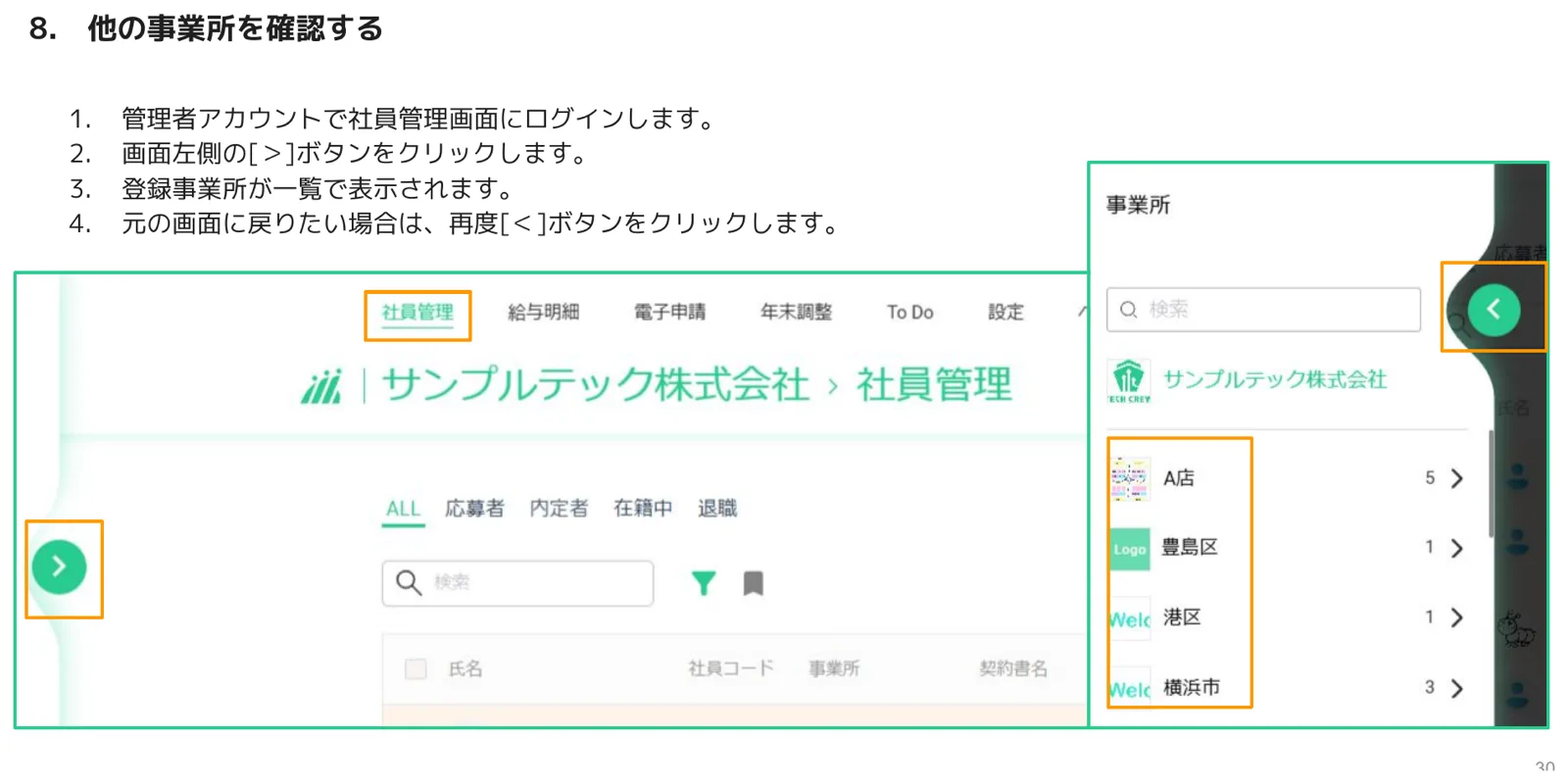
他の事業所を確認する
複数の事業所を管理している場合は、画面左側のパネルから事業所を切り替えて確認できます。
- 管理者アカウントで社員管理画面にログインします。
- 画面左側の[>]ボタンをクリックします。
- 登録事業所が一覧で表示されます。
- 元の画面に戻りたい場合は、再度[<]ボタンをクリックします。
3. 給与明細画面
給与明細画面では、従業員へのWeb給与明細の発行・通知や、過去分の明細の確認が行えます。ペーパーレスで明細を配布できるため、印刷・封入・郵送の手間を削減できます。
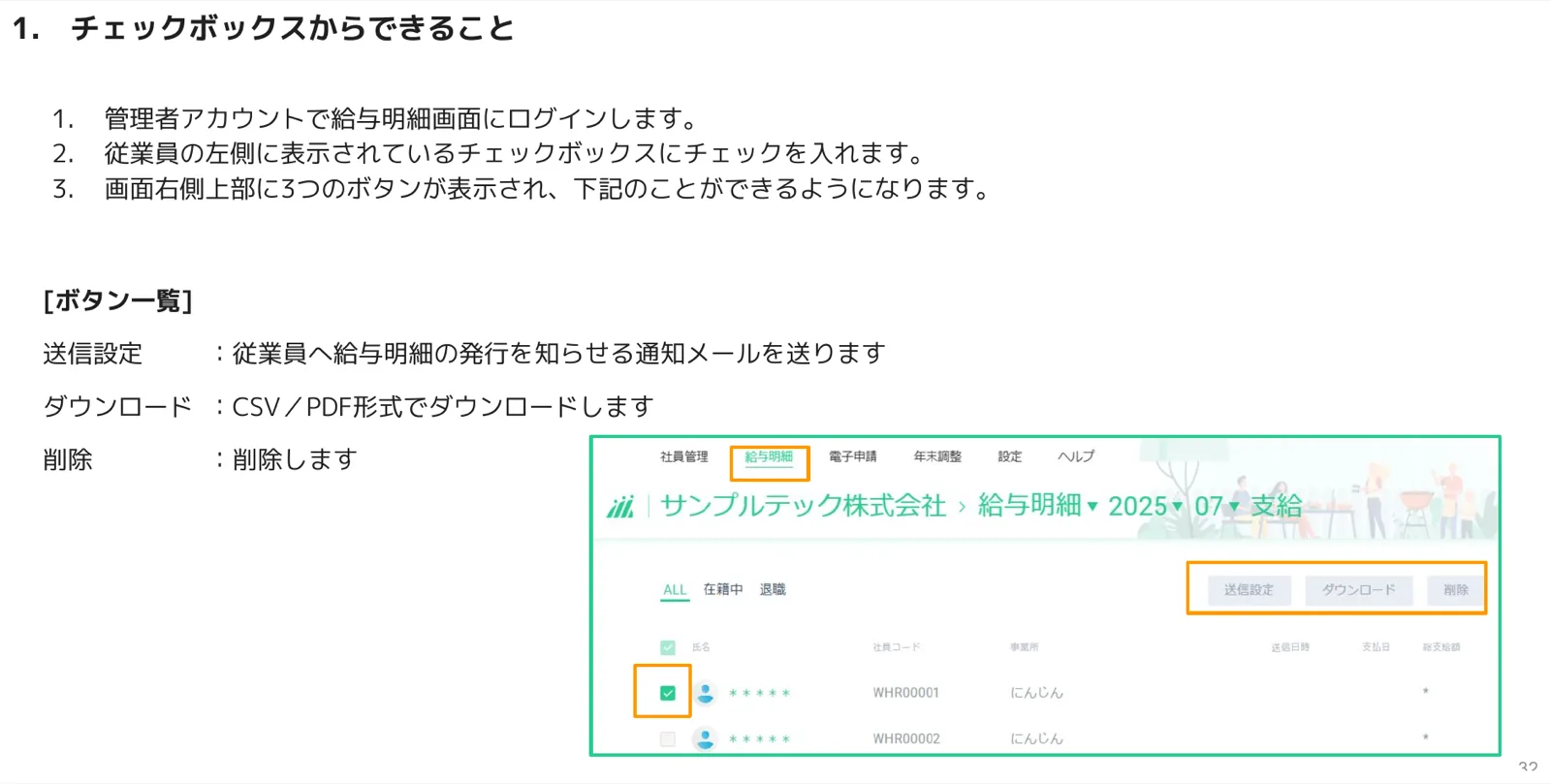
チェックボックスからできること
従業員を一括操作したいときは、給与明細画面でもチェックボックスを使います。管理者アカウントで給与明細画面にログインし、従業員の左側に表示されているチェックボックスにチェックを入れると、画面右側上部に3つのボタンが表示され、下記の操作ができるようになります。
| ボタン | できること |
|---|---|
| 送信設定 | 従業員へ給与明細の発行を知らせる通知メールを送ります |
| ダウンロード | CSV/PDF形式でダウンロードします |
| 削除 | 削除します |
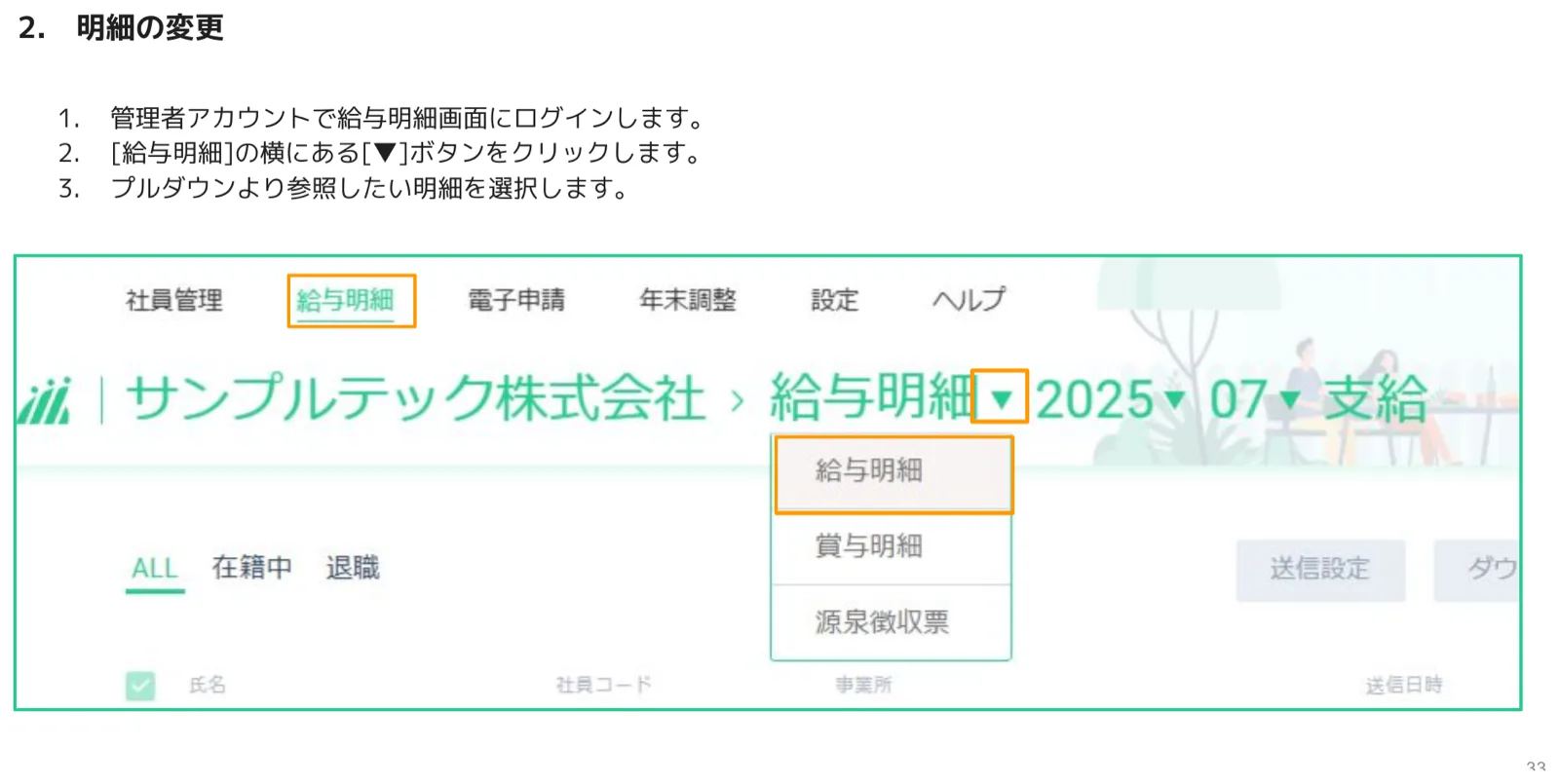
明細の変更
表示する明細の種類は、画面上部のプルダウンで切り替えられます。
- 管理者アカウントで給与明細画面にログインします。
- [給与明細]の横にある[▼]ボタンをクリックします。
- プルダウンより参照したい明細(給与明細・賞与明細・源泉徴収票)を選択します。
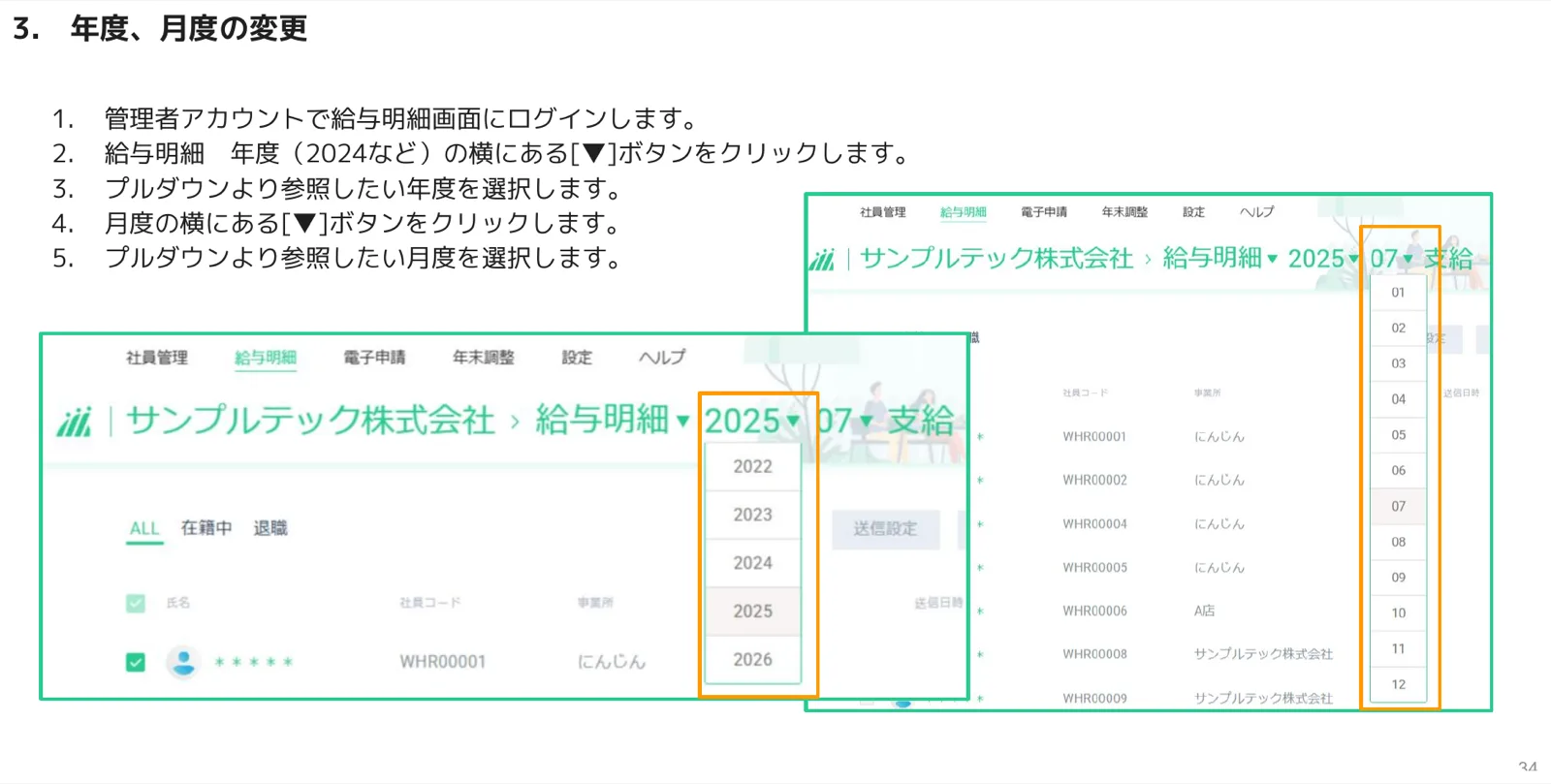
年度、月度の変更
過去の明細を確認したいときは、年度・月度を切り替えます。
- 管理者アカウントで給与明細画面にログインします。
- 給与明細 年度(2024など)の横にある[▼]ボタンをクリックします。
- プルダウンより参照したい年度を選択します。
- 月度の横にある[▼]ボタンをクリックします。
- プルダウンより参照したい月度を選択します。
4. 年末調整画面
年末調整画面では、従業員への依頼送信から情報入力・差戻し・確認完了までの進捗を一覧で管理できます。毎年の年末調整業務をオンラインで完結させ、紙の申告書のやり取りや転記作業を大幅に削減できます。
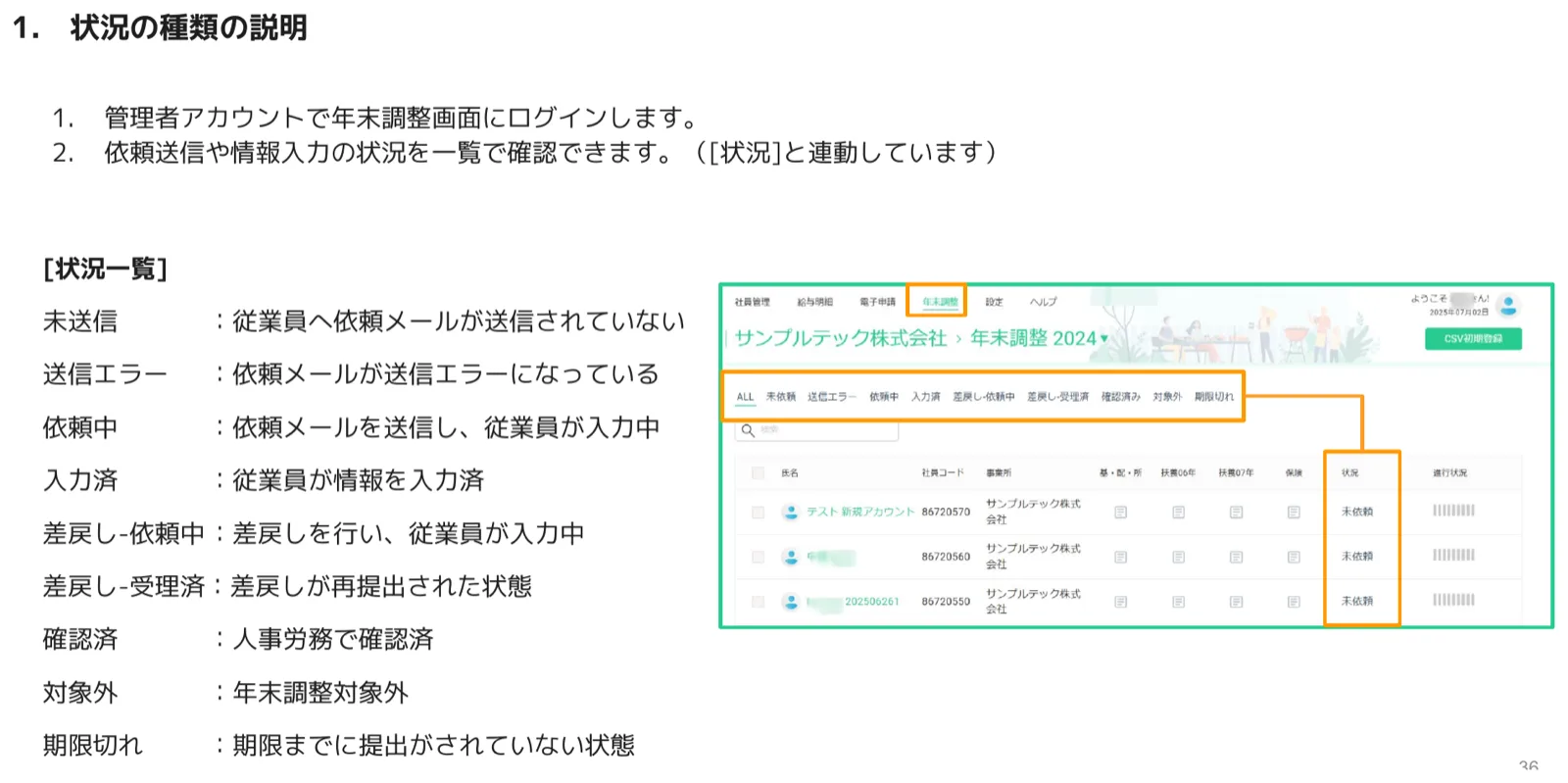
状況の種類の説明
管理者アカウントで年末調整画面にログインすると、依頼送信や情報入力の状況を一覧で確認できます(社員管理の[状況]と連動しています)。各状況の意味は次のとおりです。
| 状況 | 意味 |
|---|---|
| 未送信 | 従業員へ依頼メールが送信されていない |
| 送信エラー | 依頼メールが送信エラーになっている |
| 依頼中 | 依頼メールを送信し、従業員が入力中 |
| 入力済 | 従業員が情報を入力済 |
| 差戻し-依頼中 | 差戻しを行い、従業員が入力中 |
| 差戻し-受理済 | 差戻しが再提出された状態 |
| 確認済 | 人事労務で確認済 |
| 対象外 | 年末調整対象外 |
| 期限切れ | 期限までに提出がされていない状態 |
チェックボックスからできること
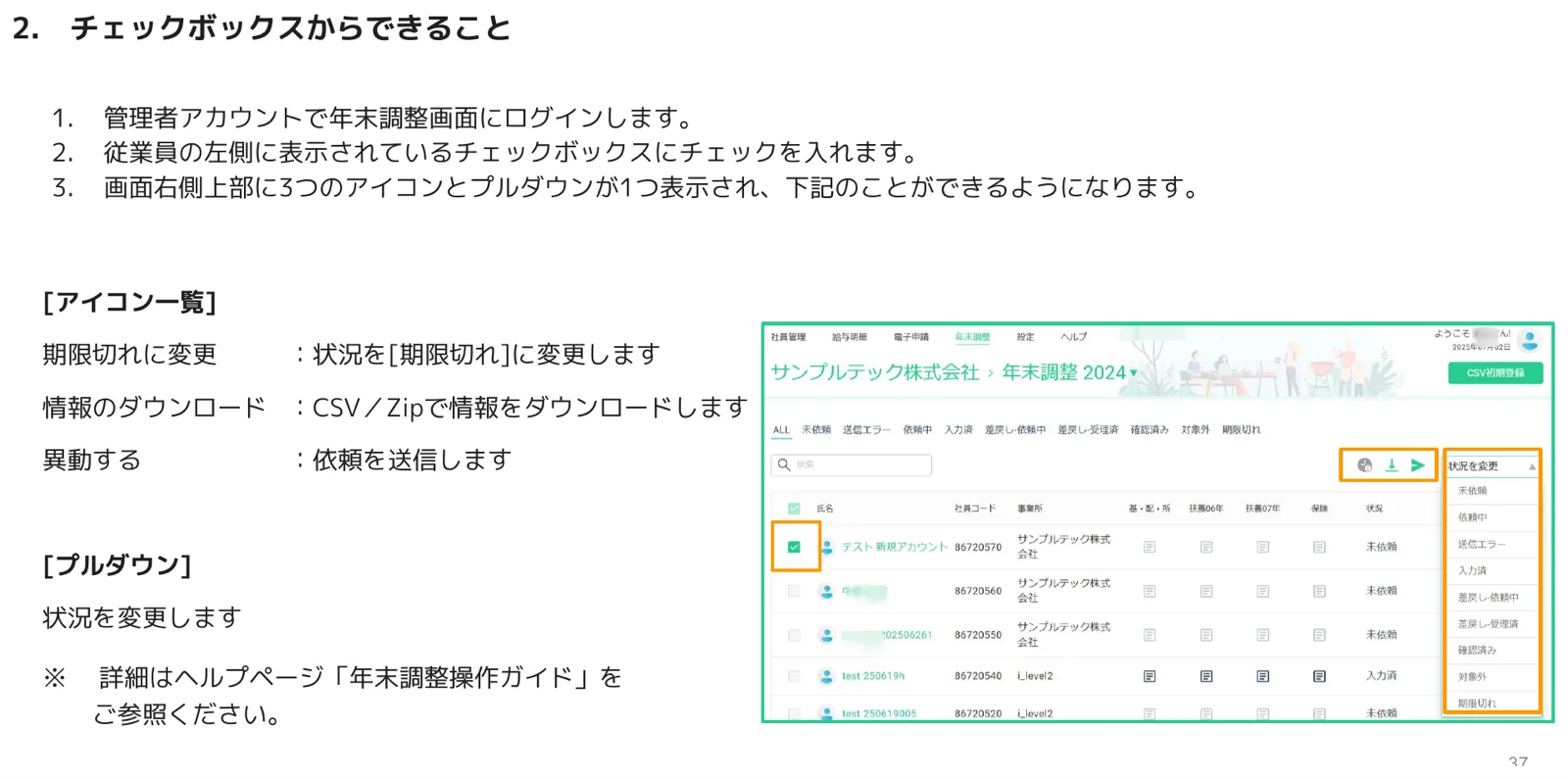
年末調整画面でも、従業員のチェックボックスにチェックを入れると一括操作が行えます。管理者アカウントでログインし、従業員の左側のチェックボックスにチェックを入れると、画面右側上部に3つのアイコンとプルダウンが1つ表示され、下記の操作ができるようになります。
| アイコン/プルダウン | できること |
|---|---|
| 期限切れに変更 | 状況を[期限切れ]に変更します |
| 情報のダウンロード | CSV/Zipで情報をダウンロードします |
| 異動する | 依頼を送信します |
| 状況変更(プルダウン) | 状況を変更します |
※詳細はヘルプページ「年末調整操作ガイド」をご参照ください。
年度の変更
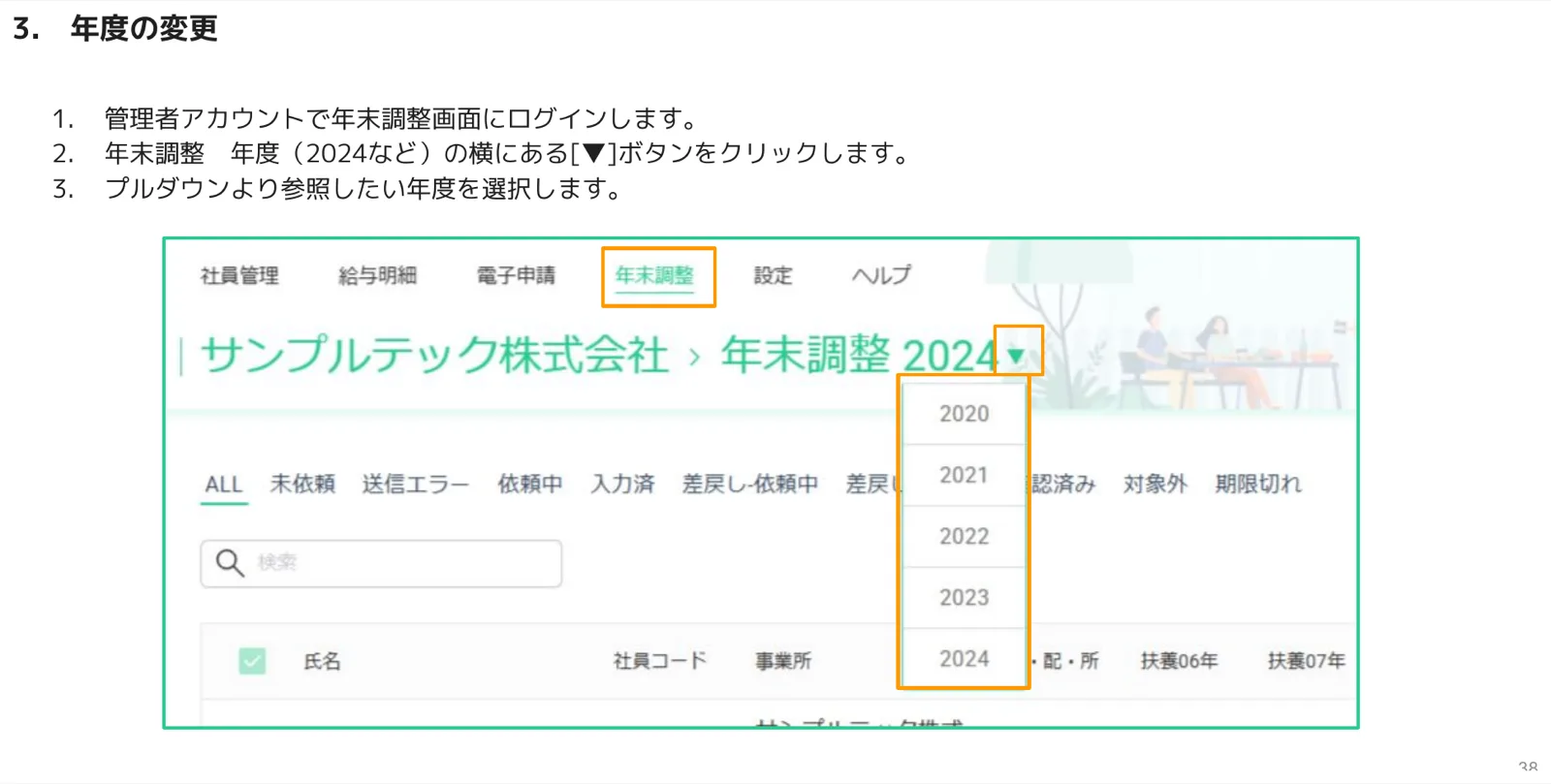
過去の年末調整を確認したいときは、年度を切り替えます。
- 管理者アカウントで年末調整画面にログインします。
- 年末調整 年度(2024など)の横にある[▼]ボタンをクリックします。
- プルダウンより参照したい年度を選択します。
5. ToDo【要対応】画面
ToDo【要対応】画面では、承認フローの中で自分が対応すべき申請を一覧で確認できます。複数の申請が並行して進む多店舗運営でも、対応漏れを防ぎ、必要なアクションにすぐ着手できます。
ステータスの種類の説明
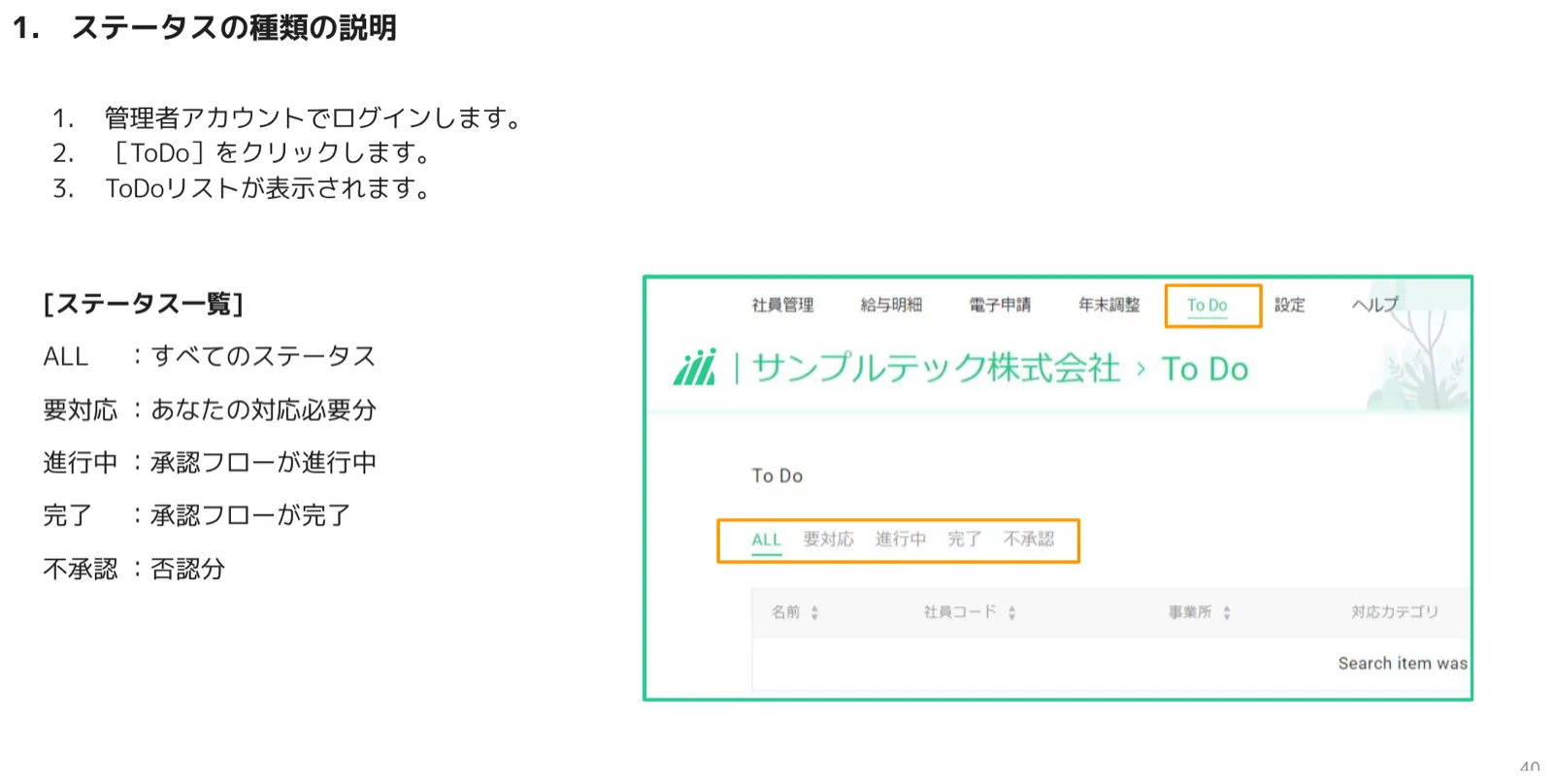
ToDoリストは次の手順で表示します。管理者アカウントでログインし、[ToDo]をクリックすると、ToDoリストが表示されます。上部のステータスタブで絞り込みが可能です。各ステータスの意味は次のとおりです。
| ステータス | 意味 |
|---|---|
| ALL | すべてのステータス |
| 要対応 | あなたの対応必要分 |
| 進行中 | 承認フローが進行中 |
| 完了 | 承認フローが完了 |
| 不承認 | 否認分 |
6. よくある質問(FAQ)
Q. ログイン後に契約したはずの機能タブが表示されません。
A. 画面左上に表示されるタブは、ご契約いただいている機能のみ表示される仕様です。契約済みの機能が表示されない場合は、権限設定(管理者/スタッフ)やアカウントの状態が影響していることがあります。「設定」>「管理者」タブでアカウント認証状態を確認のうえ、解決しない場合はカスタマーサポートへお問い合わせください。
Q. 「設定」タブが表示されない、または一部のサブタブが見当たりません。
A. 「管理者」タブはスタッフ管理者には表示されません。また「IPアドレスアクセス制限」はスーパー管理者(各企業1名)のみ表示されます。表示される項目は役職・権限によって異なるため、必要な操作ができない場合はスーパー管理者または上位の管理者にご相談ください。
Q. よく使う検索条件を毎回設定し直すのが手間です。効率化できますか?
A. はい。フィルターで絞り込んだ条件は、しおり(ブックマーク)アイコンから保存名を付けて保存できます。次回以降は[保存した検索]から呼び出すだけで同じ絞り込みを再現でき、ALL・在籍中などのステータスと組み合わせて表示することも可能です。不要になった条件は削除アイコンから個別に削除できます。
Q. 従業員の行がオレンジ色になり「!」マークが付いています。どう対応すればよいですか?
A. オレンジ色と「!」マークは対応が必要なアラートを示します。情報変更あり・契約書送信後5日間承諾/辞退なし・契約書更新間近・Visa/運転免許証の期限切れ間近などが該当します。フォームや契約書の対応依頼はリマインド機能から送信できます(Visaや運転免許証の有効期限は自動送信メールでリマインドされます)。詳しくはヘルプページ「従業員にリマインドを送りたい」をご参照ください。
Q. 給与明細と一緒に賞与明細や源泉徴収票も確認できますか?
A. はい。給与明細画面上部の[給与明細]横にある[▼]プルダウンから、給与明細・賞与明細・源泉徴収票を切り替えて表示できます。さらに年度・月度のプルダウンで過去分をさかのぼって確認できます。
Q. 年末調整の「状況」と社員管理画面の「状況」は別物ですか?
A. 年末調整画面の状況は社員管理の[状況]と連動しています。未送信・依頼中・入力済・差戻し-依頼中・差戻し-受理済・確認済・対象外・期限切れなどのステータスで進捗を管理でき、チェックボックスからの状況変更やCSV/Zipダウンロードも可能です。詳細はヘルプページ「年末調整操作ガイド」をご参照ください。
Q. 複数店舗を管理していますが、他の事業所の従業員も確認できますか?
A. はい。社員管理画面左側の[>]ボタンをクリックすると登録事業所が一覧表示され、店舗ごとに切り替えて確認できます。元の画面に戻る場合は再度[<]ボタンをクリックしてください。事業所の構成は「設定」>「事業所」タブの組織図で確認できます。
お困りのときは
操作方法についてご不明な点がある場合は、カスタマーサポートまでお気軽にお問い合わせください。
最終更新: 2026年7月22日
この記事はお役に立ちましたか?