申請ワークフローマニュアル
人事CREWの申請ワークフローは、従業員の身上変更(住所・氏名・電話番号・給与振込口座など)を、従業員自身の申請 → 上長・人事の承認という流れで、簡単かつ確実に処理できる機能です。入社時に回収した情報に変更があった場合、紙やメールでのやり取りに頼らず、人事CREW上で申請・承認・反映まで完結できます。
本マニュアルでは、申請ワークフローの考え方から、構築前の情報整理、設定手順、そして従業員・承認者(管理者/スタッフ管理者)・代理申請それぞれの操作方法までを、画面キャプチャ付きで一気通貫に解説します。
この記事でわかること
- 申請ワークフローの基本的な流れと、承認ルートの利用例(2段階承認・1段階承認・代理申請)
- 構築前に整理しておくべき情報(誰が何を申請し、誰がどの順で承認するか)
- 申請フローの作成手順(申請項目・申請可能ユーザー・承認ルート・追加項目の設定)
- 承認者の「個人指定」と「レベル指定」の違い、パワー承認の設定
- 従業員の申請操作(申請・取り下げ)と、承認者の処理(承認・不承認・修正依頼)
- スタッフ管理者・管理者が従業員に代わって申請する代理申請の操作方法
⚠️ 前提
申請ワークフローは個人情報取得フォームを基に作成します。先に個人情報取得フォームの作成を完了させてから、本マニュアルの手順を進めてください。
📖 目次
1. 申請ワークフローとは
申請ワークフローは、身上変更を簡単にできる機能です。入社時に回収した情報に変更があった場合、申請ワークフローにて情報変更することが可能です。
たとえば、次のようなケースで活用できます。
- 結婚して名字が変わった
- 引っ越して住所が変わった
- 携帯電話を新しくして電話番号が変わった
こうした変更を、従業員が自分で申請し、承認を経て情報を更新できます。
申請ワークフローの基本的な流れ
申請から反映までは、次のように進みます。承認は複数段階に設定でき、各承認者は「不承認」または「修正依頼」を選ぶこともできます。
- 申請者(従業員)が申請します(差し戻された場合は修正・再申請)。
- 承認者①が承認します(または不承認・修正依頼)。
- 承認者②が承認します(または不承認・修正依頼)。
- 手続き完了。従業員の個人ページに変更した情報が反映されます。
承認ルートの利用例
承認ルートは組織の運用に合わせて柔軟に設計できます。代表的な3パターンを紹介します。
| 利用例 | 承認ルート | 想定シーン |
|---|---|---|
| 利用例①(2段階承認) | 従業員 → 店長(スタッフ管理者) → 人事(管理者) → 完了 | 店長が一次確認し、人事が最終確認する運用。 |
| 利用例②(1段階承認) | 従業員 → 人事(管理者) → 完了 | 人事だけで承認が完結する運用。 |
| 利用例③(代理申請) | 店長(スタッフ管理者)が代理申請 → 人事(管理者) → 完了 | 従業員本人がスマホ操作に不慣れなため、店長が代わりに申請する運用。 |
2. 構築手順(構築前の情報整理)
申請フローをいきなり作り始めるより、先に「誰が・何を・どの順で承認するか」を整理しておくと、設定がスムーズになります。また、自社担当者の入れ替わりや、自社への報告にも役立ちます。
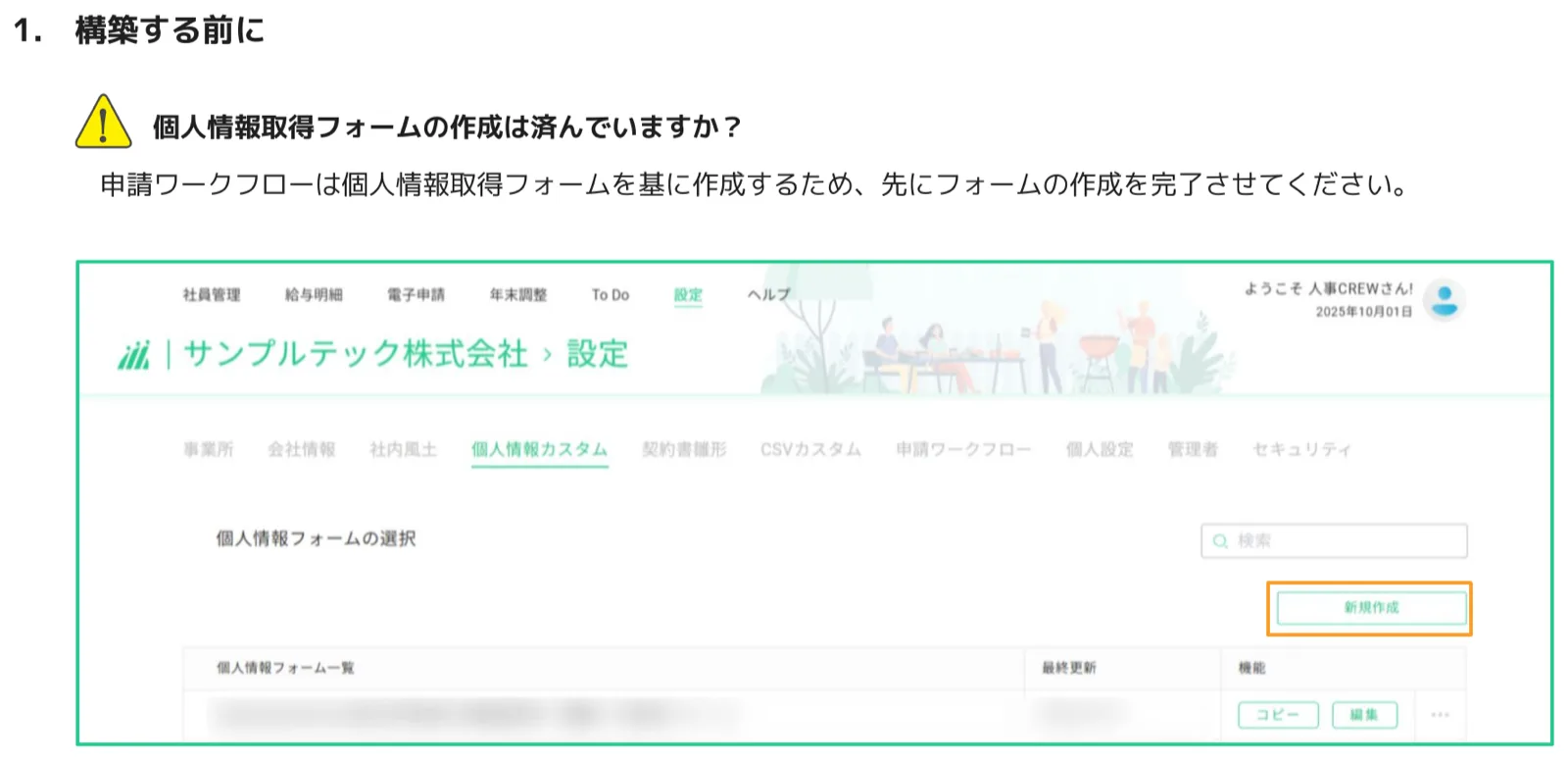
手順1.構築する前に(個人情報取得フォームの確認)
申請ワークフローは個人情報取得フォームを基に作成します。まずは、対象となる個人情報取得フォームの作成が済んでいるかを確認してください(設定 > 個人情報カスタム)。まだの場合は、先にフォームを作成します。
手順2.構築前に整理する項目
以下について情報の整理をお願いします。
- 従業員に何を申請してもらうか?
- 誰が承認するか?
- 代理申請は可能にするか?
- 添付ファイル、申請理由、反映日時は必要か?
- 構築内容を表にまとめる
ポイント
構築の設計や運用にお悩みの場合、有償のサポートサービスもあります。詳しくは弊社までお問い合わせください。
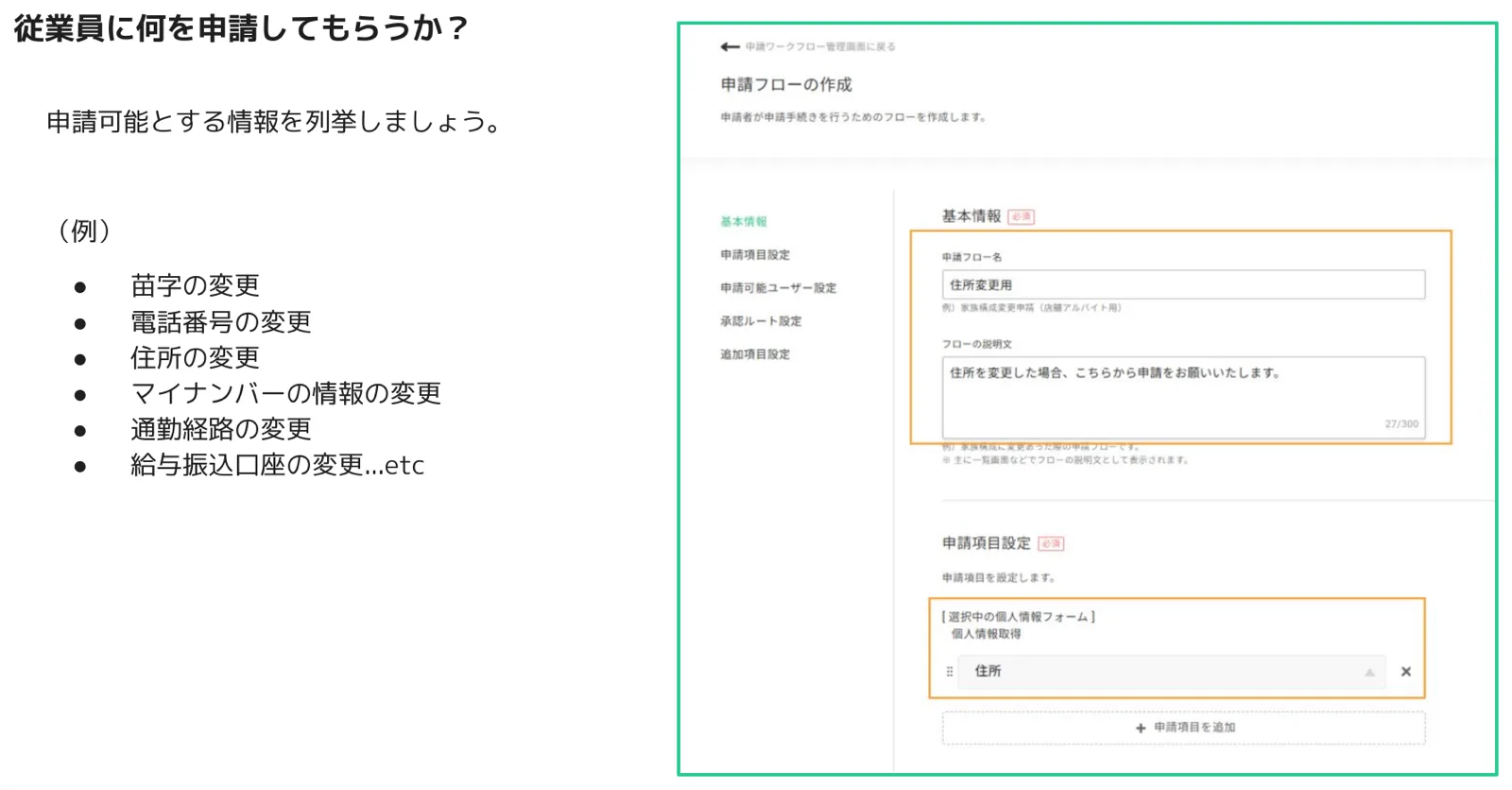
従業員に何を申請してもらうか?
申請可能とする情報を列挙しましょう。(例)
- 苗字の変更
- 電話番号の変更
- 住所の変更
- マイナンバーの情報の変更
- 通勤経路の変更
- 給与振込口座の変更 …etc
誰が承認するか?
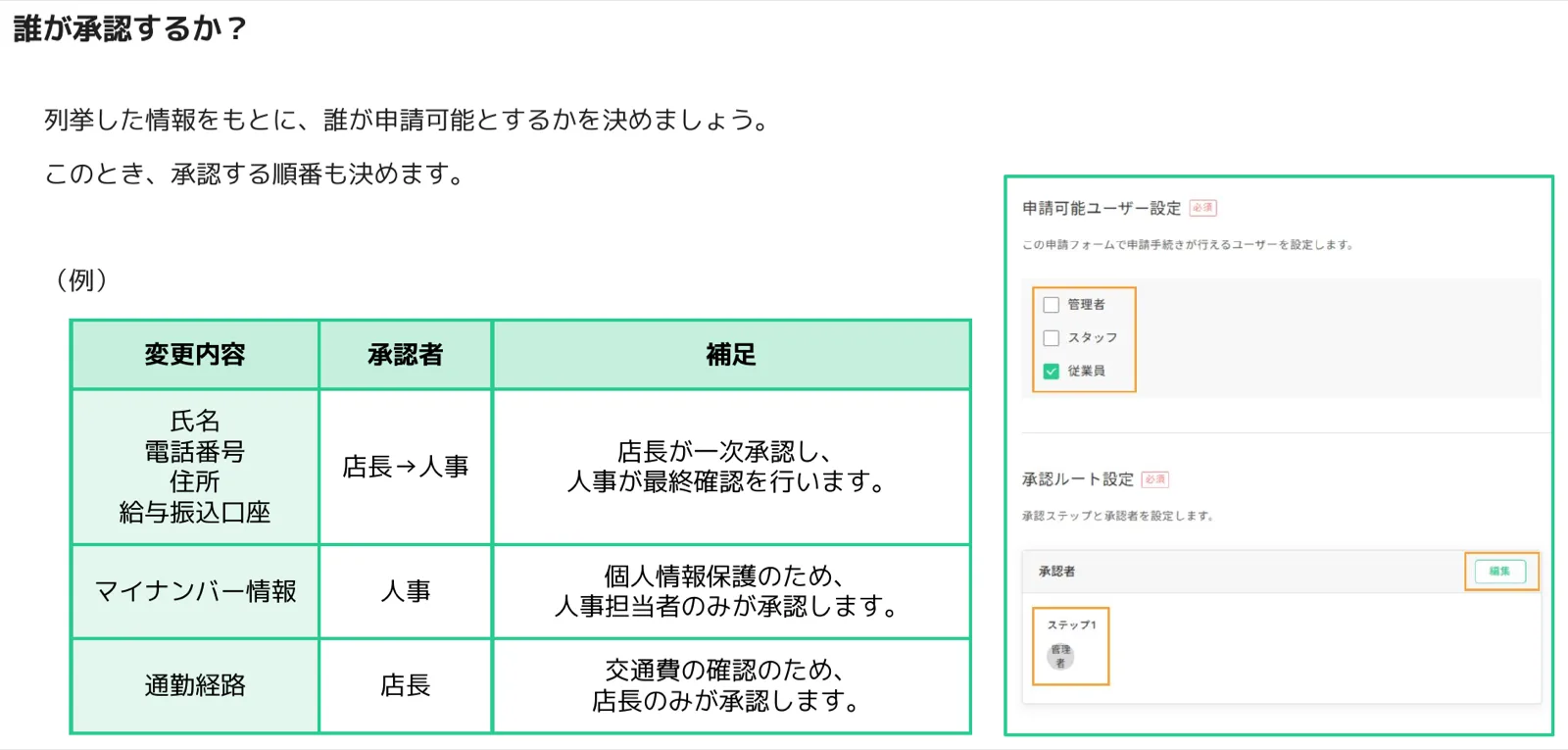
列挙した情報をもとに、誰が申請可能とするかを決めましょう。このとき、承認する順番も決めます。(例)
| 変更内容 | 承認者 | 補足 |
|---|---|---|
| 氏名/電話番号/住所/給与振込口座 | 店長 → 人事 | 店長が一次承認し、人事が最終確認を行います。 |
| マイナンバー情報 | 人事 | 個人情報保護のため、人事担当者のみが承認します。 |
| 通勤経路 | 店長 | 交通費の確認のため、店長のみが承認します。 |
代理申請は可能にするか?
従業員の代わりにスタッフ管理者・管理者が申請する代理申請を設定できます。(利用例:従業員本人がスマートフォンの操作に自信がなく、代わりにスタッフ管理者・管理者が申請する)。それぞれの項目について、代理申請の可否を検討します。(例)
| 変更内容 | 承認者 | 代理申請 |
|---|---|---|
| 苗字/電話番号 | 店長(スタッフ管理者) → 人事(管理者) | 可 |
| 給与振込口座 | 店長(スタッフ管理者) → 人事(管理者) | 不可 |
| マイナンバー情報 | 人事(管理者) | 不可 |
| 通勤経路 | 店長(スタッフ管理者) | 可 |
添付ファイル・申請理由・反映日時は必要か?
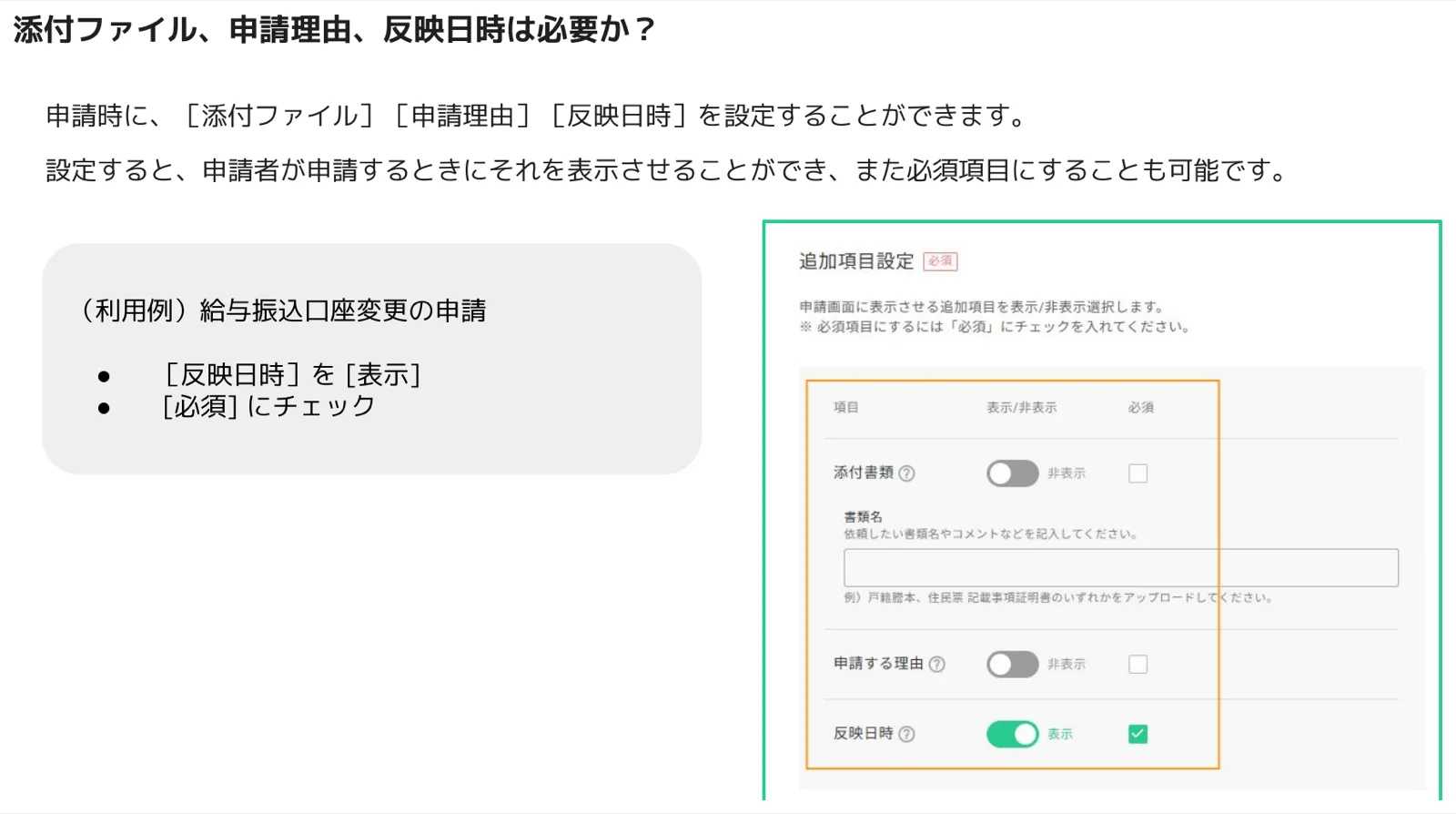
申請時に、[添付ファイル][申請理由][反映日時]を設定することができます。設定すると、申請者が申請するときにそれらを表示させることができ、また必須項目にすることも可能です。
添付ファイルの注意事項
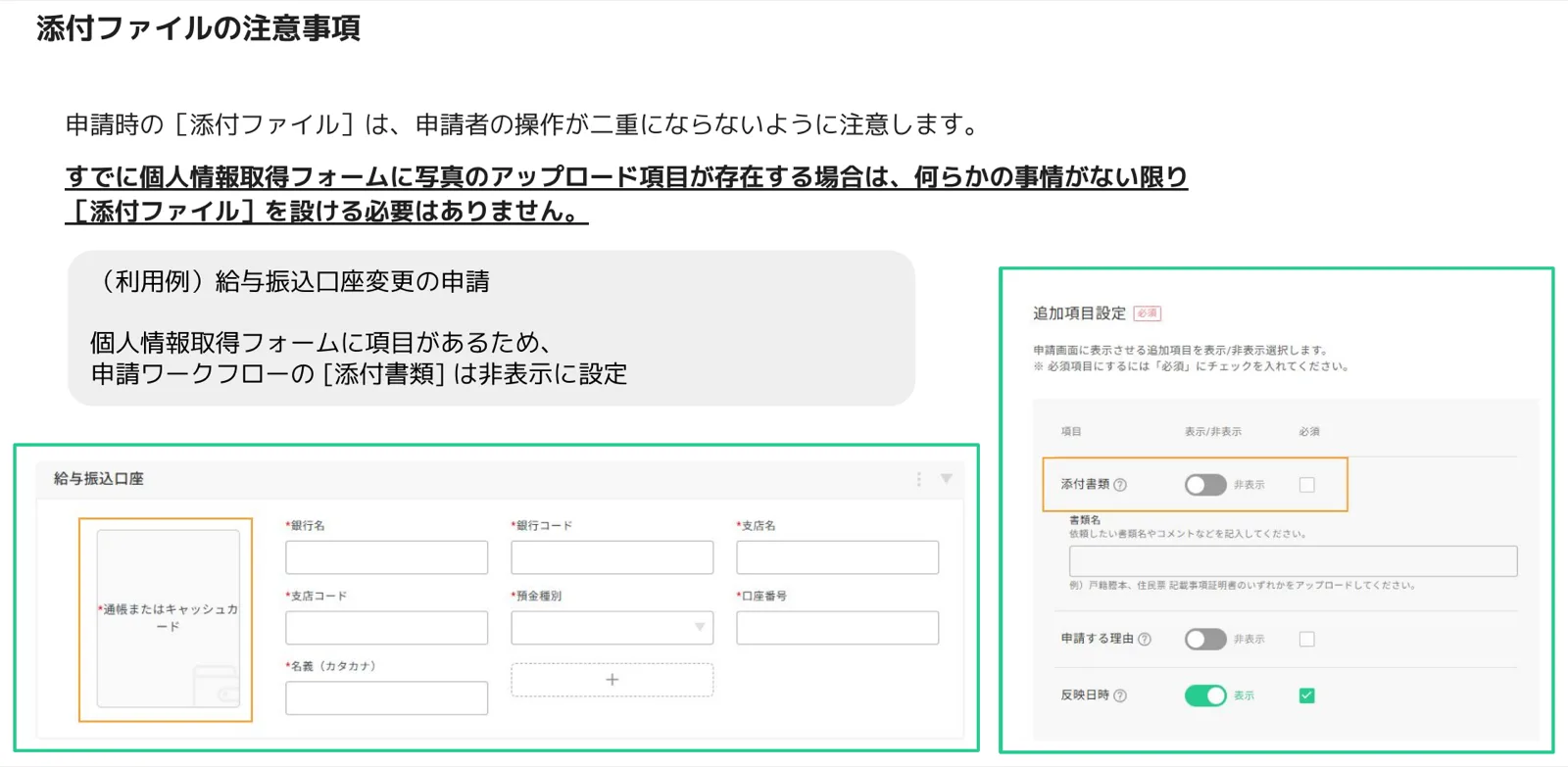
⚠️ 添付ファイルの二重設定に注意
申請時の[添付ファイル]は、申請者の操作が二重にならないように注意します。すでに個人情報取得フォームに写真のアップロード項目が存在する場合は、何らかの事情がない限り[添付ファイル]を設ける必要はありません。(利用例:給与振込口座変更の申請で、個人情報取得フォームに通帳画像の項目があるため、申請ワークフローの[添付書類]は非表示に設定する)
構築内容を表にまとめる
先述の情報を任意の表にまとめておくと、設定作業と後々の運用がスムーズになります。以下は一例です。
| CC No. | 申請する項目の名前 | 申請する人 | 代理申請 | 承認者(1) | 承認者(2) | 添付ファイル 表示/必須 | 申請理由 表示/必須 | 反映日時 表示/必須 |
|---|---|---|---|---|---|---|---|---|
| 1 | 苗字の変更 | 従業員 | 可 | 店長(スタッフ管理者) | 人事(管理者) | する/任意 | する/任意 | する/必須 |
| 2 | 電話番号の変更 | 従業員 | 可 | 店長(スタッフ管理者) | 人事(管理者) | しない/− | しない/− | する/必須 |
| 3 | 住所の変更 | 従業員 | 可 | 店長(スタッフ管理者) | 人事(管理者) | する/必須 | する/任意 | する/必須 |
| 4 | マイナンバーの情報の変更 | 従業員 | 不可 | 人事(管理者) | − | 表示/必須 | 表示/任意 | 表示/必須 |
| 5 | 通勤経路の変更 | 従業員 | 可 | 店長(スタッフ管理者) | − | 表示/必須 | 表示/任意 | 表示/必須 |
| 6 | 給与振込口座の変更 | 従業員 | 不可 | 店長(スタッフ管理者) | 人事(管理者) | 表示/必須 | 表示/任意 | 表示/必須 |
3. 設定手順(申請フローの作成)
整理した内容をもとに、実際に申請フローを作成していきます。1つの申請フロー=1つの申請項目(例:住所の変更)が基本です。
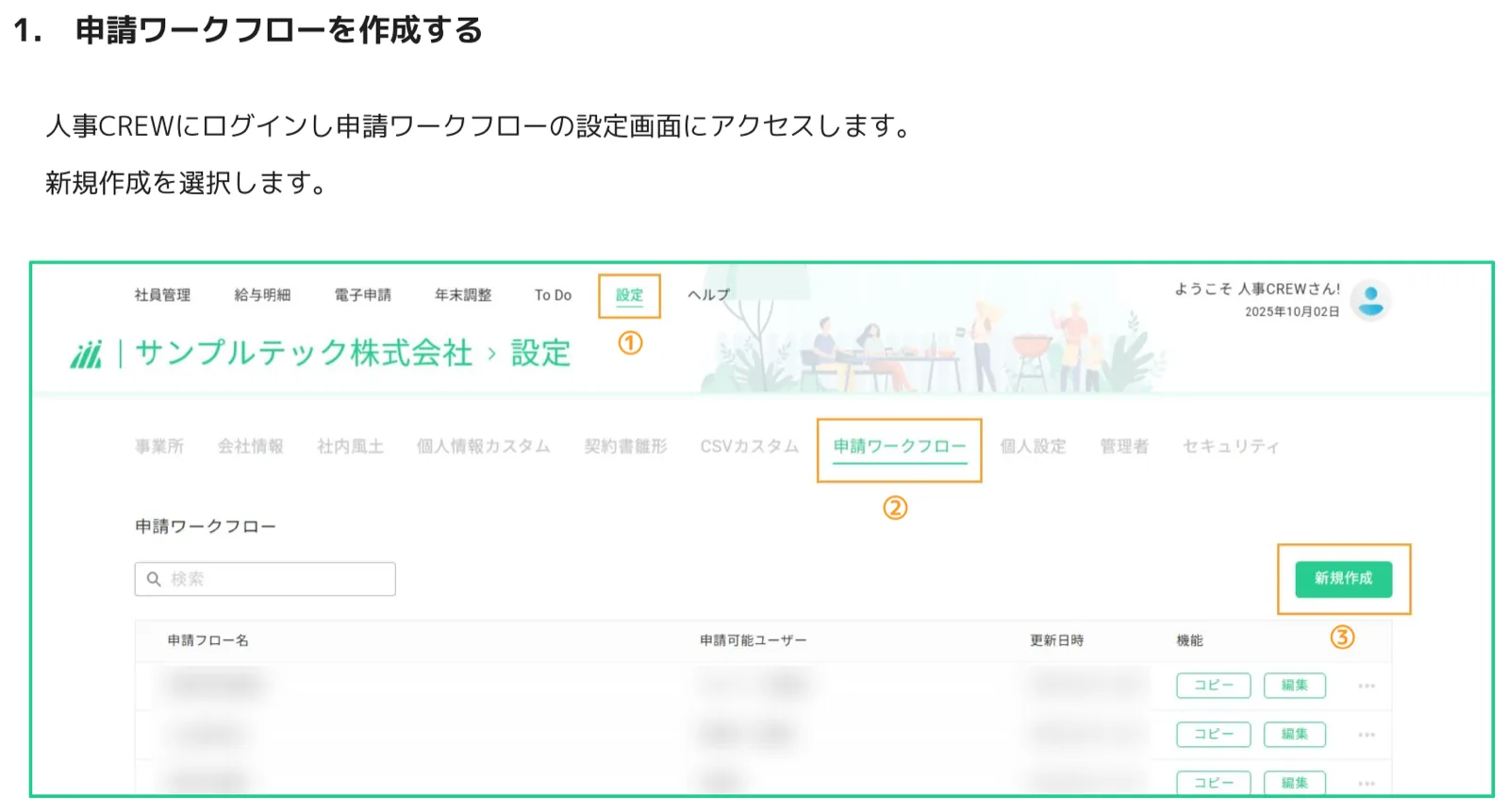
手順1.申請ワークフローを作成する
人事CREWにログインし、設定 > 申請ワークフローの設定画面にアクセスします。[新規作成]を選択します。
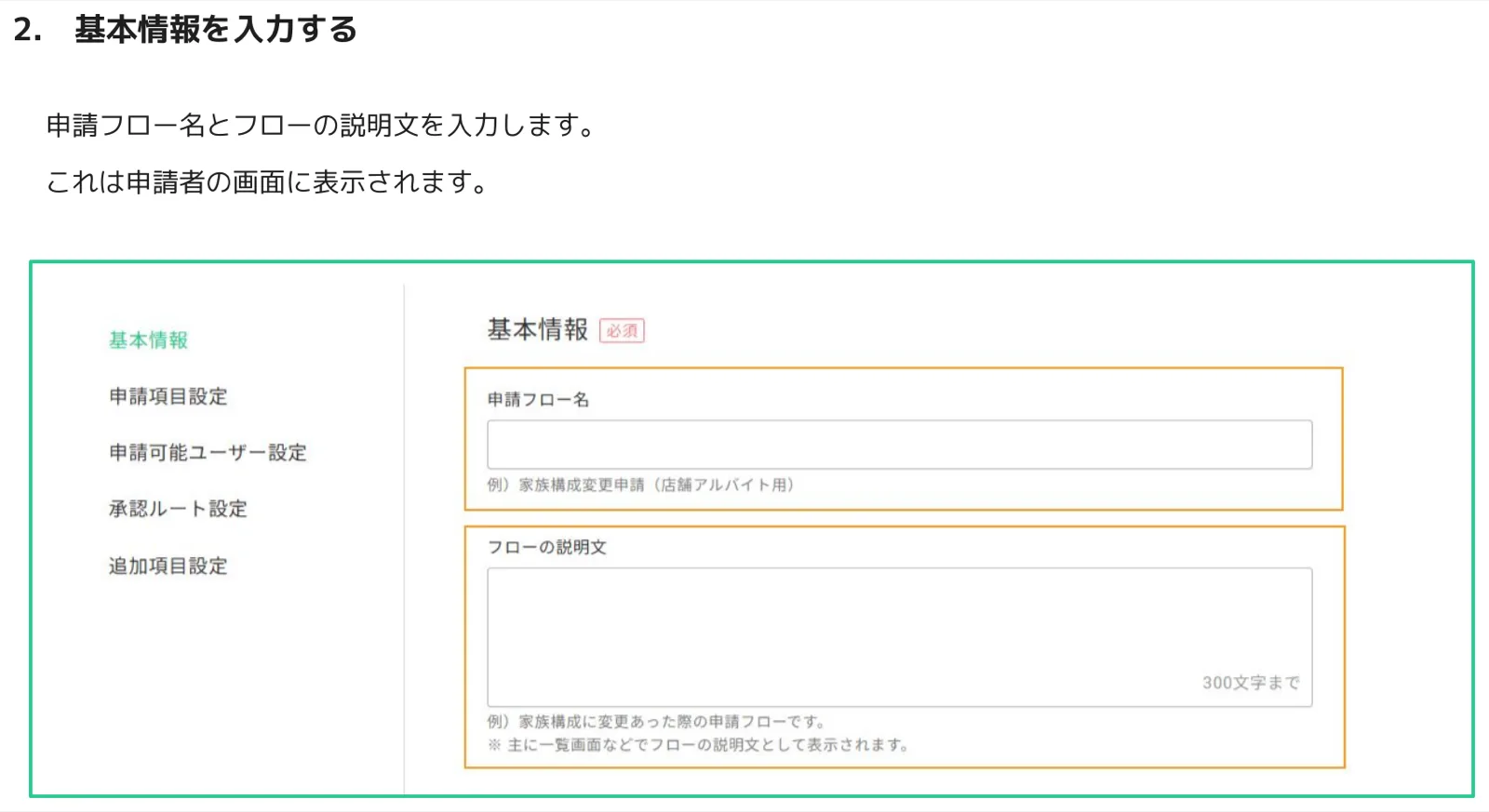
手順2.基本情報を入力する
申請フロー名とフローの説明文を入力します。これは申請者の画面に表示されます。(例:申請フロー名「住所変更申請(店舗アルバイト用)」、説明文「住所を変更した場合、こちらから申請をお願いいたします。」)
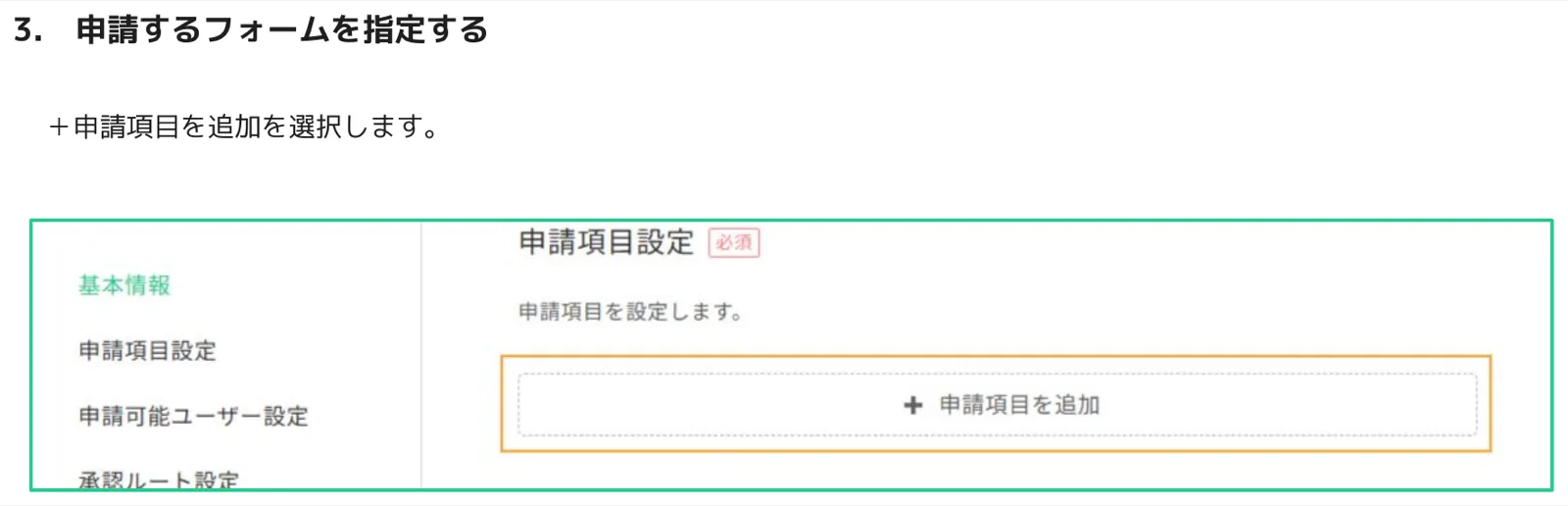
手順3.申請する項目を追加する
[申請項目設定]で[+申請項目を追加]を選択します。
手順4.申請するフォームを呼び出す
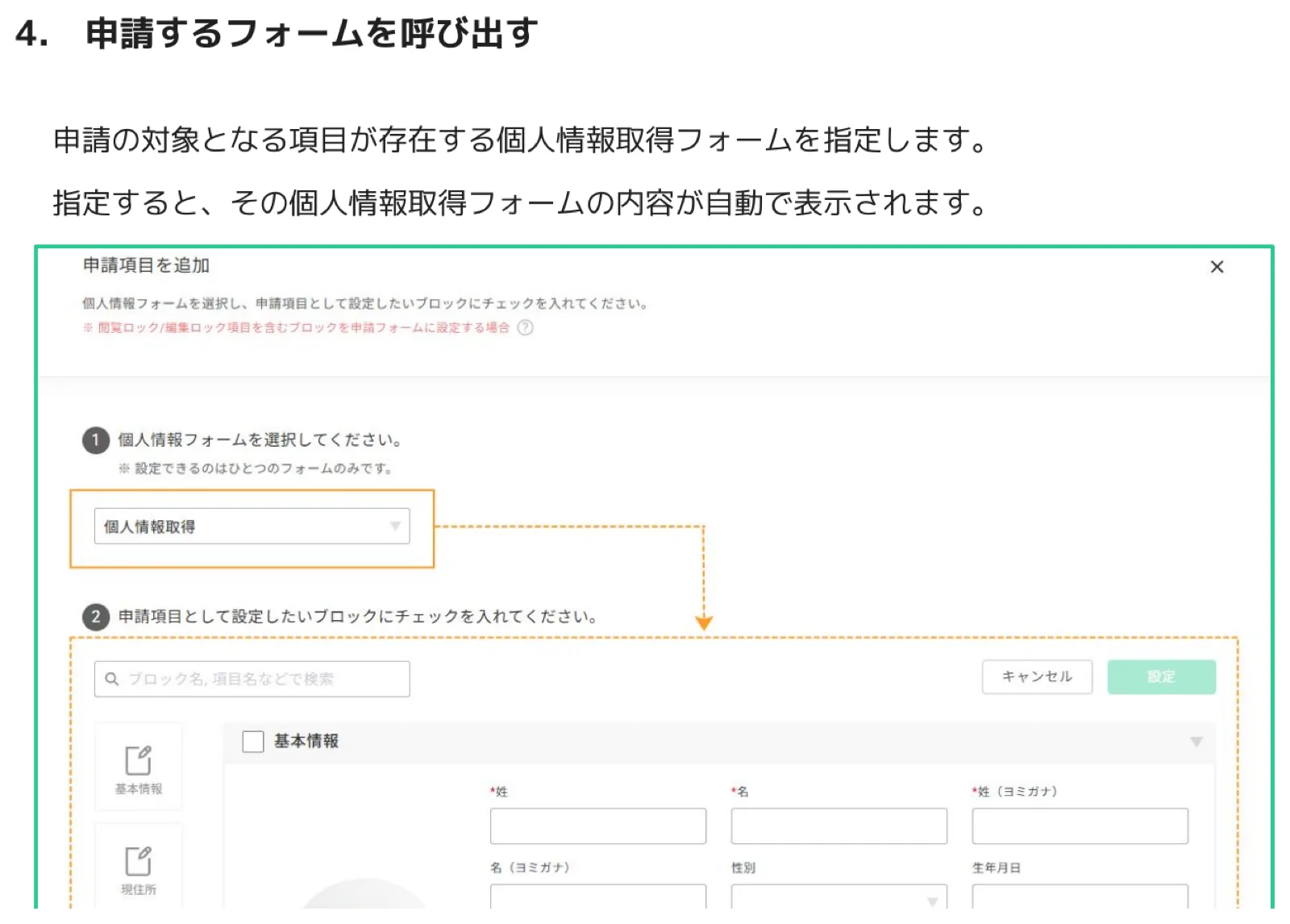
申請の対象となる項目が存在する個人情報取得フォームを指定します。指定すると、その個人情報取得フォームの内容が自動で表示されます。(※設定できるのはひとつのフォームのみです)
手順5.申請するブロックを指定する
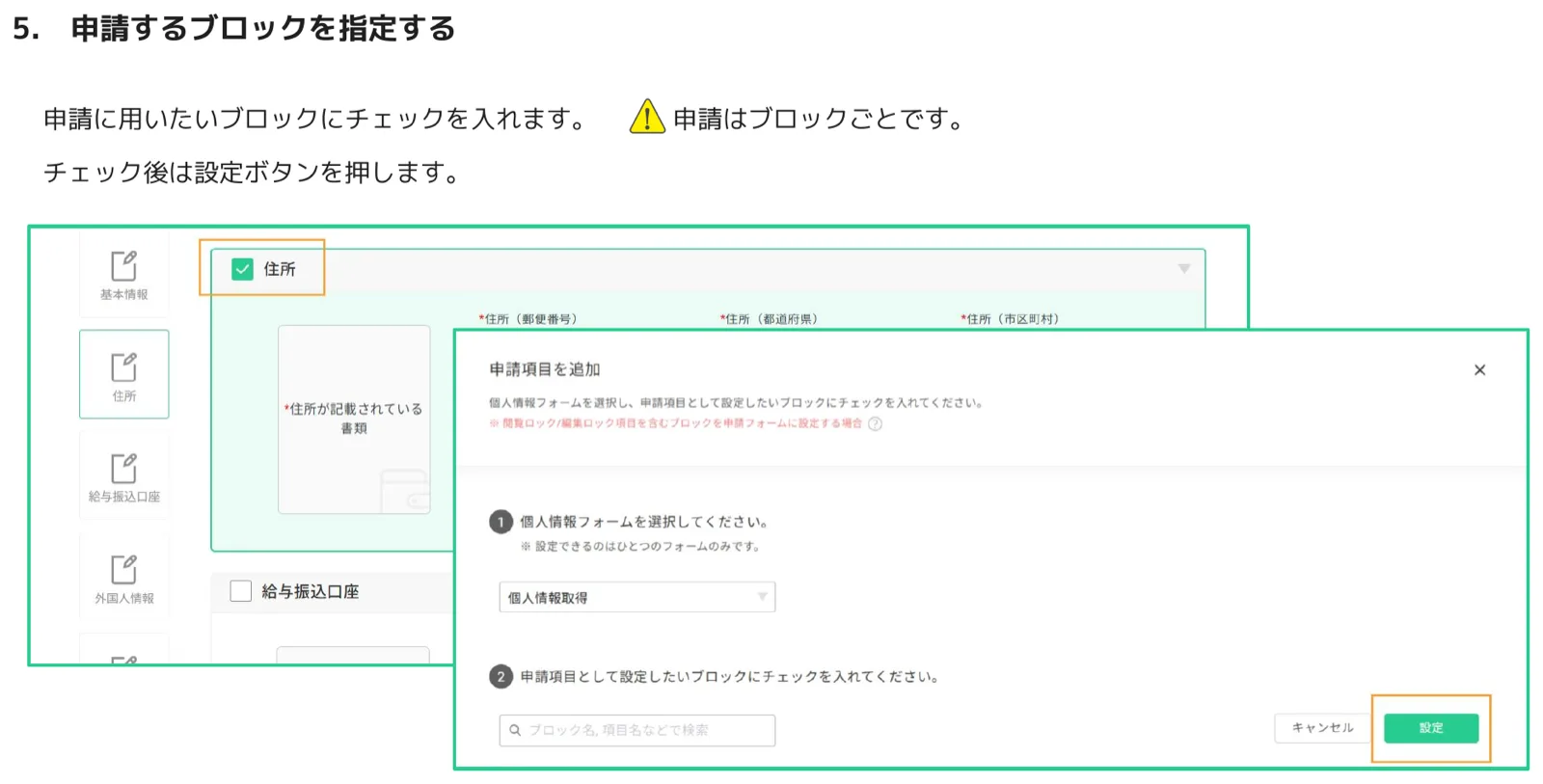
申請に用いたいブロック(例:住所)にチェックを入れ、[設定]ボタンを押します。
⚠️ 申請はブロックごと
申請はブロック単位で行います。[基本情報][住所][給与振込口座]などの大枠(ブロック)を選択します。
手順6.申請者(申請可能ユーザー)を設定する
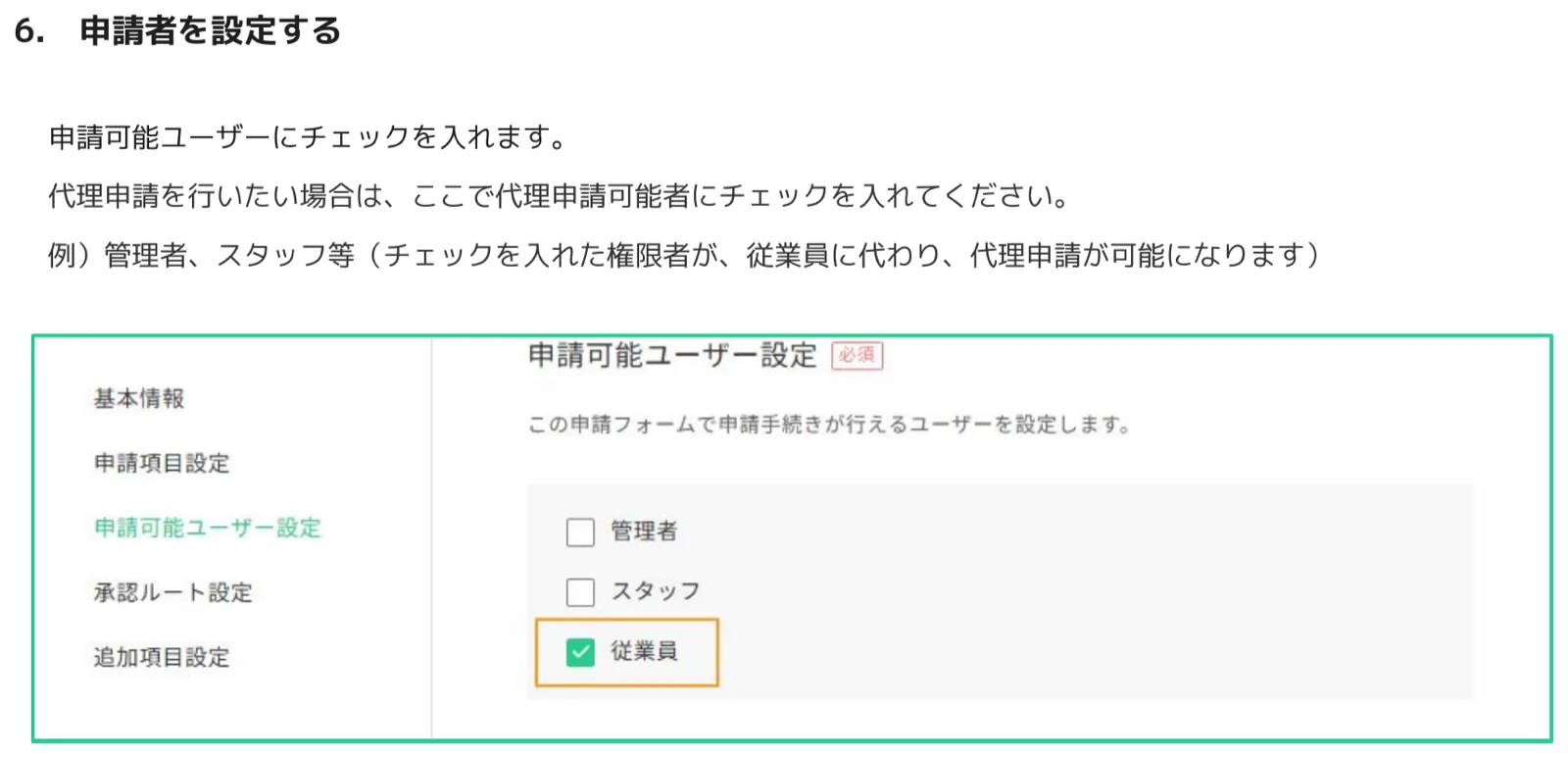
申請可能ユーザーにチェックを入れます。代理申請を行いたい場合は、ここで代理申請可能者(管理者・スタッフ等)にチェックを入れてください。チェックを入れた権限者が、従業員に代わって代理申請が可能になります。
手順7.承認者を指定する
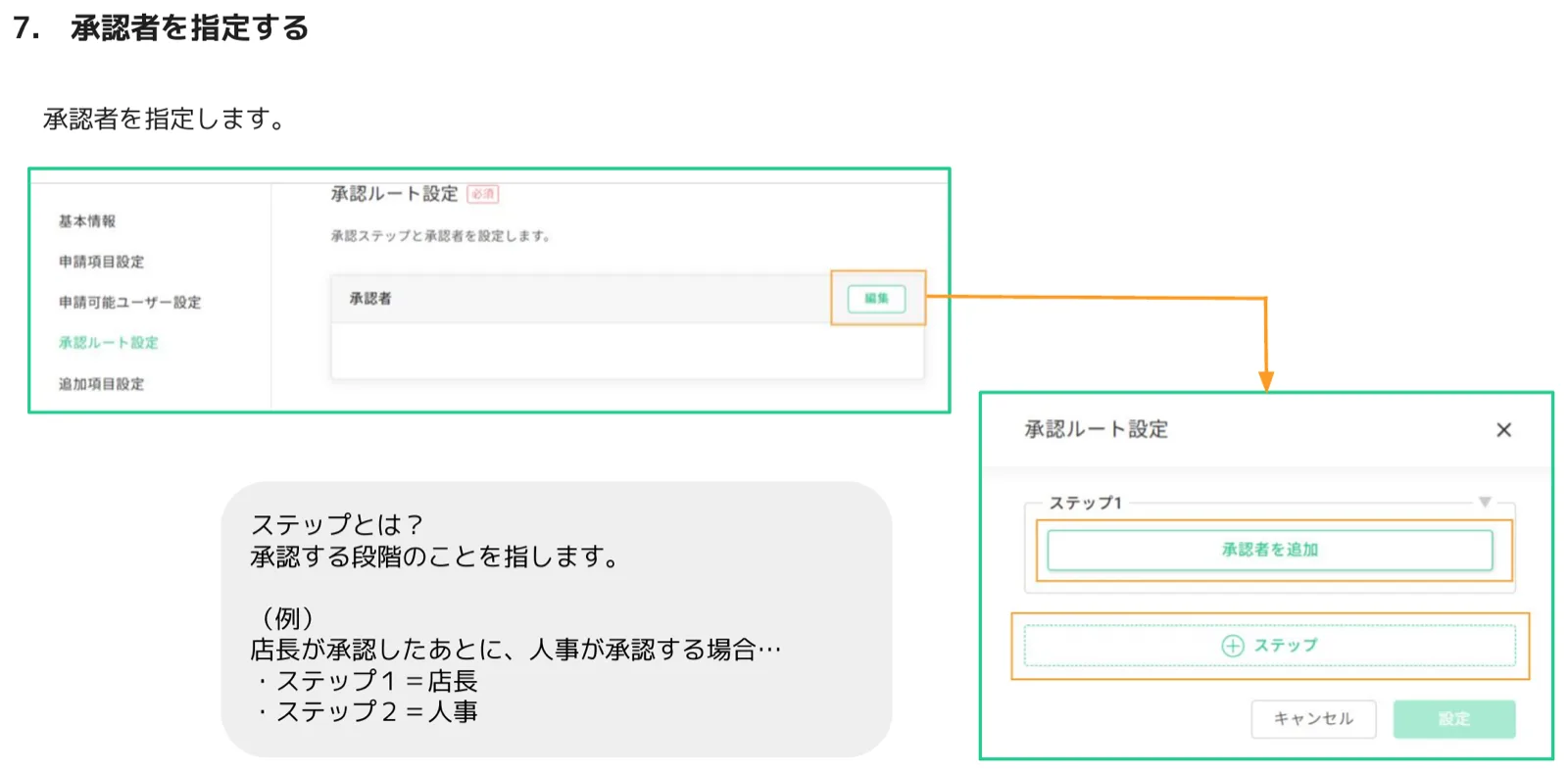
承認ルート設定の[編集]から承認者を指定します。承認は「ステップ」という段階で管理します。(例:店長が承認したあとに人事が承認する場合 → ステップ1=店長、ステップ2=人事)
承認者の指定:個人指定とレベル指定
承認者には、個人への指定とレベルへの指定の2パターンがあります。運用に合わせて選びましょう。
| 個人指定 | レベル指定 | |
|---|---|---|
| 特徴 | 特定の個人を承認者として直接指定します。「承認者は常にこの人」という場合に適しています。 | 「課長」や「部長」など、組織図上のレベルで指定します。「承認者はこのレベルの管理者」という場合に適しています。 |
| メリット | 常に同じ人が承認者となるため、設定がシンプルで分かりやすい。 | 人事異動があっても、組織図が整備されていれば再設定は不要。 |
| デメリット | 人事異動などで担当者が変わった場合、手動で再設定が必要。 | 事前に組織図を整備しておく必要がある。 |
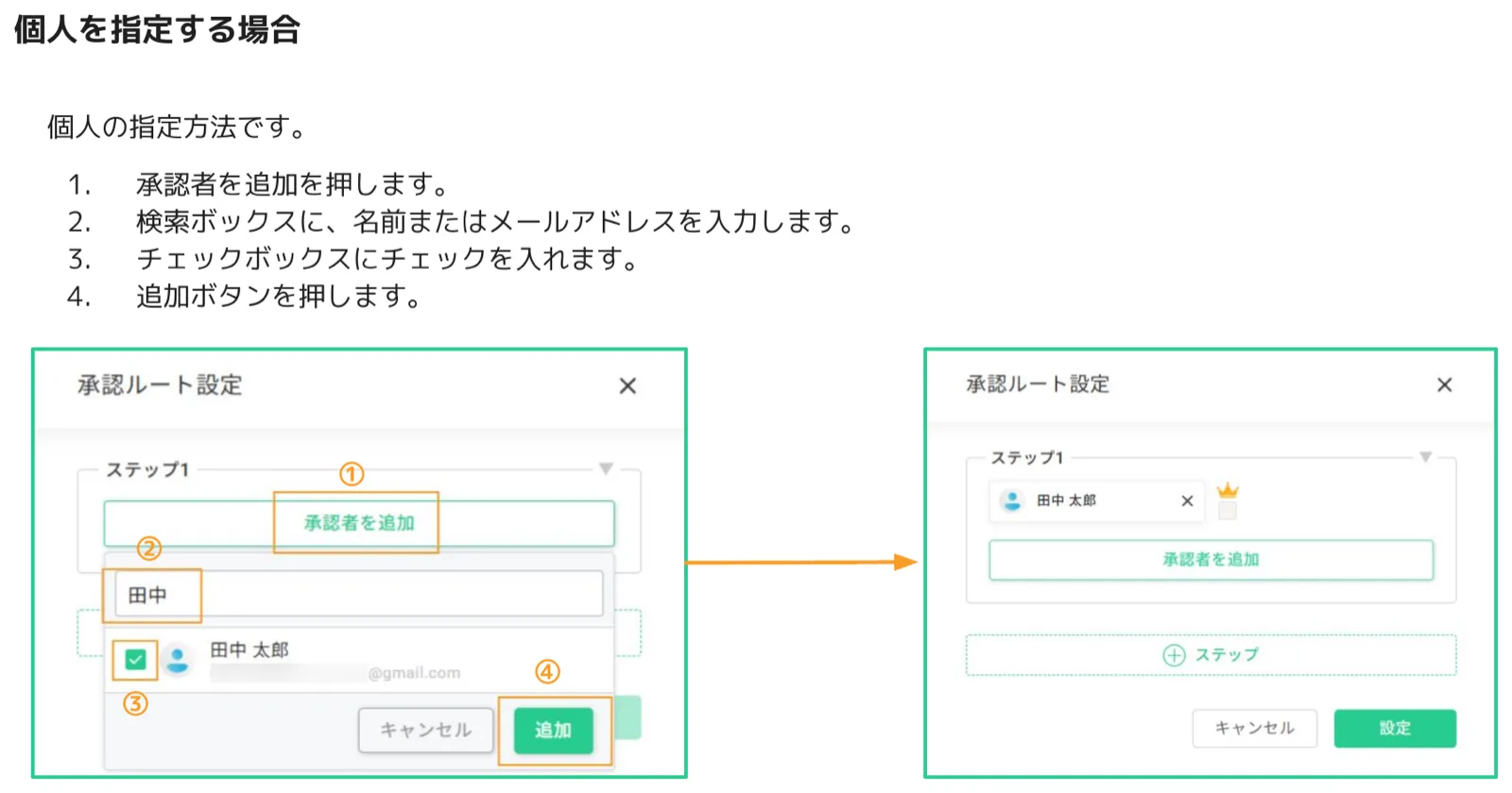
個人を指定する場合
- 承認者を追加を押します。
- 検索ボックスに、名前またはメールアドレスを入力します。
- チェックボックスにチェックを入れます。
- 追加ボタンを押します。
レベルの考え方
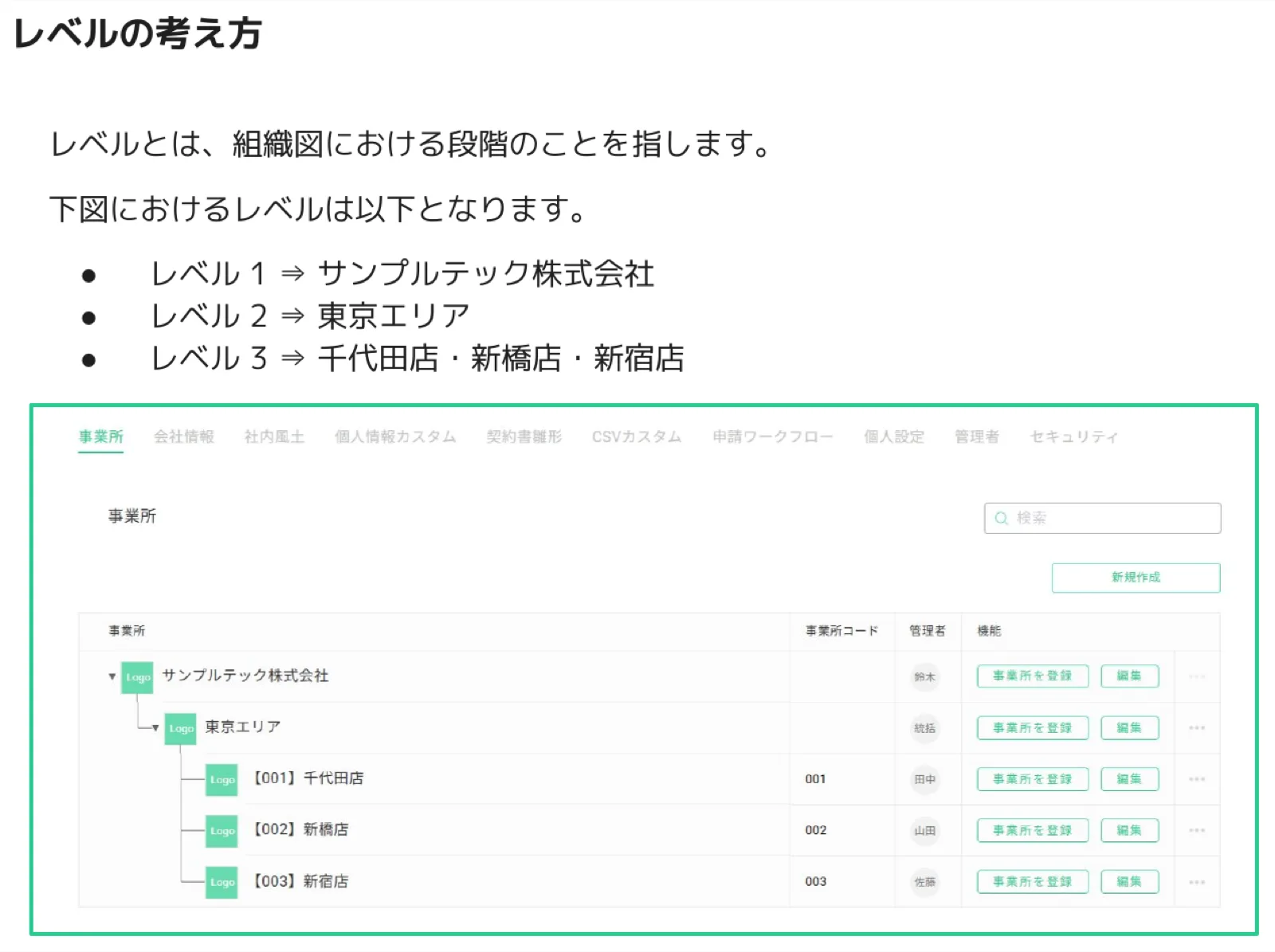
レベルとは、組織図における段階のことを指します。たとえば下図の組織では、レベルは次のようになります。
- レベル1 ⇒ サンプルテック株式会社
- レベル2 ⇒ 東京エリア
- レベル3 ⇒ 千代田店・新橋店・新宿店
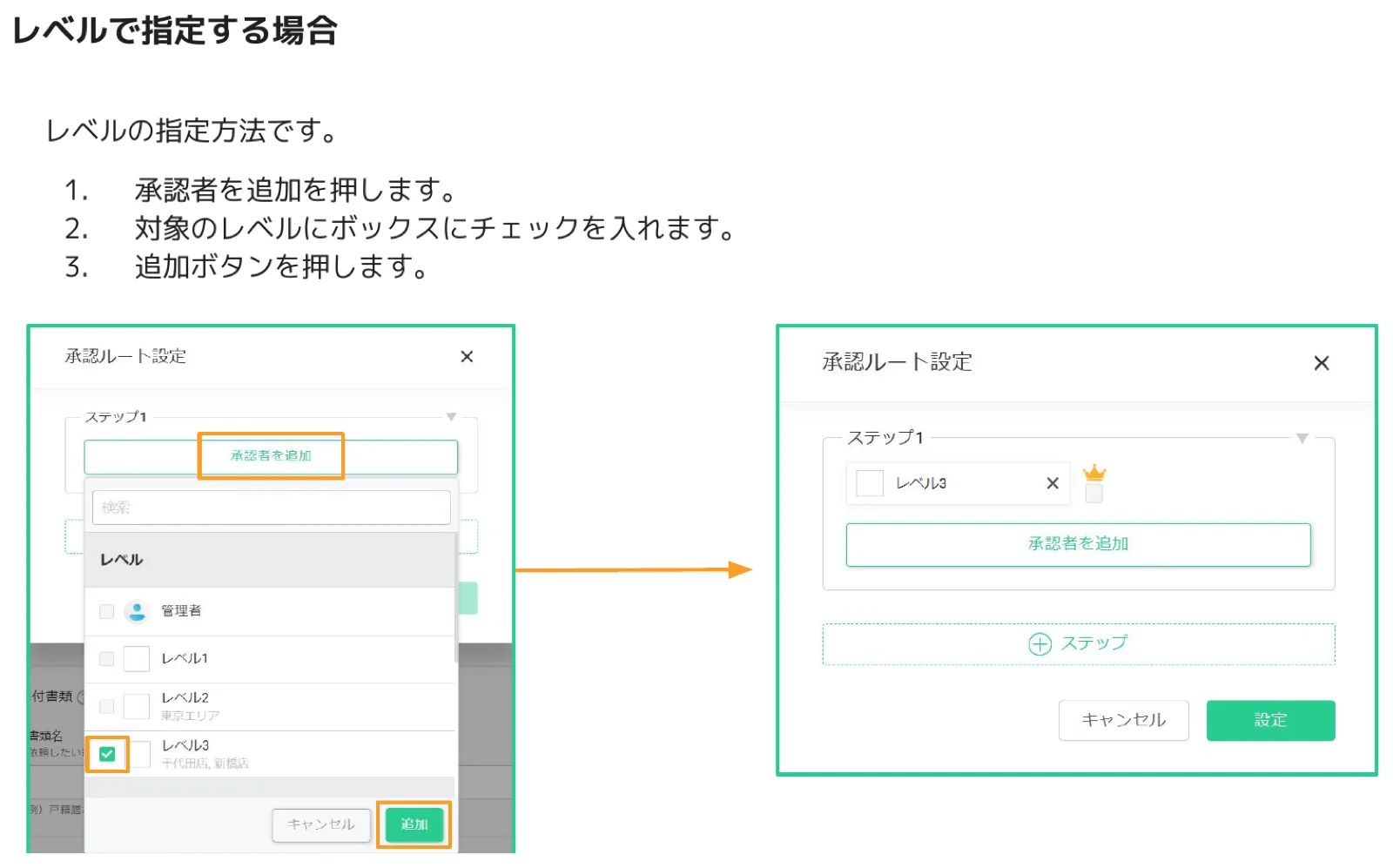
レベルで指定する場合
- 承認者を追加を押します。
- 対象のレベルのボックスにチェックを入れます。
- 追加ボタンを押します。
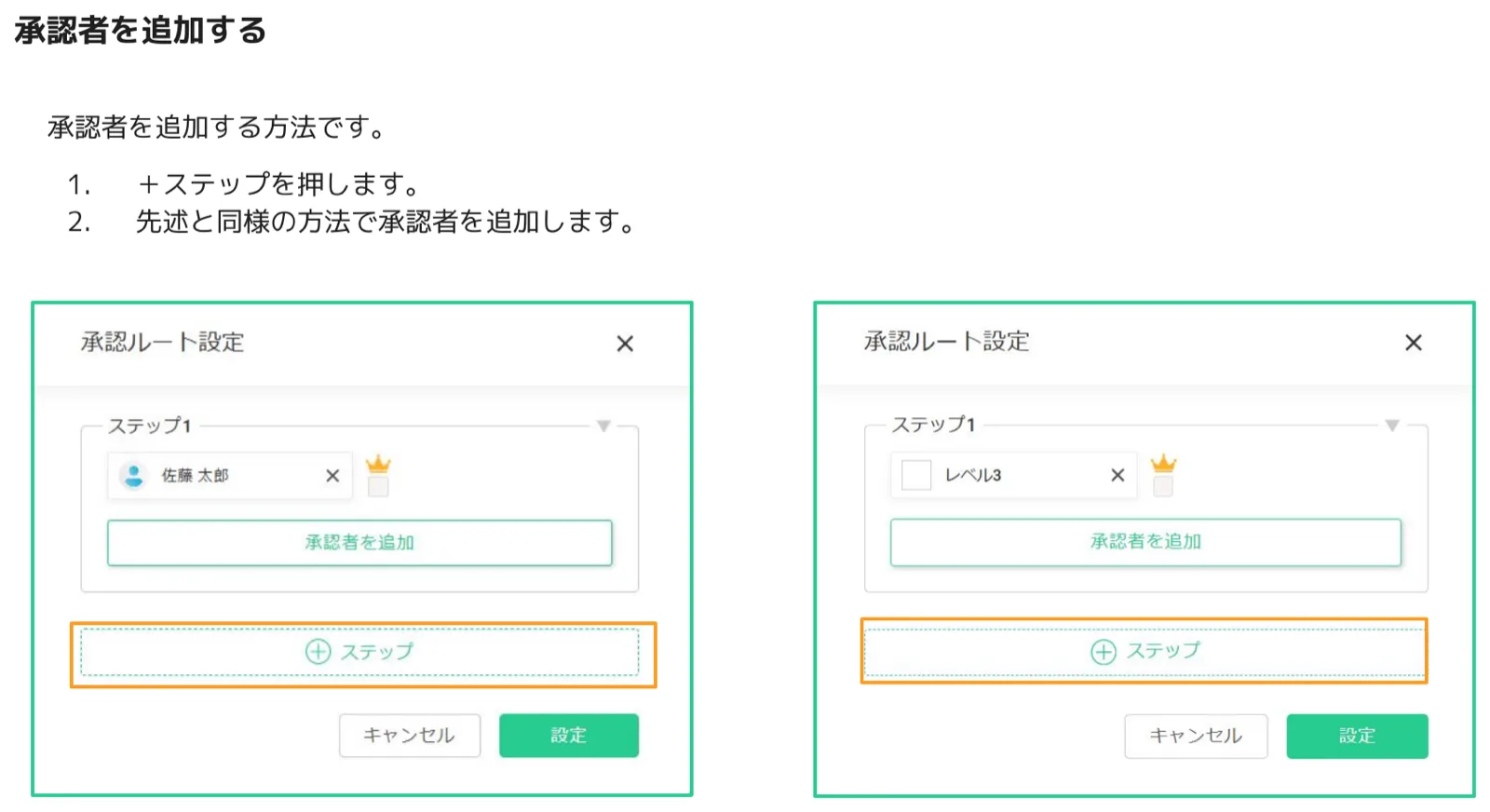
承認者(ステップ)を追加する
ステップを増やすには、[+ステップ]を押し、先述と同様の方法で承認者を追加します。これで2段階目・3段階目の承認を設定できます。
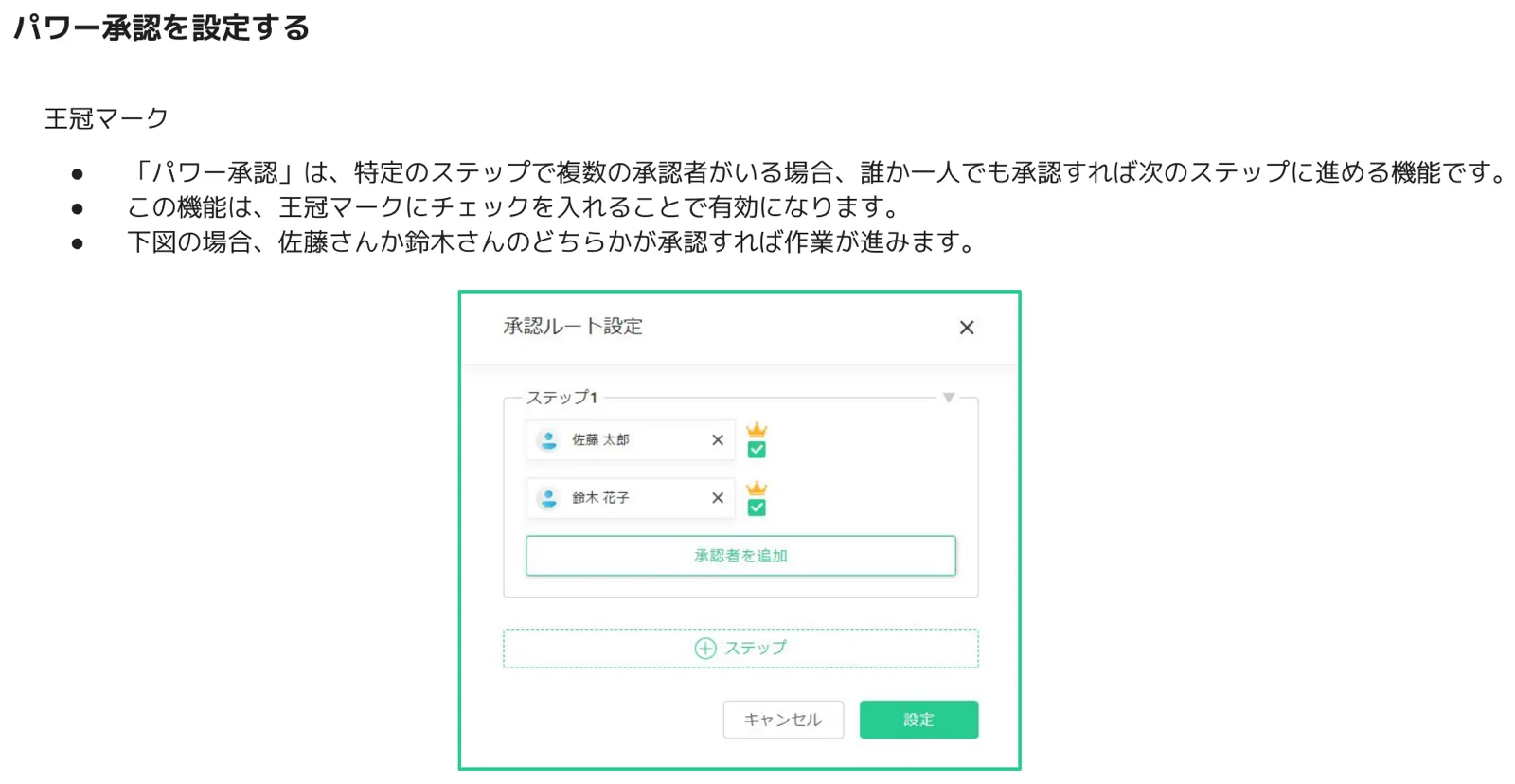
パワー承認を設定する(王冠マーク)
パワー承認は、特定のステップで複数の承認者がいる場合、誰か一人でも承認すれば次のステップに進める機能です。この機能は王冠マークにチェックを入れることで有効になります。たとえば承認者に佐藤さんと鈴木さんを設定した場合、どちらかが承認すれば作業が進みます。
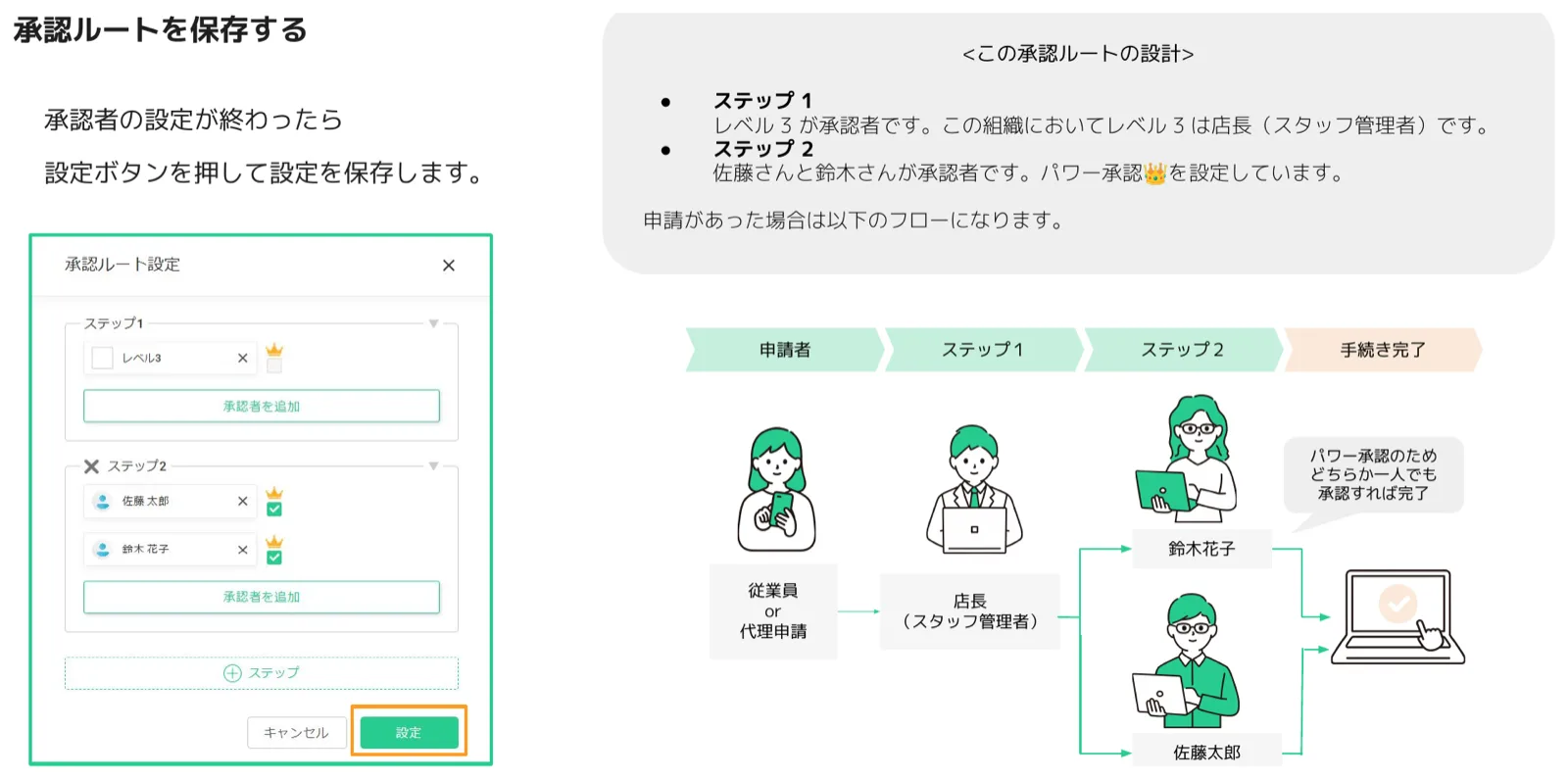
承認ルートを保存する
承認者の設定が終わったら、[設定]ボタンを押して保存します。下図は「ステップ1=レベル3(店長)、ステップ2=佐藤さん・鈴木さん(パワー承認)」という承認ルートの設計例です。この場合、従業員(または代理申請)→ 店長 → 佐藤さんか鈴木さんのどちらか一人が承認 → 完了、という流れになります。
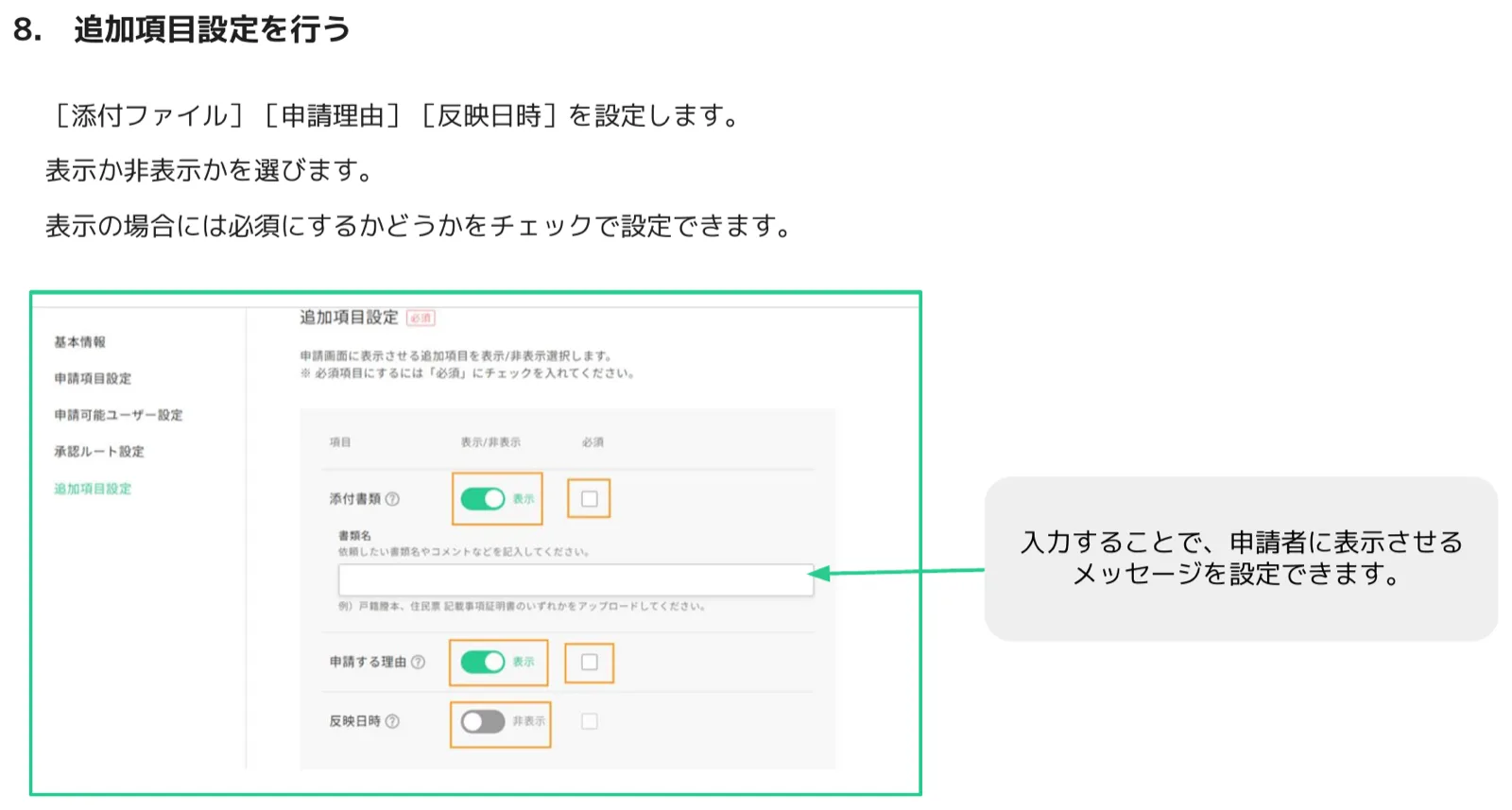
手順8.追加項目設定を行う
[添付ファイル][申請理由][反映日時]について、表示か非表示かを選びます。表示の場合には、必須にするかどうかをチェックで設定できます。書類名の欄に入力しておくと、申請者に表示させるメッセージ(例:「戸籍謄本、住民票 記載事項証明書のいずれかをアップロードしてください」)を設定できます。
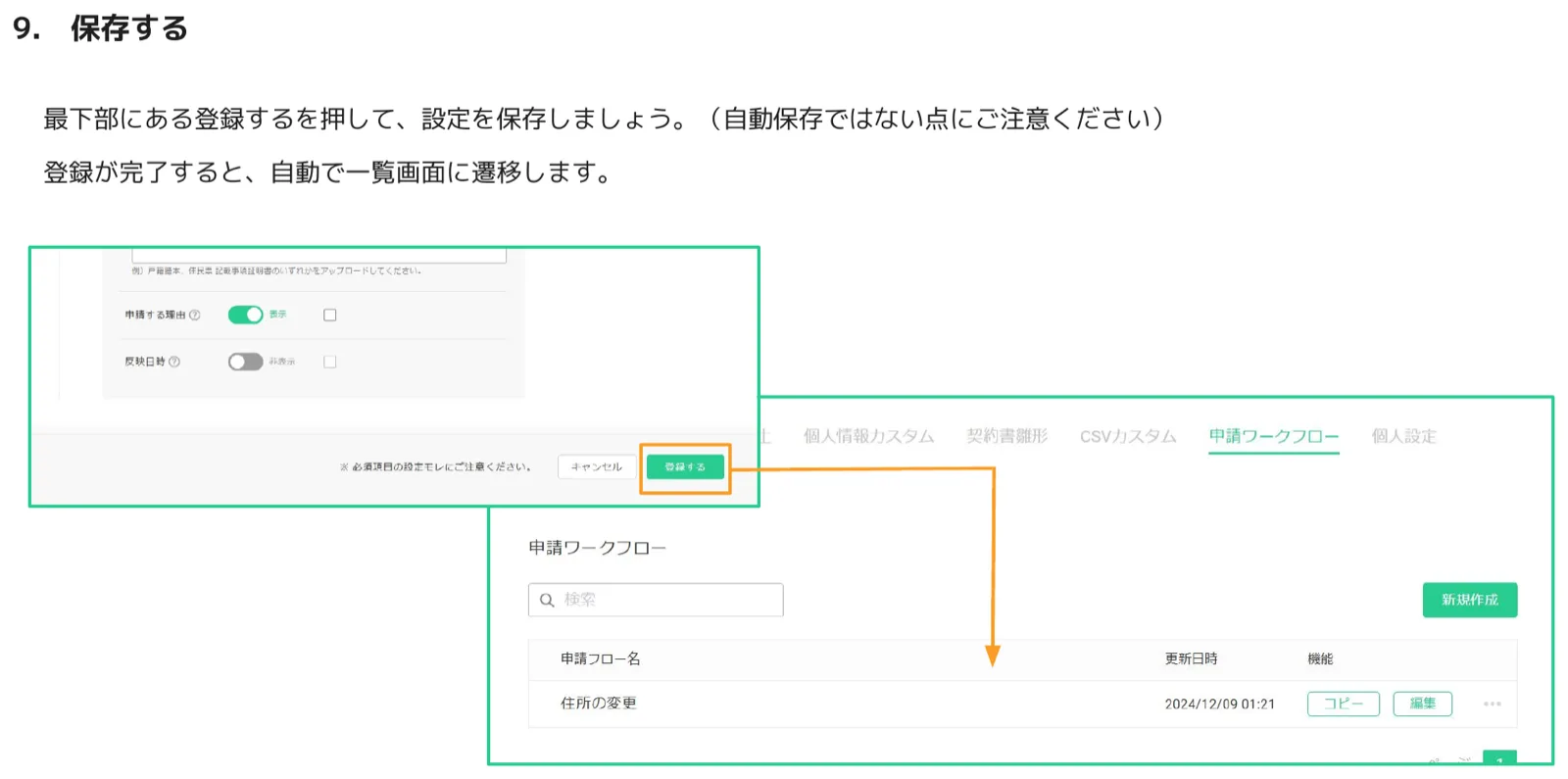
手順9.保存する
最下部にある[登録する]を押して、設定を保存しましょう。登録が完了すると、自動で一覧画面に遷移します。
⚠️ 自動保存ではありません
この画面は自動保存ではありません。必ず最後に[登録する]を押してください。押さずに離れると設定が保存されません。
手順10.設定した情報を表に追記する
承認者の設定や、ほかに記載しておきたいことがあれば、構築前に作成した表に追記します。承認者を「個人指定した誰さん」「レベル指定(レベル3など)」「パワー承認(👑)」まで具体的に書いておくと、引き継ぎや監査のときに役立ちます。以下は一例です。
| No. | 申請する項目の名前 | 申請する人 | 代理申請 | 承認者(1) | 承認者(2) | 添付ファイル 表示/必須 | 申請理由 表示/必須 | 反映日時 表示/必須 |
|---|---|---|---|---|---|---|---|---|
| 1 | 苗字の変更 | 従業員 | 可 | 店長(レベル3) | 人事(○○さん・○○さん)👑 | する/任意 | する/任意 | する/必須 |
| 2 | 電話番号の変更 | 従業員 | 可 | 店長(レベル3) | 人事(○○さん・○○さん)👑 | しない/− | しない/− | する/必須 |
| 3 | 住所の変更 | 従業員 | 可 | 店長(レベル3) | 人事(○○さん・○○さん)👑 | する/必須 | する/任意 | する/必須 |
| 4 | マイナンバーの情報の変更 | 従業員 | 不可 | 人事(○○さん) | − | 表示/必須 | 表示/任意 | 表示/必須 |
| 5 | 通勤経路の変更 | 従業員 | 可 | 店長(レベル3) | − | 表示/必須 | 表示/任意 | 表示/必須 |
| 6 | 給与振込口座の変更 | 従業員 | 不可 | 店長(レベル3) | 人事(○○さん・○○さん)👑 | 表示/必須 | 表示/任意 | 表示/必須 |
4. 操作方法(従業員)
ここからは、実際に申請を行う従業員側の操作です。従業員はスマートフォンのマイページから申請します。
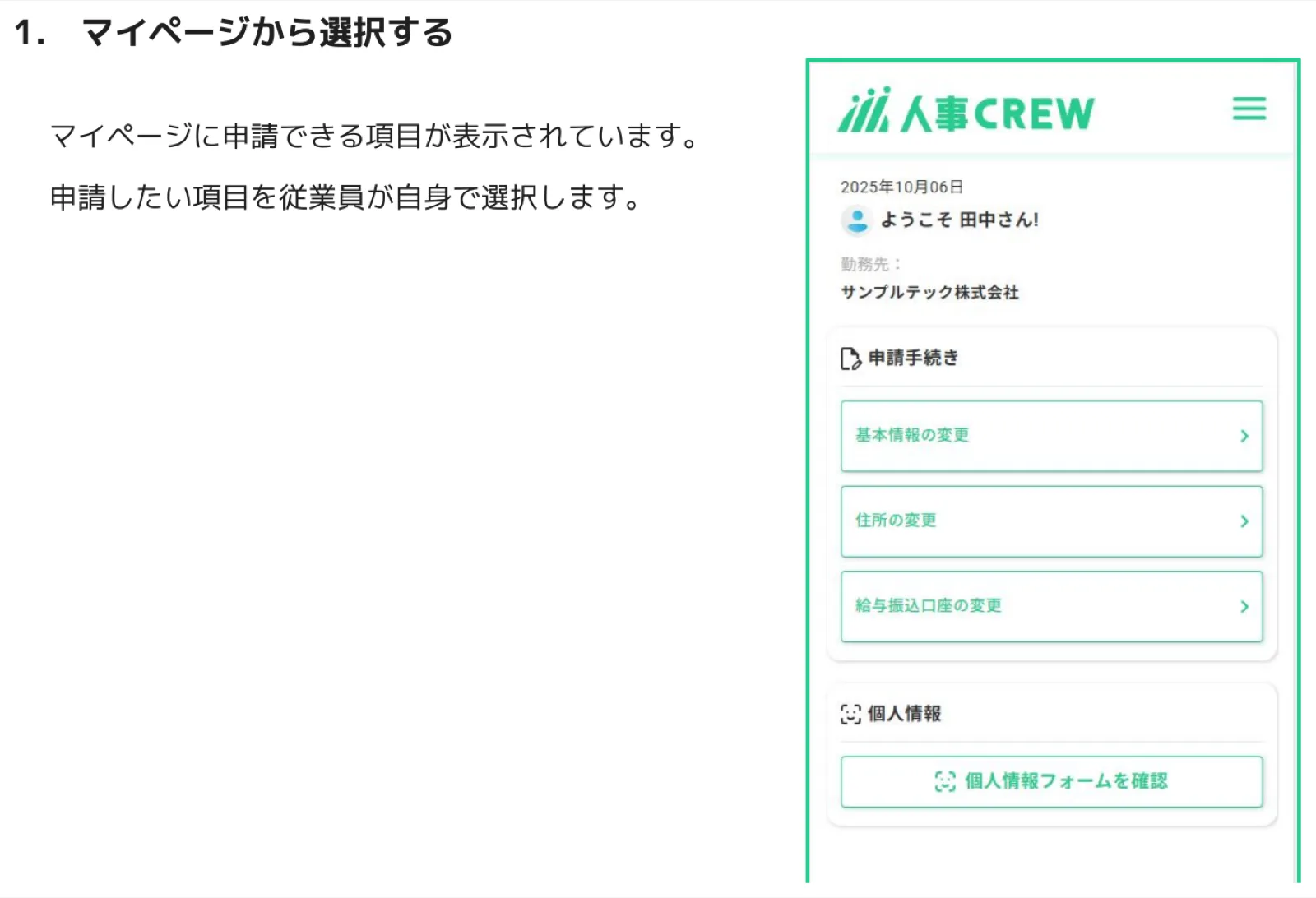
手順1.マイページから申請項目を選択する
マイページに申請できる項目が表示されています。申請したい項目を従業員が自身で選択します。
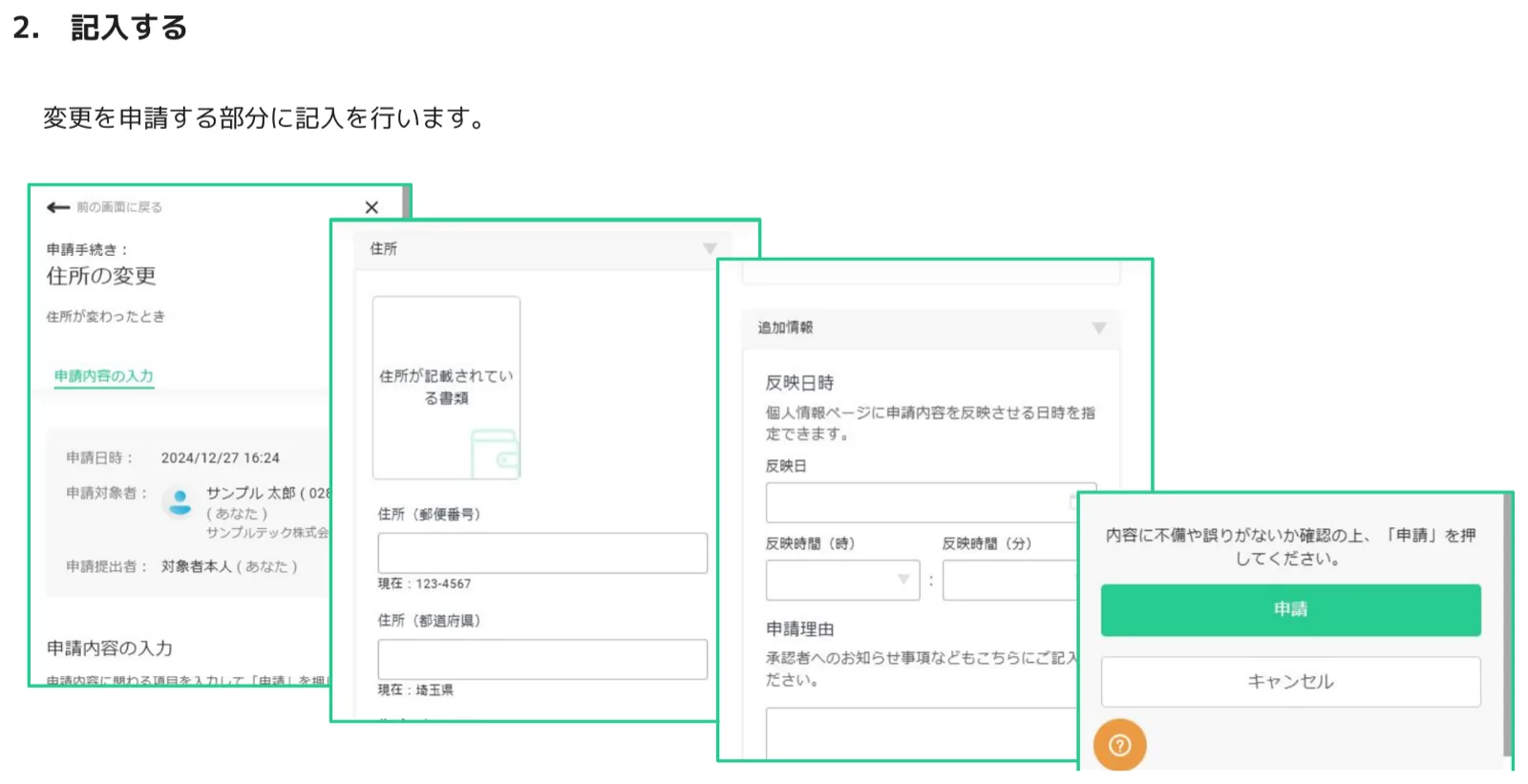
手順2.変更内容を記入する
変更を申請する部分に記入を行います。追加項目として反映日時や申請理由が設定されている場合は、あわせて入力します。
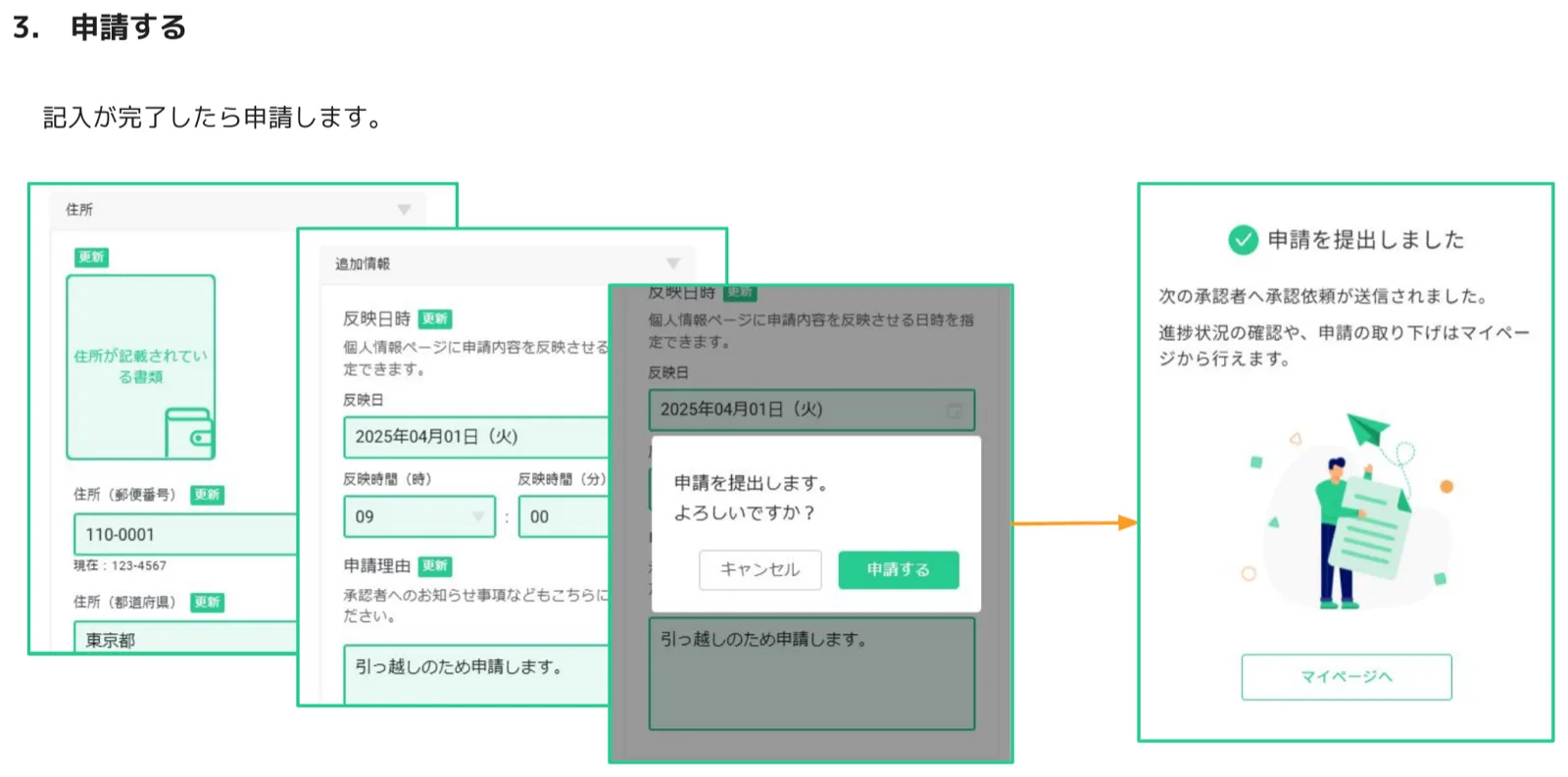
手順3.申請する
記入が完了したら申請します。確認ダイアログで[申請する]を押すと、「申請を提出しました」と表示され、次の承認者へ承認依頼が送信されます。進捗状況の確認や申請の取り下げはマイページから行えます。
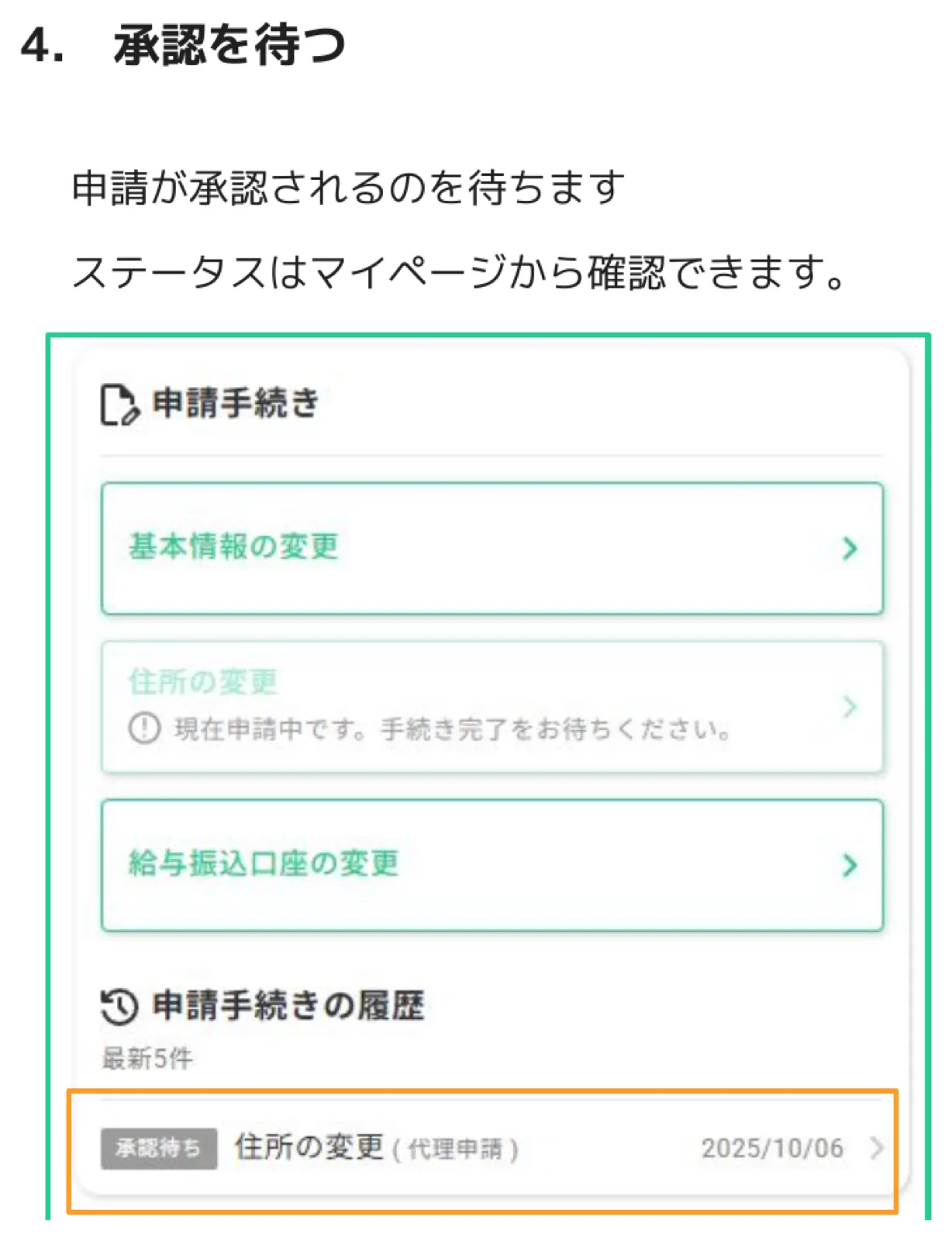
手順4.承認を待つ
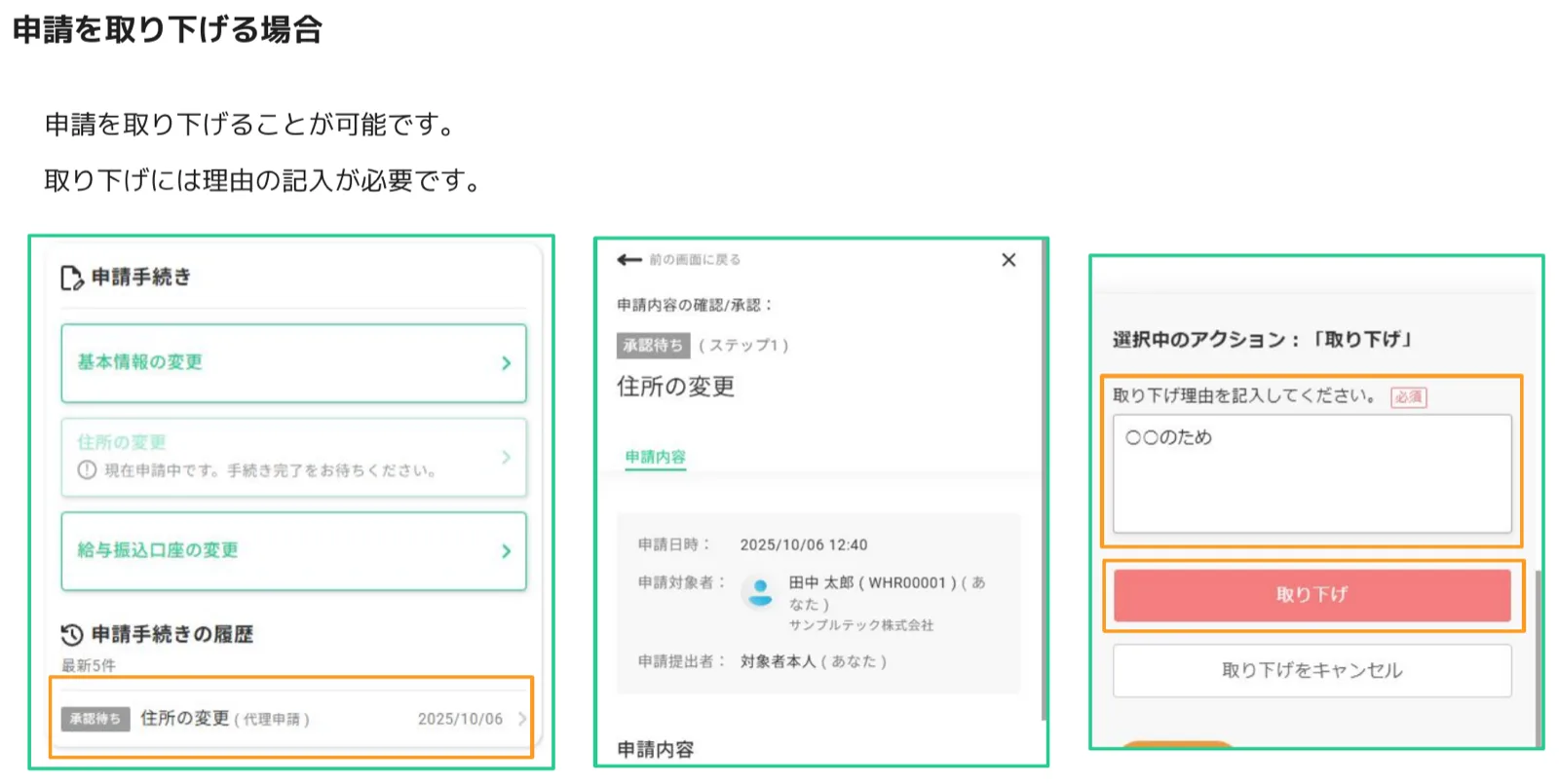
申請が承認されるのを待ちます。ステータスはマイページから確認できます。申請中の項目は「現在申請中です。手続き完了をお待ちください」と表示されます。
手順5.申請を取り下げる場合
申請を取り下げることが可能です。取り下げには理由の記入が必要です。マイページの履歴から対象の申請を開き、取り下げ理由を記入して[取り下げ]を押します。
5. 操作方法(管理者・スタッフ管理者)
ここからは、申請を受け取る承認者(管理者・スタッフ管理者)側の操作です。
承認者はなにをする?
従業員からの申請を確認し、内容を確認したうえで適宜処理します。承認者は次の3つのアクションから選択します。
- 承認:問題なければ承認し、次のステップ(または手続き完了)へ進めます。
- 修正依頼:申請者に修正してほしい箇所を伝えて差し戻します。
- 不承認:申請を承認せず却下します。
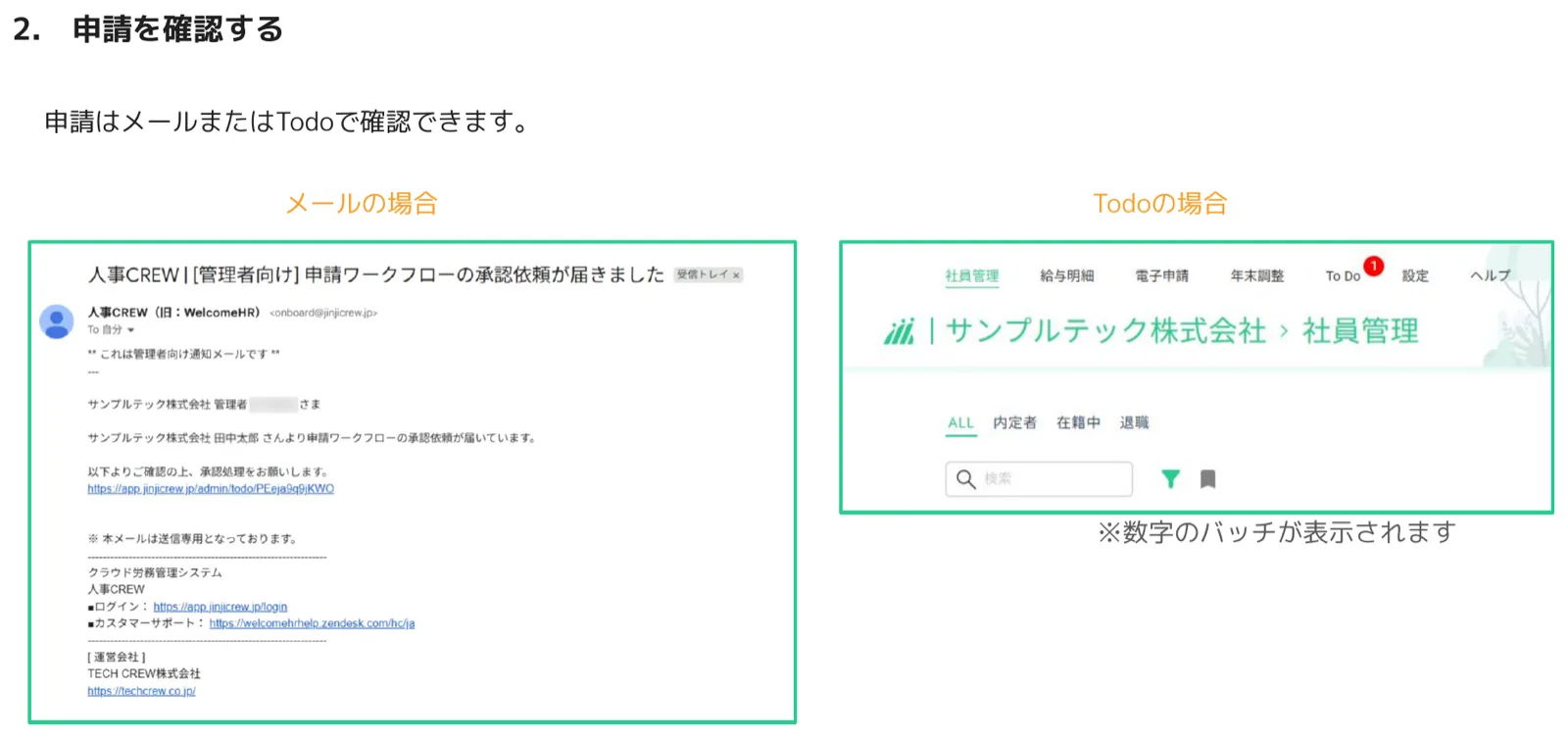
手順1.申請を確認する(メール/Todo)
申請はメールまたはTodoで確認できます。承認依頼が届くとメールが送信され、人事CREWのTo Doにも数字のバッジが表示されます。
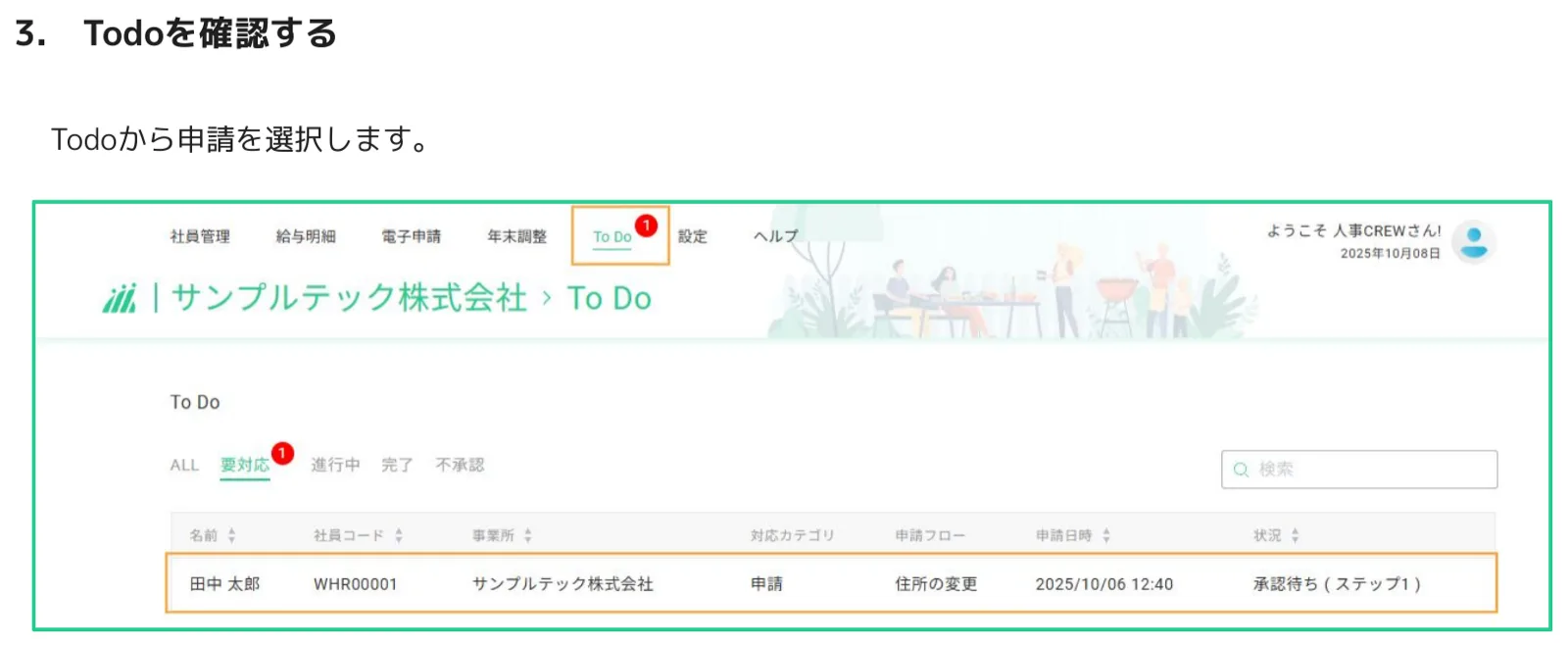
手順2.Todoから申請を選択する
To Do画面を開き、[要対応]から対象の申請を選択します。申請フロー名・申請日時・状況(承認待ちステップ)が一覧で確認できます。
手順3.申請内容を確認する
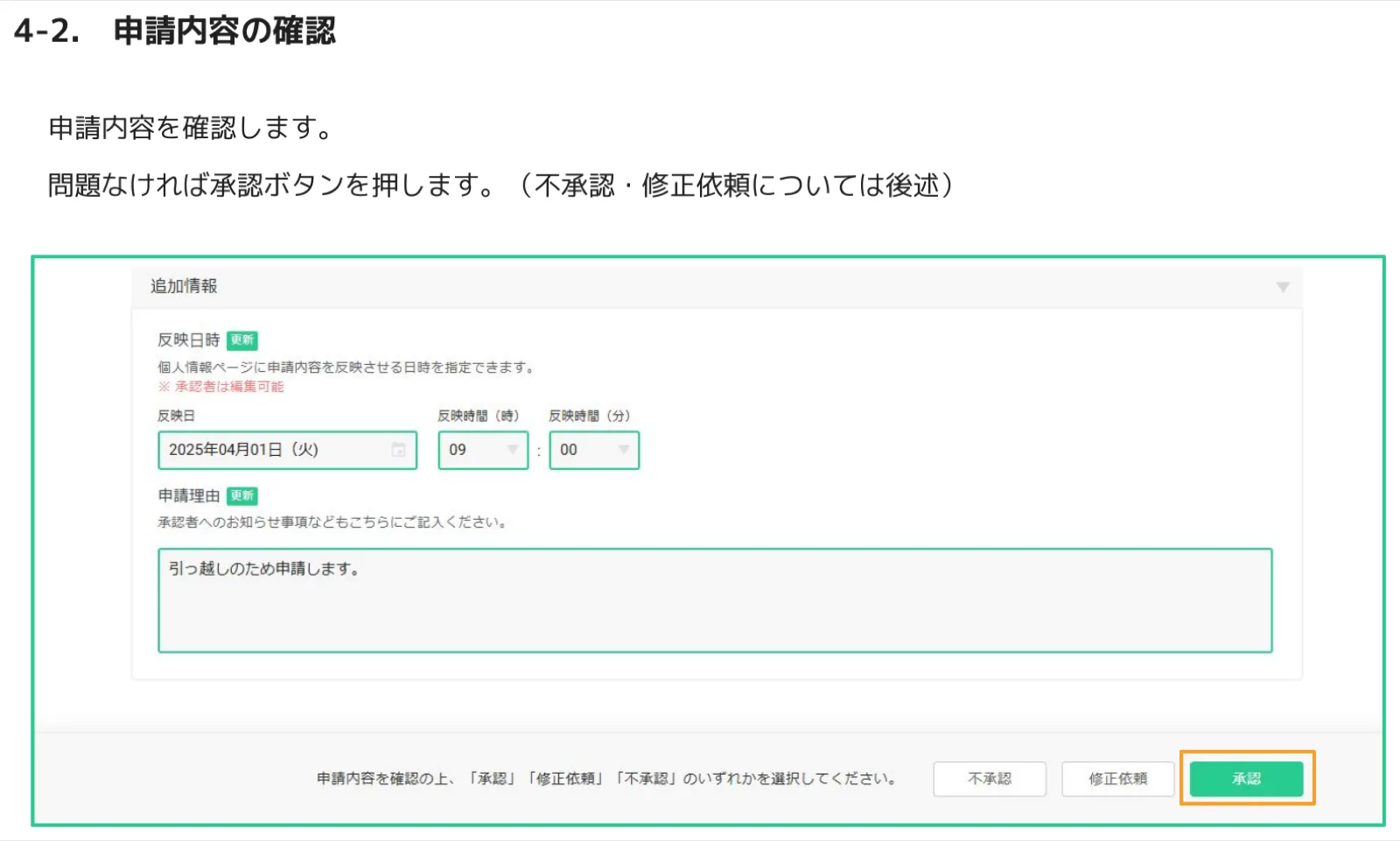
申請内容を確認します。変更があった箇所には[更新]ボタンが表示され、項目の直下には現在(変更前)の情報が表示されます。新旧を見比べて確認できます。
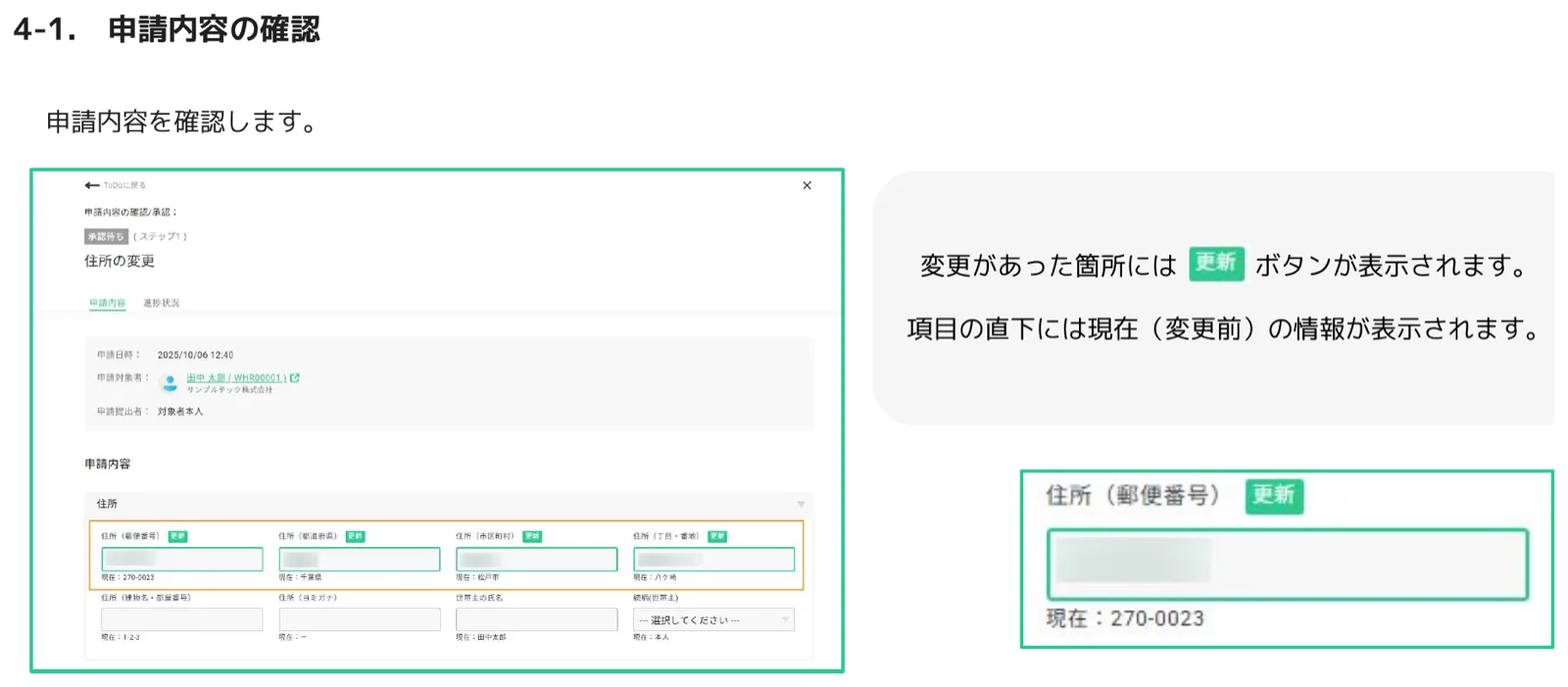
追加情報(反映日時・申請理由など)も確認します。問題なければ[承認]ボタンを押します。(不承認・修正依頼については後述します。)
承認が完了するまで
承認は最終承認者まで繰り返されます。承認者①が承認すると、承認者②にメール/Todoで通知が届き、同様に確認・処理します。最終承認者が承認すると手続き完了です。
不承認の場合
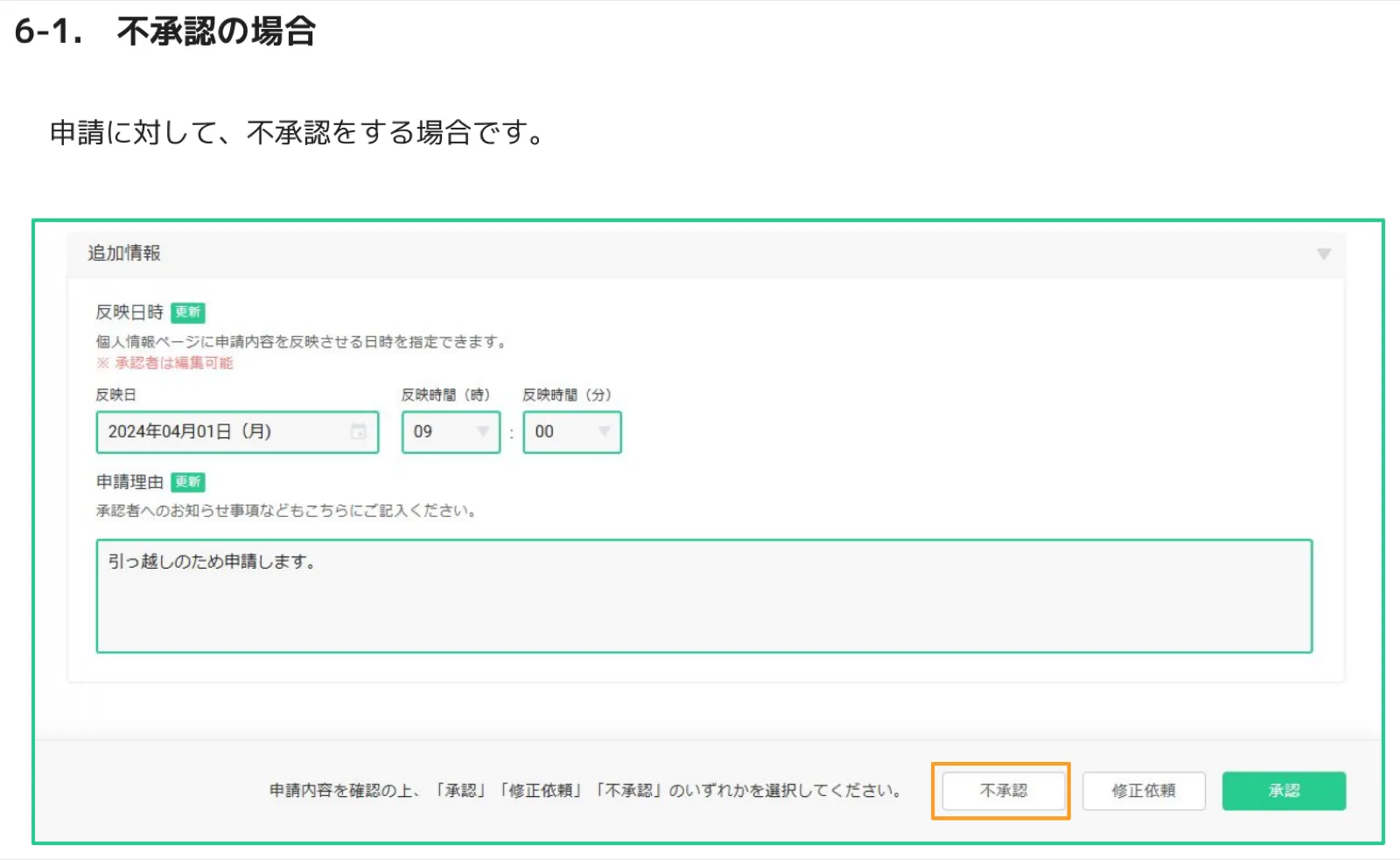
申請に対して不承認をする場合です。申請内容の画面下部で[不承認]を選択します。
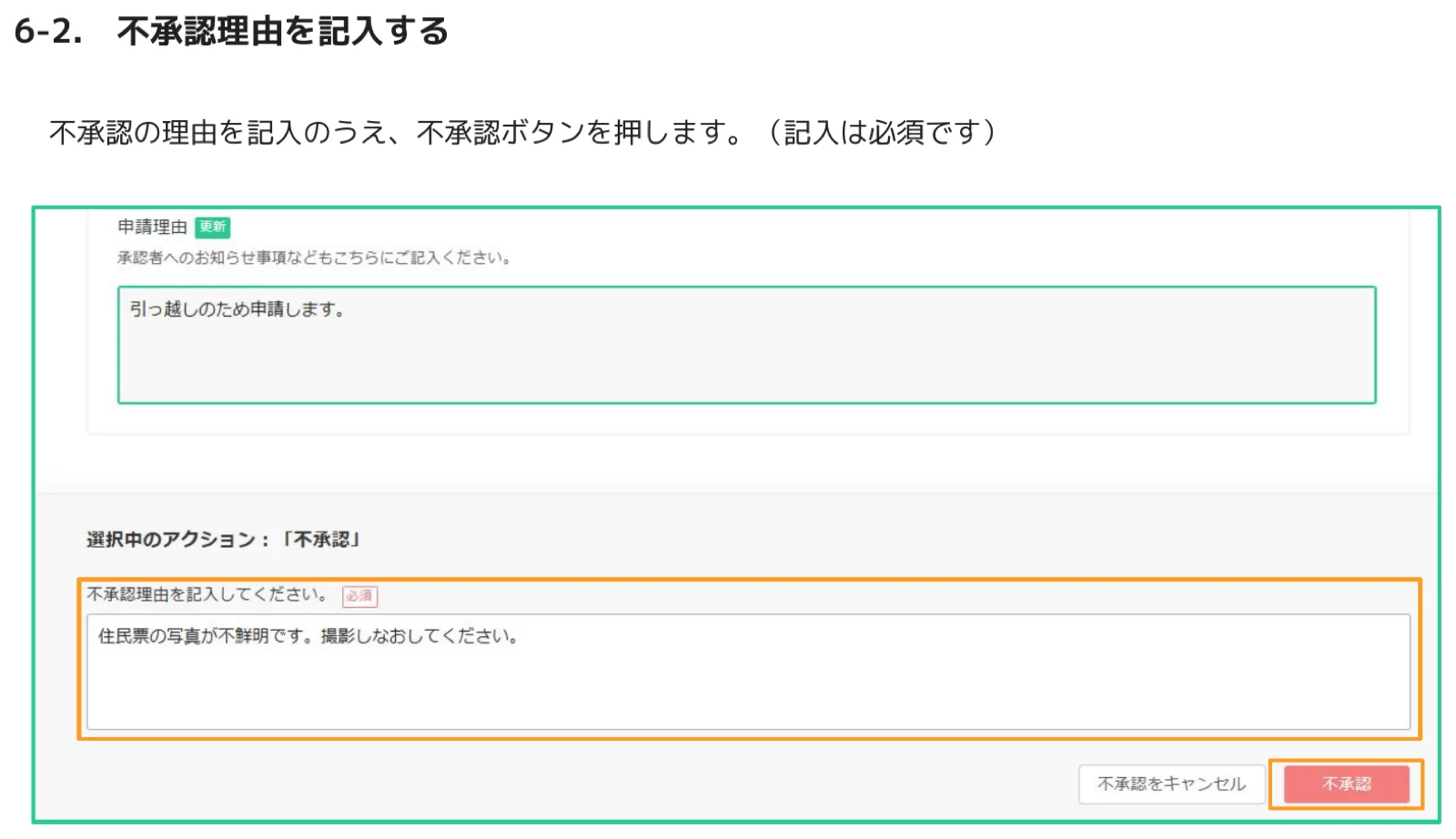
不承認の理由を記入のうえ、[不承認]ボタンを押します(記入は必須です)。理由の例:「住民票の写真が不鮮明です。撮影しなおしてください。」
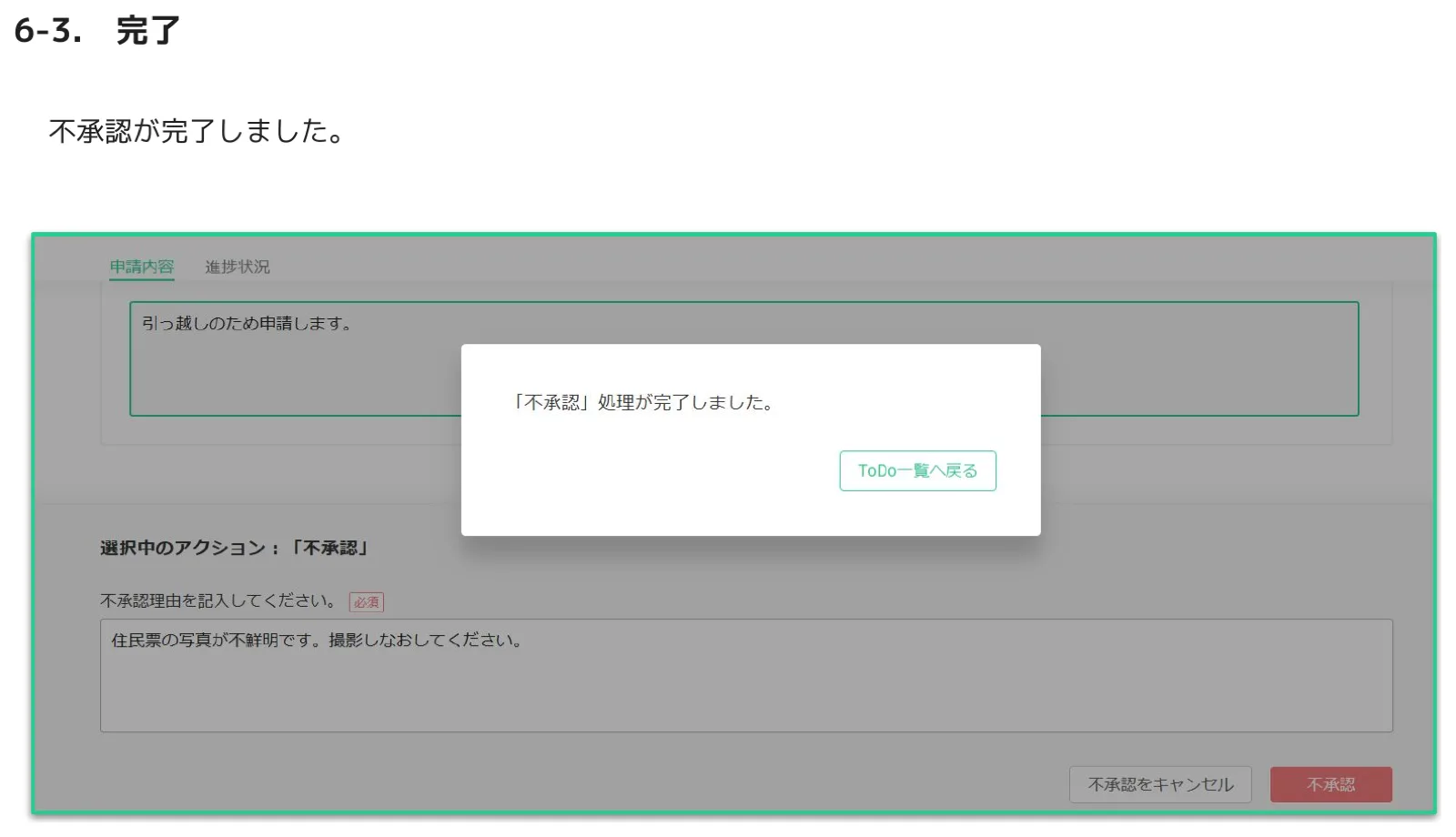
「『不承認』処理が完了しました。」と表示されれば完了です。
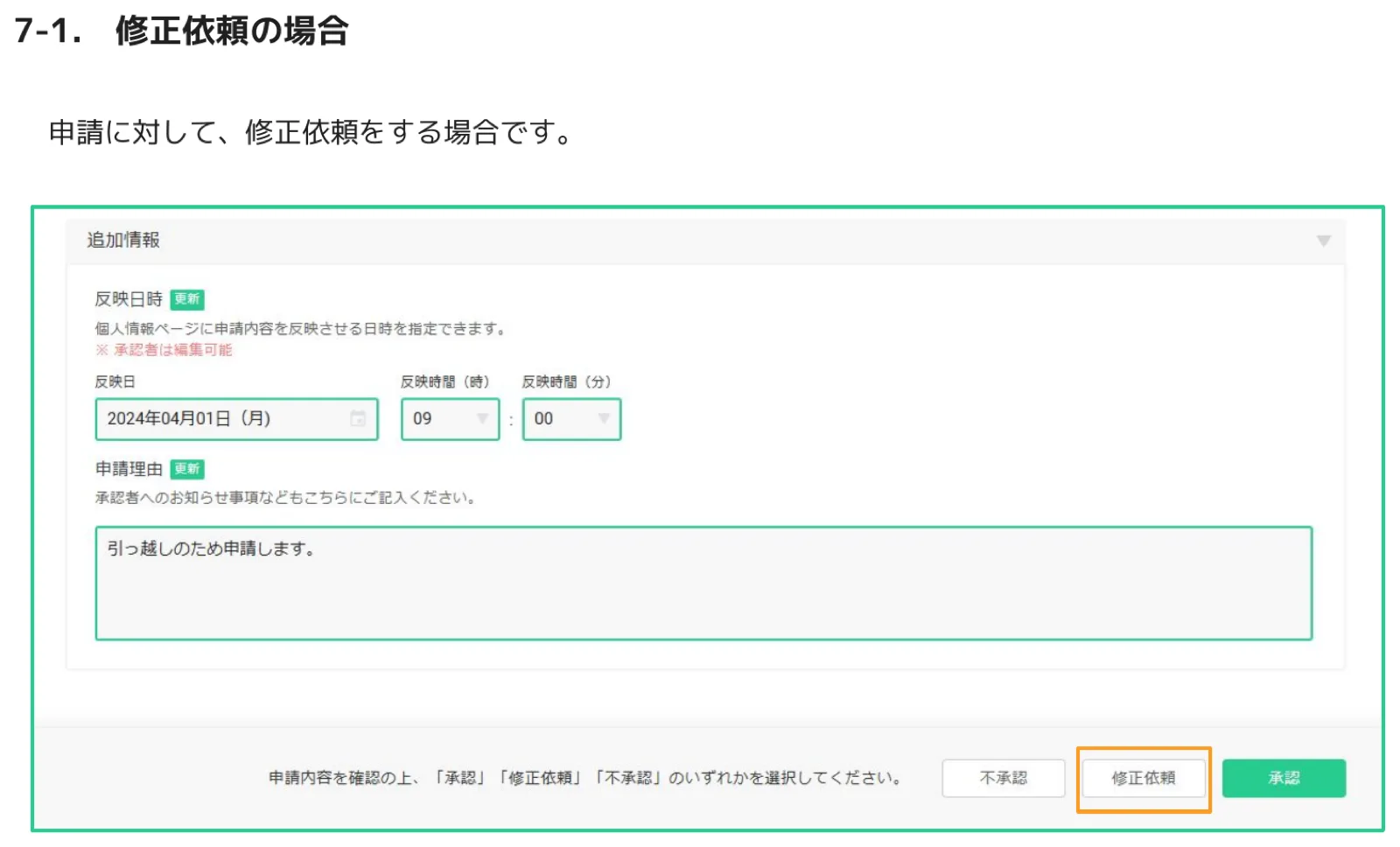
修正依頼の場合
申請に対して修正依頼をする場合です。申請内容の画面下部で[修正依頼]を選択します。
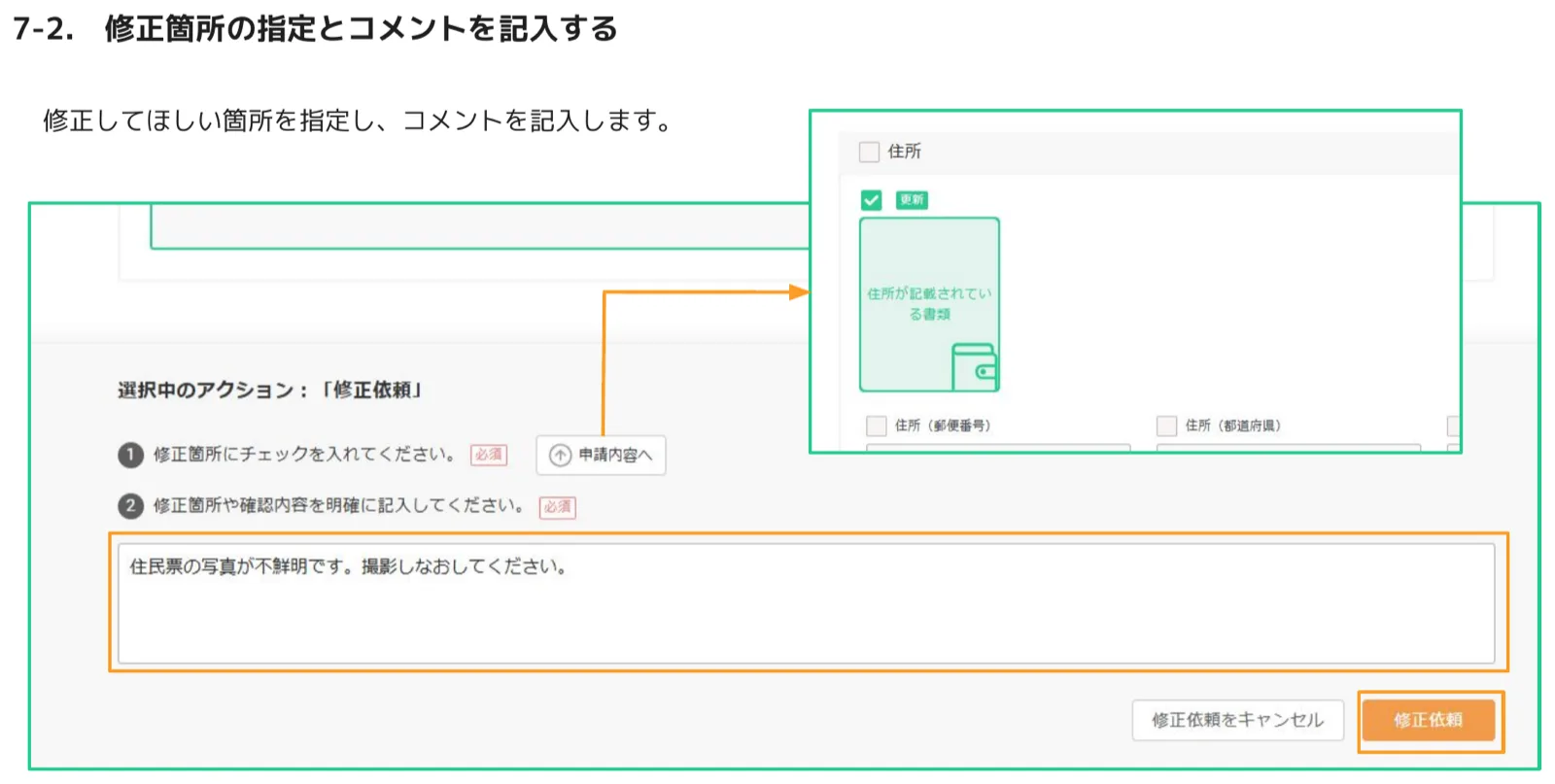
修正してほしい箇所を指定し、コメントを記入します。
- 修正箇所にチェックを入れます(必須)。
- 修正箇所や確認内容を明確に記入します(必須)。
記入したら[修正依頼]を押します。
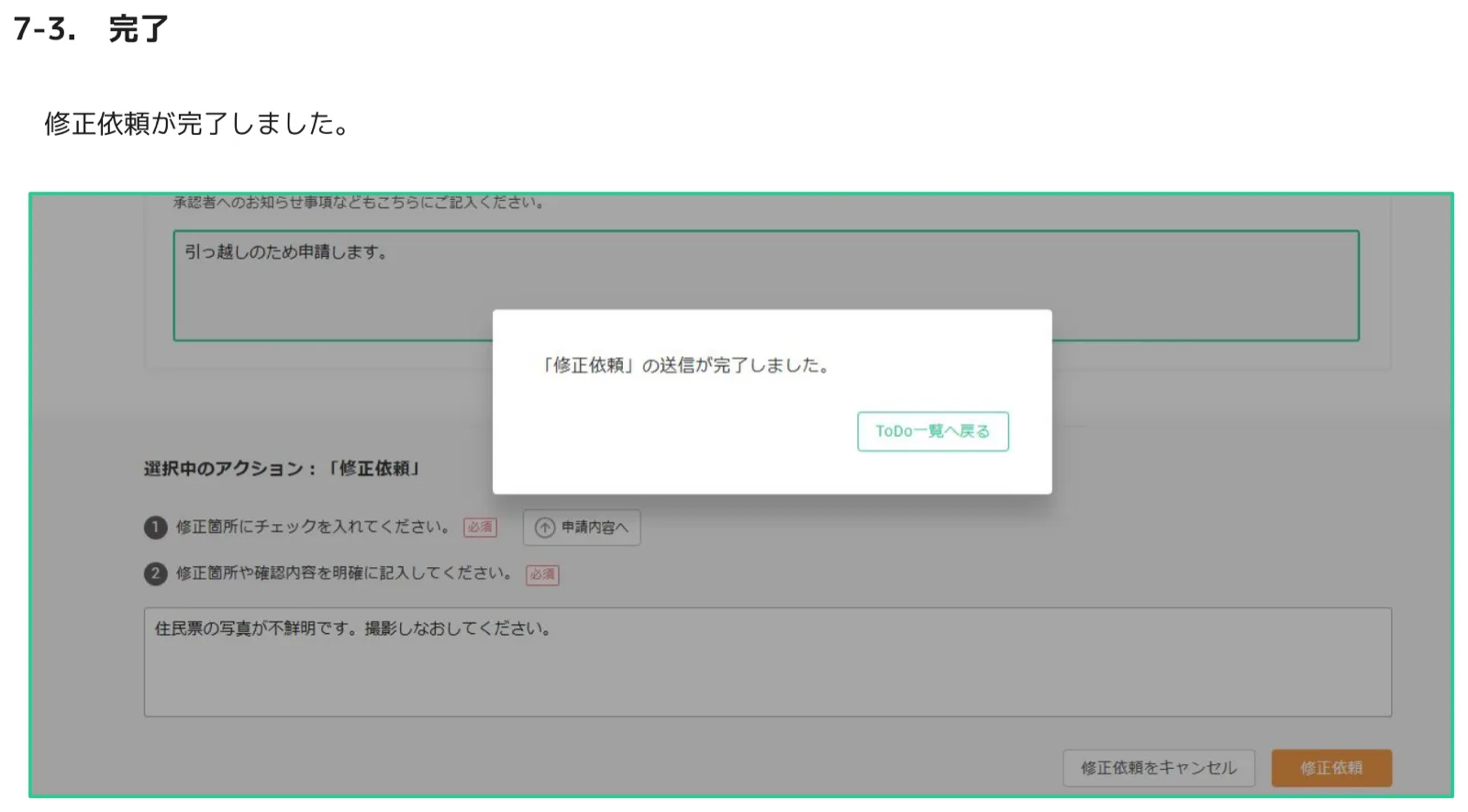
「『修正依頼』の送信が完了しました。」と表示されれば完了です。
修正依頼のその後
従業員が通知を受け取り、修正のうえ再申請します。承認者は従業員からの再申請をお待ちください。再申請された場合、同様にメール通知およびTodo画面に表示されます。
6. 代理申請の操作方法
従業員本人に代わって、スタッフ管理者・管理者が申請する代理申請の操作方法です。従業員がスマホ操作に不慣れなケースなどで活用します。
手順1.代理申請を行うための前提
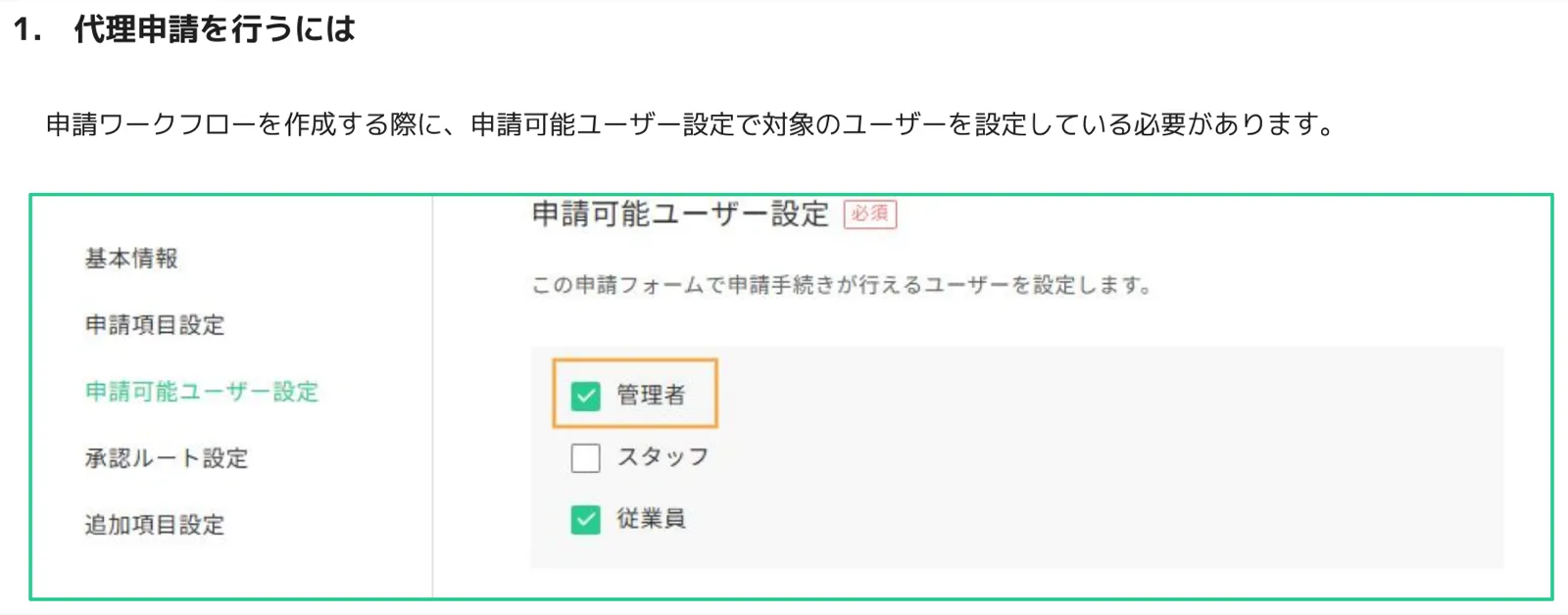
申請ワークフローを作成する際に、申請可能ユーザー設定で対象のユーザー(管理者・スタッフなど)を設定している必要があります。設定されていない権限者は代理申請できません。
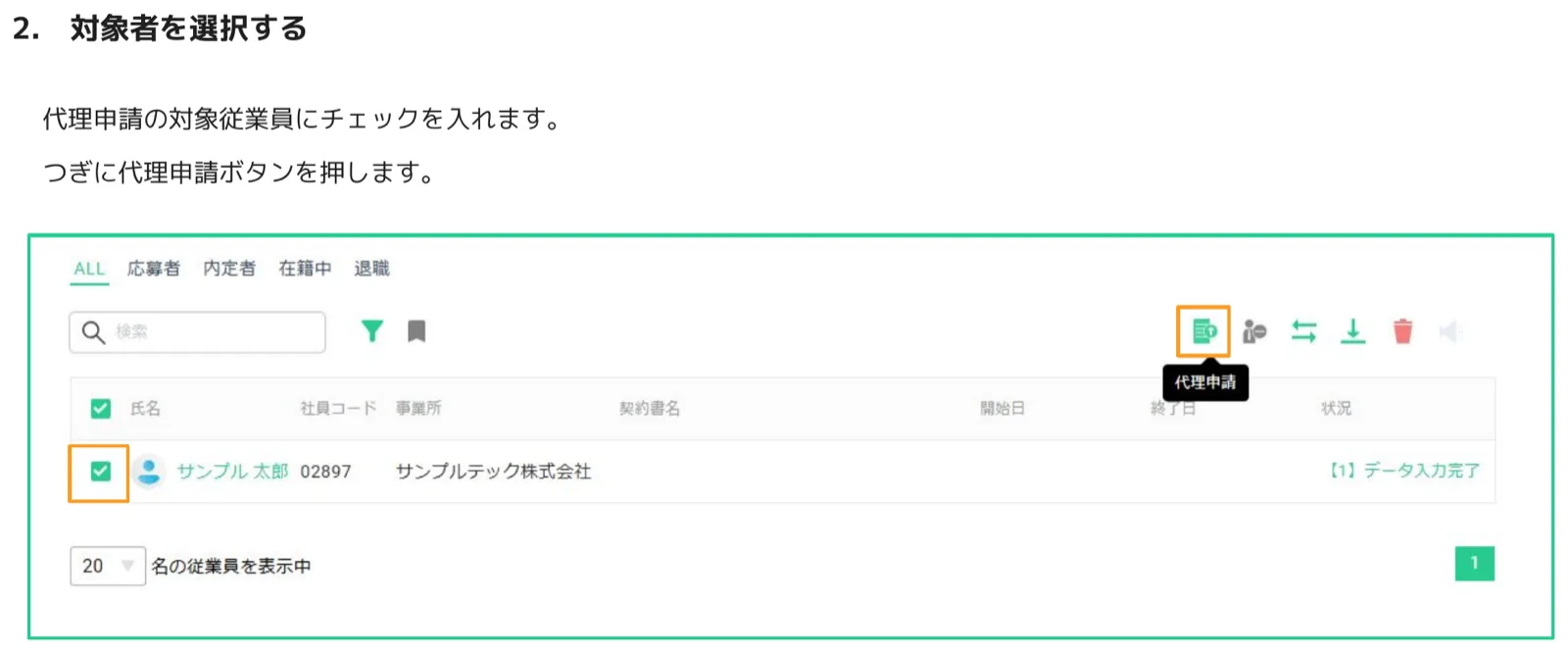
手順2.対象者を選択する
社員一覧で、代理申請の対象従業員にチェックを入れます。つぎに[代理申請]ボタンを押します。
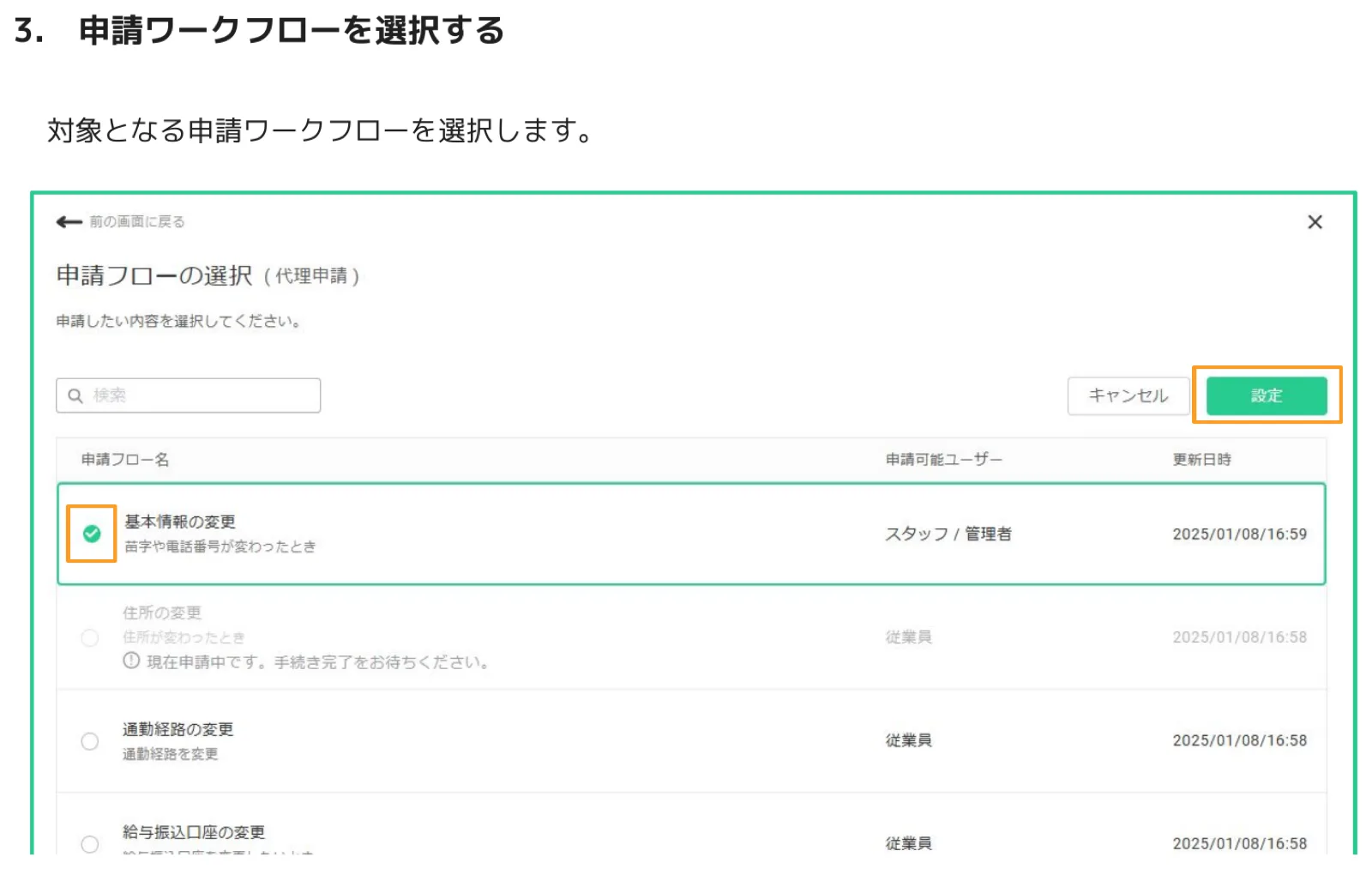
手順3.申請ワークフローを選択する
対象となる申請ワークフローを選択します。申請したい内容(例:基本情報の変更)を選び、[設定]を押します。
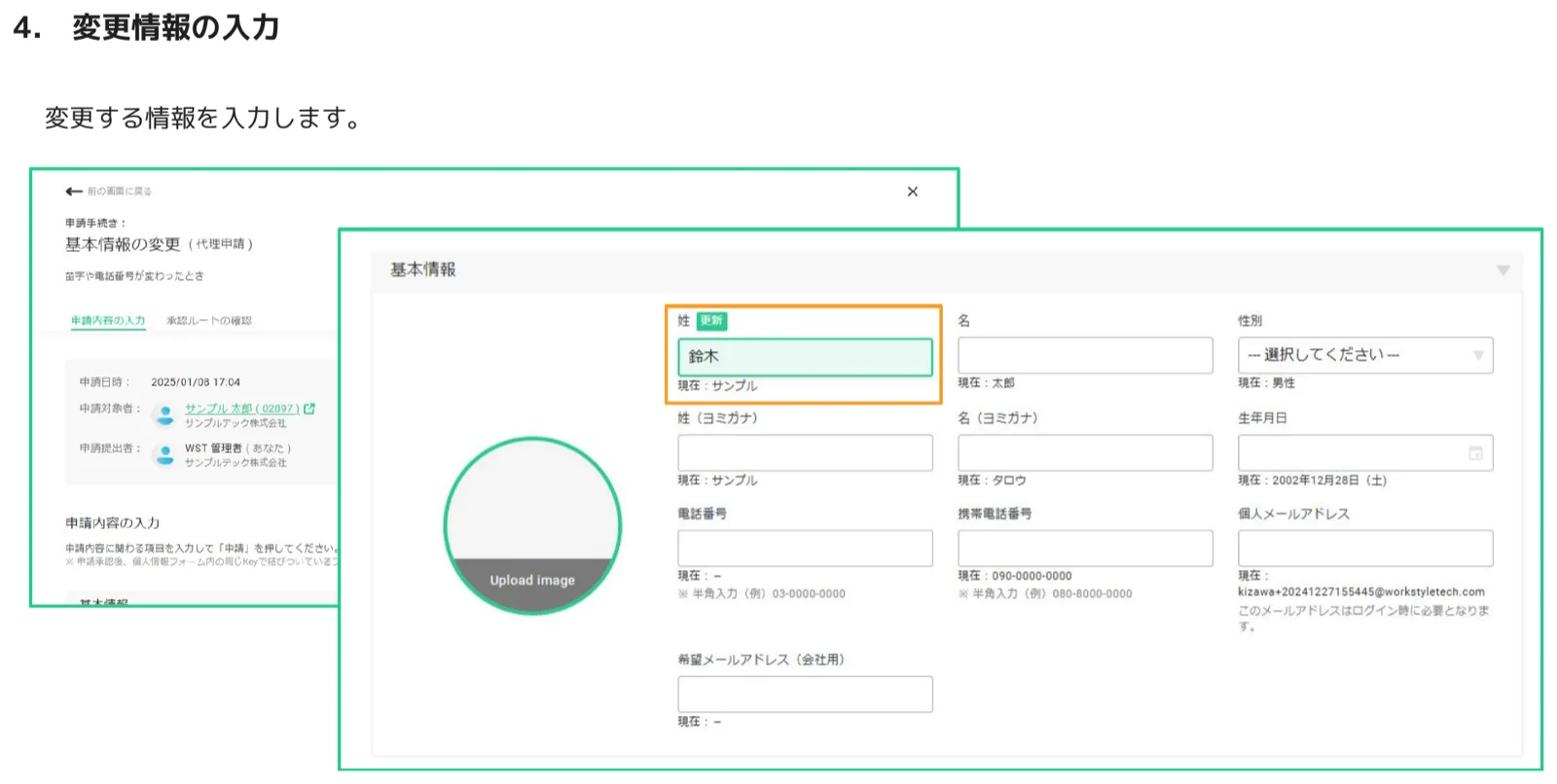
手順4.変更情報を入力する
変更する情報を入力します。変更する項目には[更新]が表示され、直下に現在(変更前)の値が表示されます。
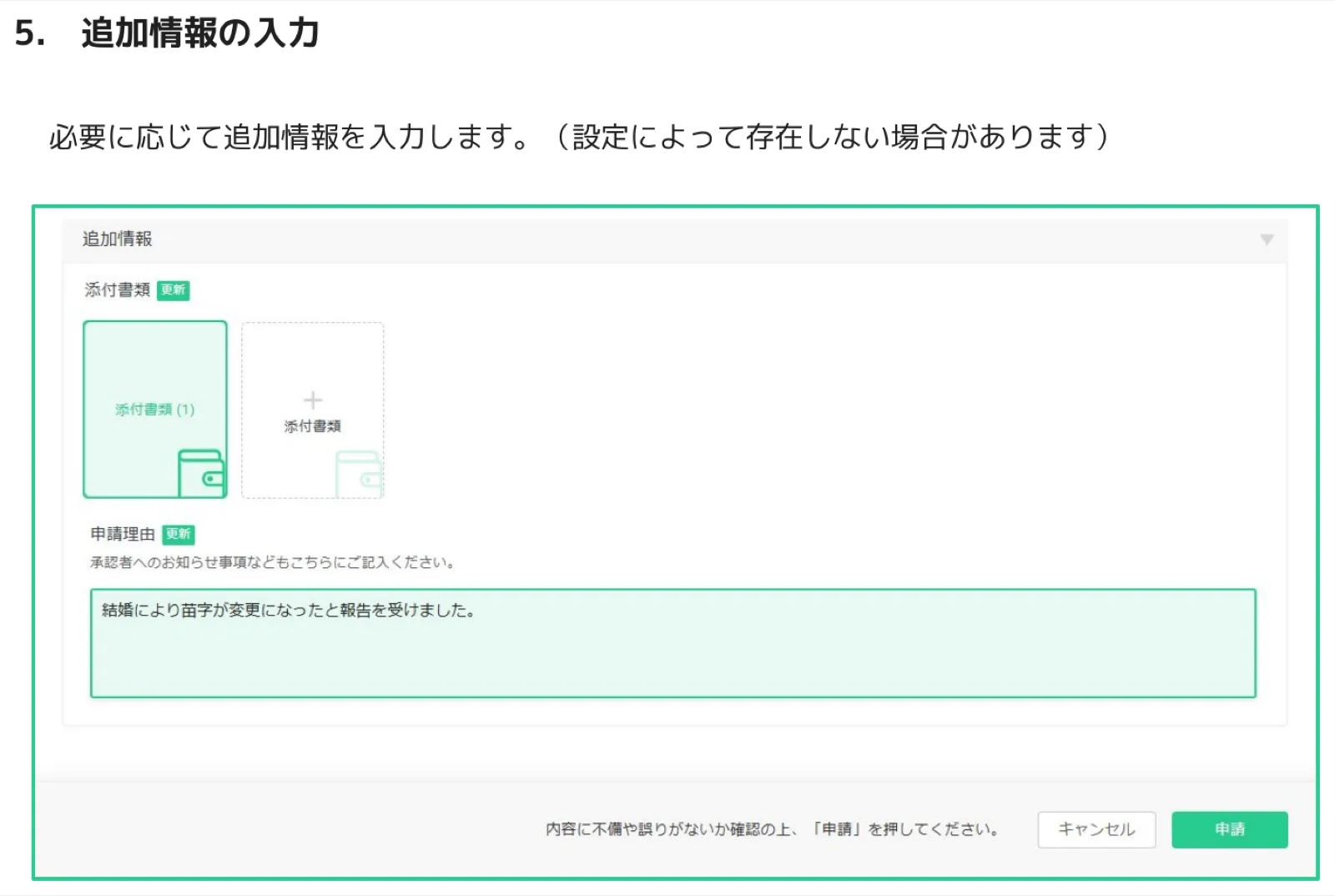
手順5.追加情報を入力する
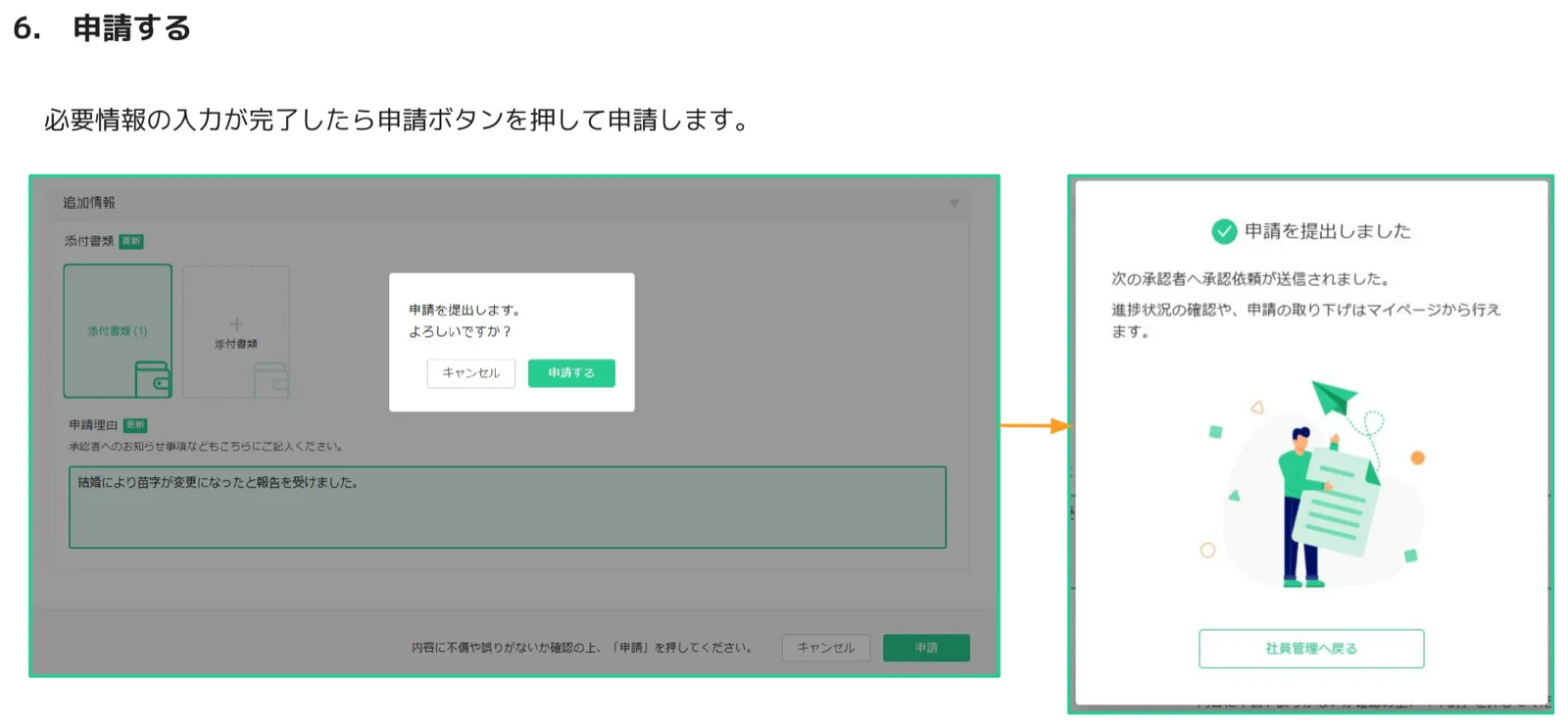
必要に応じて追加情報(添付書類・申請理由など)を入力します。(設定によって存在しない場合があります。)申請理由の例:「結婚により苗字が変更になったと報告を受けました。」
手順6.申請する
必要情報の入力が完了したら[申請]ボタンを押して申請します。確認ダイアログで[申請する]を押すと「申請を提出しました」と表示され、次の承認者へ承認依頼が送信されます。
代理申請後の流れ
あらかじめ設定した承認者に申請が入ります。承認が完了するまで待ちます。修正依頼が入る可能性がありますので、修正依頼があれば都度対応します。
7. よくある質問(FAQ)
Q. 申請ワークフローを作るには、先に何が必要ですか?
A. 個人情報取得フォームが必要です。申請ワークフローは個人情報取得フォームを基に作成するため、先にフォームの作成を完了させてください(設定 > 個人情報カスタム)。
Q. 承認は何段階まで設定できますか?
A. [+ステップ]でステップ(承認の段階)を追加することで、複数段階の承認ルートを設定できます。たとえば「ステップ1=店長」「ステップ2=人事」のように、一次承認・最終承認を分けて運用できます。
Q. 承認者の「個人指定」と「レベル指定」はどちらを選べばよいですか?
A. 「承認者は常にこの人」という運用なら個人指定、「承認者はこのレベルの管理者」という運用ならレベル指定が適しています。個人指定は設定がシンプルですが人事異動時に再設定が必要、レベル指定は組織図が整備されていれば異動があっても再設定不要です。
Q. パワー承認(王冠マーク)とは何ですか?
A. 同じステップに複数の承認者がいる場合、誰か一人でも承認すれば次のステップに進める機能です。承認者の横の王冠マークにチェックを入れると有効になります。承認の滞留を防ぎたいときに便利です。
Q. 添付ファイルは必ず設定すべきですか?
A. いいえ。すでに個人情報取得フォームに写真のアップロード項目(例:通帳画像)が存在する場合は、何らかの事情がない限り、申請ワークフローの[添付ファイル]を設ける必要はありません。申請者の操作が二重にならないよう、非表示にすることをおすすめします。
Q. 設定したのに保存されていません。
A. 申請フローの作成画面は自動保存ではありません。最下部の[登録する]を押して保存してください。押さずに画面を離れると設定は保存されません。
Q. 従業員が申請を間違えました。取り下げられますか?
A. できます。従業員はマイページの申請履歴から対象の申請を開き、取り下げ理由を記入して取り下げられます(理由の記入は必須)。
Q. 承認者が申請内容に不備を見つけた場合、どう対応しますか?
A. 内容を却下する場合は[不承認](理由の記入が必須)、直してもらう場合は[修正依頼](修正箇所のチェックとコメントが必須)を選びます。修正依頼の場合、従業員が修正・再申請すると、再びメール/Todoで通知されます。
Q. 従業員本人が操作できない場合、代わりに申請できますか?
A. できます。申請フローの申請可能ユーザー設定で管理者・スタッフを許可しておけば、社員一覧から対象従業員を選んで[代理申請]から申請できます。
Q. 変更した情報はいつ反映されますか?
A. 最終承認が完了すると、従業員の個人ページに変更内容が反映されます。追加項目で[反映日時]を設定している場合は、指定した日時に反映させることができます。
解決しない場合は
本マニュアルで解決しないご不明点は、人事CREWのカスタマーサポートまでお問い合わせください。申請ワークフローの構築設計についての有償サポートもございます。
メール:support@techcrew.co.jp
ヘルプページ:https://welcomehrhelp.zendesk.com/
🔗 関連記事
最終更新: 2026年7月21日
この記事はお役に立ちましたか?