初期設定|多店舗の登録方法
個別送付方法(契約書・個人情報フォーム)の操作手順
人事CREWでは、契約書と個人情報フォームを従業員ひとりひとりに個別で送付することができます。送付経路は「社員管理画面」と「従業員個人ページ」の2通りがあり、送付後は従業員がメール記載のリンクから情報入力・書類確認を行います。本記事では、それぞれの操作手順と送付後の管理者・従業員それぞれの流れをスクリーンショット付きで詳しく解説します。
この記事でわかること
- 社員管理画面から契約書・個人情報フォームを個別送付する手順
- 事業所が複数ある場合の事業所指定での送付手順
- 承認フローオプションを利用している場合のフロー選択方法
- 従業員個人ページから追加送付する手順
- 送付後の従業員・管理者それぞれのフローと完了確認方法
📖 目次
1. 社員管理の画面からの送付方法
社員管理画面は、従業員の一覧と状況を確認しながら送付操作を行える起点となる画面です。新入社員や内定者への初回送付など、複数の従業員をまとめて把握しながら操作したい場合に適しています。
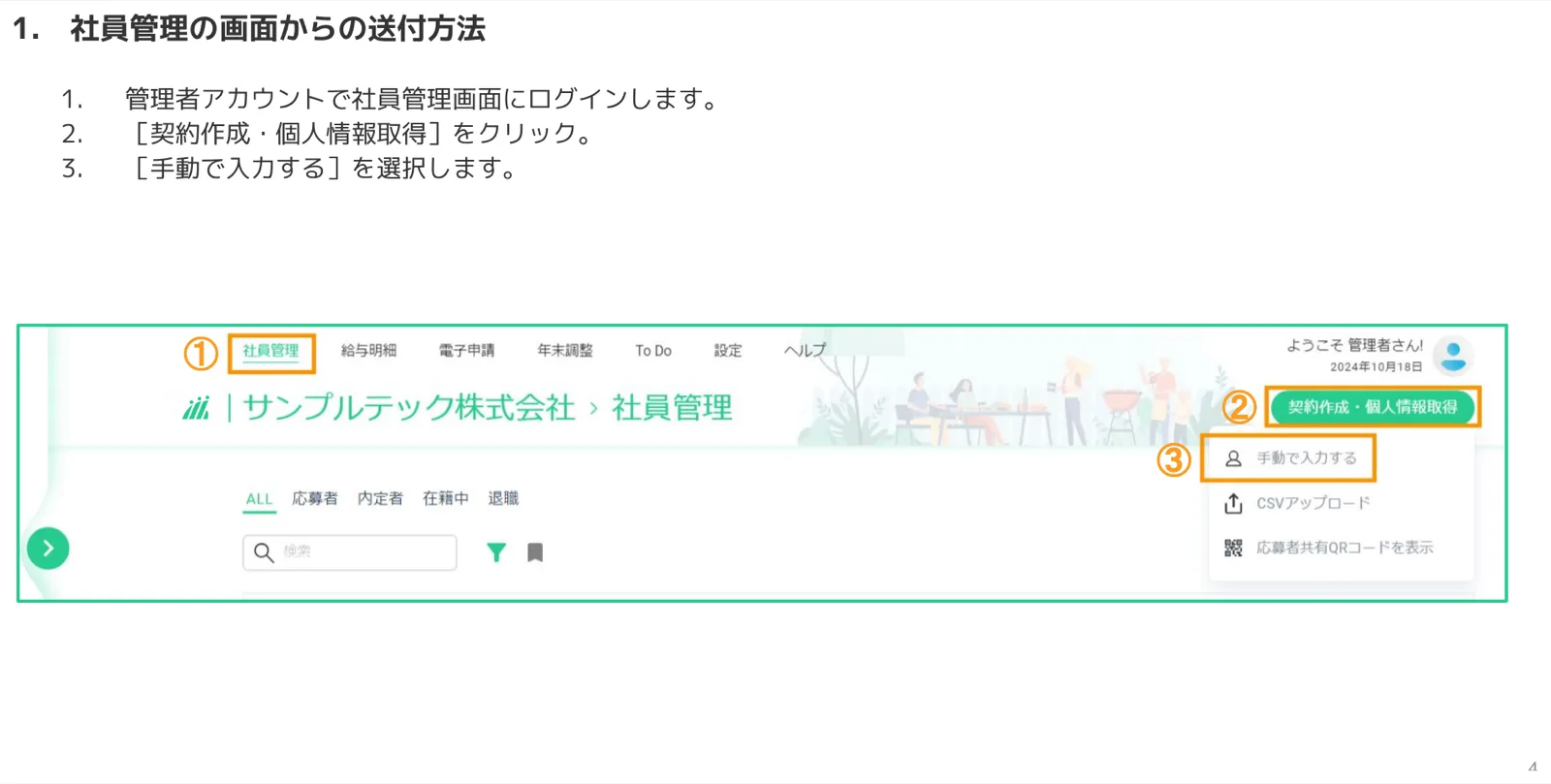
手順1.社員管理画面を開き「契約作成・個人情報取得」をクリックする
管理者アカウントで社員管理画面にログイン後、画面右上の緑色ボタン[契約作成・個人情報取得]をクリックします。表示されたドロップダウンメニューから[手動で入力する]を選択してください。
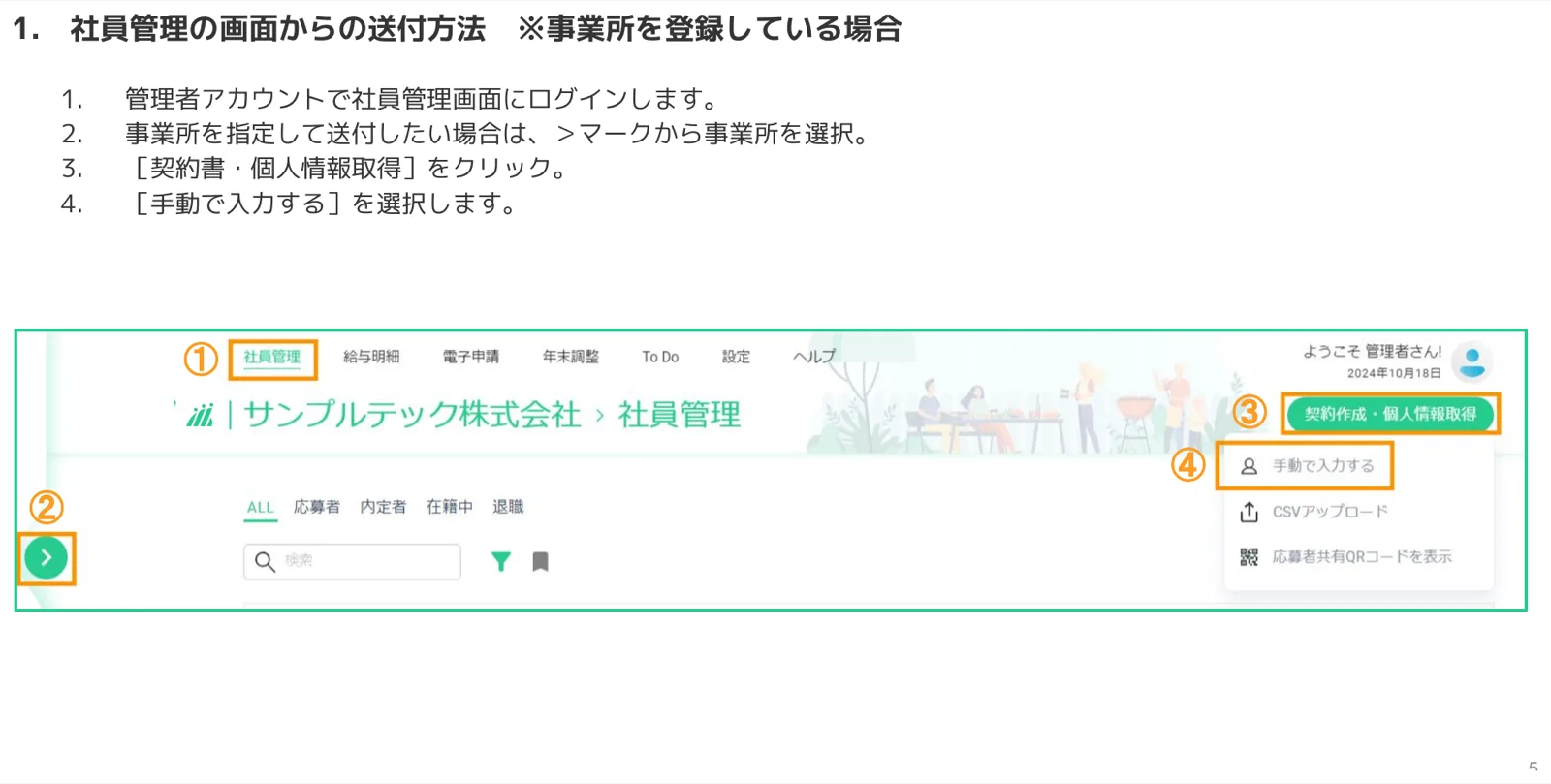
事業所を登録している場合
事業所を複数登録している場合は、社員管理画面左側にある「>」マーク(展開アイコン)をクリックして対象事業所を選択してから、同じ手順で進めます。事業所を指定して送付することで、各店舗・拠点ごとに管理できます。
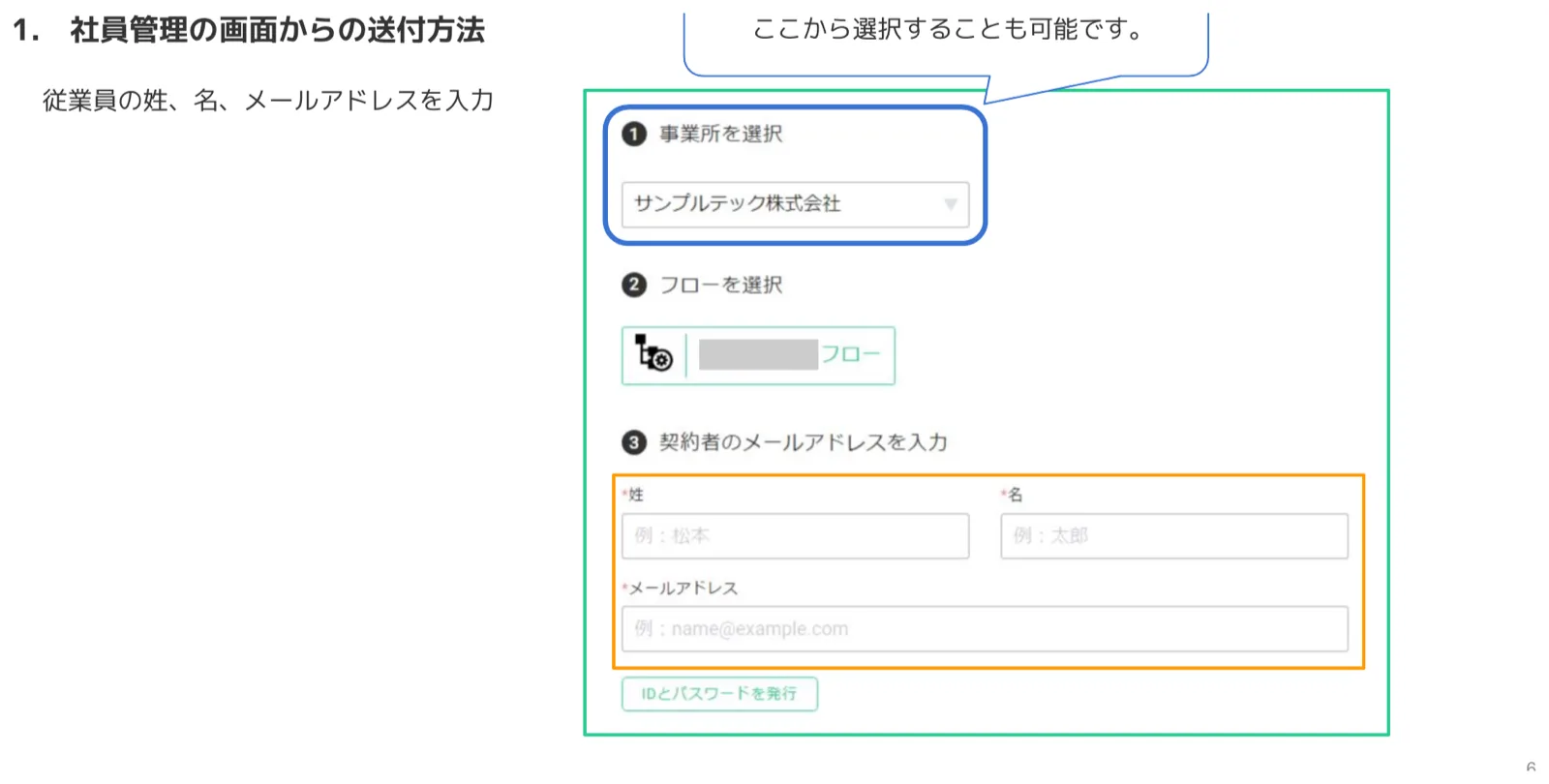
手順2.従業員の姓・名・メールアドレスを入力し、事業所とフローを選択する
送付対象の従業員の姓・名・メールアドレスを入力します。事業所プルダウン(①)が表示されている場合は、ここから事業所を変更することもできます。続けて「フローを選択」(②)でフローを指定し、契約者のメールアドレス(③)を入力します。
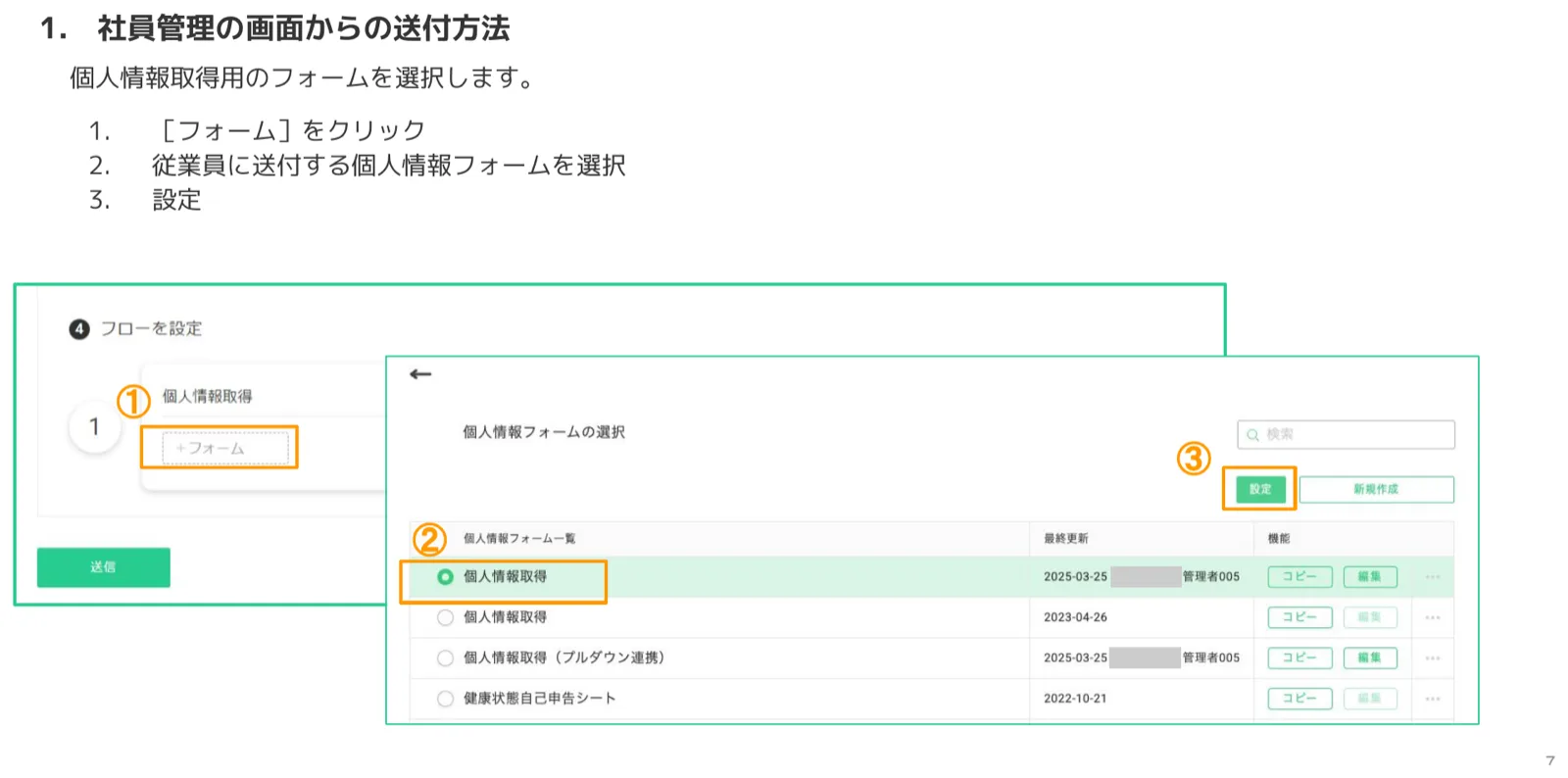
手順3.個人情報取得フォームを選択する
「④ フローを設定」エリアの個人情報取得列にある[+フォーム](①)をクリックします。個人情報フォームの選択画面が開くので、送付したいフォーム(②)にチェックを入れ、右上の緑色の[設定]ボタン(③)をクリックして確定します。
手順4.契約書を選択する
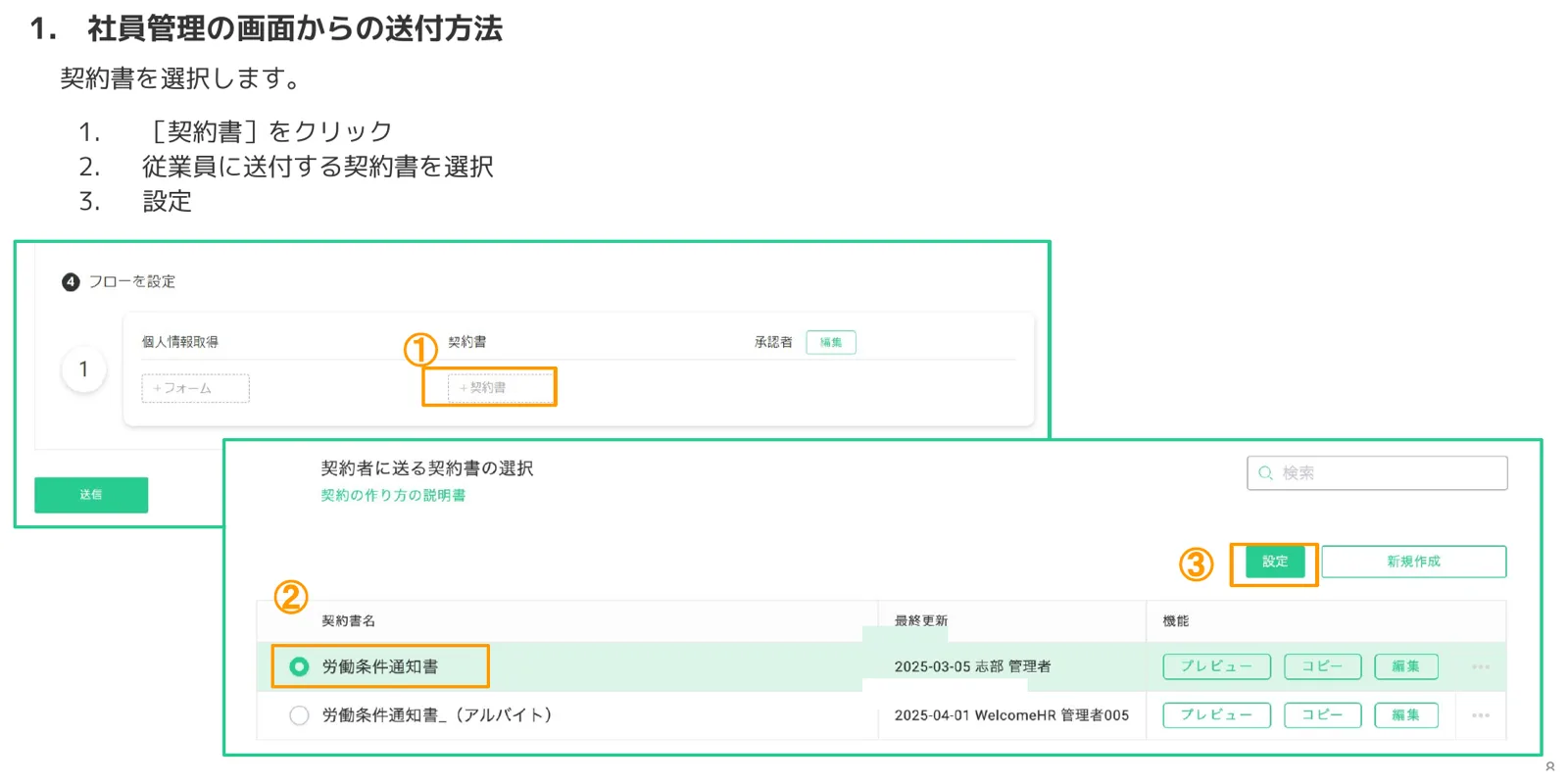
続けて、フロー設定エリアの契約書列にある[+契約書](①)をクリックします。送付可能な契約書の一覧が表示されるので、対象の契約書(②、例:労働条件通知書)を選択し、[設定]ボタン(③)をクリックします。
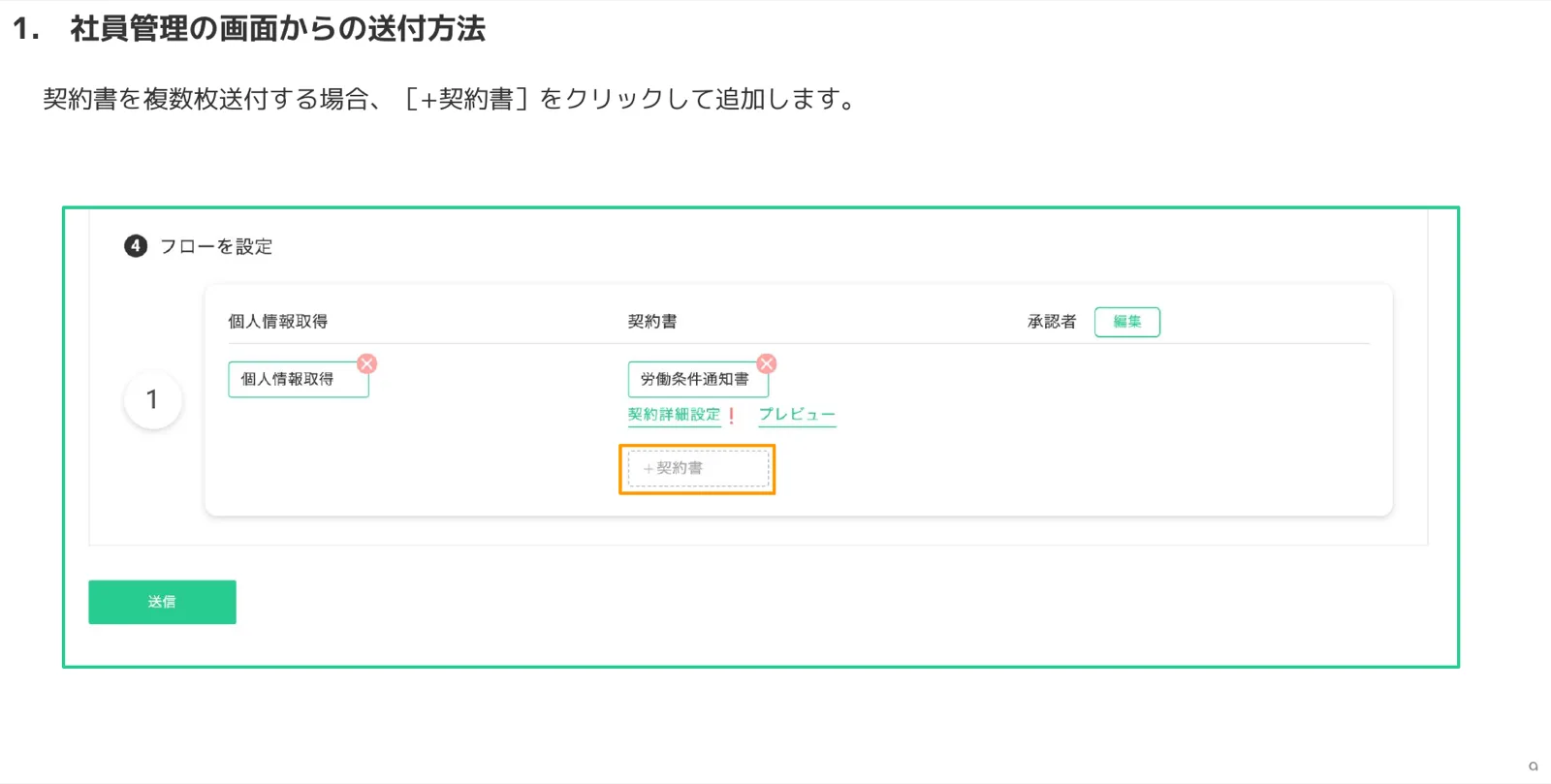
契約書を複数枚送付したい場合は、設定後にフローを設定エリアに再表示される[+契約書]ボタンをクリックして追加します。何枚でも追加できます。
手順5.「契約詳細設定」の「!」マークを確認・入力する
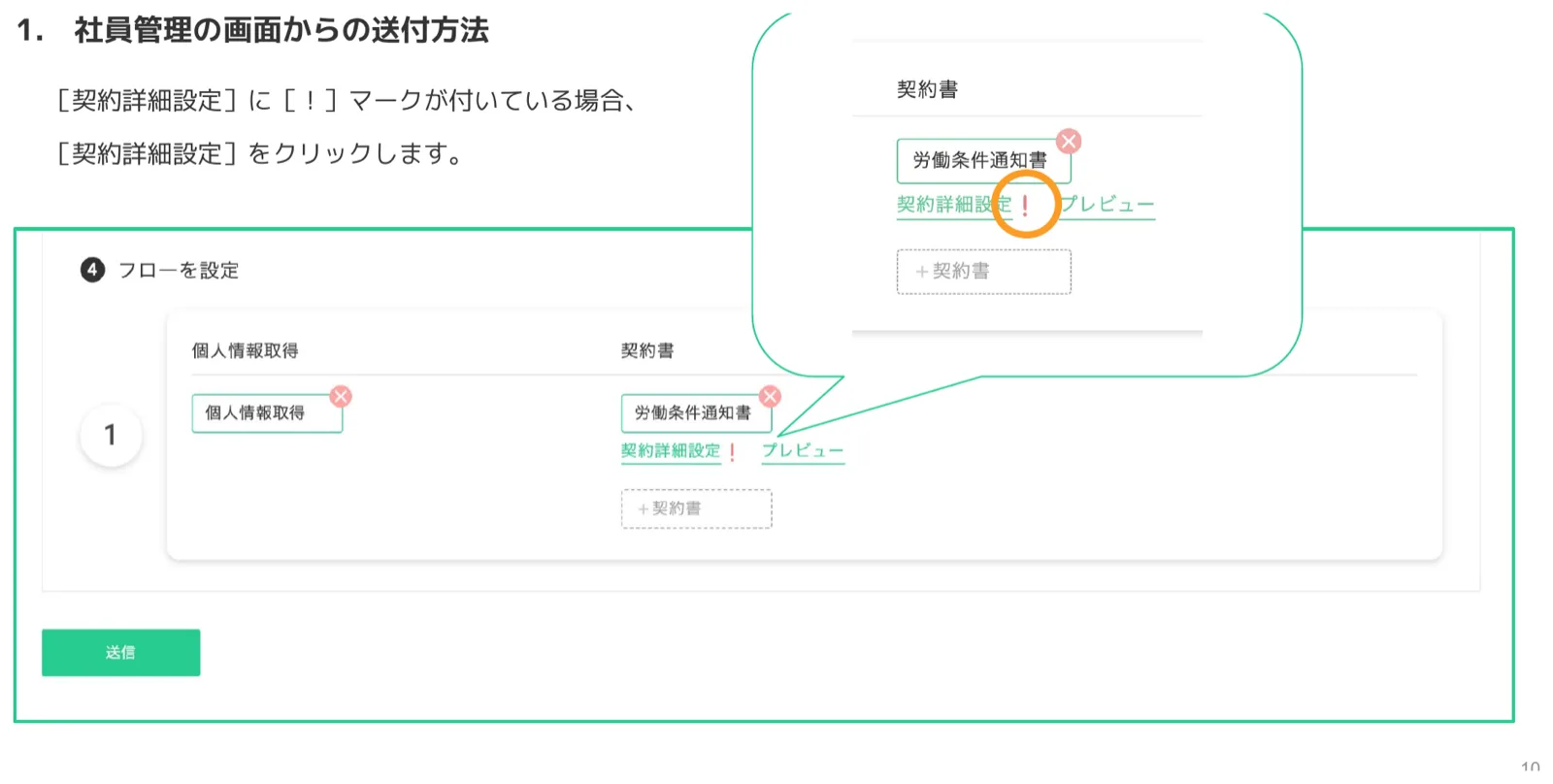
選択した契約書の下に「契約詳細設定 !」と赤い感嘆符が表示されている場合は、送付前に必須項目の入力が必要です。「契約詳細設定」リンクをクリックして設定画面を開いてください。
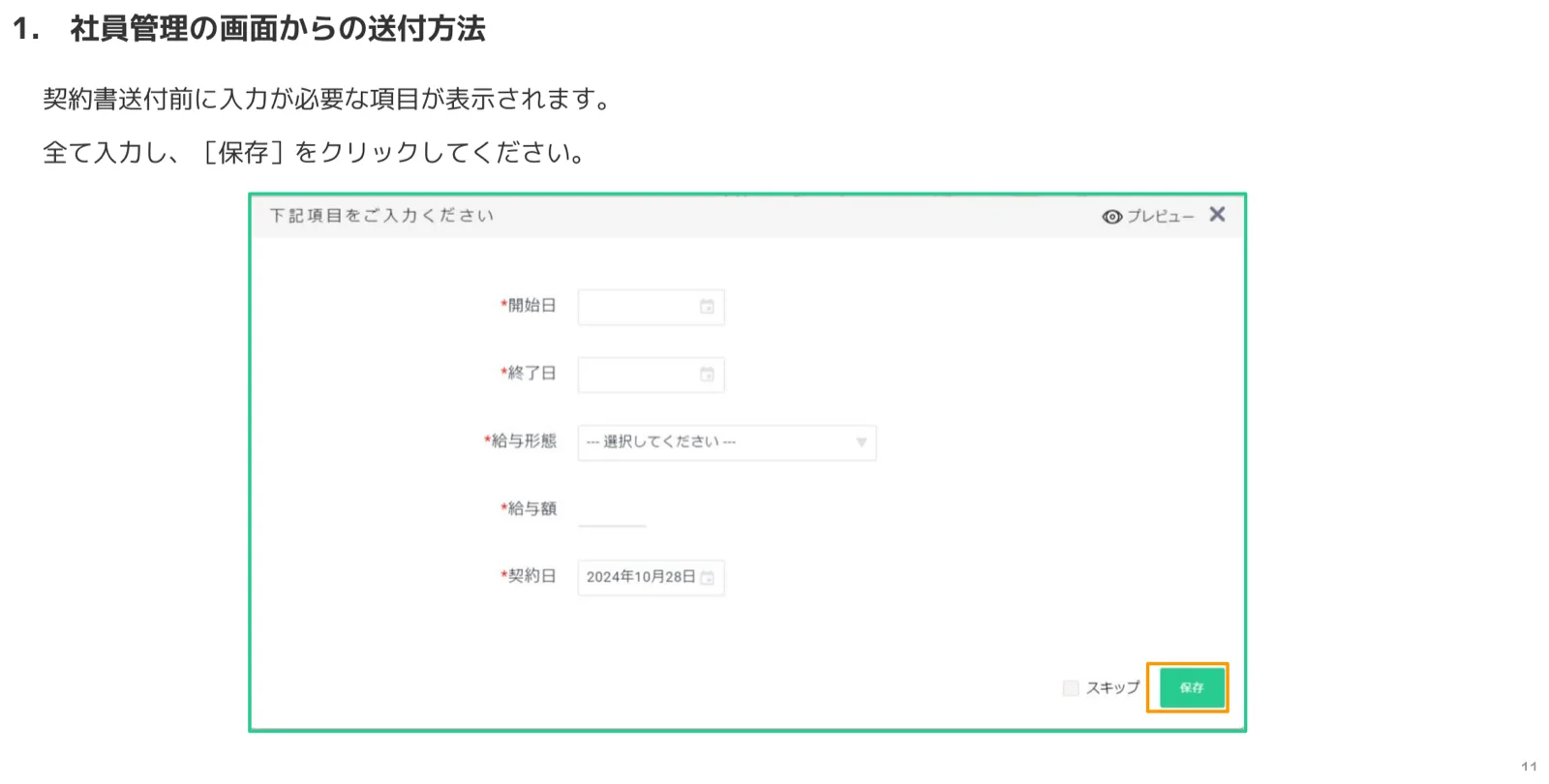
契約書送付前に入力が必要な項目(開始日・終了日・給与形態・給与額・契約日など)がフォームとして表示されます。すべての必須項目を入力し、右下の[保存]ボタンをクリックします。
⚠️ 「!」マークが消えるまで保存を確認してください
「!」マークが残っている状態では送信ボタンが有効になりません。すべての必須項目(*マーク付き)を入力して「保存」が完了するとマークが消えます。
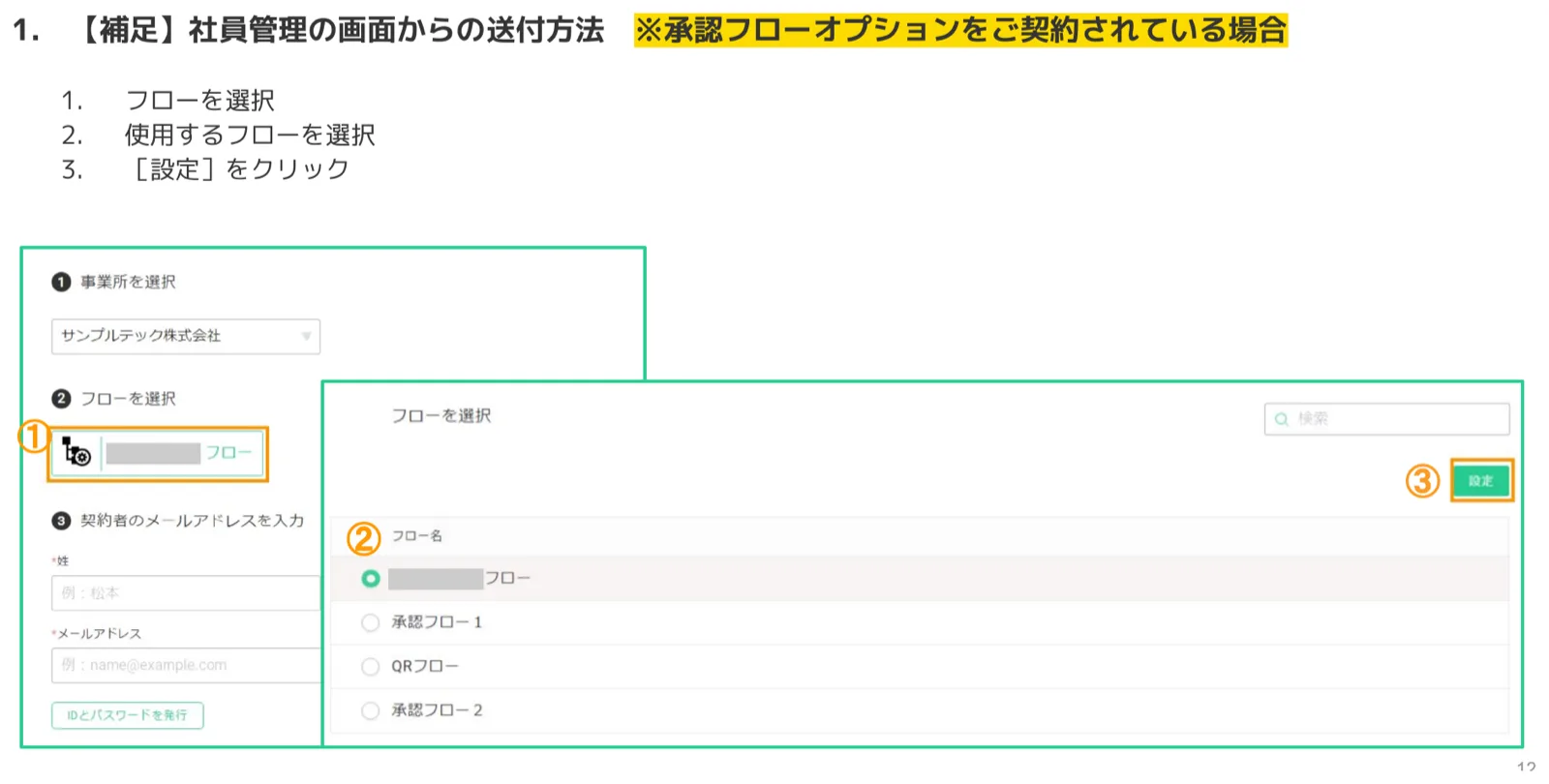
手順6.(承認フローオプション利用時のみ)フローを選択する
承認フローオプションをご契約の場合は、「フローを選択」エリアにある既定のフロー(①)をクリックすると選択画面が開きます。使用するフロー名(②)を選択し、右上の緑色の[設定]ボタン(③)をクリックして確定します。承認フローをご利用でない場合、この手順は不要です。
手順7.「送信」をクリックして完了
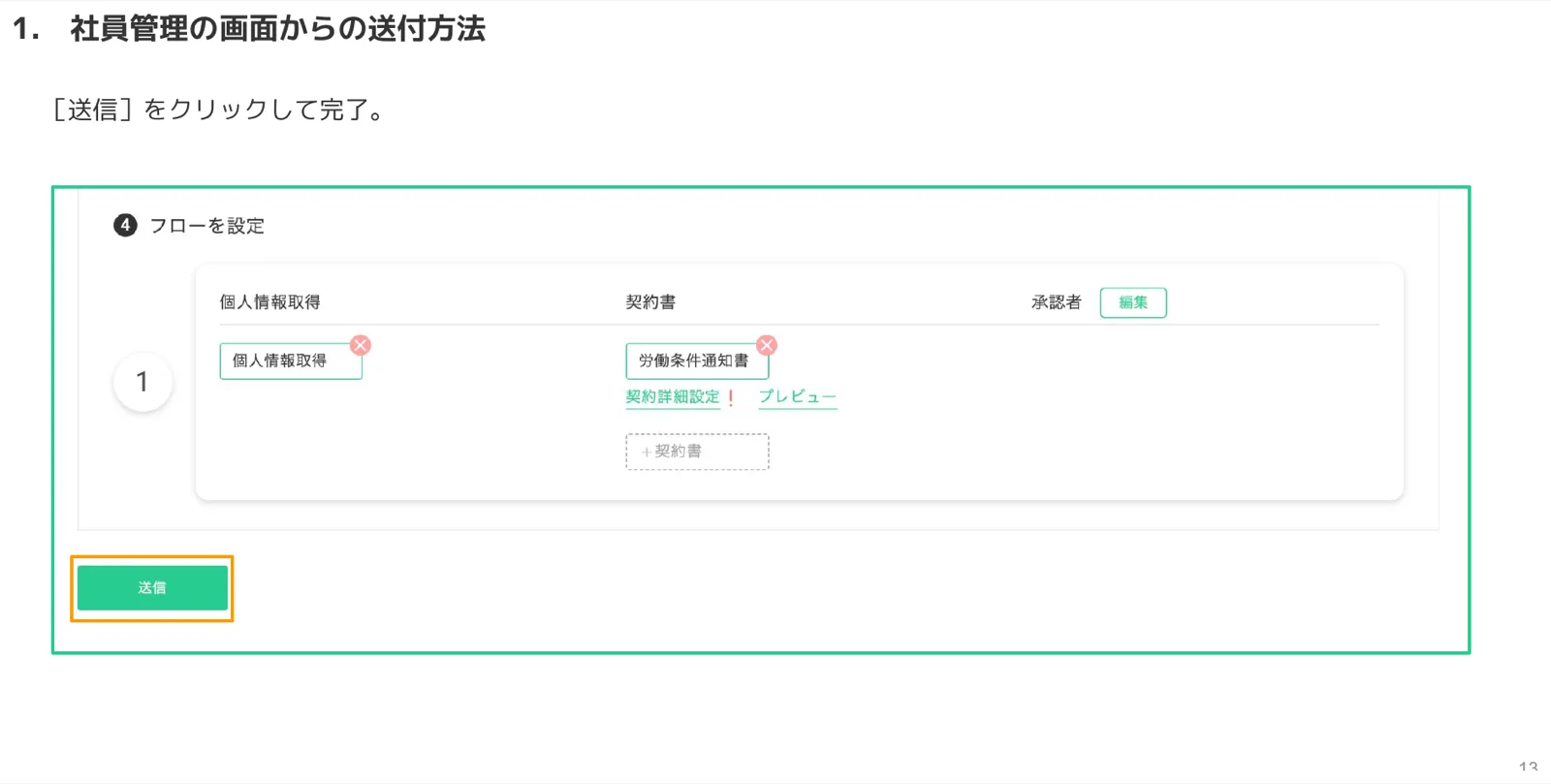
フローの設定内容(個人情報取得フォーム・契約書・承認者)をプレビューで確認のうえ、画面左下の緑色の[送信]ボタンをクリックすれば送付完了です。従業員の登録メールアドレス宛に案内メールが自動で送信されます。
2. 従業員個人ページからの送付方法
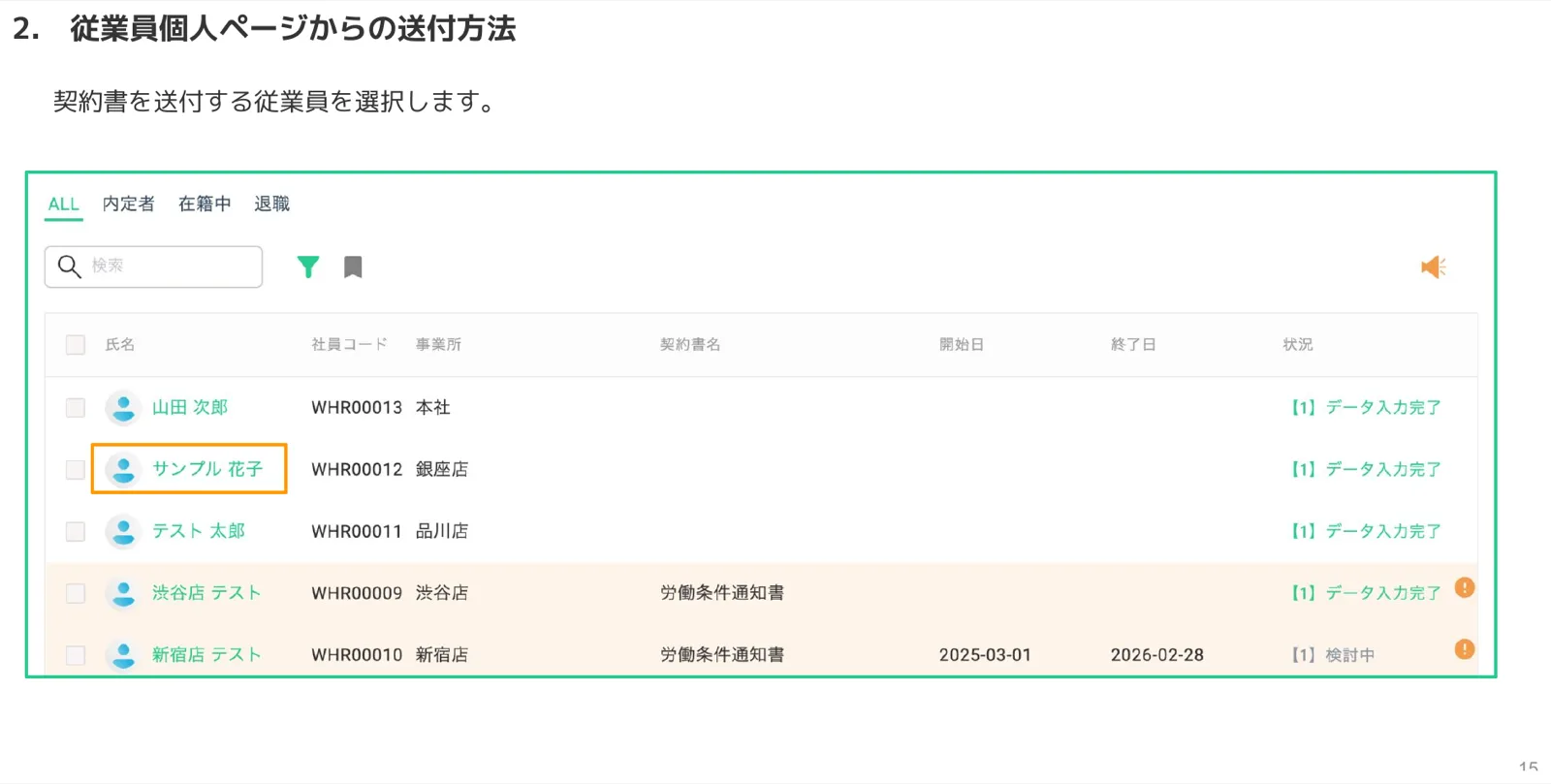
既に登録済みの従業員に対して追加で契約書を送付したいときなど、特定の従業員ページから直接操作する方法です。社員管理の一覧から対象者を選んで個人ページを開くことで、その従業員専用の送付フローを開始できます。
手順1.社員管理一覧から送付したい従業員を選択する
社員管理画面の一覧(ALL/内定者/在籍中/退職タブ)から、契約書を送付したい従業員の名前をクリックして個人ページを開きます。氏名・社員コード・事業所・状況などが一覧で確認できます。
手順2.契約書類欄の「追加」をクリックする
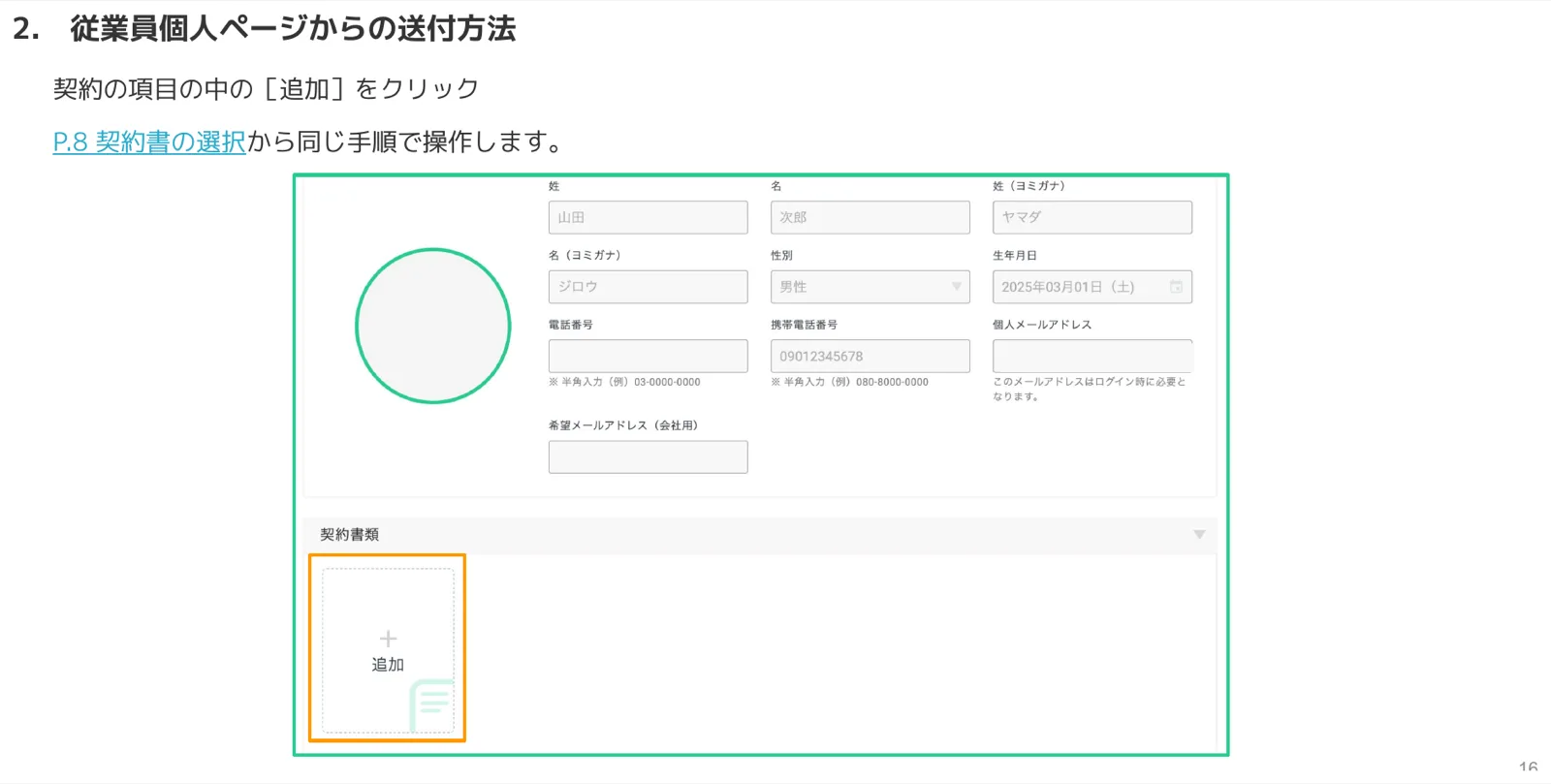
従業員個人ページ下部に表示される「契約書類」セクションの[+追加]カードをクリックします。以降は「1. 社員管理の画面からの送付方法」の手順4(契約書の選択)以降と同じ操作手順で進めます。
3. 送付後の流れ
送付が完了すると、従業員と管理者それぞれに自動でメール通知が届きます。以下では従業員側(A)と管理者側(B-1・B-2)それぞれの流れを説明します。
A. 従業員の流れ
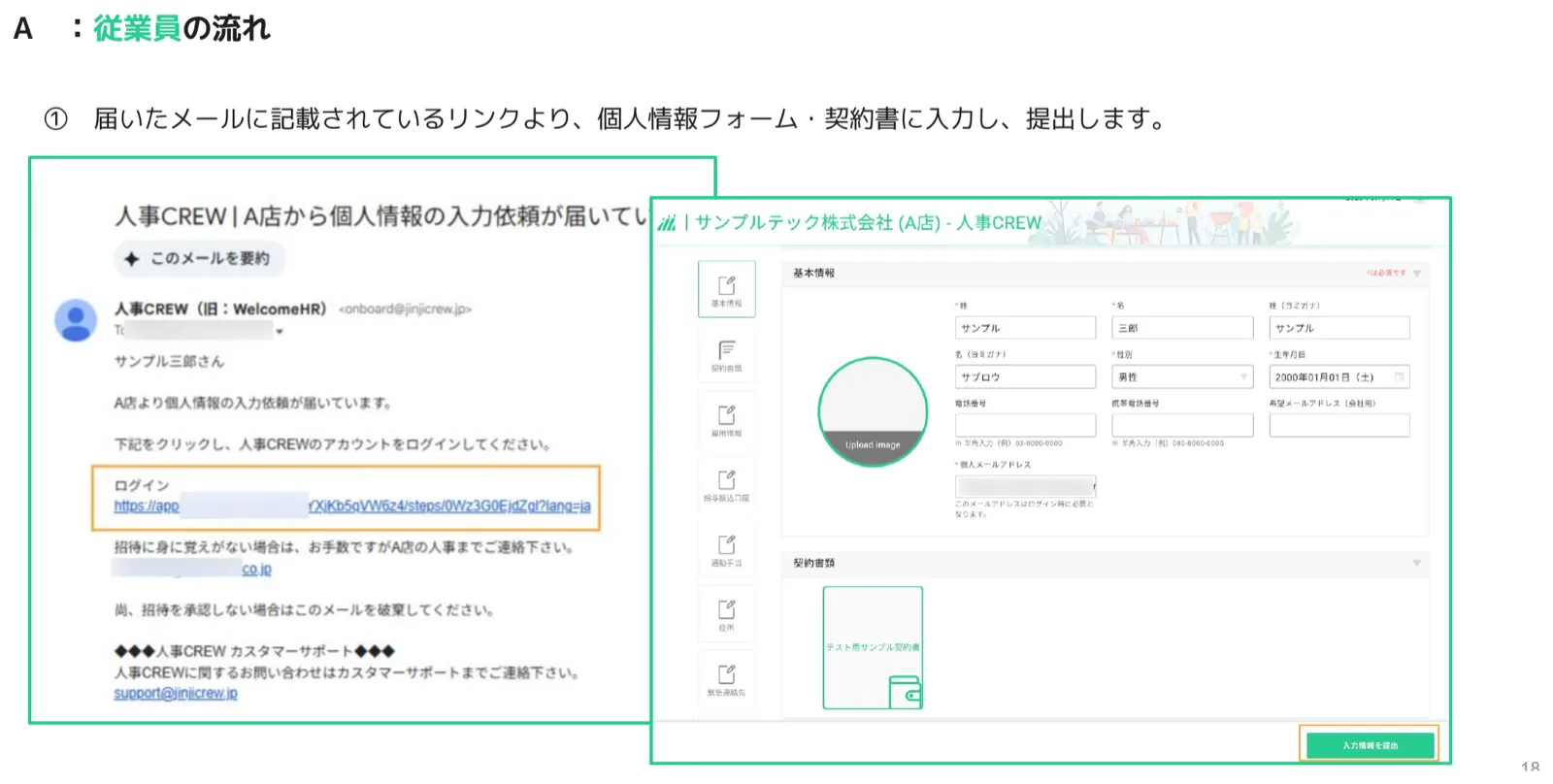
従業員は届いたメール(件名:「人事CREW | A店から個人情報の入力依頼が届いています」など)に記載されているログインリンクをクリックして人事CREWにアクセスします。個人情報フォームへの入力と契約書の内容確認・署名を行い、画面右下の「入力情報を提出」ボタンをクリックして提出します。
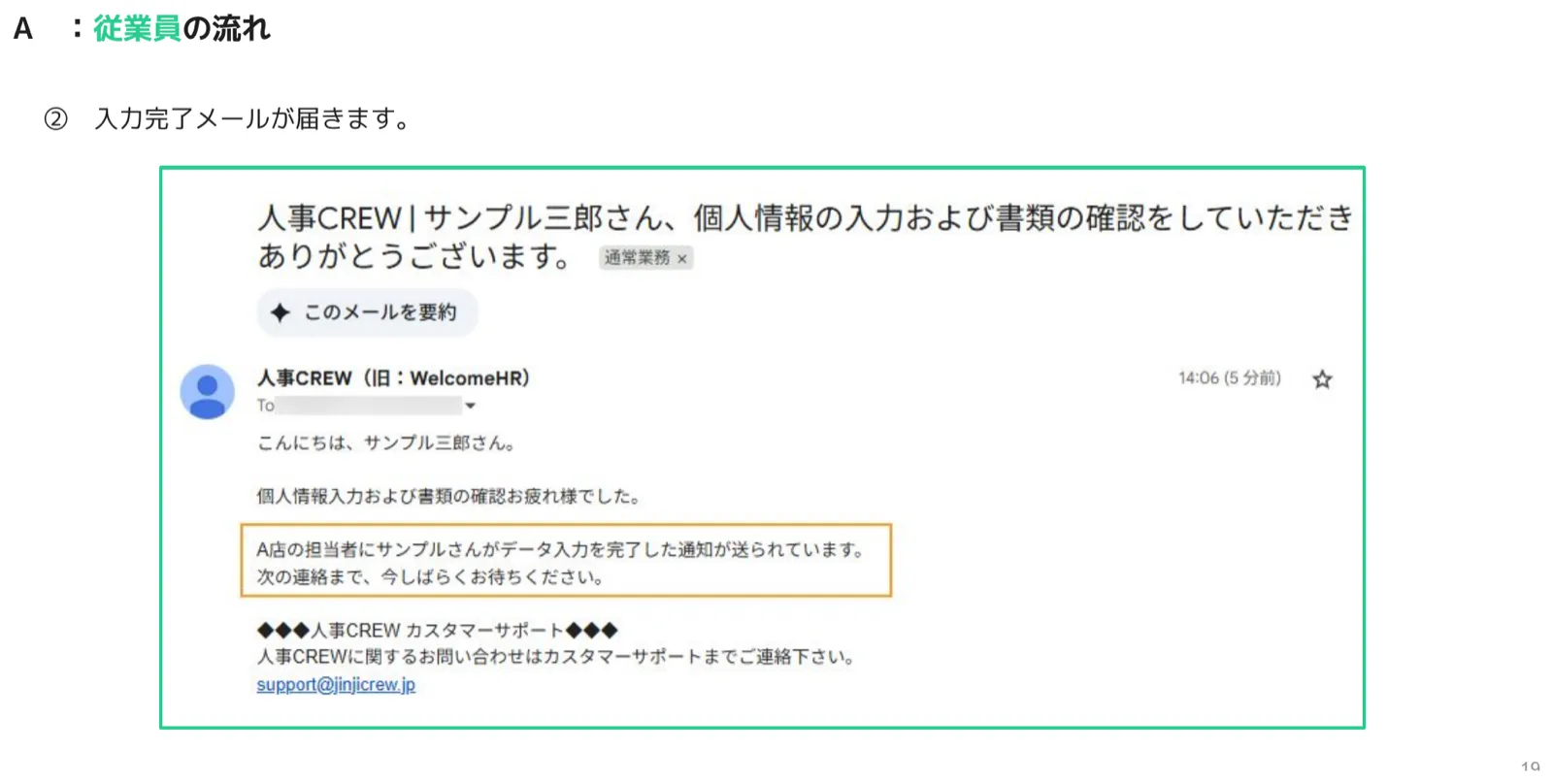
提出が完了すると、従業員宛に入力完了の確認メールが自動で届きます。メール本文には「A店の担当者にデータ入力を完了した通知が送られています。次の連絡まで今しばらくお待ちください。」と記載されます。
B-1. 管理者の流れ(承認フローオプションなしの場合)
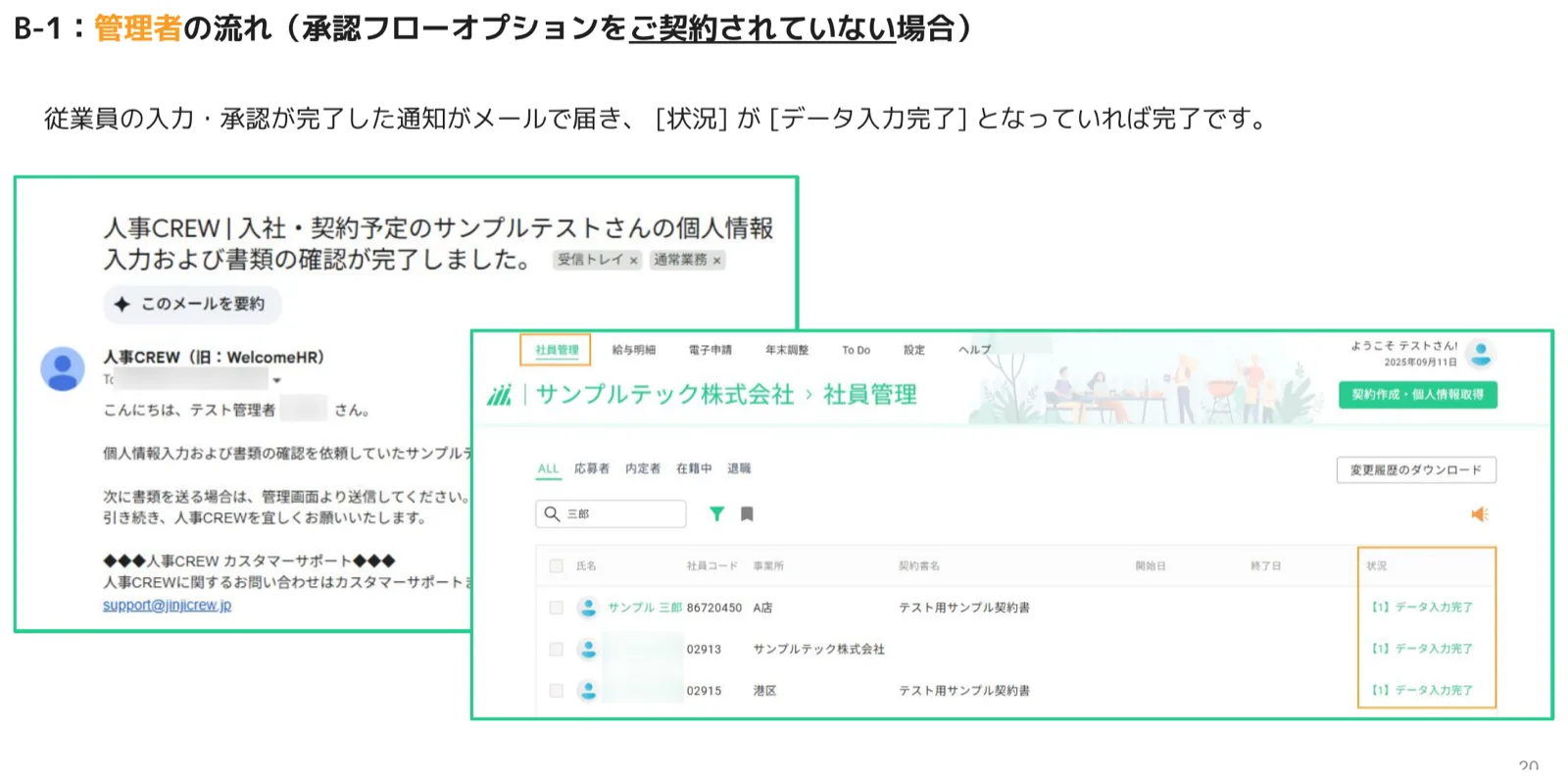
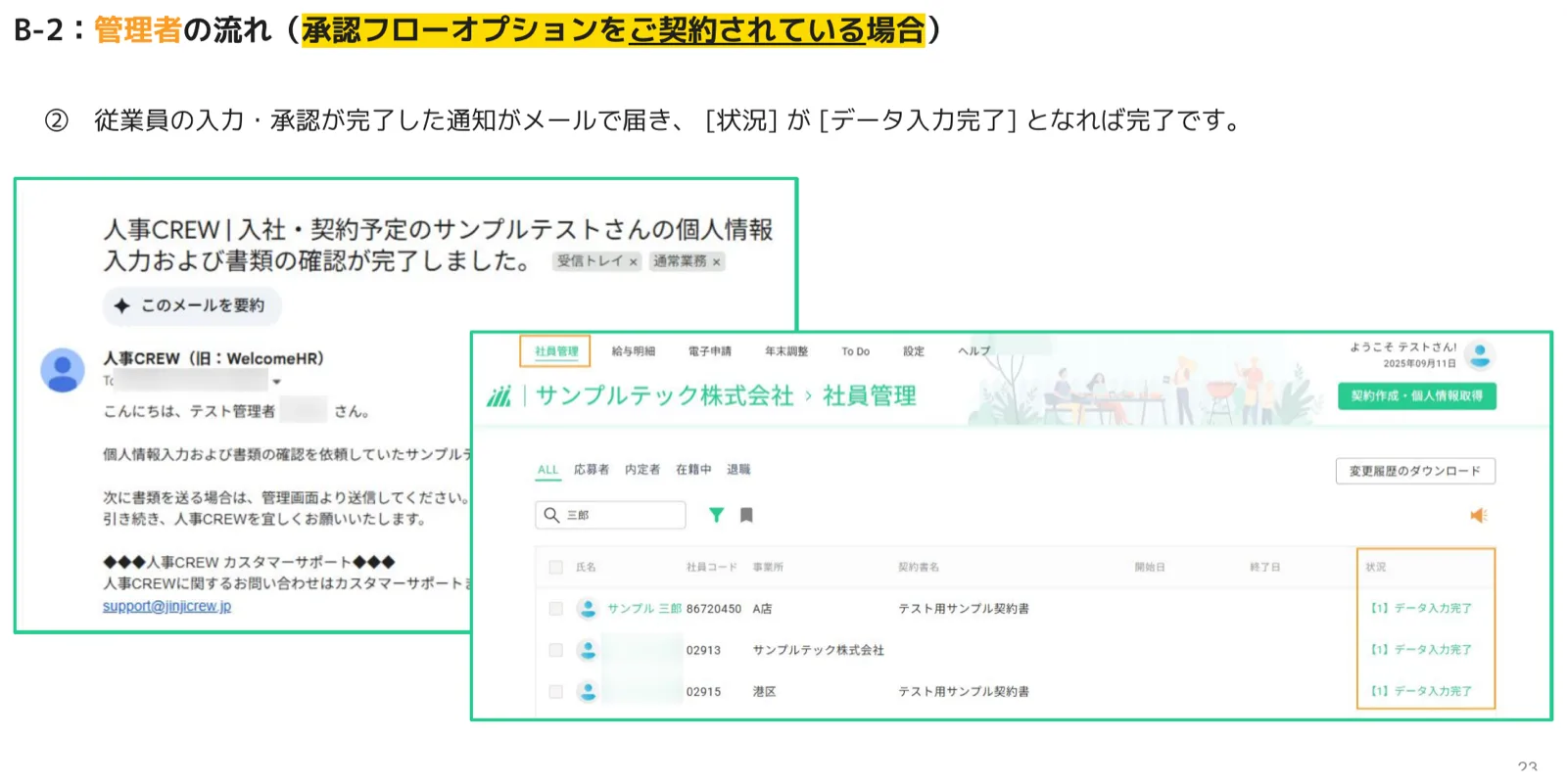
承認フローオプションをご契約されていない場合、従業員の入力・書類確認が完了すると管理者宛に「個人情報入力および書類の確認が完了しました」という件名の完了通知メールが届きます。社員管理画面で対象従業員の「状況」列が「【1】データ入力完了」になっていれば手続き完了です。
B-2. 管理者の流れ(承認フローオプションをご契約の場合)
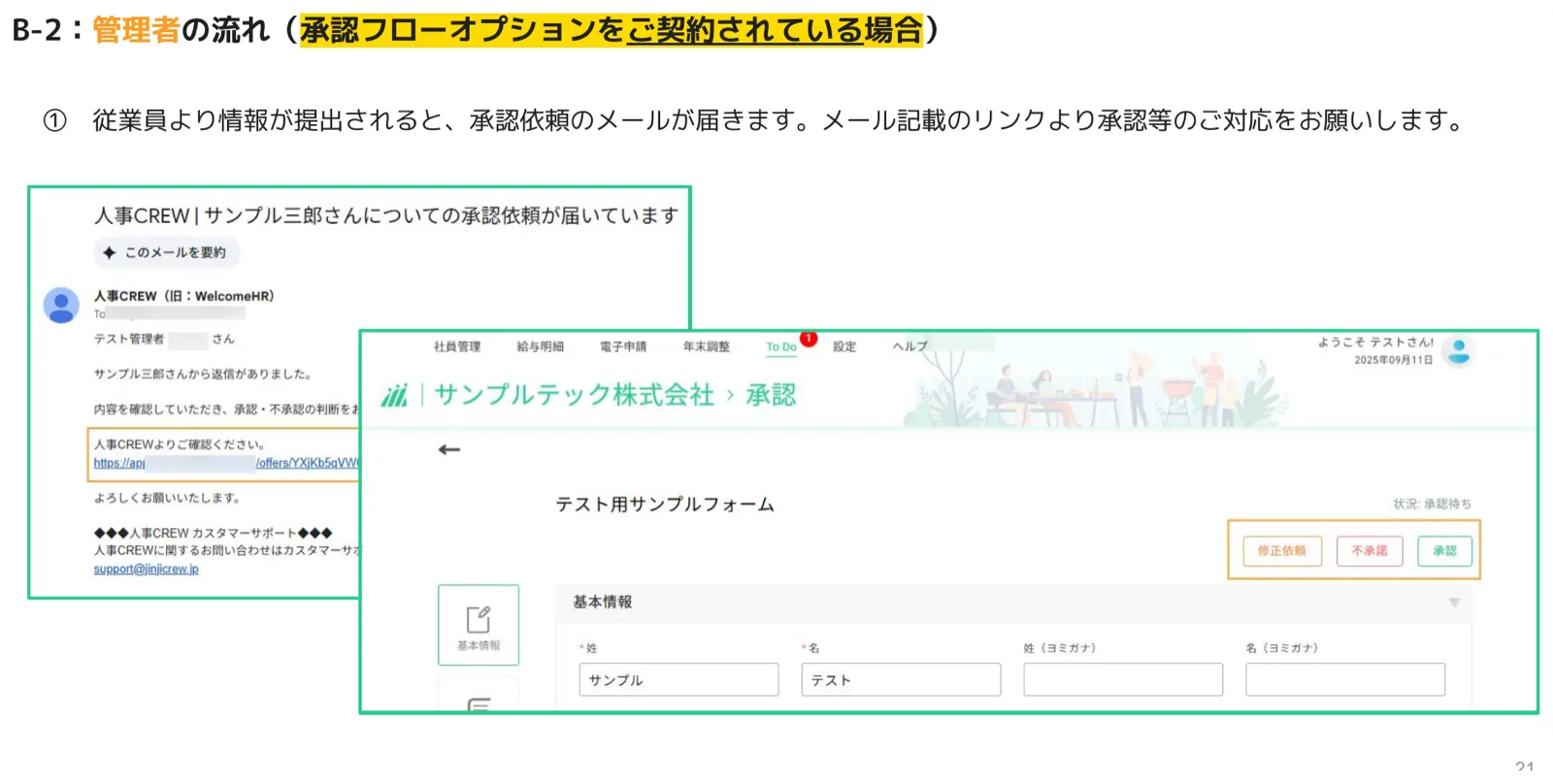
承認フローオプションをご利用の場合、従業員の提出後に管理者宛に承認依頼メール(件名:「サンプル三郎さんについての承認依頼が届いています」など)が届きます。メール記載のリンクから承認画面にアクセスし、内容を確認のうえ「承認」「修正依頼」「不承認」のいずれかを選択します。
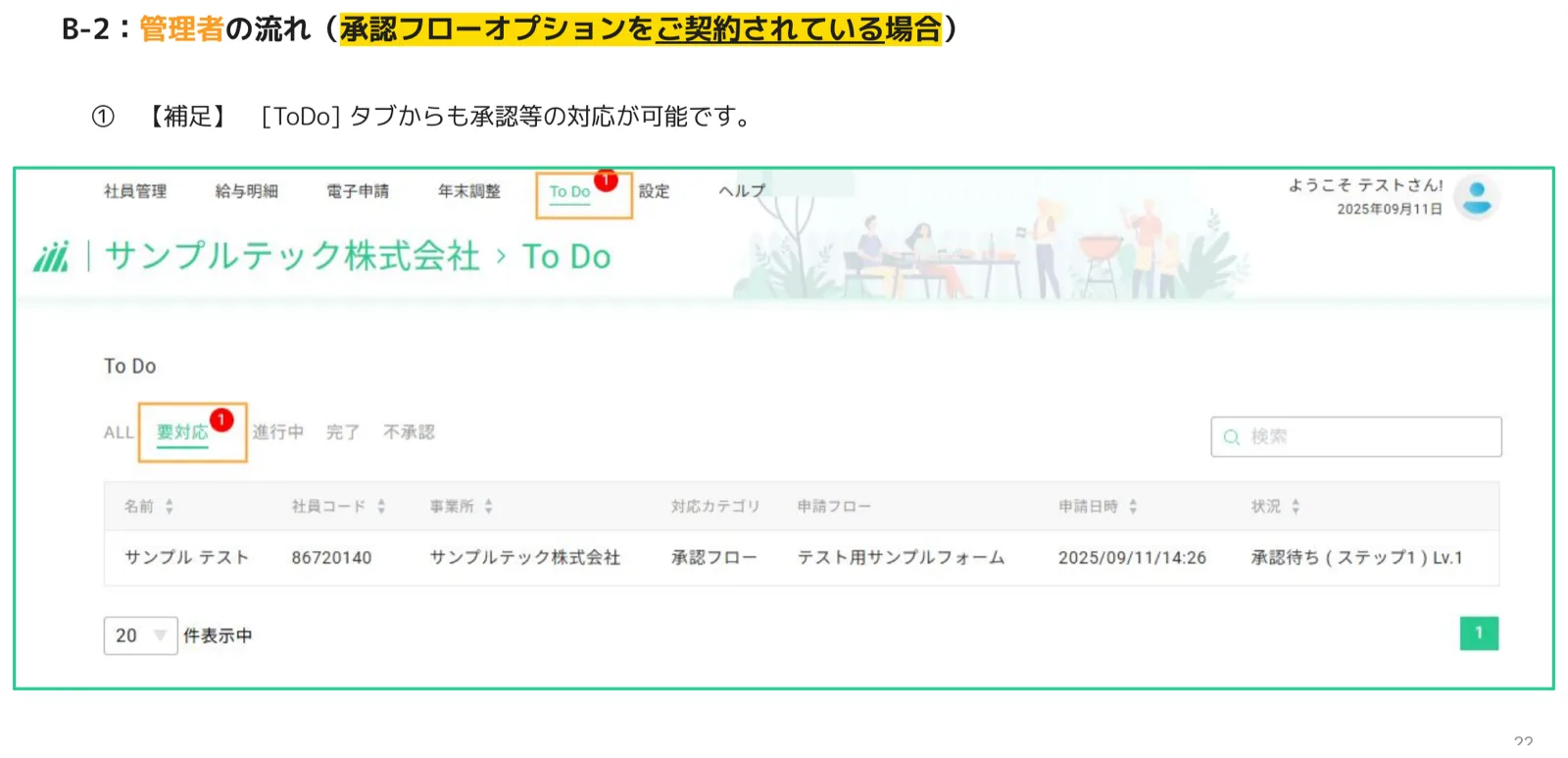
To Do タブからも承認操作が可能です
メール以外にも、人事CREWナビゲーションメニューの「To Do」タブを開くと、承認待ち(要対応)の案件が一覧で表示されます。ここから直接承認操作を行うことができます。複数の承認依頼がある場合はTo Doタブの「要対応」フィルターを使うと効率的です。
全ての承認が完了すると、管理者宛に完了通知メールが届き、社員管理画面の「状況」列が「【1】データ入力完了」に変わります。この状態になれば、個別送付に関わる一連の手続きはすべて完了です。
| 状況の表示 | 意味 | 次のアクション |
|---|---|---|
| 【1】データ入力完了 | 従業員の入力・書類確認(承認含む)がすべて完了 | 次の手続き(給与明細送付・入社対応など)へ進む |
| 【1】検討中 | 従業員が入力中、または未完了 | 従業員へ入力完了を促す/メールが届いているか確認する |
| 承認待ち(ステップN)Lv.N | 承認フロー利用時、承認者の対応待ち | To Do画面または通知メールから承認操作を行う |
4. よくある質問(FAQ)
Q. 契約書を複数枚まとめて同じ従業員に送れますか?
A. はい、可能です。フローを設定する画面で[+契約書]をクリックするたびに契約書を追加できます。1回の送付操作で複数の契約書(例:労働条件通知書 + 就業規則同意書)をまとめて送ることができます。
Q. 事業所を複数登録している場合、特定の事業所を指定して送付できますか?
A. はい、できます。社員管理画面の「>」マークから事業所を選択してから送付操作を開始するか、手動入力フォームの「事業所を選択」プルダウンで変更することができます。
Q. 「契約詳細設定」の「!」マークが消えません。
A. 開始日・終了日・給与形態・給与額・契約日のうち未入力の必須項目(*マーク付き)が残っている可能性があります。契約詳細設定画面を再度開いてすべての項目を入力し、「保存」をクリックしてください。
Q. 送付後に誤ったメールアドレスに送ってしまいました。どうすればよいですか?
A. 送付済みの案件の取り消しはカスタマーサポートへご連絡ください。メールアドレスの修正は従業員の個人ページ「基本情報」から行えますが、修正後に招待メールを再送する操作が別途必要な場合があります。
Q. 承認フローオプションを利用していない場合、従業員が提出した内容はどこで確認できますか?
A. 社員管理画面で当該従業員の状況が「データ入力完了」になった後、従業員の個人ページから入力済みの個人情報・提出書類を確認できます。
Q. 従業員に送付案内メールが届きません。
A. 入力したメールアドレスに誤りがないかご確認ください。また、迷惑メールフォルダに振り分けられていることもあります。送信元は「人事CREW(旧:WelcomeHR)<onboard@jinjicrew.jp>」です。確認後も届かない場合はカスタマーサポートまでお問い合わせください。
Q. 個人情報フォームは送付ごとに選択が必要ですか?
A. はい、送付のたびにフォームを選択する必要があります。よく使うフォームは「個人情報フォームの選択」画面の一覧に表示されますので、フォーム名で検索して素早く選択できます。
お困りの際はカスタマーサポートへ
メール:support@techcrew.co.jp
ヘルプページ:https://welcomehrhelp.zendesk.com/
最終更新: 2026年7月22日
この記事はお役に立ちましたか?