【従業員向け】2026年版 年末調整ガイドブック
【従業員向け】2026年版 年末調整ガイドブック
この記事でわかること
・年末調整入力前に用意すべき書類・証明書の一覧
・人事CREWアプリへのログインと年末調整入力の開始方法
・個人情報・基本情報・各種控除(保険・住宅ローンなど)の入力手順最終確認画面から回答を提出するまでの流れ
・管理者から修正依頼が届いた場合の対応と再提出の方法
📖 目次
令和8年分の主な変更点
令和8年度の税制改正により、控除額とその判定基準が変わりました。
改正は令和8年12月1日から適用され、令和8年分の所得税から対象になります。
| 項目 | 令和7年分(改正前) | 令和8年分(改正後) |
|---|---|---|
| 基礎控除 | 58万円 (所得により48万〜95万円) | 最大104万円 (合計所得489万円以下) |
| 給与所得控除の最低保障額 | 65万円 | 74万円 |
| 扶養親族・同一生計配偶者の所得要件 | 58万円以下 (給与収入123万円以下) | 62万円以下 (給与収入136万円以下) |
| 勤労学生の所得要件 | 85万円以下 (給与収入150万円以下) | 89万円以下 (給与収入163万円以下) |
| 配偶者特別控除の対象上限(給与収入) | 201万6,000円未満 | 207万円以下 |
| 一般の生命保険料控除の限度額 | 4万円 | 6万円 (23歳未満の扶養親族がいる場合) |
💡 なぜ11月まで手取りが変わらないのか
この改正は令和8年12月1日から適用されるため、11月までの毎月のお給与から引かれる所得税は変わりません。
引き上げ分は12月の年末調整でまとめて精算されます。
「11月まで何も変わらないのはおかしいのでは?」というご質問をよくいただきますが、これは正しい動作です。
⚠️ 昨年は対象外だったご家族が今年は対象になる場合があります
扶養親族・配偶者の所得要件が58万円から62万円(給与収入123万円→136万円)に広がりました。
昨年「収入が多くて扶養に入れなかった」ご家族が、今年は対象になる可能性があります。
扶養家族の確認の設問で、改めてご家族の収入をご確認ください。
1. 事前準備・入力開始まで
年末調整の入力を始める前に、該当する書類・証明書を手元に準備しておくとスムーズに進められます。
とくに保険料控除証明書や住宅ローン関係の書類は年末に郵送される場合があるため、紛失しないよう保管しておきましょう。
| 対象者 | 必要な書類 |
|---|---|
| 今年転職した方 | 前職の源泉徴収票 |
| 国民健康保険・国民年金に加入している方 | 社会保険料控除証明書 |
| 生命保険・介護医療保険・個人年金保険などに加入している方 | 保険料控除証明書 |
| 住宅ローンのある方 | 住宅借入金等特別控除申告書兼住宅借入金等特別控除証明書、年末残高証明書 など |
| 勤労学生の方 | 学生証 |
| 障害者の方 | 障害者手帳 |
⚠️ 原本提出について
原本の提出が必要となる場合があります。
上記に該当する方は、必要書類を手元に準備してから入力を開始してください。
書類はスキャンまたは写真撮影してアップロードする場面があります。
手順1.人事CREWにログインし「年末調整を始める」を選択する
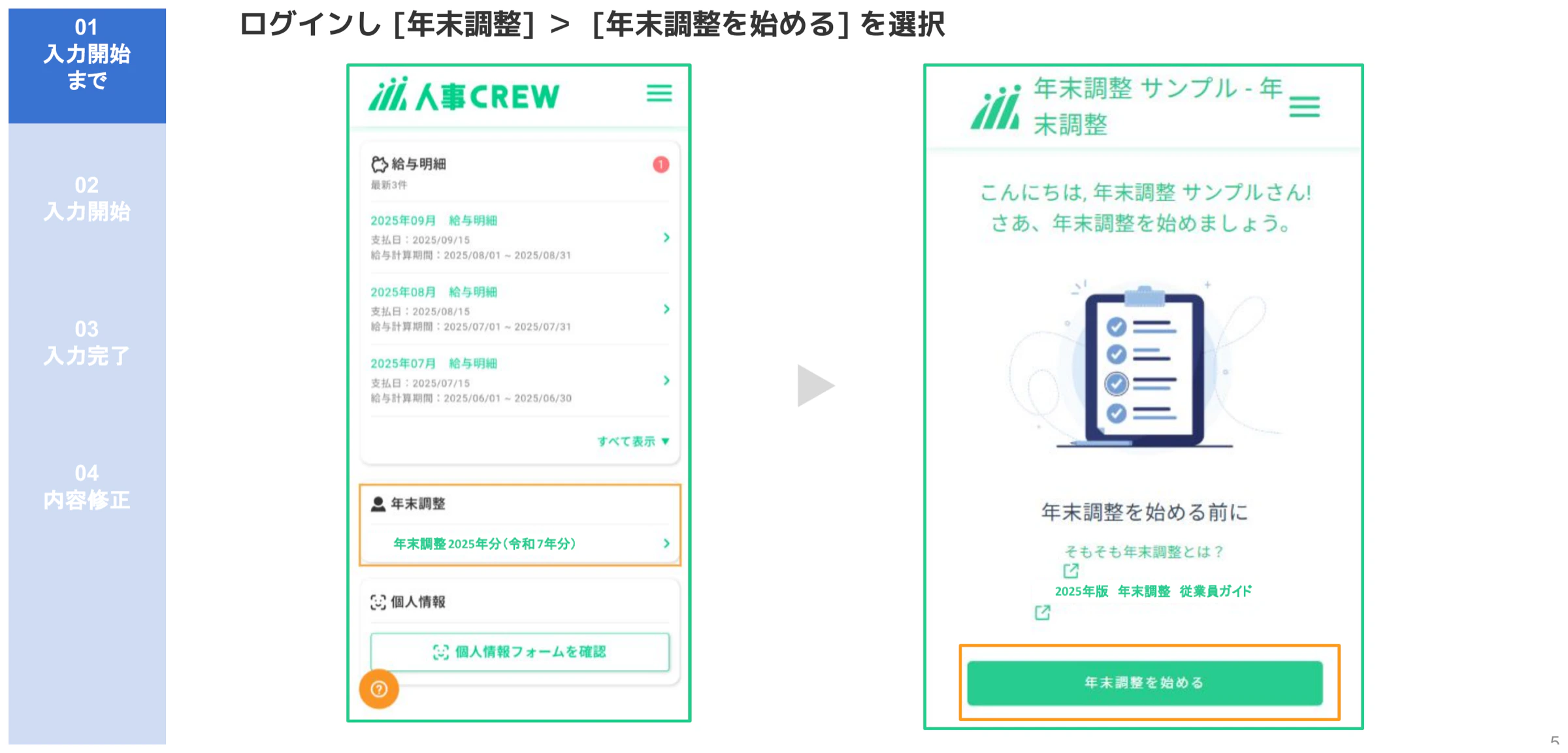
人事CREWアプリまたはブラウザにログインし、ホーム画面の 「年末調整 2026年分(令和8年分)」 をタップします。次の画面で 「年末調整を始める」 ボタンをタップすると入力が開始されます。「そもそも年末調整とは?」や「2026年版 年末調整 従業員ガイド」のリンクも表示されるので、必要に応じて参照してください。
2. 入力開始
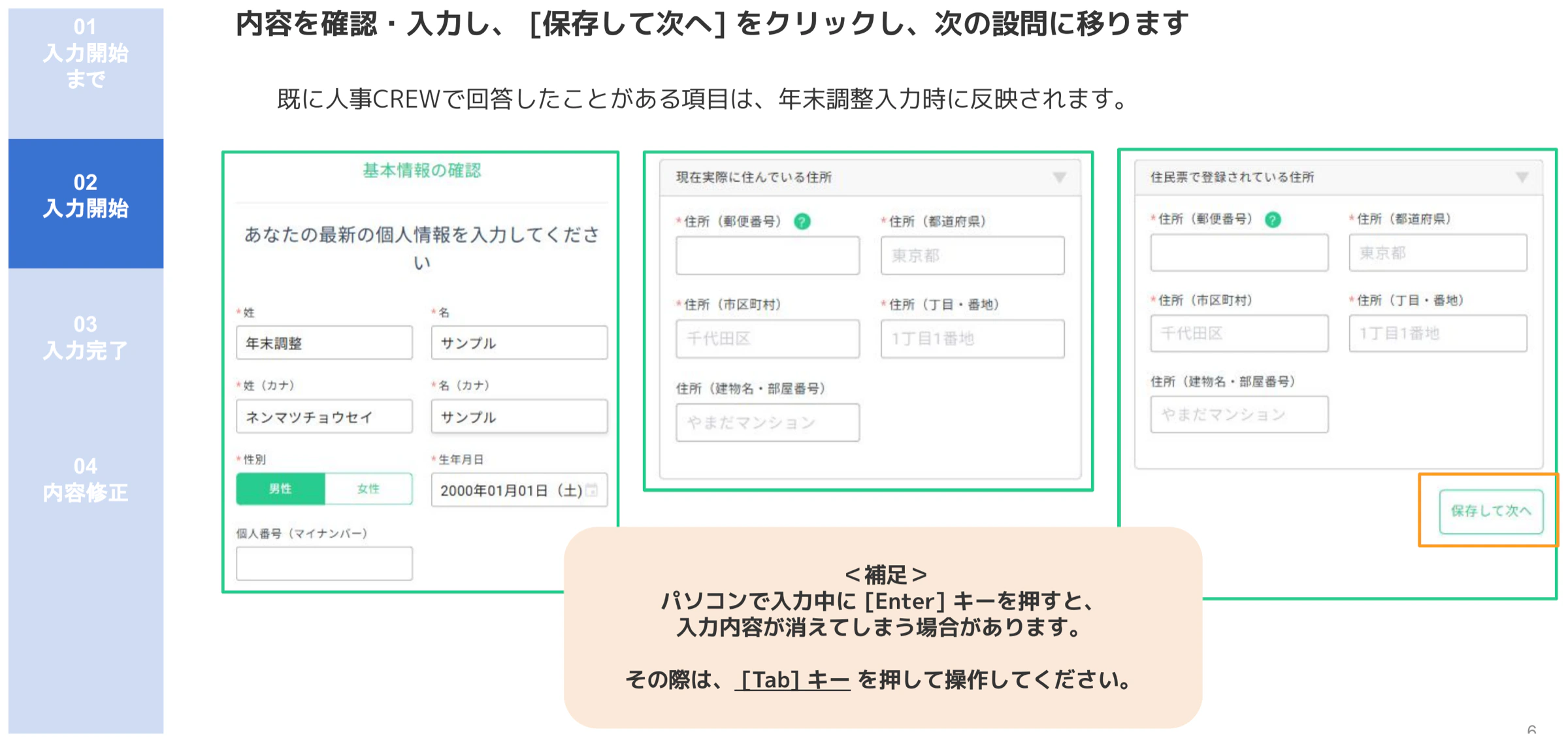
年末調整の入力は複数のステップに分かれており、各ステップで回答・入力後に 「保存して次へ」 をクリックすることで次の設問に進みます。既に人事CREWに登録されている情報は自動的に反映されます。
手順2.個人情報を確認・入力する
基本情報の確認画面では、氏名・氏名(カナ)・性別・生年月日・個人番号(マイナンバー)のほか、現在実際に住んでいる住所と住民票で登録されている住所を入力します。既に登録されている情報は自動入力されているため、内容を確認のうえ必要に応じて修正し、「保存して次へ」をクリックします。
補足:Enterキーに注意
パソコンで入力中に [Enter] キー を押すと、入力内容が消えてしまう場合があります。
その際は [Tab] キー を押して次の項目に移動してください。
手順3.「一覧へ戻る」ボタンを活用する(補足)
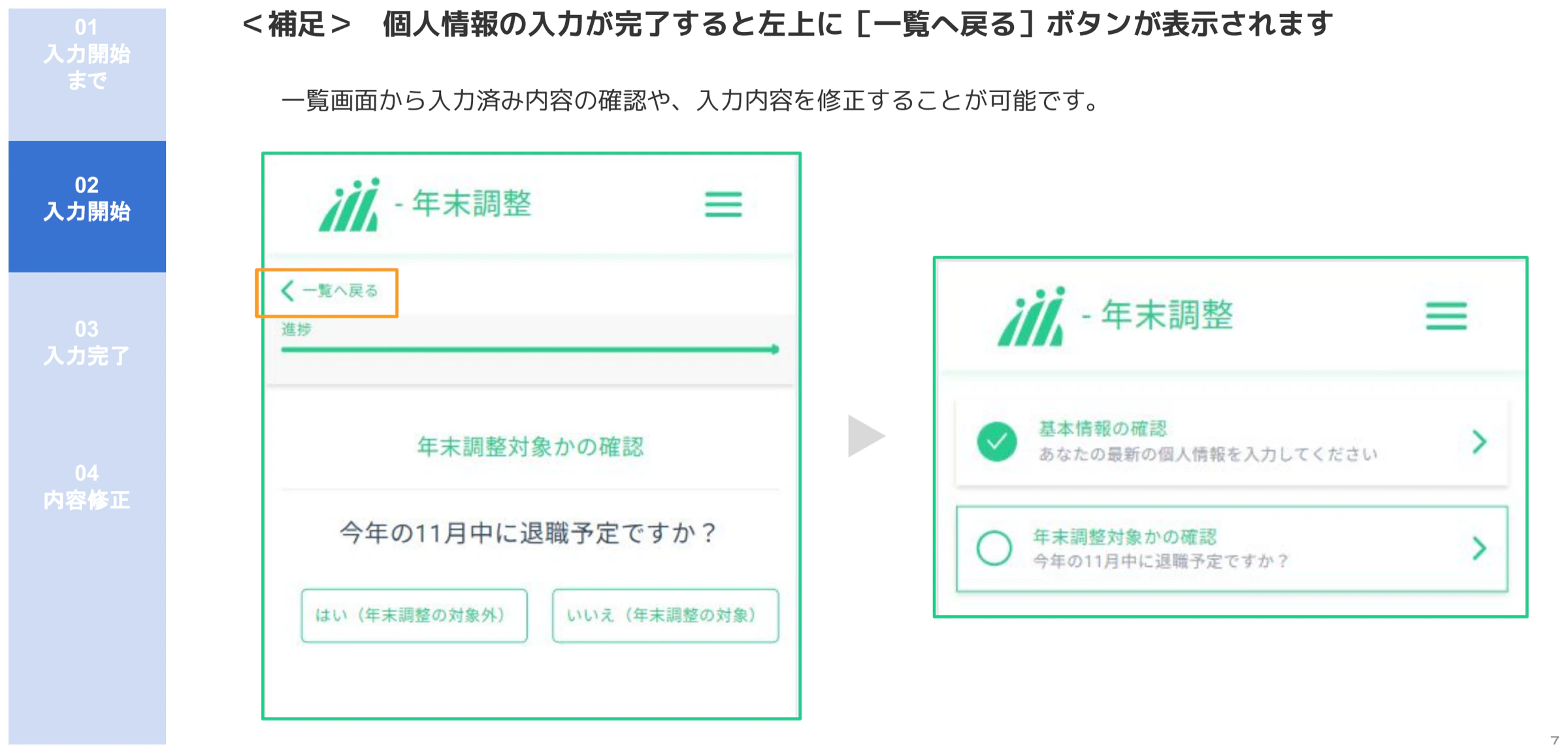
個人情報の入力が完了すると、画面左上に 「一覧へ戻る」 ボタンが表示されます。このボタンをクリックすると各設問の一覧画面に戻り、入力済み内容の確認や修正が可能です。入力途中でも自由に前の設問に戻ることができます。
手順4.年末調整対象かを確認する
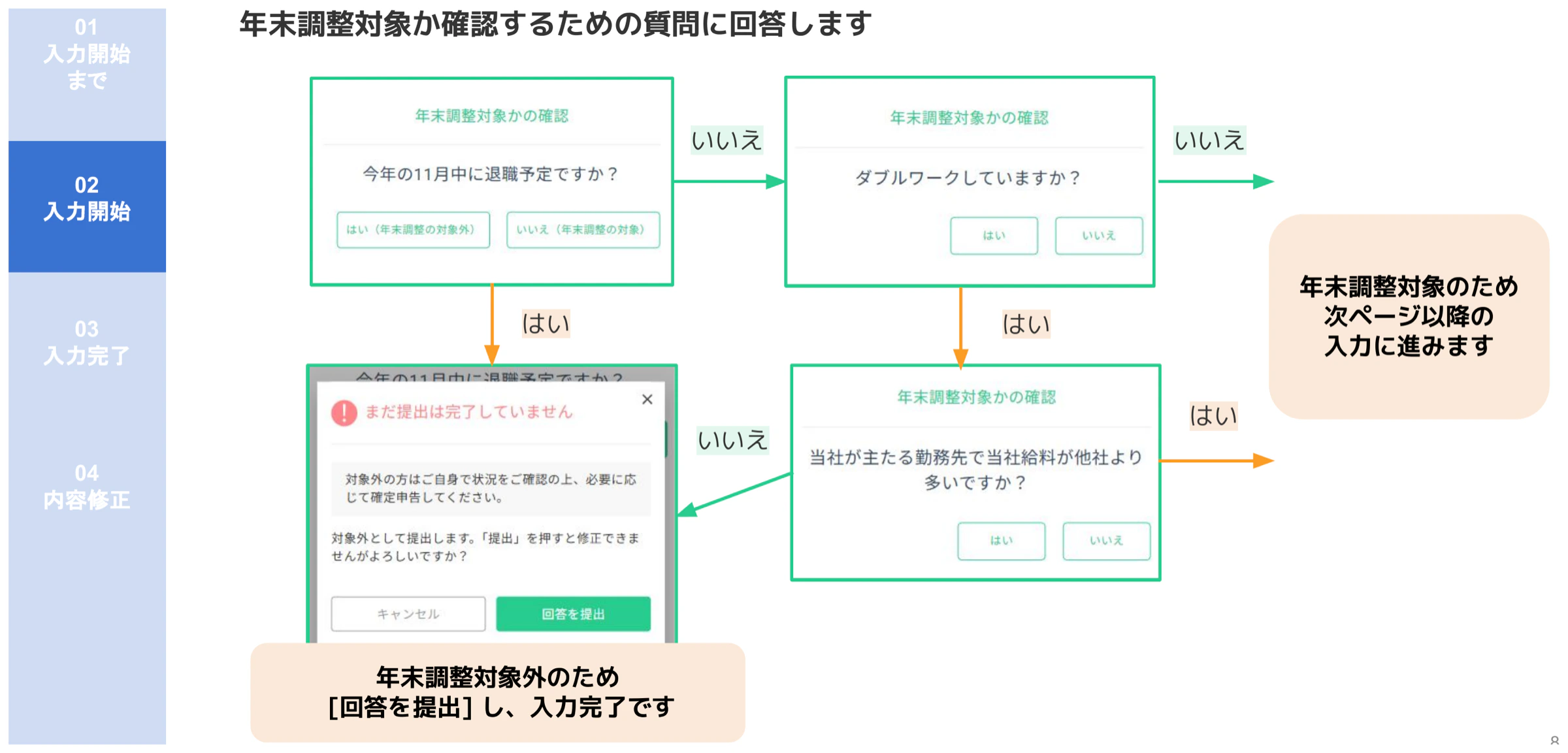
以下の質問に順番に回答することで、年末調整の対象かどうかが判定されます。対象と判定された場合は、そのまま控除情報の入力ステップへ進みます。対象外となった場合は「回答を提出」をクリックして入力を完了します。
| 質問 | 回答 | 結果 |
|---|---|---|
| 今年の11月中に退職予定ですか? | はい(年末調整の対象外) | 年末調整対象外 → 「回答を提出」して完了 |
| 今年の11月中に退職予定ですか? | いいえ(年末調整の対象) | 次の質問へ |
| ダブルワークしていますか? | いいえ | 年末調整対象 → 控除入力へ進む |
| ダブルワークしていますか? | はい | 次の質問へ |
| 当社が主たる勤務先で当社給料が他社より多いですか? | はい | 年末調整対象 → 控除入力へ進む |
| 当社が主たる勤務先で当社給料が他社より多いですか? | いいえ | 次の質問へ |
| 来年は当社を主たる勤務先として届け出る予定ですか? | はい | 今年分は対象外。来年分の扶養控除等申告書のため入力を続けます |
| 来年は当社を主たる勤務先として届け出る予定ですか? | いいえ(年末調整の対象外) | 年末調整対象外 → 「回答を提出」して完了 |
💡 「主たる勤務先」とは?
「主たる勤務先として届け出ている」とは、入社時や毎年最初のお給与を受け取る前に「給与所得者の扶養控除等(異動)申告書」をその会社へ提出していることを指します。この申告書は1社にしか提出できません。提出した会社が、その年の年末調整を行います。提出しているかどうかが分からない場合は、会社のご担当者にご確認ください。
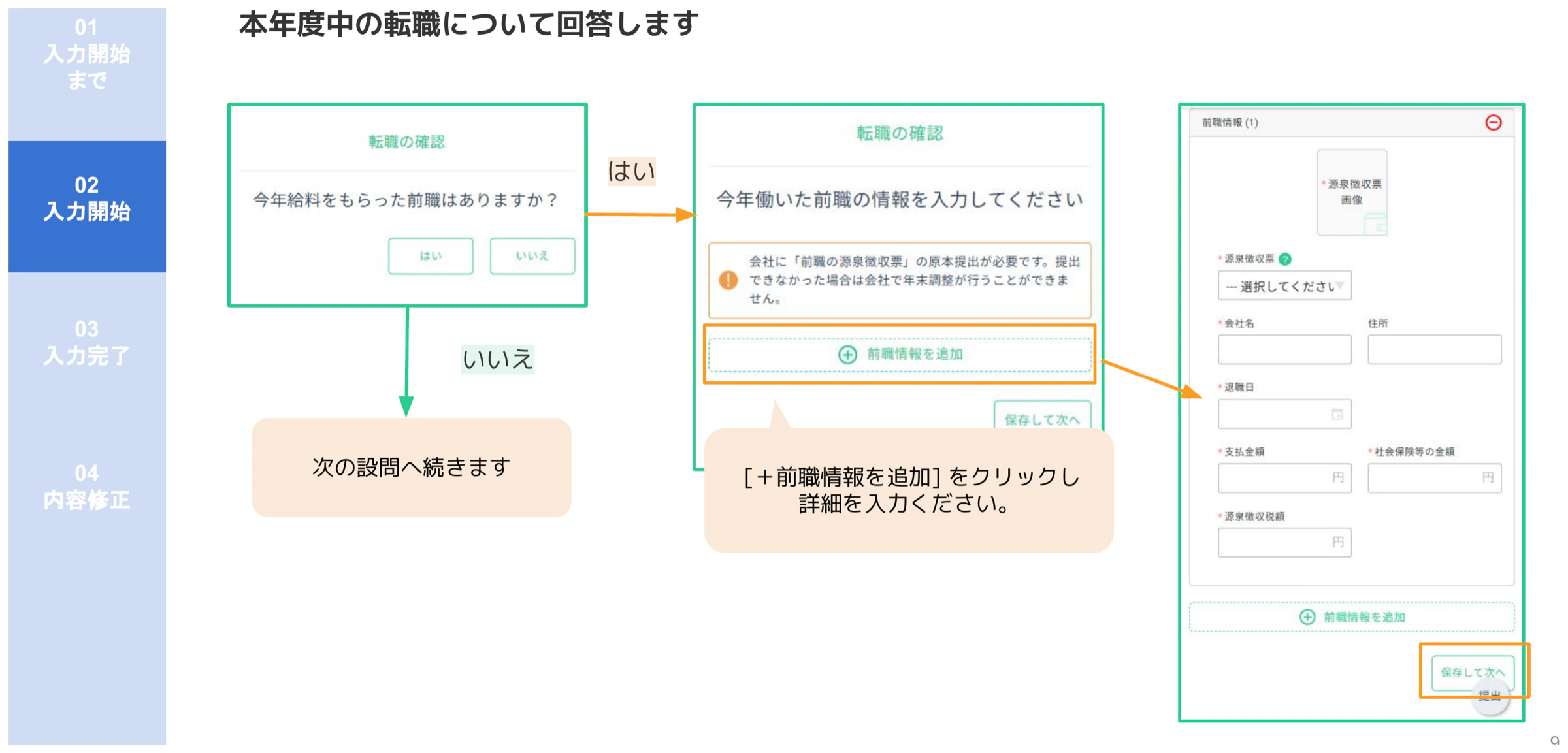
手順5.転職の確認
「今年給料をもらった前職はありますか?」という質問に回答します。「はい」を選択した場合は [+前職情報を追加] をクリックし、前職ごとに以下の情報を入力します。複数の前職がある場合は繰り返し追加できます。
- 源泉徴収票の画像(会社への原本提出も必要)
- 源泉収入・会社名・住所・退職日
- 支払金額・社会保険の金額・源泉徴収税額
⚠️ 源泉徴収票の原本提出
会社に「前職の源泉徴収票」の原本提出が必要です。
提出できなかった場合、会社で年末調整が行えません。
前職の会社から源泉徴収票が届いていない場合は早めに請求してください。
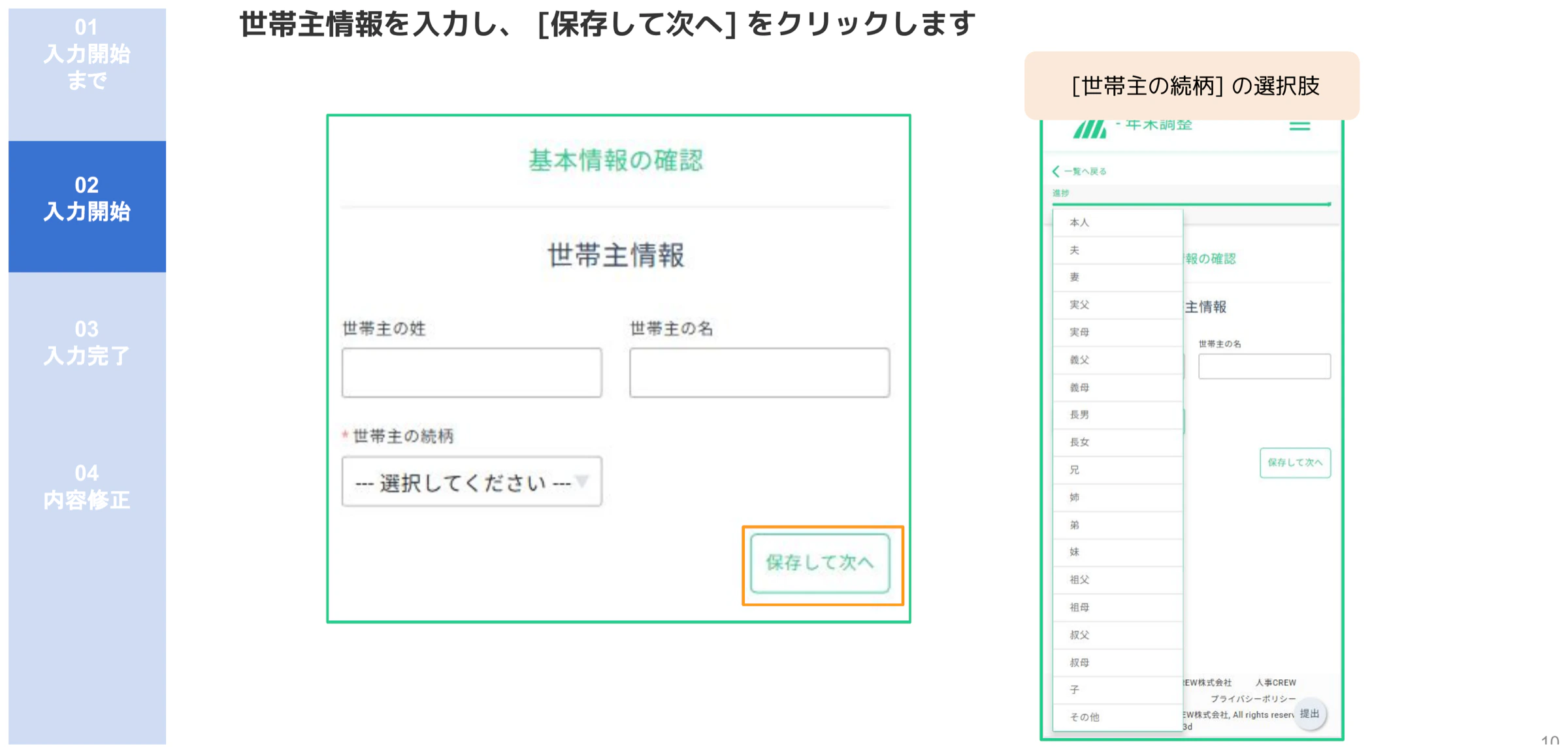
手順6.基本情報の確認① 世帯主情報
世帯主の姓・名と続柄を入力します。
入力後「保存して次へ」をクリックして次に進みます。
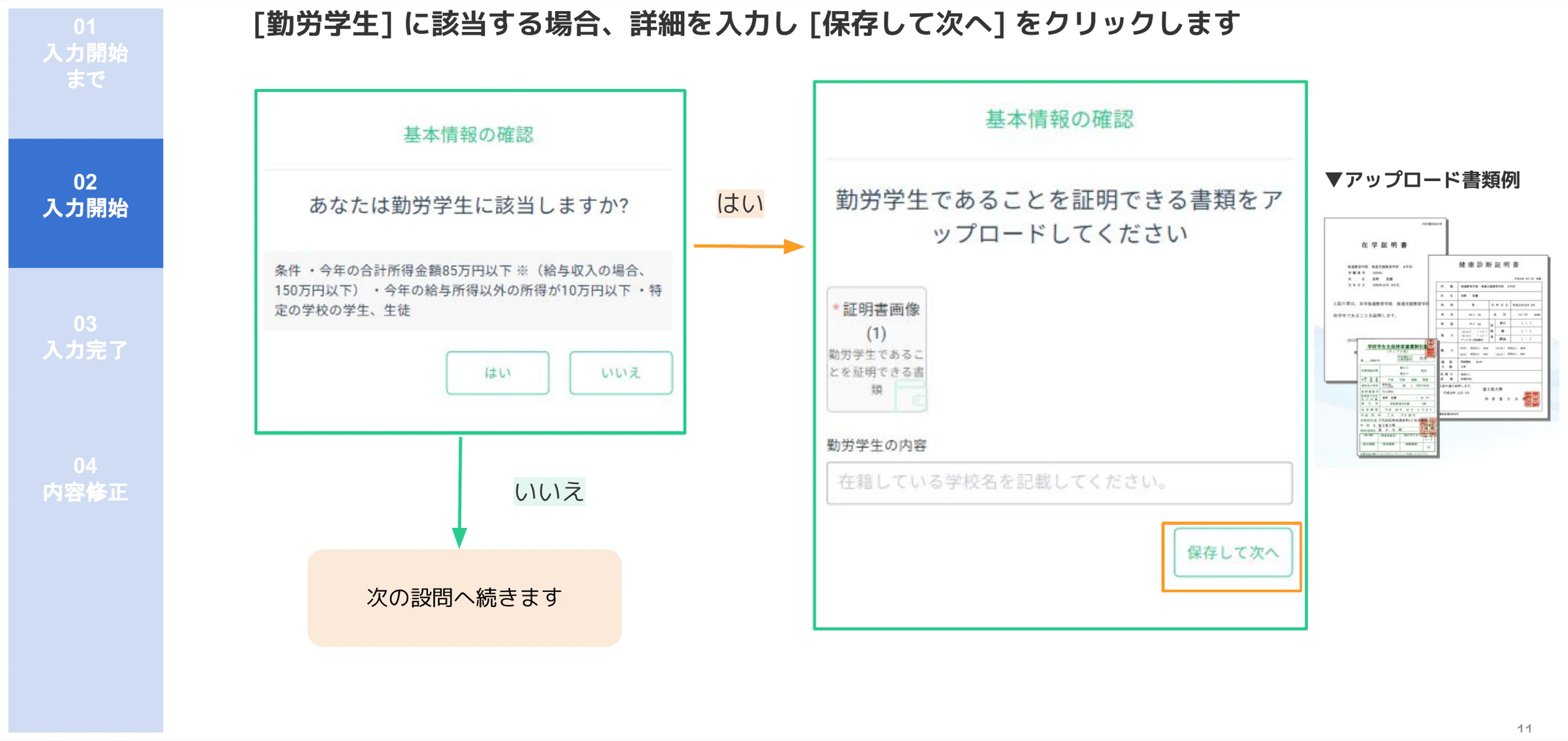
手順7.基本情報の確認② 勤労学生の確認
以下のすべての条件に該当する場合は「はい」を選択し、学生証などの証明書類をアップロードします。
- 今年の合計所得金額が89万円以下(給与収入の場合163万円以下)※令和8年分から引き上げ
- 今年の給与所得以外の所得が10万円以下
- 特定の学校の学生・生徒(大学・専門学校等)
「はい」の場合は、証明書の画像をアップロードし、在籍している学校名を入力してから「保存して次へ」をクリックします。該当しない場合は「いいえ」を選択して次に進みます。
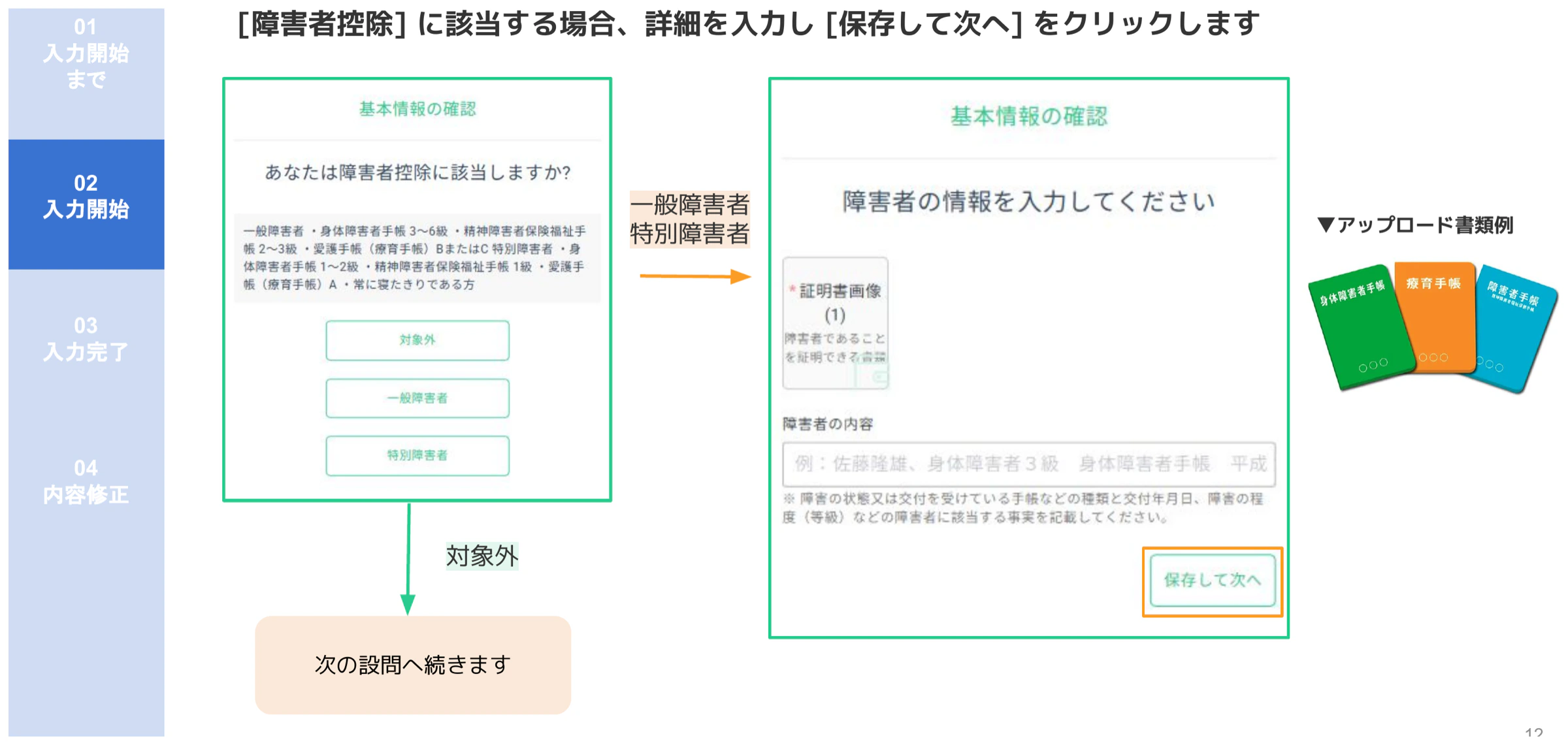
手順8.基本情報の確認③ 障害者控除の確認
障害者控除の対象かどうかを以下の3つから選択します。
| 選択肢 | 主な対象者 |
|---|---|
| 対象外 | 障害者に該当しない方 |
| 一般障害者 | 身体障害者手帳3〜6級・精神障害者保健福祉手帳2〜3級・療養手帳(重度以外)BまたはC特別障害者・身体障害者手帳2級・精神障害者保健福祉手帳1〜2級・受援手帳A・常に寝たきりでない方 |
| 特別障害者 | 上記の重度に相当する方(常に寝たきりである方など) |
「一般障害者」または「特別障害者」を選択した場合は、障害者手帳等の証明書画像をアップロードし、障害の状況(手帳の種類・等級・交付日など)を入力します。
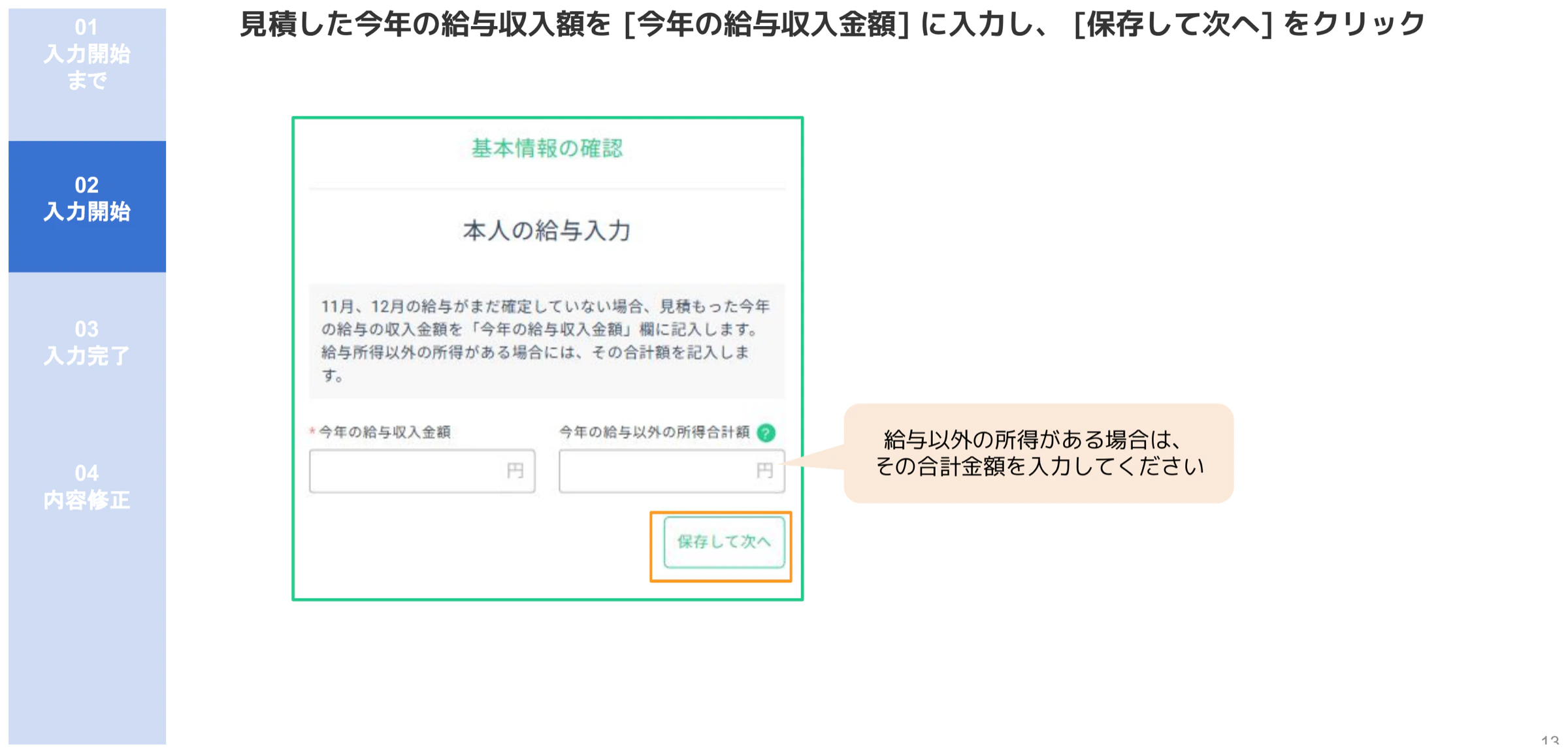
手順9.基本情報の確認④ 本人給与の確認
今年(1〜12月)の給与収入の見積金額を入力します。11月・12月の給与がまだ確定していない場合は、見積もった金額を入力してください。給与所得以外の所得(副業収入・不動産所得など)がある場合は、その合計金額も別途入力します。
- 今年の給与収入金額:税込みの給与総額(見積)
- 今年の給与以外の所得合計額:該当する場合のみ入力
💡 令和8年分の改正について
令和8年分から、税制改正により基礎控除と給与所得控除が引き上げられます。
この改正は令和8年12月1日から適用されるため、11月までの毎月のお給与から引かれる所得税は変わりません。
引き上げ分は12月の年末調整でまとめて精算されます。
⚠️ 収入金額に含めるもの・含めないもの
収入金額には、非課税の通勤手当は含めません。
現金で受け取る食事手当は税金の対象になるため含めます。
手順10.基本情報の確認⑤ 配偶者の確認
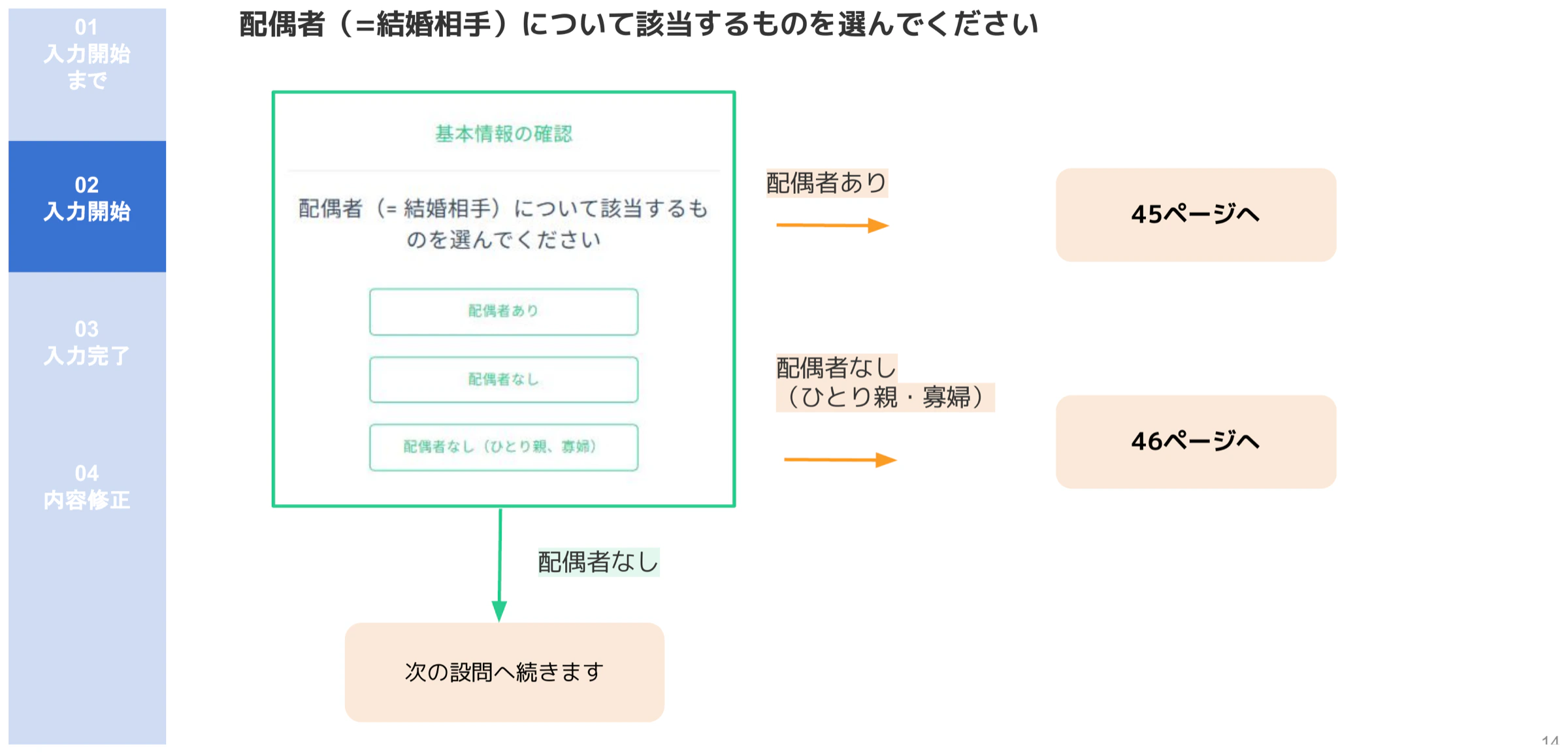
婚姻状況に応じて3つの選択肢から選びます。
| 選択肢 | 内容 |
|---|---|
| 配偶者あり | 法律上の婚姻相手がいる方 → 配偶者控除の詳細入力へ |
| 配偶者なし | 独身・離婚などで配偶者がいない方 → 次の設問へ |
| 配偶者なし(ひとり親・寡婦) | 死別・離婚後の一定条件の方 → ひとり親・寡婦控除の確認へ |
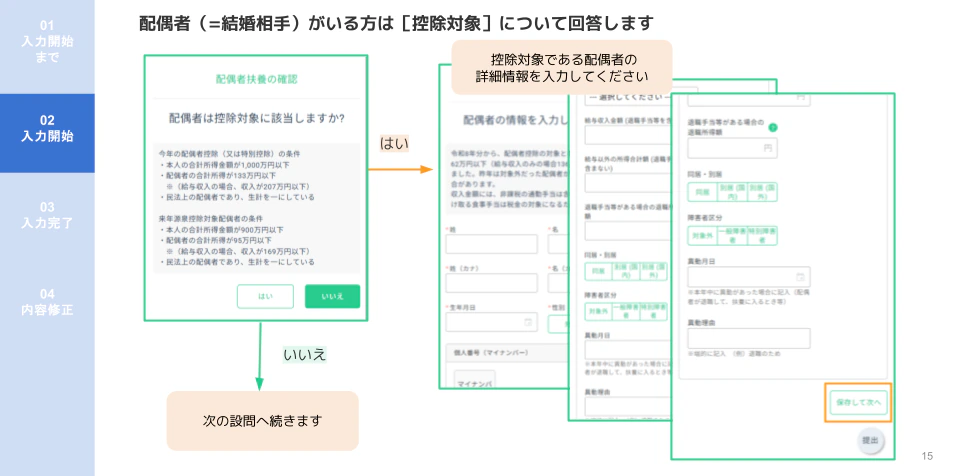
配偶者あり:控除対象の確認と詳細入力
配偶者控除(または特別控除)の対象となる主な条件は以下のとおりです。
- 本人の合計所得金額が1,000万円以下
- 配偶者の合計所得が133万円以下(給与収入の場合、収入が207万円以下)※令和8年分から引き上げ
- 民法上の配偶者であり、生計を一にしている
「はい(控除対象)」の場合は、配偶者の姓・名・生年月日・性別・個人番号(マイナンバー)、今年の配偶者情報(退職有無・収入金額・収入以外の所得合計額)、障害者区分、異動事由などを入力して「保存して次へ」をクリックします。
⚠️ 昨年は対象外だった配偶者が今年は対象になる場合があります
令和8年分から、配偶者控除の対象となる合計所得金額が62万円以下(給与収入のみの場合136万円以下)に広がりました。
昨年は対象外だった配偶者が今年は対象になる場合がありますので、改めてご確認ください。
配偶者なし(ひとり親・寡婦):該当する控除を選択
| 控除の種類 | 主な適用条件 |
|---|---|
| ひとり親控除 | 合計所得500万円以下・婚姻していない・生計を一にする子(所得62万円以下)がいる |
| 寡婦控除 | 合計所得500万円以下で死別後婚姻していない、かつ子以外の扶養親族がいる方など |
| 対象外 | 上記に該当しない方 |
.webp)
手順11.扶養家族の確認
自分の収入で養っている家族(扶養家族)がいる場合は「はい」を選択し、[+扶養家族を追加] から情報を入力します。16歳未満の家族も入力が必要です(配偶者は含みません)。また、本人と同じ世帯の他の所得者が控除を受ける扶養親族がいる場合は、「他の所得者が控除を受ける扶養親族等を追加」から別途入力します。
扶養家族ごとに入力する主な項目:
- 氏名・氏名(カナ)・生年月日・続柄
- 住所または居所
- 他の所得者が控除を受ける場合はその所得者の氏名・住所・続柄
- 異動月日・異動事由
⚠️ 扶養親族の所得要件が広がりました(令和8年分)
令和8年分から、扶養親族の対象となる合計所得金額が62万円以下(給与収入のみの場合136万円以下)に広がりました。
昨年は対象外だったご家族が今年は対象になる場合があります。
新たに対象になった場合は、扶養控除等申告書の「異動月日及び事由」欄に「令和8年12月1日 改正」などと記載してください。
💡 19歳以上23歳未満のお子さまがいる方へ(特定親族特別控除)
19歳以上23歳未満の親族で、合計所得金額が62万円超123万円以下(給与収入136万円超188万円以下)の方は「特定親族特別控除」の対象です。
所得に応じて3万円〜63万円が控除されます。
扶養控除の対象から外れる収入でも控除を受けられるため、お子さまのアルバイト収入が扶養の範囲を超えている場合も必ず入力してください。
.webp)
手順12.生命保険料控除
今年、以下のいずれかの保険料を支払った場合は「はい」を選択して詳細を入力します。
- 一般の生命保険(終身保険・定期保険・収入保障保険など)
- 介護医療保険
- 個人年金保険
- [+保険を追加] をクリックする
- 申告する保険の種類を選択する(一般の生命保険 / 介護医療保険 / 個人年金保険)
- 保険会社名・保険の種類・保険期間・受取人情報・保険料金額などを入力する
- [保存して次へ] をクリックする
⚠️ 注意:保険の種類ごとに入力箇所が異なります
【一般】【介護医療】【個人年金】では入力項目が変わります。
保険料控除証明書の記載内容をよく確認のうえ、正しい種類を選択して入力してください。
⭐ 23歳未満の扶養親族がいる方は入力を省略しないでください(令和8年分の新制度)
23歳未満の扶養親族がいる場合、令和8年分から一般の生命保険料控除の限度額が6万円(改正前は4万円)に広がりました。
この場合は「保険料の合計が○円を超えたら入力不要」という通常の目安が当てはまりません。
旧契約・新契約ともに、お手元の証明書をすべて入力してください(新契約は合計120,001円で限度額に達します)。
なお、この特例は一般の生命保険料のみが対象です。
介護医療保険料・個人年金保険料の限度額(各4万円)と3区分合計の限度額(12万円)は変わりません。
この特例を受けるには扶養親族の生年月日の入力が必要です。
扶養家族の確認の設問で生年月日を必ず入力してください。
.webp)
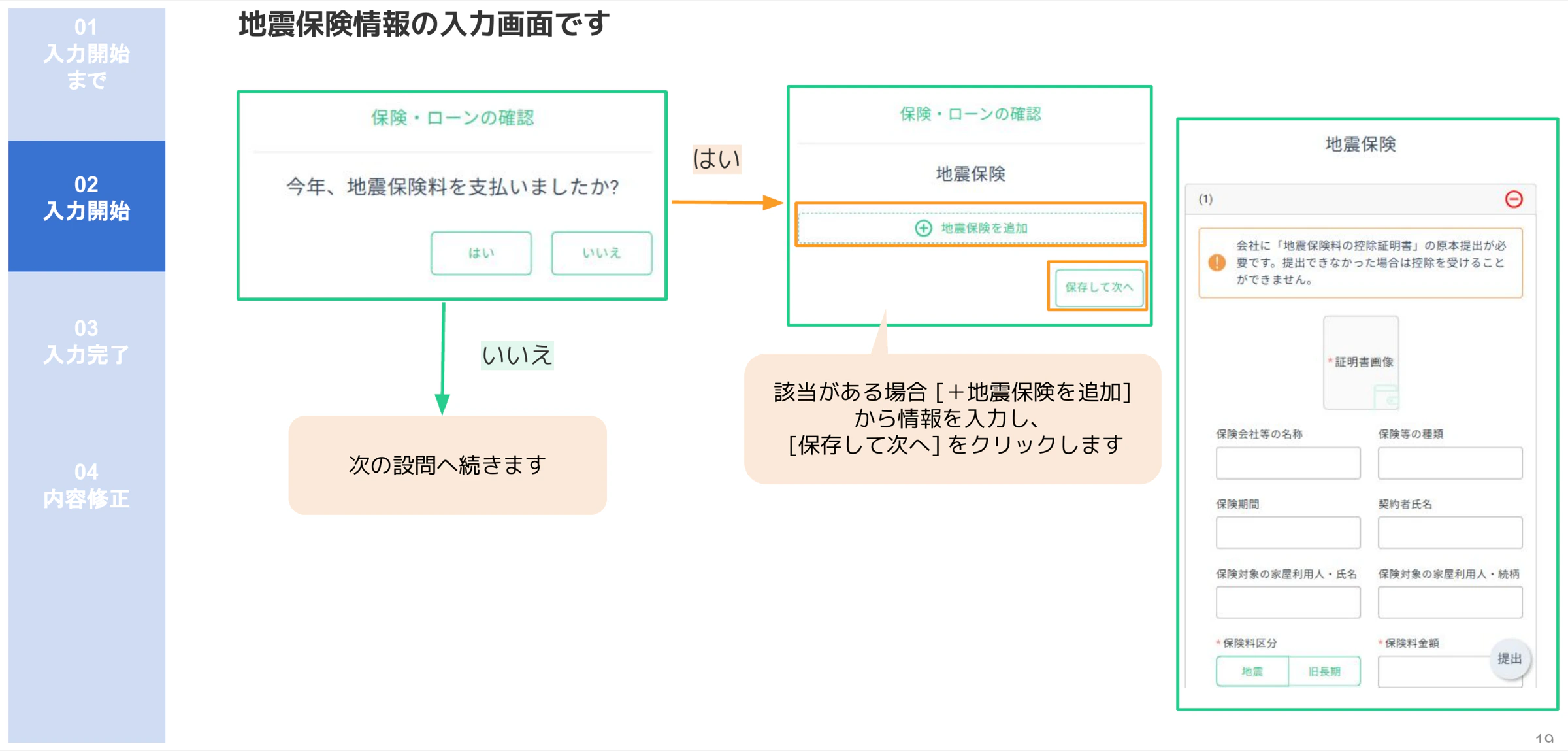
手順13.地震保険
今年、地震保険料を支払った場合は「はい」を選択し、[+地震保険を追加] から以下の情報を入力します。会社に「地震保険料の控除証明書」の原本提出が必要です。提出できなかった場合は控除を受けることができません。
- 証明書画像のアップロード
- 保険会社等の名称・保険等の種類
- 保険期間・契約者氏名
- 保険対象の家屋の所有者情報(氏名・続柄)
- 保険料区分(地震 / 旧長期)・保険料金額
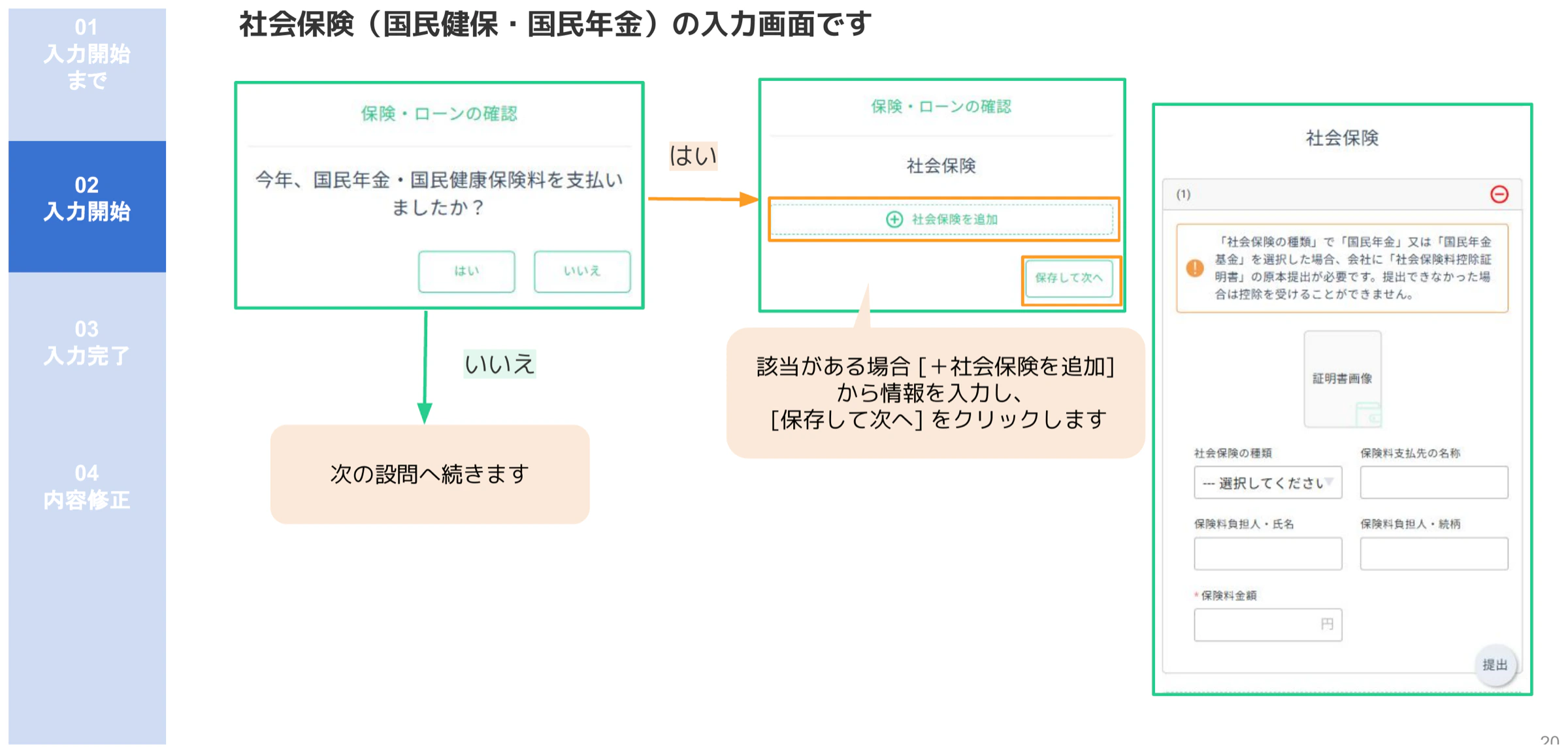
手順14.社会保険(国民健保・国民年金)
今年、国民年金・国民健康保険料を自分で支払った場合は「はい」を選択し、[+社会保険を追加] から情報を入力します。「国民年金」または「国民年金基金」を選択した場合は、会社に「社会保険料控除証明書」の原本提出が必要です。
- 証明書画像のアップロード(任意)
- 社会保険の種類(選択)
- 保険料支払先の名称
- 保険料負担人の氏名・続柄
- 保険料金額(円)
手順15.共済契約掛金・個人型企業型年金掛金(iDeCoなど)
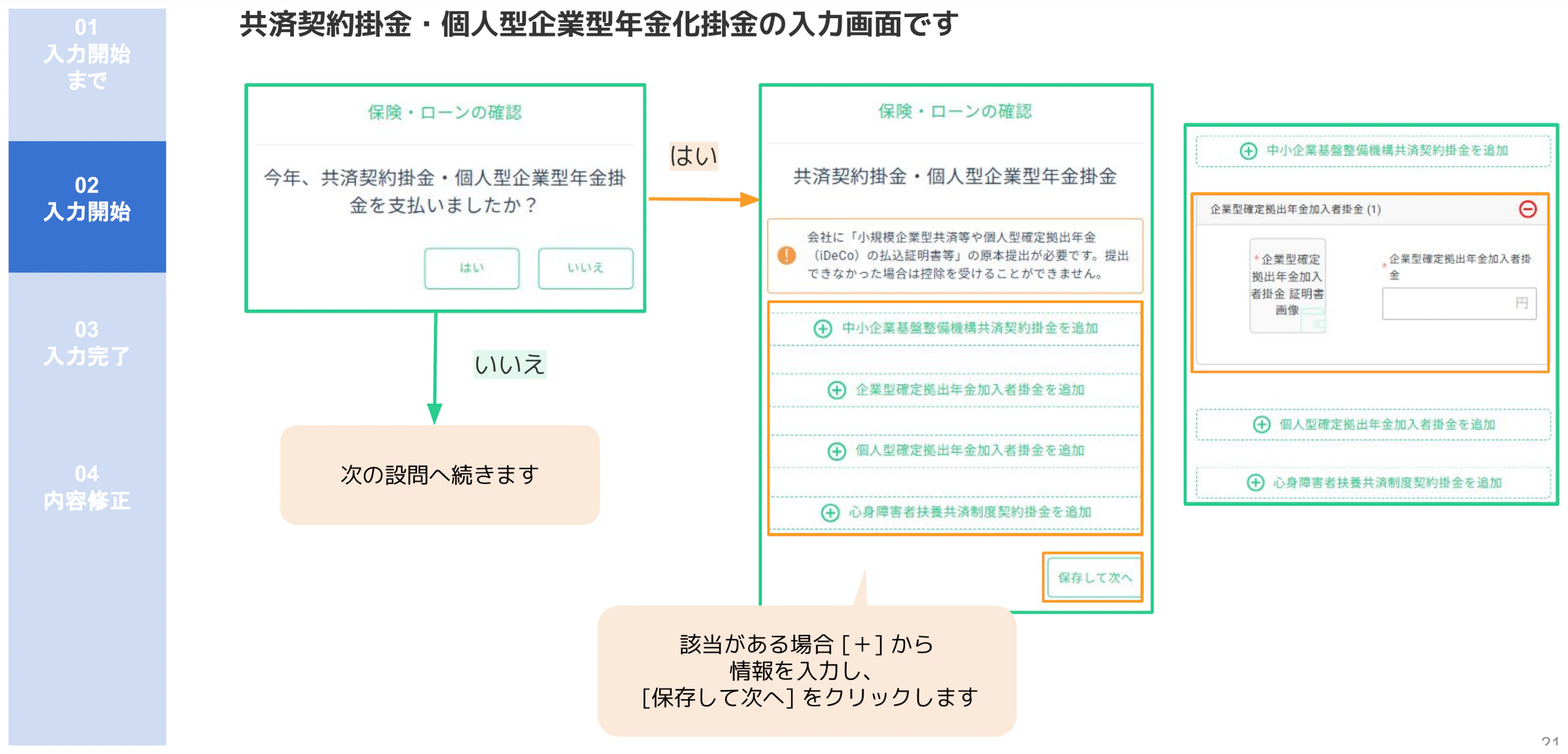
今年、以下のいずれかの掛金を支払った場合は「はい」を選択し、該当する項目を追加して入力します。会社に払込証明書等の原本提出が必要です。
| 追加できる種類 | 主な対象 |
|---|---|
| 中小企業基盤整備機構共済契約掛金 | 小規模企業共済に加入している方 |
| 企業型確定拠出年金加入者掛金 | 企業型DCの加入者 |
| 個人型確定拠出年金加入者掛金(iDeCo) | iDeCoに加入している方 |
| 心身障害者扶養共済制度契約掛金 | 心身障害者を扶養している方 |
手順16.住宅ローン控除①:申請の要否確認
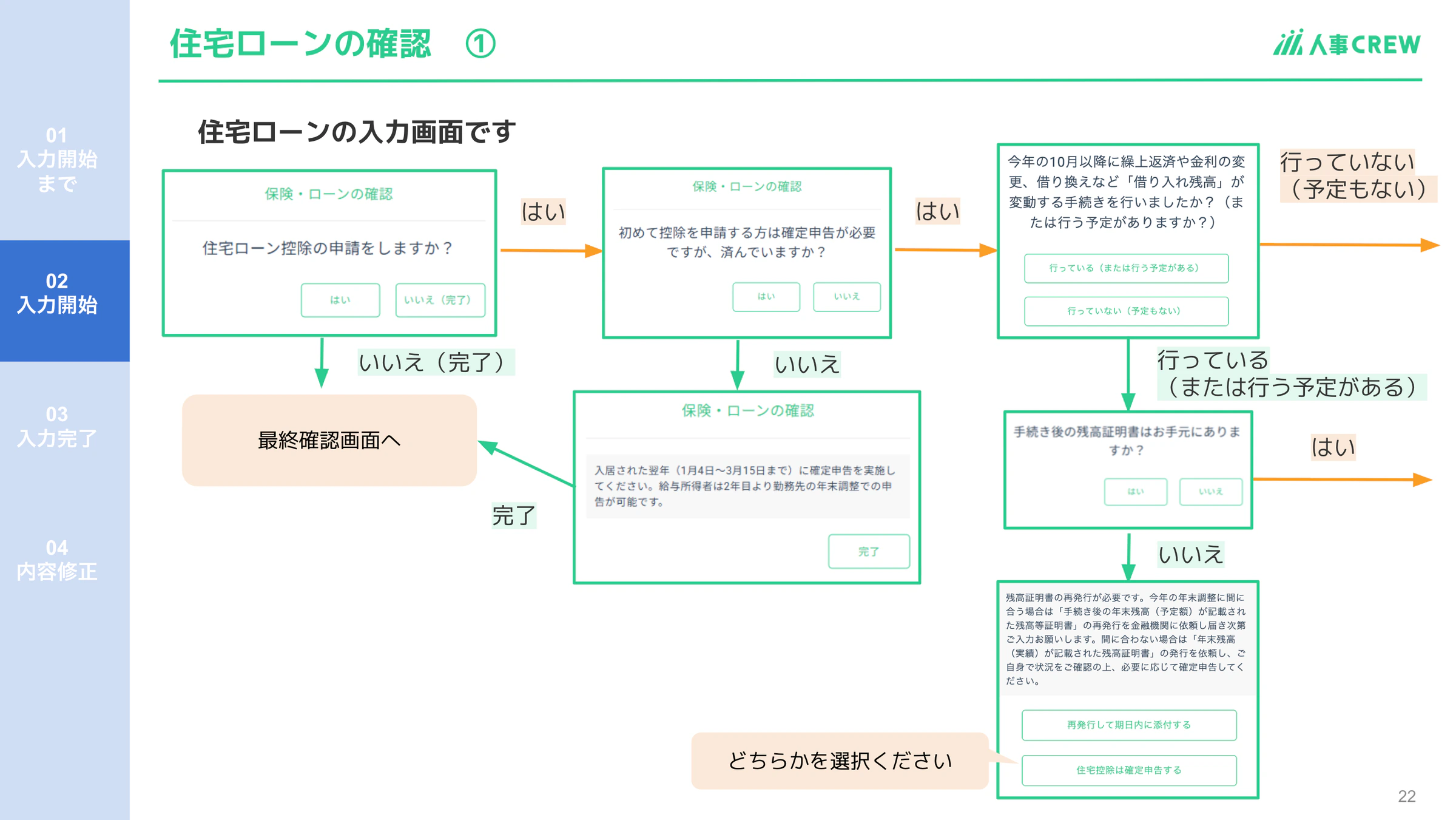
「住宅ローン控除の申請をしますか?」という質問に答え、以下のフローに従って進みます。
- 「住宅ローン控除の申請をしますか?」で いいえ(完了) を選択した場合は最終確認画面へ進みます。
- はい の場合 →「初めて控除を申請する方は確定申告が必要ですが、済んでいますか?」
- いいえ:確定申告(1月4日〜3月15日)を先に実施してください。給与所得者は2年目以降は年末調整で申告可能です。
- はい:次の質問へ
- 「今年の10月以降に繰上返済や金利の変更、借り換えなど『借り入れ残高』が変動する手続きを行いましたか?(または行う予定がありますか?)」
- 行っていない(予定もない):住宅ローン控除入力画面へ(手順17)
- 行っている(または行う予定がある):「手続き後の残高証明書はお手元にありますか?」
- はい:住宅ローン控除入力画面へ
- いいえ:「再発行して期日内に添付する」か「住宅控除は確定申告する」のどちらかを選択
💡 選択肢の文言が変わりました
この設問は従来「〜手続きは行っていませんか?」という否定形で、選択肢が「はい/いいえ」でした。
「はい」がどちらを指すのか分かりにくいというご意見を受け、設問を肯定形に変更し、選択肢そのものに意味を持たせる形に改めました。
「はい/いいえ」ではなく、ご自身の状況に当てはまる方を選んでください。
手順17.住宅ローン控除②:詳細情報の入力
住宅ローン控除の詳細入力画面では、以下の情報を入力します。会社に「住宅借入金等特別控除申告書」と「住宅ローンの年末残高証明書」の原本提出が必要です。すべて入力したら [入力完了] をクリックします。
- 住宅借入金等特別控除額(円)
- 住宅借入金等特別控除適用数・適用回数
- 居住開始年月日
- 住宅借入金等特別控除区分・取得区分
- 住宅借入金等年末残高(円)
- 住宅借入金等控除申告書の画像・年末残高証明書の画像
.webp)
3. 入力完了
すべての設問に回答すると最終確認画面が表示されます。内容をプレビューで確認してから「回答を提出」をクリックして完了します。
手順18.最終確認画面で内容を確認し回答を提出する
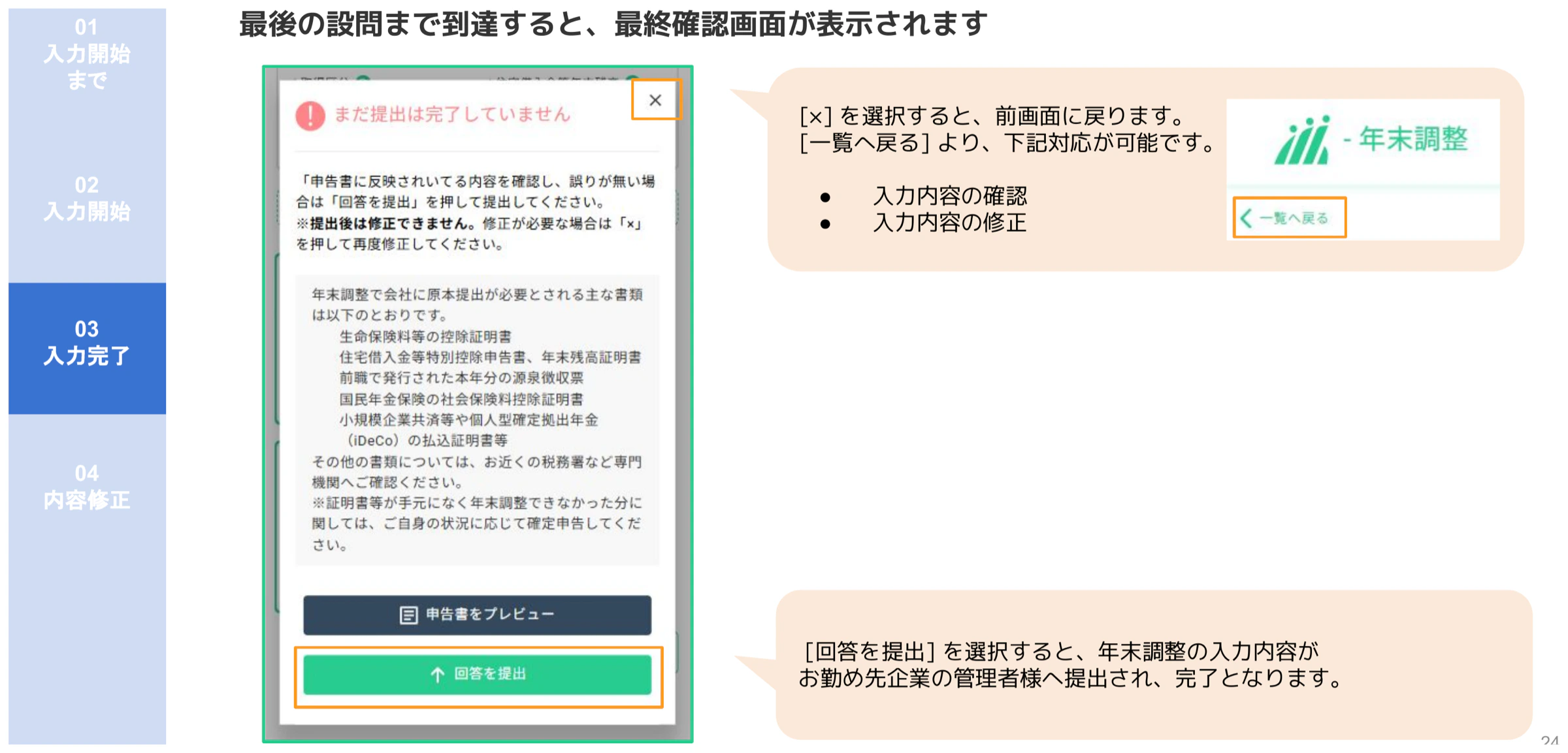
最後の設問まで到達すると「まだ提出は完了していません」というダイアログが表示されます。
- [申告書をプレビュー]:提出前に申告書の内容を確認できます
- [回答を提出]:年末調整の内容が会社の管理者へ提出されます
- [×] を選択:前の画面に戻り、[一覧へ戻る] から入力内容の確認・修正ができます
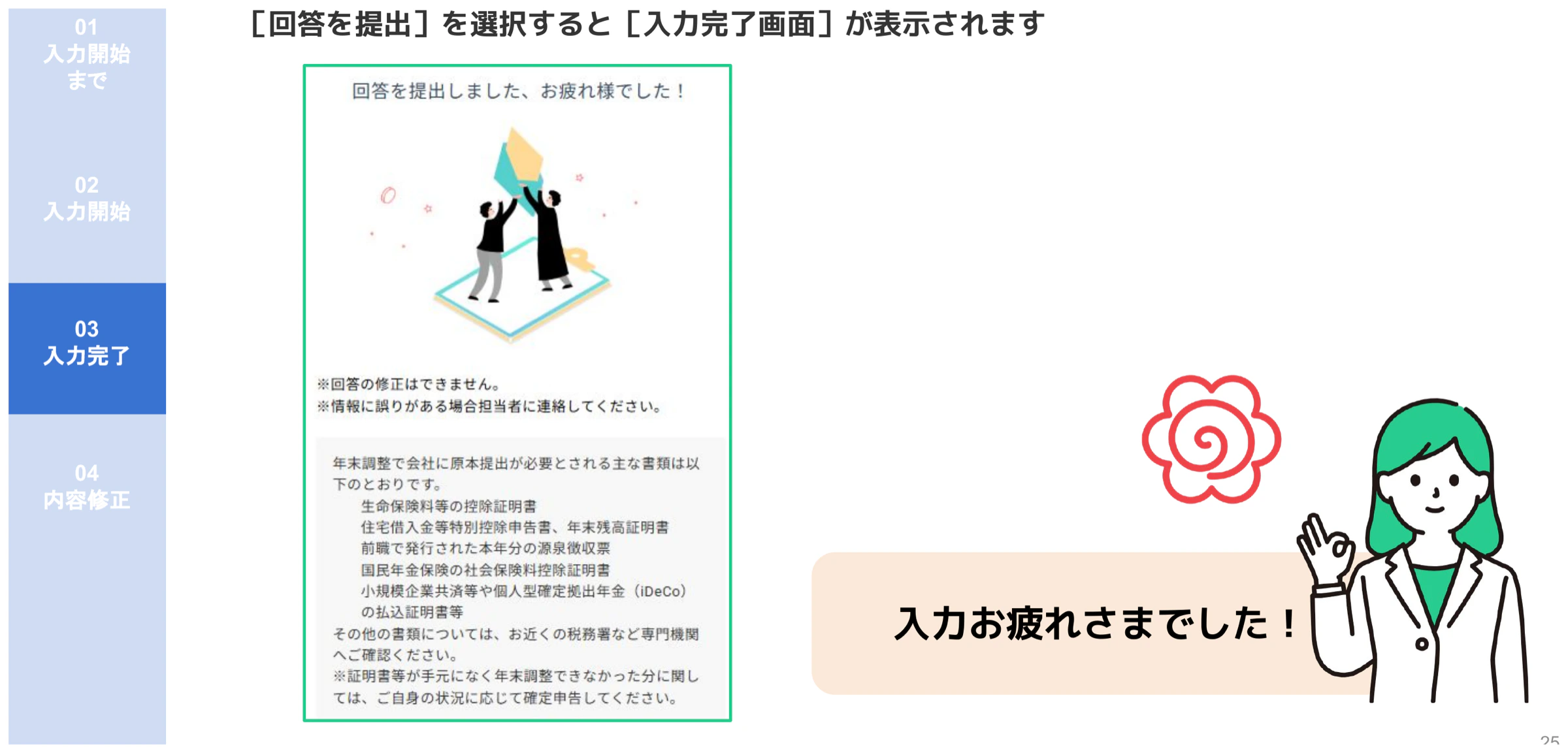
会社への原本提出が必要な主な書類
その他の書類については、お近くの税務署など専門機関へご確認ください。
証明書等が手元になく年末調整できなかった分については、ご自身の状況に応じて確定申告をしてください。生命保険料等の控除証明書住宅借入金等特別控除申告書・年末残高証明書前職で発行された本年分の源泉徴収票国民年金保険の社会保険料控除証明書小規模企業共済等や個人型確定拠出年金(iDeCo)の払込証明書等
手順19.入力完了を確認する
「回答を提出」をクリックすると、「回答を提出しました、お疲れ様でした!」という完了画面が表示されます。これで年末調整の入力は完了です。
⚠️ 提出後の修正について
回答の修正はできません。
情報に誤りがある場合は、会社の担当者に連絡してください。
管理者から修正依頼が届いた場合は、後述の「内容修正」の手順に従って対応してください。
4. 内容修正
管理者が申告内容を確認し、修正が必要と判断した場合は、人事CREWから修正依頼メールが届きます。メール内のリンクをクリックして修正画面に進み、指摘された箇所を修正してから再提出してください。
手順20.修正依頼メールを確認する
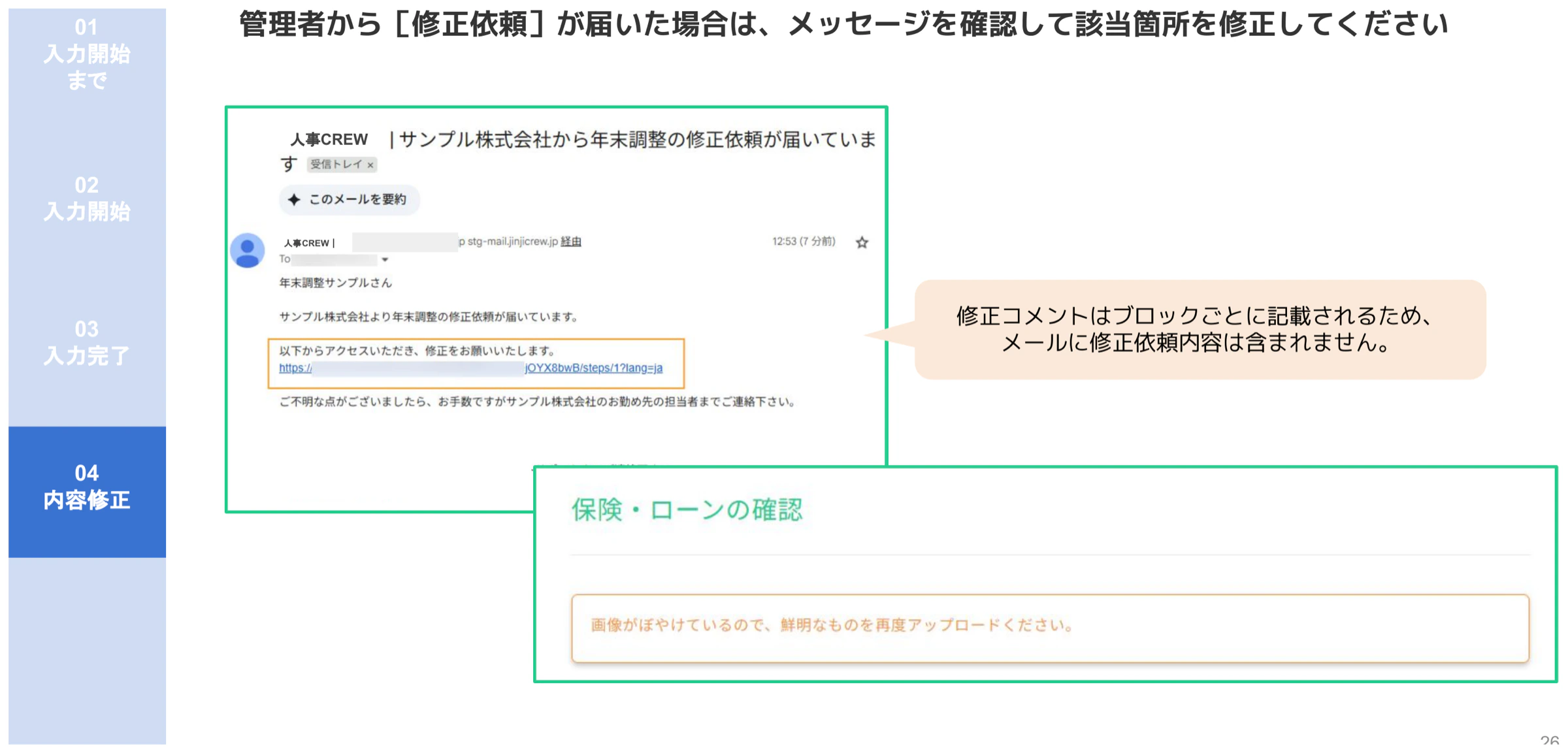
「〇〇株式会社から年末調整の修正依頼が届いています」という件名のメールが届きます。メール内のリンクをクリックすると修正画面に遷移します。
手順21.修正箇所を確認する
修正が必要なブロックには ⚠ マーク とオレンジ色のハイライトが表示されます。ブロックをタップするとコメントと修正が必要な項目が確認できます。複数箇所に修正がある場合は、一覧の各ブロック先頭に修正コメントが記載されているため、すべて確認してから修正を進めましょう。
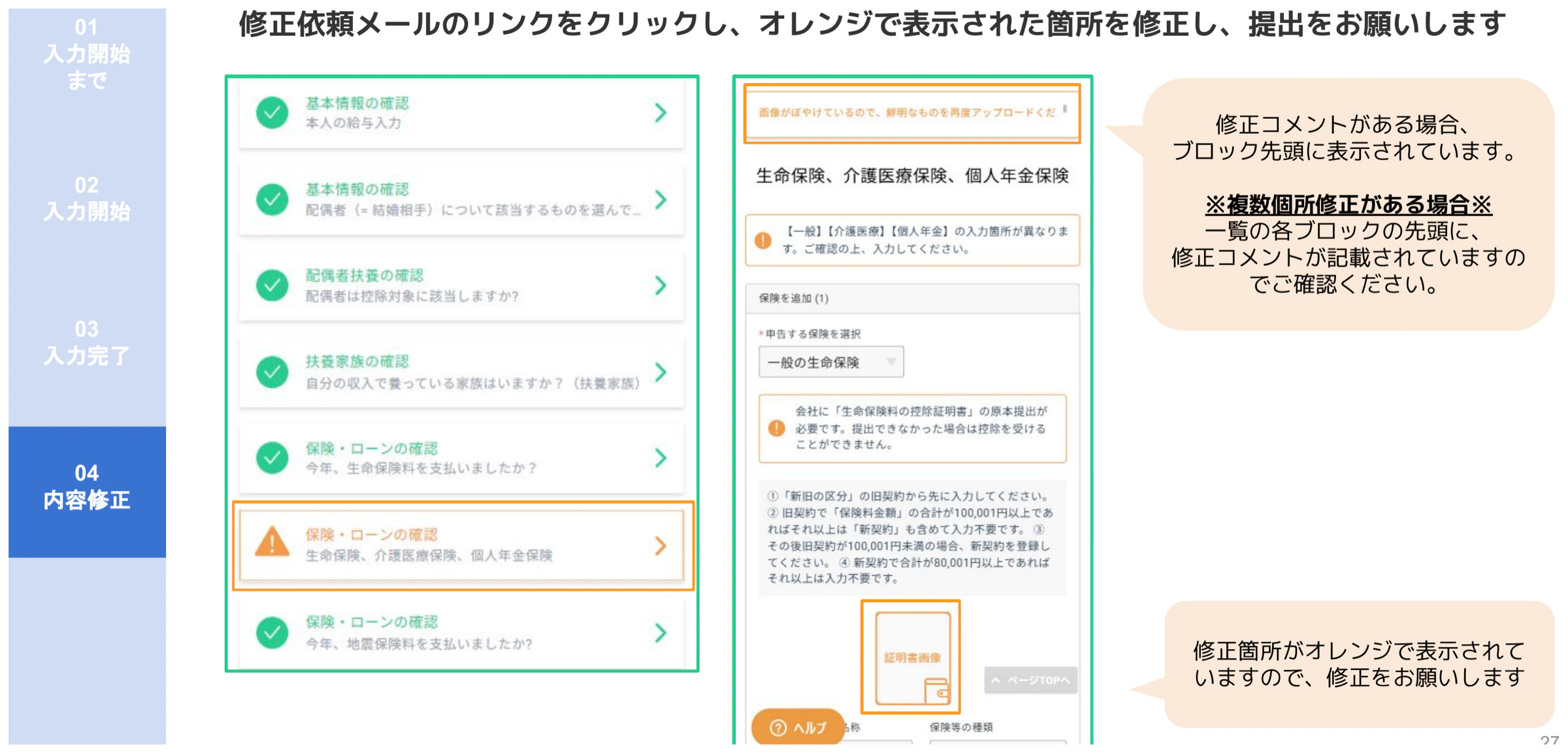
オレンジ色でハイライトされた箇所がすべての修正対象。ブロック先頭のコメントを確認する
手順22.修正内容を入力して保存する
以下は画像を修正する場合の手順です。テキスト項目の修正も同様の流れで行います。
- 不鮮明・不正確な画像の [削除] をクリックして削除する
- 正しい・鮮明な画像を再度アップロードする
- [保存して次へ] をクリックする(「情報変更が保存されました」というトースト通知が表示される)
- 次の設問へ遷移し、[提出] ボタンが押せる状態になったことを確認する
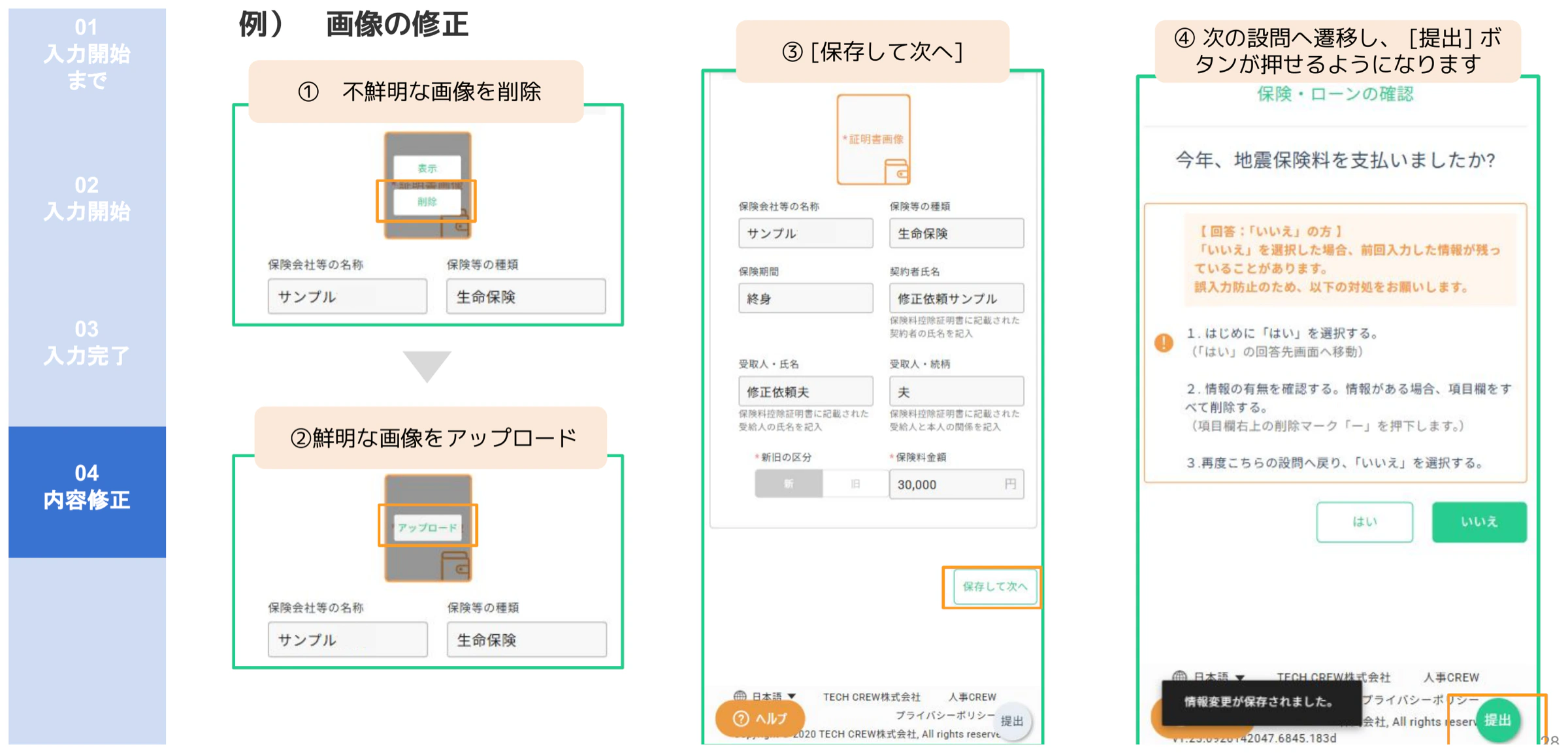
画像の修正は削除→再アップロード→保存の順で行い提出ボタンが有効になったことを確認する
手順23.修正内容を提出する
修正が完了したら「まだ提出は完了していません」というダイアログが表示されます。[申告書をプレビュー] で内容を最終確認してから [回答を提出] をクリックして提出します。「回答を提出しました、お疲れ様でした!」という完了画面が表示されれば、修正内容の提出が完了です。
⚠️ 提出後は修正不可
提出後は内容を修正できません。
修正が必要な場合は [×] を押して再度修正してから提出してください。
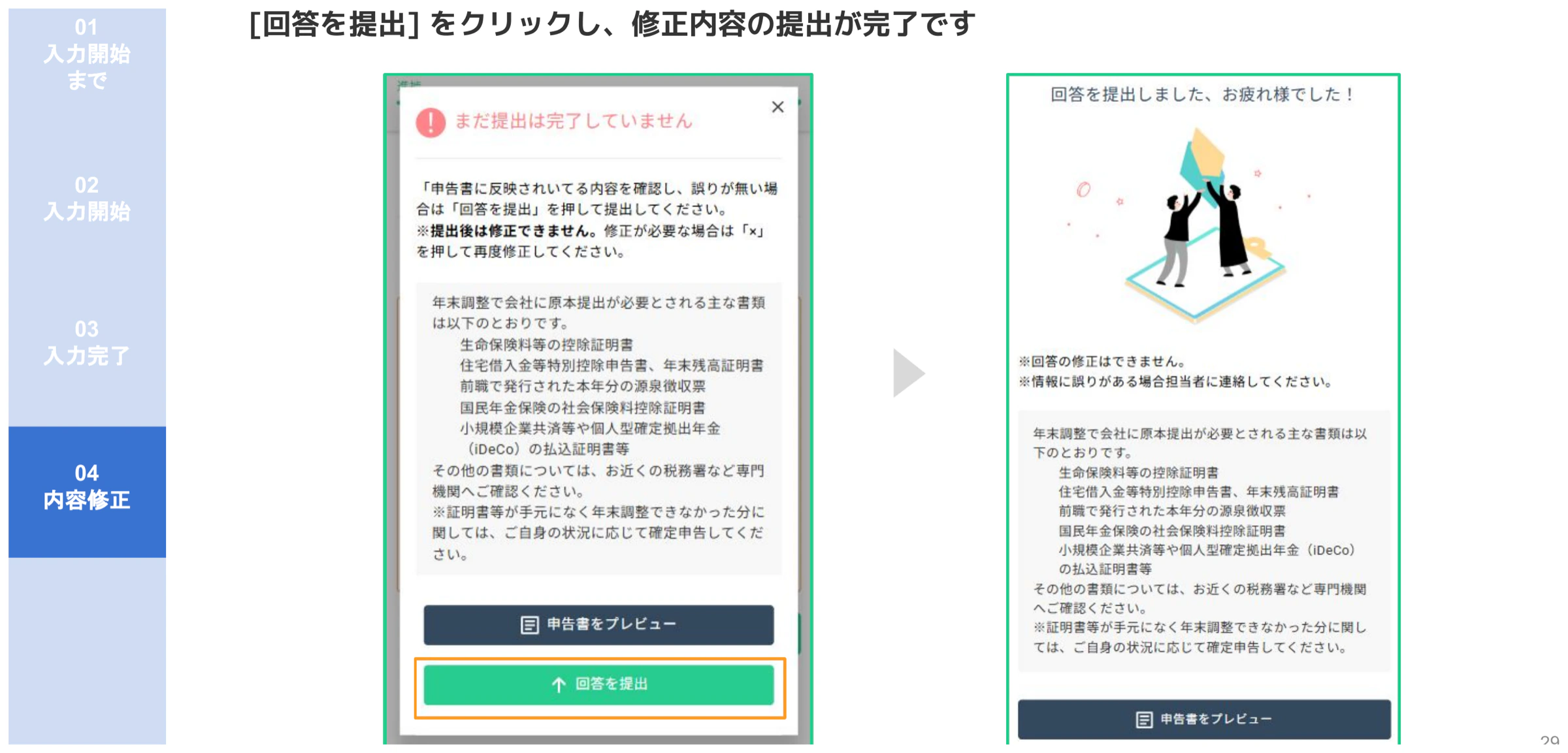
「回答を提出」をクリックして修正内容の提出を完了する
よくある質問(FAQ)
Q. 入力中に「Enter」キーを押したら内容が消えました
A. パソコンでの入力中に [Enter] キーを押すと入力内容が消えることがあります。[Tab] キーを使って次の項目に移動するようにしてください。
Q. 入力途中でアプリを閉じても大丈夫ですか?
A. はい、問題ありません。「保存して次へ」をクリック済みのステップはデータが保持されます。再度アプリを開いて年末調整画面を開くと、続きから入力できます。[一覧へ戻る] ボタンで各設問を自由に確認・修正することも可能です。
Q. 年末調整の対象外と判定されました。どうすればよいですか?
A. 「回答を提出」をクリックして対象外として提出してください。11月退職予定の場合や、ダブルワークで当社が主たる勤務先でなく来年も届け出る予定がない場合は対象外となり、ご自身で確定申告が必要になります。なお「来年は当社を主たる勤務先として届け出る予定ですか?」で「はい」を選んだ場合は、今年分は対象外でも、来年分の扶養控除等申告書のために入力が続きます。詳しくは会社の担当者にご確認ください。
Q. 前職の源泉徴収票がまだ届いていません
A. 前職の会社に早めに請求してください。源泉徴収票が手元にない場合は会社での年末調整ができないため、確定申告での対応が必要になることがあります。
Q. 住宅ローン控除は初年度も年末調整で申請できますか?
A. 住宅ローン控除の初年度は確定申告が必要です。2年目以降は年末調整での申告が可能です。確定申告がまだの場合は、1月4日〜3月15日の間に実施してください。
Q. iDeCoの掛金はどこで入力しますか?
A. 「共済契約掛金・個人型企業型年金掛金」の設問で入力します。「個人型確定拠出年金加入者掛金(iDeCo)を追加」をクリックし、払込証明書の画像と掛金金額を入力してください。払込証明書の原本は会社への提出が必要です。
Q. 修正依頼が届きましたが、どこを直せばよいか分かりません
A. 修正依頼メール内のリンクからアプリを開き、オレンジ色でハイライトされているブロックを確認してください。各ブロックの先頭に修正コメントが表示されています。複数箇所ある場合は一覧画面で ⚠ マークのついたブロックをすべて確認してから修正してください。
Q. 11月まで手取りが増えないのですが、改正は反映されていますか?
A. 反映されています。令和8年度の改正は令和8年12月1日から適用されるため、11月までの毎月のお給与から引かれる所得税は変わりません。引き上げ分は12月の年末調整でまとめて精算されます。ご自身の手取りに反映されるのは12月以降です。
Q. 昨年は扶養に入れなかった家族が、今年は入れると聞きました
A. 令和8年分から、扶養親族・同一生計配偶者の所得要件が58万円以下から62万円以下(給与収入のみの場合123万円以下から136万円以下)に広がりました。昨年は収入が多くて対象外だったご家族が、今年は対象になる場合があります。扶養家族の確認の設問で、改めてご家族の収入をご確認ください。
Q. 子どものアルバイト収入が扶養の範囲を超えてしまいました
A. お子さまが19歳以上23歳未満で、合計所得金額が62万円超123万円以下(給与収入136万円超188万円以下)の場合は「特定親族特別控除」の対象です。所得に応じて3万円〜63万円が控除されますので、扶養控除の対象外でも必ず入力してください。
Q. 保険料の入力は途中でやめてよいと聞きましたが、全部入力すべきですか?
A. 23歳未満の扶養親族がいる場合は、すべて入力してください。 令和8年分から、その場合の一般の生命保険料控除の限度額が4万円から6万円に広がったため、通常の「○円を超えたら入力不要」という目安が当てはまりません。旧契約・新契約ともにお手元の証明書をすべて入力してください。23歳未満の扶養親族がいない場合は、従来どおりの目安で問題ありません。
Q. 給与収入に通勤手当は含めますか?
A. 非課税の通勤手当は含めません。 ただし、現金で受け取る食事手当は税金の対象になるため含めます。判断に迷う場合は会社のご担当者にご確認ください。
Q. 扶養家族に16歳未満の子どもも入力が必要ですか?
A. はい、16歳未満の扶養家族も入力が必要です。16歳未満の扶養親族は控除の対象にはなりませんが、住民税の計算等に影響するため入力してください。
お問い合わせ・サポート
操作に関してご不明な点がございましたら、下記のサポート窓口にお問い合わせください。
メール:support@techcrew.co.jp
ヘルプページ:https://www.jinjicrew.jp/manual/
最終更新: 2026年9月28日
この記事はお役に立ちましたか?