【従業員様用】申請ワークフロー マニュアル
申請ワークフロー マニュアル(従業員用)
人事CREWの申請ワークフロー機能を使うと、従業員が自分でマイページから氏名・住所・給与振込口座などの変更申請をオンラインで完結できます。入社時に提出した情報に変更が生じた際は、紙の申請書を総務に持参する必要はありません。スマートフォンからでも操作できるため、シフト勤務中でも隙間時間に手続きが完了します。
この記事でわかること
- 申請ワークフロー機能の概要と対応する変更種別
- マイページから申請を起票する手順(手順1〜3)
- 申請後の承認待ち状態の確認方法
- 提出済み申請を取り下げる方法
📖 目次
1. 申請ワークフローとは
申請ワークフローは、身上変更を簡単にオンラインで申請できる機能です。入社時に登録した個人情報に変更が生じた場合、従業員本人がマイページから変更申請を提出し、管理者(承認者)の承認を経て情報が更新されます。担当者が不在でも申請を受け付けられるため、紙の届け出や口頭連絡に比べて見落としや転記ミスが大幅に減ります。
申請ワークフローで対応できる主な変更例を以下に示します。
| 変更の種類 | 具体的なケース | 申請手続き名 |
|---|---|---|
| 基本情報の変更 | 結婚・離婚による氏名変更、電話番号の変更など | 基本情報の変更 |
| 住所の変更 | 引っ越しによる住所・郵便番号の変更 | 住所の変更 |
| 給与振込口座の変更 | 銀行口座の変更・追加 | 給与振込口座の変更 |
ポイント
申請できる項目は会社の設定により異なります。マイページに表示されていない項目の変更が必要な場合は、管理者(総務・人事担当者)にお問い合わせください。
2. 操作方法(従業員)
手順1.マイページから申請項目を選択する
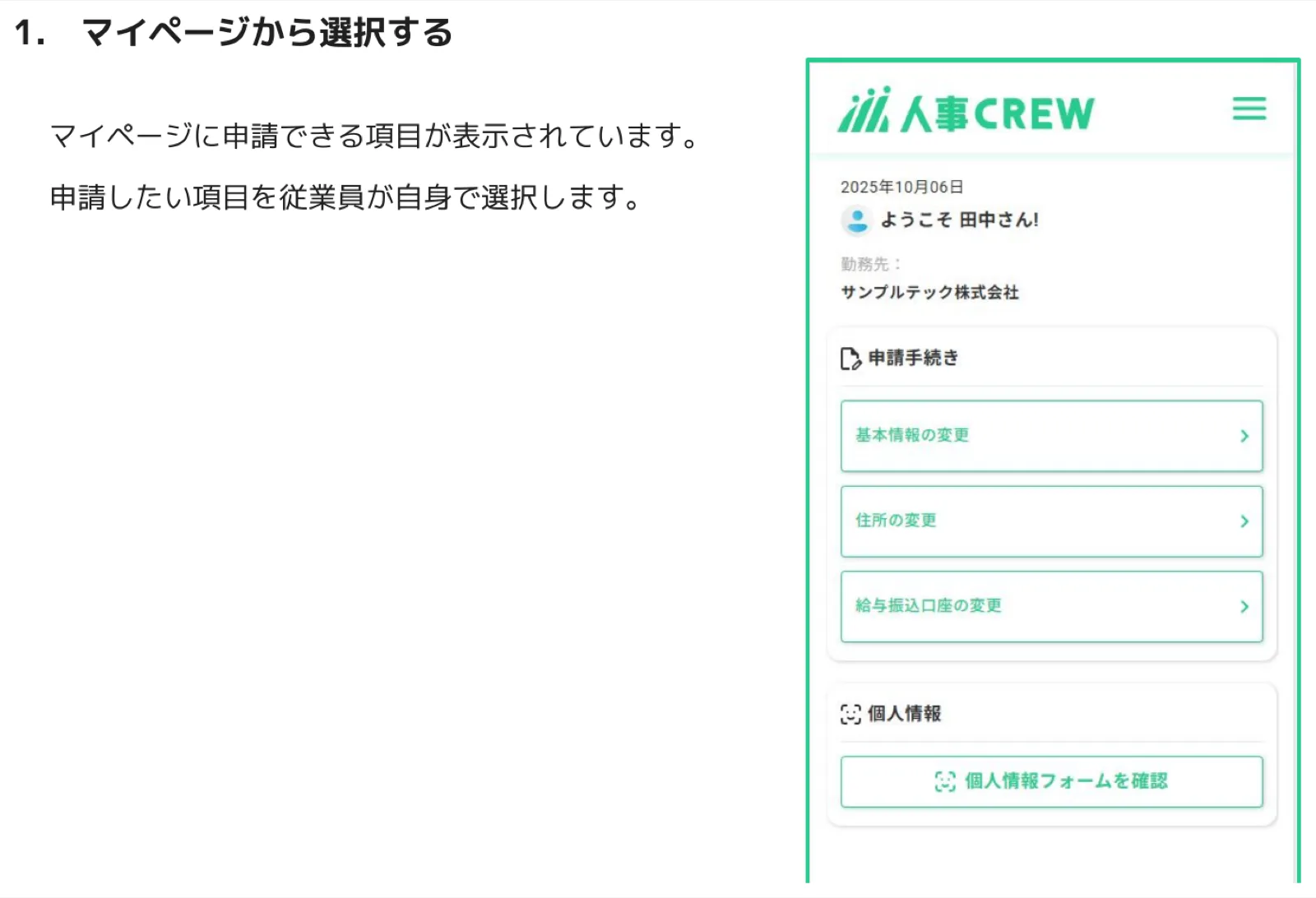
ログイン後のマイページに「申請手続き」セクションが表示されています。申請したい項目(例:住所の変更)をタップまたはクリックして選択してください。
ポイント
マイページには「個人情報フォームを確認」ボタンも表示されています。現在登録されている情報を事前に確認してから申請すると、入力ミスを防げます。
手順2.変更内容を記入する
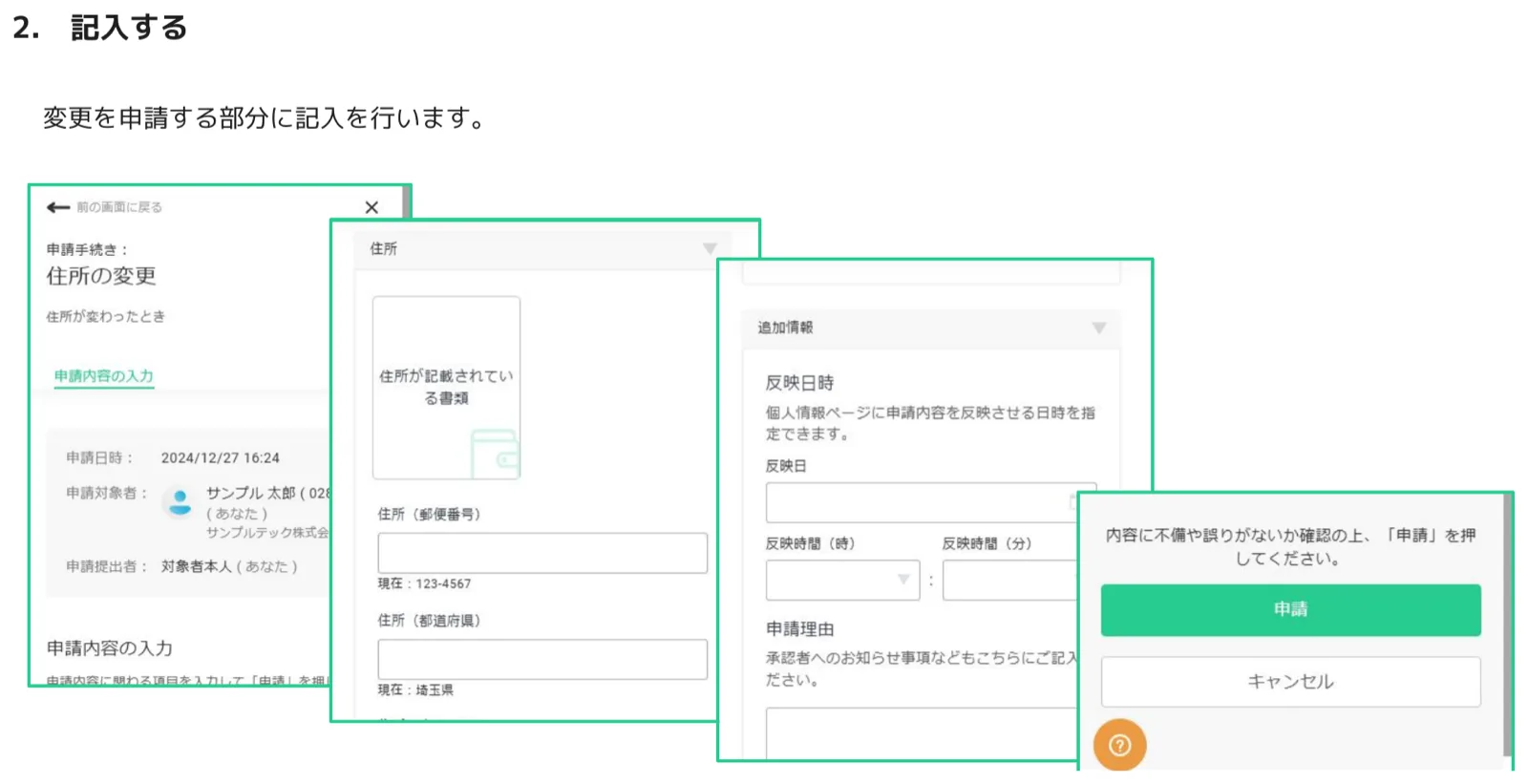
申請項目を選択すると、変更内容の入力フォームが表示されます。変更する箇所に新しい情報を入力してください。また、反映日時(個人情報ページに変更内容を反映させる日時)と申請理由も記入します。
- 変更後の値を該当フィールドに入力する(例:住所の郵便番号・都道府県・番地)。
- 「追加情報」セクションで反映日・反映時刻(時・分)を設定する。
- 申請理由を入力する(例:「引っ越しのため」)。承認者へのお知らせ事項があればここに記入する。
- 入力内容に誤りがないことを確認し、「申請」ボタンを押す。
⚠️ 注意
入力内容に不備や誤りがあると承認者から差し戻される場合があります。特に郵便番号と住所の整合性、銀行口座の支店名・口座番号の正確性を確認してから申請してください。
手順3.申請する
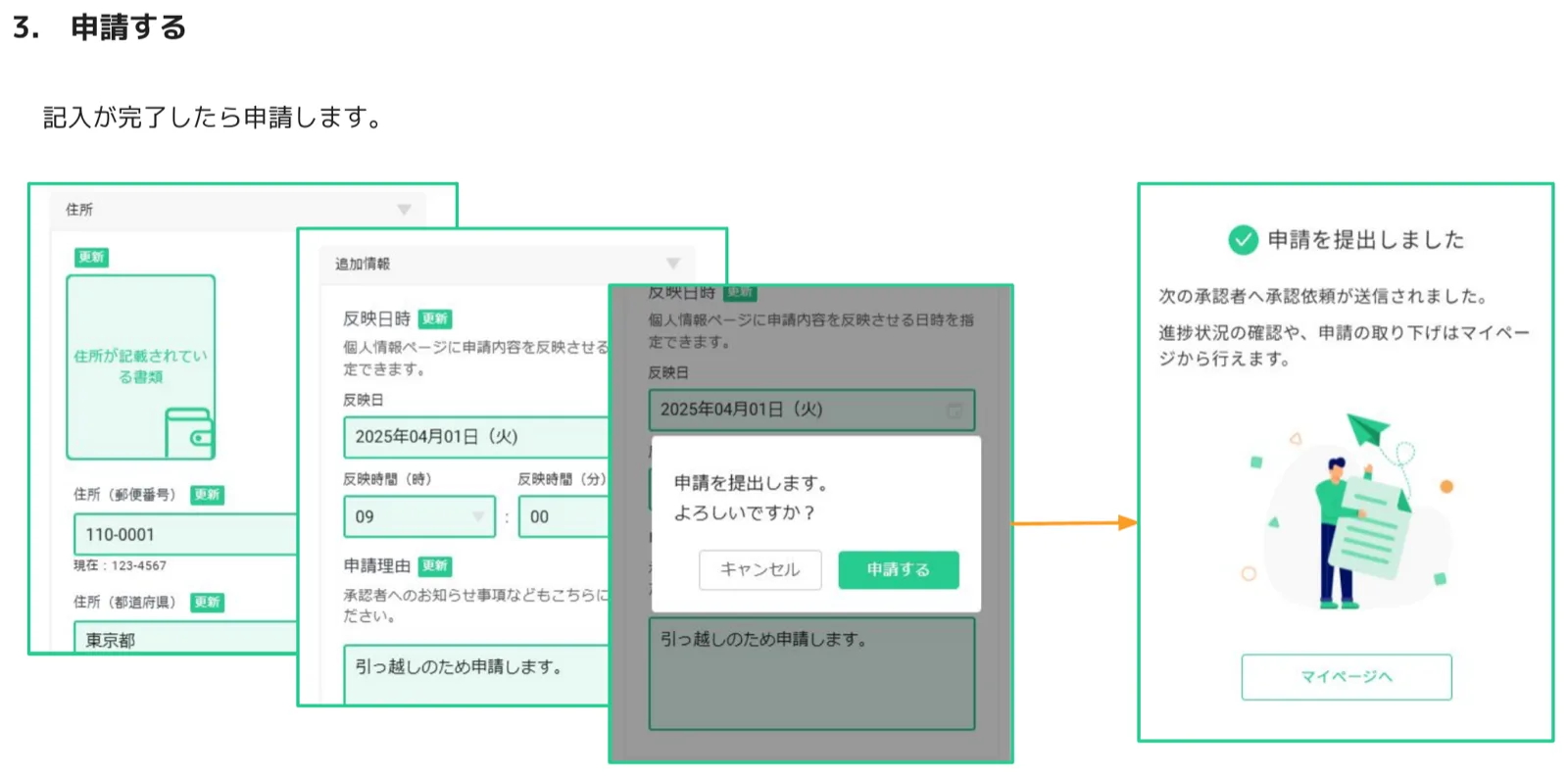
入力が完了したら確認ダイアログが表示されます。「申請する」ボタンを押すと申請が提出され、次の承認者に承認依頼メールが自動送信されます。
ポイント
申請提出後は「マイページへ」ボタンでマイページに戻れます。承認状況の確認や申請の取り下げもマイページから行えます。
手順4.承認を待つ
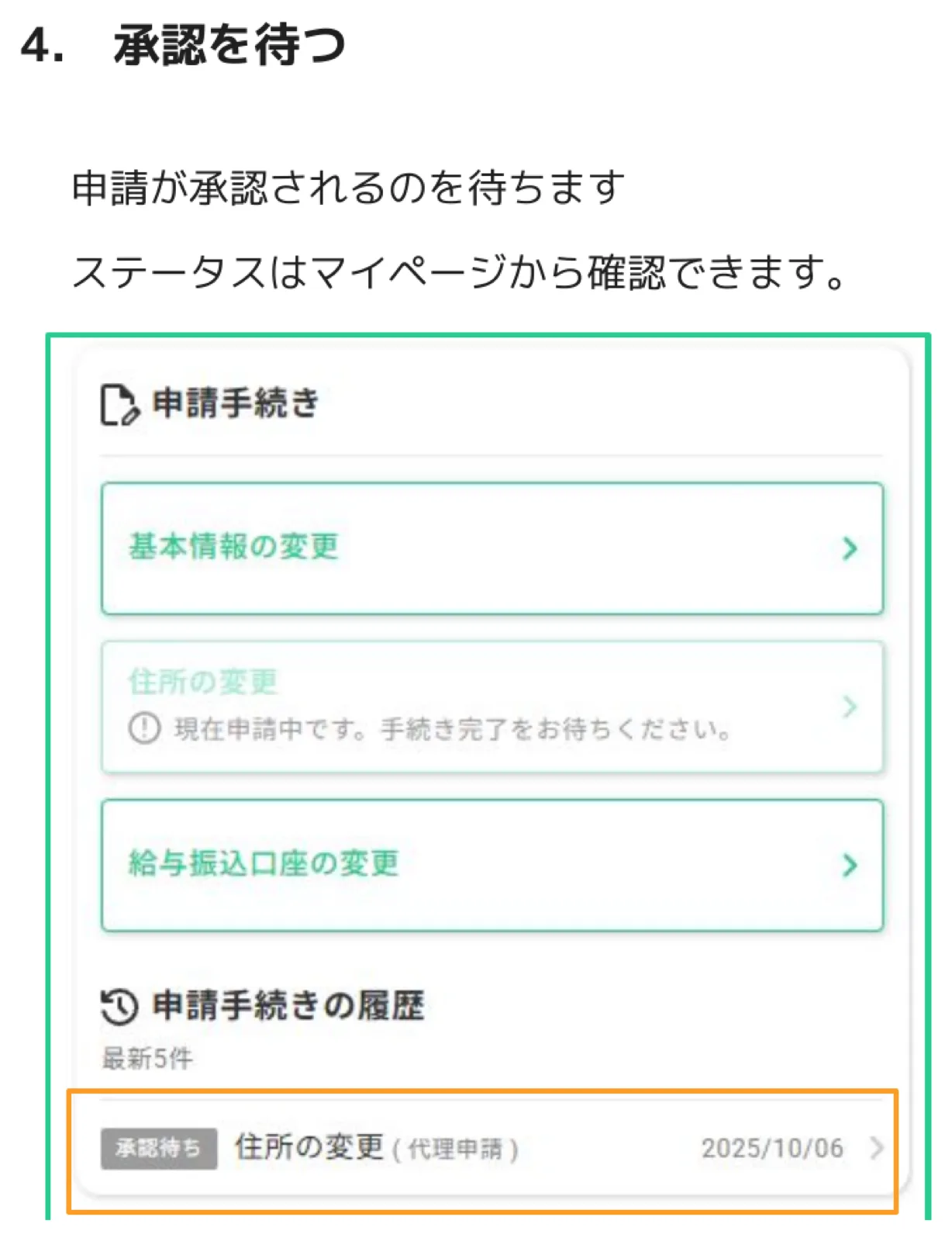
申請が承認されるまで待ちます。申請のステータスはマイページの「申請手続きの履歴」から随時確認できます。承認待ちの項目は「現在申請中です。手続き完了をお待ちください。」と表示され、再申請はできません。
| ステータス | 意味 | 次のアクション |
|---|---|---|
| 承認待ち | 承認者が確認中 | 承認されるまで待つ。必要に応じて取り下げも可能。 |
| 承認済み | 変更が反映された | 個人情報ページで内容を確認する。 |
| 差し戻し | 承認者が修正を求めている | 差し戻しコメントを確認し、内容を修正して再申請する。 |
| 取り下げ | 従業員本人が申請を撤回した | 必要に応じて再度申請する。 |
3. 申請を取り下げる場合
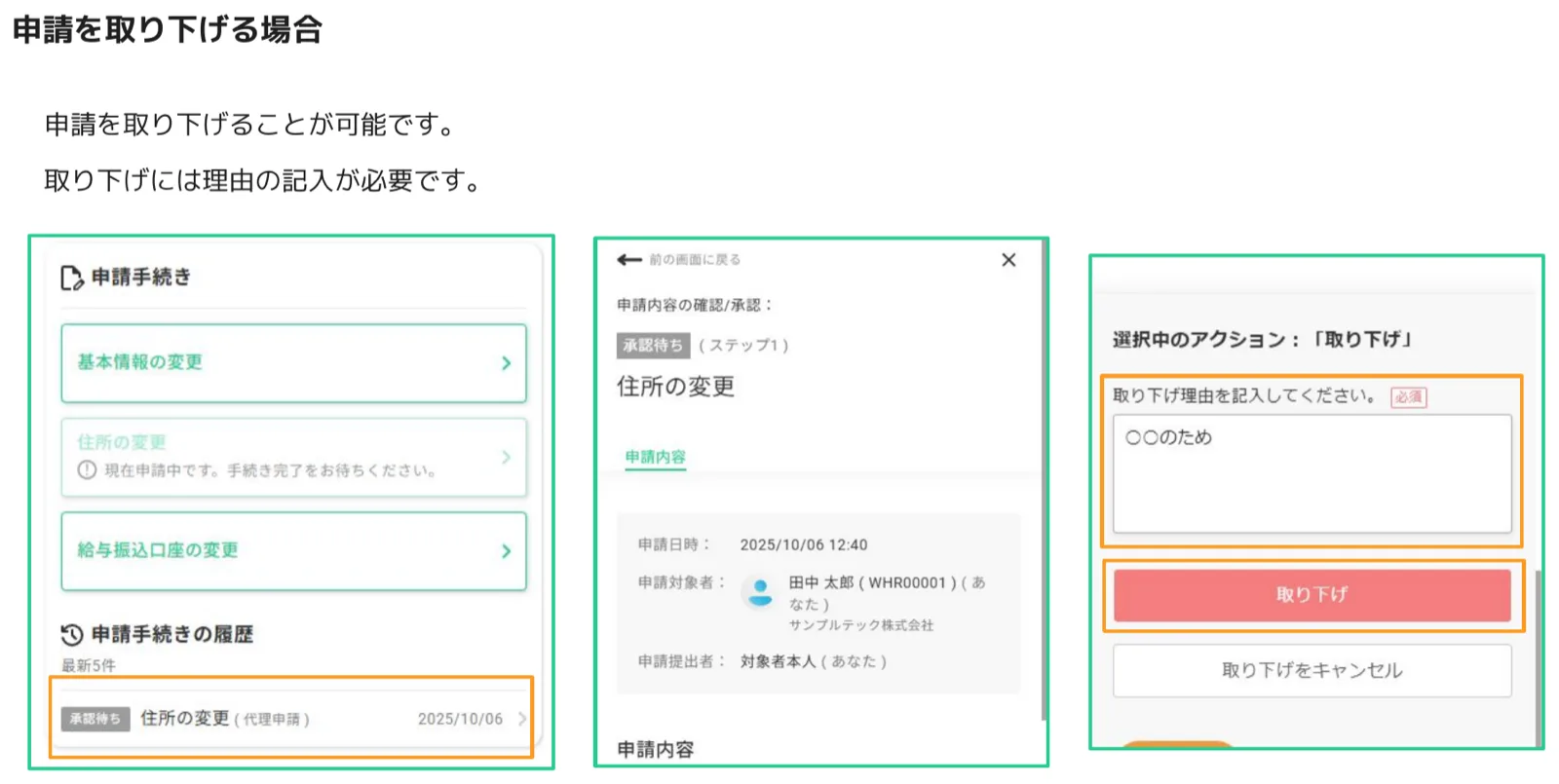
提出済みの申請は、承認前であれば取り下げ(撤回)が可能です。取り下げには理由の入力が必須です。
- マイページの「申請手続きの履歴」から取り下げたい申請をタップする。
- 申請詳細画面で申請内容を確認し、取り下げのアクションを選択する。
- 「取り下げ理由を記入してください」欄に理由を入力する(例:「○○のため」)。
- 「取り下げ」ボタンを押して確定する。
⚠️ 注意
承認が完了した申請は取り下げできません。承認後に情報を修正したい場合は、再度申請手続きを行うか、管理者(総務・人事担当)に直接連絡してください。
4. よくある質問(FAQ)
Q. 申請できる項目がマイページに表示されていません。
A. 申請ワークフローで利用できる手続き項目は、会社(管理者)が設定します。表示されない場合は、総務・人事担当者に申請ワークフローが有効になっているかを確認してください。
Q. 反映日時はいつに設定すればよいですか?
A. 変更の実際の発効日(例:引っ越し当日、改姓の届け出日)に合わせて設定してください。不明な場合は管理者に確認するか、承認後に管理者が適宜調整します。
Q. 申請後にメールが届きますか?
A. 申請提出時・承認完了時・差し戻し時にメール通知が届きます。通知が届かない場合は迷惑メールフォルダを確認するか、管理者にメール設定を確認してもらってください。
Q. スマートフォンから申請できますか?
A. はい。マイページはスマートフォンのブラウザに対応しており、PCと同じ手順で申請できます。
Q. 申請が差し戻された場合はどうすればよいですか?
A. 差し戻しコメントを確認し、指摘された箇所を修正のうえ再申請してください。差し戻し後も同じ申請手続きから再度入力・提出できます。
Q. 申請を取り下げた後、再度申請できますか?
A. はい。取り下げ後は同じ申請項目から新規で申請できます。
Q. 代理申請とはなんですか?
A. 管理者(総務・人事担当)が従業員の代わりに申請を行う機能です。マイページの履歴に「代理申請」と表示された場合は、管理者が代わりに申請を作成しています。内容に誤りがあれば管理者に連絡してください。
お問い合わせ・サポート
操作に関するご不明点は、カスタマーサポートまでお気軽にお問い合わせください。
最終更新: 2026年7月23日
この記事はお役に立ちましたか?