在籍中の従業員を退職に変更する方法
最終更新日: 2025年5月12日
WelcomeHR 在籍中の従業員を退職に変更する二つの方法について説明します。
①一括で退職に変更する場合
1.ログイン後、[社員管理]>[契約作成・個人情報取得]>[CSVアップロード]を選択します。

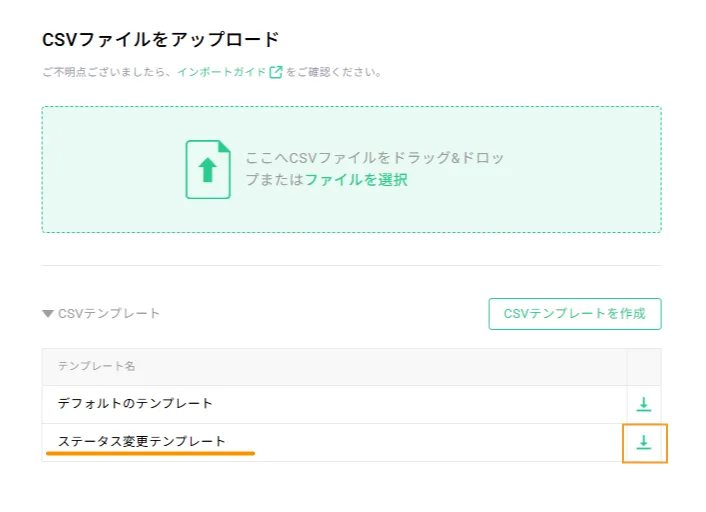
2.CSVテンプレートのステータス変更テンプレートのダウンロードボタン[⇩]をクリックします。
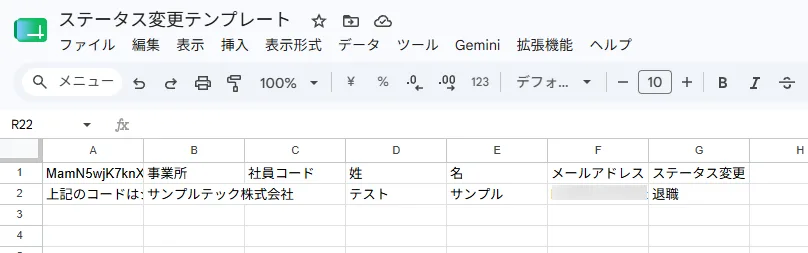
3.ダウンロードされたテンプレートを開き、退職する従業員の事業所・社員コード・姓・名・メールアドレス・ステータス変更を以下のように入力し保存します
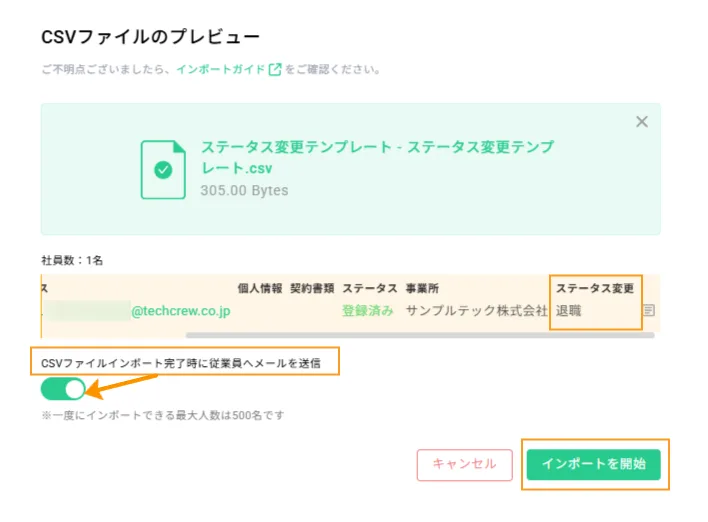
4.手順2のCSVアップロードページで、手順3で作成したテンプレートをドラッグします。
入力した内容の確認後[インポートを開始]をクリックします。
※自動的に[CSVファイルインポート完了の際に従業員へメールを送信]に設定されているので、従業員にメールを送信しない場合は矢印のボタンをクリックしてOFFにします。
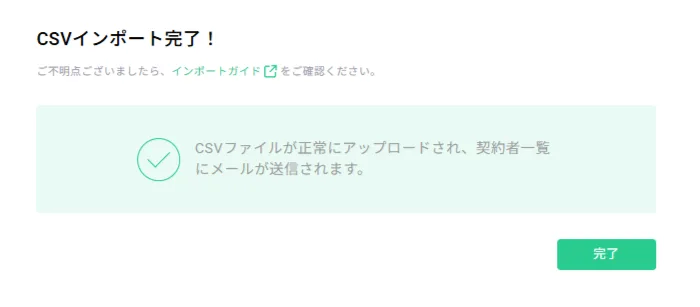
5.インポートが完了すると以下の画面に遷移するので、[完了]をクリックします。
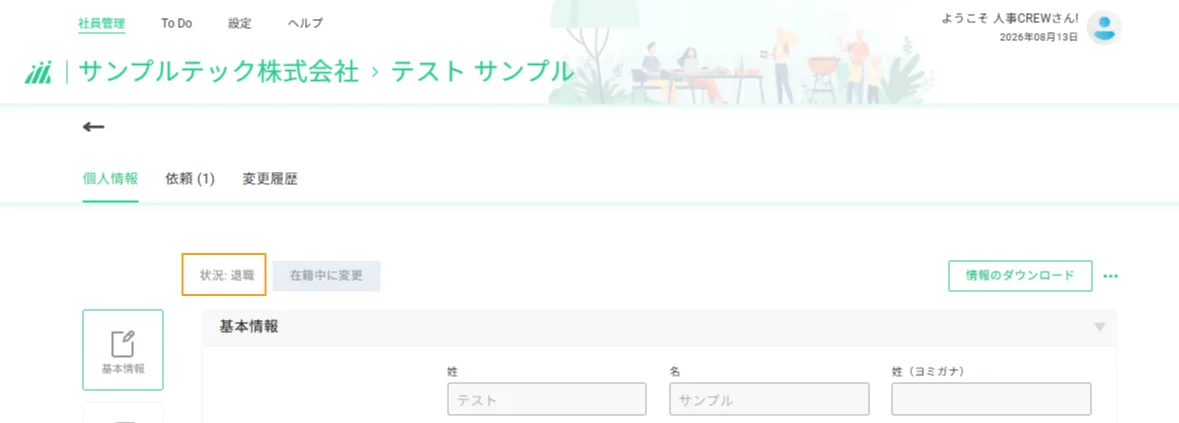
6.個人情報を確認すると状況が退職に変更されています。
②一人ずつ退職に変更する方法
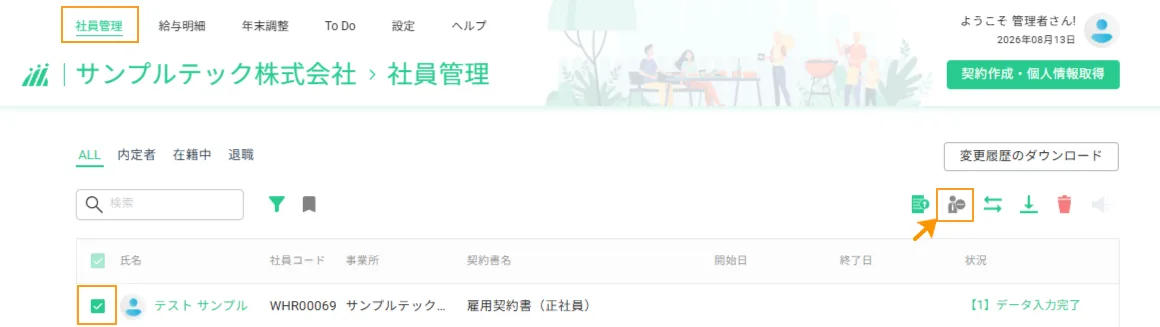
1.[社員管理]画面で、退職に変更する従業員を検索し、名前の左にあるチェックボックスにチェックします。
その後、右上に5つのアイコンが表示されます。
左から二番目の矢印が付いている[退職に変更]のボタンをクリックします。
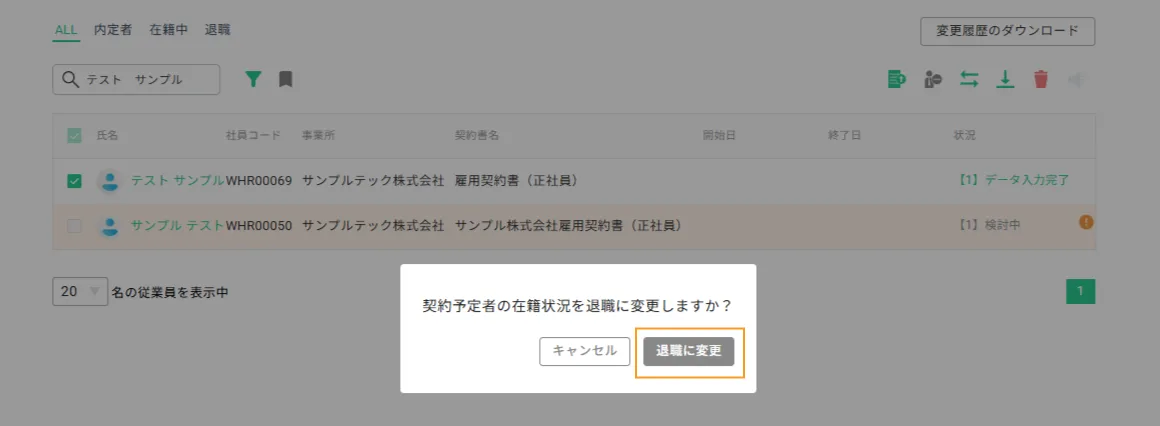
2.[退職に変更]をクリックして、完了します。
最終更新: 2025年5月12日
この記事はお役に立ちましたか?