従業員にリマインドを送りたい
人事CREWでは、契約書送信後に従業員が必要な手続き(承諾・辞退・個人情報入力)を完了していない場合、管理者がリマインドメールを送信する機能が用意されています。本記事では、アラートの確認方法から個別送信・一括送信の操作手順、そして「情報変更あり」アラートへの対応方法まで、画面キャプチャとともにわかりやすく解説します。
この記事でわかること
- リマインド機能が必要になる場面と対象従業員の条件
- 社員管理画面・個人情報ページでのアラート確認方法とアラートの種類
- 個別送信の2つのパターン(社員管理ページ/個人情報ページ)の操作手順
- 一斉送信で該当者全員にまとめてリマインドを送る方法と注意点
- 「情報変更あり」アラートの確認・承認(確定)手順
📖 目次
1. リマインド機能について
リマインド機能は、主に契約に必要な対応を従業員が行なっていない場合に使います。リマインド送信の対象となる従業員は、以下の2つのケースです。
- 契約送信後5日〜14日が経過しても 【承諾・辞退】の対応をしていない
- 個人情報の必須項目が未入力のまま放置されている
いずれの場合も、「入力してください」というリマインドメールを従業員のメールアドレス宛に送信します。リマインドを活用することで、担当者が電話やチャットで個別に催促する手間を省き、入社手続きを滞りなく進められます。
ポイント
「情報変更あり」のアラートが出ている場合は、従業員へのリマインド送信は不要です。管理者が変更内容を確認・承認する操作が必要になります。詳しくは 「情報変更あり」の場合 をご参照ください。
2. アラートの確認方法
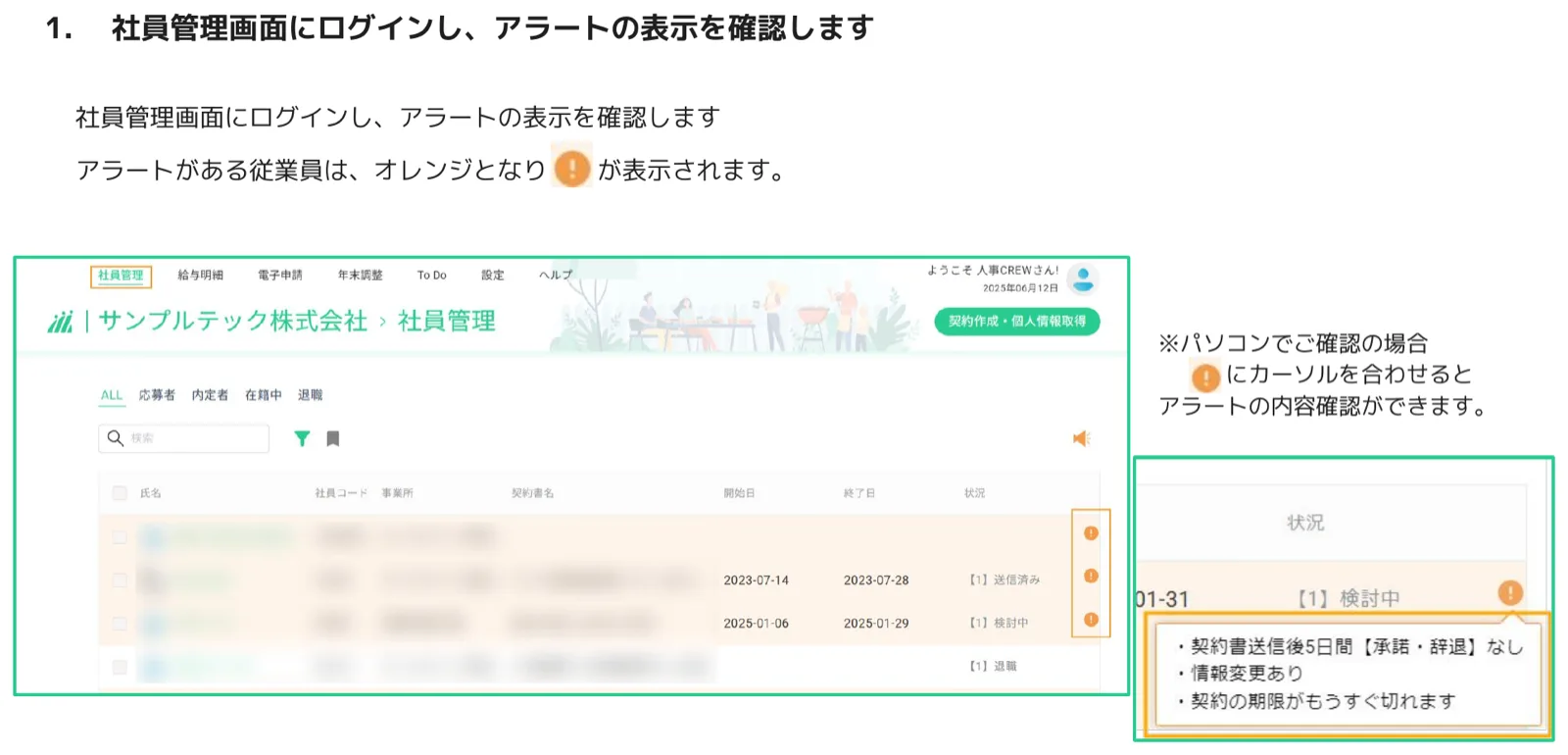
アラートがある従業員は社員管理画面の一覧でオレンジ色のアイコン(!)が表示されます。リマインドを送る前にアラートの内容を確認しておきましょう。
手順1.社員管理画面にログインし、アラートの表示を確認する
社員管理画面にログインすると、アラートがある従業員の行の右端にオレンジ色の ! マークが表示されます。パソコンからご確認の場合は、! マークにカーソルを合わせると、アラートの内容(例:「契約書送信後5日間【承諾・辞退】なし」「情報変更あり」「契約の期限がもうすぐ切れます」)が吹き出しで確認できます。
手順2.対象従業員の個人情報ページを開き、アラート文章を確認する
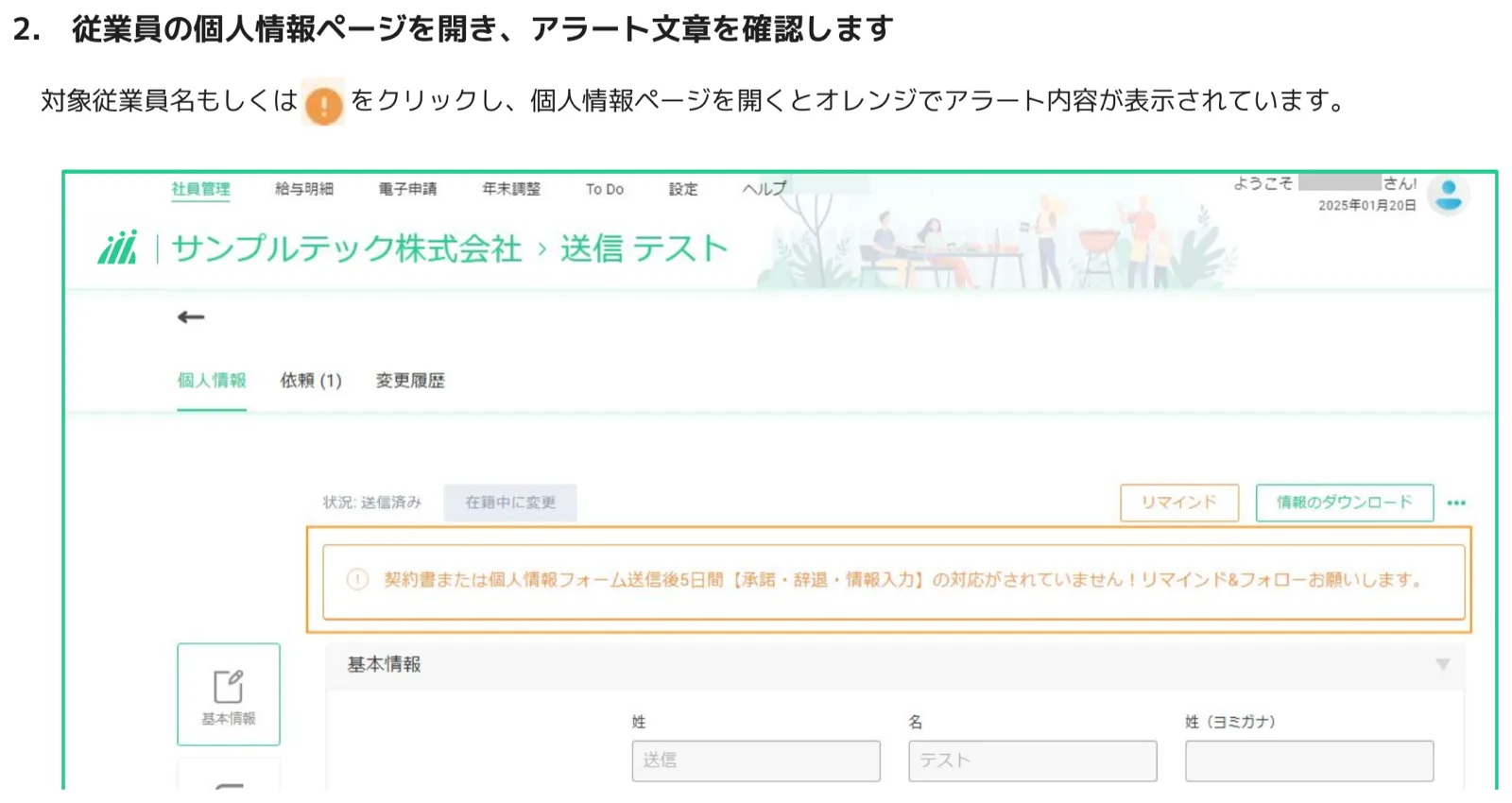
対象従業員の氏名、または ! アイコンをクリックして個人情報ページを開くと、ページ上部にオレンジ色のアラートバナーが表示されます。バナーには「契約書または個人情報フォーム送信後5日間【承諾・辞退・情報入力】の対応がされていません!リマインド&フォローお願いします。」といった具体的なメッセージが記載されています。
補足①:アラートの種類一覧
人事CREWで表示されるアラートの種類と、それぞれに対してリマインド送信が必要かどうかを以下の表にまとめます。
| アラート種別 | 個人情報ページのアラート文章 | リマインド送信 |
|---|---|---|
| 契約書送信後5日間【承諾・辞退】なし | 契約書送信後5日間【承諾・辞退】の対応がされていません!リマインド&フォローお願いします。 | 必要 |
| 契約書更新間近 | 契約更新間近です!フォローお願いします。 | 必要 |
| Visa期限切れ間近 | Visa期限切れ間近です!フォローお願いします。 | 必要 |
| Visaの期限が切れています | Visaの期限が切れています!フォローお願いします。 | 必要 |
| 運転免許証期限切れ間近 | 運転免許証期限切れ間近です!フォローお願いします。 | 必要 |
| 運転免許証の期限が切れています | 運転免許証の期限が切れています!フォローお願いします。 | 必要 |
| 情報変更あり | (ページ上部のアラートバナーは表示されません) | 不要(管理者が変更履歴を確認・承認) |
補足②:アラート文章の種類まとめ
個人情報ページ上部のオレンジバナーに表示されるアラート文章は、アラートの種類に応じて自動で切り替わります。主なパターンは以下の通りです。
- 契約書送信後5日間【承諾・辞退】の対応がされていません!リマインド&フォローお願いします。
- 契約更新間近です!フォローお願いします。
- Visa期限切れ間近です!フォローお願いします。
- Visaの期限が切れています!フォローお願いします。
- 運転免許証期限切れ間近です!フォローお願いします。
- 運転免許証の期限が切れています!フォローお願いします。
3. リマインドの送信方法
リマインドの送信方法は大きく2種類あります。特定の従業員にのみ送る個別送信と、アラートが出ているすべての該当者にまとめて送る一斉送信です。
3.1. 個別送信
個別送信は以下の2つのパターンで行うことができます。状況に応じて使いやすい方をご利用ください。
- パターン1:[社員管理] ページから送る
- パターン2:[従業員個人情報] ページから送る
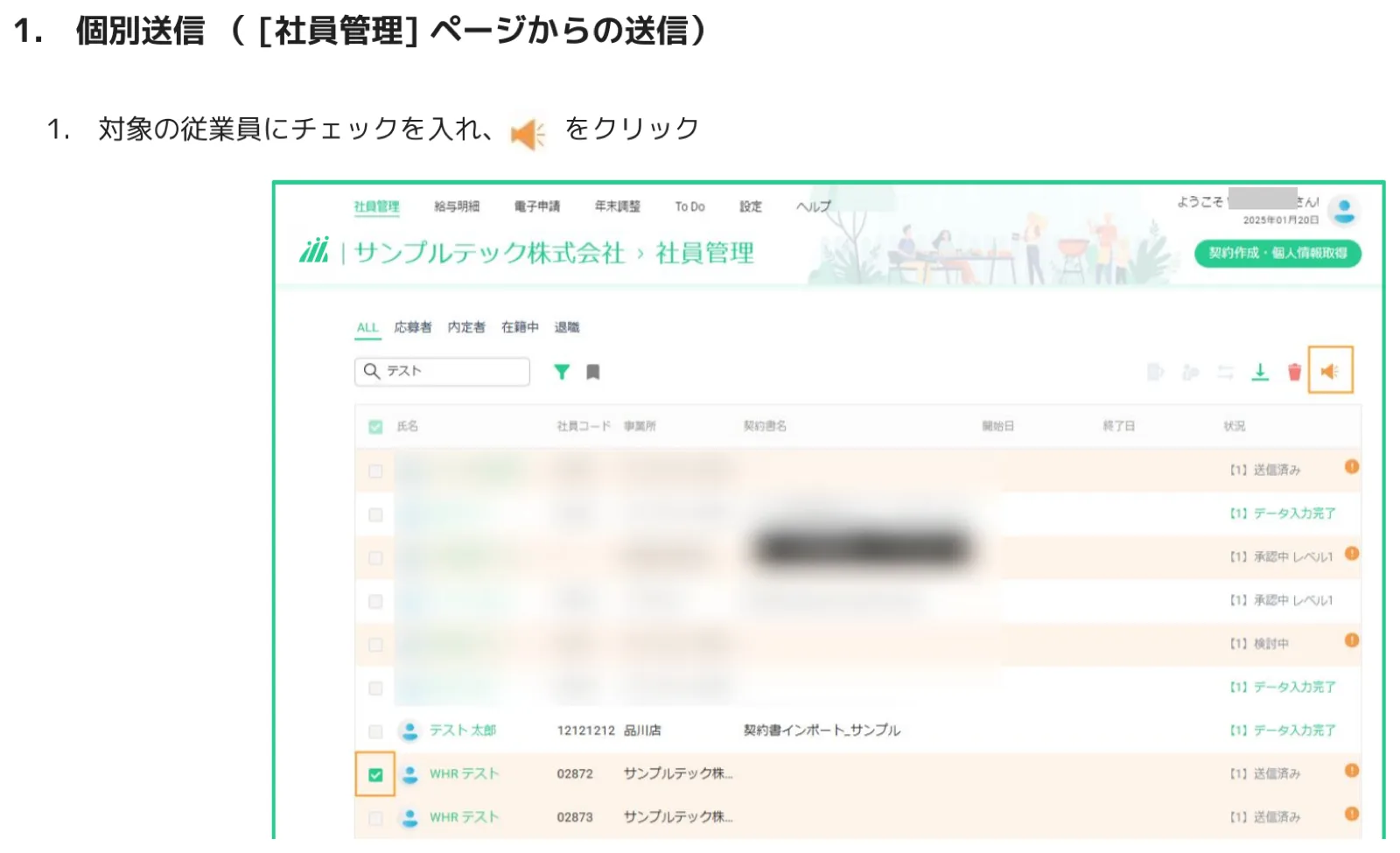
手順1.(パターン1)[社員管理] ページ ─ 対象従業員にチェックを入れ、スピーカーアイコンをクリックする
社員管理ページで、リマインドを送りたい従業員の行のチェックボックスをオンにします。チェックを入れると、画面右上のスピーカーアイコンがオレンジ色でアクティブになりますので、クリックします。
手順2.(パターン1)リマインド内容を確認のうえ、[送信] をクリックする
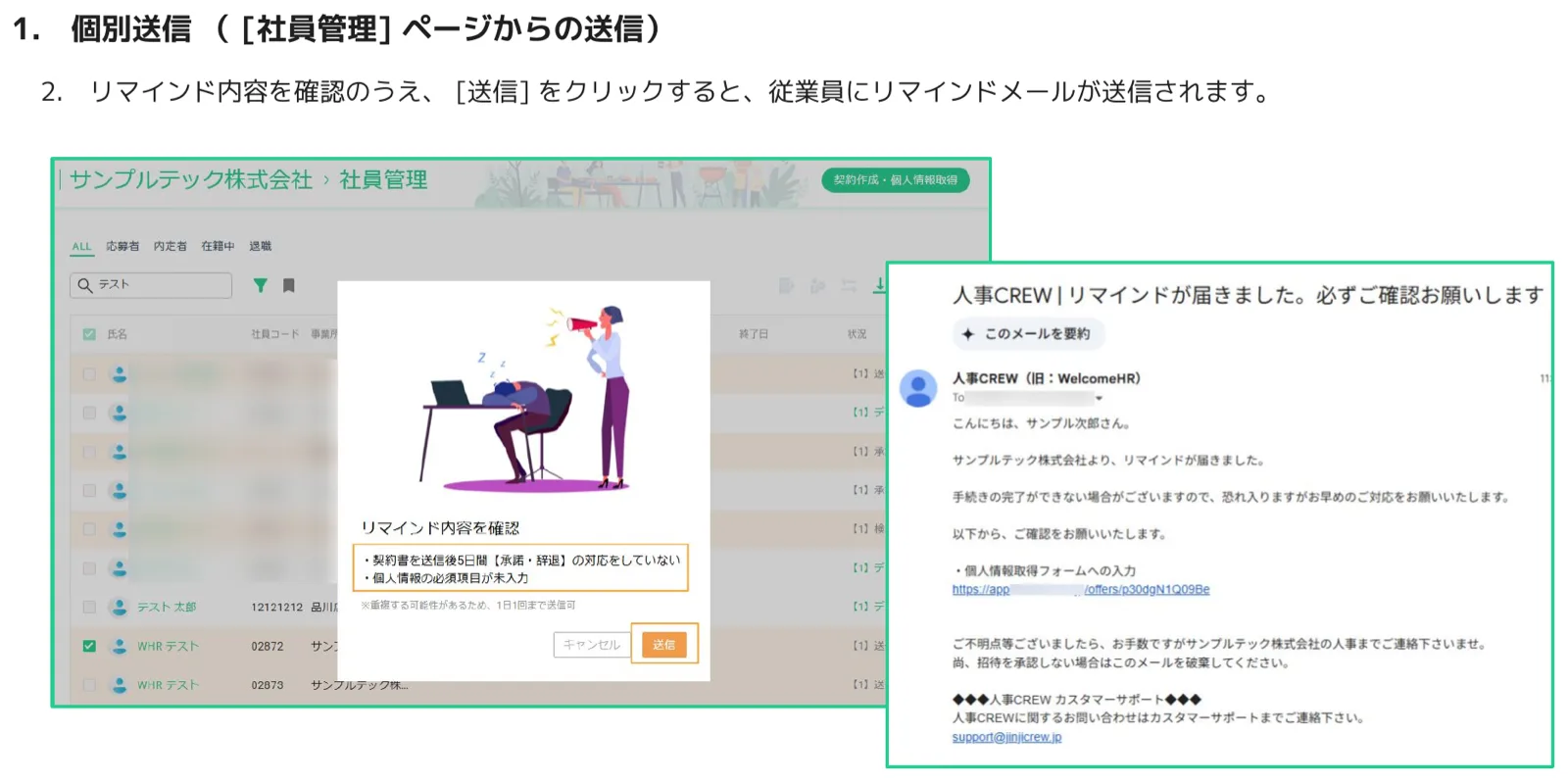
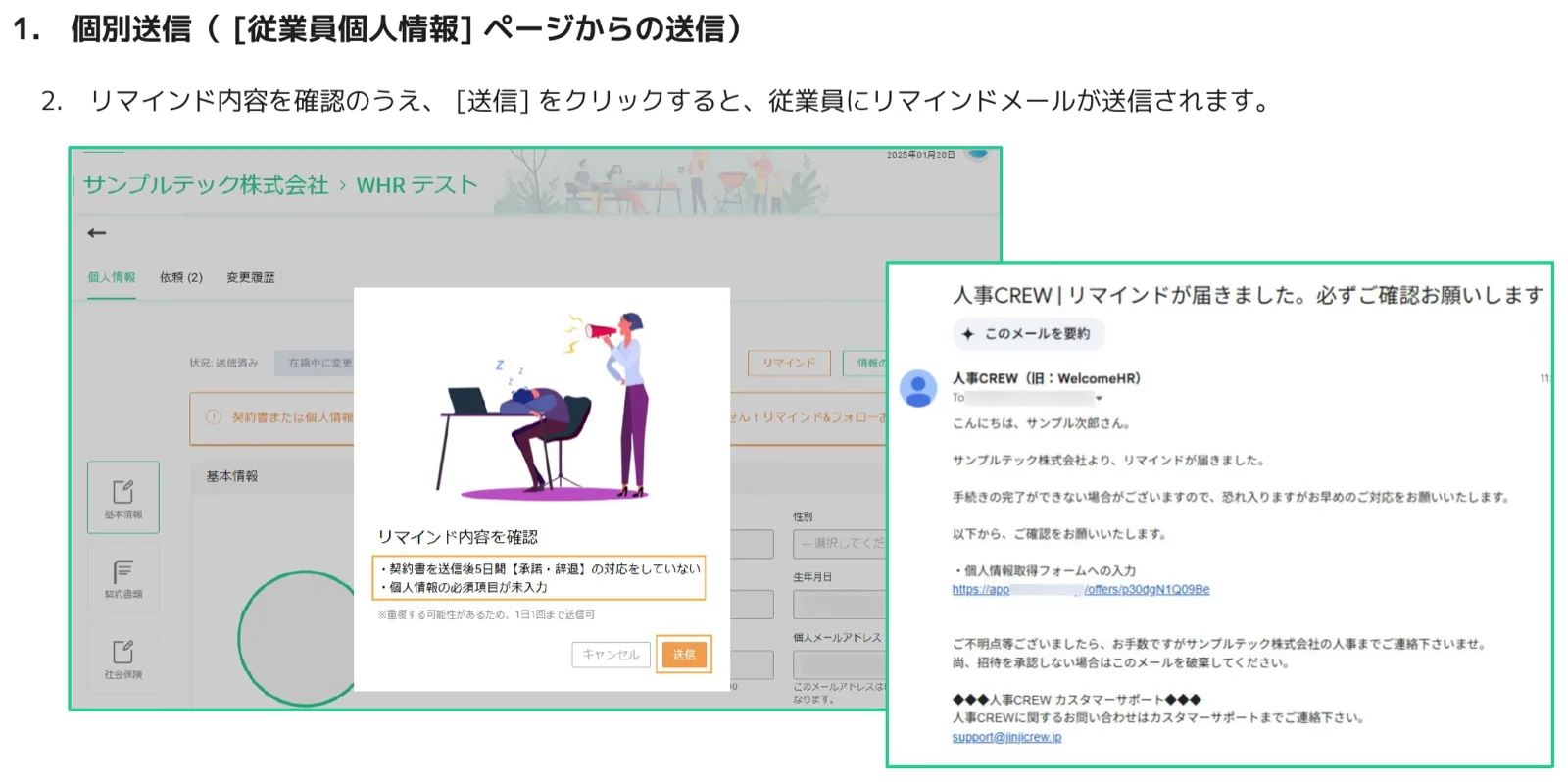
確認ダイアログが表示され、送信されるリマインドの内容(例:「契約書を送信後5日間【承諾・辞退】の対応をしていない」「個人情報の必須項目が未入力」)が一覧表示されます。内容を確認したうえで [送信] をクリックすると、従業員のメールアドレスにリマインドメールが送信されます。送信されるメールには「個人情報取得フォームへの入力」を促すURLリンクが含まれています。
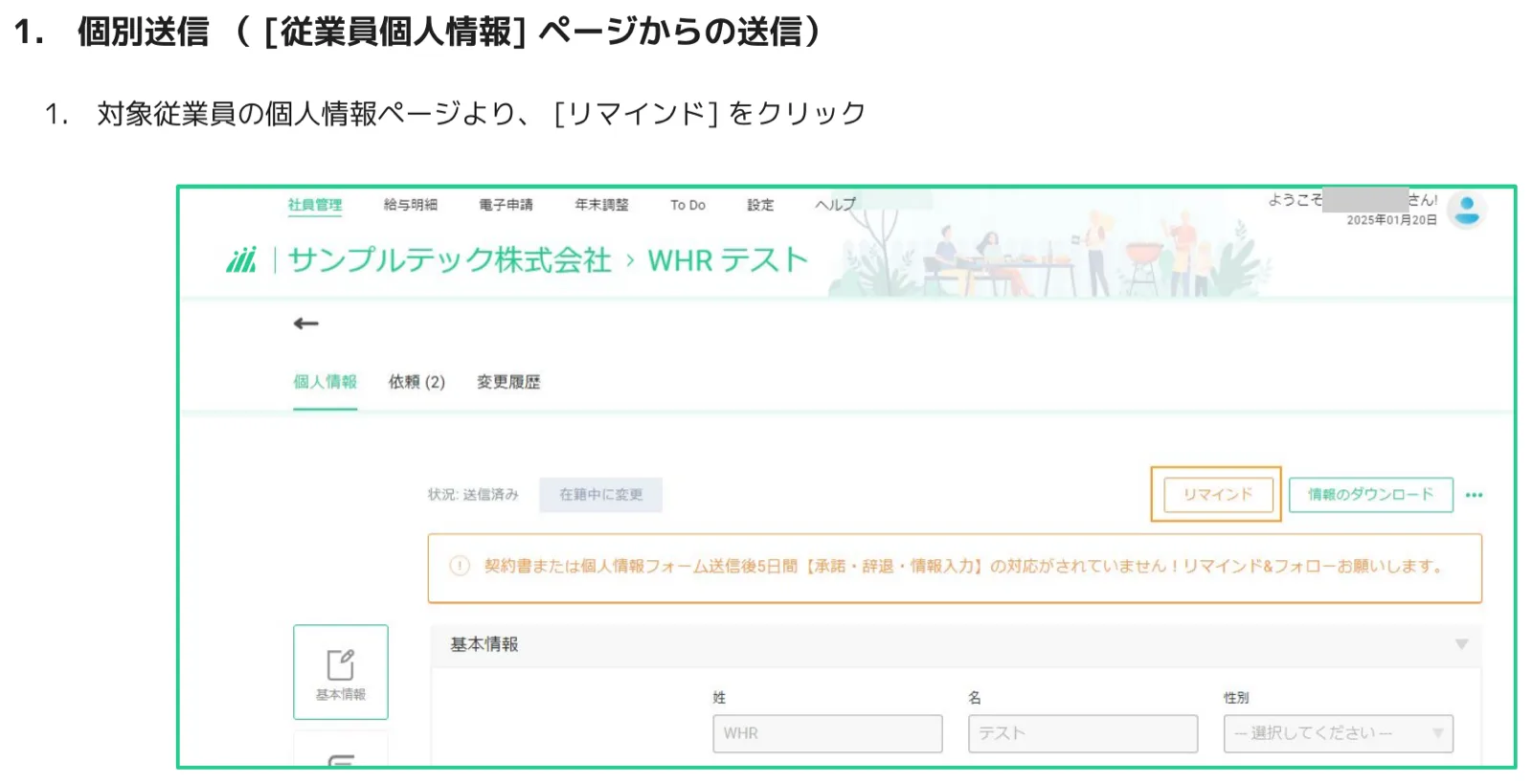
手順1.(パターン2)[従業員個人情報] ページ ─ [リマインド] ボタンをクリックする
対象従業員の個人情報ページを開いている場合は、ページ右上に表示されている [リマインド] ボタンをクリックします。ページ上部にオレンジのアラートバナーが表示されている状態で操作してください。
手順2.(パターン2)リマインド内容を確認のうえ、[送信] をクリックする
パターン1と同様に確認ダイアログが表示されます。未対応の項目一覧を確認し、[送信] をクリックすると従業員へリマインドメールが送信されます。なお、リマインド送信は重複を防ぐため 1日1回までとなっています。
3.2. 一斉送信
一斉送信を使うと、現在アラートが出ているすべての該当者に対して一度にリマインドメールを送ることができます。週次・月次での定期リマインドに便利な機能です。
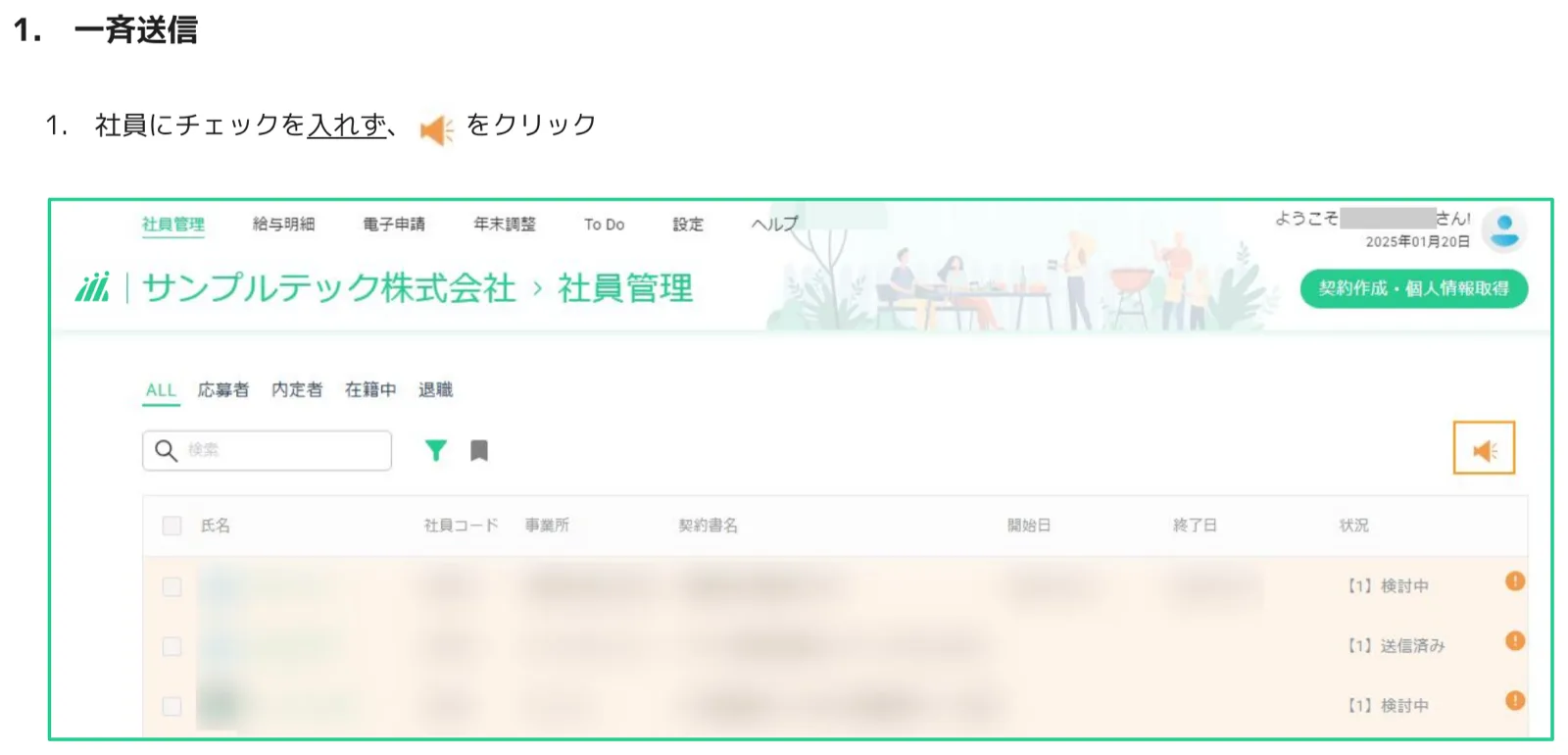
手順1.社員にチェックを入れずに、スピーカーアイコンをクリックする
社員管理ページで、チェックボックスを何も選択しない状態のまま、画面右上のスピーカーアイコンをクリックします。個別送信ではチェックを入れてからクリックしますが、一斉送信の場合はチェックを入れないのがポイントです。
手順2.リマインド内容を確認のうえ、[送信] をクリックする
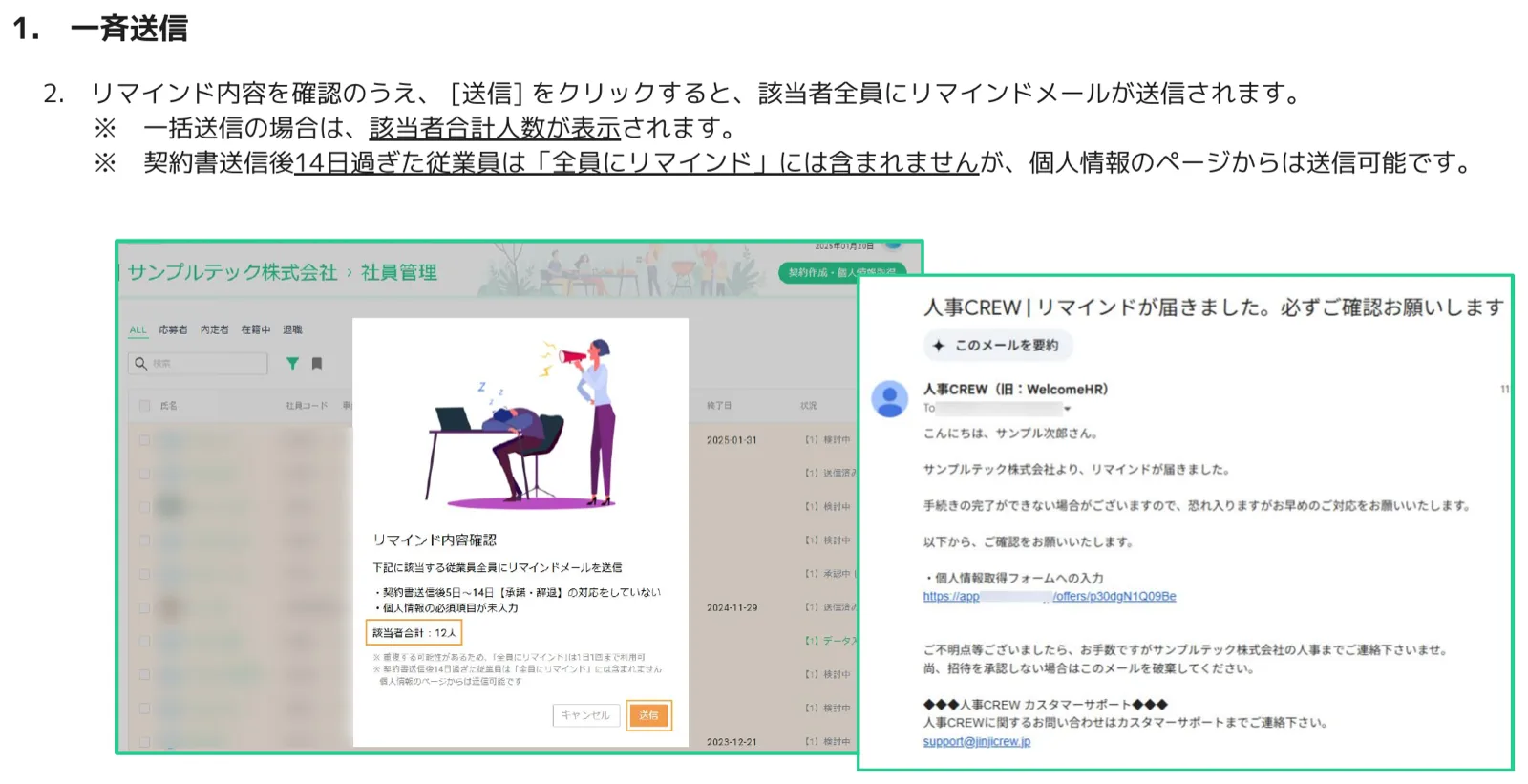
確認ダイアログには送信対象の条件と「該当者合計:〇名」のように送信先人数が表示されます。内容を確認したうえで [送信] をクリックすると、該当者全員にリマインドメールが一斉送信されます。
⚠️ 一斉送信の注意点
- 一括送信の確認ダイアログには該当者合計人数が表示されます。人数を必ず確認してから送信してください。
- 契約書送信後14日を超えた従業員は「全員にリマインド(一斉送信)」の対象に含まれません。該当者には 個人情報ページから個別に送信してください。
4. 「情報変更あり」の場合
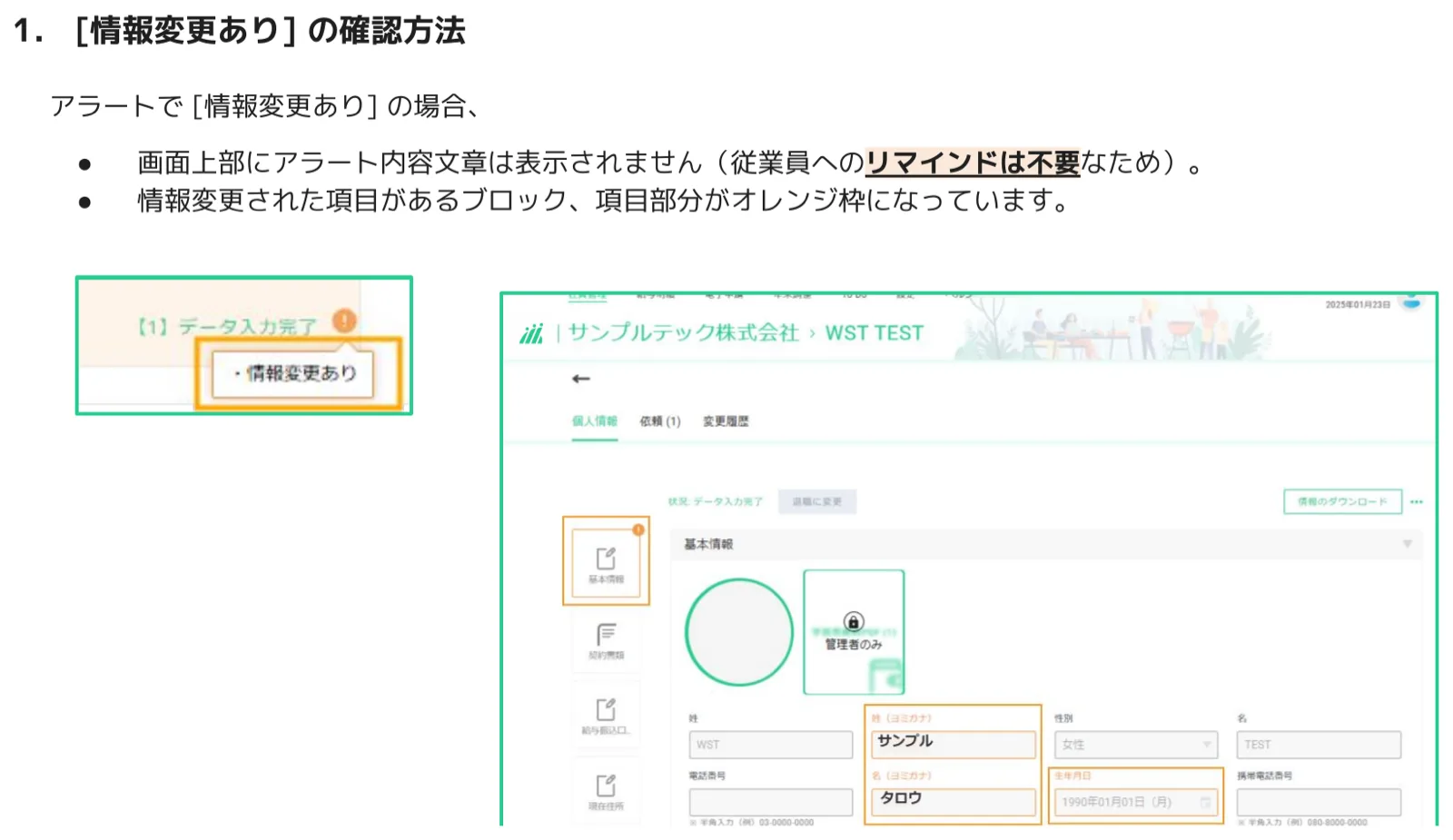
「情報変更あり」のアラートは、従業員が個人情報を変更・更新したことを管理者に通知するものです。このケースでは従業員へのリマインド送信は不要で、管理者が変更内容を確認・承認する操作が必要です。
手順1.「情報変更あり」の確認方法
「情報変更あり」のアラートが出ている場合、個人情報ページ上部にはアラートバナーは表示されません(従業員へのリマインドが不要なため)。代わりに、変更された項目のフィールドがオレンジ色の枠で囲まれています。左側のナビゲーションブロックもオレンジ色になっているため、どのカテゴリの情報が変更されたかひと目でわかります。
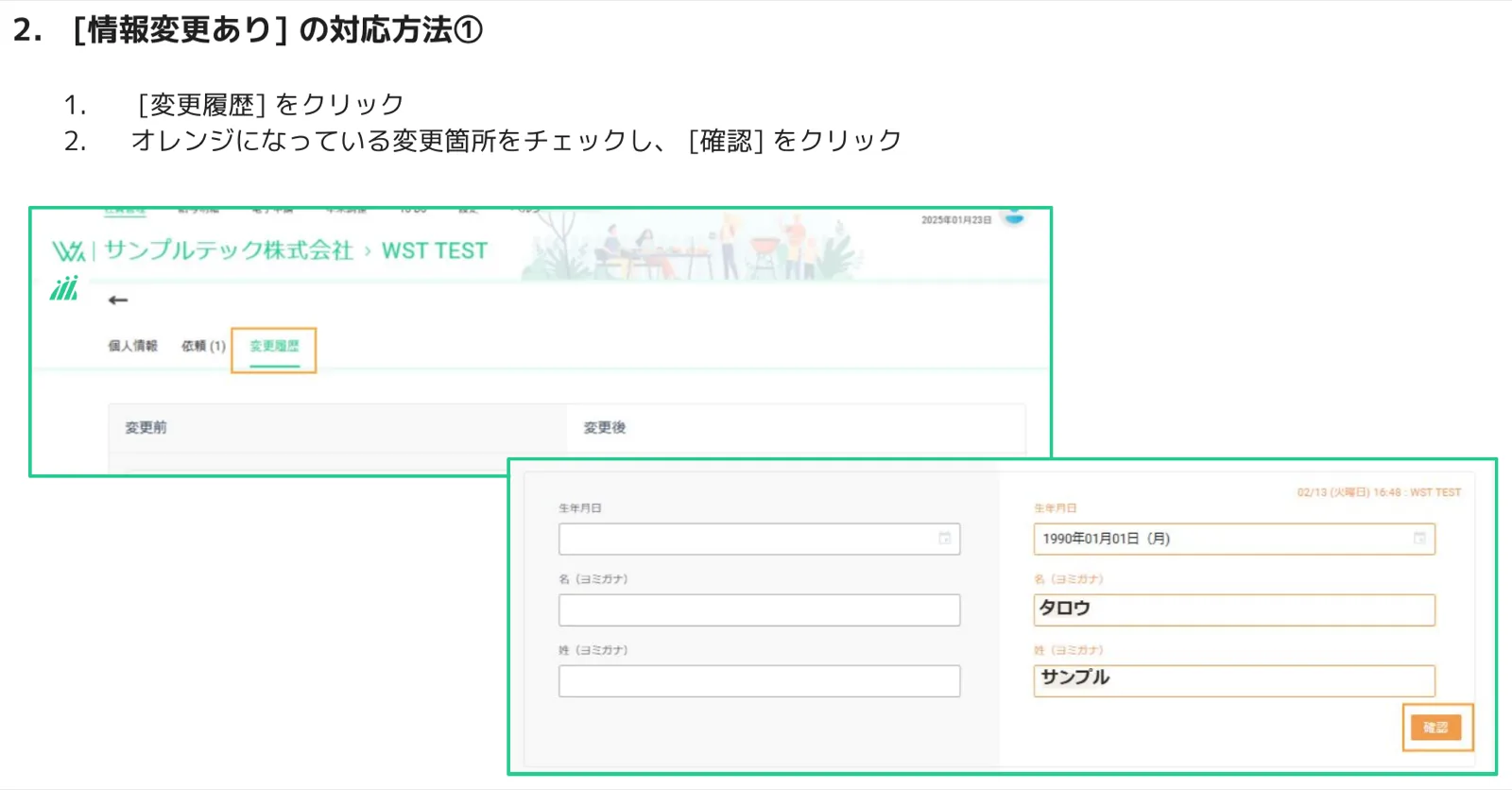
手順2.(対応方法①)[変更履歴] タブで変更箇所を確認し、[確認] をクリックする
- 個人情報ページ上部の [変更履歴] タブをクリックします。
- 変更前・変更後の内容が並んで表示されます。オレンジになっている変更箇所を確認します。
- 内容が正しければ [確認] ボタンをクリックします。
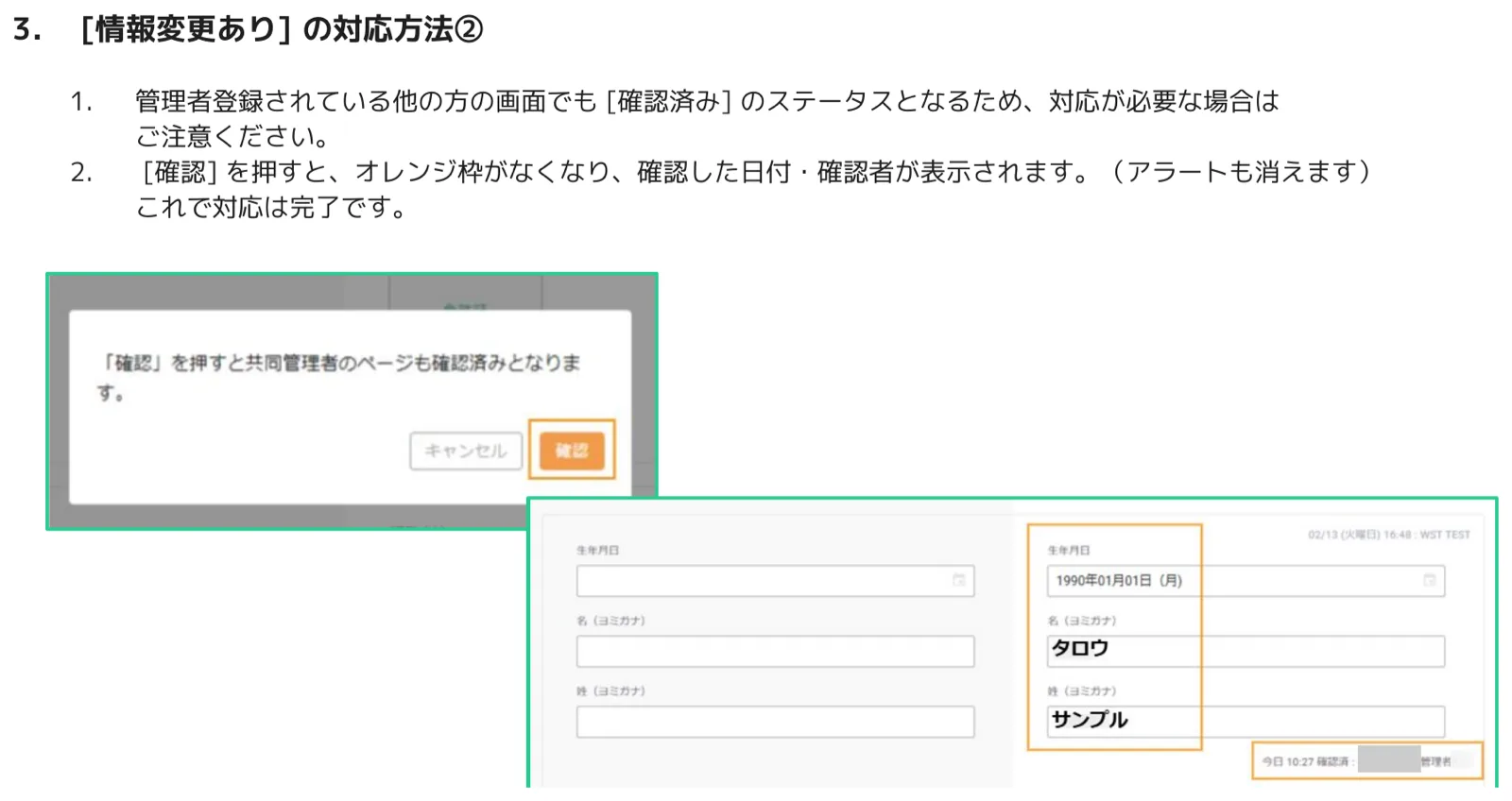
手順3.(対応方法②)[確認] 後の状態を確認して対応完了
「確認」ボタンを押すと確認ダイアログが表示されます。確認後は、オレンジ枠が消え、確認した日時と確認者名がフィールドに表示されます。これでアラートも消え、対応完了となります。
⚠️ 注意:共同管理者の画面にも反映されます
「確認」を押すと、管理者登録されているすべての管理者の画面でも確認済みステータスになります。複数の管理者で運用している場合は、誰が確認操作を行うかを事前に取り決めておくことをお勧めします。
5. よくある質問
Q. リマインドはどのくらいの頻度で送れますか?
A. 同一従業員へのリマインド送信は 1日1回までです。翌日以降に再度送信が可能になります。
Q. 一斉送信で契約書送信後14日を超えた従業員にもリマインドを送れますか?
A. 「全員にリマインド(一斉送信)」には、契約書送信後14日を超えた従業員は含まれません。その従業員へ送る場合は、個人情報ページから個別にリマインドを送信してください。
Q. 送信されるリマインドメールには何が記載されていますか?
A. リマインドメールには、未対応の内容(例:「個人情報取得フォームへの入力」)の説明と、個人情報入力フォームへのURLリンクが記載されています。従業員はそのリンクから直接手続きページにアクセスして必要事項を入力できます。
Q. アラートがある従業員だけを一覧で絞り込むことはできますか?
A. 社員管理画面で右上のフィルターアイコン(▼)を利用すると、アラートがある従業員のみを絞り込んで表示できます。絞り込んだ状態でチェックなしのままスピーカーアイコンをクリックすると、フィルター内の該当者全員に一斉送信が行えます。
Q. 「情報変更あり」のアラートが出ている場合もリマインドボタンを押すべきですか?
A. いいえ。「情報変更あり」の場合、個人情報ページ上部にアラートバナーが表示されないため、通常のリマインドメール送信は不要です。管理者が変更履歴タブで変更内容を確認し「確認」ボタンをクリックすることでアラートが解消されます。
Q. 社員管理画面の「!」アイコンにカーソルを合わせると何が確認できますか?
A. パソコンからアクセスした場合、アラートアイコン(!)にカーソルを合わせると吹き出しが表示され、「契約書送信後5日間【承諾・辞退】なし」「情報変更あり」「契約の期限がもうすぐ切れます」などのアラート内容が一覧で確認できます。スマートフォンからアクセスする場合は、個人情報ページを開いてアラートバナーで確認してください。
Q. リマインドメールを送った後、送信済みかどうかはどこで確認できますか?
A. リマインド送信後、対象従業員の状態が「送信済み」と表示されます。また、個人情報ページの右上に表示される「リマインド」ボタンが一時的に非活性(グレーアウト)になることで、当日すでに送信済みであることを確認できます。
カスタマーサポートへのお問い合わせ
本記事の内容についてご不明な点がございましたら、カスタマーサポートまでお気軽にお問い合わせください。
最終更新: 2026年7月22日
この記事はお役に立ちましたか?