アンケートの 作成・送付方法
人事CREWのアンケート機能を使うと、入社手続きや雇用管理のタイミングで、運転免許の取得状況・緊急連絡先・資格の有無など、標準フォームに含まれない任意情報を従業員から効率よく収集できます。本記事では、アンケートの新規作成・質問設定から、個人情報取得フォームへの挿入、従業員への送付、そして回答の確認・CSVエクスポートまでを一連の手順として解説します。
この記事でわかること
- アンケートを新規作成し、ラベル(説明文)・プルダウン・テキストエリアなどの質問項目を設定する方法
- 作成したアンケートを個人情報取得フォームのブロックに挿入する方法
- アンケートを含む個人情報フォームを従業員に送付する方法
- 従業員の個人ページおよびCSVダウンロードでアンケートの回答を確認する方法
📖 目次
1. アンケート作成の概要
アンケートを作成して従業員に送付するまでの大きな流れは、次の3ステップです。
- アンケートを作成する
- 作成したアンケートを個人情報取得フォームに挿入する
- アンケートを挿入した個人情報フォームを従業員に送付する
以下では、「運転免許についてのアンケート」を例に、各ステップの操作手順を説明します。
2. アンケート作成方法
アンケートは[設定]>[個人情報カスタム]で作成します。ラベル(説明文)・プルダウン・テキストエリアなど複数の質問タイプを組み合わせることで、業務ニーズに合った独自のアンケートを柔軟に設計できます。入力途中の内容はすべて自動保存されるため、作業を中断しても内容が失われることはありません。
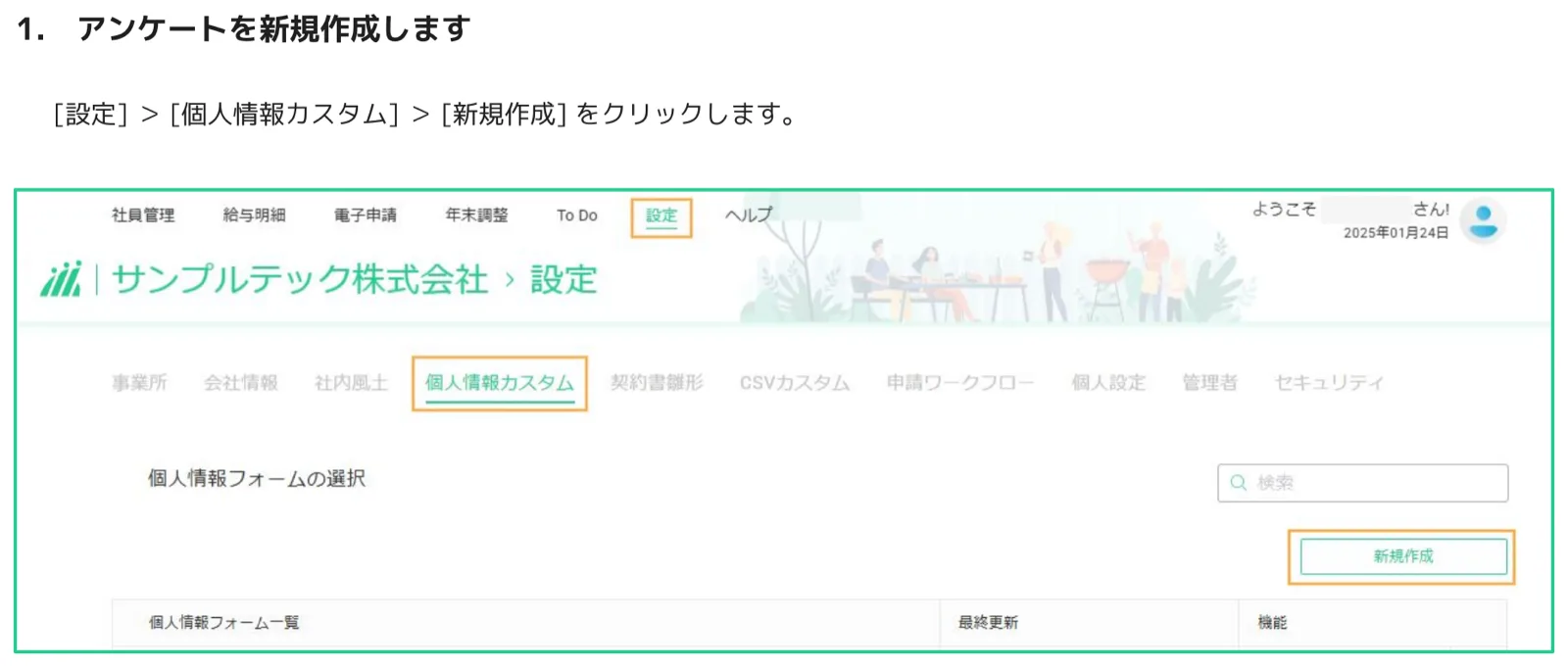
手順1.アンケートを新規作成します
[設定]>[個人情報カスタム]>[新規作成]をクリックします。
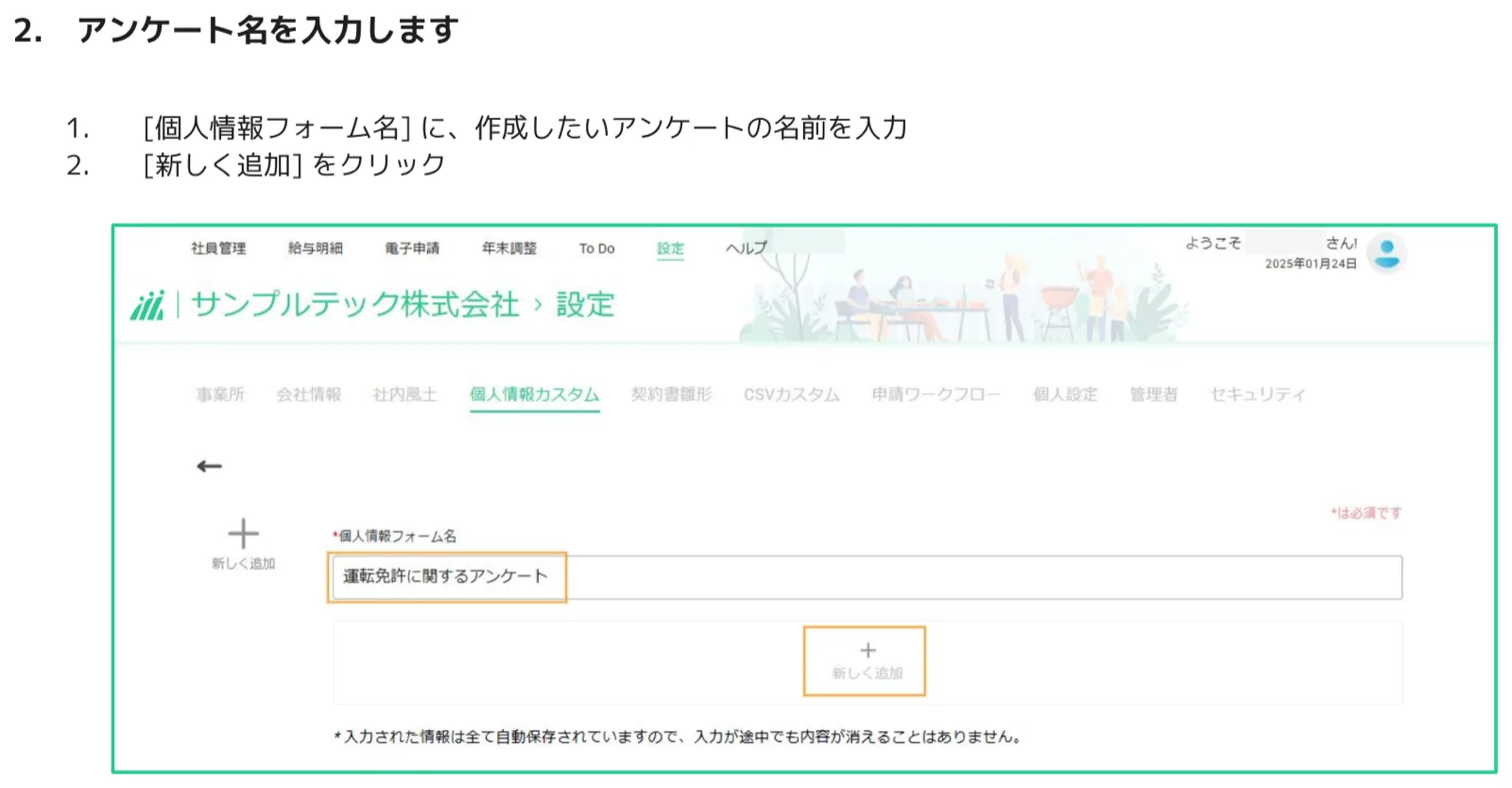
手順2.アンケート名を入力します
[個人情報フォーム名]に作成したいアンケートの名前(例:「運転免許に関するアンケート」)を入力し、[新しく追加]をクリックします。
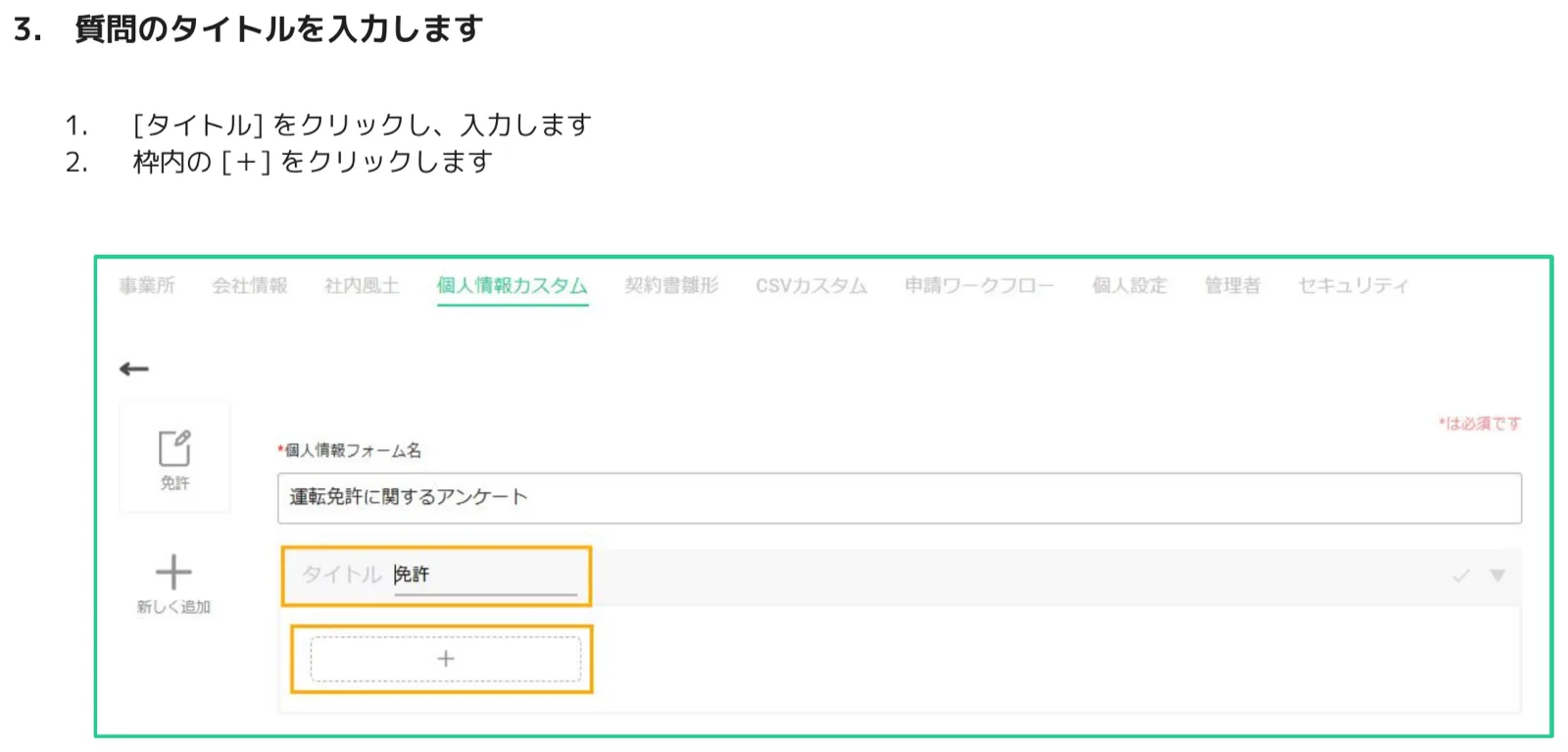
手順3.質問のタイトルを入力します
[タイトル]をクリックしてブロック名(例:「免許」)を入力します。入力後、枠内の[+]をクリックして質問項目の追加に進みます。
手順4.説明の見出しや質問を入力します
ブロック内の[+]をクリックし、表示されるドロップダウンから[項目を追加する]を選択します。「項目追加」ダイアログが開くので、タイトルと種類を設定して[保存]をクリックします。
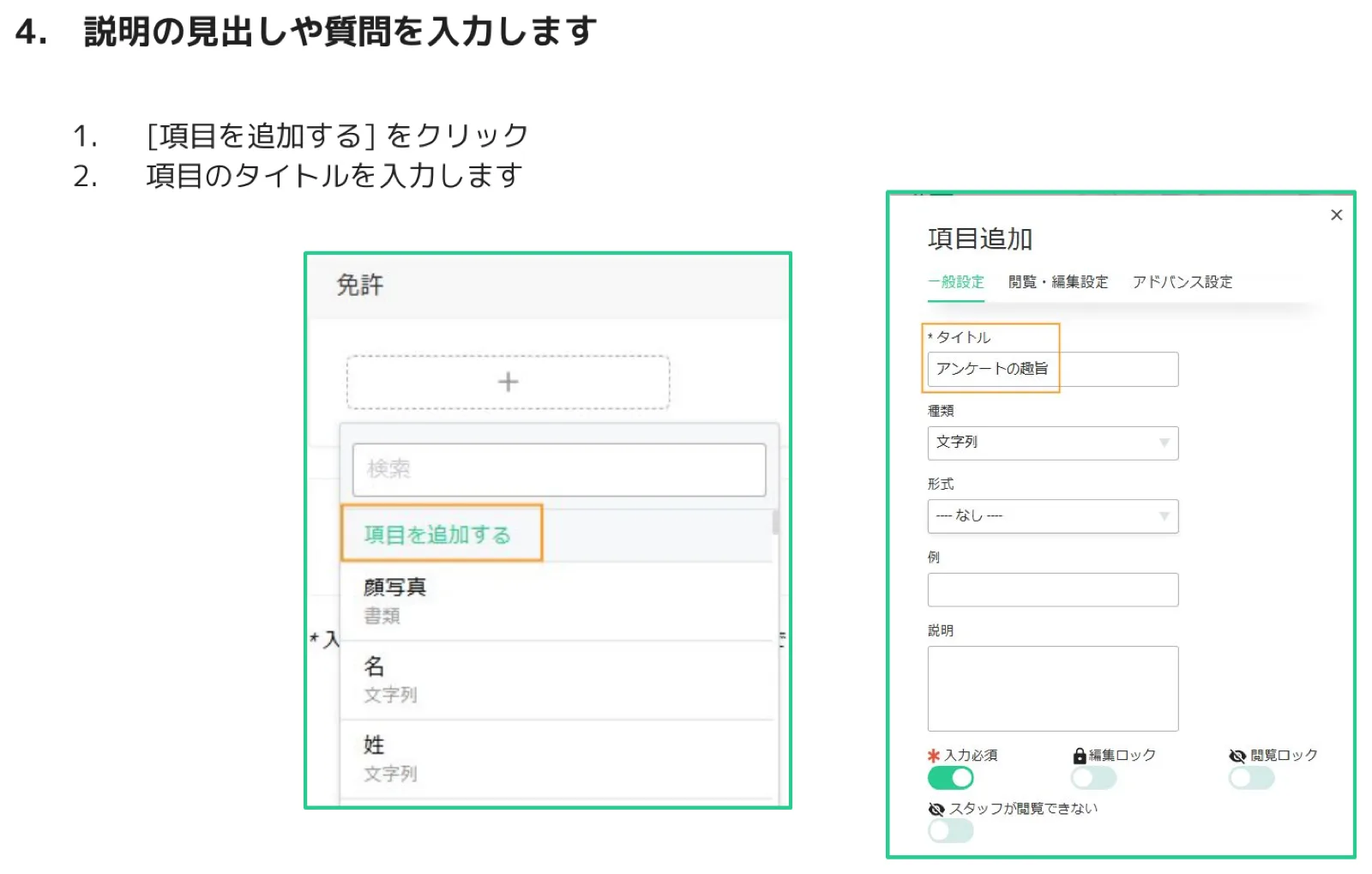
「項目追加」ダイアログでは、次の設定が行えます。
| 設定項目 | 内容 |
|---|---|
| タイトル | 項目の名称(必須) |
| 種類 | ラベル/プルダウン/テキストエリア/文字列 など(後述) |
| 例 | 入力欄に表示するプレースホルダーテキスト |
| 説明 | 項目の補足説明(従業員側に表示) |
| 入力必須 | ONにすると未入力での送信を防止できる |
| 編集ロック | ONにすると従業員による編集を不可にする |
| 閲覧ロック | ONにすると特定の権限を持つユーザーのみ閲覧可にする |
| スタッフが閲覧できない | ONにするとスタッフ権限では非表示になる |
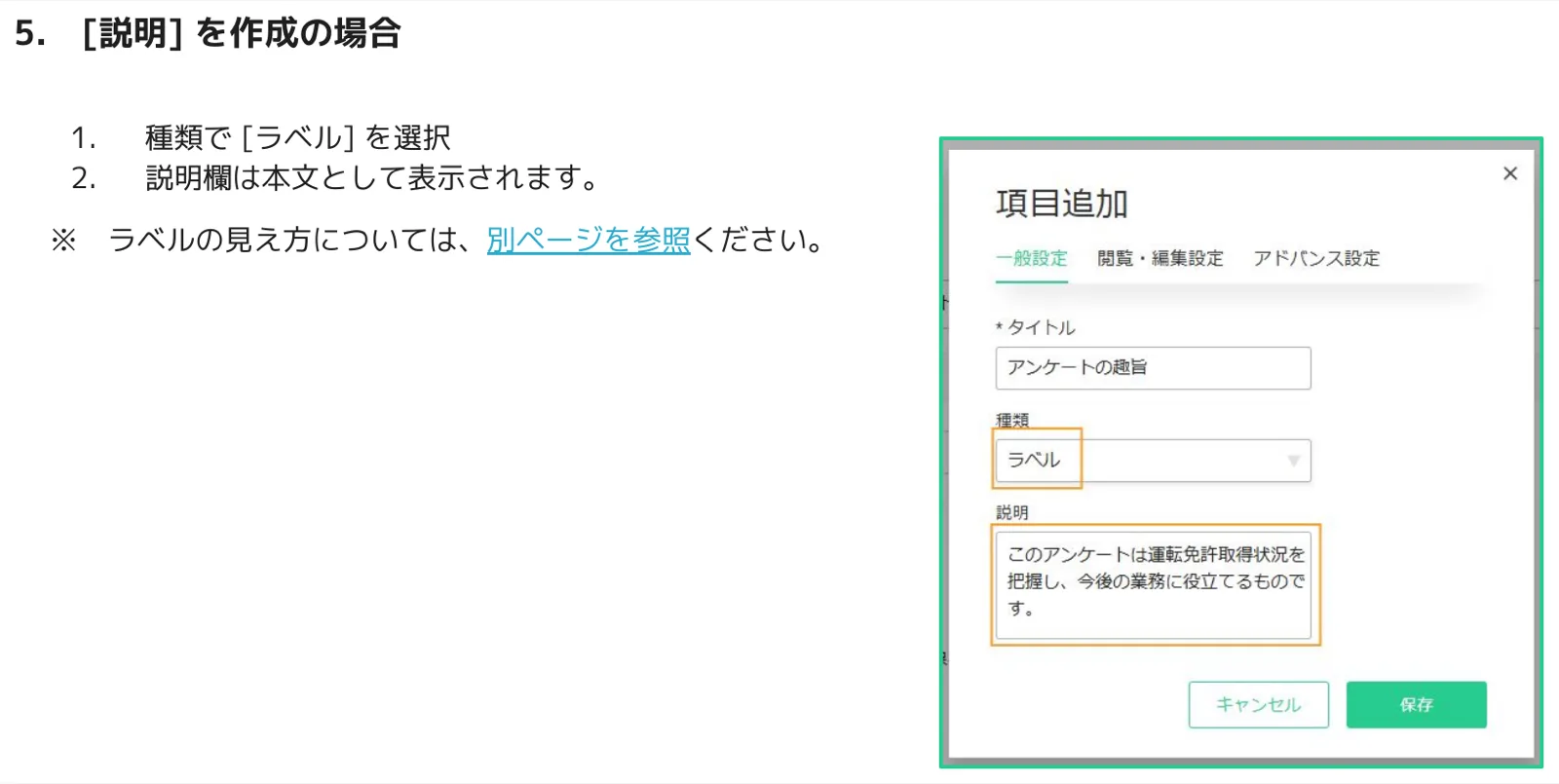
手順5.[説明] を作成する場合
[種類]のドロップダウンで[ラベル]を選択します。ラベルは回答欄を持たず、説明欄に入力したテキストがそのままフォーム上の本文として表示されます。アンケートの目的や回答上の注意事項を従業員に伝えたい場合に使用します。
手順6.[質問] を作成する場合
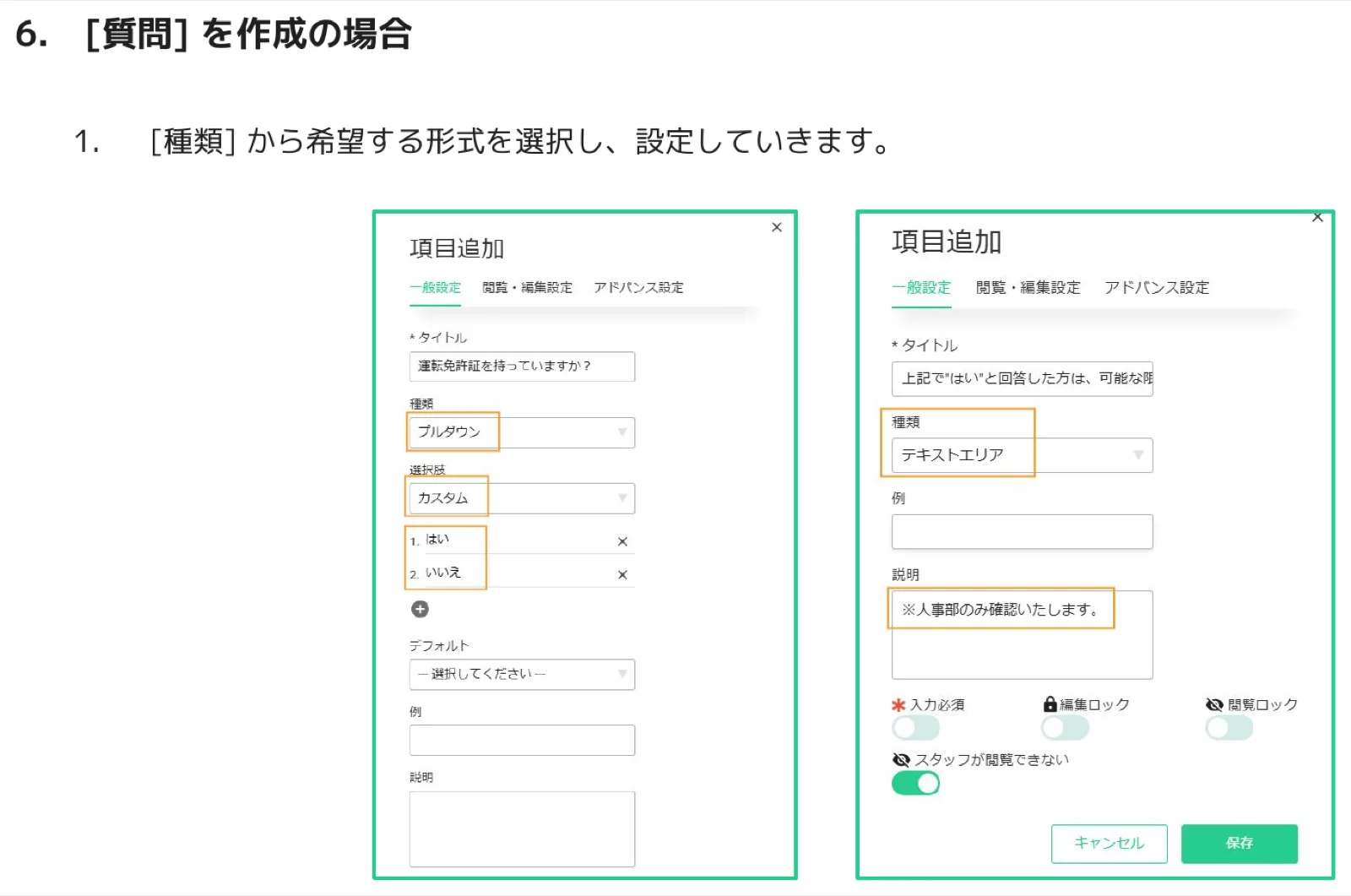
[種類]から希望する入力形式を選択します。選択肢から1つ回答させる場合は[プルダウン]、自由記述を求める場合は[テキストエリア]を使います。プルダウンは選択肢を[カスタム]で自由に設定でき、「はい」「いいえ」のような二択も作成できます。テキストエリアは[スタッフが閲覧できない]をONにすることで管理者のみ参照できる機密項目として設定できます。
質問の種類と用途を下表にまとめます。
| 種類 | 用途 | 主な設定ポイント |
|---|---|---|
| ラベル | 説明文・見出しを本文として表示(回答欄なし) | アンケートの趣旨・注意事項の記載に最適 |
| プルダウン | 定義した選択肢から1つを選ばせる | 選択肢タイプ「カスタム」で任意の選択肢を追加可能 |
| テキストエリア | 自由記述での回答を求める | 「スタッフが閲覧できない」で管理者専用閲覧が可能 |
| 文字列 | 1行のテキスト入力欄 | 氏名・短い記述回答などに使用 |
手順7.項目の表示サイズを変更したい場合
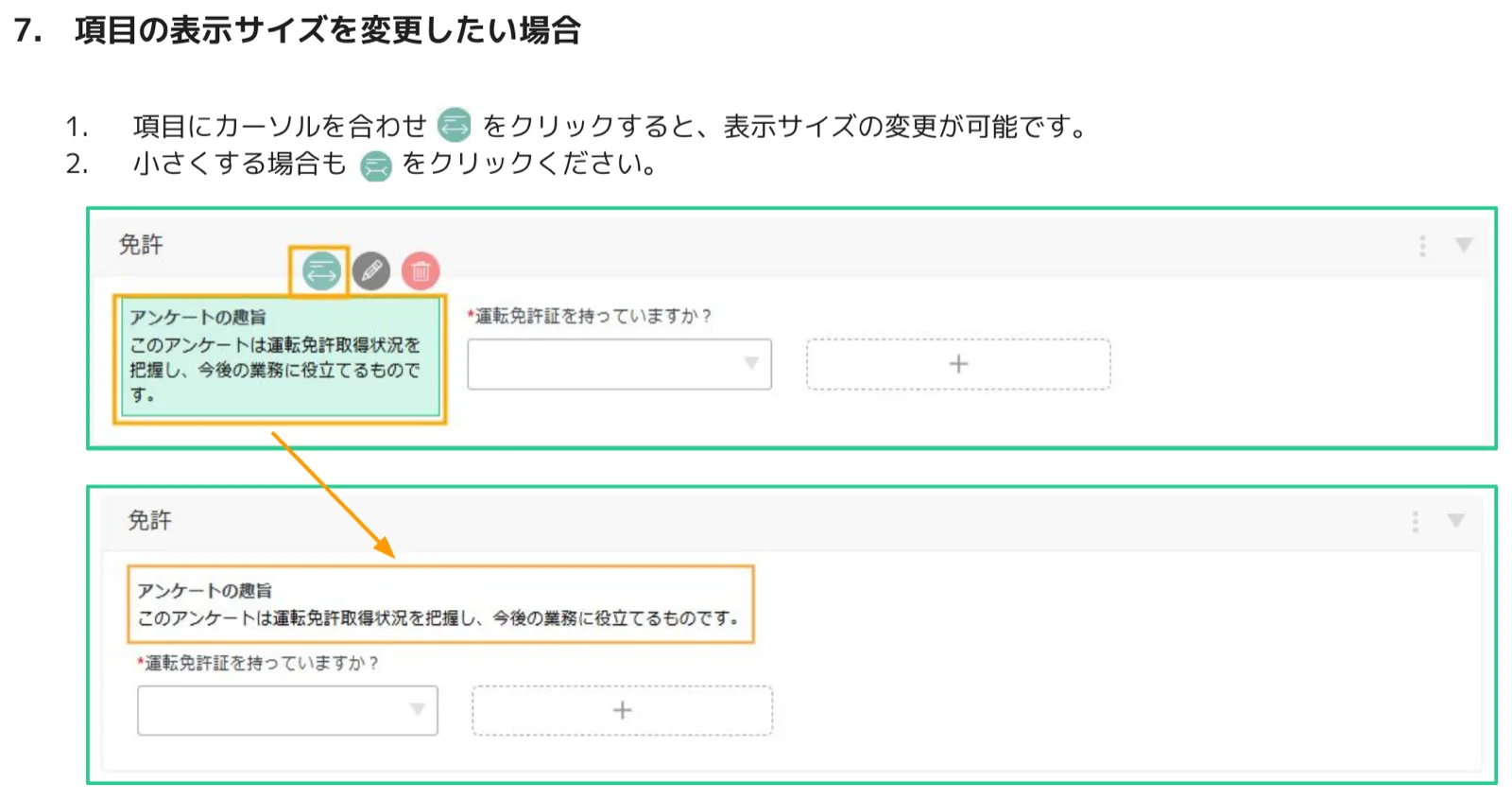
項目にカーソルを合わせると表示される拡大アイコン(三本線ボタン)をクリックすると、項目の横幅を広げられます。説明ラベルなど、横幅を拡張してテキストを読みやすくしたい場合に便利です。縮小したい場合は縮小アイコンをクリックしてください。
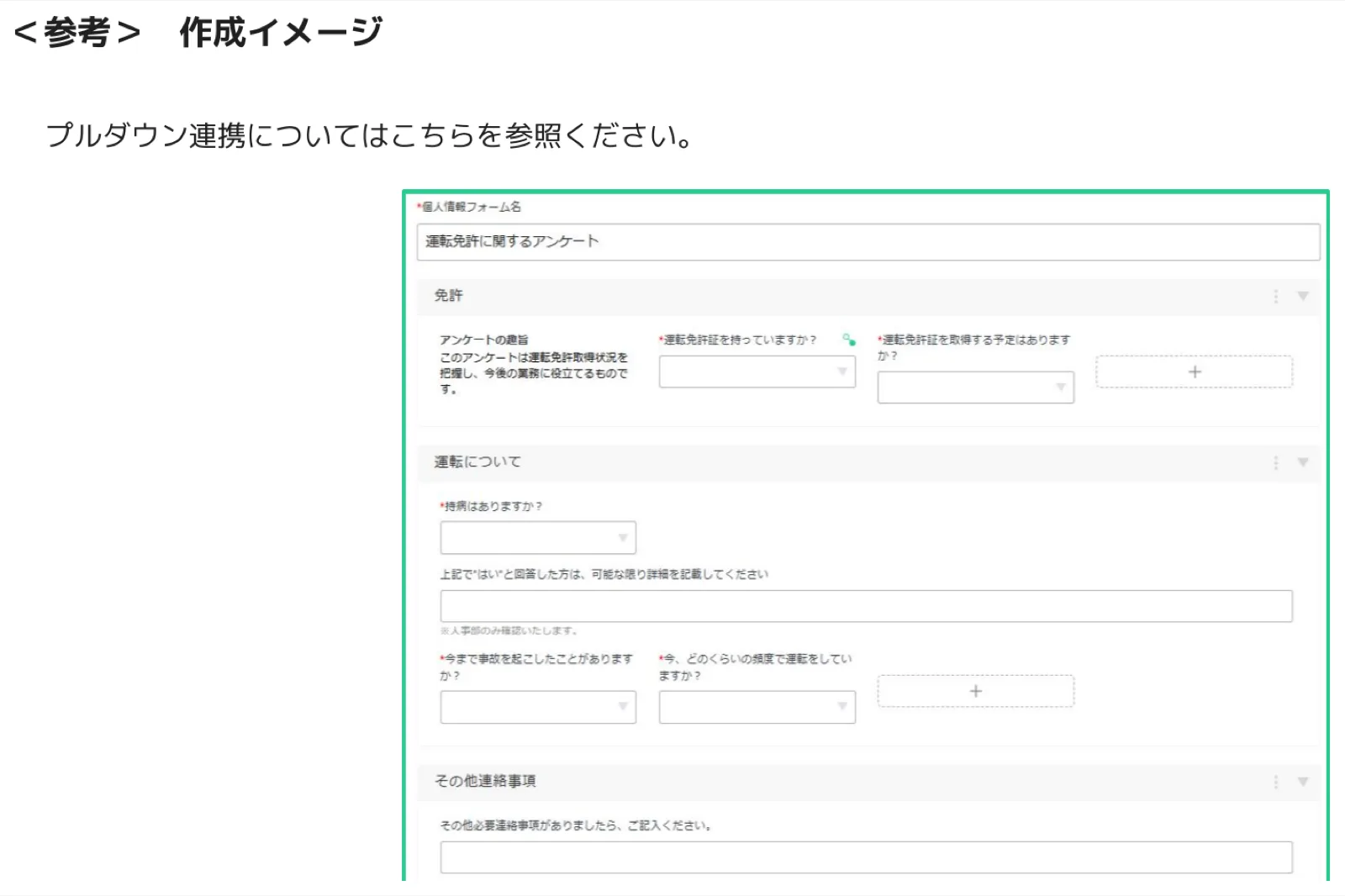
参考:完成イメージ
ブロックを複数作成し、質問をテーマ別に整理することで、より見やすいアンケートを設計できます。プルダウン連携(回答内容によって次の質問を切り替える機能)を活用すると、より詳細な情報収集も可能です。プルダウン連携の設定については別ページをご参照ください。
3. アンケートを個人情報取得フォームに挿入する
作成したアンケートは、個人情報取得フォームの中に「個人情報フォーム」タイプの項目として挿入することで、入社手続きや各種手続きフローの中に組み込めます。既存の個人情報フォームに新しいブロックを追加してアンケートを埋め込む手順を説明します。
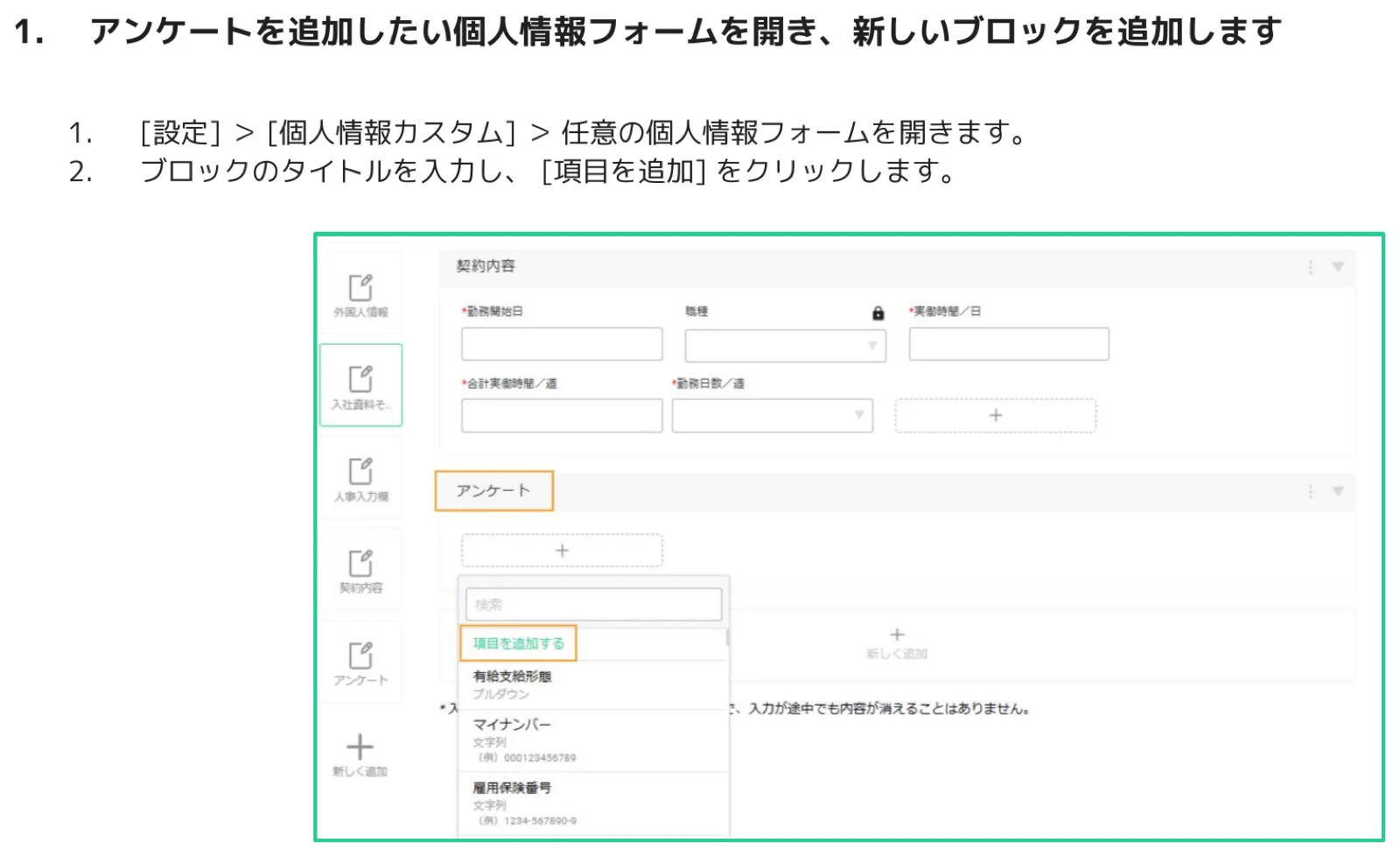
手順1.アンケートを追加したい個人情報フォームを開き、新しいブロックを追加します
[設定]>[個人情報カスタム]から任意の個人情報フォームを開きます。ブロックのタイトル(例:「アンケート」)を入力し、[項目を追加]をクリックします。
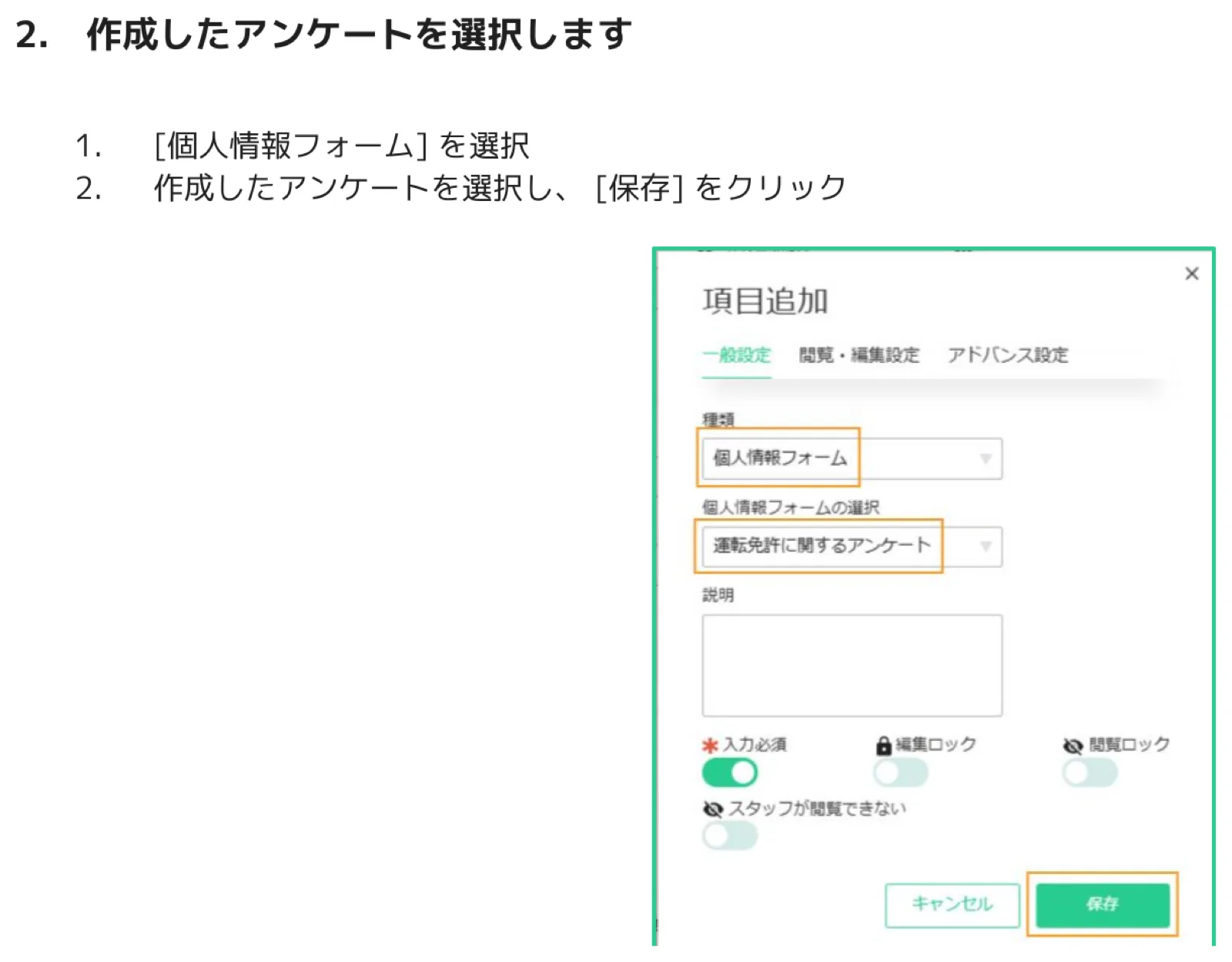
手順2.作成したアンケートを選択します
「項目追加」ダイアログで[種類]に[個人情報フォーム]を選択すると、[個人情報フォームの選択]プルダウンが表示されます。先ほど作成したアンケートを選び、[保存]をクリックします。
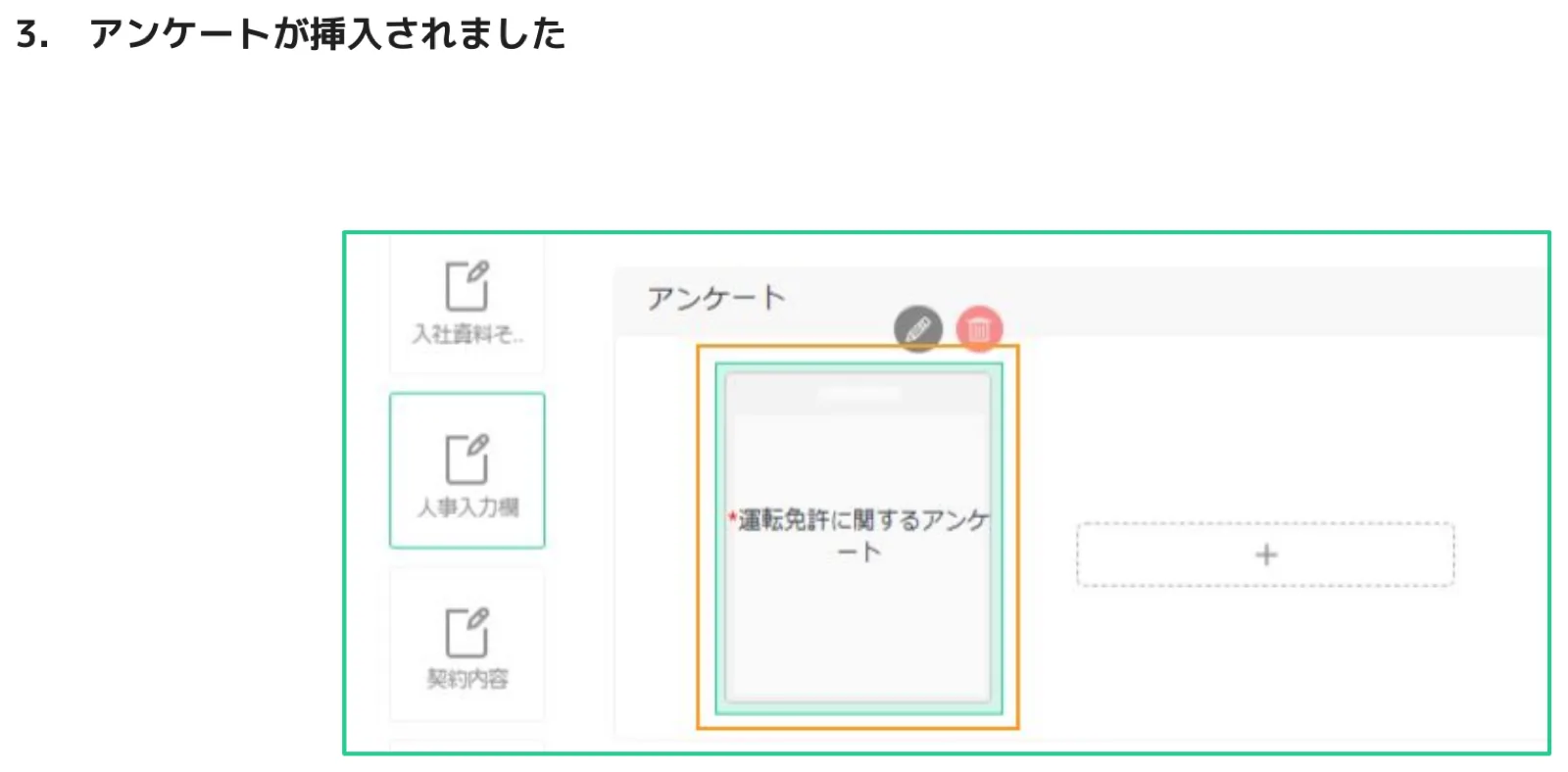
手順3.アンケートが挿入されました
フォーム上に選択したアンケート名がカード状に表示されれば挿入完了です。編集・削除が必要な場合はカード上の鉛筆アイコン・ゴミ箱アイコンをクリックしてください。
4. アンケートを挿入した個人情報フォームを従業員に送付する
アンケートを含む個人情報フォームの送付は、[社員管理]の従業員個人ページから行います。契約書や承認者の設定は任意のため、アンケートのみを送付したい場合もそのまま送信できます。
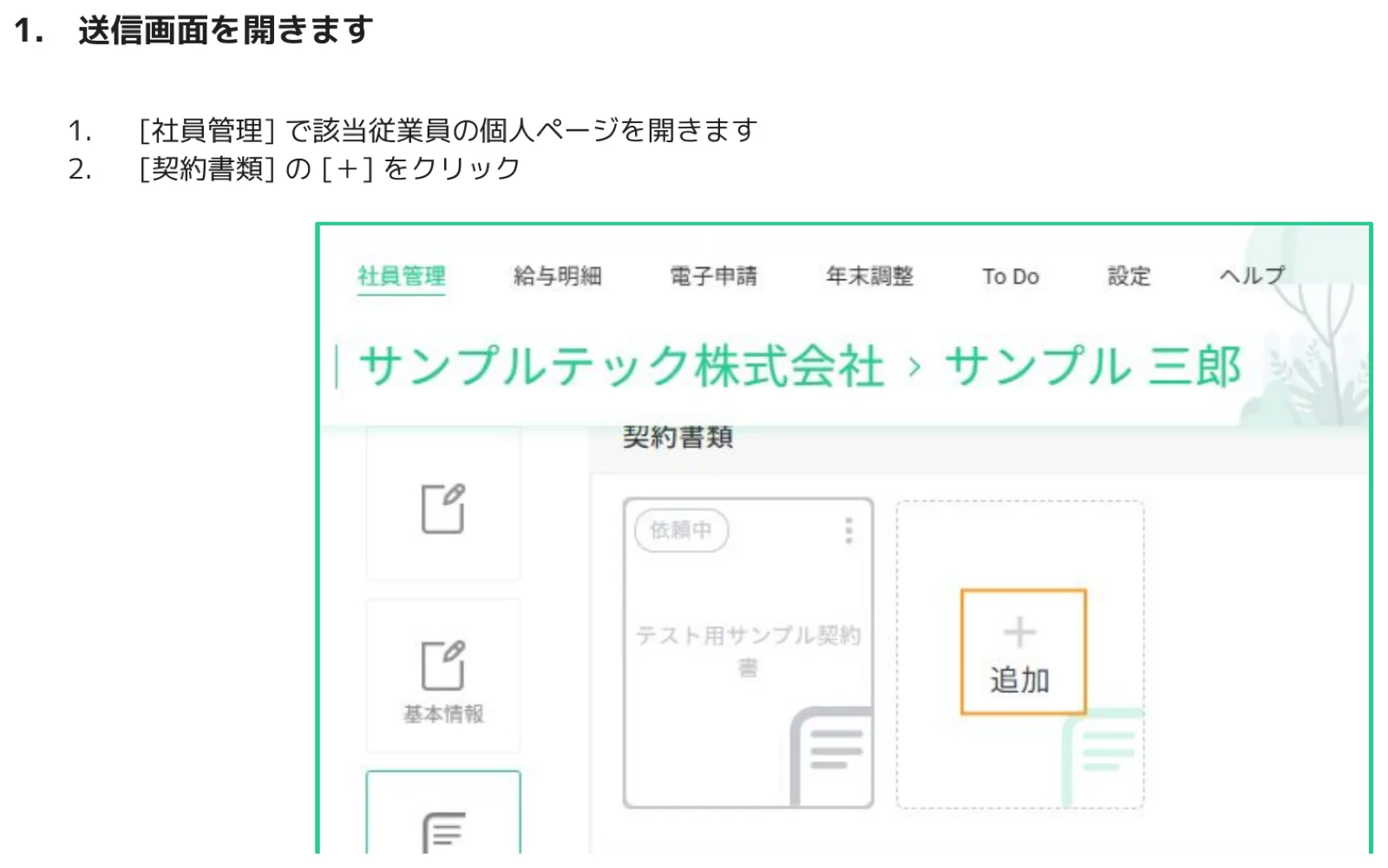
手順1.送信画面を開きます
[社員管理]で該当の従業員の個人ページを開き、[契約書類]欄の[+]をクリックします。
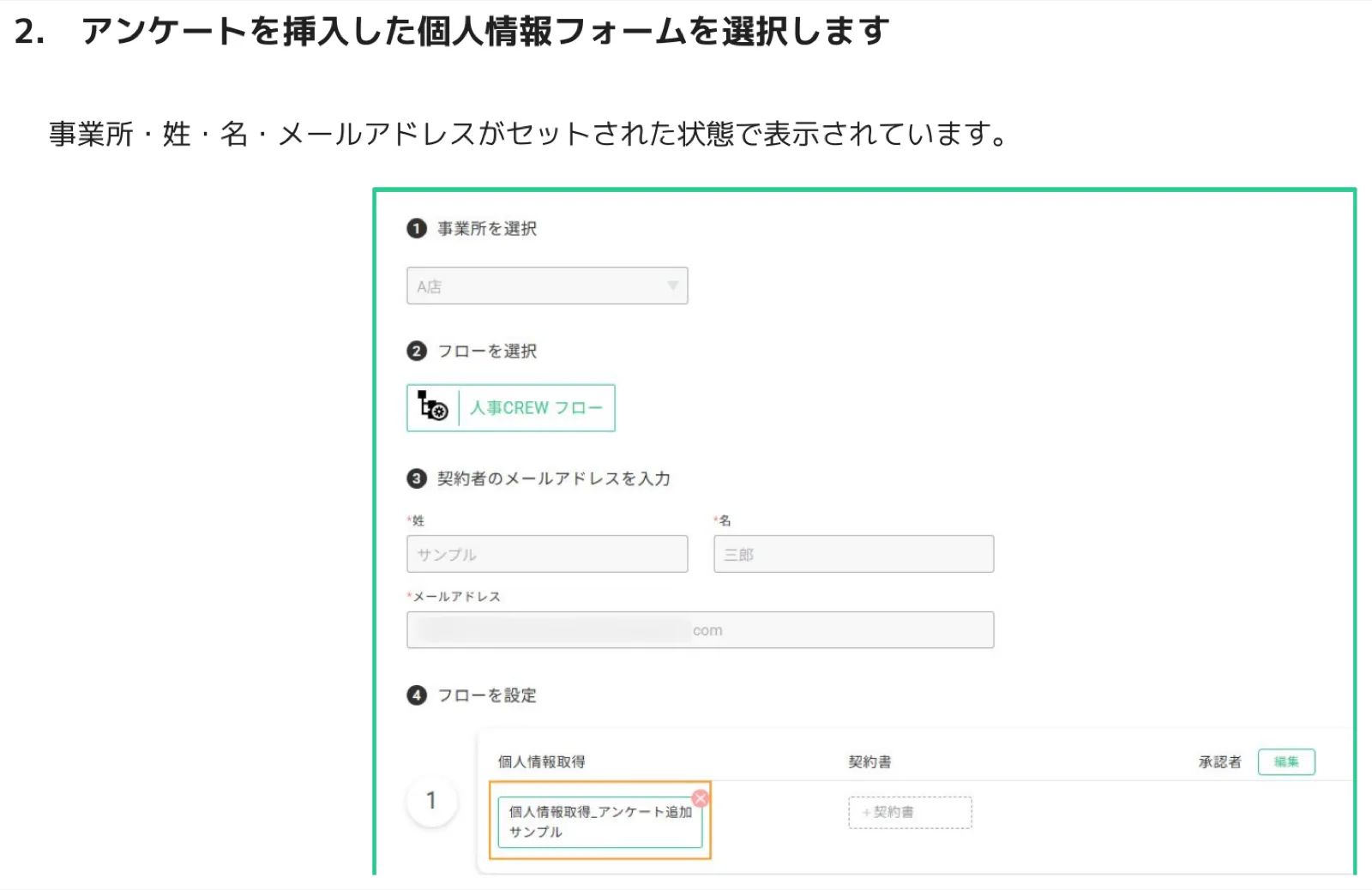
手順2.個人情報フォームとフローを確認します
送信フォームが開きます。事業所・氏名・メールアドレスはすでにセットされた状態で表示されます。①事業所、②フロー([人事CREWフロー]を選択)、③契約者のメールアドレスを確認し、④フローを設定の欄にアンケートを含む個人情報取得フォームが表示されていることを確認します。
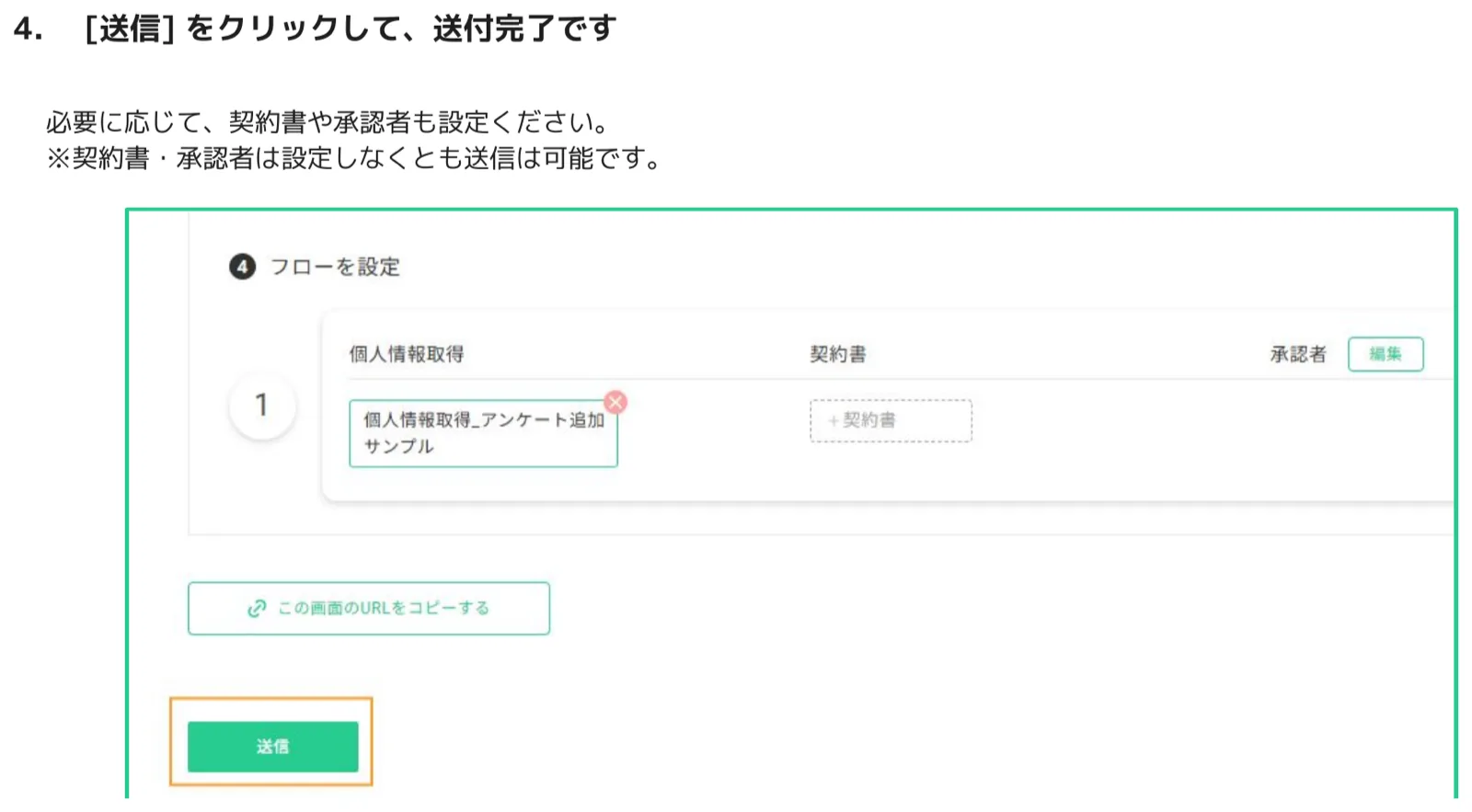
手順3.[送信]をクリックして送付完了です
必要に応じて契約書や承認者を設定してから[送信]をクリックします。契約書・承認者の設定は任意のため、設定しなくても送信できます。
⚠️ 注意
送信後は従業員のメールアドレスに入力依頼のリンクが届きます。送信前に、メールアドレスが正しく設定されているか必ず確認してください。誤ったアドレスへ送信した場合、個人情報の漏えいにつながる恐れがあります。
5. アンケート回答の確認方法
送付したアンケートへの回答は、従業員の個人ページから直接確認するか、CSVとしてダウンロードして一括管理できます。用途に応じて使い分けてください。
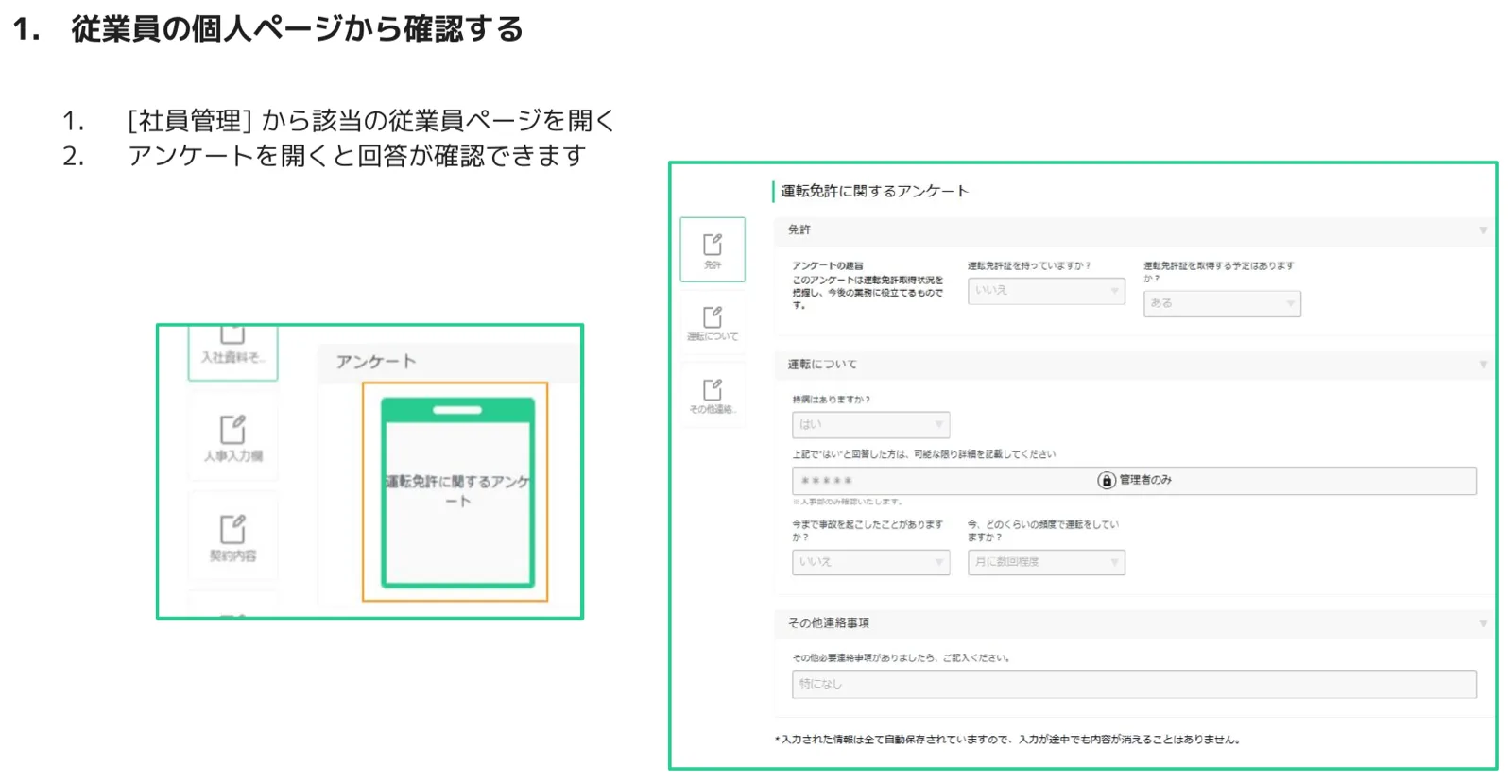
方法1.従業員の個人ページから確認する
[社員管理]から該当の従業員ページを開き、アンケートブロックをクリックすると回答内容を直接確認できます。プルダウンの選択値、テキストエリアの記述内容、「管理者のみ」に設定した項目(スタッフが閲覧できない項目)もこの画面で参照できます。
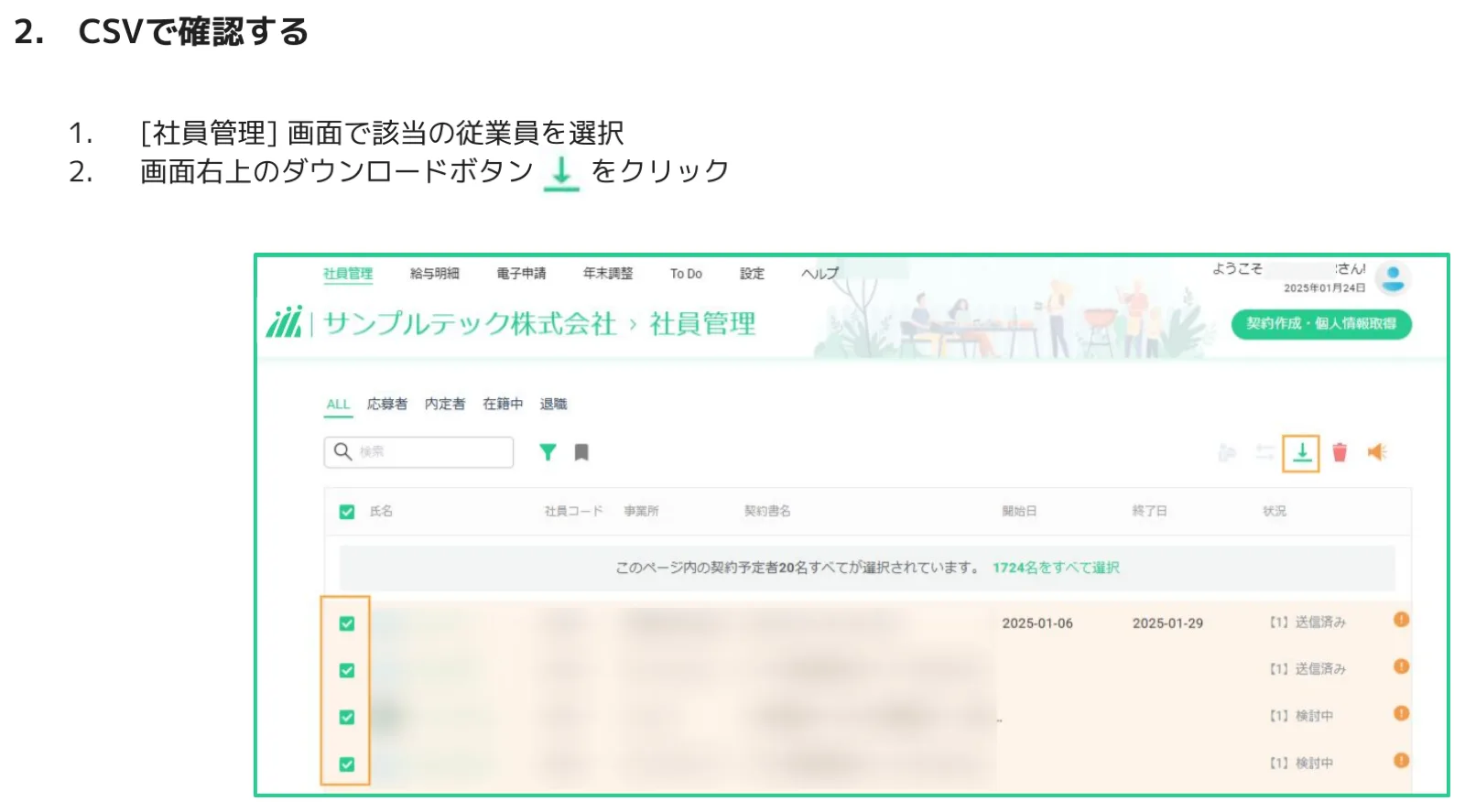
方法2.CSVで確認する
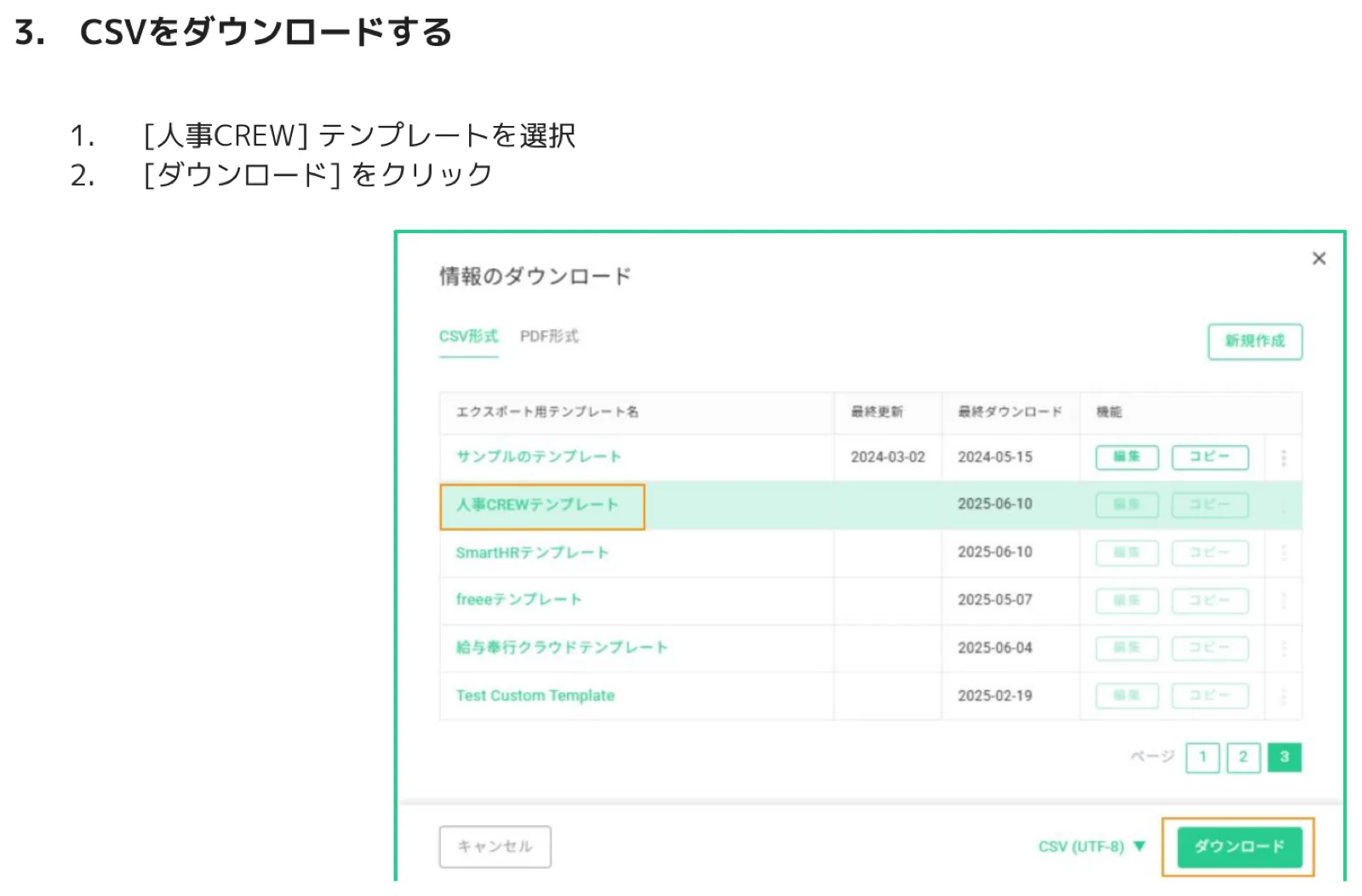
複数の従業員の回答をまとめて確認・分析したい場合は、CSVダウンロードが便利です。[社員管理]画面で対象の従業員を選択し、画面右上のダウンロードアイコンをクリックします。
「情報のダウンロード」ダイアログが表示されます。[人事CREW]テンプレートを選択し、[ダウンロード]をクリックします。
ダウンロードしたCSVファイルを開くと、アンケートの各質問が列として含まれており、回答内容を一覧で確認できます。
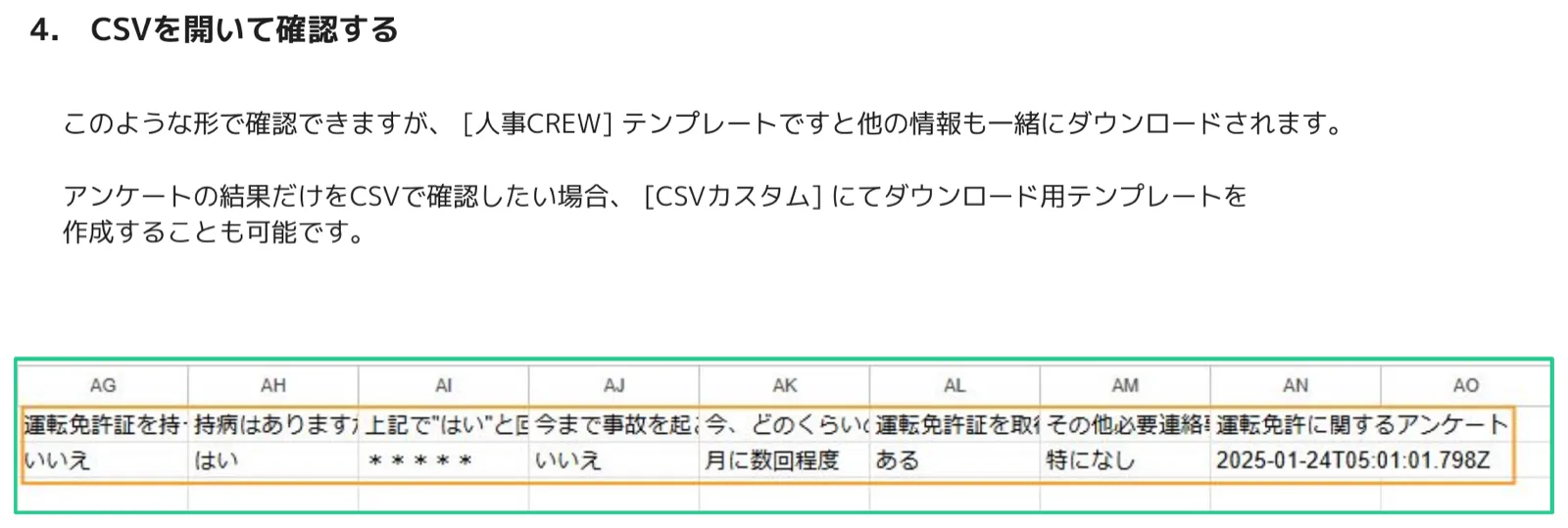
ポイント:アンケートの回答列だけをCSVに含めたい場合
[人事CREW]テンプレートでは、アンケート回答以外の個人情報も一緒にダウンロードされます。アンケートの回答列だけに絞ってエクスポートしたい場合は、[CSVカスタム]でダウンロード専用テンプレートを新規作成することができます。
よくある質問(FAQ)
Q. アンケートと個人情報フォームはどう違いますか?
A. 「個人情報フォーム」は人事CREWの個人情報取得フロー全体を構成するフォームです。「アンケート」はその個人情報フォームの中に追加する独自のカスタムフォームを指します。アンケートは[設定]>[個人情報カスタム]で独立して作成し、任意の個人情報フォームに後から挿入して使います。
Q. 作成したアンケートを後から編集することはできますか?
A. はい、できます。[設定]>[個人情報カスタム]から対象のアンケートを開き、項目の追加・変更・削除が可能です。ただし、すでに回答が存在する項目を削除した場合、その回答データが失われる可能性があるため注意が必要です。
Q. 一度送付したアンケートを再送することはできますか?
A. はい、できます。[社員管理]から対象の従業員個人ページを開き、[契約書類]の[+]から同じ個人情報フォームを再度送付してください。従業員のメールアドレスに新しい入力依頼が届きます。
Q. アンケートの回答を特定のスタッフに見せたくない場合はどうすればよいですか?
A. 項目追加ダイアログの[スタッフが閲覧できない]をONにすることで、スタッフ権限のユーザーはその項目を閲覧できなくなります。管理者権限以上のユーザーのみが参照可能となるため、通院歴・緊急連絡先など機密性の高い情報の収集に活用してください。
Q. プルダウンの選択肢は後から追加・変更できますか?
A. はい、できます。[設定]>[個人情報カスタム]から対象のアンケートを開き、プルダウン項目の編集アイコン(鉛筆マーク)をクリックすると、選択肢の追加・削除・並び替えが行えます。
Q. 複数のアンケートを1つの個人情報フォームに挿入することはできますか?
A. はい、可能です。個人情報フォームに複数のブロックを作成し、それぞれに異なるアンケートを挿入できます。免許確認・緊急連絡先・健康情報など、テーマ別にアンケートを分けて管理するのに便利です。
Q. アンケートの結果をCSVに含めるには、どのテンプレートを使えばよいですか?
A. [人事CREW]テンプレートを選択すると、アンケートの回答列も含めてダウンロードできます。アンケート項目だけに絞りたい場合は、[CSVカスタム]で専用テンプレートを作成するとより効率的に管理できます。
Q. 従業員がアンケートに回答しない場合、催促する方法はありますか?
A. [社員管理]から対象の従業員ページを開き、該当の書類のステータスを確認できます。未回答の場合は、同じ個人情報フォームを再送付することで、従業員に再度入力依頼のメールを送ることができます。
お問い合わせ・サポート
操作についてご不明な点がございましたら、カスタマーサポートまでお気軽にお問い合わせください。
最終更新: 2026年7月22日
この記事はお役に立ちましたか?