削除済み従業員の復元について
最終更新日: 2026年10月21日
誤って削除してしまった従業員と、それに伴って連動削除された「依頼」「契約書」を画面上から復元できます。
復元できるデータの範囲
従業員データ:削除直前の状態(在籍中・退職・応募者など)のまま復元されます。
連動削除されたデータ:従業員の削除と同時に連動して削除された「依頼」および「契約書」も一緒に復元されます。
権限について
デフォルトでは、「スーパー管理者」のみ復元画面の閲覧および実行が可能です。
管理者・スタッフ管理者への権限付与が必要な場合は、カスタマーサポートまでお問い合わせください。
⚠️復元時の注意点
- 電話番号ログインの再設定が必要です
セキュリティおよび重複防止のため、電話番号によるログイン情報は復元されません。復元後、必要に応じて従業員詳細画面から電話番号を再登録してください。
- 本人への通知は送信されません
復元を行っても、該当の従業員本人へメールやSMSなどの通知が自動送信されることはありません。
- 下書きの依頼について
送信前の「下書き状態の依頼」は、従業員を削除しても削除されずに残っているため、従業員を復元すると自動的に元通り紐づいて表示されます。
復元手順
- [社員管理]>[設定]>[削除済み従業員] を選択します。
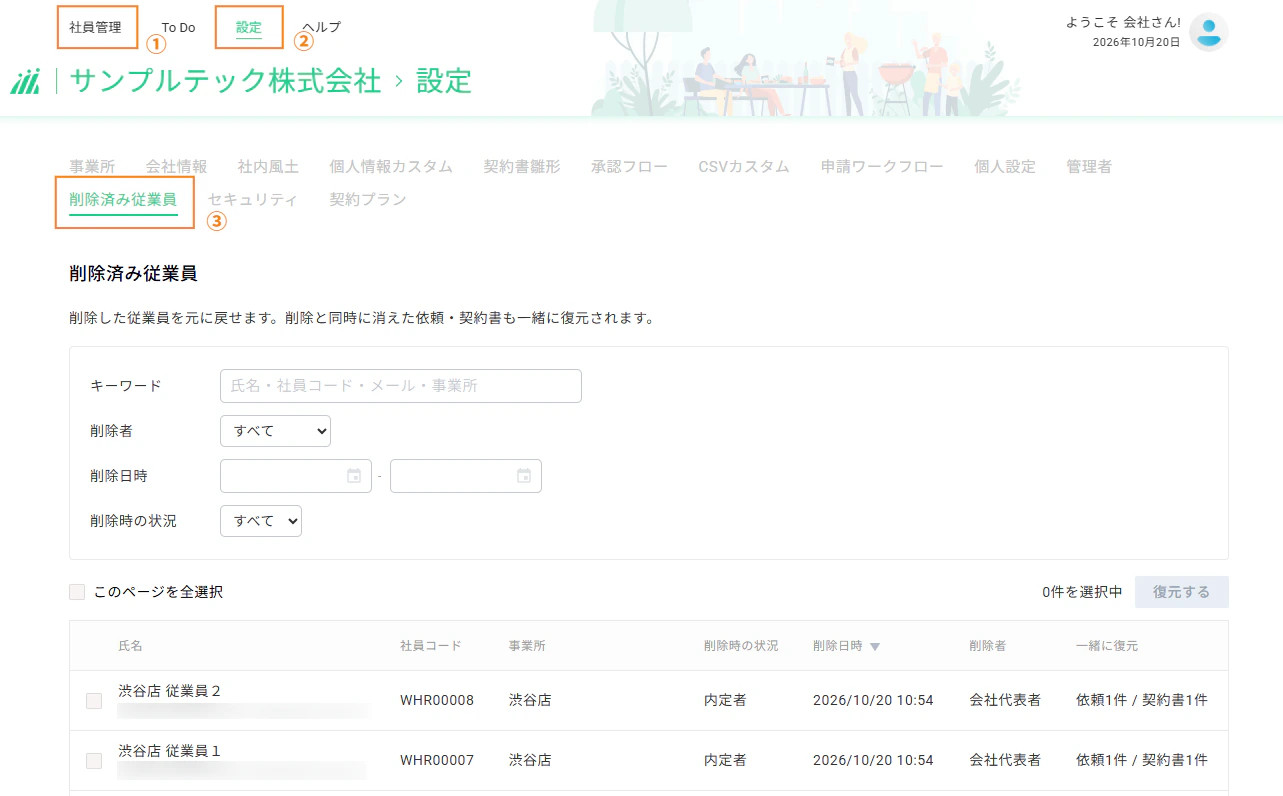
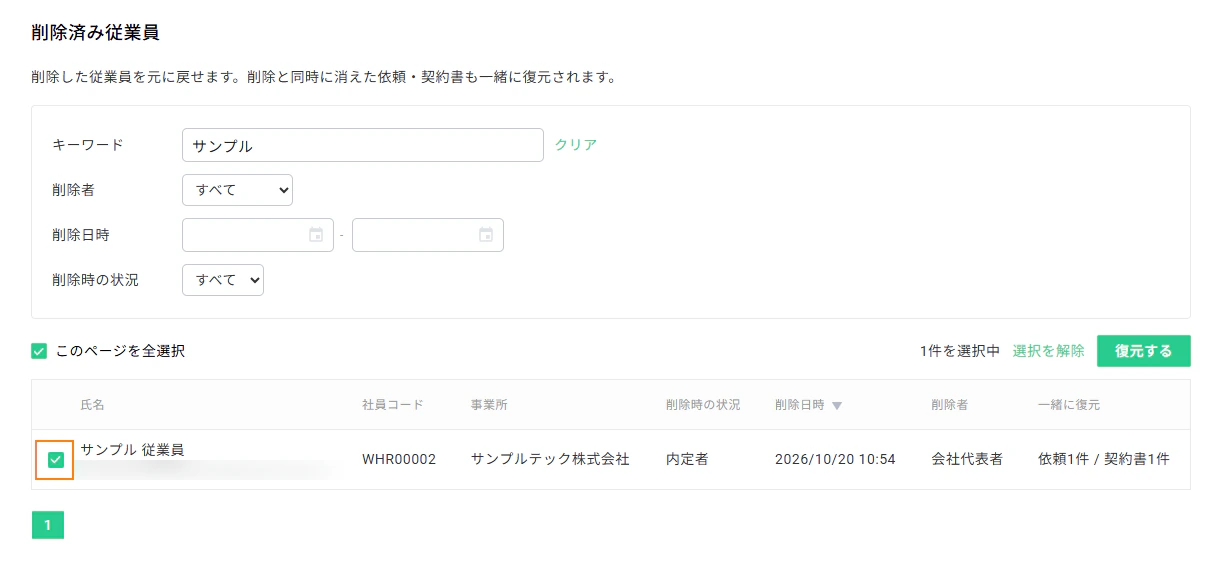
- 一覧から復元したい従業員を検索して、チェックボックスにチェックします。
※フリーワード(氏名・社員コード・メールアドレス・事業所名)、削除者、削除日の期間、削除時の在籍状況で絞り込みが可能です。
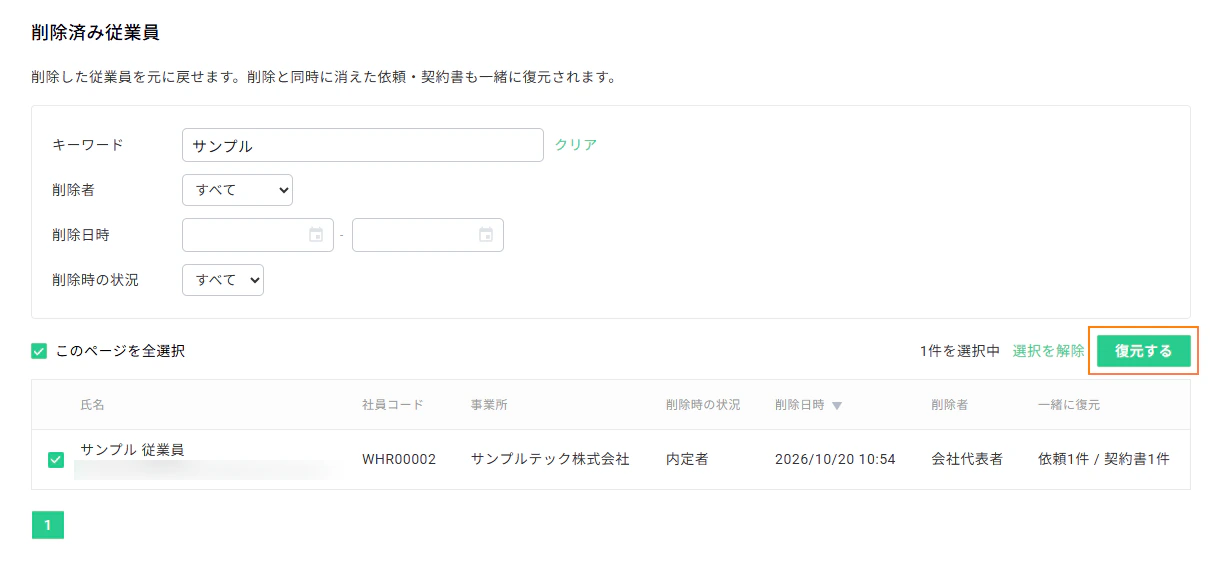
- 「復元する」 ボタンをクリックします。
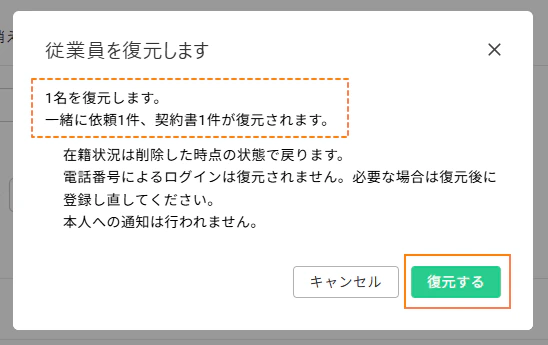
- 確認画面が表示されるので、復元人数や連動復元されるデータ数を確認し、「復元する」 をクリックします。
復元ができないケース(エラーになる場合)
以下のケースに該当する場合、対象の従業員は復元できません。
- 同一事業所内に同じメールアドレスの従業員が既に存在する場合
事務所内で同じメールアドレスの従業員の登録は出来ないため、復元できません。
- 契約人数を超えてしまう場合
復元によってご契約中のアカウント上限数を超える場合は復元できません。
- 事業所が無効化されている場合
所属していた事業所自体が無効化されている場合は復元できません。
- 完全に削除(物理削除)されている場合
システム側で完全に削除されたデータは画面から復元できません。
※画面からのデータ削除後、当該データの保存期間については、当社のセキュリティポリシーに則ります。
最終更新: 2026年10月21日
この記事はお役に立ちましたか?