管理者の個人情報変更
人事CREWの管理者アカウントでは、ログイン後いつでも自分の氏名・メールアドレス・役職などの個人情報を変更できます。操作は個人設定ページから3ステップで完了します。
この記事でわかること
- 管理者が自分の個人情報(氏名・メールアドレス・役職)を変更する手順
- 個人設定ページの開き方と編集モードへの切り替え方
- 変更内容を保存して反映させる方法
📖 目次
1. 個人設定ページを開く
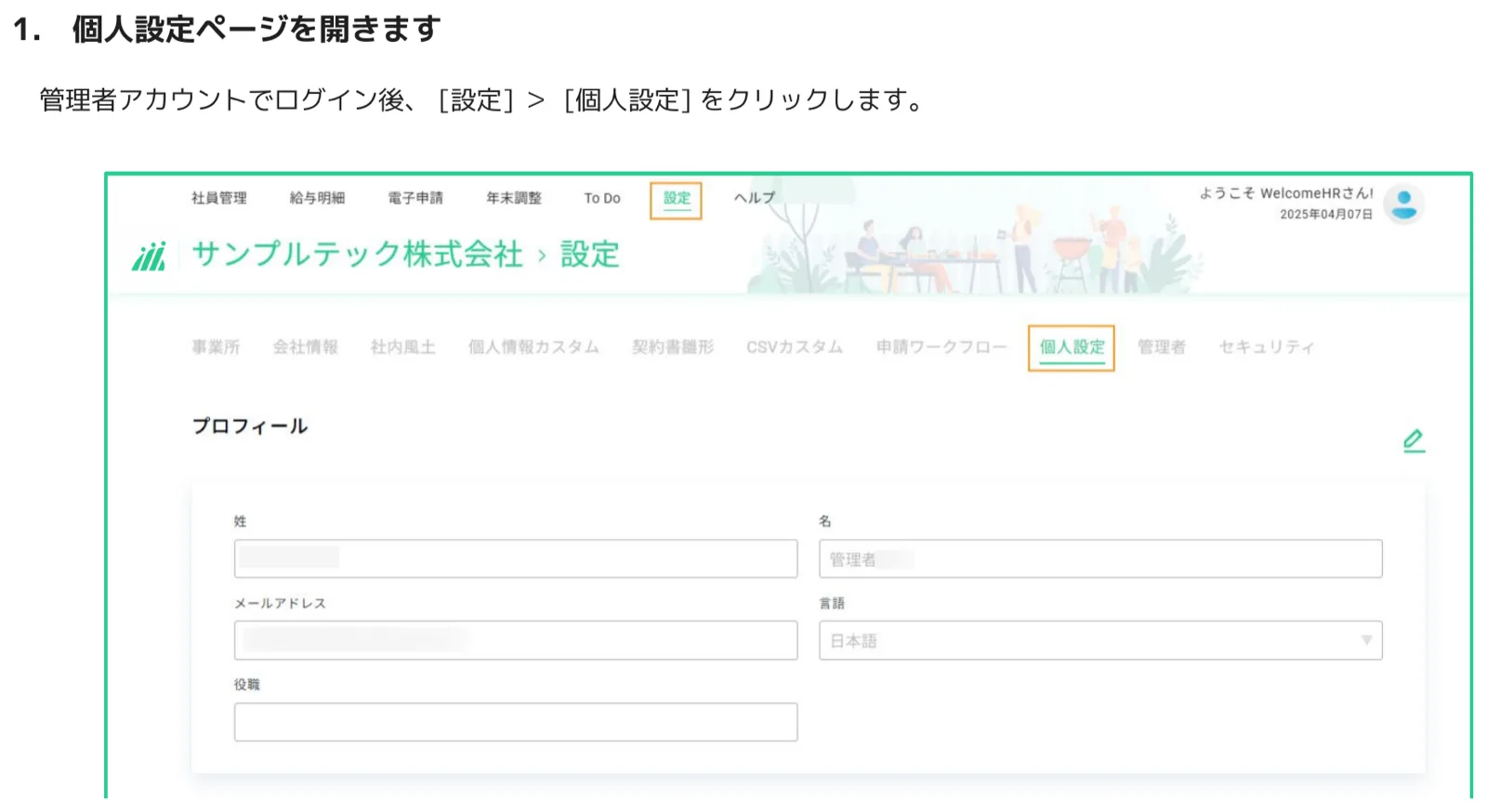
管理者アカウントでログイン後、画面上部のナビゲーションバーから [設定] をクリックし、続いて設定タブ一覧の中から [個人設定] を選択します。個人設定ページには姓・名・メールアドレス・言語・役職のフィールドが表示されます。
2. 鉛筆アイコンをクリックして編集モードに切り替える
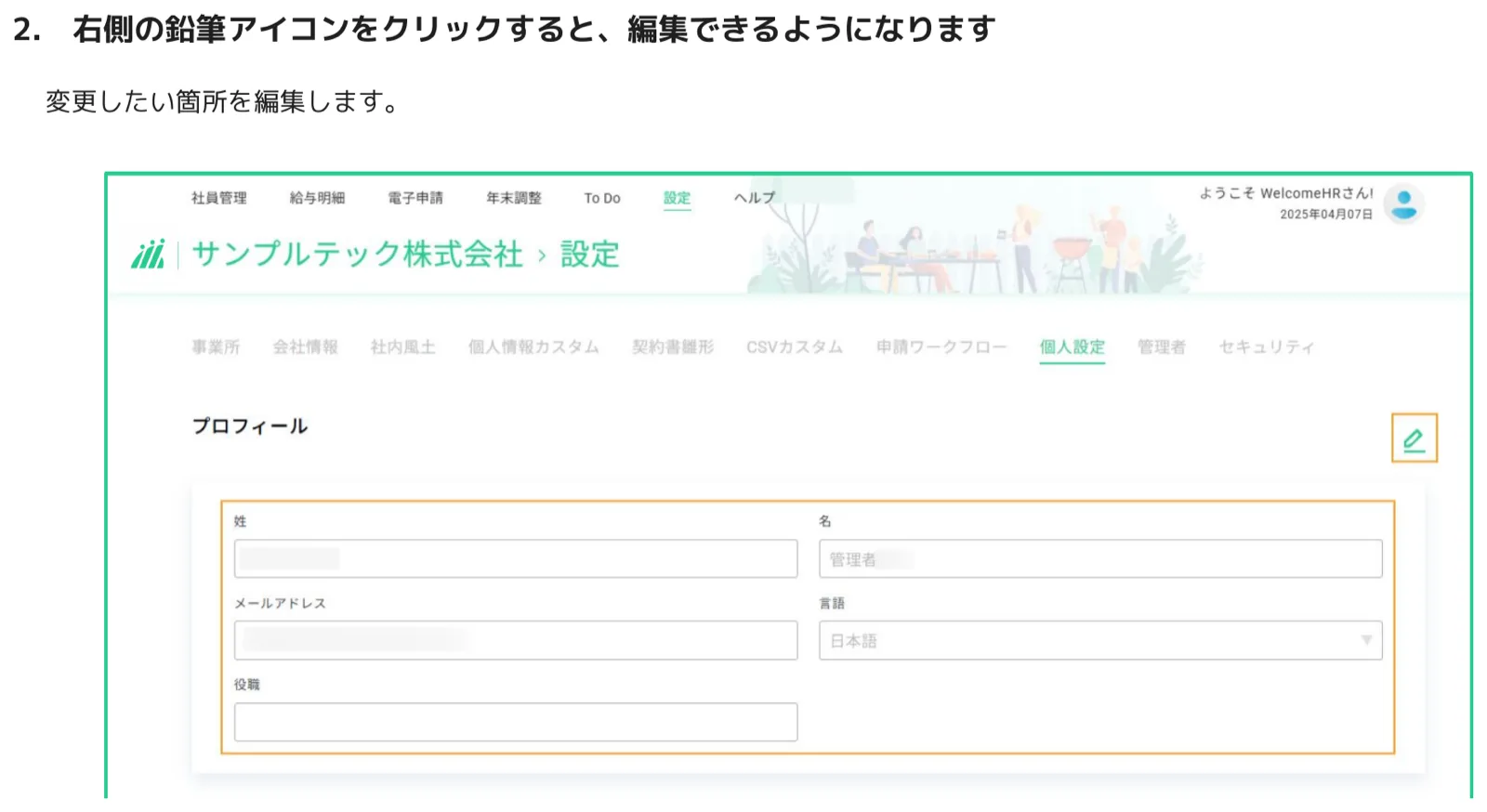
プロフィールセクション右上に表示されている 鉛筆(編集)アイコン をクリックすると、各フィールドが編集可能な状態になります。オレンジ色の枠線でフォーム全体が囲まれ、編集モードに切り替わったことが視覚的に確認できます。変更したい項目(姓・名・メールアドレス・言語・役職)を直接入力してください。
ポイント
言語フィールドはドロップダウンで選択します。現在は日本語のみ対応しています。メールアドレスを変更した場合、次回ログイン時は新しいアドレスで認証が必要になります。
3. 変更内容を保存する
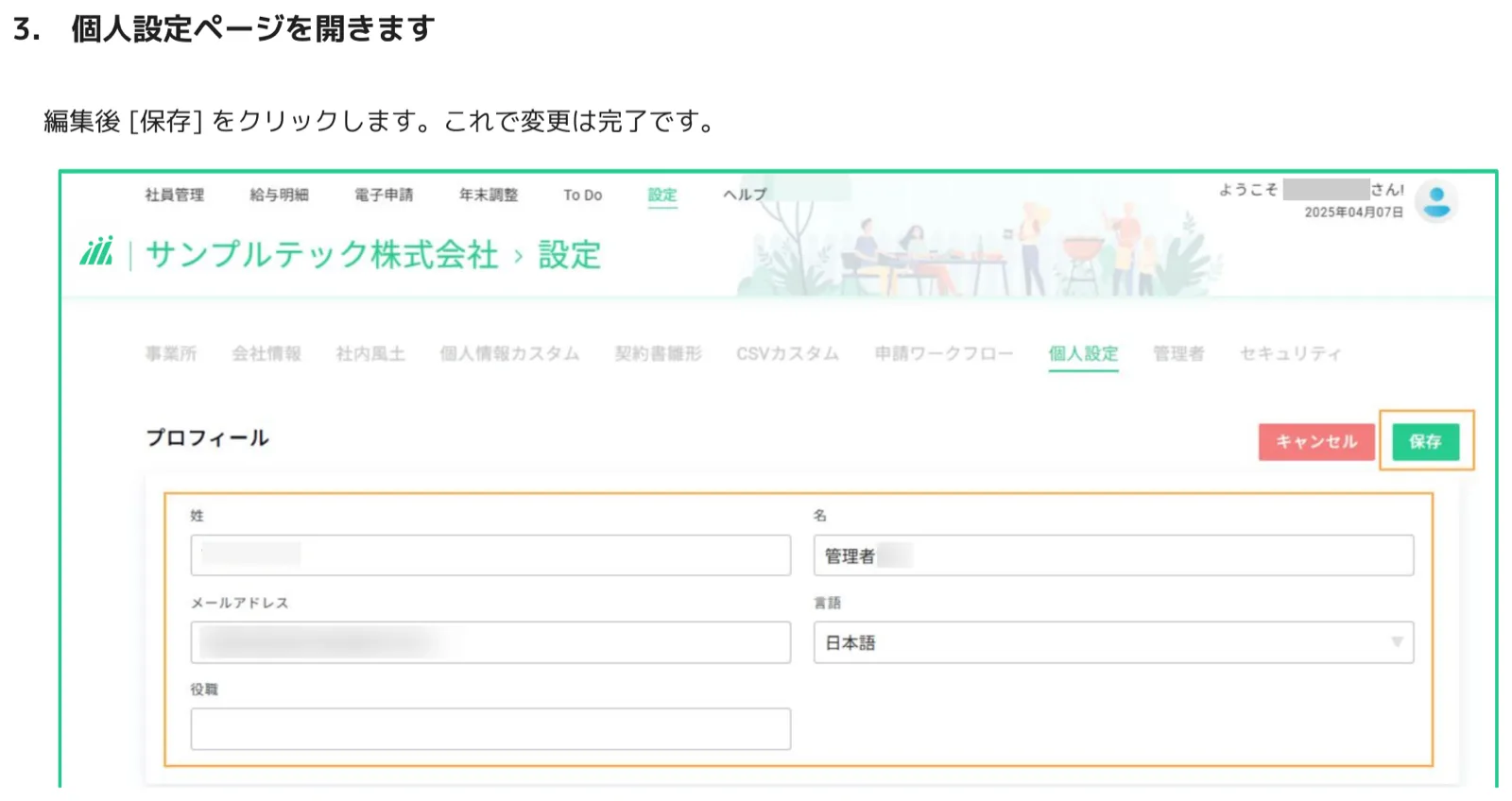
必要な項目を編集し終えたら、プロフィールセクション右上に表示される [保存] ボタンをクリックします。これで変更は即時反映されます。変更を取り消したい場合は [キャンセル] ボタンをクリックしてください。
⚠️ 注意
変更を保存せずにページを離れると、入力内容は破棄されます。編集後は必ず [保存] をクリックしてから画面を移動してください。
| 変更できる項目 | 説明 |
|---|---|
| 姓・名 | 管理者の氏名。社員管理画面などに表示される表示名に反映されます。 |
| メールアドレス | ログインIDおよびシステム通知の送信先。変更後は新アドレスでログインが必要です。 |
| 言語 | 管理画面の表示言語(現在は日本語のみ対応)。 |
| 役職 | 任意項目。管理者の役割を記録する目的で使用します。 |
FAQ. よくある質問
Q. 管理者以外のスタッフの個人情報も個人設定ページから変更できますか?
A. いいえ。個人設定ページで変更できるのは、現在ログインしている管理者自身の情報のみです。他のスタッフの情報を変更する場合は、[社員管理] から対象の社員を選択して編集してください。
Q. メールアドレスを変更したらパスワードもリセットされますか?
A. パスワードはリセットされません。ただし、次回ログイン時は変更後のメールアドレスを入力してください。旧アドレスではログインできなくなります。
Q. 変更後にシステム通知メールは新しいアドレスに届きますか?
A. はい。保存後すぐに新しいメールアドレスが通知送信先として反映されます。
Q. 複数の管理者がいる場合、それぞれが自分の個人情報を個別に変更できますか?
A. はい。各管理者が自分のアカウントでログインし、個人設定ページから各自の情報を変更できます。他の管理者の情報は変更できません。
Q. 個人設定タブが表示されない場合はどうすればいいですか?
A. 管理者権限を持つアカウントでログインしているか確認してください。一般スタッフ権限のアカウントには個人設定タブが表示されない場合があります。
サポートへのお問い合わせ
お困りの際はカスタマーサポートへ
操作方法や設定内容についてご不明な点があれば、以下よりお気軽にお問い合わせください。
最終更新: 2026年7月22日
この記事はお役に立ちましたか?