管理者アカウントを追加・削除する
最終更新日: 2026年9月10日
管理者のアカウントを追加・削除する方法をご説明します。
追加・招待の手順
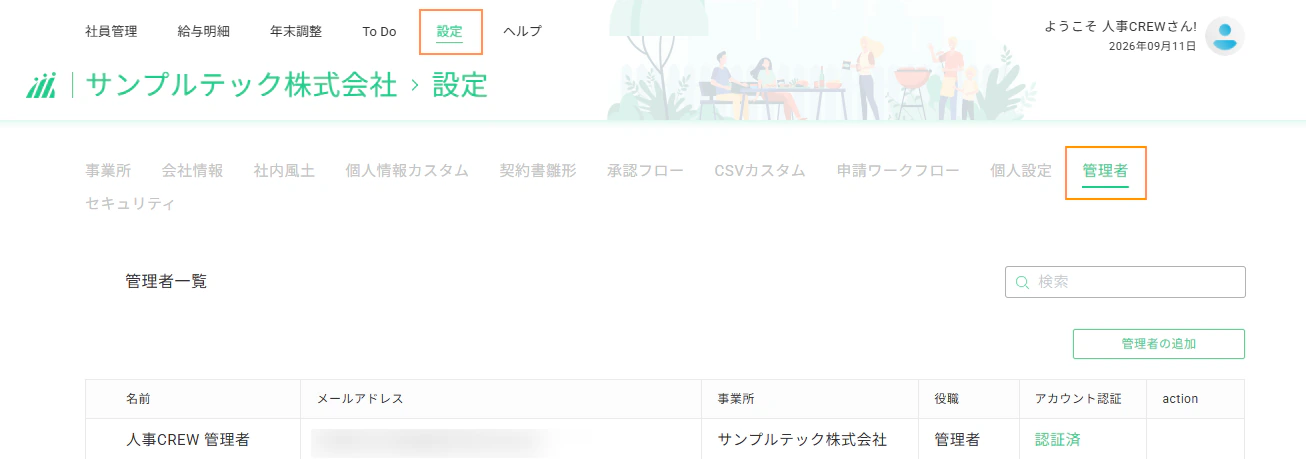
1.管理画面より[設定] >[管理者]へ移動
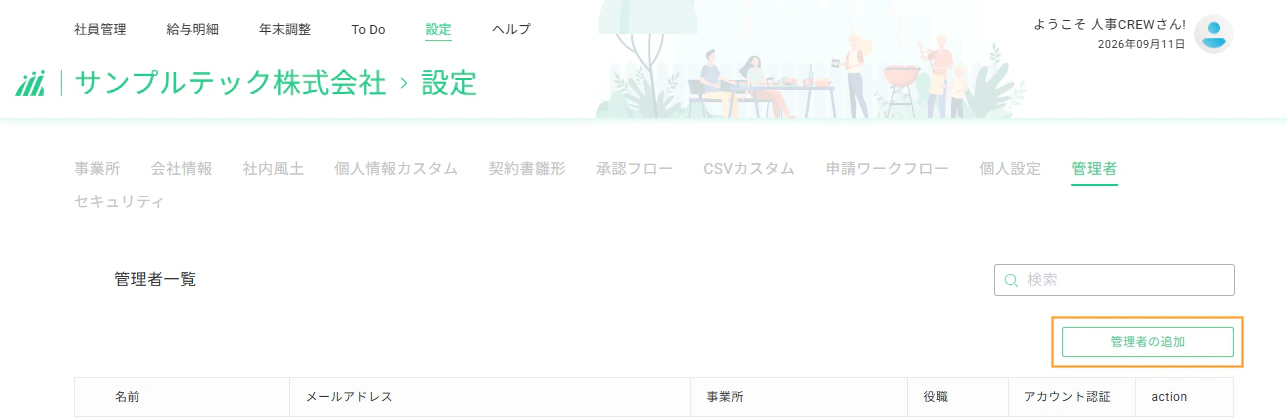
2.[管理者の追加]をクリック
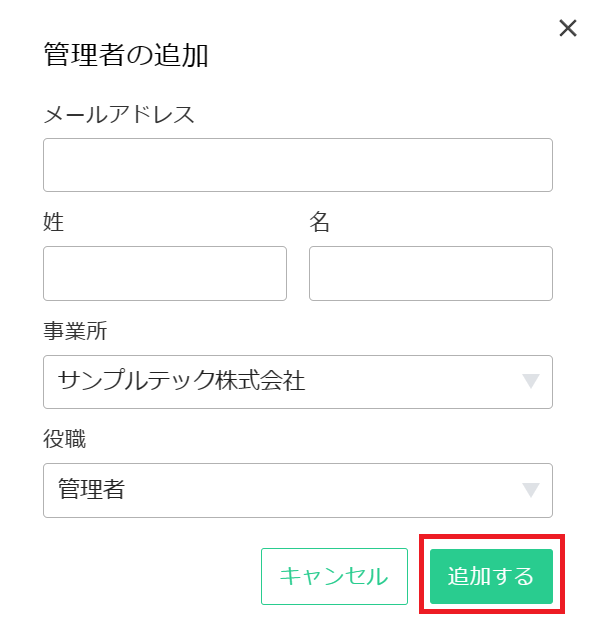
3.メールアドレス・名前を入力し、事業所・役職を選択して[追加]」をクリック
役職は[管理者][スタッフ]の2つからお選びください。
※管理者とスタッフの違いについては下記となります。
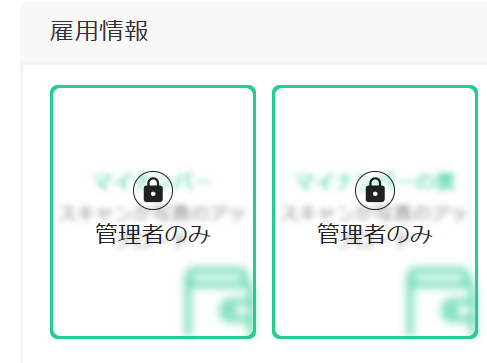
〇管理者権限 ・従業員の全ての情報を確認することができます。 〇スタッフ権限 ・管理者により、閲覧・編集制限が可能です。 ・例えば、下記のようにフォームなどで[スタッフが閲覧できない]をオンにするなど、 スタッフ権限者が不要に情報を変更できない、個人情報を閲覧できないようにすることが可能です。
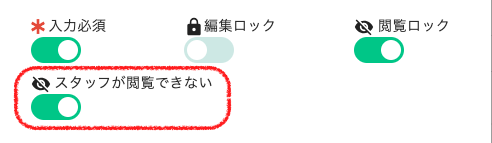
[スタッフが閲覧できない]をオンにすると、
下記のように管理者以外は、閲覧・編集が不可となります。
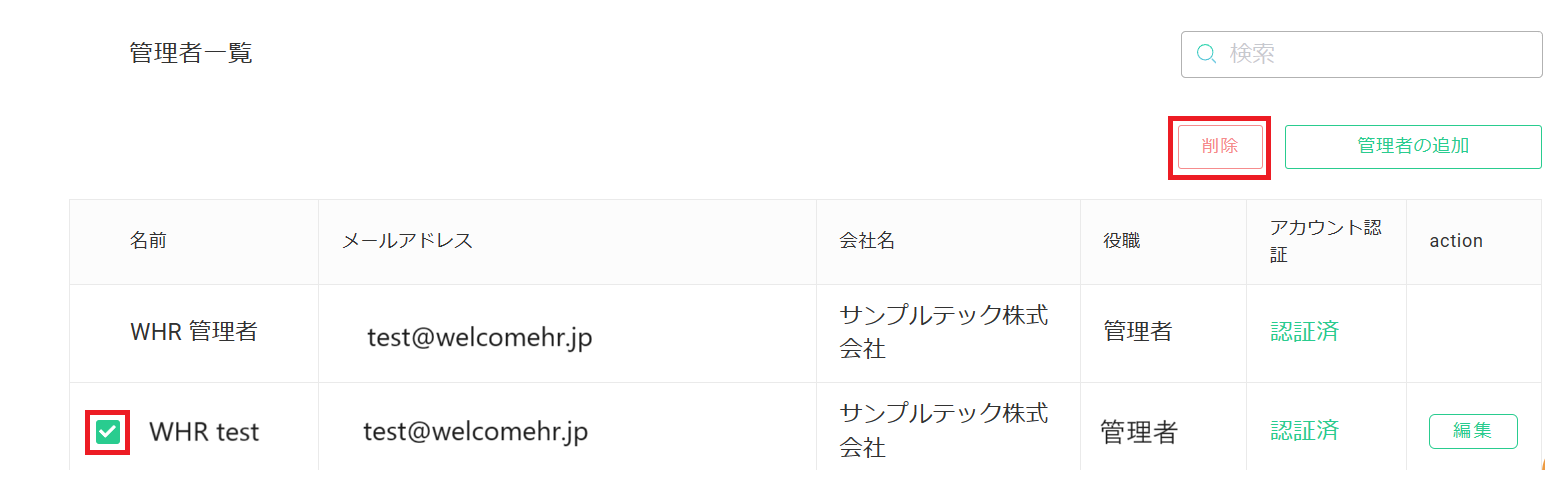
▼削除の手順
対象の管理者にチェックボックスをつけ、「削除」を選択
▼注意事項
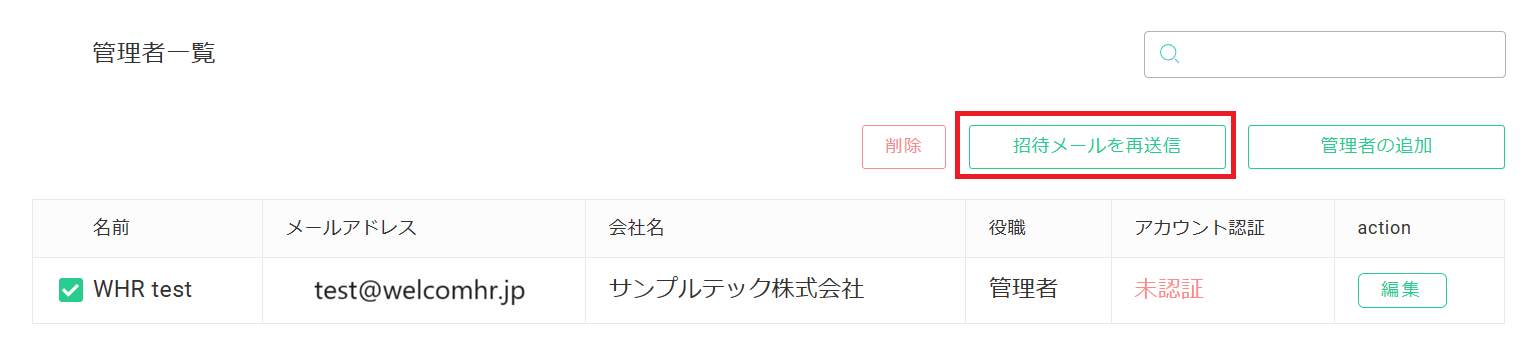
招待メールを送信して1週間以上経過すると招待メールのURLの有効期限が過ぎてしまいます。
お手数ですが、その際は対象の管理者にチェックボックスを入れて[招待メールを再送信]をクリックし、再度招待をお願いいたします。
最終更新: 2026年9月10日
この記事はお役に立ちましたか?