個人情報フォームの追加送信方法
人事CREWでは、入社手続き後も必要に応じて追加の個人情報フォームを作成・送信できます。制服サイズの収集や各種書類提出など、初回の入社フローでは収集しなかった情報を後からスムーズに取得できるのがこの機能の特徴です。本記事では、フォームの新規作成から従業員への送信・完了確認までを画面キャプチャつきで解説します。
この記事でわかること
- 個人情報フォームを新たに作成する手順(設定画面での操作)
- 作成したフォームを特定の従業員へ追加送信する手順
- 承認者を設定して送信する方法
- 従業員側に届く通知メールの内容と自動保存の仕組み
📖 目次
1. 個人情報フォームの追加作成
まず、従業員に送信するための個人情報フォームを設定画面で作成します。フォームには「フォーム名」と「ブロック名」を設定し、収集したい項目を自由に追加できます。フォームは複数作成可能なので、用途(制服サイズ収集用・緊急連絡先追加用など)ごとに使い分けることをおすすめします。
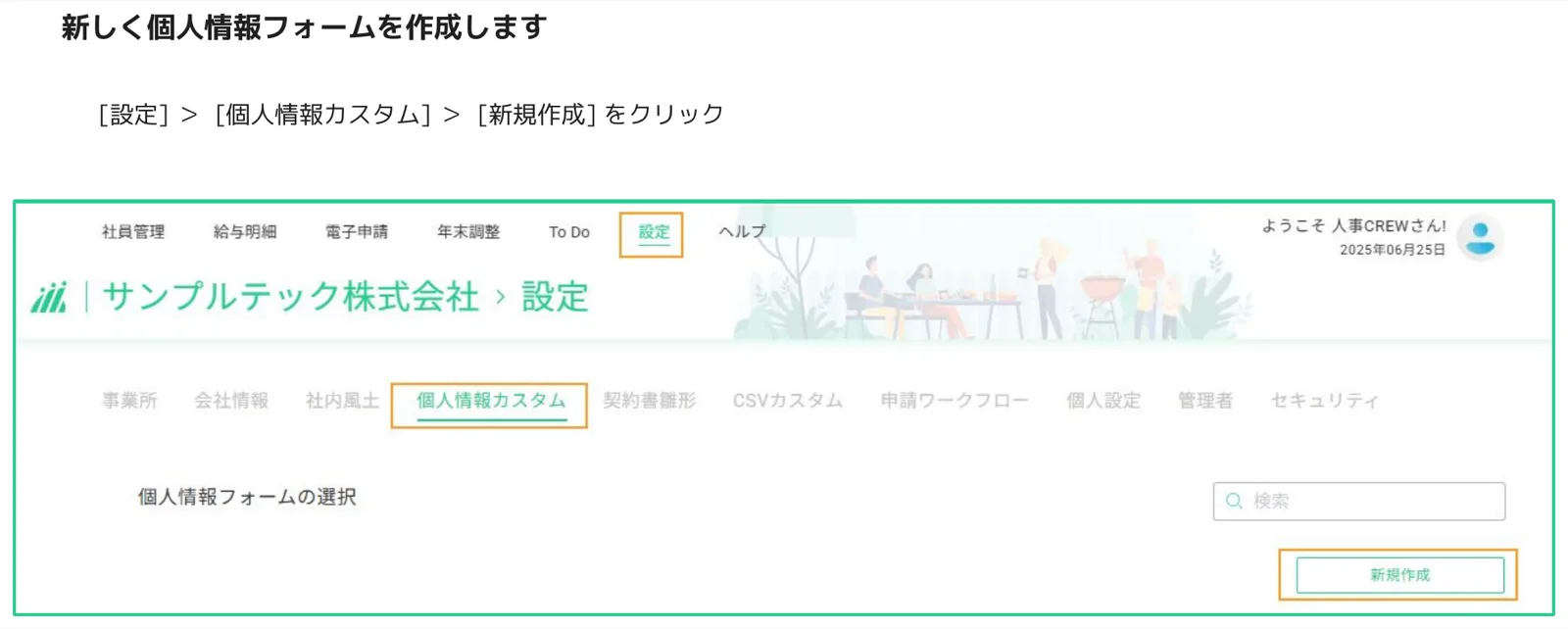
手順1.[設定] > [個人情報カスタム] > [新規作成] をクリックする
上部ナビゲーションの「設定」タブを開き、サブメニューから「個人情報カスタム」を選択してください。画面右上に表示される「新規作成」ボタンをクリックすることで、フォーム作成画面が開きます。
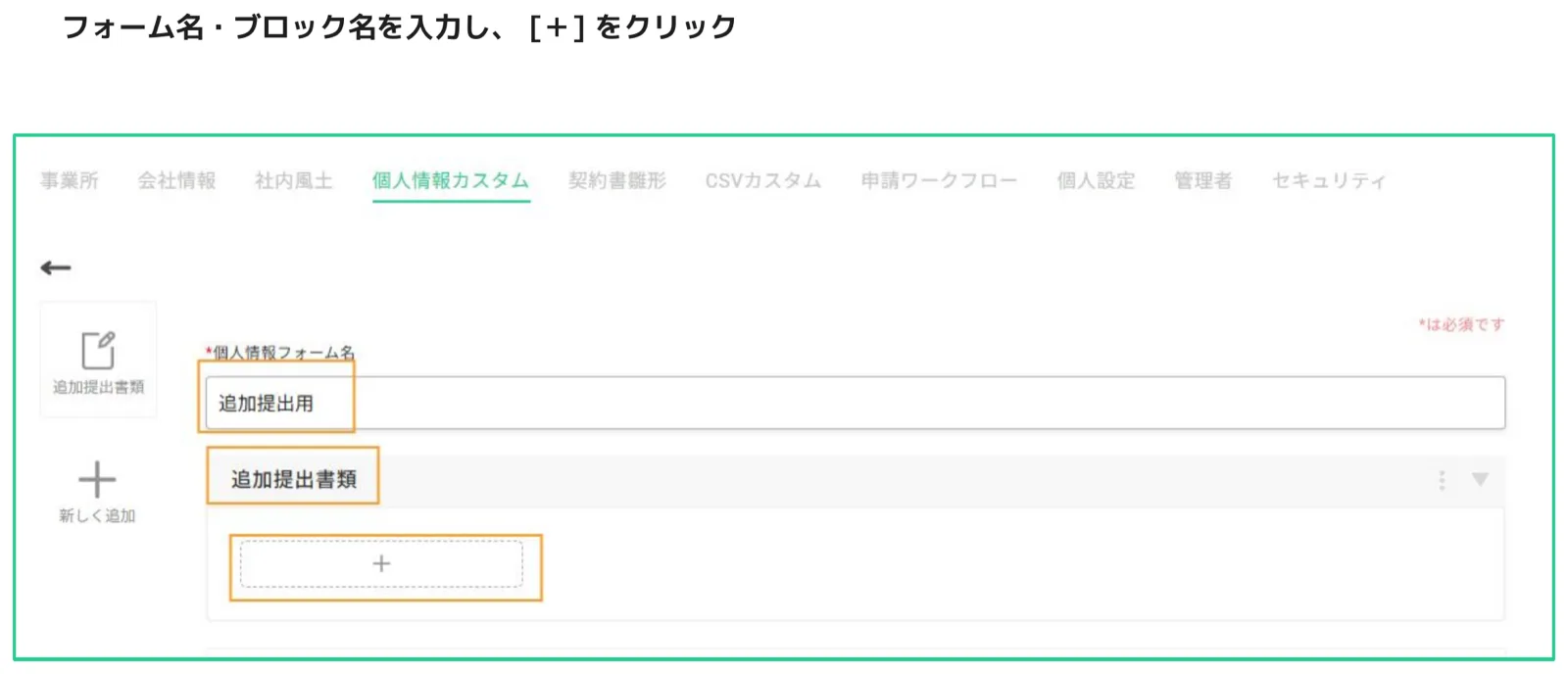
手順2.フォーム名・ブロック名を入力し、[+] をクリックする
フォーム名(例:「追加提出用」)とブロック名(例:「追加提出書類」)を入力します。ブロックは1つのフォーム内に複数設定でき、情報の種類ごとにグループ化できます。入力後、ブロック内の「+」ボタンをクリックして項目の追加に進みます。
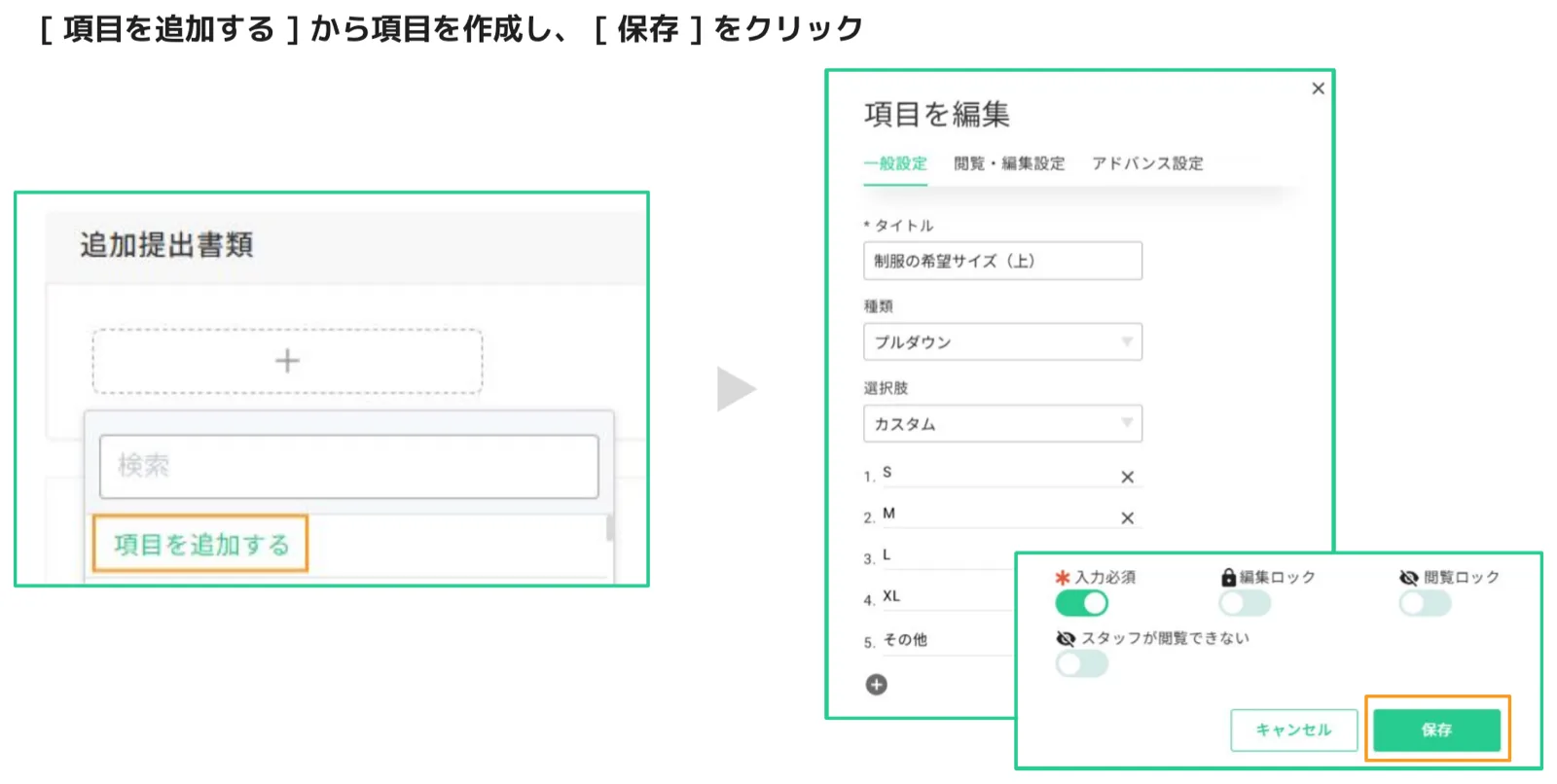
手順3.[項目を追加する] から項目を作成し、[保存] をクリックする
「項目を追加する」をクリックすると「項目を編集」ダイアログが開きます。タイトル・種類(テキスト、プルダウンなど)・選択肢を設定し、入力必須/編集ロック/閲覧ロックなどのオプションを必要に応じて有効化してください。設定が完了したら「保存」をクリックします。項目は複数追加可能です。
項目の種類と主な用途
| 種類 | 用途例 | 選択肢設定 |
|---|---|---|
| プルダウン | 制服サイズ(S / M / L / XL / その他)の選択 | カスタム選択肢を設定可能 |
| テキスト(1行) | 緊急連絡先の名前・電話番号など自由記述 | 不要 |
| テキスト(複数行) | 特記事項・備考欄など長文入力が必要な項目 | 不要 |
| ファイル添付 | 免許証・資格証明書などのPDF・画像アップロード | 不要 |
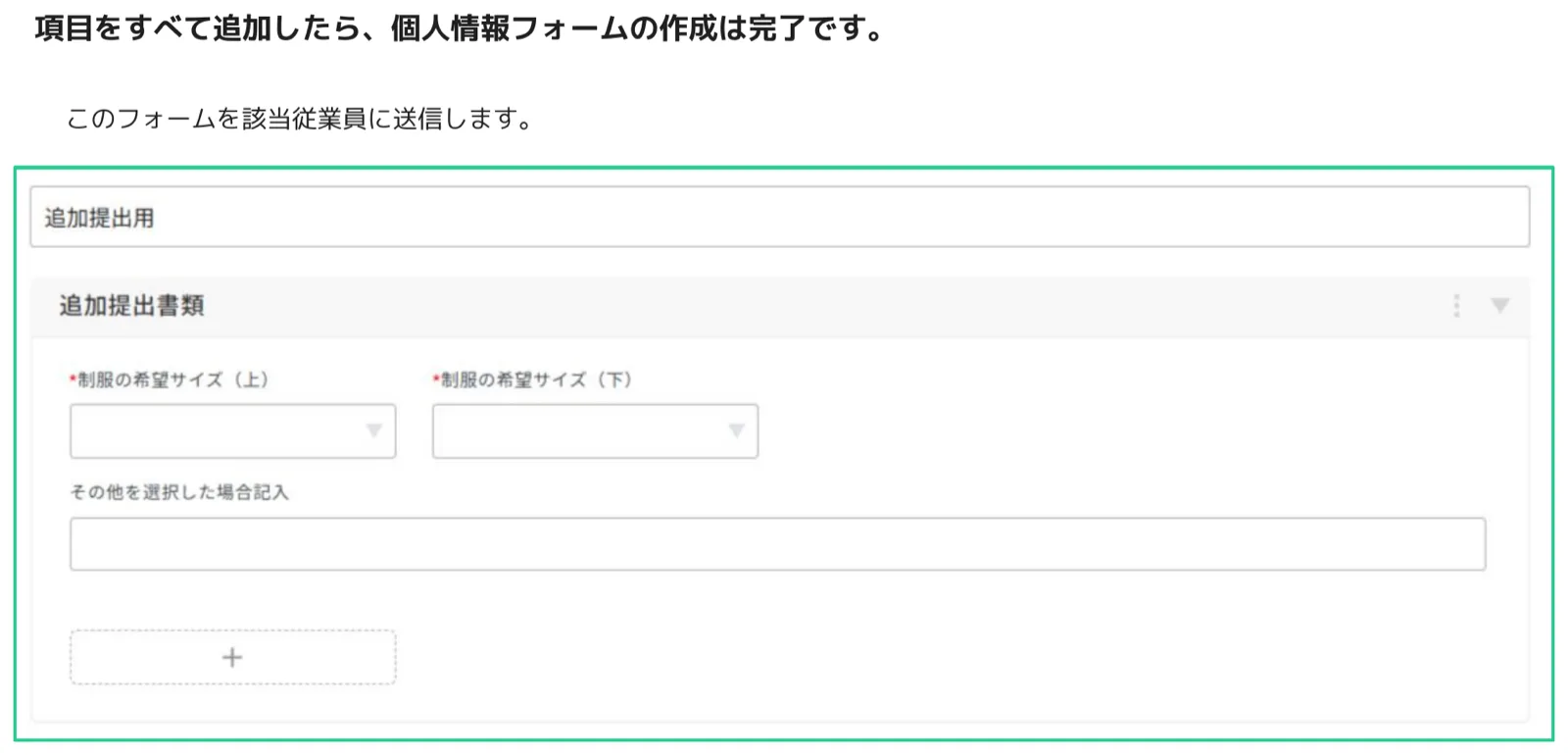
手順4.必要な項目をすべて追加してフォームの作成を完了する
必要な項目をすべて追加し終えると、個人情報フォームの作成は完了です。このフォームが送信対象の従業員に表示される画面プレビューとして確認できます。内容に問題がなければ、次のセクション「個人情報フォームの追加送信」に進んでください。
2. 個人情報フォームの追加送信
作成したフォームは、社員管理画面から特定の従業員を選び、その個人ページ経由で送信します。送信時に承認者フローを追加することもでき、管理者が回答内容を確認してから情報を確定させる運用にも対応しています。
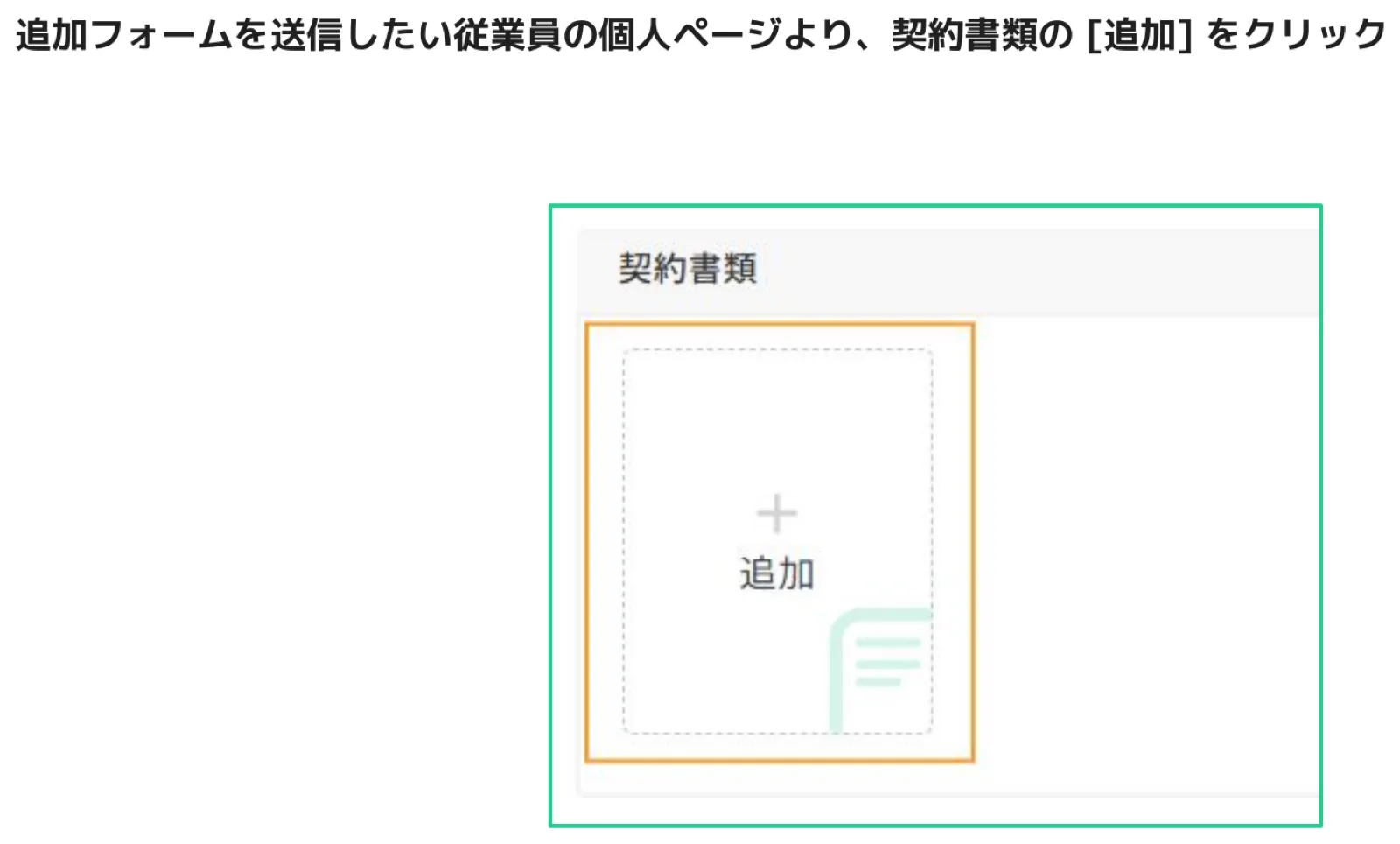
手順1.送信したい従業員の個人ページで、契約書類の [追加] をクリックする
社員管理画面から対象の従業員を検索して個人ページを開きます。ページ内の「契約書類」セクションに表示されている「追加」カードをクリックしてください。ここから個人情報フォームの送信ダイアログが開きます。
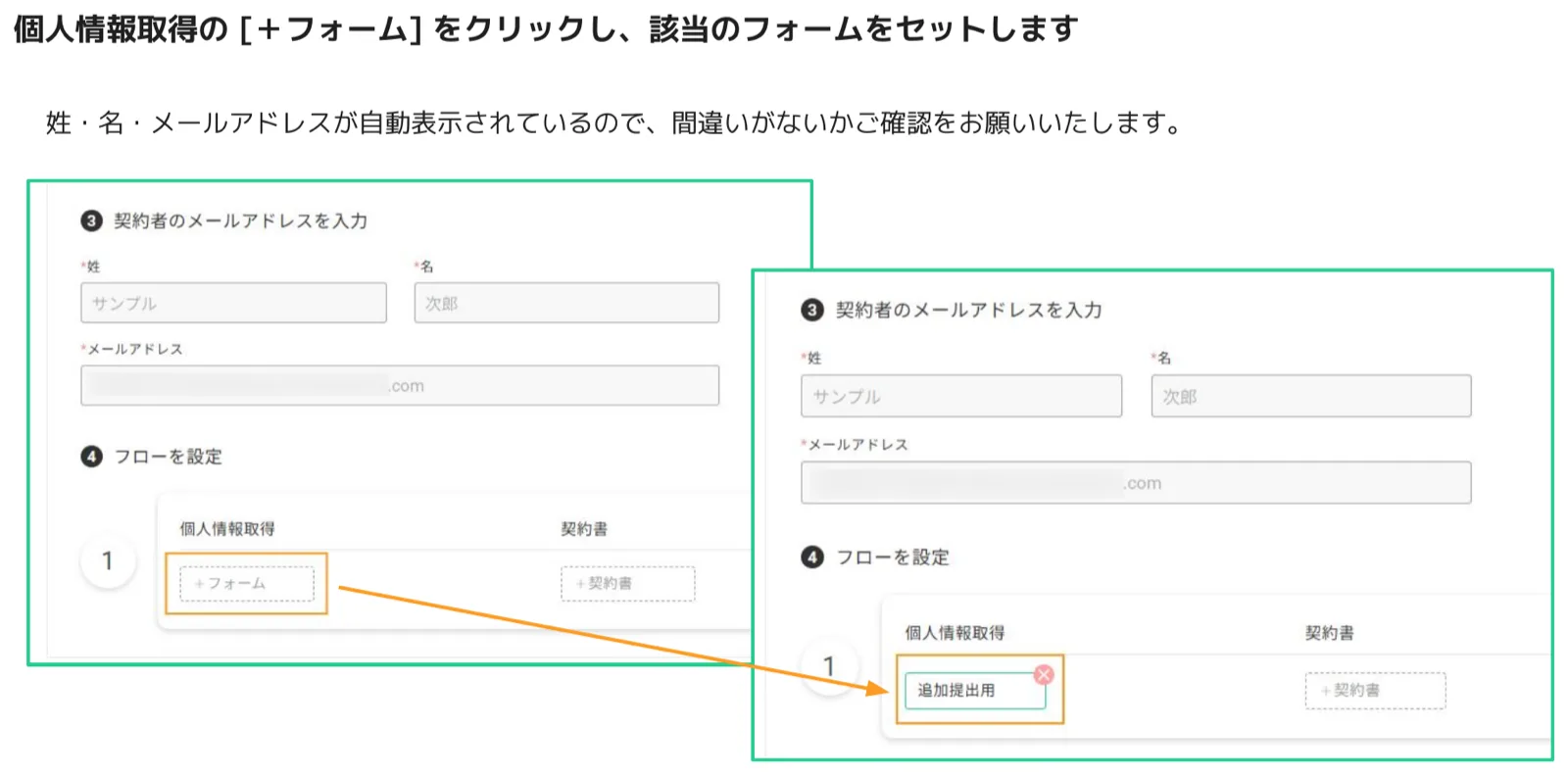
手順2.個人情報取得の [+フォーム] をクリックし、該当フォームをセットする
送信ダイアログが開くと、姓・名・メールアドレスが自動表示されます。内容に誤りがないか確認した上で、「フローを設定」欄の「個人情報取得」エリアにある「+フォーム」をクリックし、手順1で作成したフォーム(例:「追加提出用」)を選択してセットしてください。
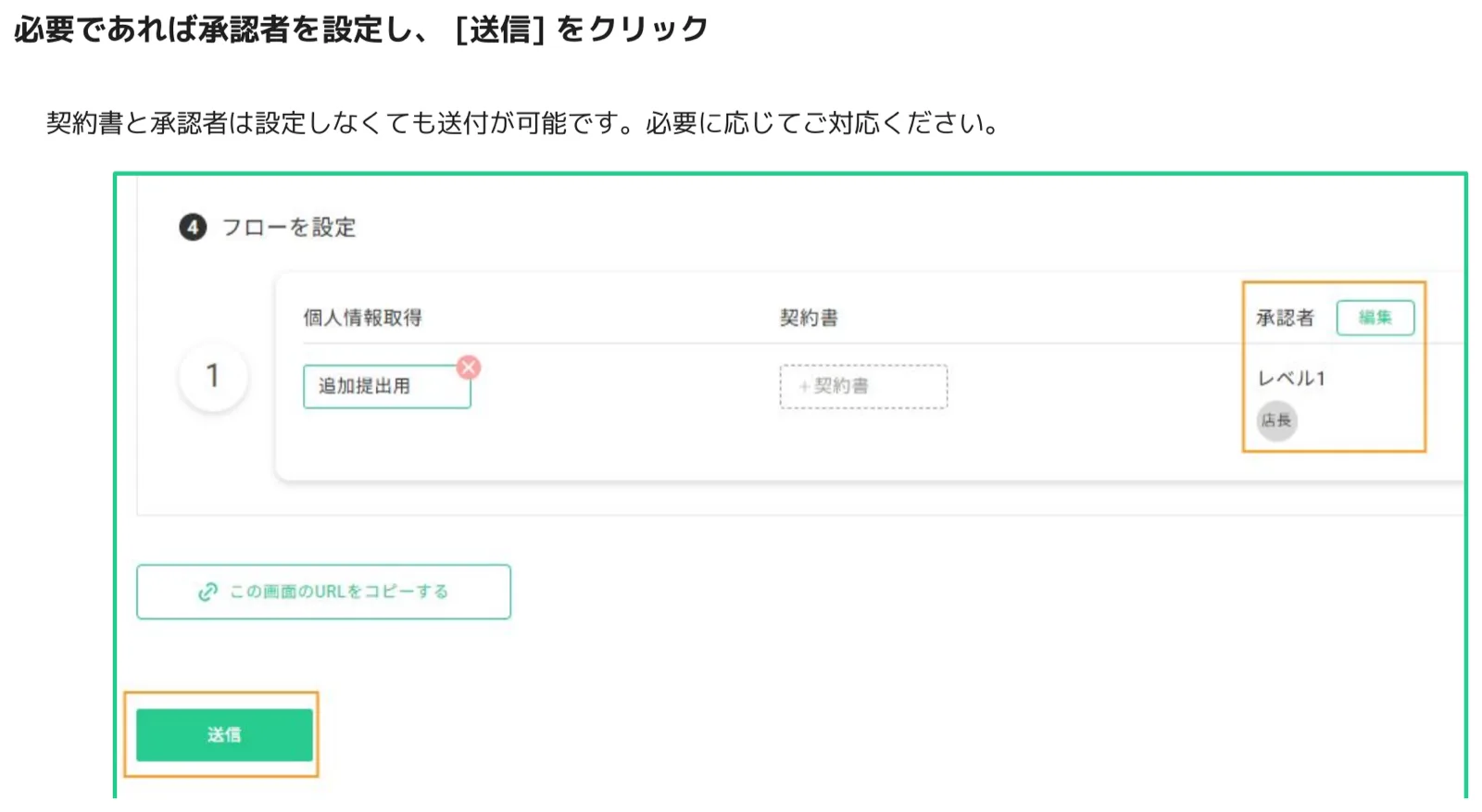
手順3.必要であれば承認者を設定し、[送信] をクリックする
契約書や承認者は必須ではなく、設定しなくても送信できます。承認フローが必要な場合は「承認者」欄の「編集」ボタンから承認者を追加してください。設定が完了したら「送信」ボタンをクリックして、従業員へフォームを送信します。
ポイント:契約書・承認者の設定は任意
個人情報フォームの追加送信において、契約書および承認者の設定は任意です。シンプルに情報収集のみ行う場合はフォームのみセットして送信してください。承認フローが必要な業務(制服発注前の上長確認など)では、承認者を追加するとスムーズです。
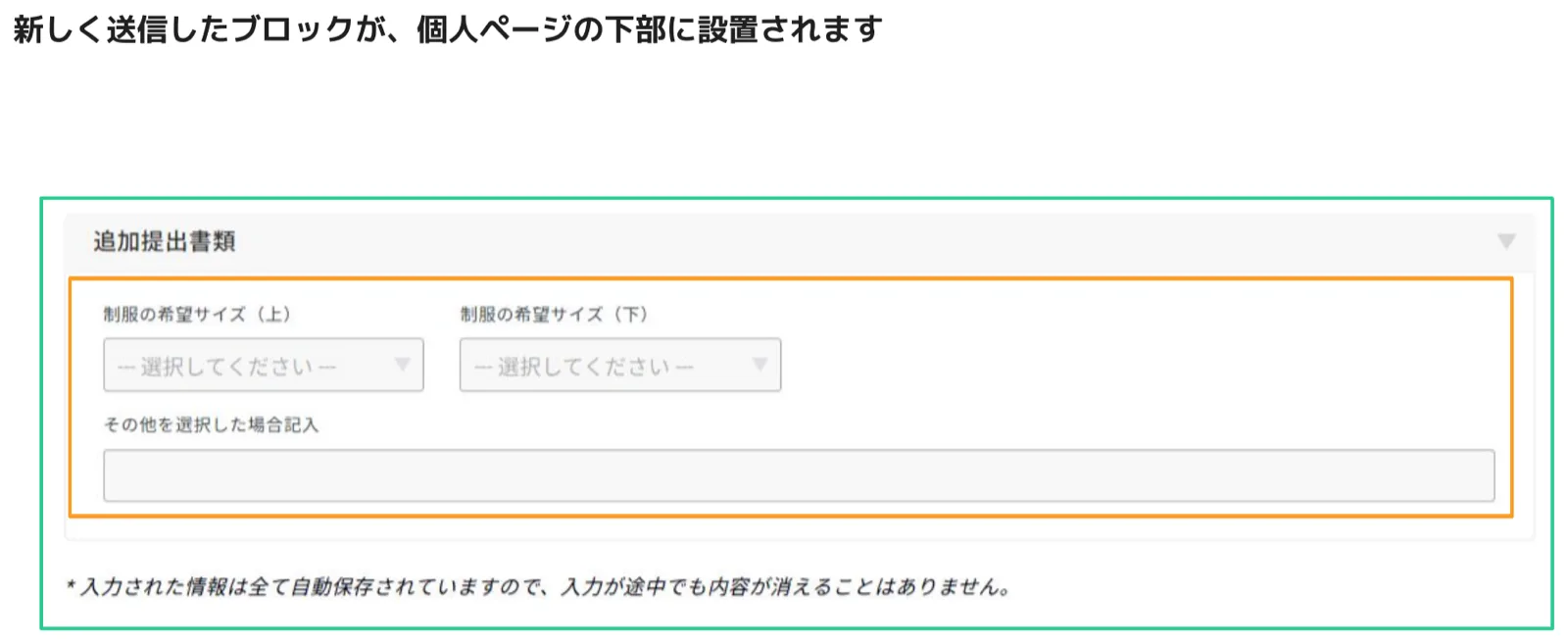
結果1.新しく送信したブロックが従業員の個人ページ下部に追加される
送信が完了すると、対象従業員の個人ページ下部に新しいブロックが追加されます。管理者はこの画面から従業員の回答状況をリアルタイムで確認できます。また、入力された情報はすべて自動保存されるため、従業員が途中で操作を中断しても回答内容は失われません。
結果2.従業員には情報入力依頼の通知メールが届く
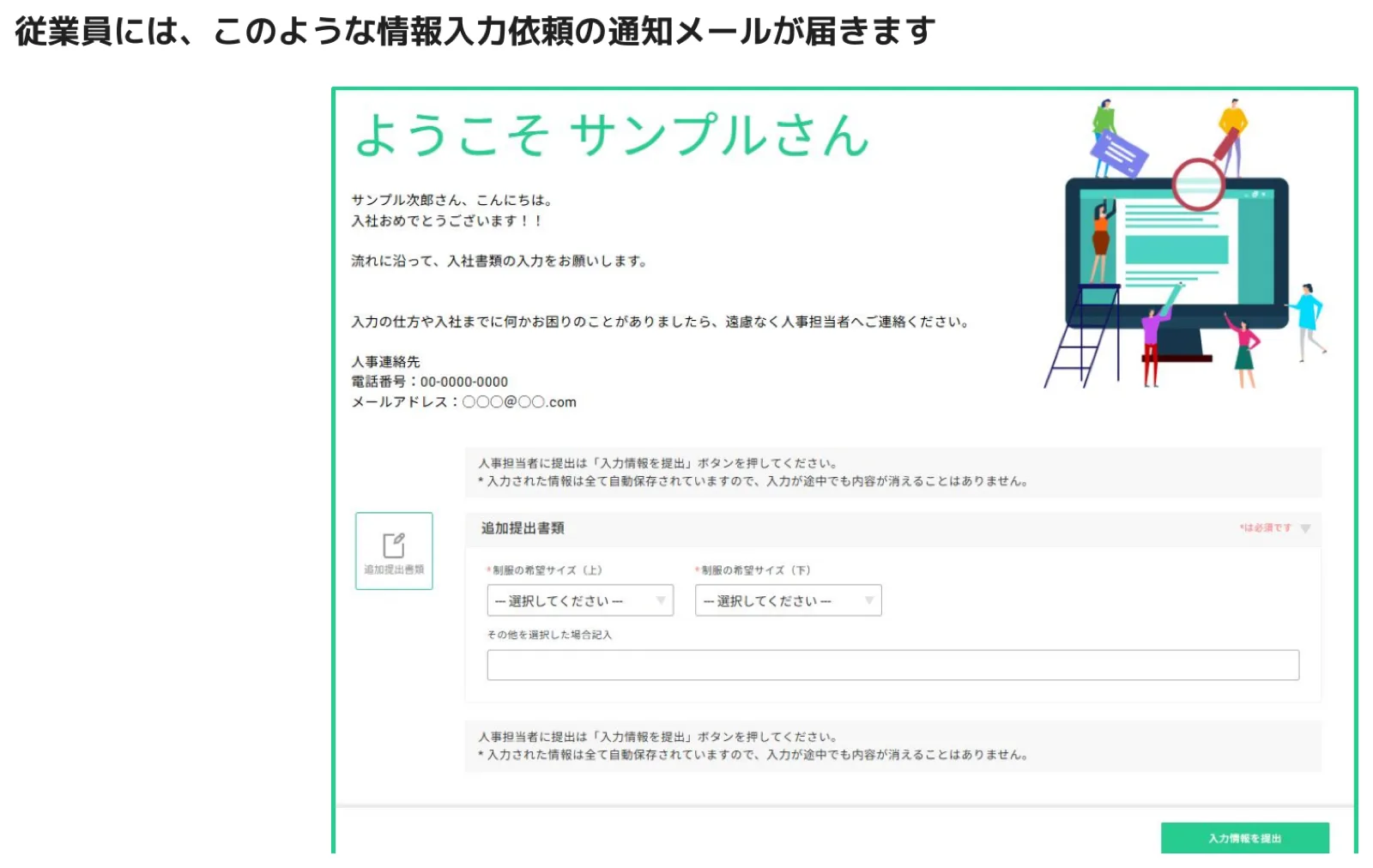
送信すると同時に、対象の従業員へ入力依頼の通知メールが自動送信されます。メールには人事担当者の連絡先(電話番号・メールアドレス)と入力フォームへのリンクが記載されており、従業員はメール内の「入力情報を提出」ボタンから直接フォームへアクセスできます。入力内容はすべて自動保存されるため、フォームを複数回に分けて入力することも可能です。
FAQ:よくある質問
Q. フォームは何個まで作成できますか?
A. 作成数に上限はありません。用途や部署ごとに複数のフォームを作成し、必要な従業員に個別送信できます。
Q. 送信後にフォームの項目を変更できますか?
A. 送信済みのフォームに対する項目の変更は、既存の回答データに影響を与える可能性があります。変更が必要な場合は新しいフォームを作成し、再送信することをご検討ください。
Q. 承認者を設定した場合、フローはどうなりますか?
A. 従業員がフォームを提出すると、設定した承認者(レベル1、レベル2など)へ承認依頼通知が届きます。承認者が内容を確認・承認することで情報が確定します。承認が不要な運用では、承認者を設定せずに送信してください。
Q. 送信後に従業員からの回答状況を確認する方法は?
A. 対象従業員の個人ページ下部に追加されたブロックから、リアルタイムで回答状況を確認できます。未回答・回答済みの状態がひと目でわかります。
Q. 従業員が通知メールを受け取れない場合はどうすればよいですか?
A. 個人ページの「契約書類」セクションに表示されている「この画面のURLをコピーする」ボタンで送信用URLを取得し、メール・チャットなど別の手段で共有することができます。
Q. 入力途中でブラウザを閉じても回答は消えませんか?
A. 入力された情報はすべて自動保存されます。途中でブラウザを閉じたり操作を中断しても、次回ログイン時に入力内容が保持されているため、従業員は続きから入力できます。
Q. 複数の従業員に同じフォームをまとめて送信できますか?
A. 現在の仕様では従業員ごとの個人ページから個別に送信する形となります。一括送信については、カスタマーサポートまでご相談ください。
⚠️ ご注意:フォーム送信前の確認事項
- 送信前に、姓・名・メールアドレスが正しい従業員のものになっているか必ず確認してください。
- フォームのプレビューで項目・選択肢に誤りがないか確認してから送信することを推奨します。
- 承認者を設定する場合、承認者自身も人事CREWにアカウントが必要です。
お困りの際はカスタマーサポートへ
操作方法についてご不明な点がある場合は、以下よりお気軽にお問い合わせください。
最終更新: 2026年7月22日
この記事はお役に立ちましたか?