承認フローの新規作成方法
最終更新日: 2026年10月9日
対象権限:スーパー管理者、管理者
※一般管理者権限や一般従業員アカウントでは設定・変更を行うことができません。
⚠️注意
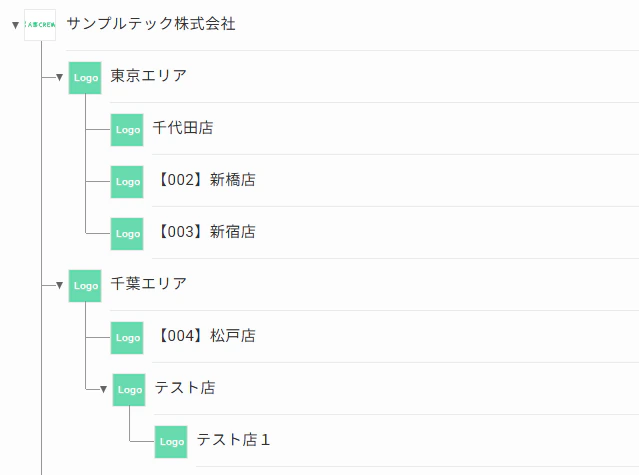
事業所で作成した承認フローは、その階層より上の階層では使用できませんので、作成する際は事業所のご確認をお願いします。
例:
サンプルテック株式会社で作成したフローは、すべての事業所で使用可能
東京エリアで作成したフローは、東京エリア・千代田店・新橋店・新宿店でのみ使用可能
新橋店で作成したフローは、新橋店でのみ使用可能
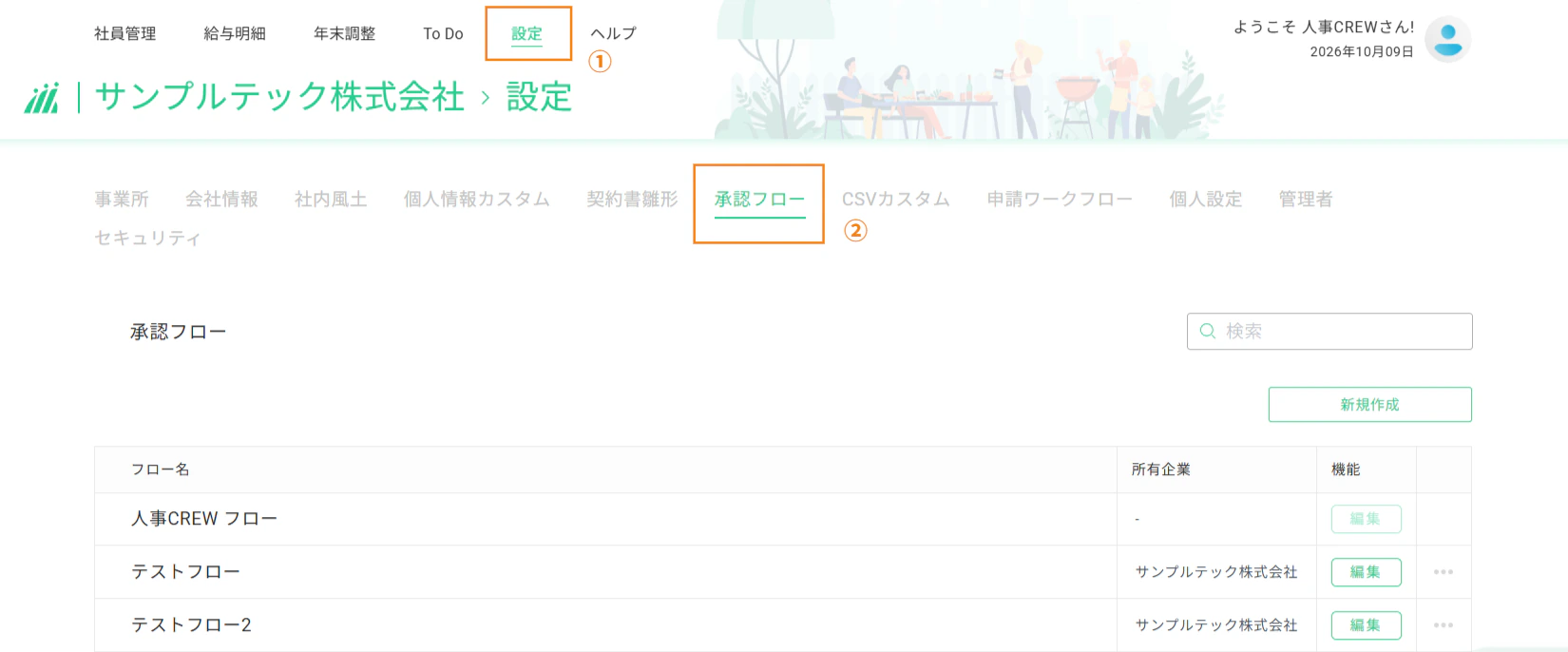
- 「社員管理」を開いた状態で、「設定」→「承認フロー」タブをクリック
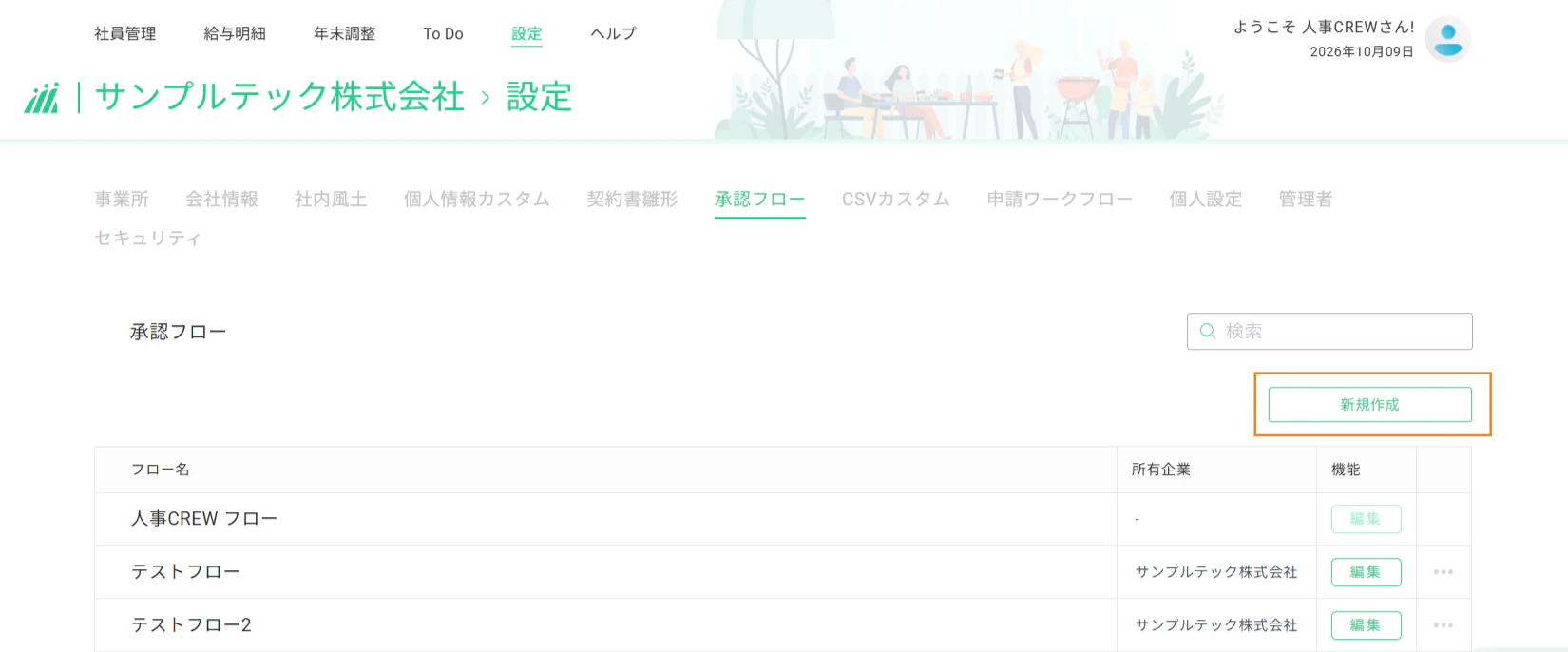
- 「新規作成」ボタンをクリックし、承認フロー作成画面を開く
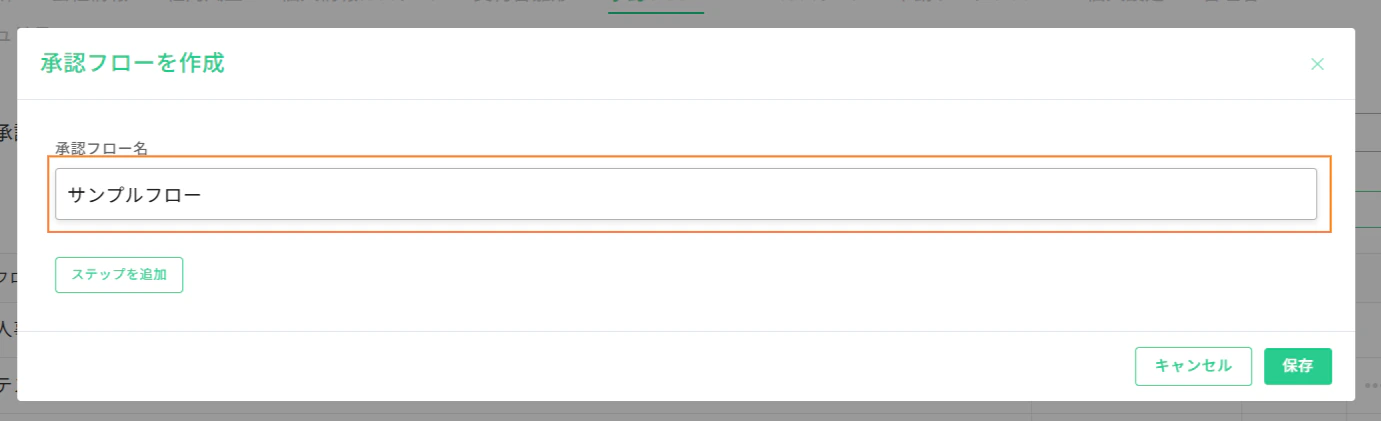
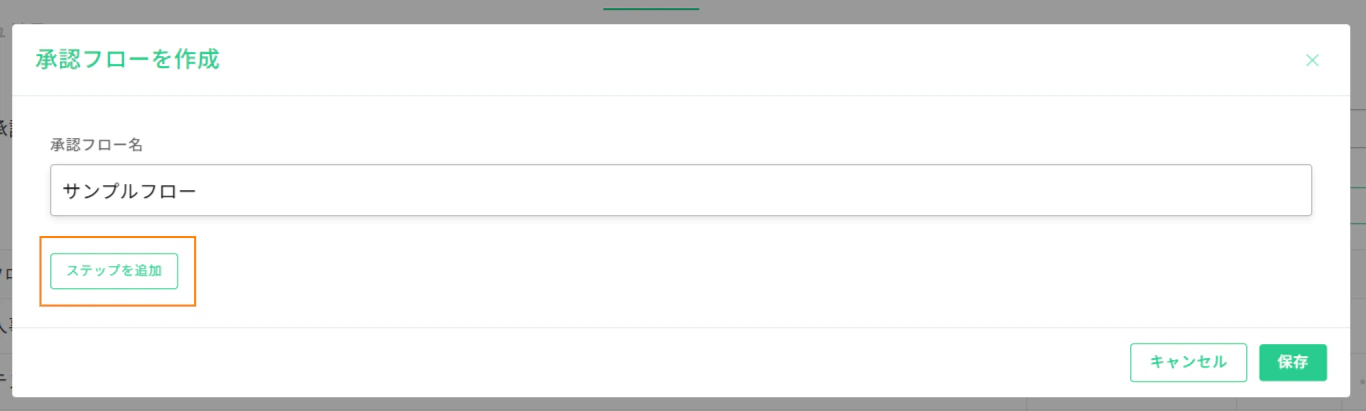
- フロー名を入力する
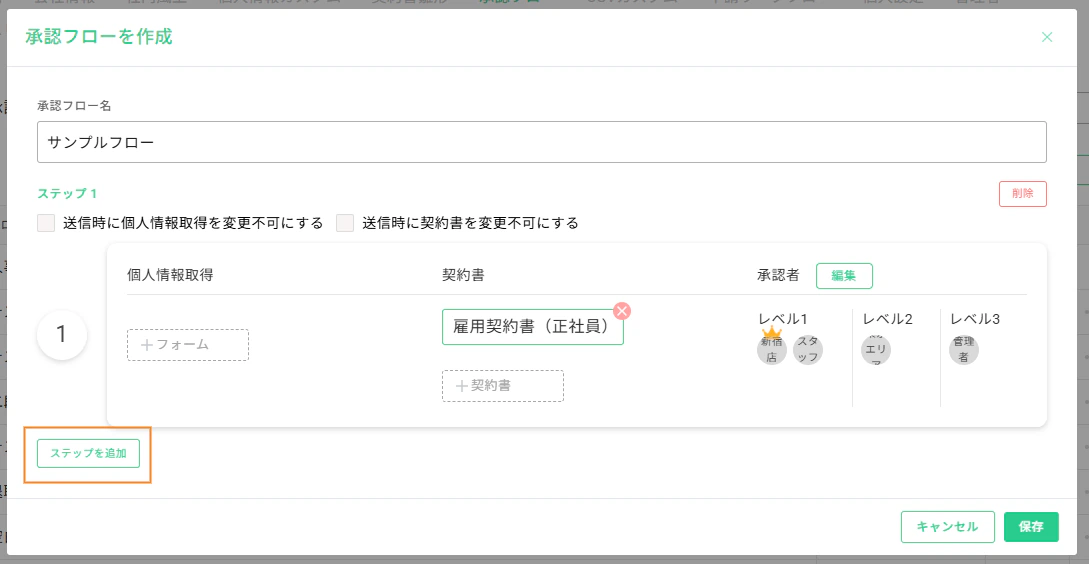
- 「ステップを追加」ボタンをクリック
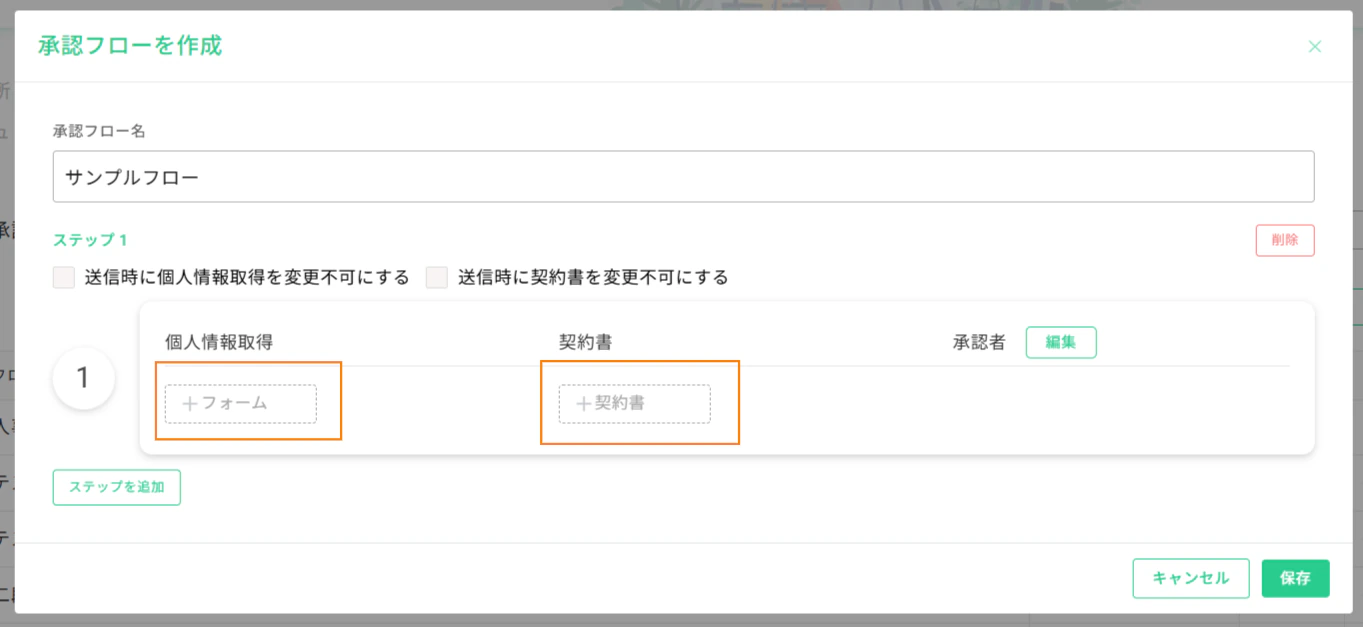
- +フォーム +契約書 をクリックし、設定したいフォーム・契約書を選択する
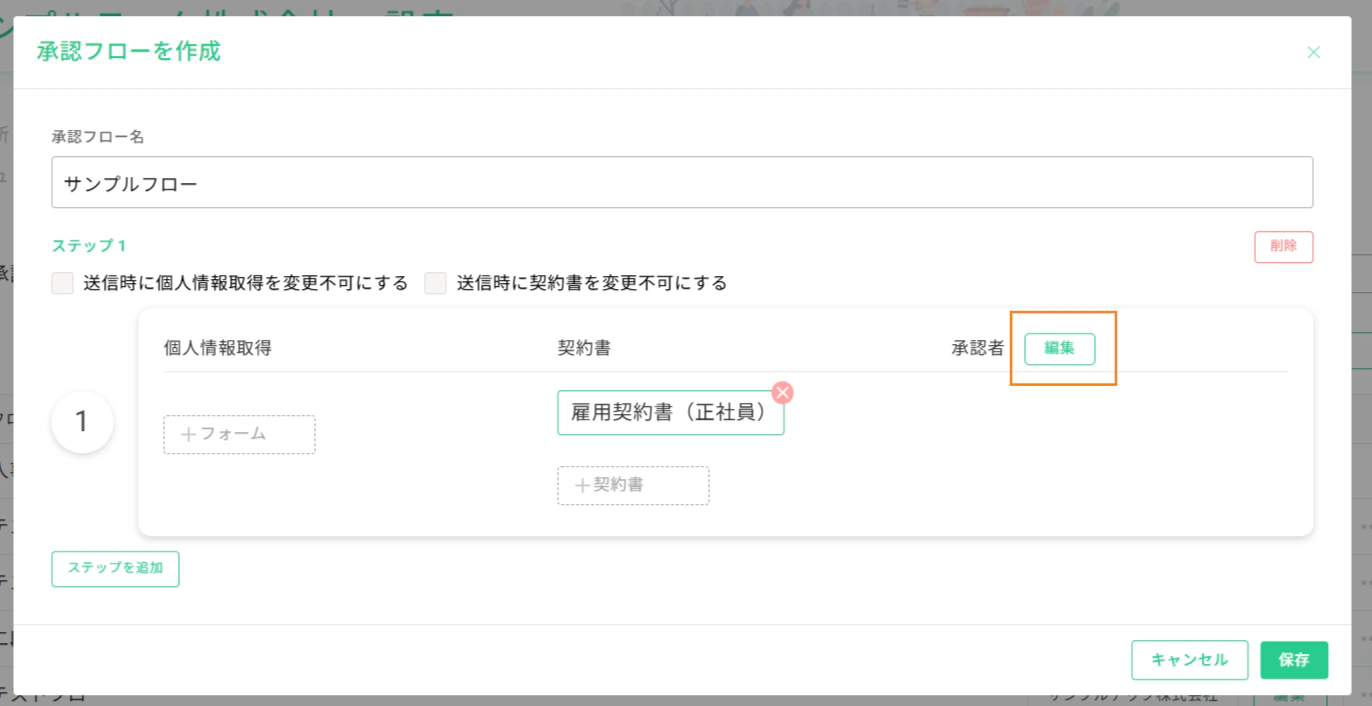
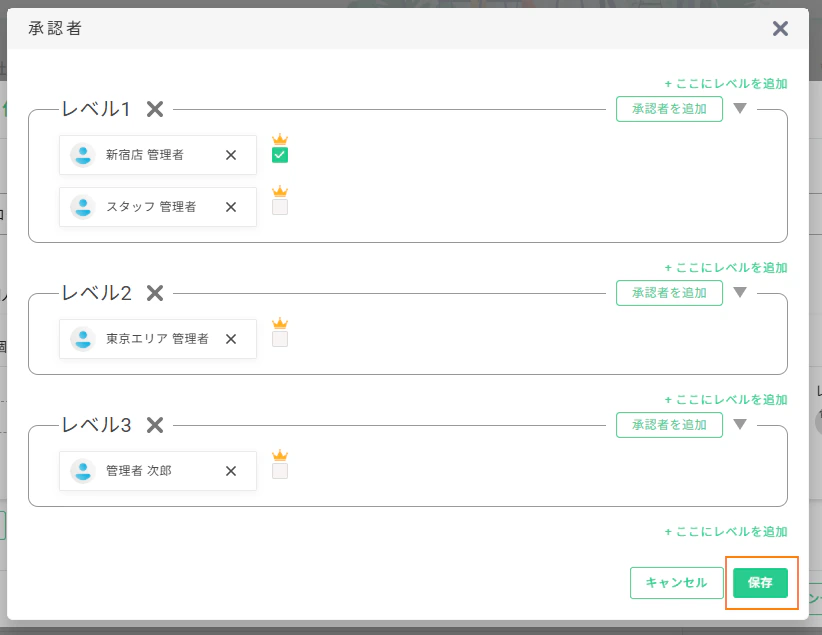
- 承認者「編集」ボタンをクリックし、承認者設定画面を開く
- 「承認者を追加」ボタンをクリックし、承認者を設定する
レベルを追加する場合は、「+ここにレベルを追加」をクリック
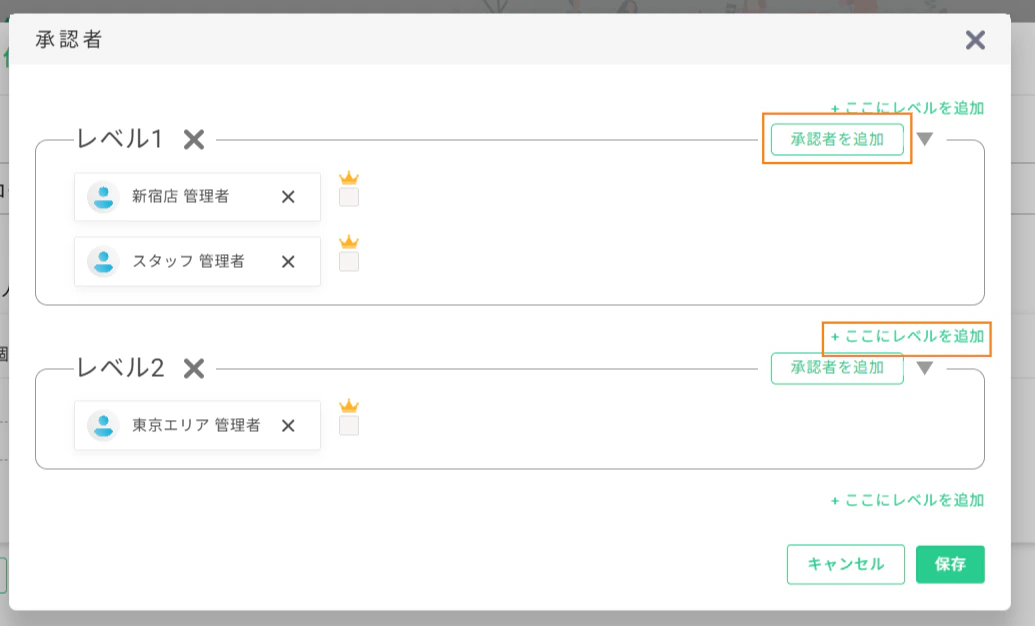
- 承認者設定画面の「保存」ボタンをクリック
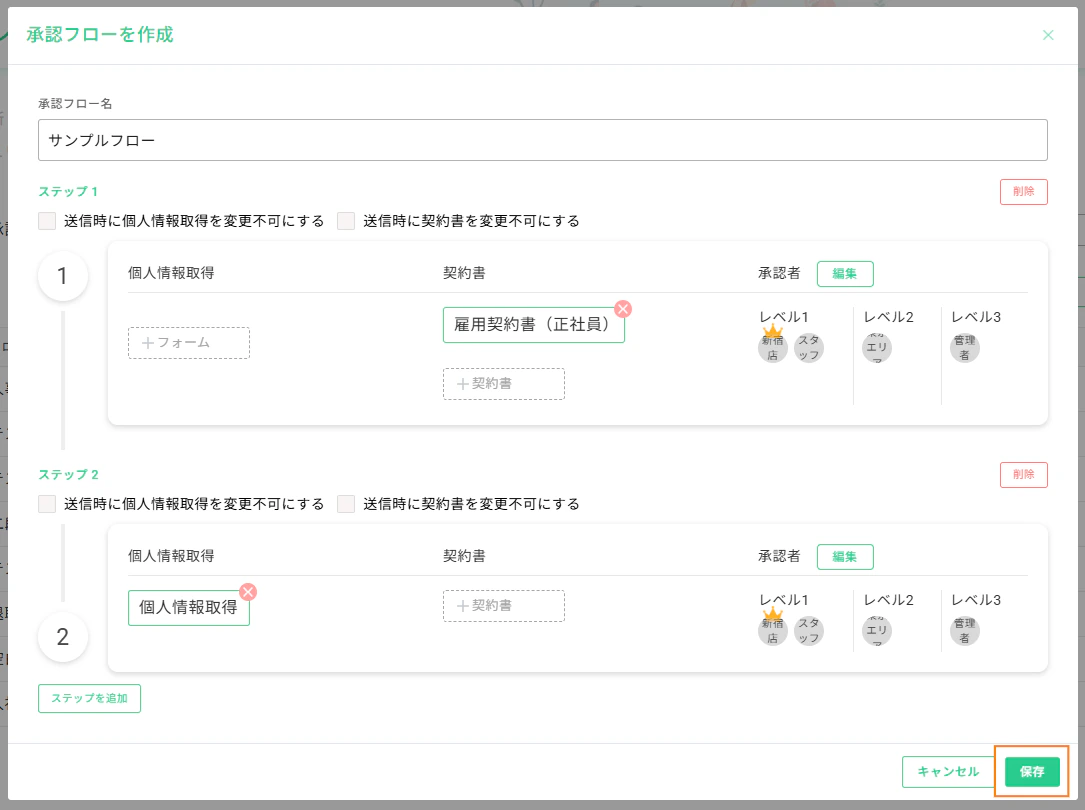
- 承認フロー作成画面に戻るので、必要な場合は「ステップを追加」ボタンをクリックし、設定する
- 設定が完了したら承認フロー設定画面の「保存」ボタンをクリック
- フローが作成されます
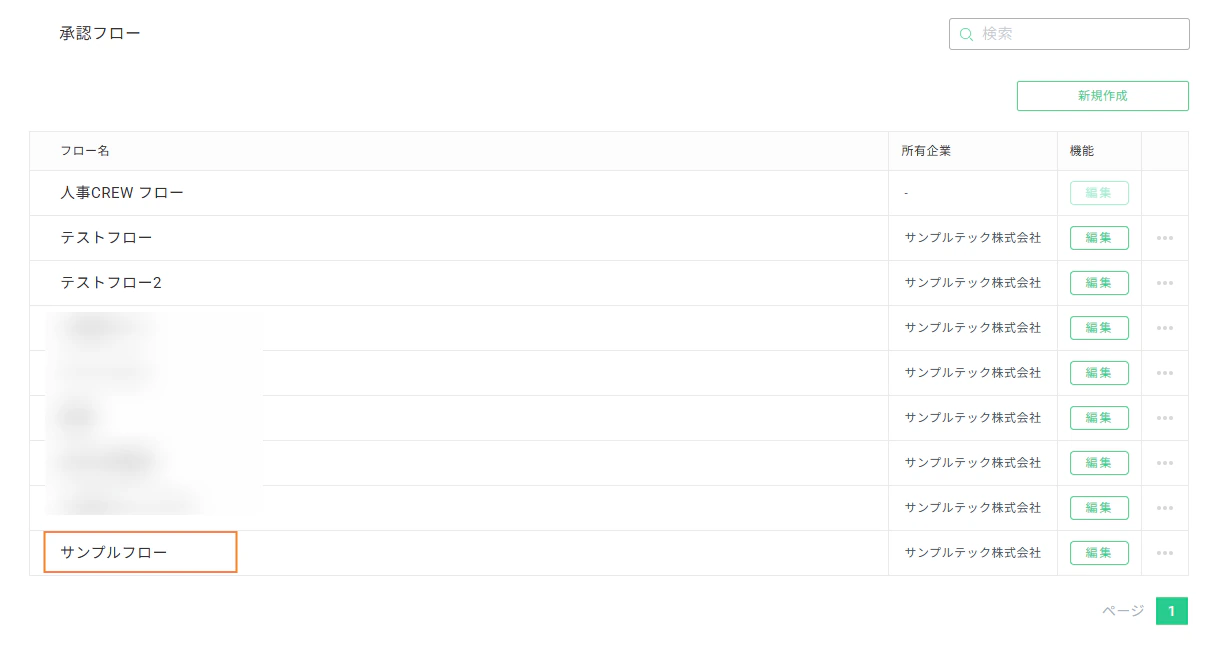
以上で承認フローの新規作成が完了です
最終更新: 2026年10月9日
この記事はお役に立ちましたか?