承認フロー|承認者を階層で設定する
最終更新日: 2026年11月4日
承認フローを作成する際、特定の個人ではなく「営業部」や「〇〇店」といった部署や店舗に基づいて承認者を自動で割り当てる設定方法です。
人事異動や店舗の異動があるたびに、承認フローを作り直す手間を減らしたい場合にご活用ください。
階層による承認者設定のメリット
- 異動時の設定変更が不要
その部署や店舗の責任者(管理者)が自動で承認者に選ばれるため、人事異動のたびに設定を変更する必要がありません。
- 申請者の所属に合わせて自動切り替え
申請した従業員の所属する部署・店舗に応じて、適切な承認者が自動で選ばれます。
設定手順
⚠️注意
・フローを作成するときは、一番上の階層(例:サンプルテック株式会社)でフローを新規作成し、その後、下の階層(例:新宿店)で編集する手順で設定を行ってください。
・対象の部署や店舗に、あらかじめ管理者(承認できる権限を持つ人)が設定されているかご確認ください。
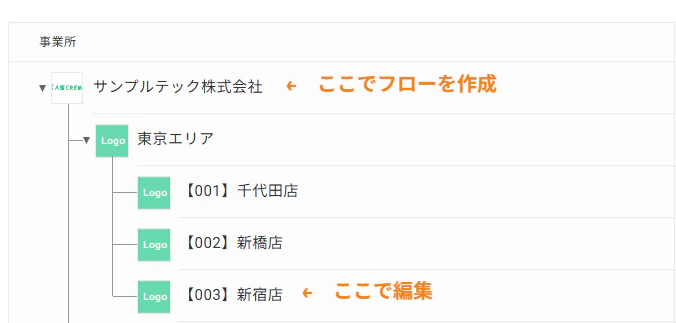
- 承認フローの承認者を変更したいの手順1~3を参考に、承認者設定画面を開いてください。
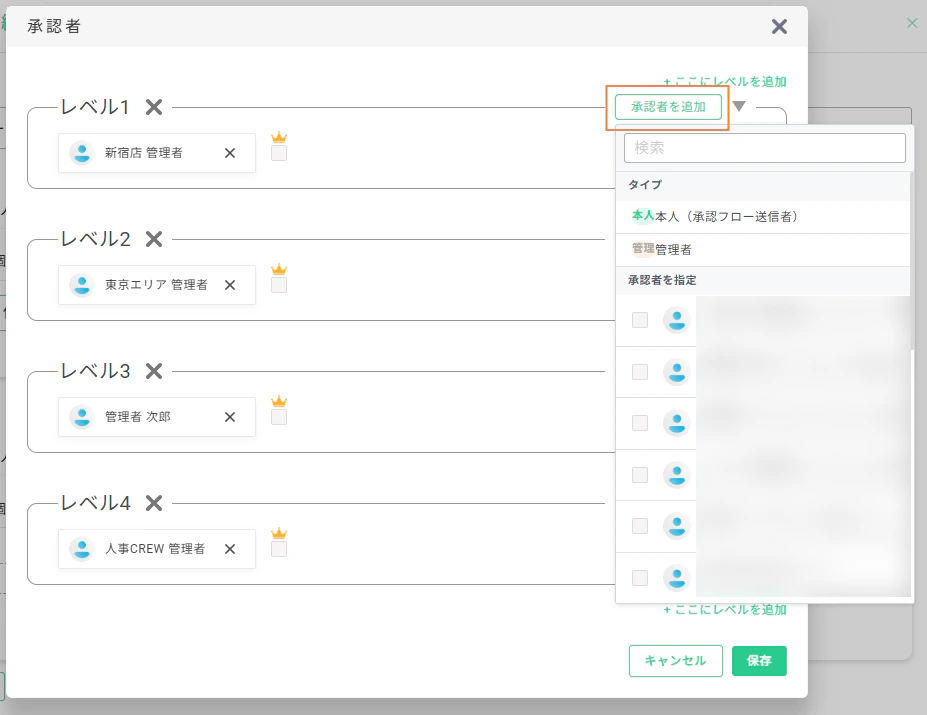
- 承認者設定画面で、 [承認者を追加] ボタンをクリックします。
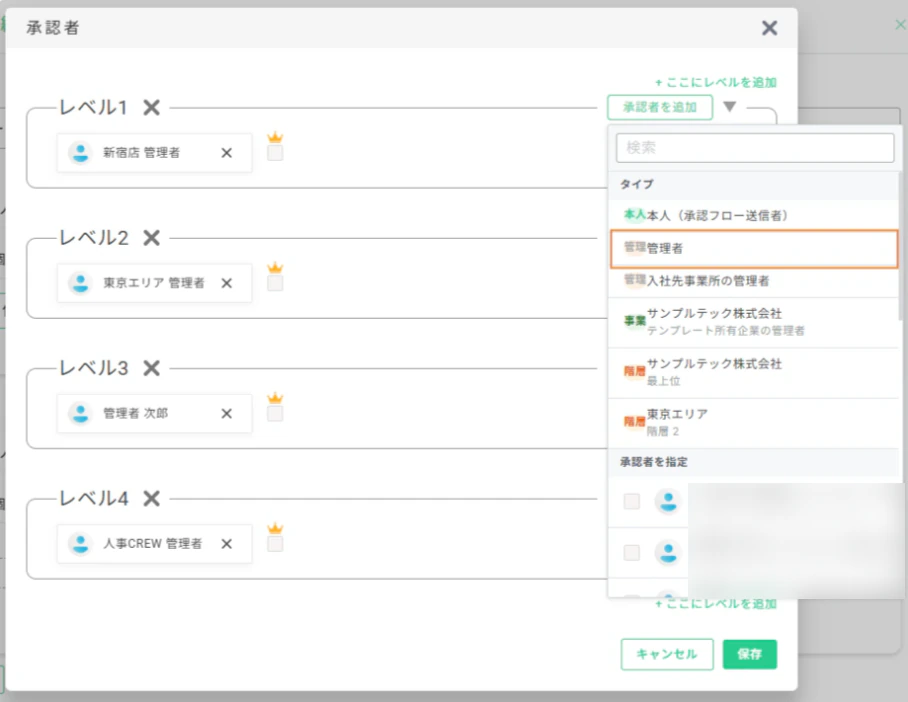
- タイプの「管理者」をクリックすると、階層が表示されるので、設定したい階層を選択してください。
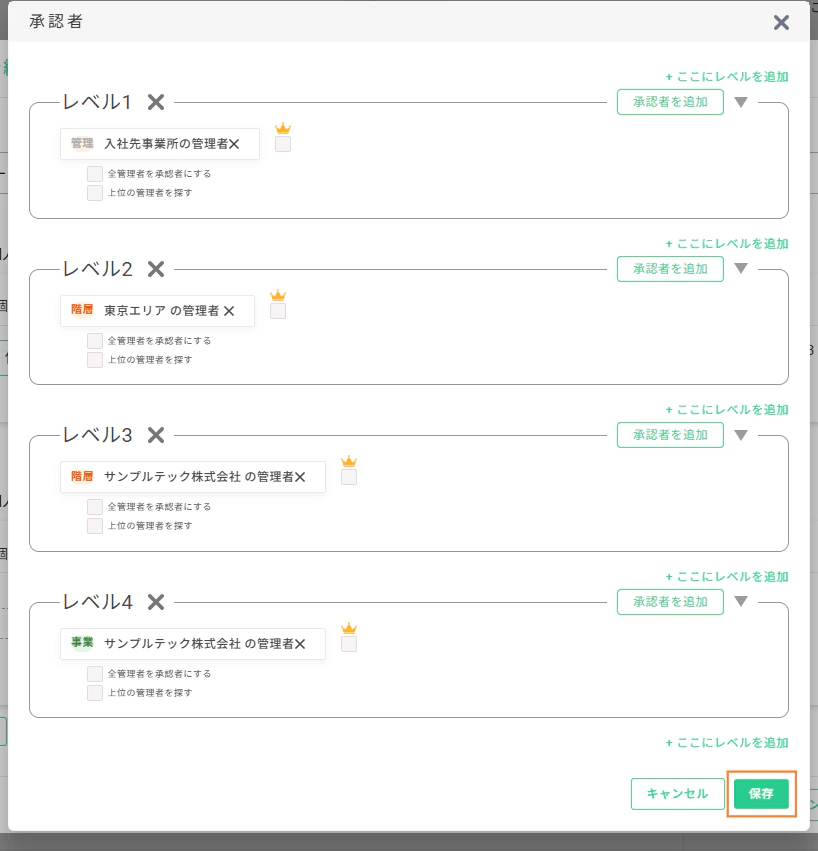
- 承認者を設定して [保存する]をクリックします。
⚠️注意
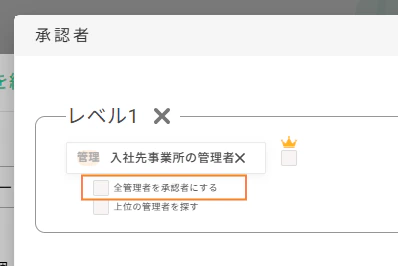
階層に管理者が複数人いる場合、「全管理者を承認者にする」にチェックを入れてください。
チェックを入れるとすべての管理者が承認者に設定されます。
関連機能:担当する管理者がいない(空席)の場合
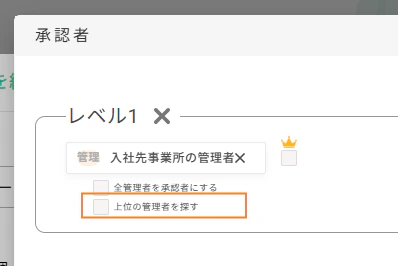
指定した部署や店舗に管理者が設定されていない場合、自動でひとつ上の部署(親部署や本社など)の管理者を代わりに承認者として指定する 「上位の管理者を探す」 機能もあります。
適用したい場合はチェックを入れてください。
最終更新: 2026年11月4日
この記事はお役に立ちましたか?