従業員マイページ画面について
人事CREWの従業員マイページは、入社手続きに必要な個人情報の入力・確認・管理をすべてオンラインで完結できる画面です。本記事では、マイページに表示される [要対応手続き]・[個人情報]・編集ロック項目 の3つの機能について、操作手順と注意点をわかりやすく解説します。
この記事でわかること
- [要対応手続き] の確認方法と、正しい編集ルート
- 入力途中のフォームを [要対応手続き] から開かなければならない理由
- 入力済み個人情報を [個人情報フォームを確認] で参照する方法
- 鍵マーク・グレーアウト項目(編集ロック)の意味と対処法
📖 目次
1. [要対応手続き] について
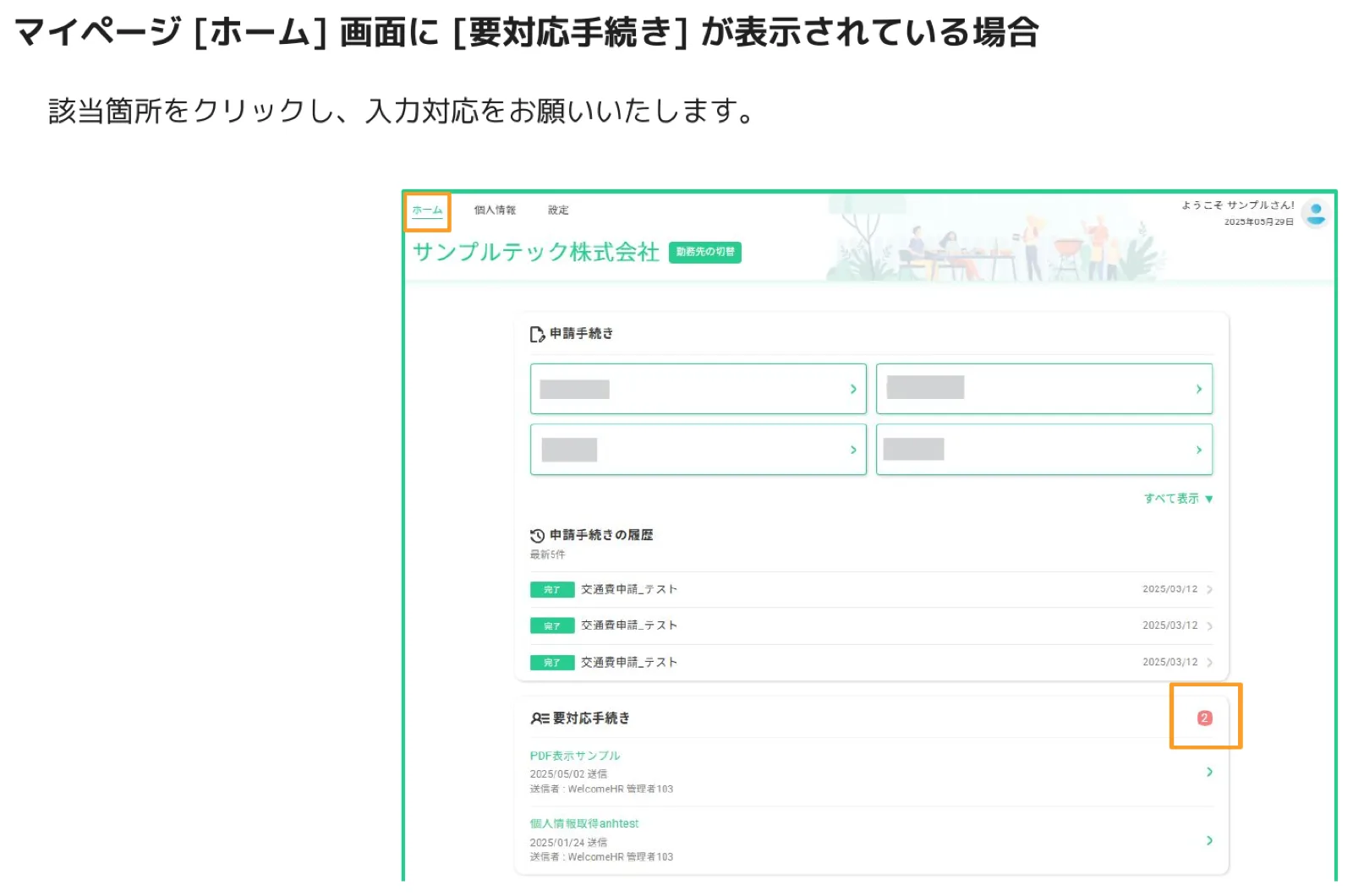
マイページの [ホーム] 画面には、会社から送付された手続き依頼が [要対応手続き] セクションに一覧表示されます。バッジ数字(例:2)は未対応の件数を示しています。入社手続き書類の提出や個人情報フォームへの入力が必要な場合は、このセクションに依頼が届きます。
手順1.マイページ [ホーム] で [要対応手続き] を確認する
ログイン後、[ホーム] タブを開き、画面下部の [要対応手続き] セクションに表示されている手続き名をクリックしてください。オレンジ色のバッジが未対応件数を示しています。
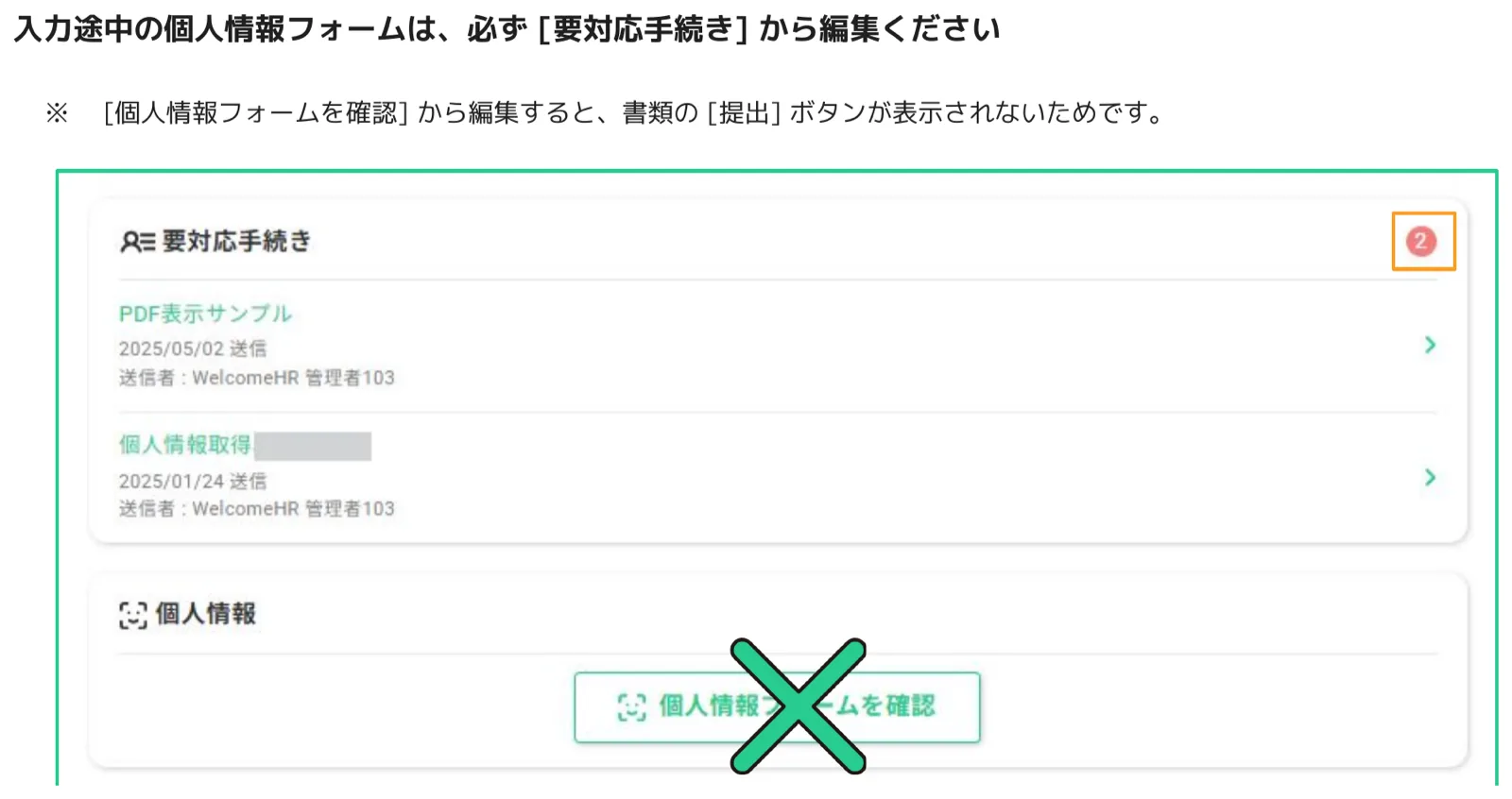
⚠️ 重要:入力途中のフォームは必ず [要対応手続き] から開くこと
個人情報フォームへの入力が途中の場合、[要対応手続き] のリンクから開いてください。
[個人情報フォームを確認] ボタンから開いてしまうと、書類の [提出] ボタンが表示されないため、入力内容を提出できません。
手順2.[要対応手続き] から入力途中フォームを開く
[要対応手続き] セクション内に表示されているフォーム名(例:「個人情報取得」)をクリックすると、提出ボタンが表示された状態でフォームが開きます。入力が完了したら [提出] ボタンで送信してください。[個人情報] セクション下部の [個人情報フォームを確認] ボタンからは開かないよう注意してください(×マーク参照)。
ポイント:2つのルートの違い
| 開き方 | 提出ボタン | 用途 |
|---|---|---|
| [要対応手続き] のリンク | 表示される ✅ | 入力途中・新規入力・提出 |
| [個人情報フォームを確認] | 表示されない ❌ | 入力済み内容の閲覧のみ |
2. [個人情報] について
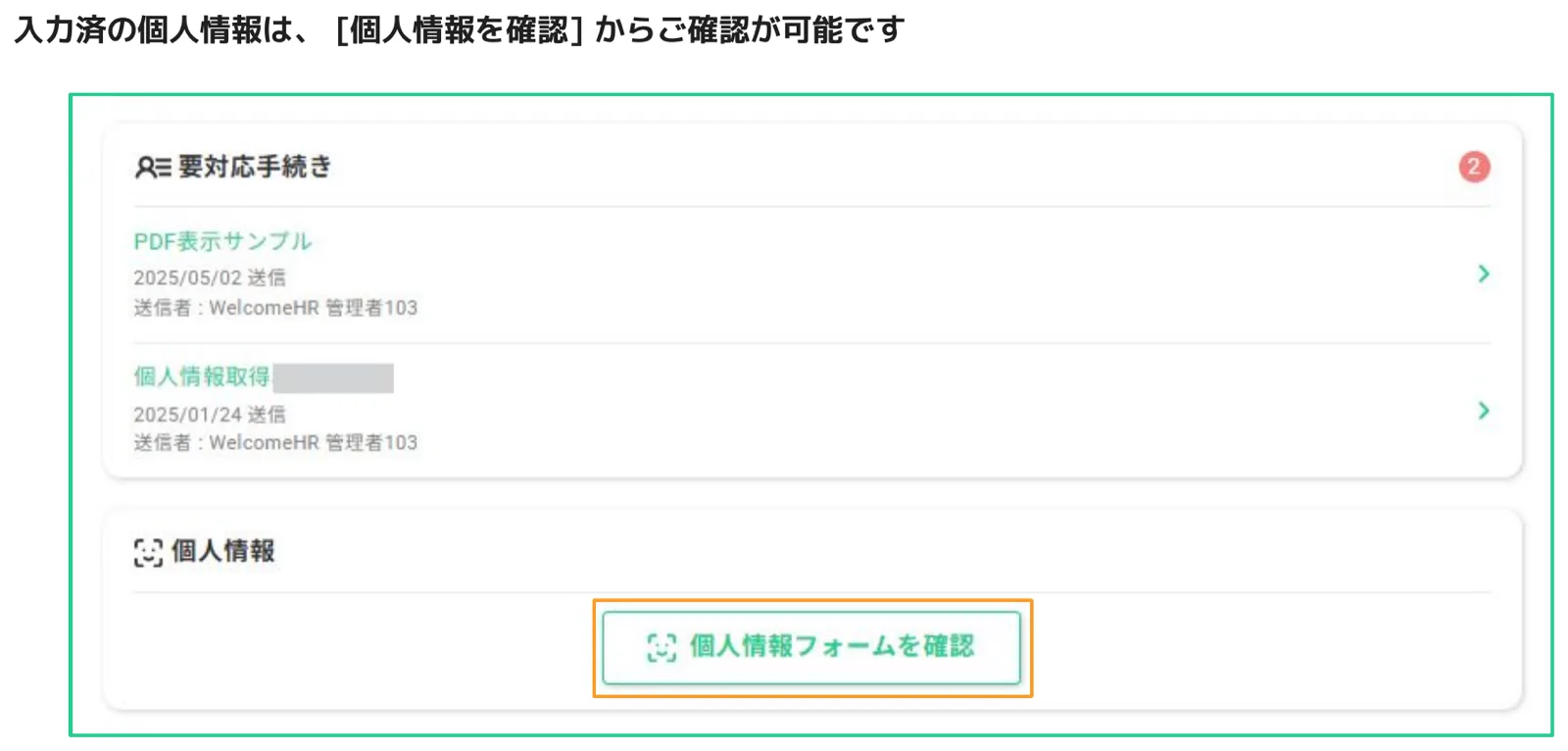
マイページの [個人情報] セクションでは、すでに提出済みの個人情報を確認することができます。[個人情報フォームを確認] ボタンをクリックすると、現在登録されている氏名・住所・口座情報などの内容を参照できます。ただし、このルートはあくまで 閲覧専用 であり、変更・再提出が必要な場合は [要対応手続き] から対応してください。
手順3.入力済み個人情報を確認する
マイページ [ホーム] 画面の [個人情報] セクション下部にある [個人情報フォームを確認] ボタンをクリックすると、登録済みの情報を閲覧できます(編集・提出は不可)。
3. 編集ロック項目について
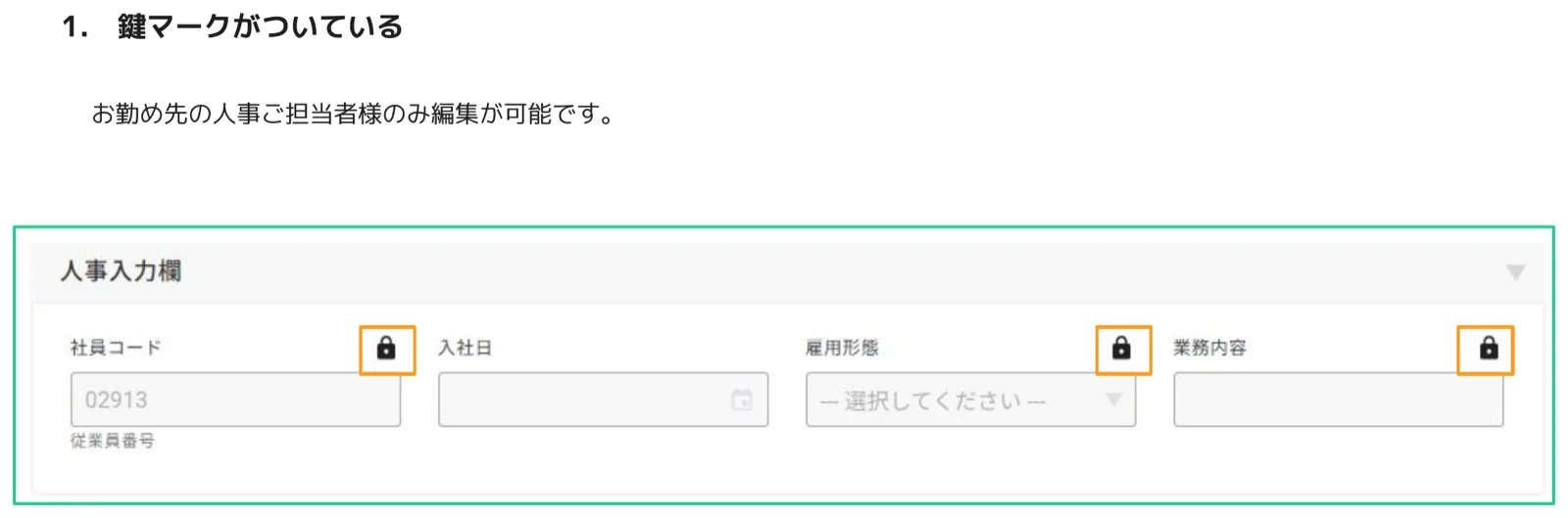
個人情報フォームの一部の項目は、編集ロックがかかっており、従業員が自由に変更できない設定になっています。編集ロックには大きく2種類あります。
手順4.鍵マーク付きの項目を確認する
入力フォームの右上に 鍵アイコン(🔒) が表示されている項目(社員コード・入社日・雇用形態・業務内容など)は、人事担当者のみが編集できる項目です。従業員側からは変更できません。内容に誤りがある場合は、お勤め先の人事ご担当者様へご連絡ください。
手順5.グレーアウト項目の意味を確認する
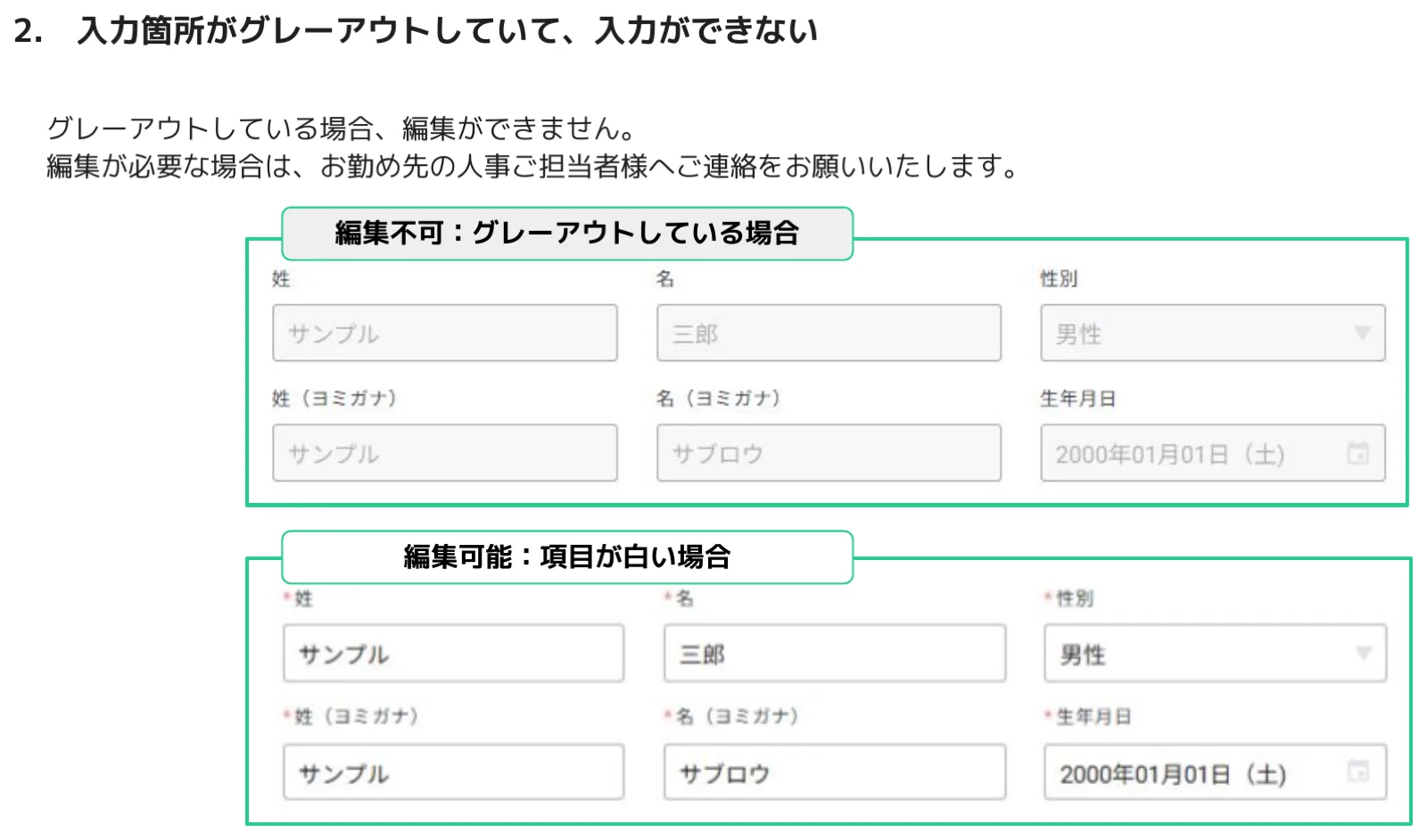
項目の背景がグレーアウト(灰色)になっている場合、その項目は編集不可の状態です。白背景で表示されている項目は編集可能です。グレーアウトしている項目を変更する必要がある場合は、お勤め先の人事ご担当者様へお申し出ください。
| 表示状態 | 編集可否 | 対処方法 |
|---|---|---|
| 鍵マーク付き(通常背景) | 不可(人事担当者のみ) | 人事担当者へ連絡 |
| グレーアウト | 不可 | 人事担当者へ連絡 |
| 白背景・鍵マークなし | 可 | フォームから直接入力・編集 |
よくある質問(FAQ)
Q. [要対応手続き] に件数バッジが表示されているのに、クリックしても何も表示されません。
A. ページを再読み込み(リロード)してから再度ご確認ください。それでも表示されない場合は、ブラウザのキャッシュをクリアするか、別のブラウザでログインしてみてください。解消しない場合はサポートまでお問い合わせください。
Q. 個人情報フォームを [要対応手続き] から開いたのに [提出] ボタンがありません。
A. フォームがすでに「提出済み」の状態になっている可能性があります。マイページ [ホーム] の [申請手続きの履歴] に「完了」ステータスで表示されているかご確認ください。修正が必要な場合は人事担当者へご連絡ください。
Q. 氏名や生年月日がグレーアウトしていて修正できません。入力ミスがあった場合はどうすればいいですか?
A. グレーアウト項目は従業員側での変更ができません。お勤め先の人事ご担当者様に修正依頼をお伝えください。担当者が管理画面から修正を行い、再度フォームを送付します。
Q. [個人情報フォームを確認] からフォームを開いてしまいました。入力した内容は保存されていますか?
A. [個人情報フォームを確認] 経由では [提出] ボタンが表示されないため、入力内容は送信されていません。改めて [要対応手続き] のリンクから同じフォームを開き、入力・提出し直してください。
Q. マイページにログインするにはどうすればいいですか?
A. 人事担当者から届いた招待メールのURLからアクセスし、初回ログイン設定を完了してください。ログインURLや初期パスワードの再発行が必要な場合は、人事担当者またはサポートへお問い合わせください。
Q. スマートフォンからマイページを利用できますか?
A. はい、スマートフォンのブラウザからも利用可能です。推奨環境は最新版のSafari(iOS)またはChrome(Android)です。専用アプリは不要です。
お問い合わせ・サポート
お困りの際はサポートへ
操作方法でご不明な点がございましたら、下記よりお気軽にご連絡ください。
- メール: support@techcrew.co.jp
- ヘルプページ: https://welcomehrhelp.zendesk.com/
最終更新: 2026年7月22日
この記事はお役に立ちましたか?