(従業員様向け)新規利用方法
人事CREWは、入社・契約手続きをオンラインで完結できるクラウド人事労務サービスです。このガイドでは、従業員(スタッフ)として初めて人事CREWを利用する方を対象に、招待メールの受信からアカウント作成・電子契約書の承諾・個人情報の提出・契約書のダウンロードまで、4つのステップをスクリーンショット付きで解説します。
この記事でわかること
- 招待メールからアカウントを作成する方法
- 電子契約書を確認・署名(承諾)する手順
- 個人情報フォームに入力して提出する方法
- 承認者から修正依頼が届いた場合の対応方法
- 署名済み契約書をダウンロード・印刷する方法
📖 目次
1. アカウント作成
会社の人事担当者が人事CREWへ従業員情報を登録すると、登録されたメールアドレス宛に招待メールが自動送信されます。このメールがアカウント作成の起点となります。手続きはすべてブラウザ上で完結するため、アプリのインストールは不要です。
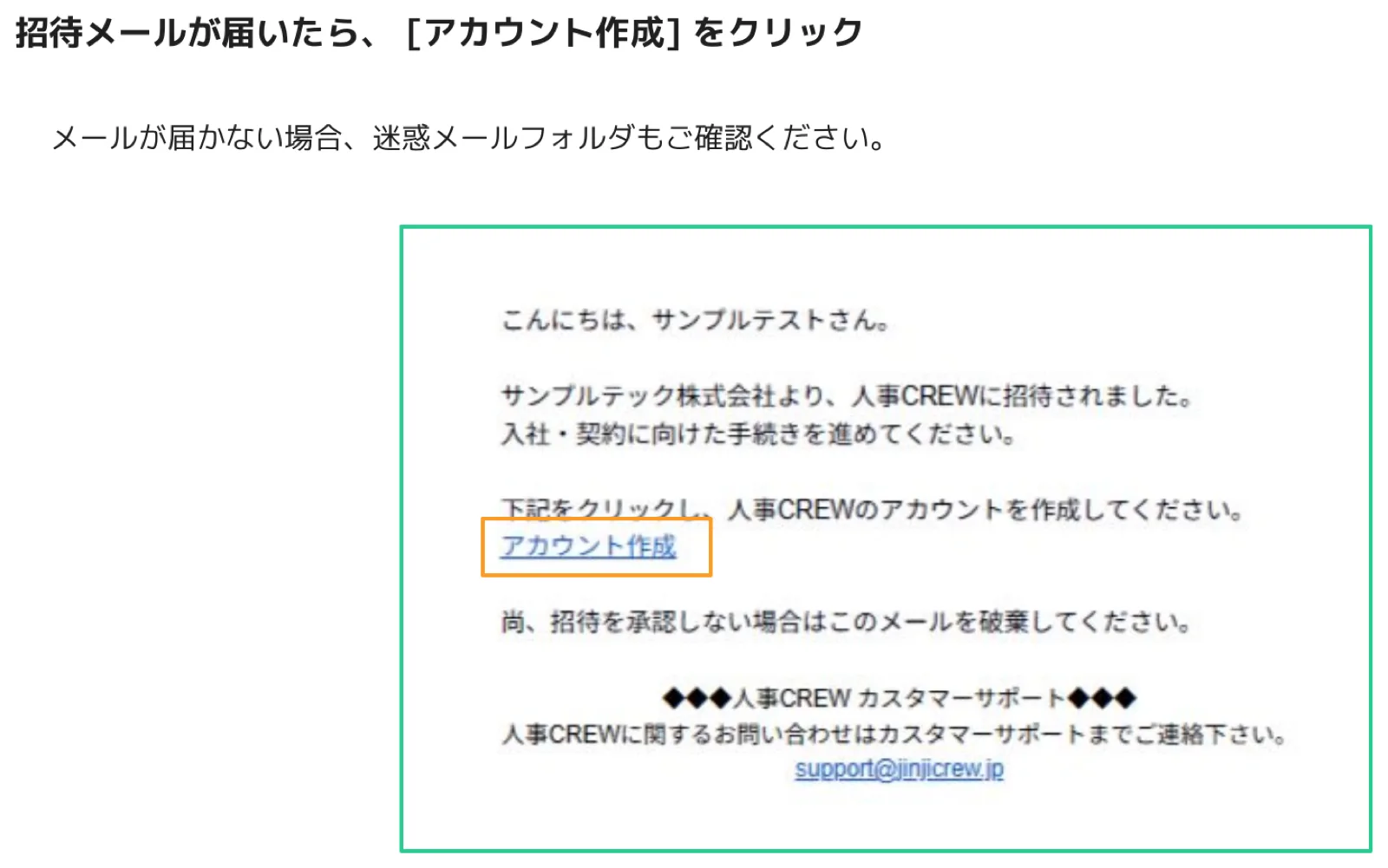
手順1.招待メールを確認し、[アカウント作成]をクリックする
「〇〇株式会社より、人事CREWに招待されました」という件名のメールが届きます。メール本文内の[アカウント作成]リンクをクリックしてアカウント登録ページへ進んでください。メールが届かない場合は迷惑メールフォルダもご確認ください。それでも見つからない場合は、人事担当者に登録メールアドレスの確認を依頼してください。
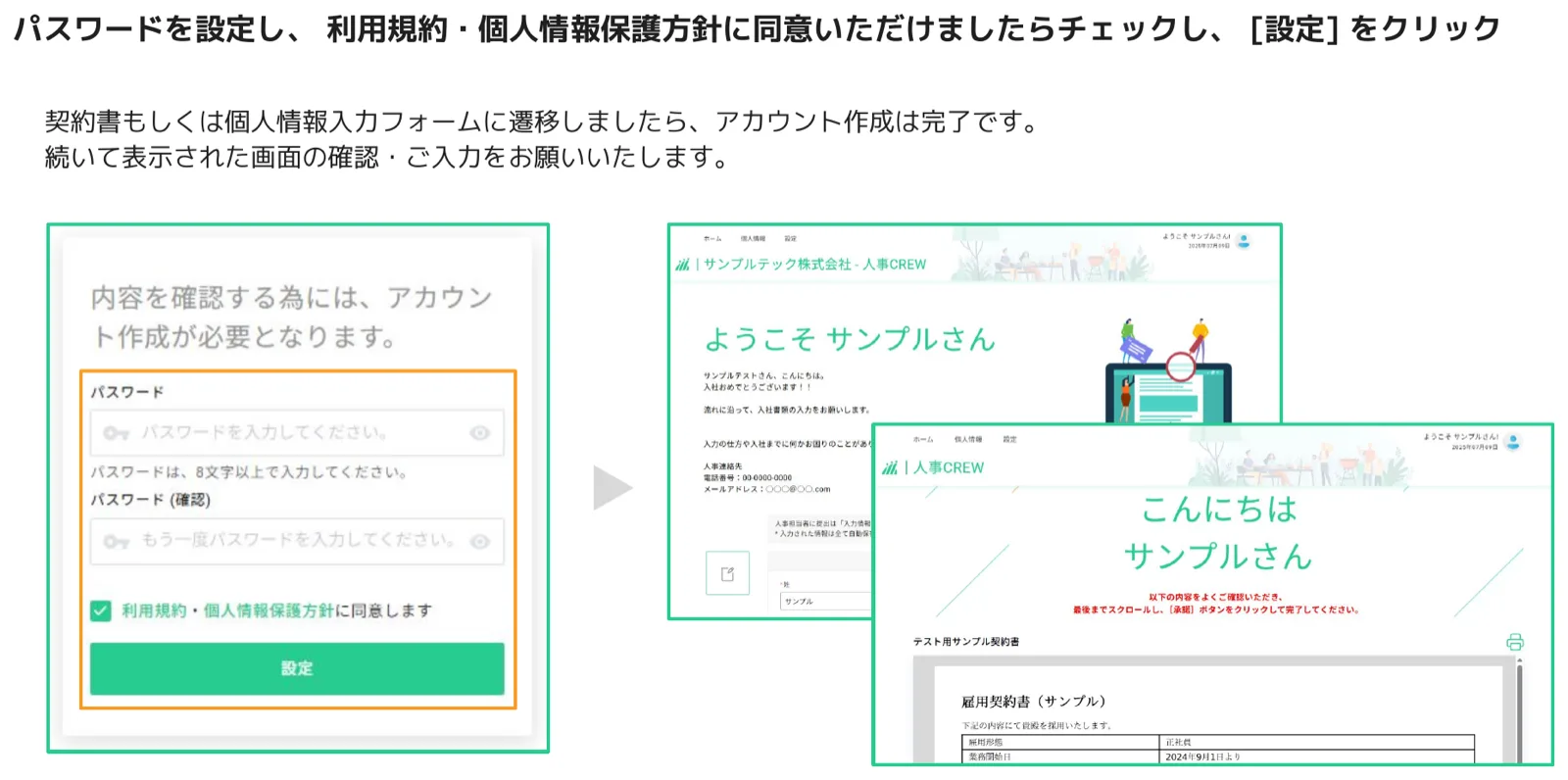
手順2.パスワードを設定し、利用規約・個人情報保護方針に同意して[設定]をクリックする
アカウント作成ページが開いたら、8文字以上のパスワードを入力フォームと確認用フォームの両方に入力し、「利用規約・個人情報保護方針に同意します」のチェックボックスにチェックを入れます。その後[設定]ボタンをクリックするとアカウント作成が完了し、契約書の確認画面または個人情報入力フォームへ自動的に遷移します。
ポイント
パスワードは8文字以上で設定する必要があります。設定完了後はすぐに次のステップ(契約書の確認または個人情報フォーム)へ進みます。ページを閉じずそのまま続けてください。
2. 契約書の確認
アカウント作成後、人事担当者が送付した電子契約書(雇用契約書など)が画面に表示されます。内容を最後までスクロールして確認し、承諾または辞退を選択してください。承諾した場合は引き続き電子署名の手続きを行います。
手順1.契約書の内容を確認し、[承諾]をクリックする
画面に表示されている契約書を最後までスクロールして内容をご確認ください。問題がなければ「この契約書を承諾しますか?」というダイアログが表示されますので、[承諾]ボタンをクリックしてください。
![「この契約書を承諾しますか?」確認ダイアログで[承諾]ボタンがオレンジ枠でハイライトされた契約書確認画面](https://images.microcms-assets.io/assets/534674ba9187434e9c09e98ebaf67c3a/488652c1236e4a1db7f71d54e2b67a2c/p05.webp)
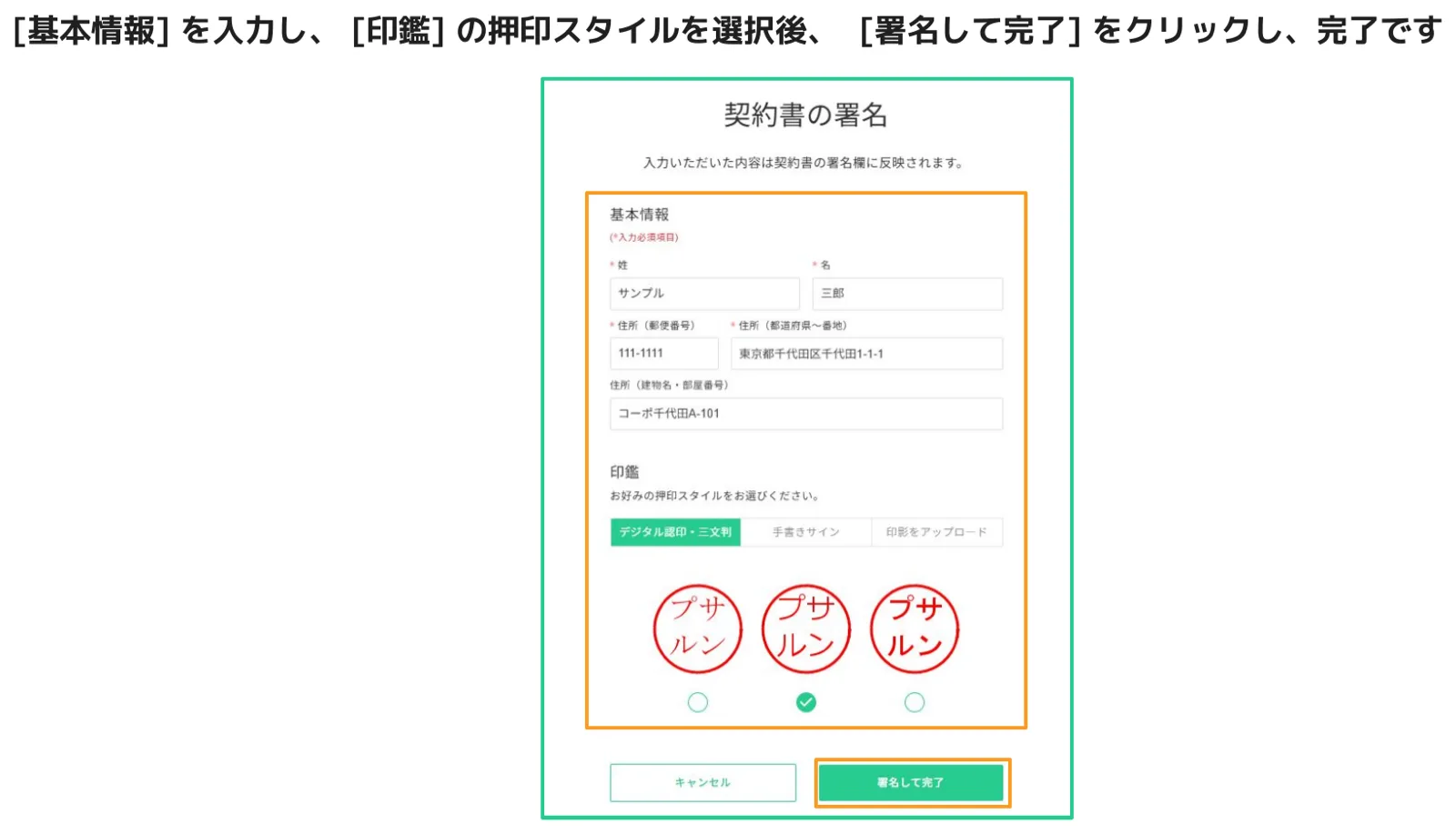
手順2.基本情報と押印スタイルを選択し、[署名して完了]をクリックする
承諾後、「契約書の署名」画面が開きます。氏・名・郵便番号・住所(都道府県〜番地)など、入力必須項目(赤字マーク)を入力してください。次に印鑑スタイルとして「デジタル認印・三文判」「手書きサイン」「印影をアップロード」の中からお好みのものを選択し、[署名して完了]ボタンをクリックすると電子署名が完了します。
| 選択肢 | 意味 | その後の流れ |
|---|---|---|
| 承諾 | 契約内容に同意する | 署名画面で基本情報・印鑑スタイルを入力して完了 |
| 辞退 | 契約内容に同意しない | 辞退理由を入力して[辞退]をクリック(担当者へ通知が届く) |
辞退する場合:[辞退]をクリックし、理由を入力して[辞退]をクリックする
契約内容に同意できない場合は、確認ダイアログの[辞退]ボタンをクリックしてください。「契約を辞退」画面が開きますので、辞退理由をテキストボックスに入力し、再度[辞退]ボタンをクリックして完了です。辞退した旨が担当者へ自動的に通知されます。
![「契約を辞退」ダイアログで辞退理由テキストボックスと[辞退]ボタンがオレンジ枠でハイライトされた画面](https://images.microcms-assets.io/assets/534674ba9187434e9c09e98ebaf67c3a/d95d3e26f0c84f0c8ba0f5a183695710/p07.webp)
⚠️ 注意
辞退操作は取り消しができません。誤って辞退してしまった場合は、速やかに人事担当者へ連絡して契約書の再送を依頼してください。
3. 個人情報フォームの入力
電子契約書の承諾・署名が完了すると、個人情報フォームへ自動的に遷移します(契約書がない場合はアカウント作成後に直接表示されます)。氏名・生年月日・住所・緊急連絡先など、人事担当者が設定した必要事項を入力して提出してください。入力内容は自動保存されるため、途中で中断しても内容が消えることはありません。
手順1.フォームの各項目を入力し、[入力情報を提出]をクリックする
赤字の「*」マークが付いた項目は入力必須です。未入力のまま提出しようとするとエラーが表示され、提出できません。すべての必須項目を入力したら、画面右下の[入力情報を提出]ボタンをクリックして完了です。
![個人情報フォームの基本情報タブで[入力情報を提出]ボタンがオレンジ枠でハイライトされた画面](https://images.microcms-assets.io/assets/534674ba9187434e9c09e98ebaf67c3a/d692dfc9442d4dcca91a739654306662/p08.webp)
承認者から修正依頼が届いた場合
提出後、担当者(承認者)が内容を確認する場合があります。修正が必要と判断されると、登録メールアドレスと画面上の通知の両方で修正依頼が届きます。メール本文に記載されたリンクからフォームにアクセスし、修正箇所を確認・修正のうえ、再度[入力情報を提出]ボタンをクリックして再提出してください。
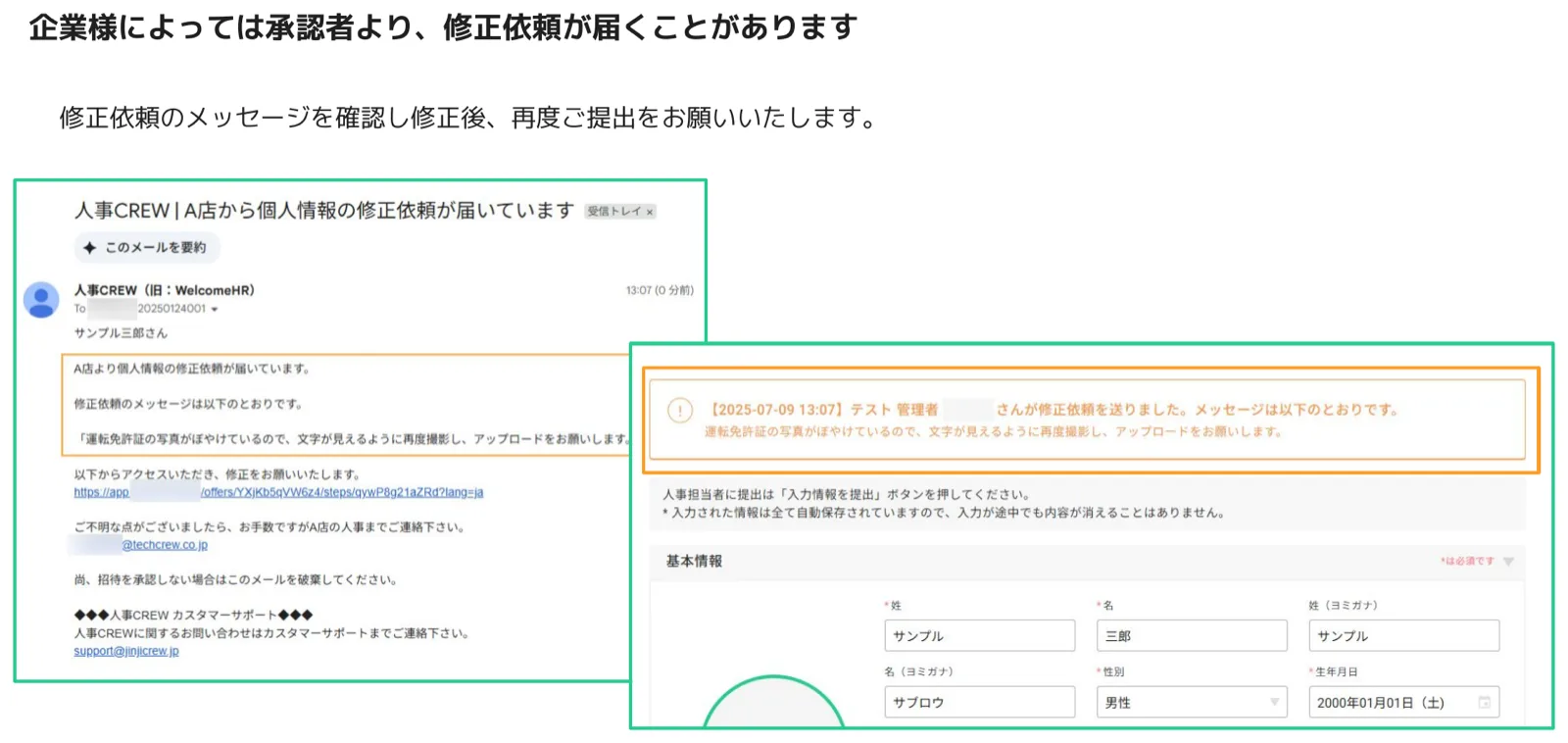
ポイント
修正依頼のメールには、フォームへの直接リンクが記載されています。リンクをクリックすると対象フォームが開き、修正が必要な箇所や担当者からのコメントが確認できます。
4. 契約書のダウンロード・印刷方法
署名・承諾済みの契約書は、個人ページからいつでもダウンロードまたは印刷できます。入社後に手続き書類のコピーが必要になった場合や、紙での保管が必要な場合はこちらから取得してください。
手順1.個人ページから[契約書類]を選択し、ダウンロードまたは印刷アイコンをクリックする
ログイン後、[個人情報フォームを確認] → [契約書類] と進み、一覧から対象の契約書をクリックしてプレビューを開きます。プレビュー右上に表示されるアイコンから、ダウンロードまたは印刷を選択してください。
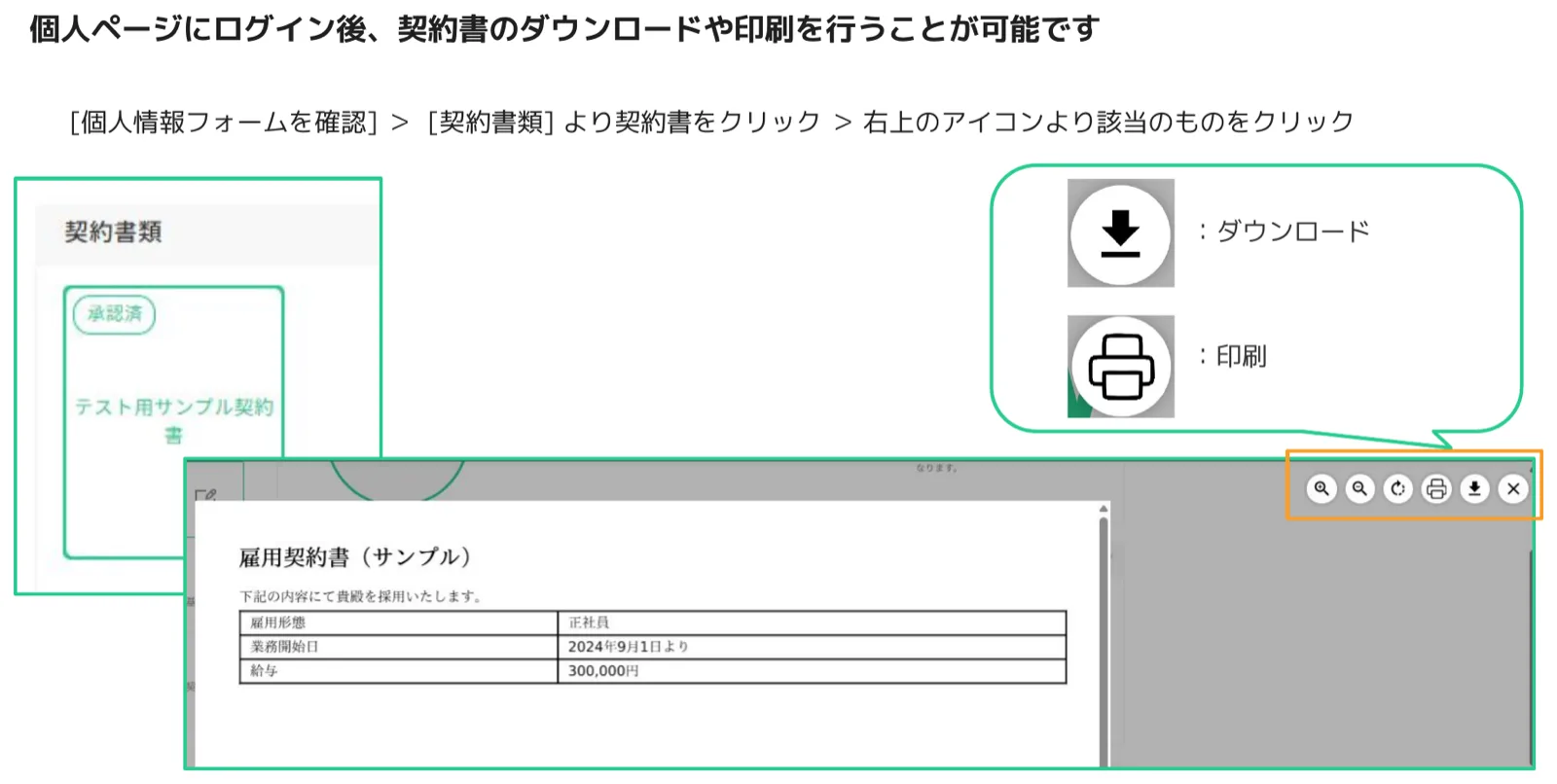
| アイコン | 機能 | 用途 |
|---|---|---|
| ダウンロード(↓) | PDFファイルとして端末に保存 | 手元での保管・提出書類として利用 |
| 印刷(🖨) | 印刷ダイアログを開く | 紙での保管・提出先への持参 |
よくある質問(FAQ)
Q. 招待メールが届きません。どうすればよいですか?
A. まず迷惑メールフォルダをご確認ください。それでも見当たらない場合は、人事担当者に登録メールアドレスの確認を依頼してください。メールアドレスの入力ミスが原因である場合が多いです。
Q. パスワードを忘れてしまいました。
A. ログイン画面の「パスワードをお忘れの方はこちら」からパスワード再設定メールを送信できます。登録メールアドレスを入力してリセット手続きを行ってください。
Q. 契約書を誤って辞退してしまいました。取り消しできますか?
A. 辞退操作は取り消しができません。速やかに人事担当者へ連絡し、契約書の再送を依頼してください。
Q. 個人情報フォームの入力途中でブラウザを閉じてしまいました。データは消えますか?
A. 入力内容は自動保存されるため、再度ログインして同じフォームを開くと入力済みの内容が保持されています。安心して再開してください。
Q. 承諾後に契約書の内容を修正・変更してもらうことはできますか?
A. 承諾後の変更は従業員側からは行えません。内容に誤りや変更が必要な場合は、人事担当者へ直接ご連絡ください。
Q. 契約書類のダウンロードはいつでも可能ですか?
A. 署名・承諾済みの契約書は個人ページからいつでもダウンロード・印刷が可能です。アカウントが有効な限りアクセスできます。
Q. スマートフォンからでも手続きを完了できますか?
A. スマートフォンのブラウザからも利用可能です。アカウント作成・契約書の承諾・個人情報の入力・ダウンロードまで、すべての操作をスマートフォンで行えます。
お困りの際はカスタマーサポートへ
操作方法についてご不明な点がございましたら、下記までお気軽にお問い合わせください。
最終更新: 2026年7月22日
この記事はお役に立ちましたか?