扶養控除等(異動) 申告書の出力
人事CREWの「扶養控除等(異動)申告書出力」機能を使うと、従業員の入社手続き時に必要な給与所得者の扶養控除等(異動)申告書を、国税庁規定の書式PDFとしてシステムから直接ダウンロードできます。紙の申告書を手配したり手書きで転記したりする手間がなくなり、年末調整・入社対応の業務効率が大幅に向上します。
この記事でわかること
- 扶養控除申告書出力機能の概要と対応書式
- 給与支払者情報(税務署長名・法人番号・所在地)の設定手順
- 専用フォーム「給与所得者の扶養控除等(異動)申告書フォーム」を個人情報フォームへ埋め込む手順
- フォームのカスタマイズ(コピー)方法
- 従業員ごとの申告書PDFをダウンロードする手順
📖 目次
1. 扶養控除申告書出力機能とは
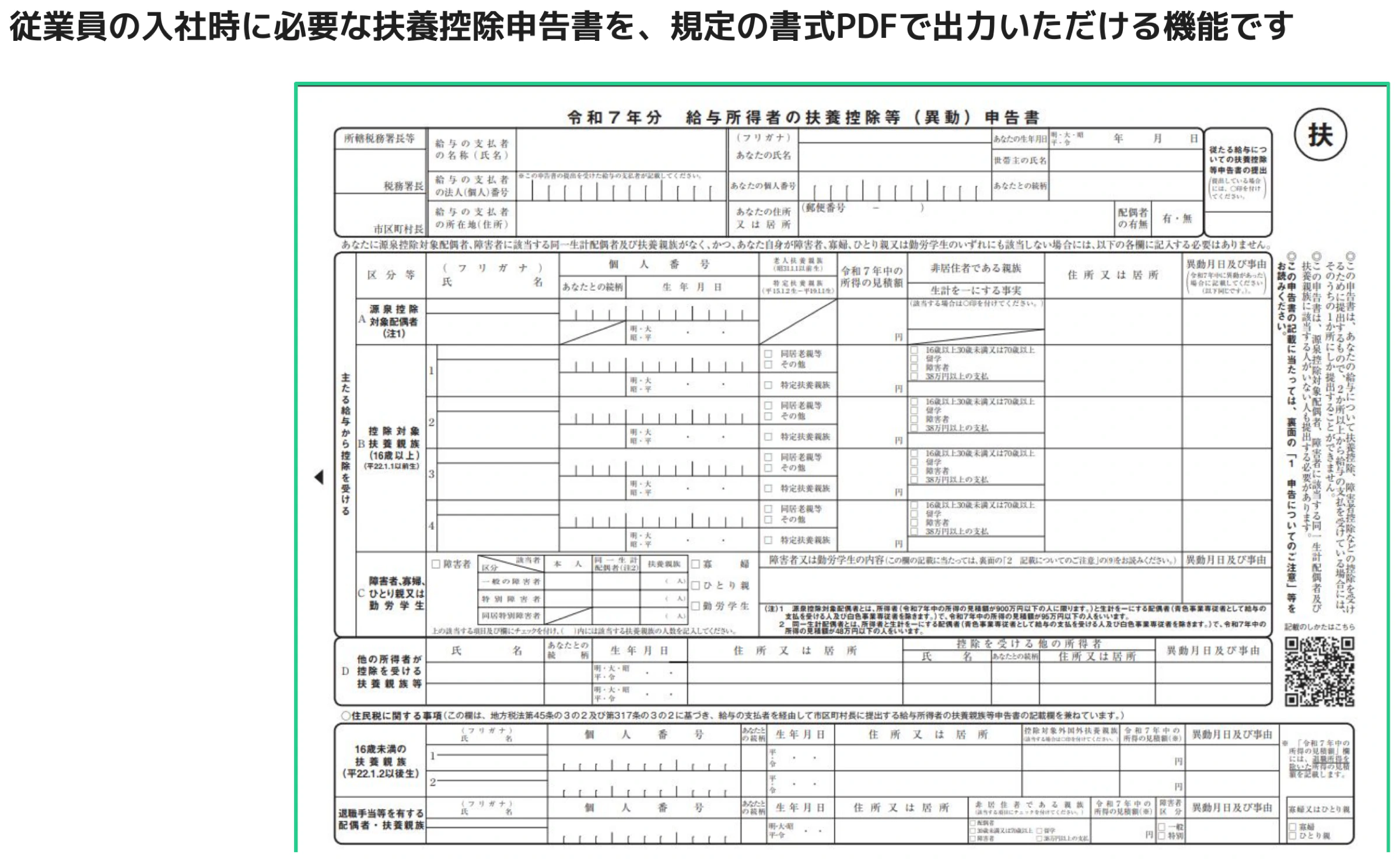
「扶養控除申告書出力機能」とは、従業員の入社時に必要な「令和○年分 給与所得者の扶養控除等(異動)申告書」を、人事CREWシステム上で収集・管理し、規定の書式PDFとして出力できる機能です。申告書には、給与支払者(会社)情報・従業員本人情報・扶養親族情報が自動で印字されるため、手書き作業や転記ミスを防ぎます。
対応している申告書
- 令和7年度(2025年度)扶養控除等(異動)申告書
- 令和6年度・令和5年度(過去年度分も選択可能)
2. 利用方法
扶養控除申告書出力機能を利用するには、次の4つのステップで設定を行います。
- 給与支払者情報を設定する
- 専用フォームで申告書情報を回収する
- フォームをメインの個人情報フォームに埋め込む
- (必要に応じて)フォームをカスタマイズする
2.1. 給与支払者情報の設定
申告書PDFに印字される給与の支払者情報(税務署長名・支払者の名称・法人番号・所在地)を、あらかじめシステムに登録します。
手順1.[設定] メニューを開く
画面上部のナビゲーションバーから [設定] をクリックします。
手順2.[会社情報] タブを選択し、給与支払者情報を入力する
[設定] > [会社情報] の画面に進み、「給与の支払者情報」セクションに以下を入力して保存します。
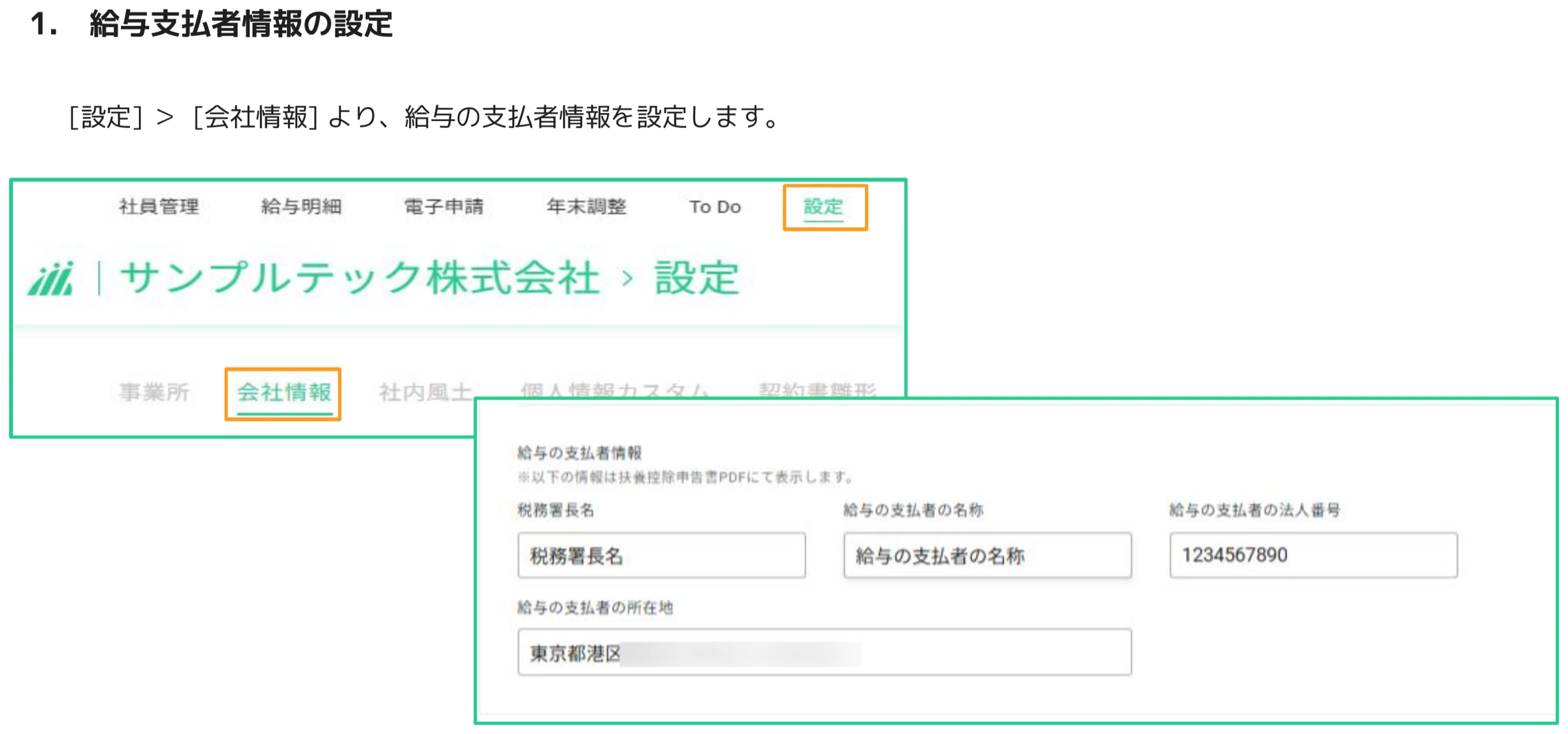
| 入力項目 | 内容 | 記載例 |
|---|---|---|
| 税務署長名 | 主たる給与の支払者の所轄税務署名 | 港 税務署長 |
| 給与の支払者の名称 | 会社名(正式名称) | サンプルテック株式会社 |
| 給与の支払者の法人番号 | 13桁の法人番号 | 1234567890123 |
| 給与の支払者の所在地 | 本店または主たる事務所の住所 | 東京都港区〇〇 |
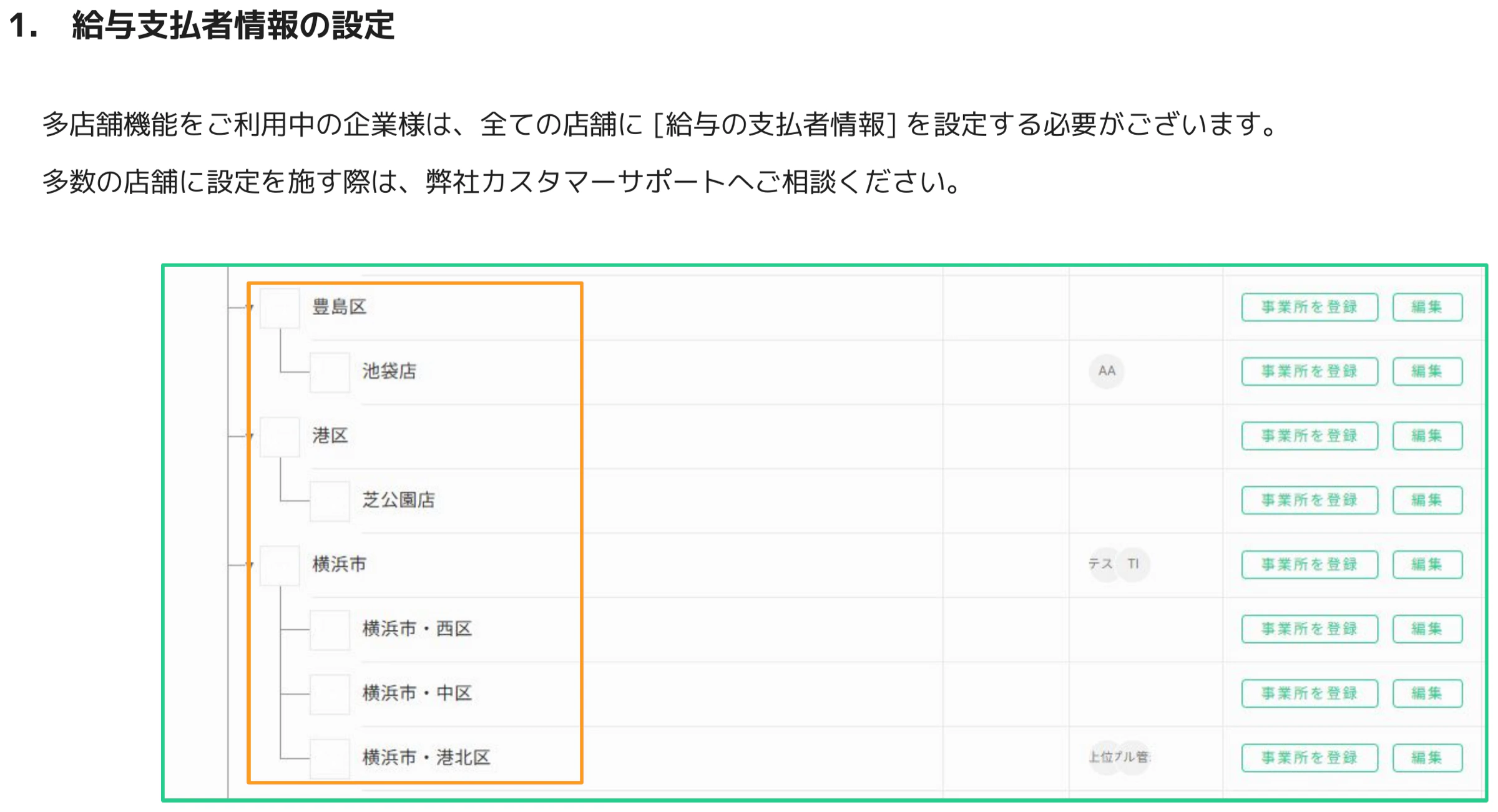
⚠️ 多店舗機能ご利用の場合は全店舗への設定が必要
多店舗機能をご利用中の企業様は、すべての店舗それぞれに「給与の支払者情報」を設定する必要があります。店舗数が多い場合は、弊社カスタマーサポートへご相談ください。
2.2. 扶養控除申告書に記載する情報の回収
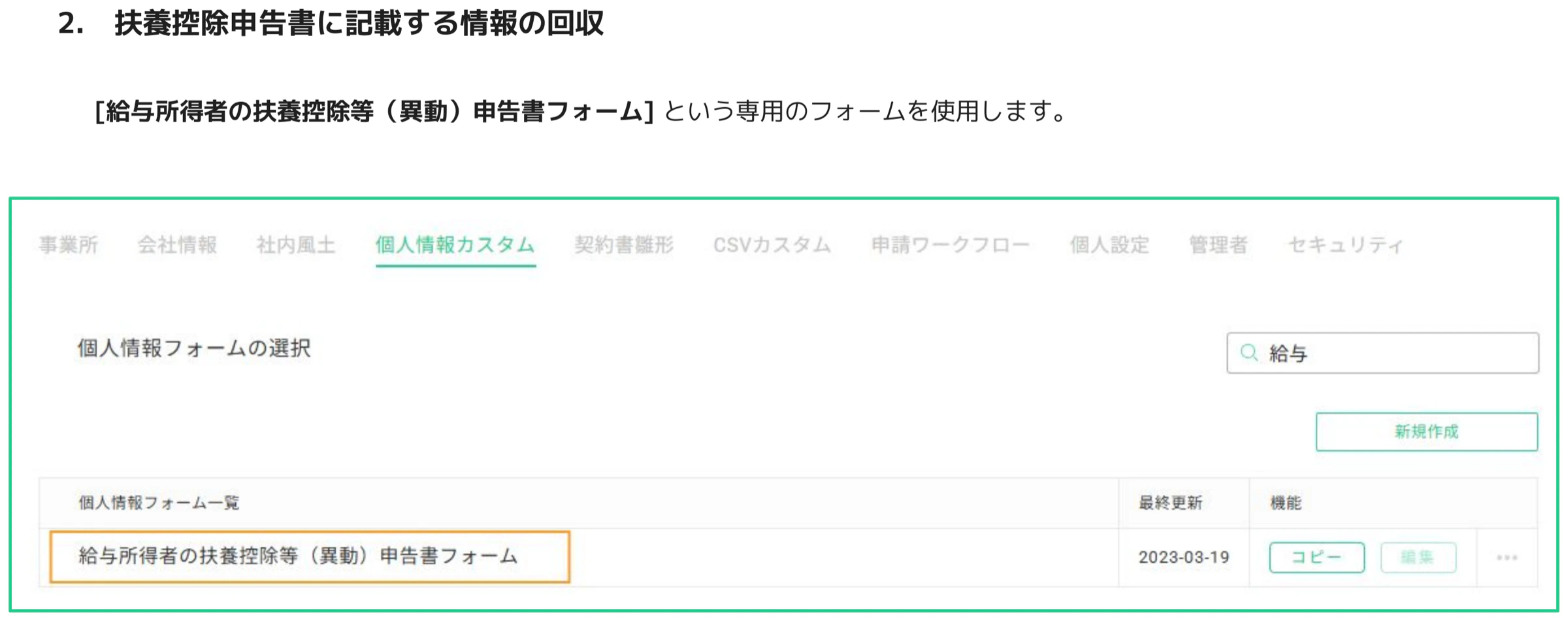
従業員から申告書に必要な情報を回収するには、「給与所得者の扶養控除等(異動)申告書フォーム」という専用の個人情報フォームを使用します。このフォームはシステムにあらかじめ用意されており、個人情報カスタム画面から確認できます。
手順1.専用フォームの存在を確認する
[設定] > [個人情報カスタム] タブを開き、検索欄に「給与」と入力します。「給与所得者の扶養控除等(異動)申告書フォーム」が表示されていることを確認します。
手順2.メインの個人情報フォームに埋め込む設定を行う
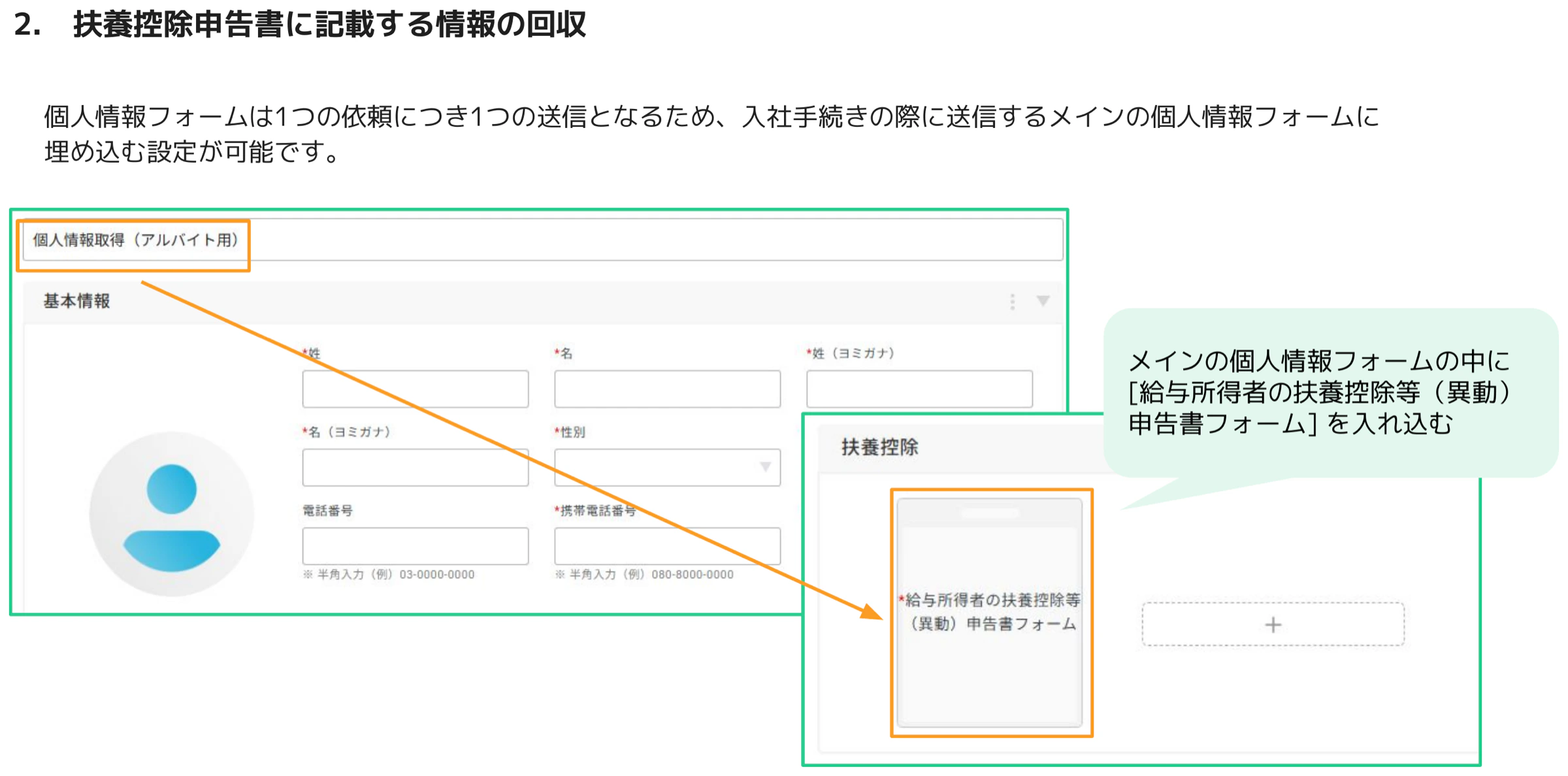
個人情報フォームは1つの依頼につき1送信となるため、入社手続きで送信するメインの個人情報フォームの中に、扶養控除申告書フォームを埋め込む設定が可能です。これにより、従業員は1回のフォーム回答で申告書情報まで同時に入力できます。
2.3. フォームの埋め込み方
扶養控除申告書フォームをメインの個人情報フォームへ埋め込む手順を説明します。
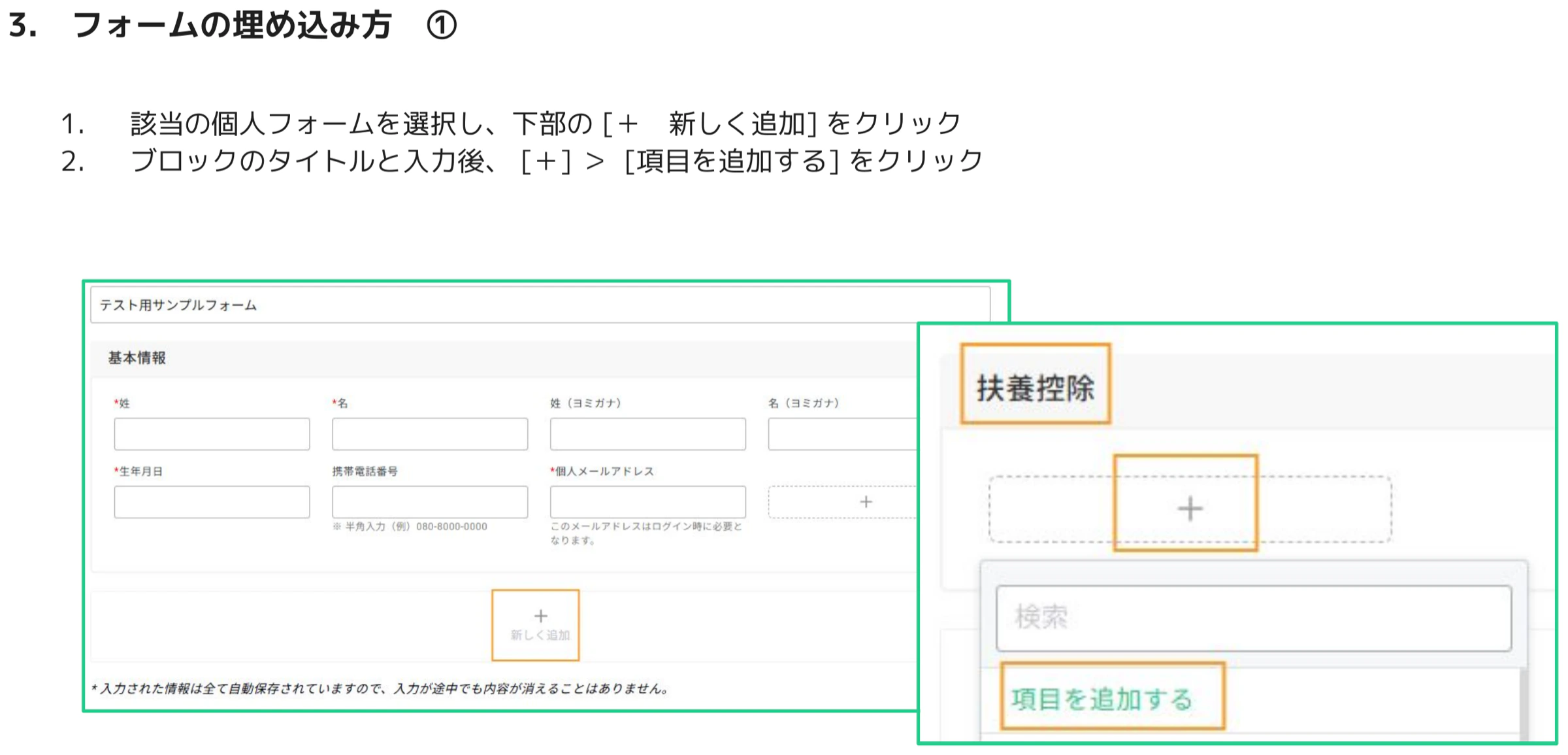
手順1.個人情報フォームを選択し、新しいブロックを追加する
対象のメイン個人情報フォームを開き、画面下部の [+ 新しく追加] をクリックします。ブロックのタイトルを入力後、[+] > [項目を追加する] をクリックします。
手順2.項目追加ダイアログで申告書フォームを選択する
表示される「項目追加」ダイアログで以下を設定し、[保存] をクリックします。
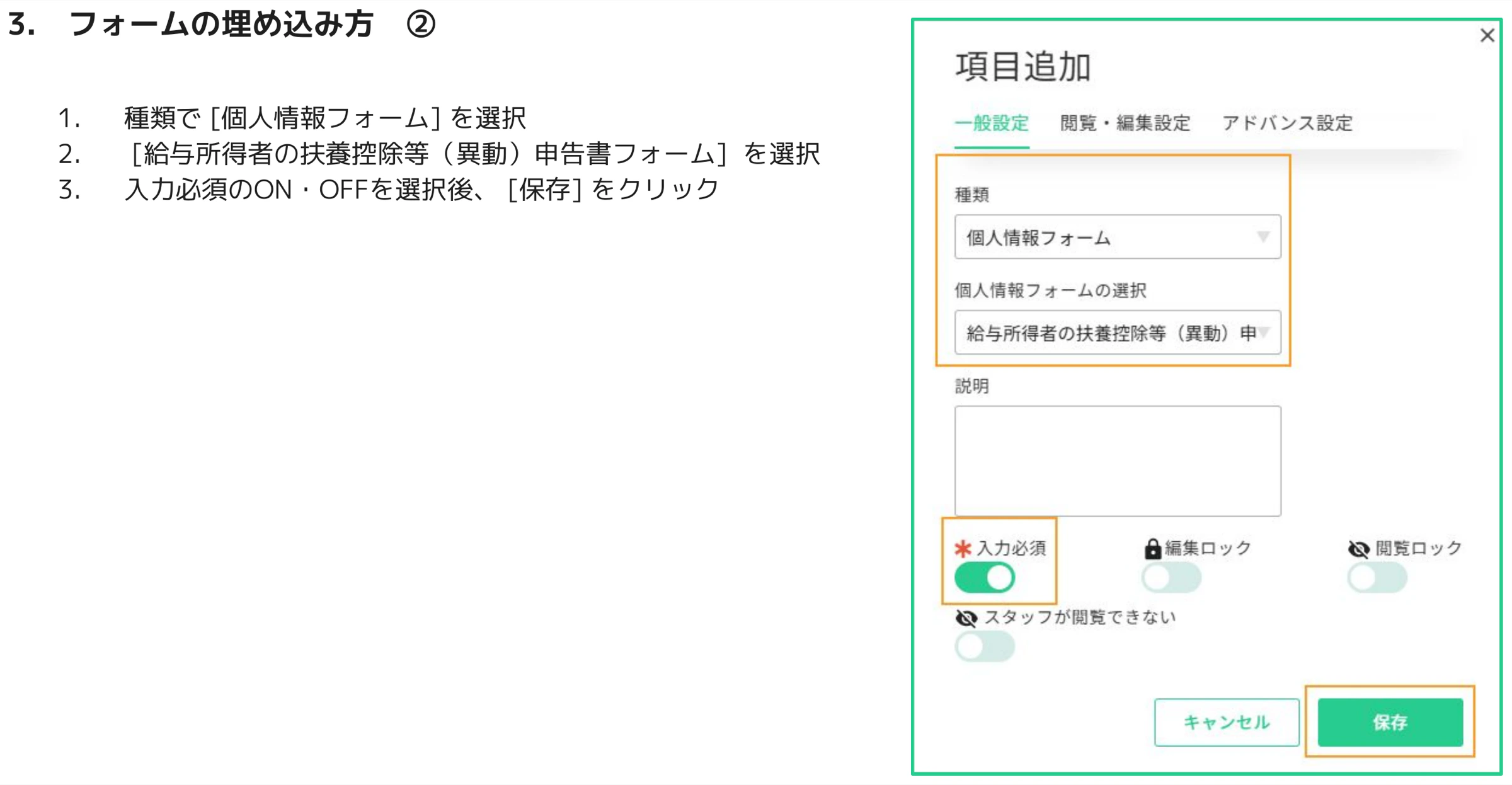
- 種類で「個人情報フォーム」を選択
- 個人情報フォームの選択で「給与所得者の扶養控除等(異動)申告書フォーム」を選択
- 入力必須のON・OFFを選択後、[保存] をクリック
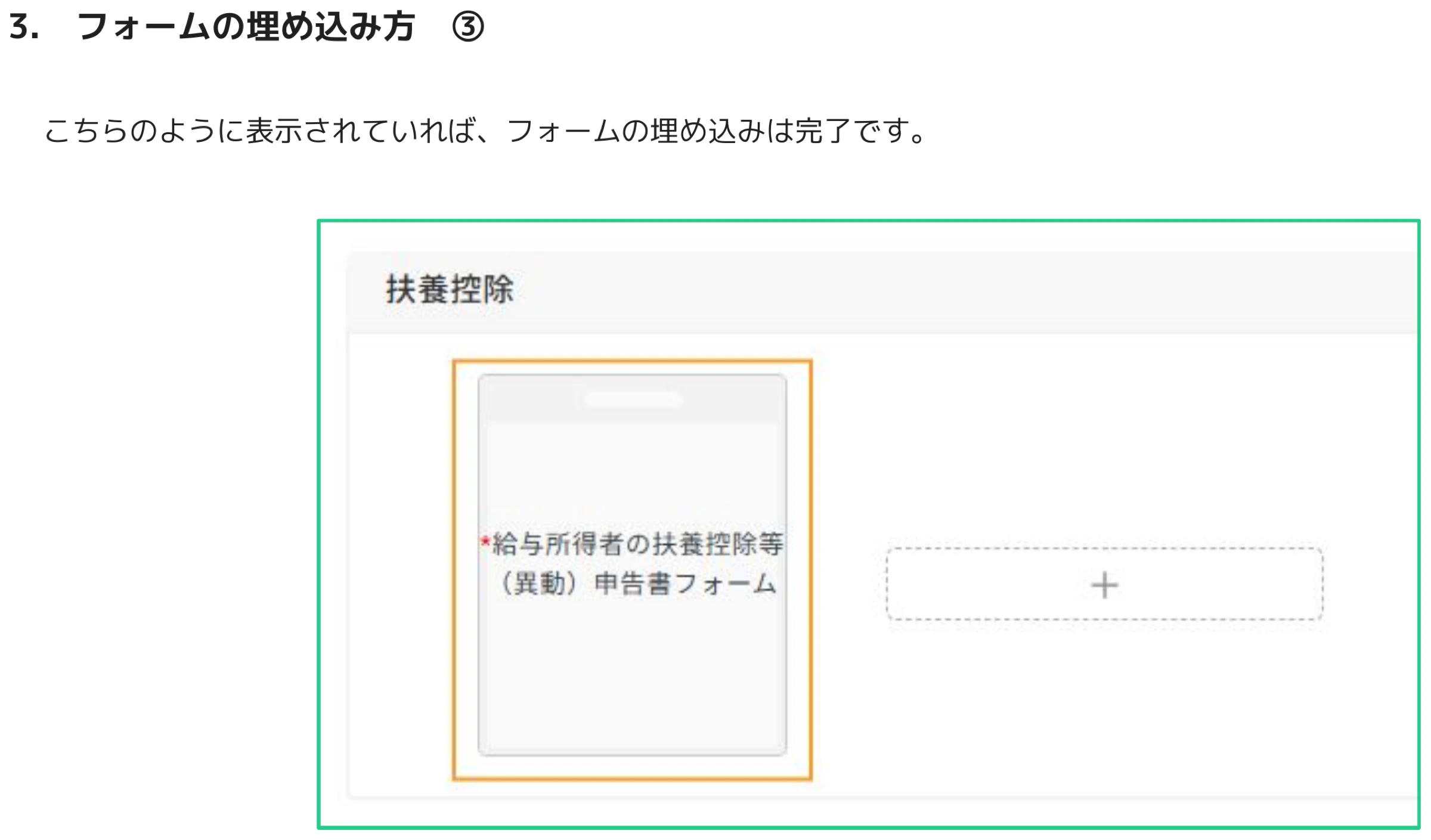
手順3.埋め込み完了を確認する
以下のように「扶養控除」ブロックの中に「*給与所得者の扶養控除等(異動)申告書フォーム」が表示されていれば、フォームの埋め込みは完了です。
2.4. 扶養控除等(異動)申告書のカスタマイズについて
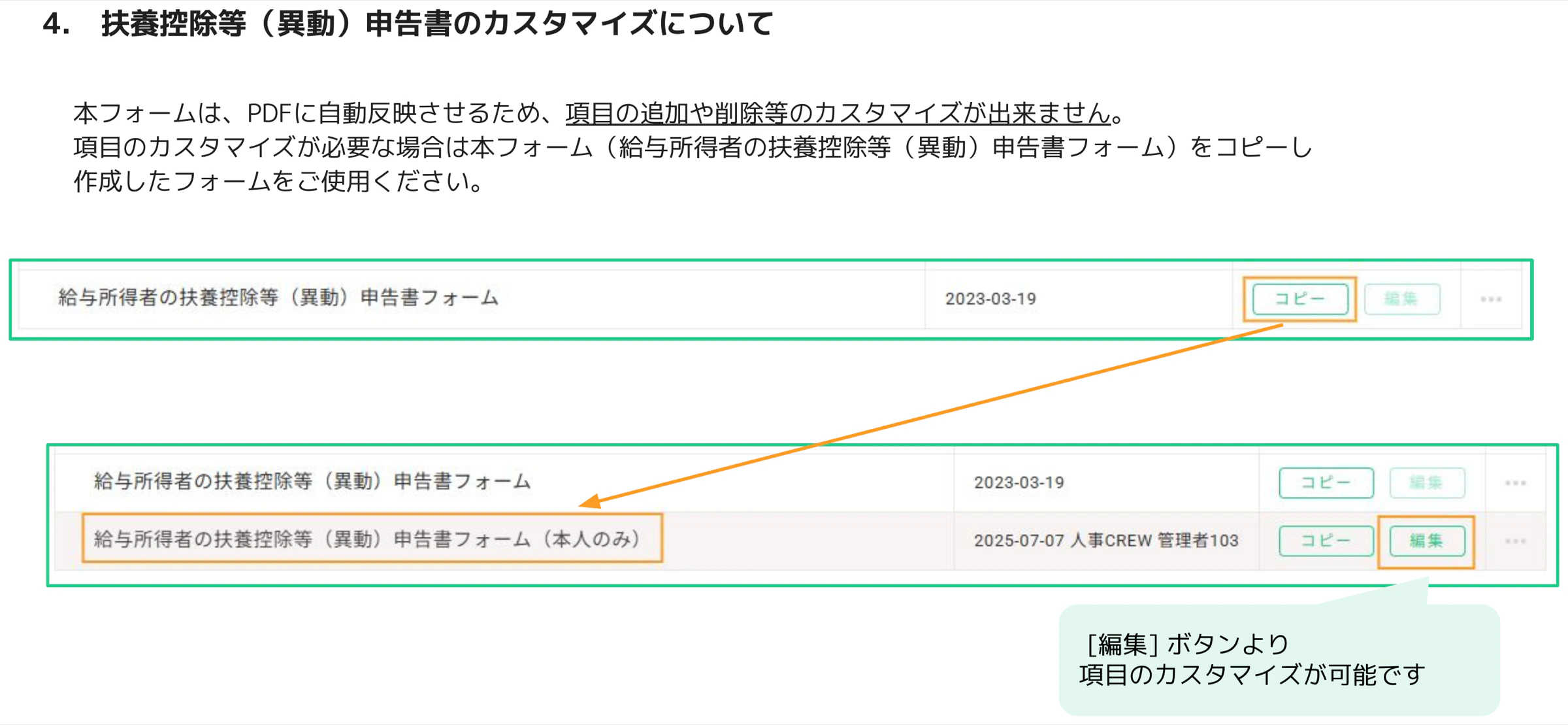
「給与所得者の扶養控除等(異動)申告書フォーム」は、PDF出力への自動反映を保証するため、項目の追加や削除などのカスタマイズは行えません。
ただし、フォームをコピーして作成した複製フォームであれば、項目のカスタマイズが可能です。カスタマイズが必要な場合は、以下の手順でコピーしてから編集してください。
手順1.フォームを[コピー]する
個人情報カスタム一覧で「給与所得者の扶養控除等(異動)申告書フォーム」の右端にある [コピー] ボタンをクリックします。コピーされたフォームが一覧に追加されます。
手順2.コピーしたフォームを[編集]してカスタマイズする
複製されたフォームの [編集] ボタンから、項目の追加・変更・削除が行えます。カスタマイズしたフォームを使用する場合は、メインの個人情報フォームへの埋め込み設定も、コピー後のフォームを指定してください。
⚠️ カスタマイズしたフォームはPDF自動反映の対象外
コピーして作成したフォームは、自動PDF出力(書式固定)の対象外となる場合があります。カスタマイズの影響範囲については、カスタマーサポートへご確認ください。
3. PDFでのダウンロード方法
従業員が扶養控除申告書フォームに回答した後、管理者は社員管理画面から申告書をPDFとしてダウンロードできます。
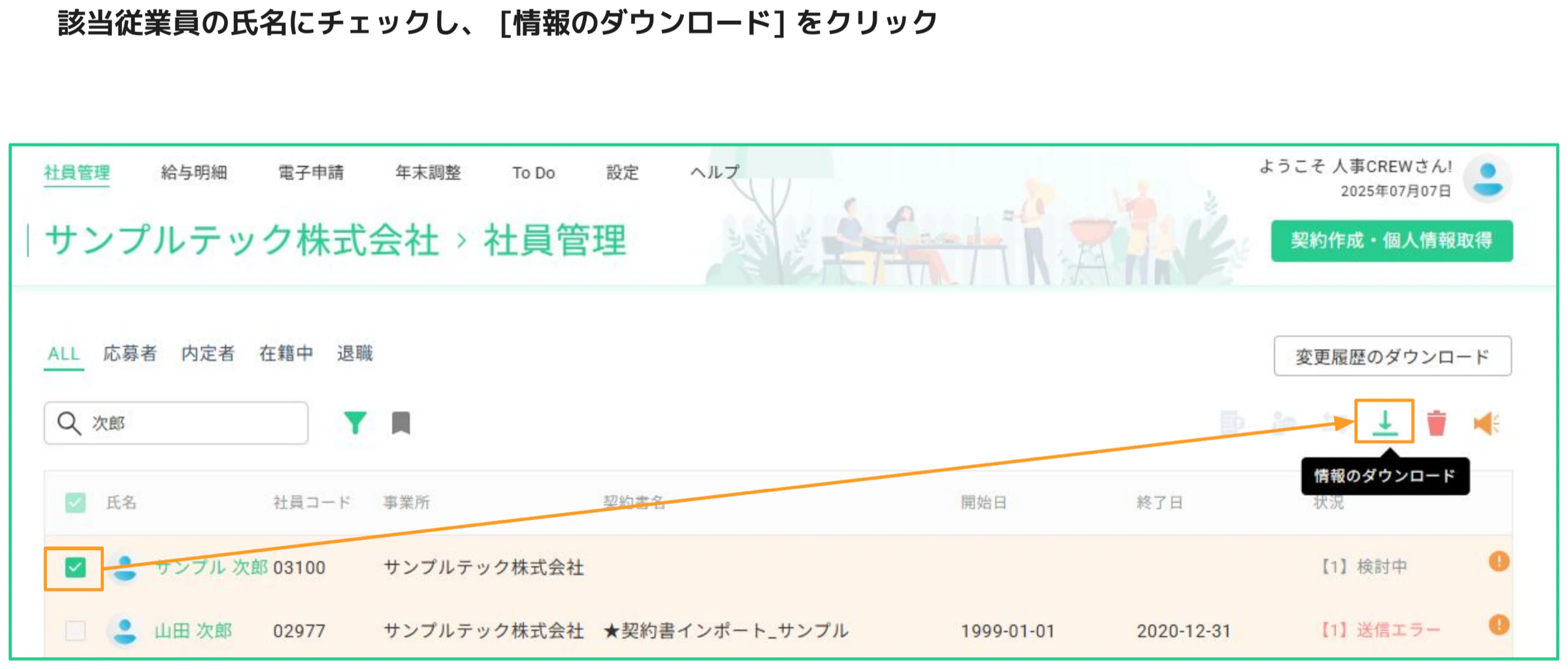
手順1.社員管理で対象従業員を選択し、[情報のダウンロード] をクリックする
[社員管理] 画面を開き、対象従業員の氏名左のチェックボックスにチェックを入れます。画面右上に表示される [情報のダウンロード](↓アイコン)をクリックします。
手順2.PDF形式を選択し、申告書を指定して[ダウンロード]する
「情報のダウンロード」ダイアログが表示されます。以下の手順でダウンロードします。
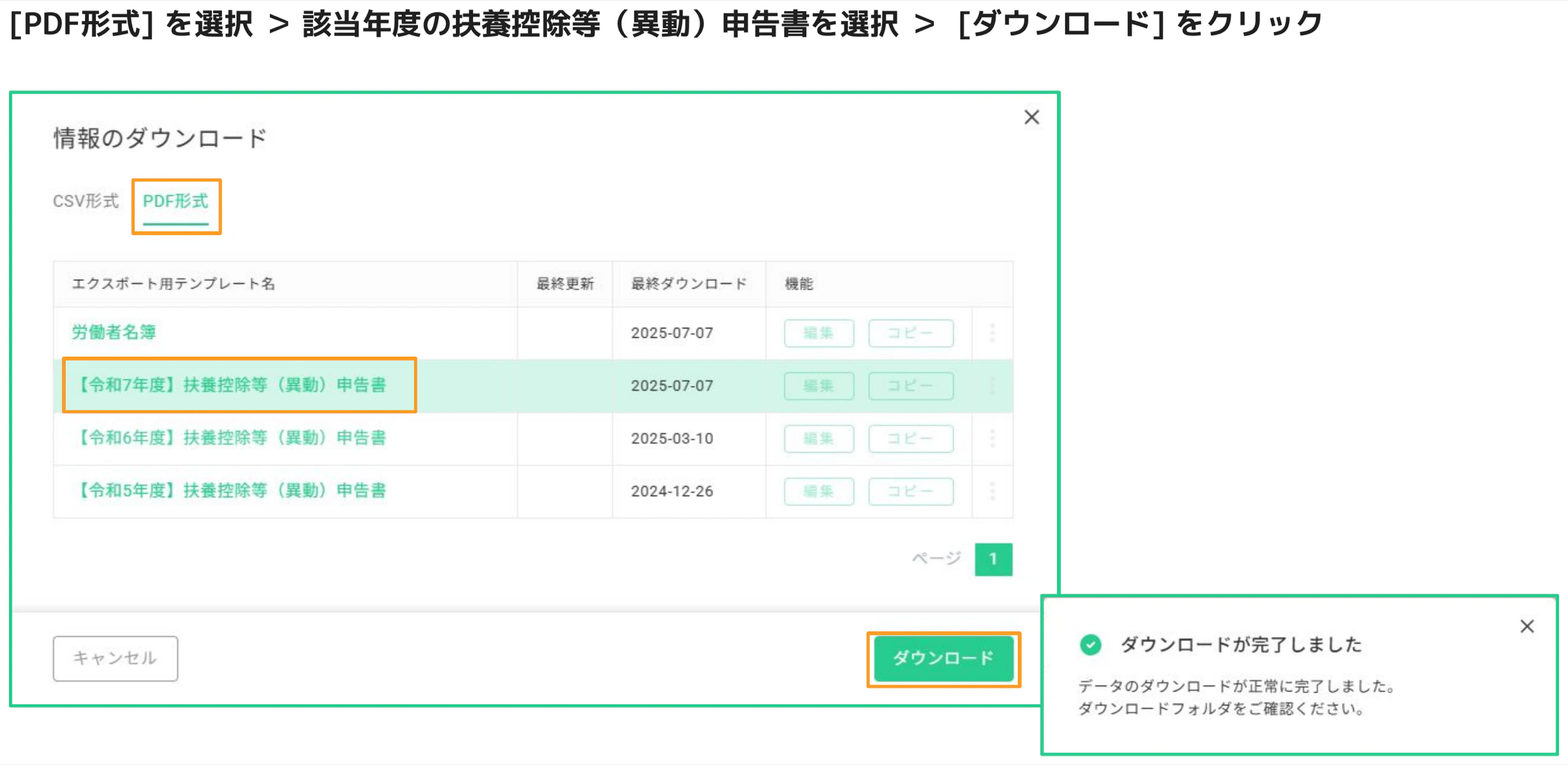
- [PDF形式] タブをクリック
- リストから該当年度の「【令和○年度】扶養控除等(異動)申告書」を選択
- [ダウンロード] ボタンをクリック
「ダウンロードが完了しました」のトーストが表示され、PCのダウンロードフォルダにPDFが保存されます。
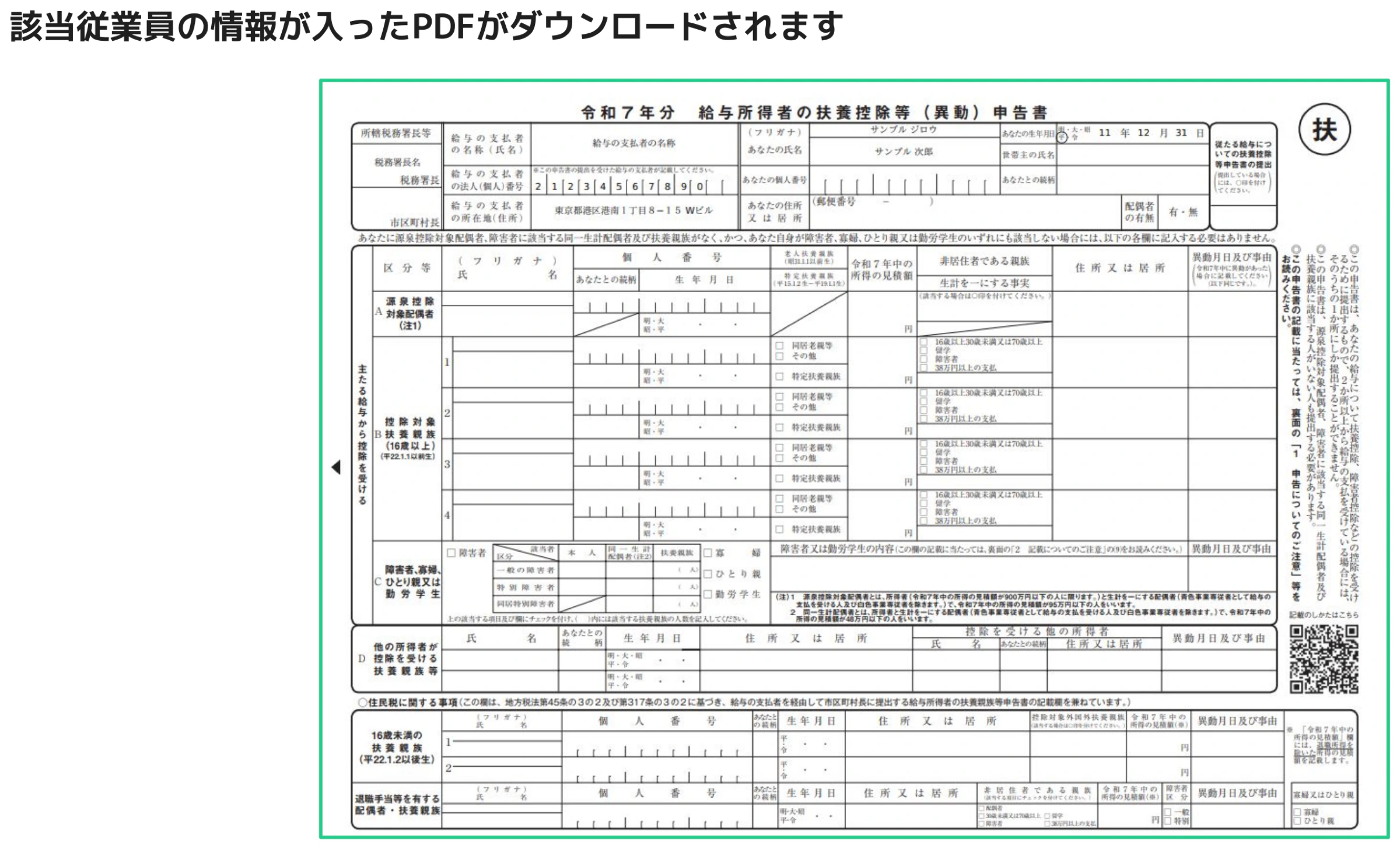
手順3.ダウンロードされたPDFを確認する
ダウンロードされたPDFには、従業員が申告書フォームで入力した情報(氏名・生年月日・住所・扶養親族情報など)と、事前に設定した給与支払者情報が自動で印字されています。
ポイント:複数従業員をまとめてダウンロード
社員管理画面で複数の従業員にチェックを入れてからダウンロード操作を行うと、一括で複数名分の申告書PDFを取得できます。入社者が多い時期の業務効率化に活用してください。
4. よくある質問(FAQ)
Q. 申告書フォームが個人情報カスタムに表示されません。どうすればよいですか?
A. 検索欄に「給与」と入力して絞り込んでください。それでも表示されない場合は、利用プランに扶養控除申告書出力機能が含まれていない可能性があります。カスタマーサポートまでお問い合わせください。
Q. 多店舗の場合、どの店舗に給与支払者情報を設定すればよいですか?
A. 多店舗機能をご利用中の場合は、すべての店舗に給与支払者情報を設定する必要があります。店舗数が多い場合の一括設定については、カスタマーサポートへご相談ください。
Q. 扶養控除申告書フォームの項目を変更したいのですが、編集ボタンがグレーアウトしています。
A. 標準の「給与所得者の扶養控除等(異動)申告書フォーム」は、PDF自動反映のためカスタマイズが制限されています。フォームをコピーして複製したフォームであれば編集が可能です。個人情報カスタム一覧の [コピー] ボタンで複製してから [編集] をご利用ください。
Q. 過去年度(令和5年・令和6年)の申告書も出力できますか?
A. はい、ダウンロード時に「情報のダウンロード」ダイアログのPDF形式タブで年度を選択できます。令和5年度・令和6年度・令和7年度の申告書に対応しています。
Q. フォームを入力しても申告書PDFに情報が反映されません。
A. 以下をご確認ください。①メインの個人情報フォームに「給与所得者の扶養控除等(異動)申告書フォーム」が正しく埋め込まれているか。②従業員が実際にフォームに回答・送信しているか。③設定 > 会社情報の給与支払者情報が入力・保存されているか。いずれも問題なければカスタマーサポートへお問い合わせください。
Q. ダウンロードするPDFは何名分まで一括対応できますか?
A. 社員管理画面で複数の従業員にチェックを入れることで、まとめてダウンロードが可能です。上限については利用環境により異なる場合があるため、詳細はカスタマーサポートへお問い合わせください。
Q. 法人番号はどこで確認できますか?
A. 国税庁の「法人番号公表サイト」で会社名を検索すると13桁の法人番号を確認できます。登記簿謄本や税務署からの通知書にも記載されています。
お困りの際はカスタマーサポートへ
本記事で解決しない場合は、下記よりお問い合わせください。
最終更新: 2025年7月8日
この記事はお役に立ちましたか?