【管理者向け】2026年版 年末調整 ガイドブック
【管理者向け】2026年度 年末調整 ガイドブック
この記事でわかること
・管理者が従業員へ年末調整依頼を送信する手順(一括送信・個別送信)
・入力情報・アップロード証明書画像をリアルタイムで確認する方法
・入力済み従業員を「確認済み」にする流れと「修正依頼(差戻し)」の出し方
・CSVおよびPDF形式での申告書・データのダウンロード方法従業員がスマートフォン・PCから年末調整を入力する全手順
・管理者から修正依頼が届いた場合の従業員側の対応方法
📖 目次
- 管理者操作 01:従業員へ送信
- 管理者操作 02:入力情報の確認方法
- 管理者操作 03:従業員への対応
- 管理者操作 04:ダウンロード
- 管理者操作 05:任意設定
- 従業員操作 01:事前準備・入力開始まで
- 従業員操作 02:入力開始
- 従業員操作 03:入力完了
- 従業員操作 04:内容修正
- よくある質問(FAQ)
令和8年の主な変更点
令和8年度の税制改正により、控除額とその判定基準が変わりました。
改正は令和8年12月1日から適用され、令和8年分の所得税から対象になります。
| 項目 | 令和7年分(改正前) | 令和8年分(改正後) |
|---|---|---|
| 基礎控除 | 58万円 (所得により48万〜95万円) | 最大104万円 (合計所得489万円以下) |
| 給与所得控除の最低保障額 | 65万円 | 74万円 |
| 扶養親族・同一生計配偶者の所得要件 | 58万円以下 (給与収入123万円以下) | 62万円以下 (給与収入136万円以下) |
| 勤労学生の所得要件 | 85万円以下 (給与収入150万円以下) | 89万円以下 (給与収入163万円以下) |
| 配偶者特別控除の対象上限(給与収入) | 201万6,000円未満 | 207万円以下 |
| 一般の生命保険料控除の限度額 | 4万円 | 6万円 (23歳未満の扶養親族がいる場合) |
⚠️ 申告書の様式が変わっています
・保険料控除申告書:23歳未満の扶養親族に関する欄(有無のチェック、計算式Ⅱ、☆欄)が新設され、欄の通し番号が全体的に繰り下がっています。
・基礎・配偶者・調整控除申告書:基礎控除の判定表が11行から9行に減っています。
1. 管理者操作 01:従業員へ送信
年末調整の依頼は、人事CREWの「年末調整」画面から対象従業員を選択して送信します。
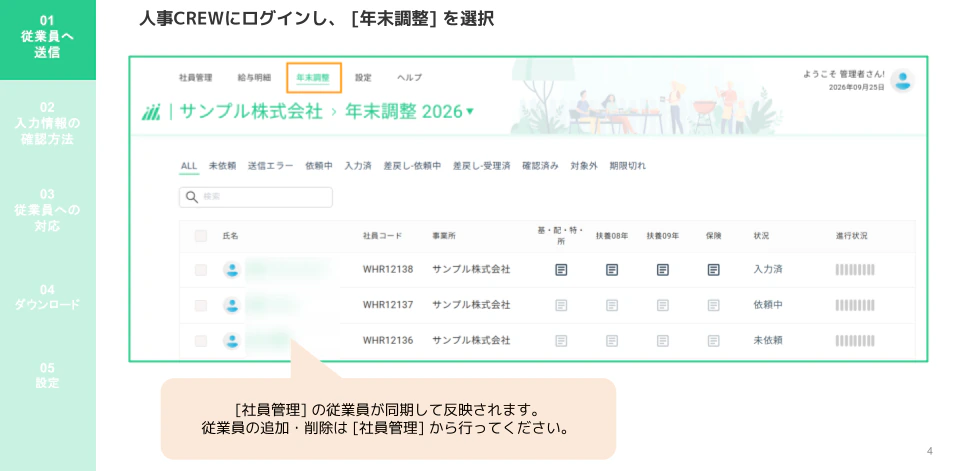
手順1.人事CREWにログインし、「年末調整」を選択
ログイン後、上部ナビゲーションの「年末調整」をクリックすると年末調整一覧画面が開きます。
画面上部のタブ(ALL・未依頼・送信エラー・依頼中・入力済など)で絞り込みができます。
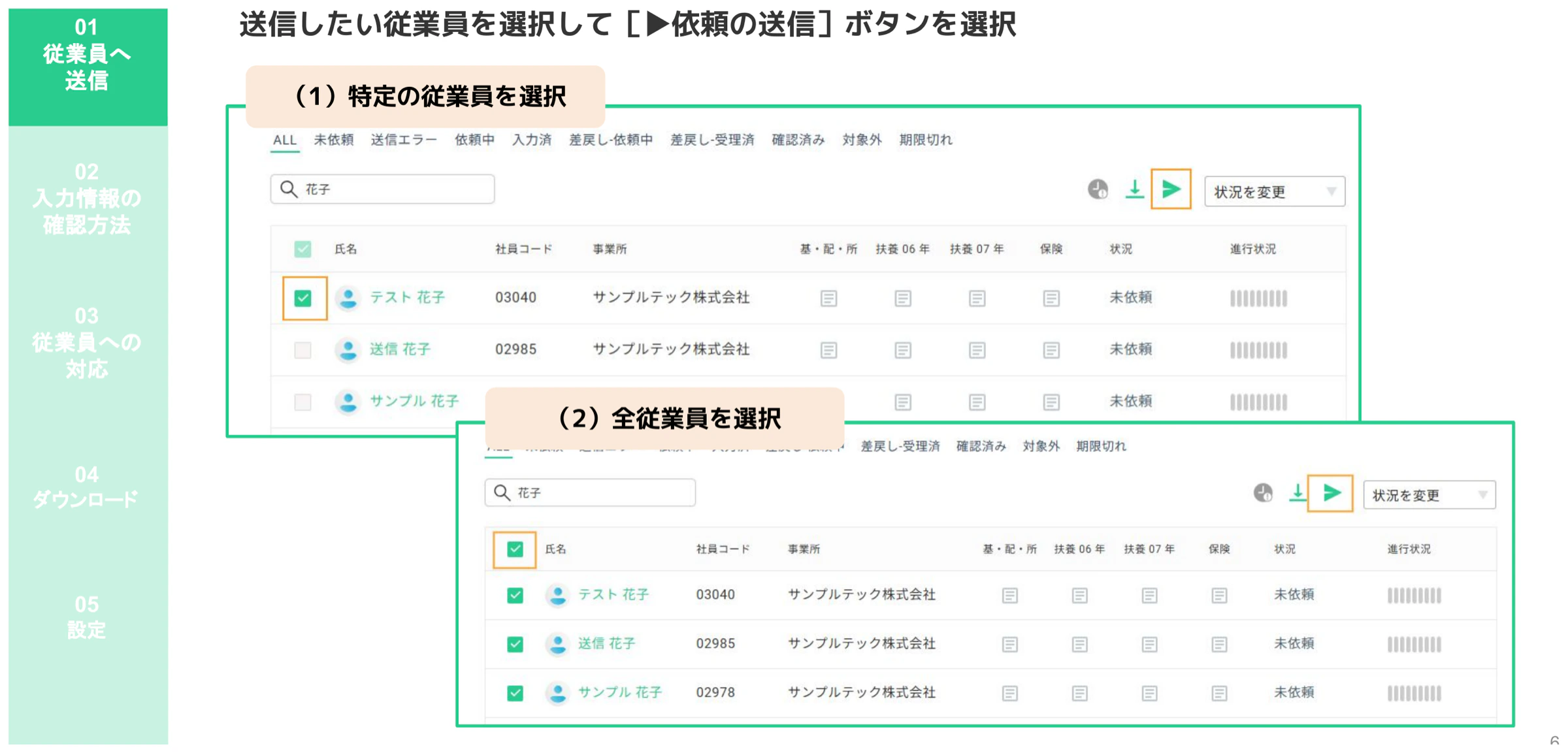
手順2.送信したい従業員を選択して「▶依頼の送信」ボタンをクリック
特定の従業員のみ送信する場合はチェックボックスで個別選択します。
全員に送信する場合は氏名列上部のチェックボックスをクリックして全選択します。選択後、右上の▶(送信)ボタンをクリックしてください。
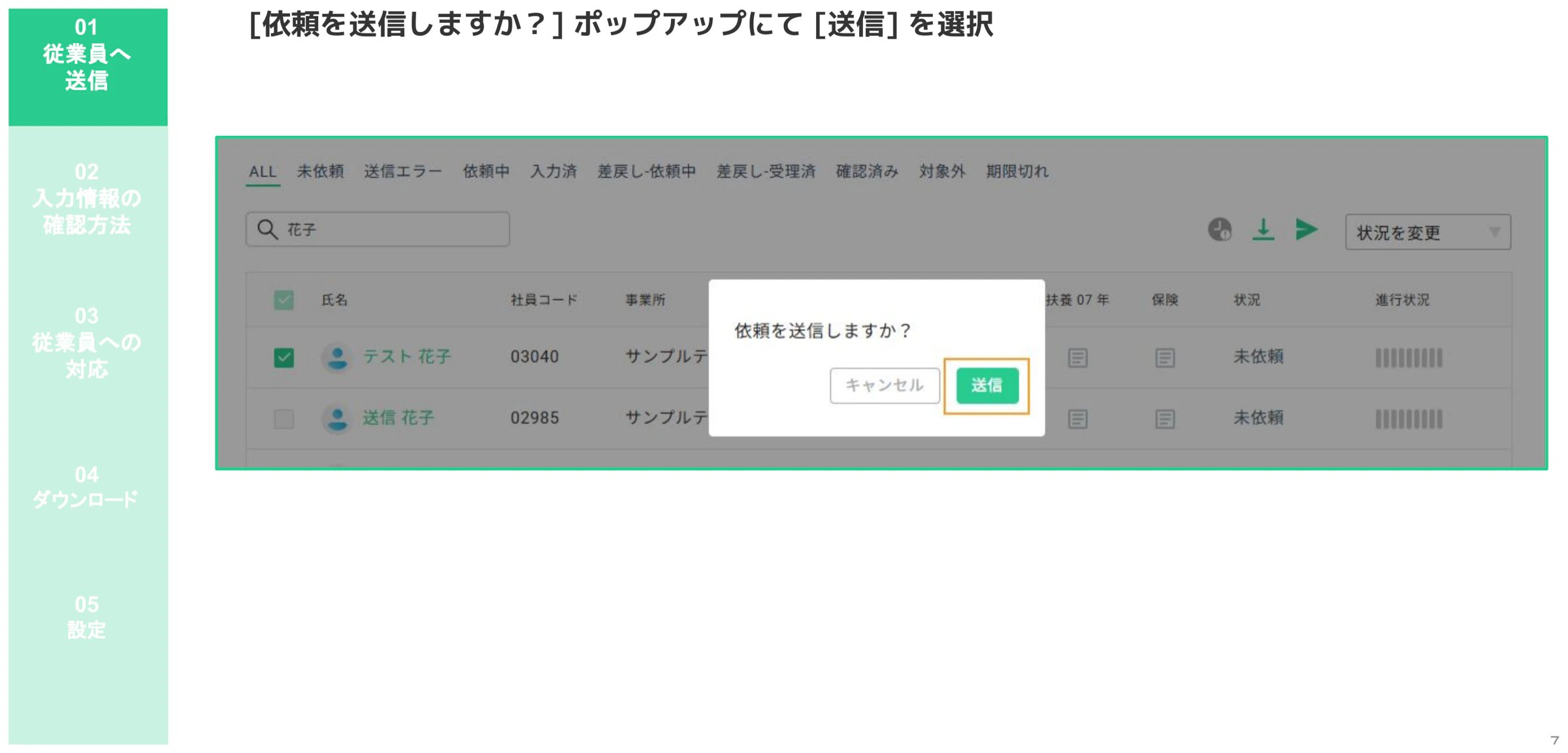
手順3.「依頼を送信しますか?」ポップアップで「送信」をクリック
確認ダイアログが表示されます。内容を確認して「送信」をクリックします。
「キャンセル」を押すと選択状態を保持したまま一覧に戻ります。
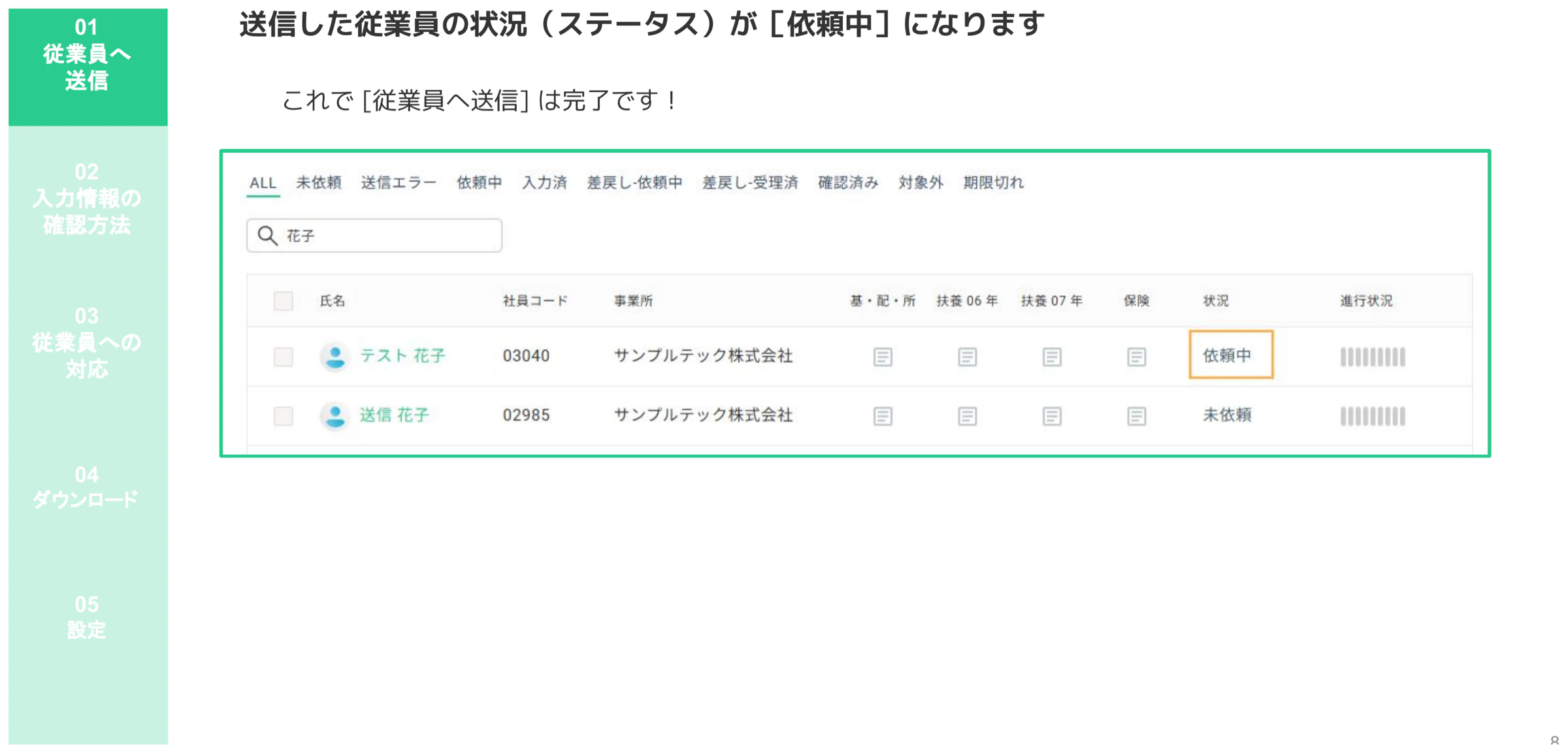
手順4.送信完了後、ステータスが「依頼中」に変わることを確認
送信成功後、対象従業員の状況列が「未依頼」から「依頼中」に変わります。
これで従業員への送信は完了です。
補足①:ステータス一覧と意味
年末調整画面上部のタブで、各ステータスの従業員を絞り込めます。
| ステータス | 意味 | 備考 |
|---|---|---|
| ALL | 全ての従業員 | |
| 未依頼 | 年末調整の依頼を送っていない従業員 | |
| 送信エラー | 年末調整の依頼がエラーとなった従業員 | メールアドレスを確認してください |
| 依頼中 | 年末調整の依頼を送信した従業員 | |
| 入力済 | 「回答を提出」した従業員 | 以降、従業員は内容修正不可 |
| 差戻し-依頼中 | 管理者から修正依頼中の従業員 | |
| 差戻し-受理済 | 従業員が修正して再提出した状態 | |
| 確認済み | 管理者による入力内容確認が完了した従業員 | 以降、管理者も内容修正不可 |
| 対象外 | 本年度の年末調整対象外の従業員 | |
| 期限切れ | 入力を締め切った従業員 |
補足②:複数従業員のステータスを一括変更する
複数の従業員を選択した状態で右上の「状況を変更」ドロップダウンから新しいステータスを選ぶと、一括変更できます。
.webp)
2. 管理者操作 02:入力情報の確認方法
従業員が入力した情報は、管理者がリアルタイムで確認できます。
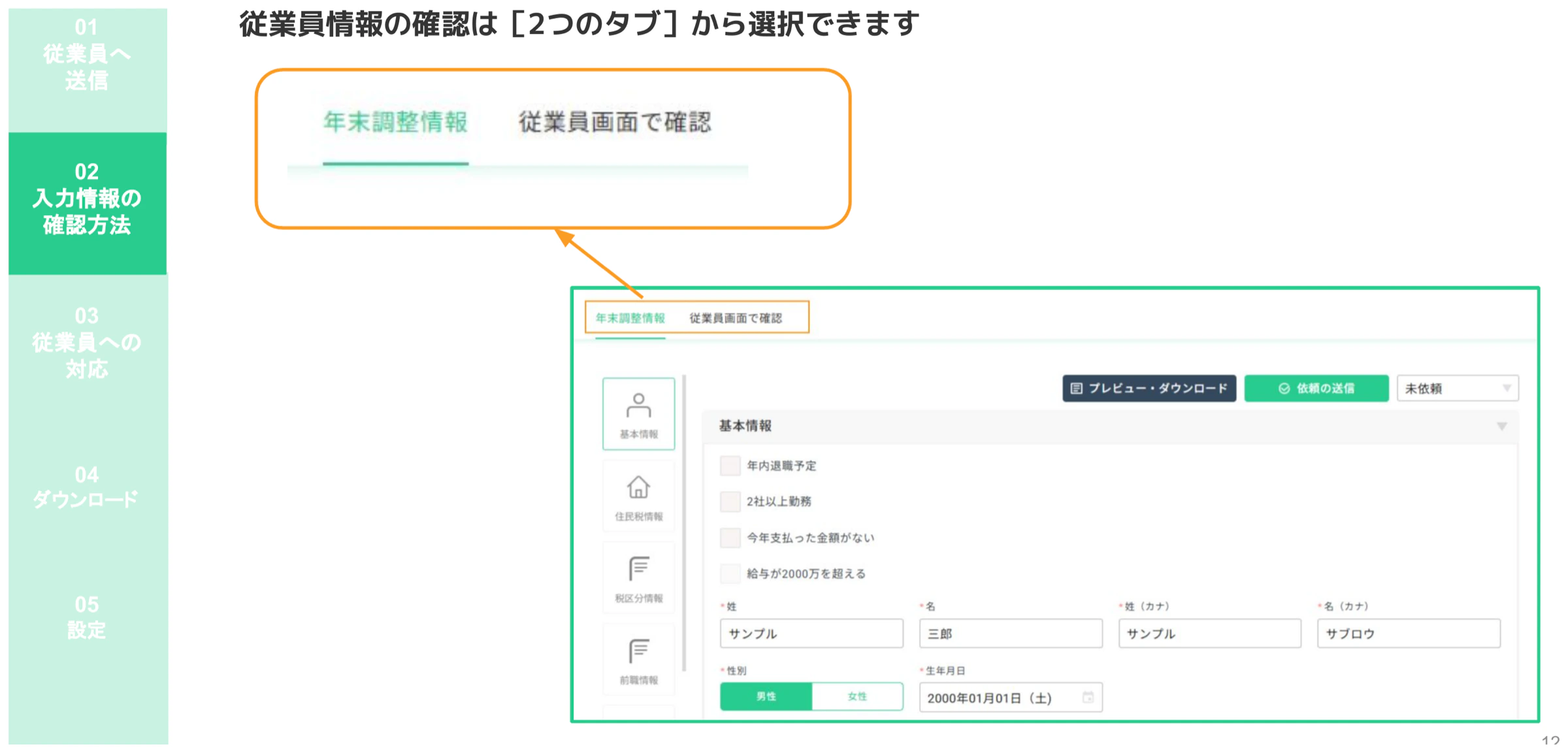
個人ページには「年末調整情報」と「従業員画面で確認」の2タブがあり、用途に応じて切り替えます。
手順1.年末調整一覧で確認したい従業員名をクリック
「年末調整」画面で確認したい従業員の氏名(リンク)をクリックすると、その従業員の年末調整個人ページが開きます。
.webp)
手順2.「年末調整情報」と「従業員画面で確認」の2タブを使い分ける
個人ページには2つのタブが用意されています。
- 年末調整情報:管理者が入力項目・アップロード画像をフォーム形式で確認できる画面
- 従業員画面で確認:従業員が操作する画面と同じ表示で入力状態をチェックできる画面
手順3.「年末調整情報」タブで入力内容・証明書画像を確認
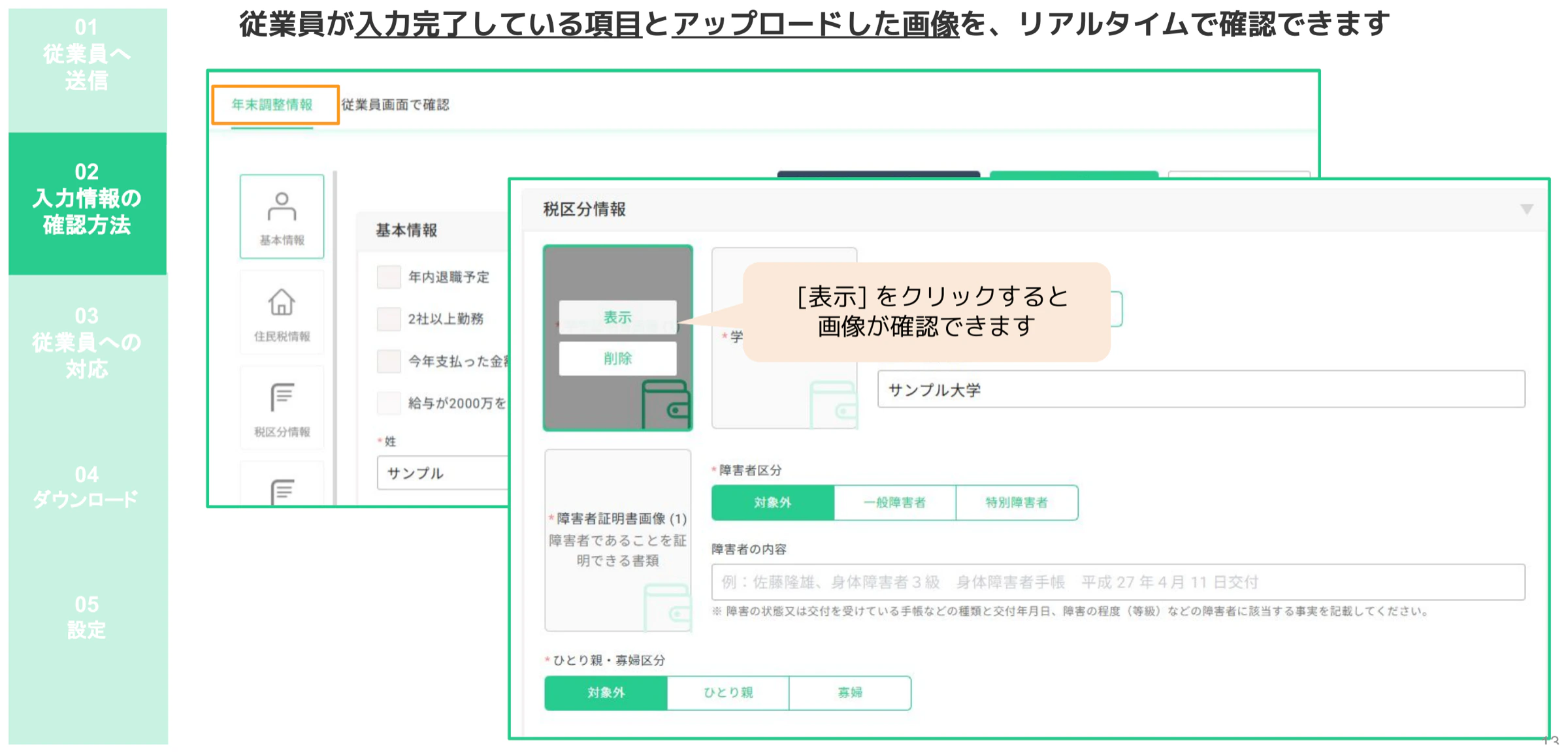
左サイドバーの各セクション(基本情報・住居税情報・税区分情報・前職情報)をクリックして内容を確認します。
アップロードされた証明書画像は「表示」ボタンをクリックすると閲覧できます。
「削除」ボタンで管理者側から画像を削除することも可能です。
手順4.「申告書をプレビュー」で申告書様式を確認・ダウンロード
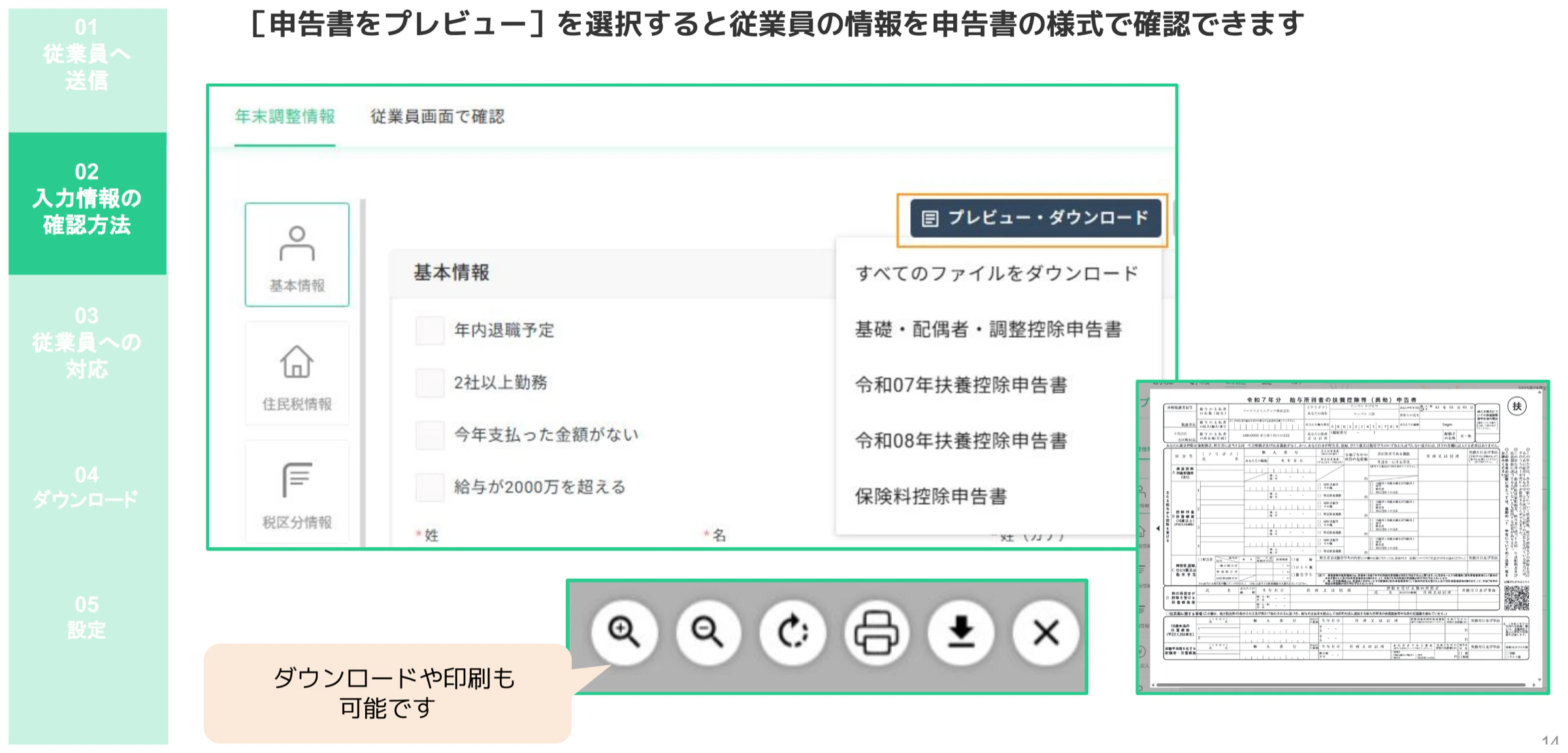
「プレビュー・ダウンロード」ボタンから申告書の種類を選ぶと、実際の申告書フォーマットで内容を確認できます。
| プレビュー・ダウンロード可能な申告書 |
|---|
| すべてのファイルをダウンロード(一括) |
| 基礎・配偶者・調整控除申告書 |
| 令和08年扶養控除申告書 |
| 令和09年扶養控除申告書 |
| 保険料控除申告書 |
手順5.「再送信」ボタンで入力依頼を再送する
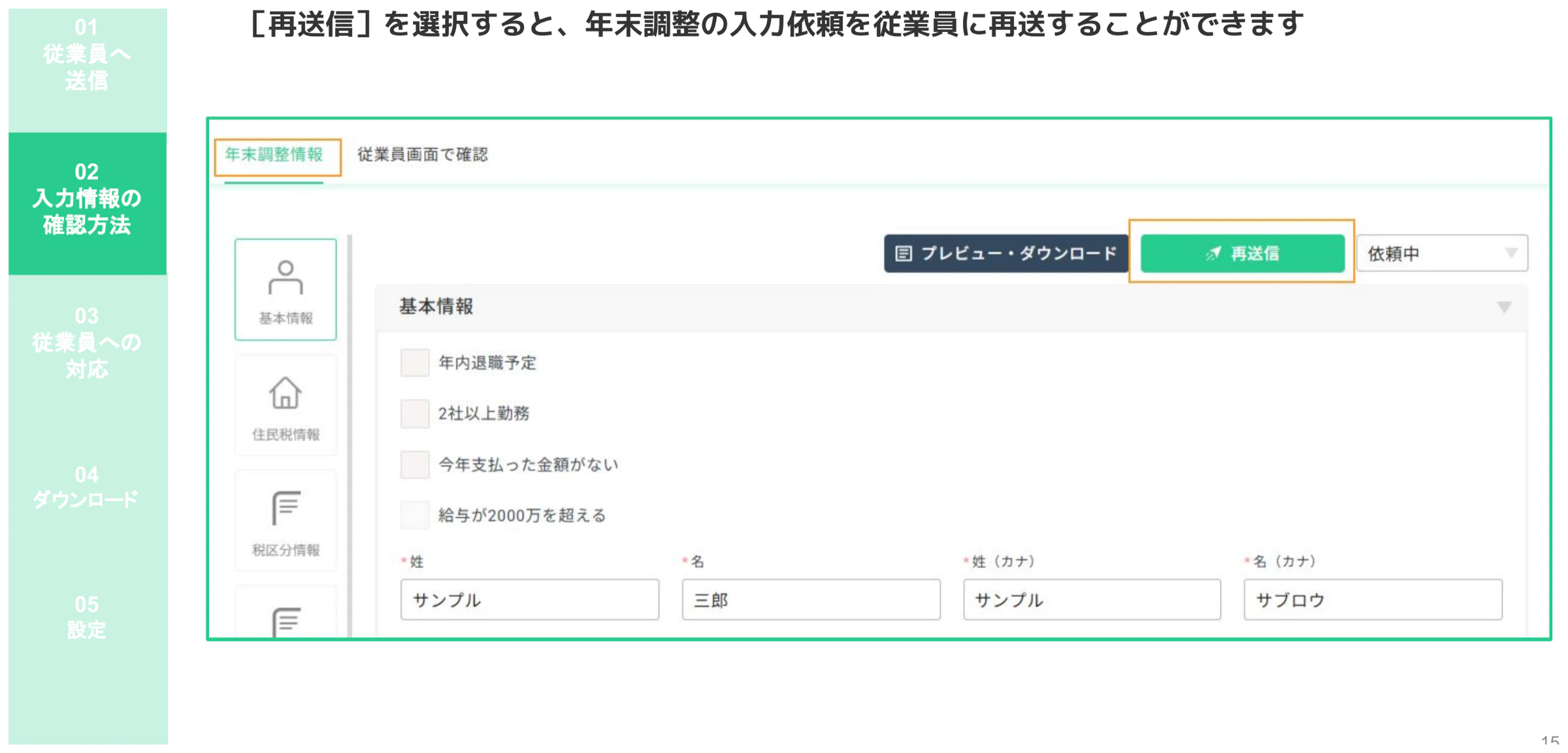
従業員がメールを見逃している場合など、個人ページの「再送信」ボタンをクリックすることで年末調整の入力依頼を再送できます。
ステータスが「依頼中」の従業員に対して有効です。
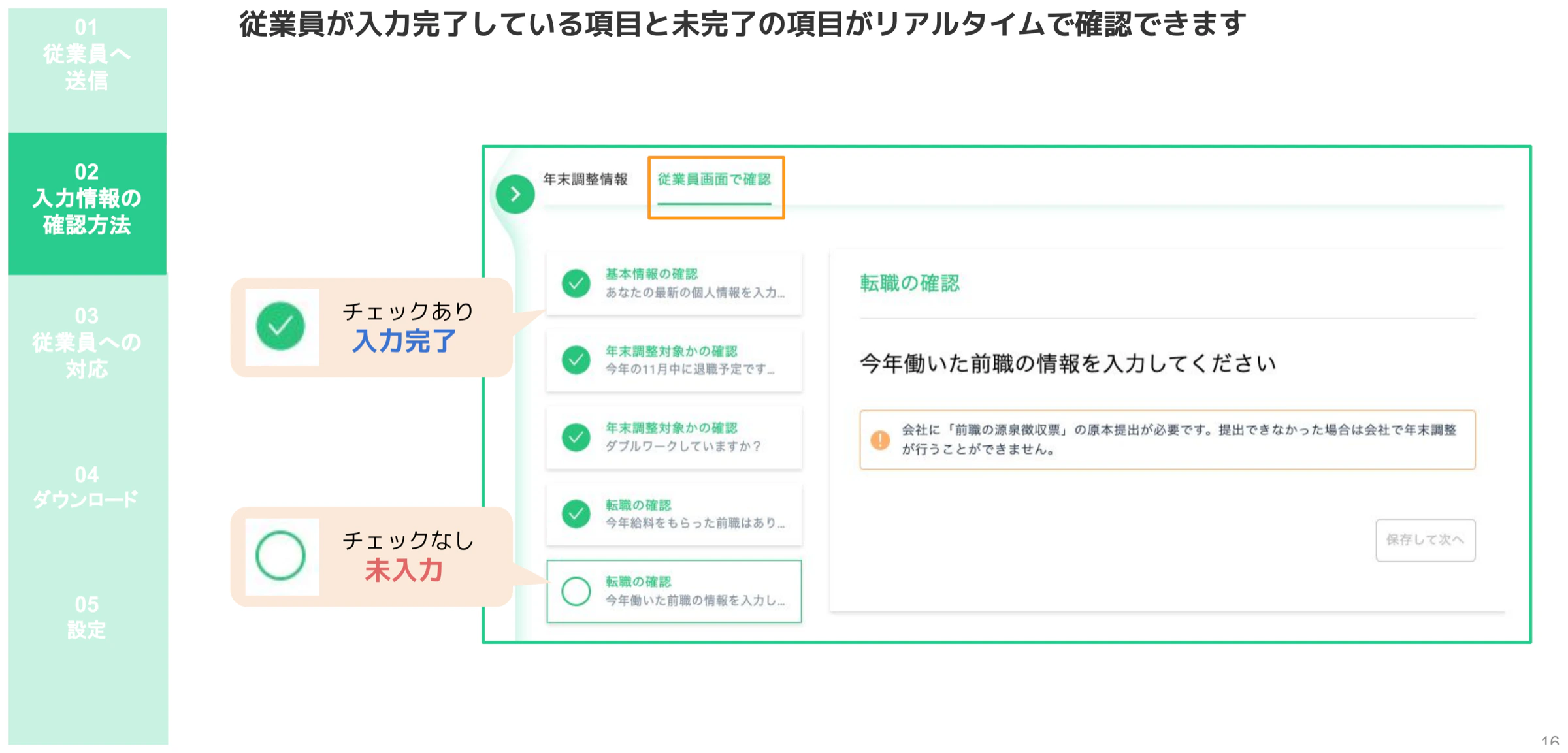
手順6.「従業員画面で確認」タブで入力進捗を把握する
「従業員画面で確認」タブでは、各設問への入力完了・未完了がチェックマークで一目でわかります。
緑のチェック=入力完了、白丸=未入力です。この画面を参考に、入力が進んでいない従業員へのフォローアップができます。
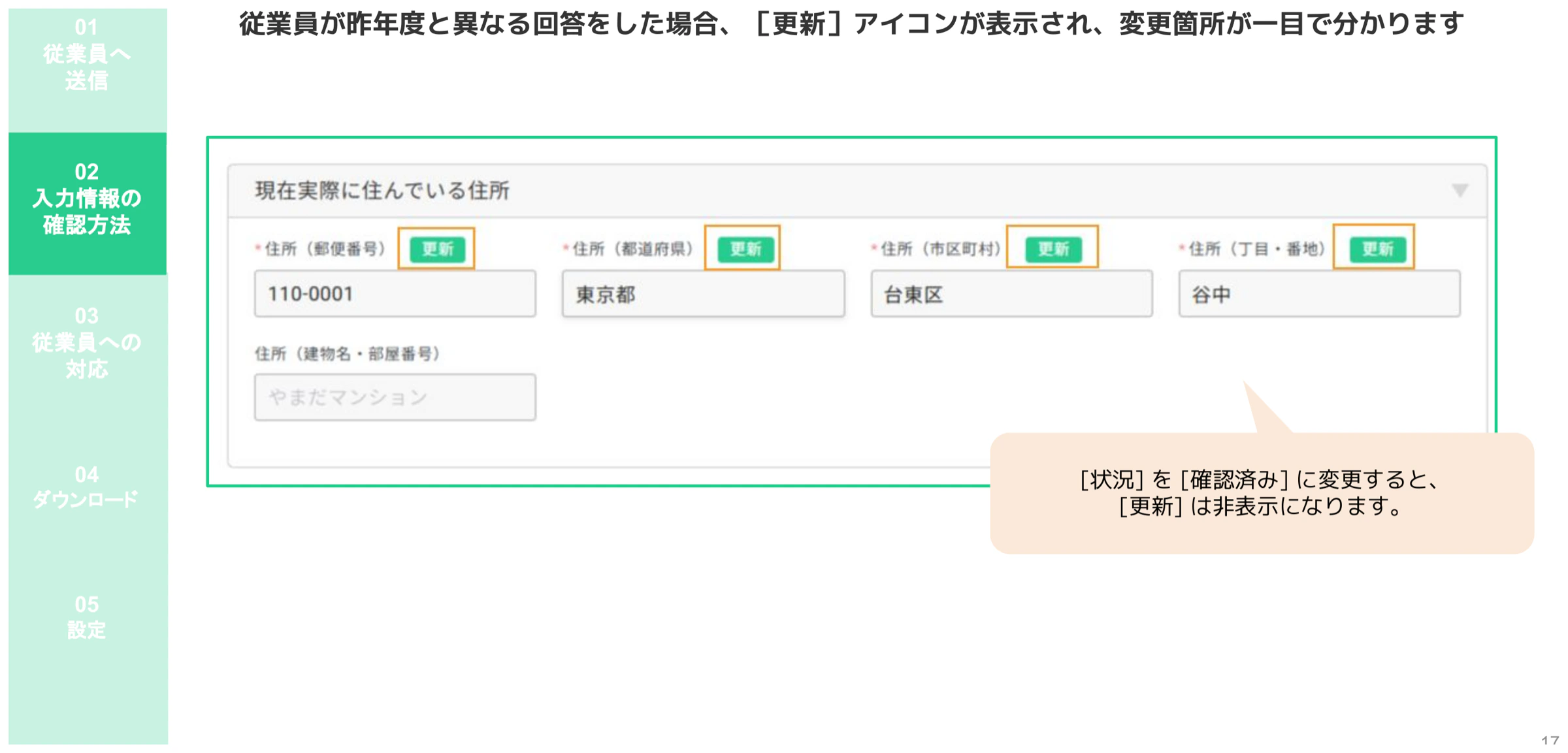
昨年度からの変更箇所の差分表示
従業員が昨年度と異なる回答をした場合、該当フィールドに「更新」アイコンが表示されます。
これにより変更箇所を一目で把握でき、確認漏れを防げます。
なお、ステータスを「確認済み」に変更すると「更新」アイコンは非表示になります。
3. 管理者操作 03:従業員への対応
「入力済」ステータスの従業員の提出内容を確認し、問題がなければ「確認済み」に変更します。
修正が必要であれば「修正依頼(差戻し)」として従業員に差し戻します。
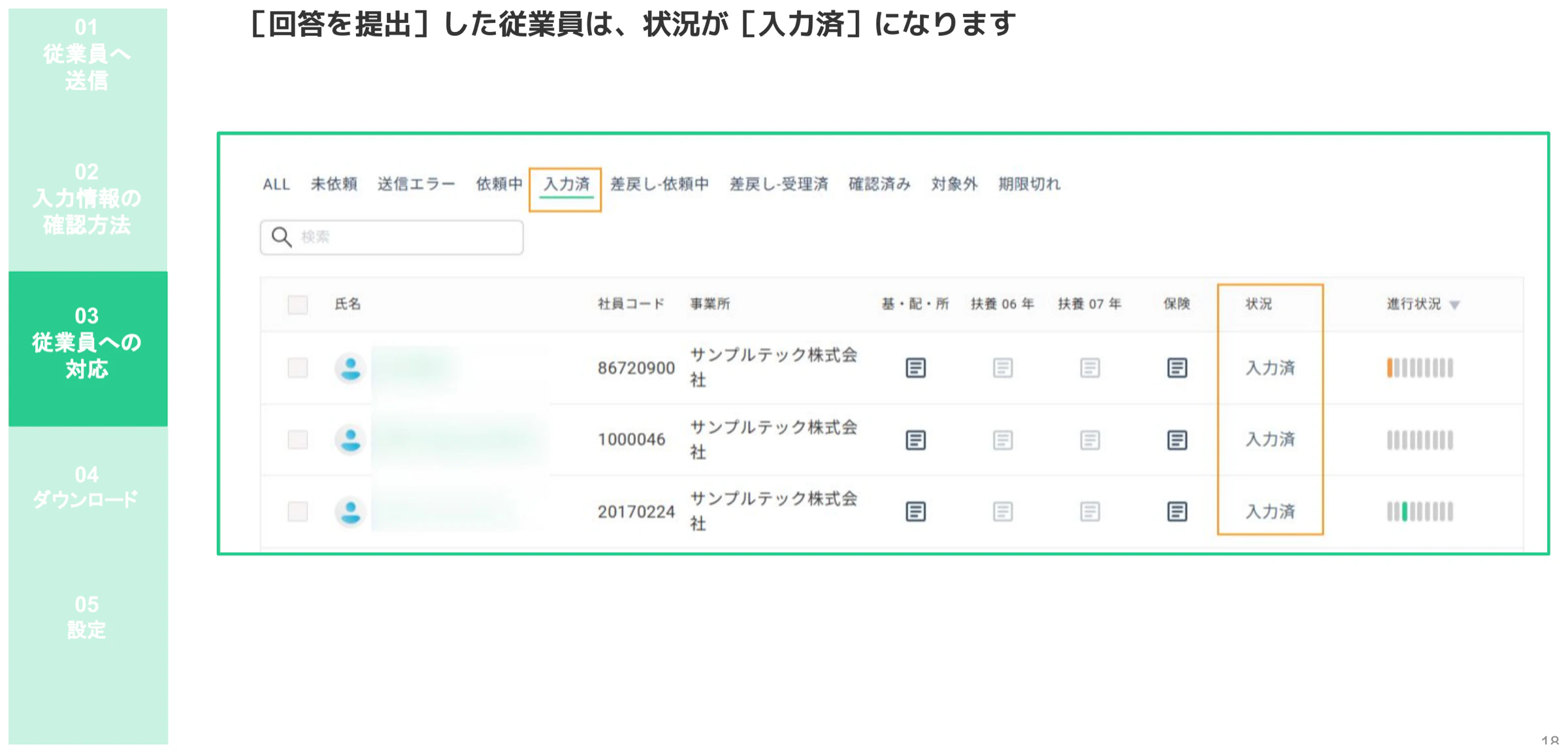
手順1.「入力済」タブで提出済み従業員を確認する
「入力済」タブを開くと、回答を提出した従業員の一覧が表示されます。
この段階では従業員側での修正はできないため、管理者が内容をしっかり確認します。
手順2.提出内容を確認し「確認済み」か「修正依頼」かを選択する
個人ページを開き、入力内容を確認した上で次のいずれかのボタンをクリックします。
- 確認済み:内容に問題がない場合
- 修正の依頼:修正が必要な場合
.webp)
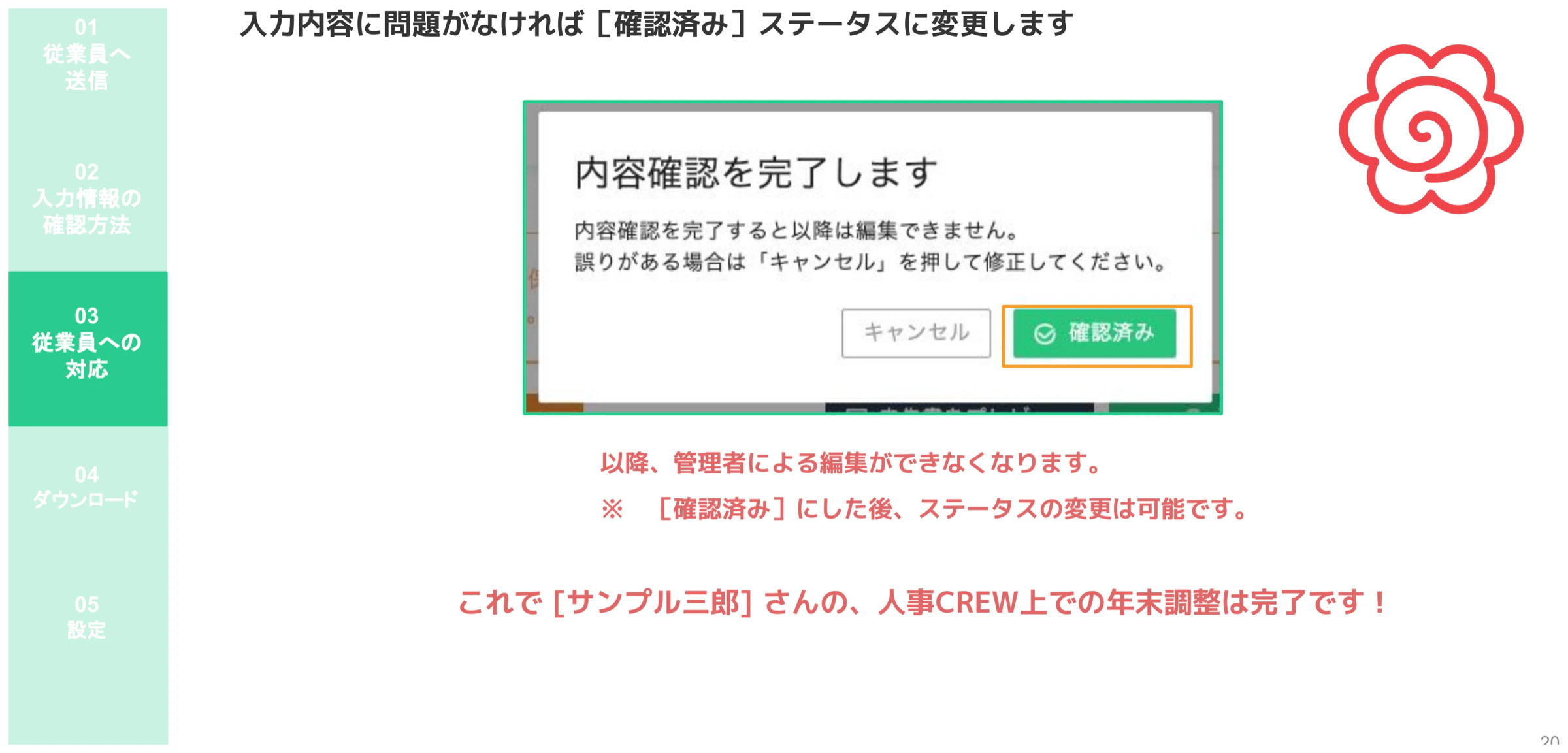
手順3(確認OK).「確認済み」にする
「確認済み」ボタンをクリックすると「内容確認を完了します」ダイアログが表示されます。
「確認済み」をクリックすると完了です。
⚠️ 確認済みにすると編集不可になります
「確認済み」にした後は、管理者・従業員ともに内容の編集ができなくなります。
申告書プレビューで内容を十分に確認してから確認済みにしてください。
なお、ステータスの変更は確認済み後も可能です。
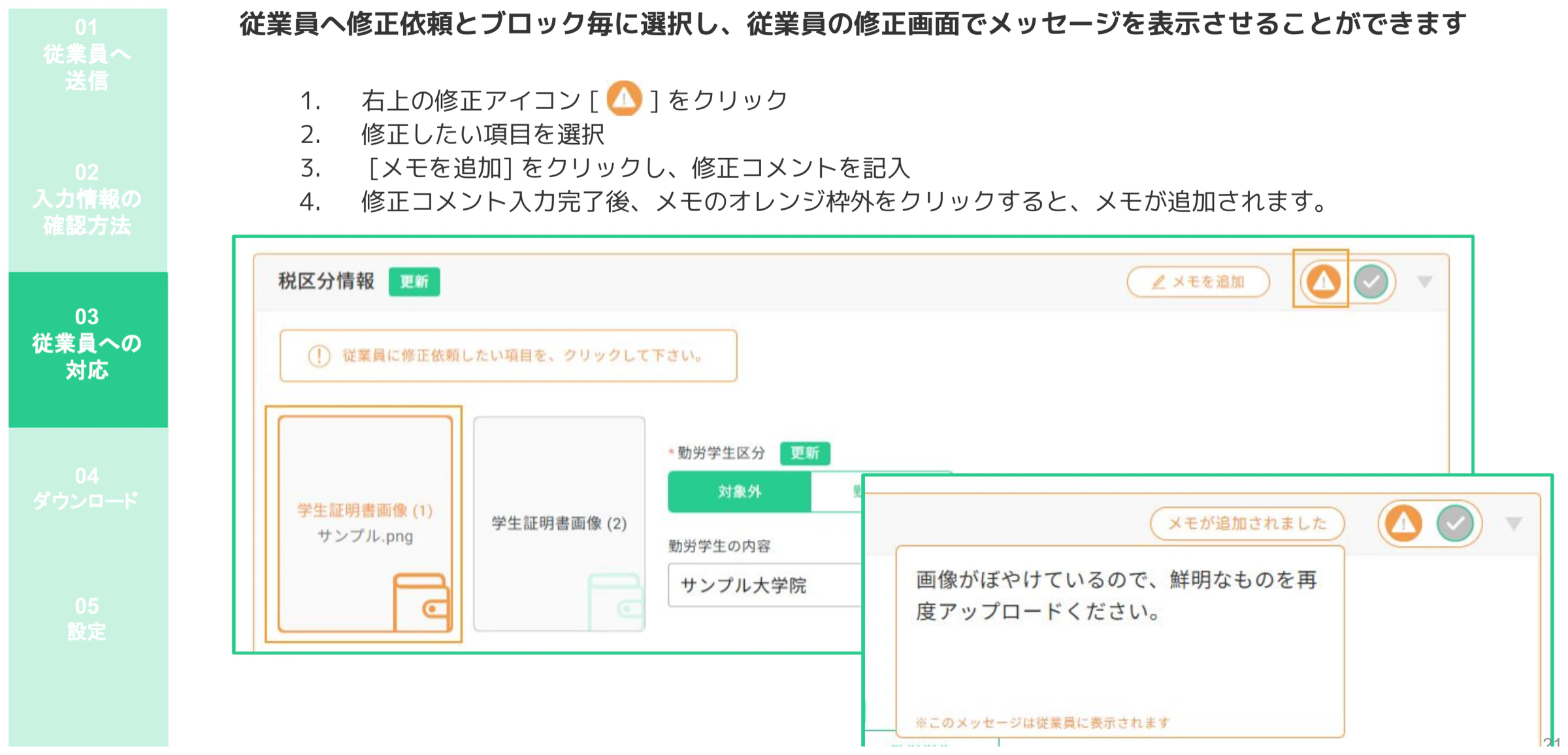
手順3(修正あり)①.「修正依頼」を送る——ブロック単位でメモを追加
修正が必要なブロックに対して、個別にコメント付きで修正依頼を送れます。
- 右上の修正アイコン(▲)をクリックする
- 修正したい項目を選択する
- 「メモを追加」をクリックし、修正コメントを記入する
- オレンジ枠外をクリックするとメモが保存される
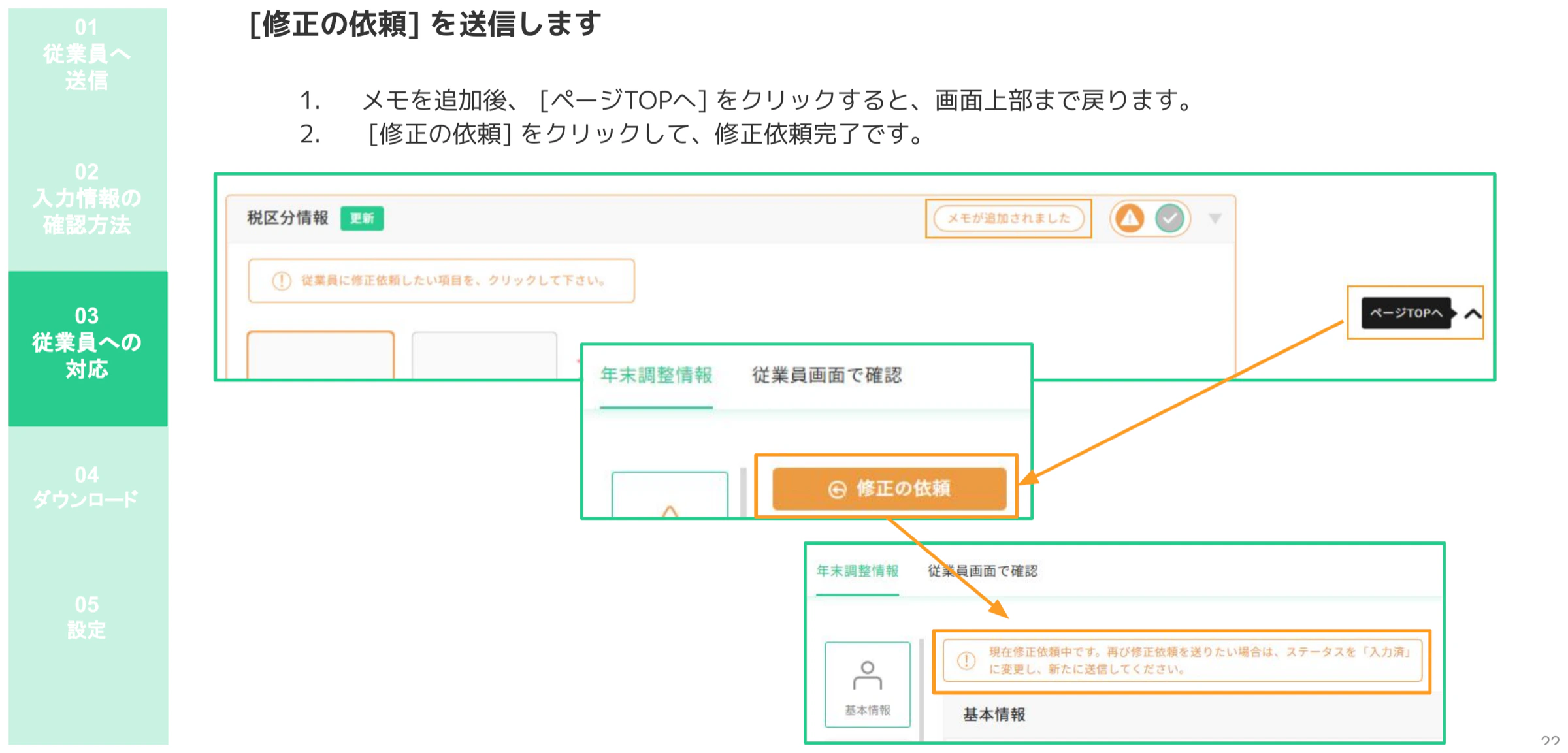
手順3(修正あり)②.「修正の依頼」ボタンで送信を完了する
メモ追加後、「ページTOPへ」をクリックして画面上部に戻り、「修正の依頼」ボタンをクリックすると修正依頼の送信が完了します。
送信後にさらに修正を送りたい場合は、ステータスを「入力済」に戻してから再度操作します。
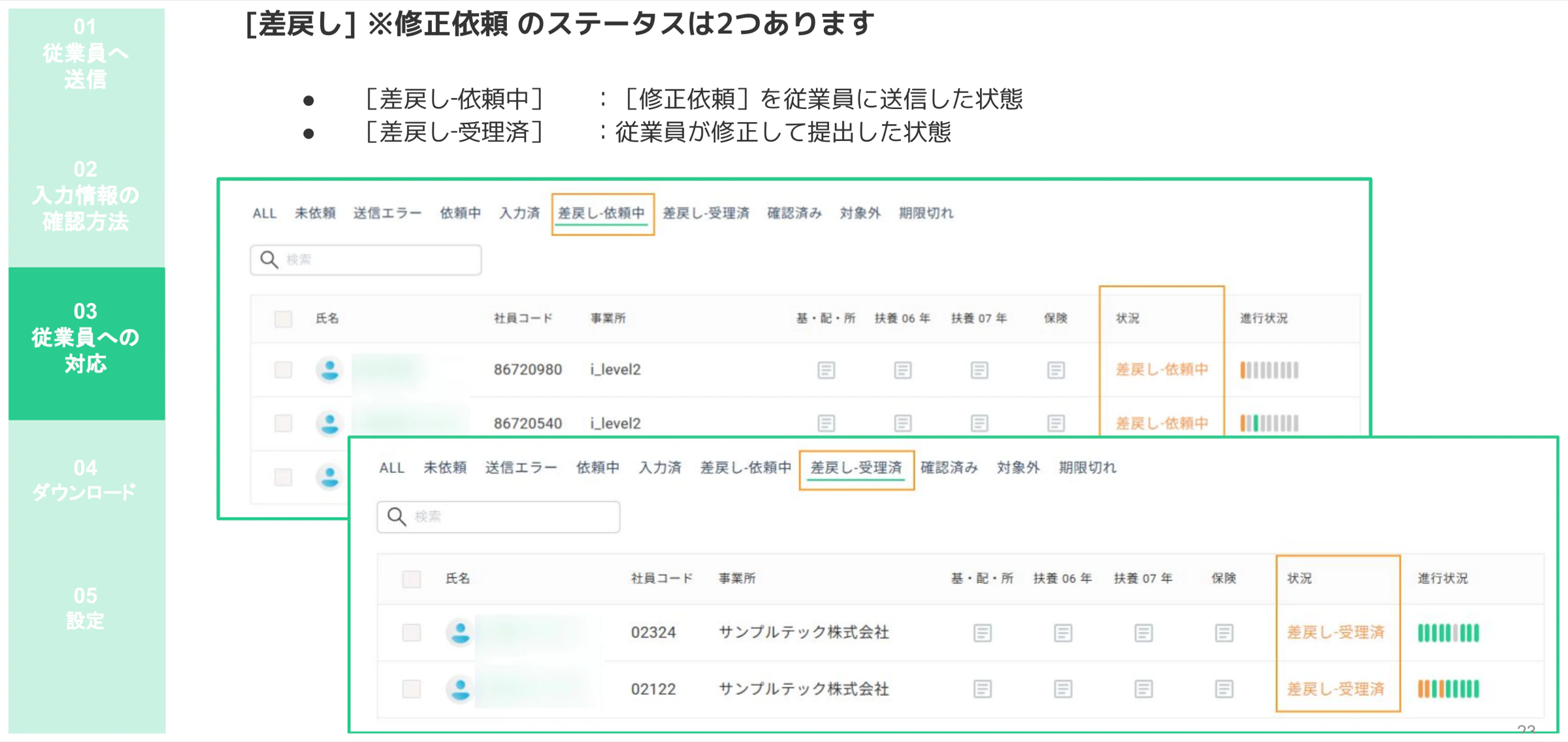
「差戻し」ステータスの2段階
修正依頼を送信すると、従業員のステータスは「差戻し」に変わります。
| ステータス | 状態の説明 |
|---|---|
| 差戻し-依頼中 | 管理者が「修正依頼」を従業員に送信した状態 |
| 差戻し-受理済 | 従業員が修正して再提出した状態 |
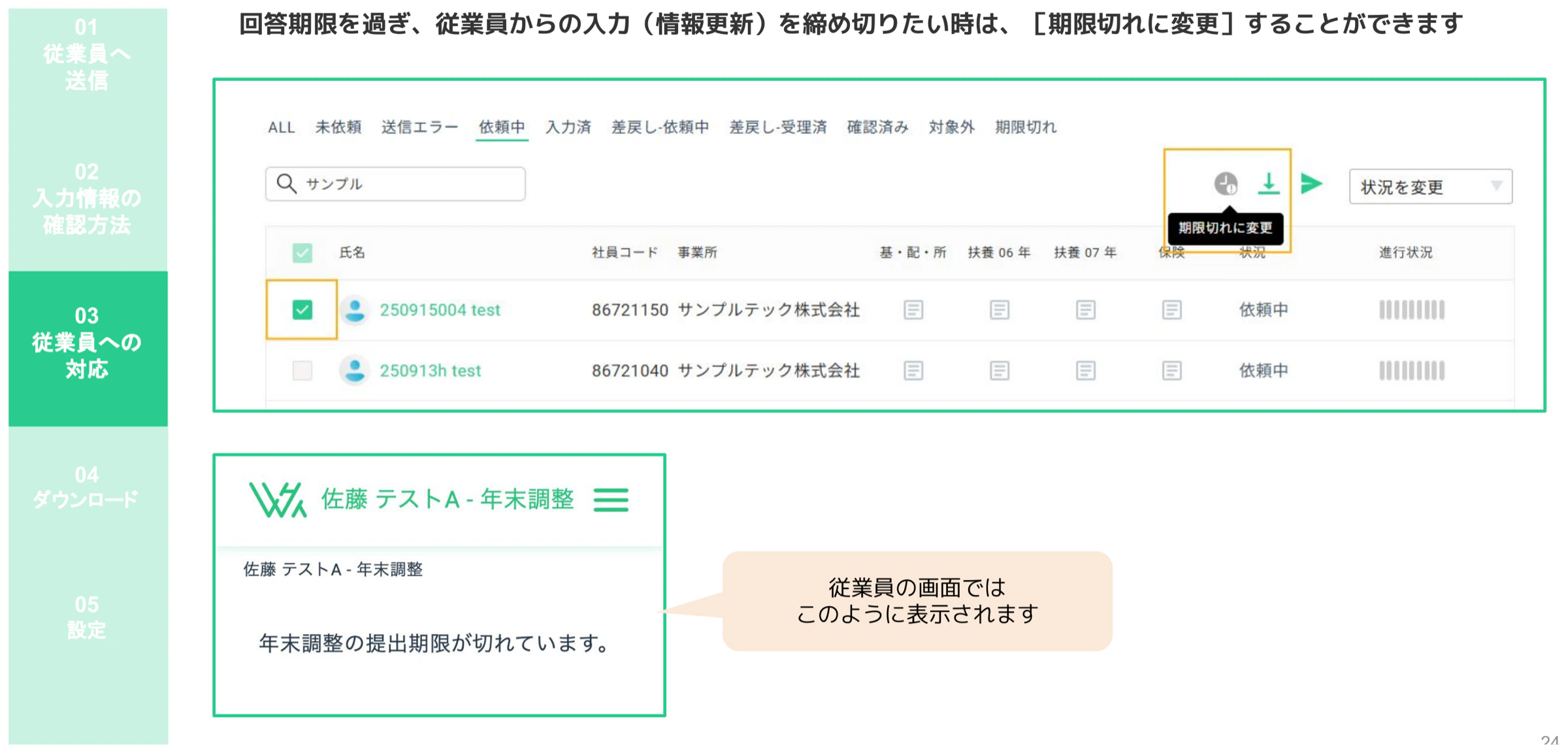
「期限切れ」機能で回答を締め切る
回答期限を過ぎた従業員の入力を締め切りたい場合は「期限切れ」に変更します。
対象従業員を選択し、上部の「期限切れに変更」アイコンをクリックします。
期限切れにした従業員には「年末調整の提出期限が切れています。」というメッセージが表示されます。
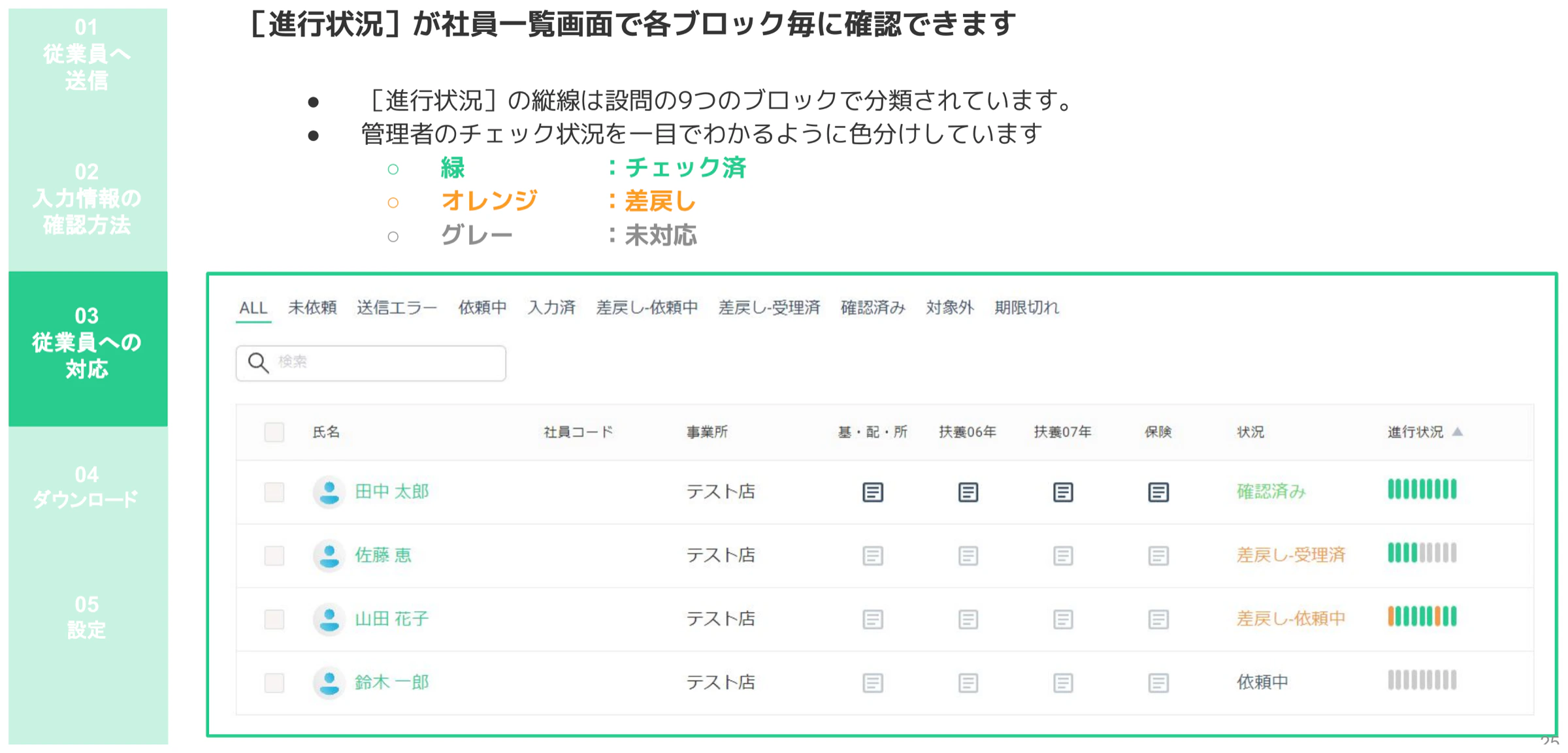
進行状況の色分けで全従業員の進捗を俯瞰する
従業員一覧の「進行状況」列では、設問9ブロックの入力・確認状況を色分けで一目で把握できます。
- 緑:チェック済(確認完了)
- オレンジ:差戻し中
- グレー:未対応
4. 管理者操作 04:ダウンロード
従業員の回答データはCSVとPDFの2形式でダウンロードできます。
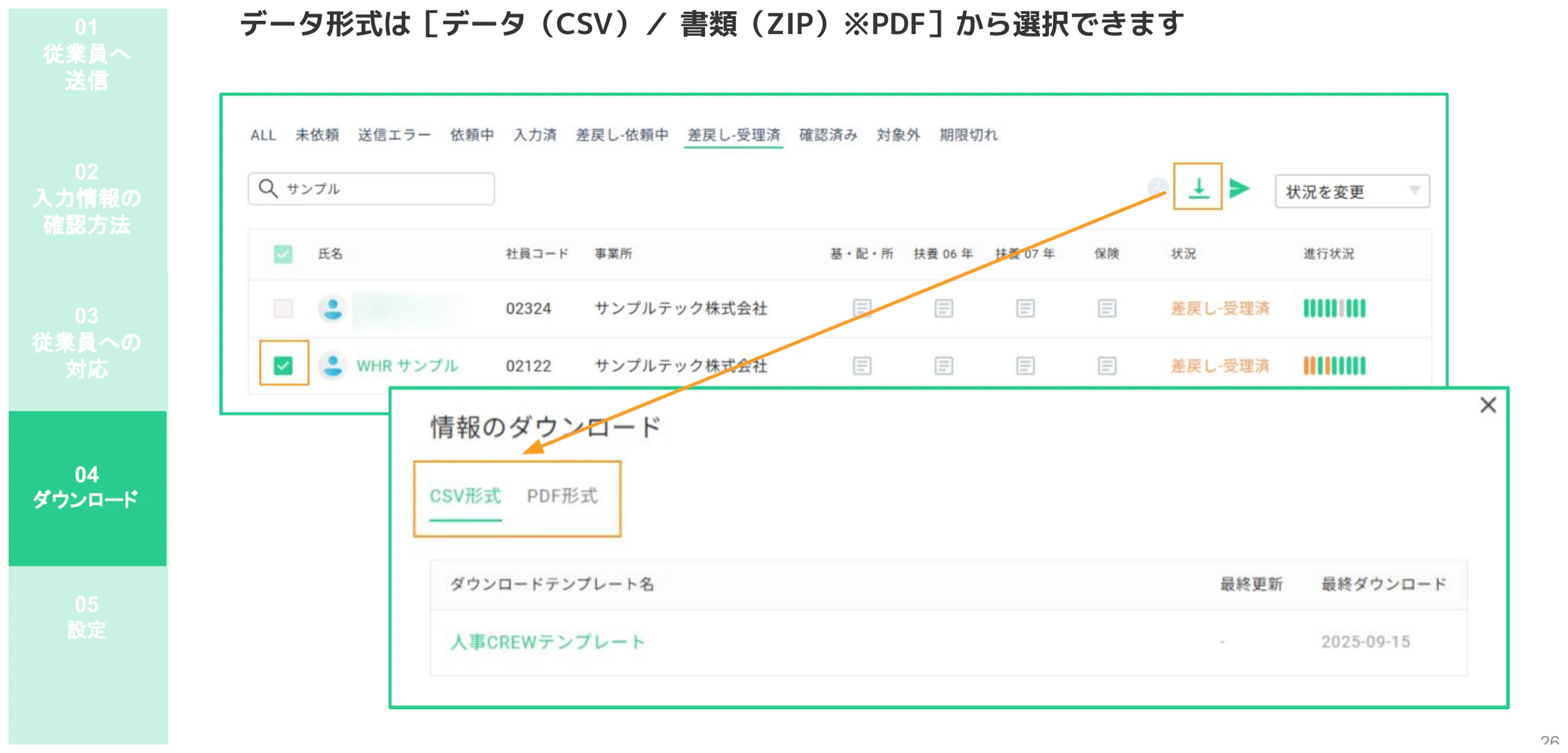
対象従業員を選択して一覧画面右上の↓(ダウンロード)ボタンをクリックします。
データ形式の選択:CSV形式 or PDF形式
「情報のダウンロード」ダイアログが表示されます。
「CSV形式」と「PDF形式」のタブから用途に応じて選択してください。
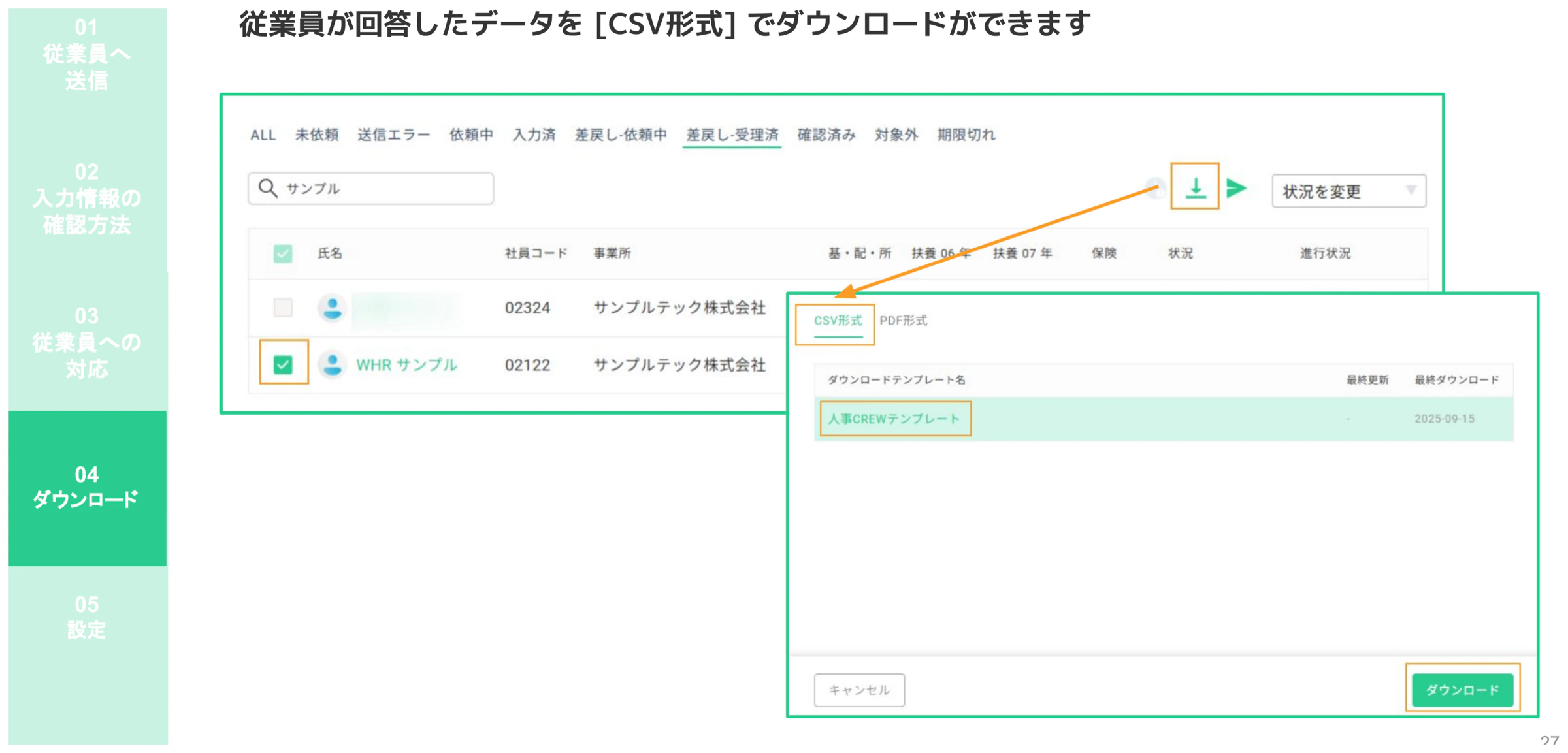
① CSVデータのダウンロード
「CSV形式」タブで「人事CREWテンプレート」を選択し、「ダウンロード」をクリックします。
CSVには社員コード・所属名・氏名(カナ含む)・今年の年末調整対象区分・当社が主たる勤務先かどうか・生年月日・性別などの情報が含まれます。
給与計算システムへのデータ連携に活用できます。
② PDFデータのダウンロード
「PDF形式」タブでは1人につき最大4種類の申告書PDFをダウンロードできます。
「すべてのファイルをダウンロード」を選ぶと4ファイルを一括取得できます。
ダウンロード時のファイル名は「【従業員番号 姓名】申告書名」の形式です(末尾のアルファベットはシステム管理番号のため無視してください)。
| ダウンロード可能な申告書 |
|---|
| 基礎・配偶者・調整控除申告書 |
| 令和08年扶養控除申告書 |
| 令和09年扶養控除申告書 |
| 保険料控除申告書 |
.webp)
5. 管理者操作 05:任意設定
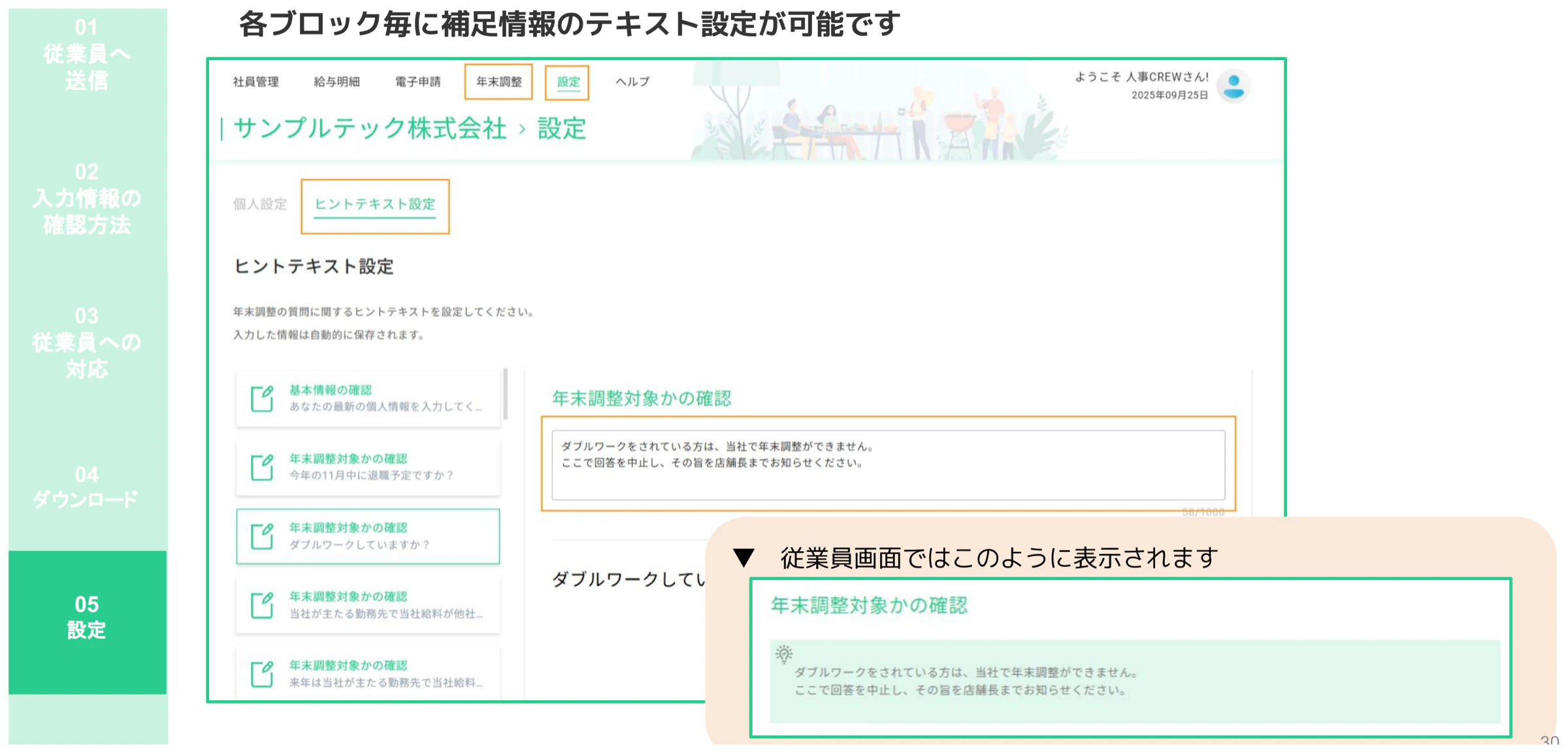
ヒントテキストの設定
「設定」メニューの「ヒントテキスト設定」から、各設問ブロックに会社独自の補足情報を表示させることができます。
たとえばダブルワーク確認の設問に「当社ではダブルワークの場合は年末調整ができません。回答を中止し、店舗長へご連絡ください。」といった自社ルールを記載できます。
入力した情報は自動保存されます。
6. 従業員操作 01:事前準備・入力開始まで
年末調整の入力を始める前に、以下の書類を手元に準備しておくとスムーズです。
書類によっては原本の提出が必要な場合もあります。
| 該当する状況 | 必要書類 |
|---|---|
| 今年転職した方 | 前職の源泉徴収票(原本提出必要) |
| 国民健康保険・国民年金に加入している方 | 社会保険料控除証明書 |
| 生命保険・介護医療保険・個人年金保険などに加入している方 | 保険料控除証明書 |
| 住宅ローンのある方 | 住宅借入金等特別控除申告書兼住宅借入金等特別控除証明書、年末残高証明書 など |
| 勤労学生の方 | 学生証 |
| 障害者の方 | 障害者手帳 |
ポイント
上記に該当する書類を手元に準備してから入力を開始すると、途中で中断する必要がなくなります。
書類の準備が完了してから「年末調整を始める」をタップしてください。
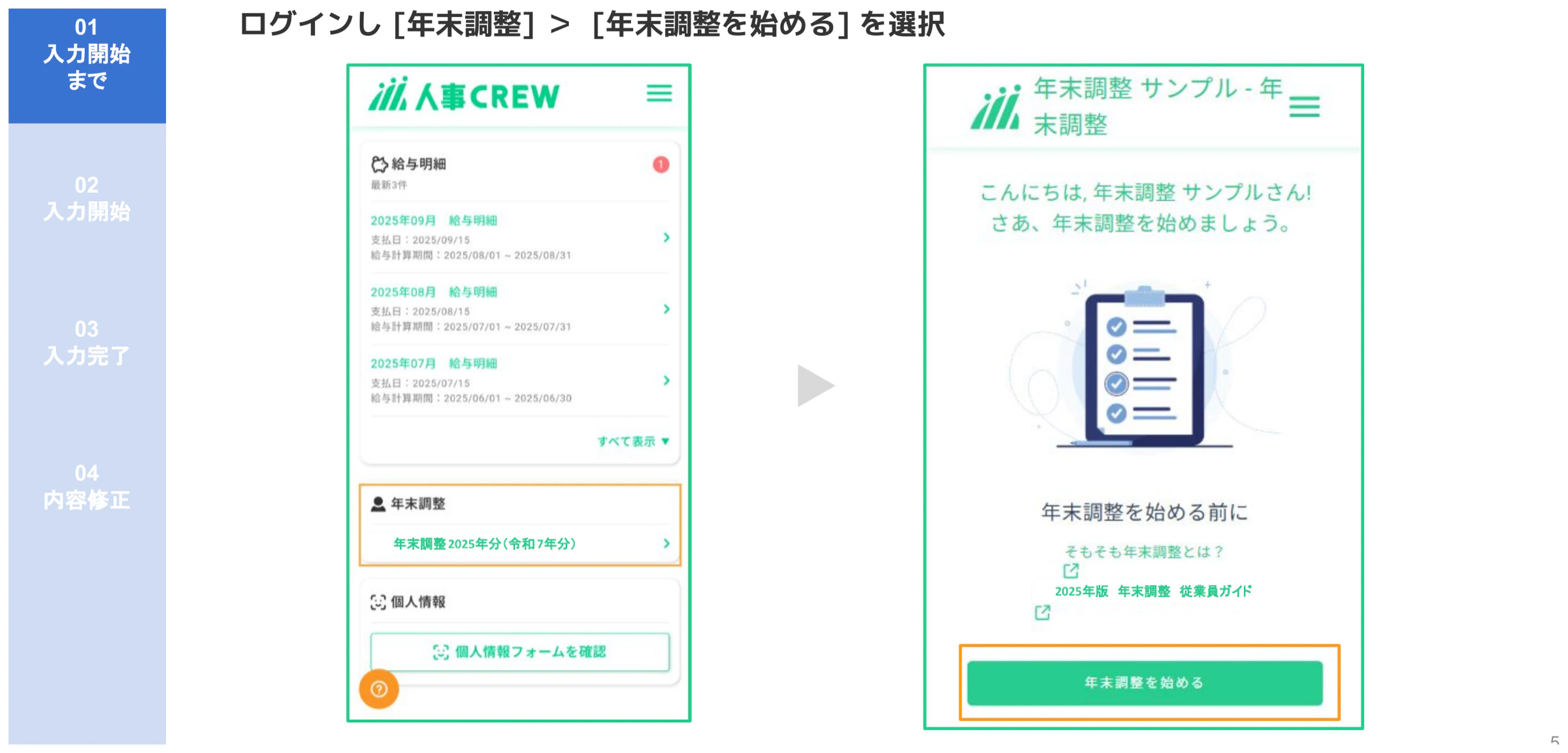
手順1.人事CREWにログインして「年末調整」を選択し「年末調整を始める」をタップ
人事CREWアプリ(またはウェブブラウザ)にログインすると、ホーム画面に「年末調整 2026年分(令和8年分)」が表示されます。
タップすると年末調整開始画面に遷移します。「年末調整を始める前に」セクションから「そもそも年末調整とは?」「2026年版 年末調整 従業員ガイド」も確認できます。
準備ができたら「年末調整を始める」ボタンをタップしてください。
7. 従業員操作 02:入力開始
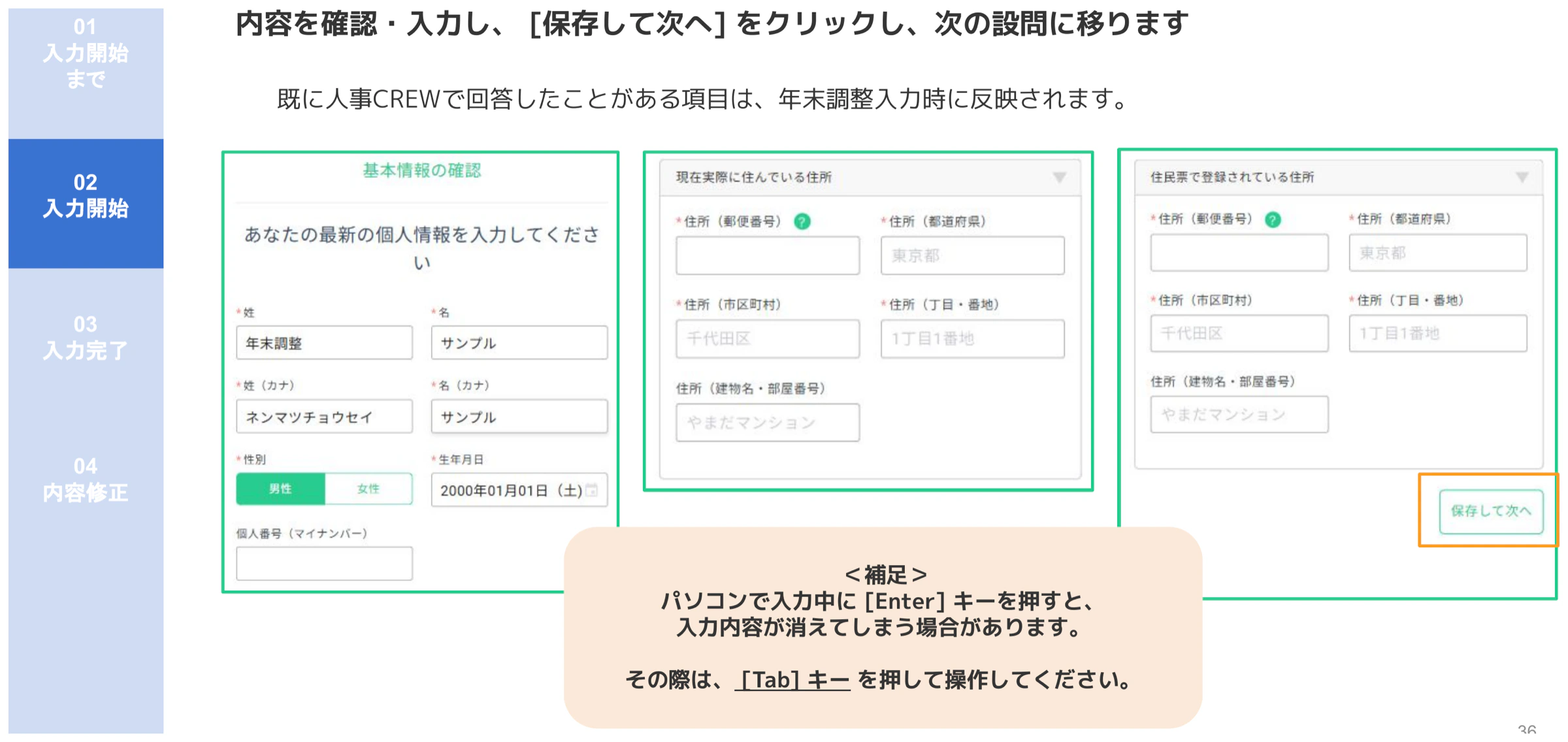
手順1.個人情報を確認・入力して「保存して次へ」をクリック
最初に氏名・フリガナ・性別・生年月日・現住所・住民票住所・マイナンバーなどの基本情報を確認・入力します。
すでに人事CREWに登録済みの情報は自動的に反映されています。各ページで入力後「保存して次へ」をクリックして次の設問に進みます。
補足:パソコンで入力中のEnterキーに注意
パソコンで入力中に「Enter」キーを押すと、入力内容が消えてしまう場合があります。
次のフィールドに移動する際は「Tab」キーを使って操作してください。
「一覧へ戻る」で入力済み内容を確認・修正する
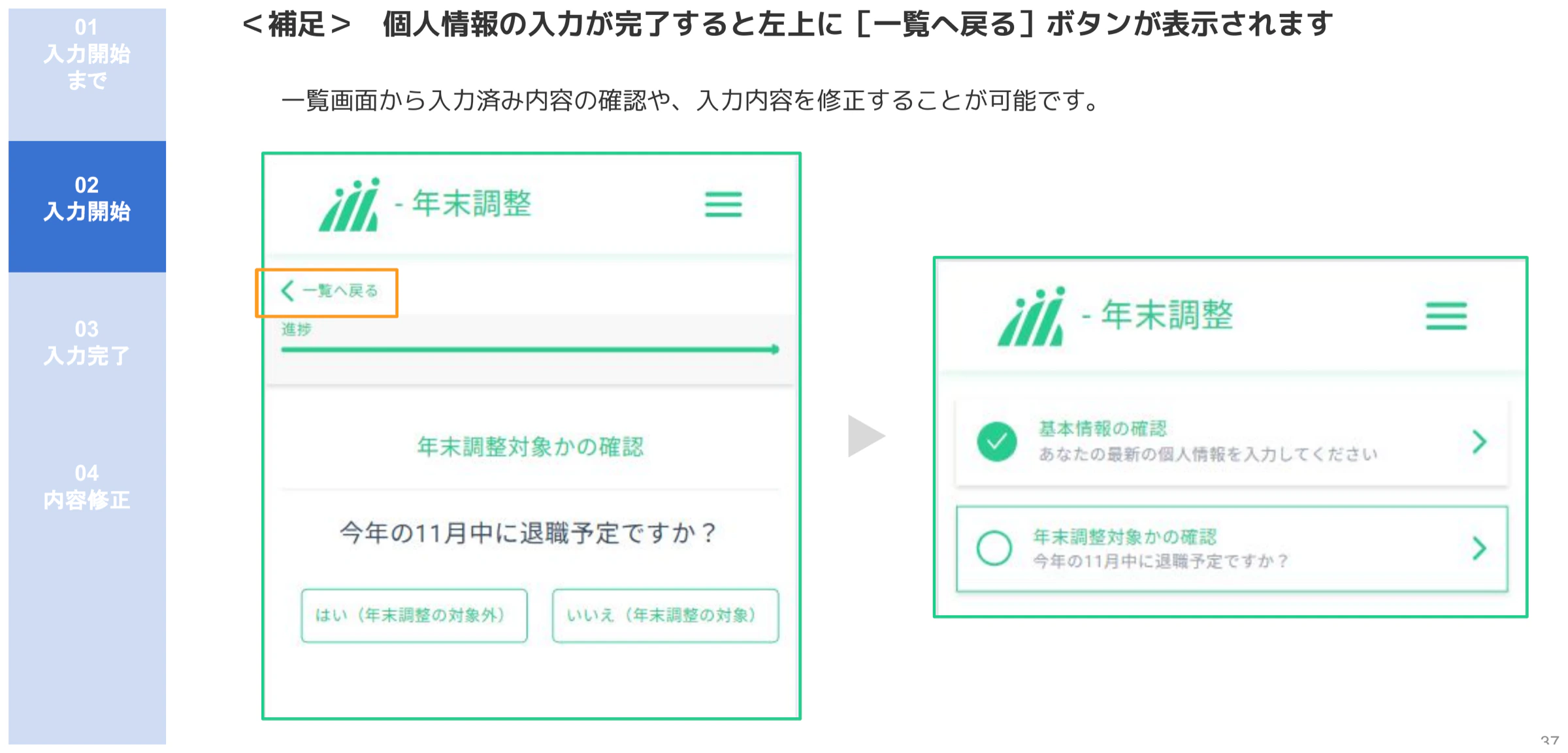
個人情報の入力が完了すると、画面左上に「一覧へ戻る」ボタンが表示されます。
タップすると各設問のチェックリスト画面に戻り、入力済み内容の確認・修正が可能です。
手順2.年末調整対象かどうかを確認する設問に回答
以下の設問に順番に回答します。回答により次の画面が分岐します。
「対象外」と判断された場合は「回答を提出」して完了となります。
| 設問 | はい | いいえ |
|---|---|---|
| 今年の11月中に退職予定ですか? | 対象外として提出 | 次の設問へ |
| ダブルワークしていますか? | 次の設問へ | 年末調整対象として入力へ |
| 当社が主たる勤務先で当社給料が他社より多いですか? | 年末調整対象として入力へ | 次の設問へ |
| 来年は当社を主たる勤務先として届け出る予定ですか? | 今年分は対象外。来年分の扶養控除等申告書のため入力を継続 | 対象外として提出 |
⚠️ 「来年は当社を主たる勤務先として届け出る予定ですか?」で「はい」を選んだ従業員について
この従業員は今年分は年末調整の対象外ですが、来年分の扶養控除等申告書を当社に提出するため、アンケートは最後まで続きます。
ステータスは「入力済」になりますので、対象外として扱う場合は管理者側でステータスを変更してください。
ダウンロードできる申告書のうち、この従業員に必要なのは令和09年扶養控除申告書です。
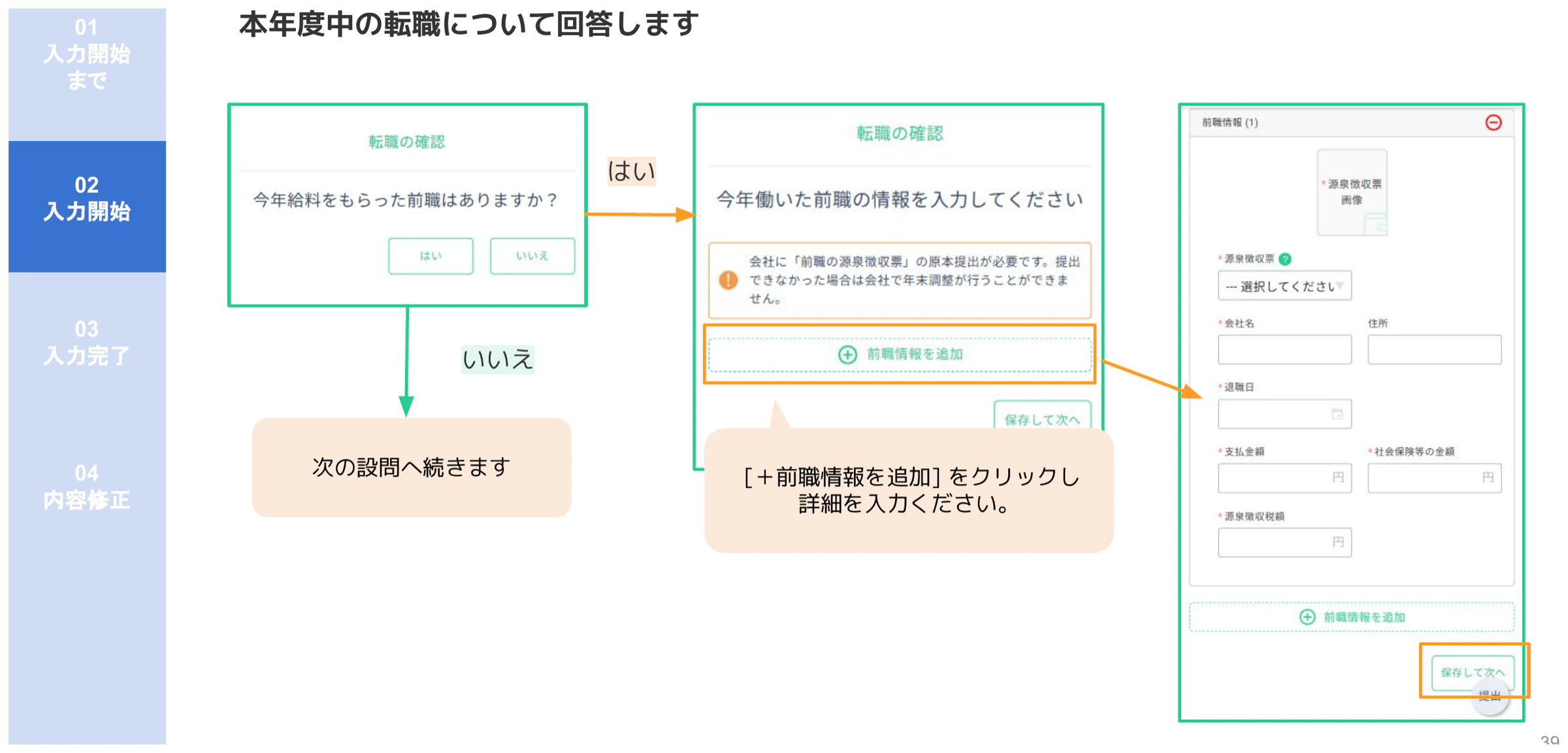
手順3.転職の確認:前職がある場合は源泉徴収票の内容を入力
「今年給料をもらった前職はありますか?」でYESの場合、前職情報の入力画面が表示されます。
「+前職情報を追加」をクリックし、前職の源泉徴収票を見ながら社名・退職日・支払金額・社会保険の金額・源泉徴収税額を入力します。
前職の源泉徴収票の原本提出が必要です。
手順4.基本情報の各設問に順番に回答する
以下の設問が順番に表示されます。各設問で必要事項を入力し「保存して次へ」をクリックして進みます。
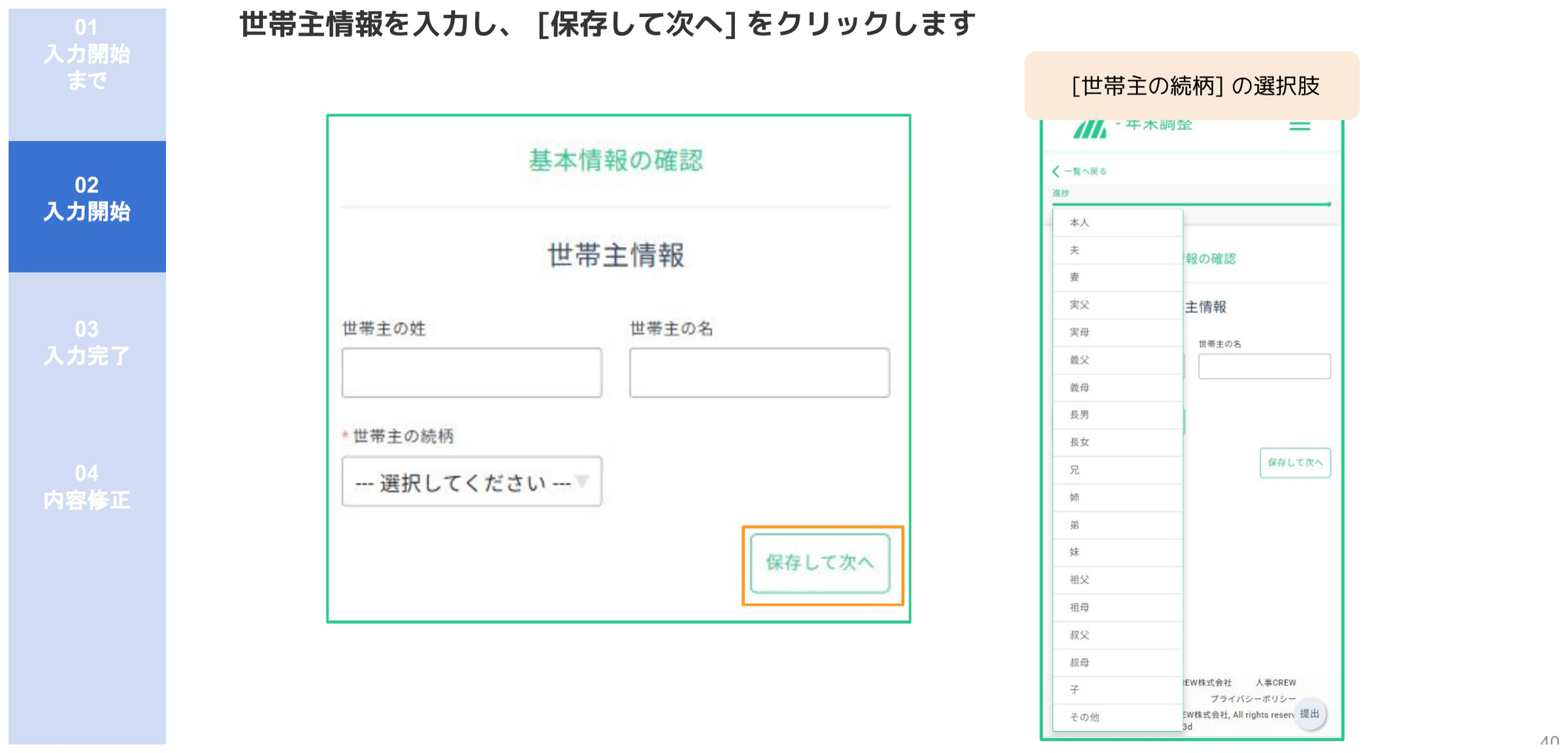
1. 世帯主情報
世帯主の姓・名・続柄を入力します。続柄はプルダウンから選択します。
2. 勤労学生の確認
勤労学生に該当する場合は「はい」を選択し、学生証などの証明書画像をアップロードして在籍校名を記入します。
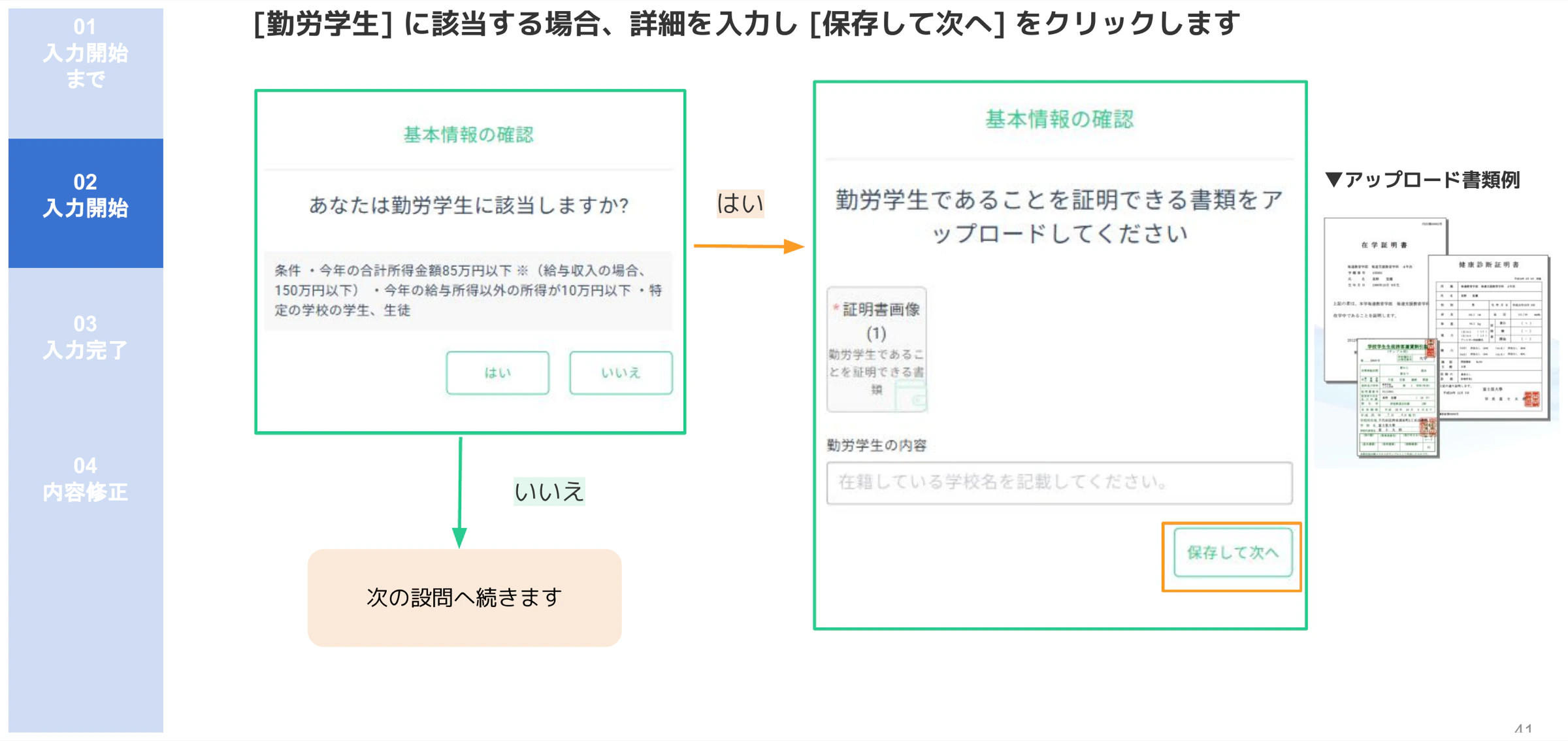
勤労学生の確認設問と証明書画像アップロードおよび学校名記入フォームの画面
勤労学生の確認設問と証明書画像アップロードおよび学校名記入フォームの画面
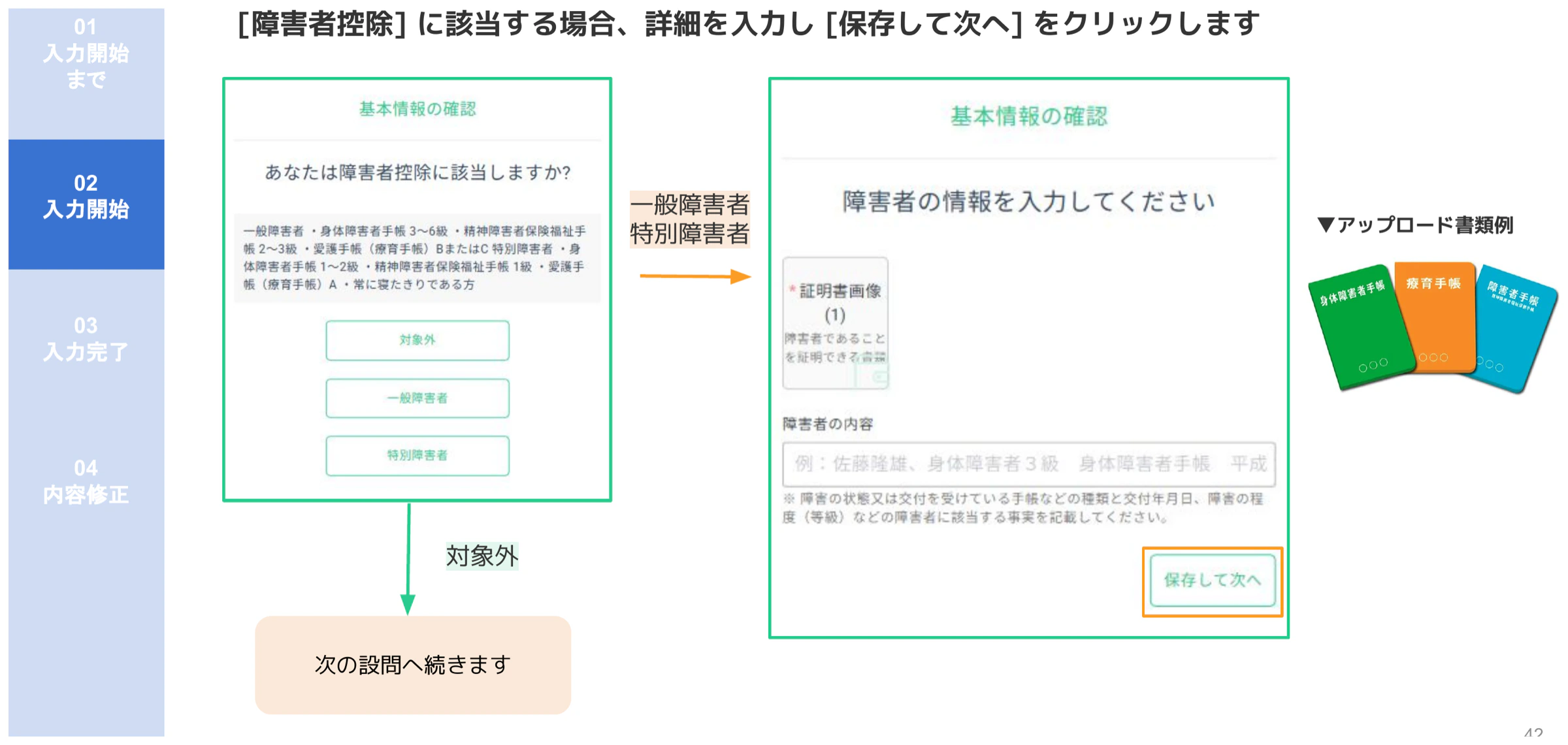
3. 障害者控除の確認
障害者控除に該当する場合は区分(対象外・一般障害者・特別障害者)を選択します。
一般障害者または特別障害者を選択した場合は、証明書(身体障害者手帳・精神障害者保健福祉手帳・療育手帳等)の画像をアップロードし、障害の状況を記入します。
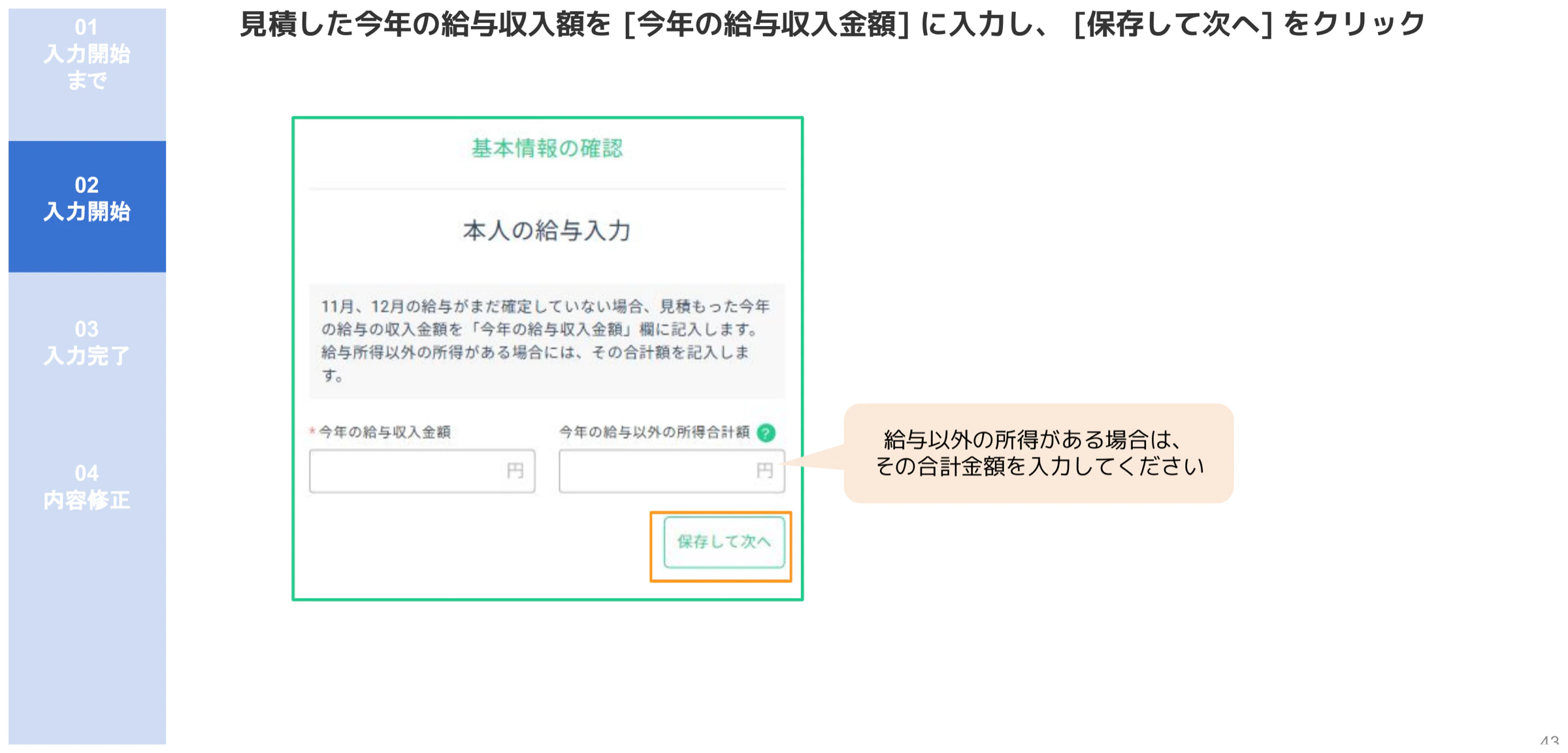
4. 本人給与の確認
11月・12月の給与がまだ確定していない場合は、見積もった今年の給与収入金額を「今年の給与収入金額」欄に入力します。
給与所得以外の所得(副業収入など)がある場合はその合計金額も記入します。
💡 令和8年分の改正について(画面にも案内が表示されます)
令和8年分から、税制改正により基礎控除と給与所得控除が引き上げられます。
改正は令和8年12月1日から適用されるため、11月までの毎月のお給与から引かれる所得税は変わりません。
引き上げ分は12月の年末調整でまとめて精算されます。
収入金額には非課税の通勤手当は含めません。
現金で受け取る食事手当は税金の対象になるため含めます。
5. 配偶者の確認
配偶者(結婚相手)の状況に応じて選択します。
| 選択肢 | 次のステップ |
|---|---|
| 配偶者あり | 「配偶者は控除対象に該当しますか?」へ進み、「はい」なら配偶者の詳細情報を入力する |
| 配偶者なし(未婚) | 次の設問へ |
| 配偶者なし(ひとり親、寡婦) | ひとり親控除・寡婦控除の区分を選択する |
配偶者控除(又は特別控除)の主な条件は次のとおりです。
- 本人の合計所得金額が1,000万円以下
- 配偶者の合計所得が133万円以下(給与収入の場合、収入が207万円以下)※令和8年分から引き上げ
- 民法上の配偶者であり、生計を一にしている
⚠️ 昨年は対象外だった配偶者が今年は対象になる場合があります
令和8年分から、配偶者控除の対象となる合計所得金額が62万円以下(給与収入のみの場合136万円以下)に広がりました。
昨年の回答をそのまま流用している従業員がいる場合、差分表示の「更新」アイコンが出ないため見落としやすい点にご注意ください。
配偶者あり(控除対象)の場合:配偶者の氏名・フリガナ・生年月日・性別・マイナンバー(スキャン画像含む)・今年の収入情報・障害者区分・就職日などを入力します。
📍
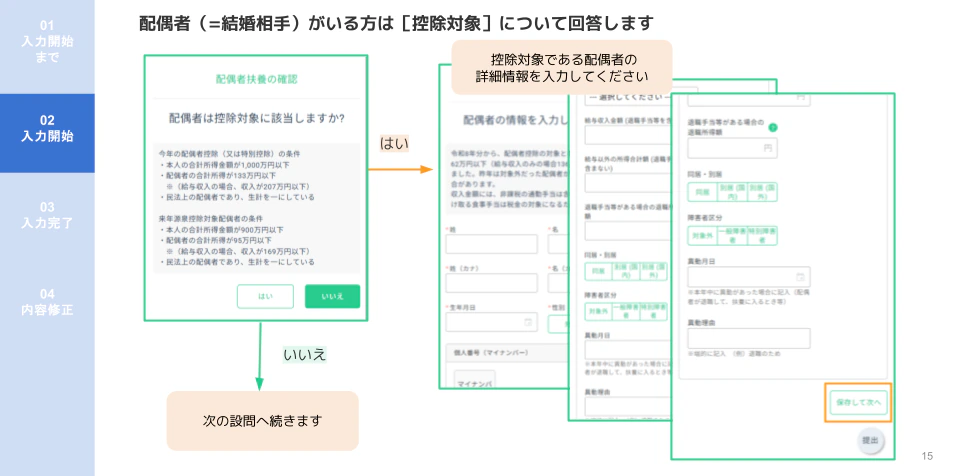
配偶者なし(ひとり親・寡婦)の場合:対象外・ひとり親控除対象・寡婦控除対象から該当するものを選択します。各控除の要件を確認の上選択してください。
.webp)
6. 扶養家族の確認
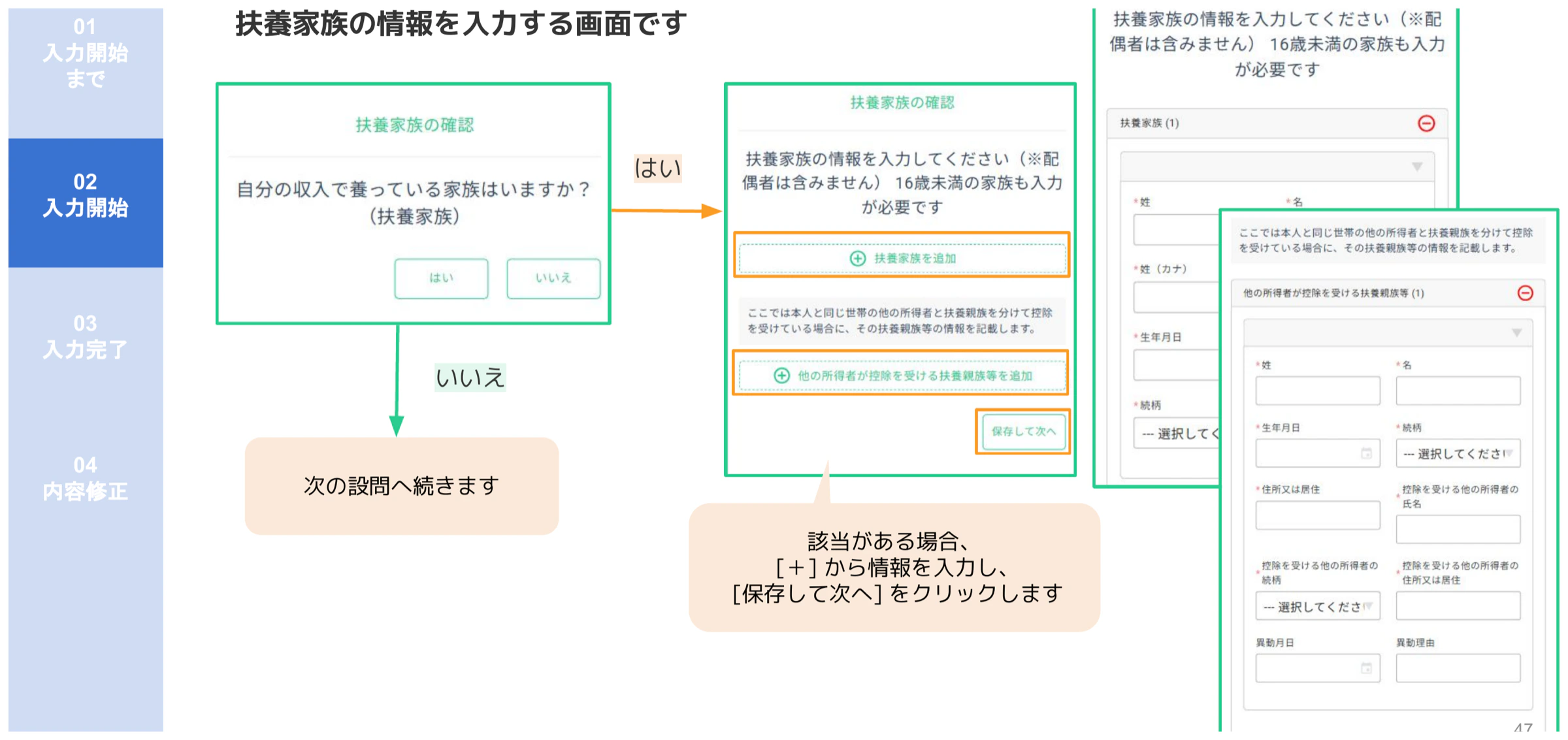
自分の収入で養っている家族(配偶者を除く)がいる場合は「はい」を選択し、「+扶養家族を追加」から情報を入力します。
16歳未満の家族も入力が必要です。
本人と同じ世帯の他の所得者と扶養親族を分けて控除を受けている場合は「他の所得者が控除を受ける扶養親族等を追加」から別途入力します。
⚠️ 扶養親族の所得要件が広がりました(令和8年分)
令和8年分から、扶養親族の対象となる合計所得金額が62万円以下(給与収入のみの場合136万円以下)に広がりました。
新たに対象になった場合、扶養控除等申告書の「異動月日及び事由」欄に「令和8年12月1日 改正」などと記載するよう従業員へご案内ください。
💡 特定親族特別控除(19歳以上23歳未満)
19歳以上23歳未満の親族で合計所得金額が62万円超123万円以下(給与収入136万円超188万円以下)の場合、特定親族特別控除の対象となり、所得に応じて3万円〜63万円が控除されます。
扶養控除の対象外でも控除を受けられるため、該当者には必ず入力するようご案内ください。
管理画面の「扶養家族」に特定親族のチェックと控除額の欄が表示されます。
⚠️ 生年月日の入力漏れにご注意ください
扶養親族の生年月日が未入力だと、生命保険料控除の「23歳未満の扶養親族がいる場合の特例」が適用されません。
管理画面で保険料を保存する際に警告が表示されますので、該当者は生年月日の入力状況をご確認ください。
7. 生命保険料控除
今年生命保険料を支払った場合は「はい」を選択し「+保険を追加」をクリックします。
一般の生命保険・介護医療保険・個人年金保険の3種類から申告する保険を選択して詳細(保険会社・保険期間・受取人・保険料金額等)を入力します。
⭐ 23歳未満の扶養親族がいる場合の特例(令和8年分の新制度)
23歳未満の扶養親族がいる場合、一般の生命保険料控除の限度額が4万円から6万円に広がりました。
対象は一般の生命保険料のみです。
介護医療保険料・個人年金保険料の限度額(各4万円)と3区分合計の限度額(12万円)は変わりません。
この場合「保険料の合計が○円を超えたら入力不要」という通常の目安が当てはまりません。
旧契約・新契約ともにすべて入力するよう従業員へご案内ください(新契約は合計120,001円で限度額に達します)。
共働きの場合、夫婦双方が適用できます(他の控除と異なり「1人にのみ適用」の制限がありません)。
.webp)
8. 地震保険
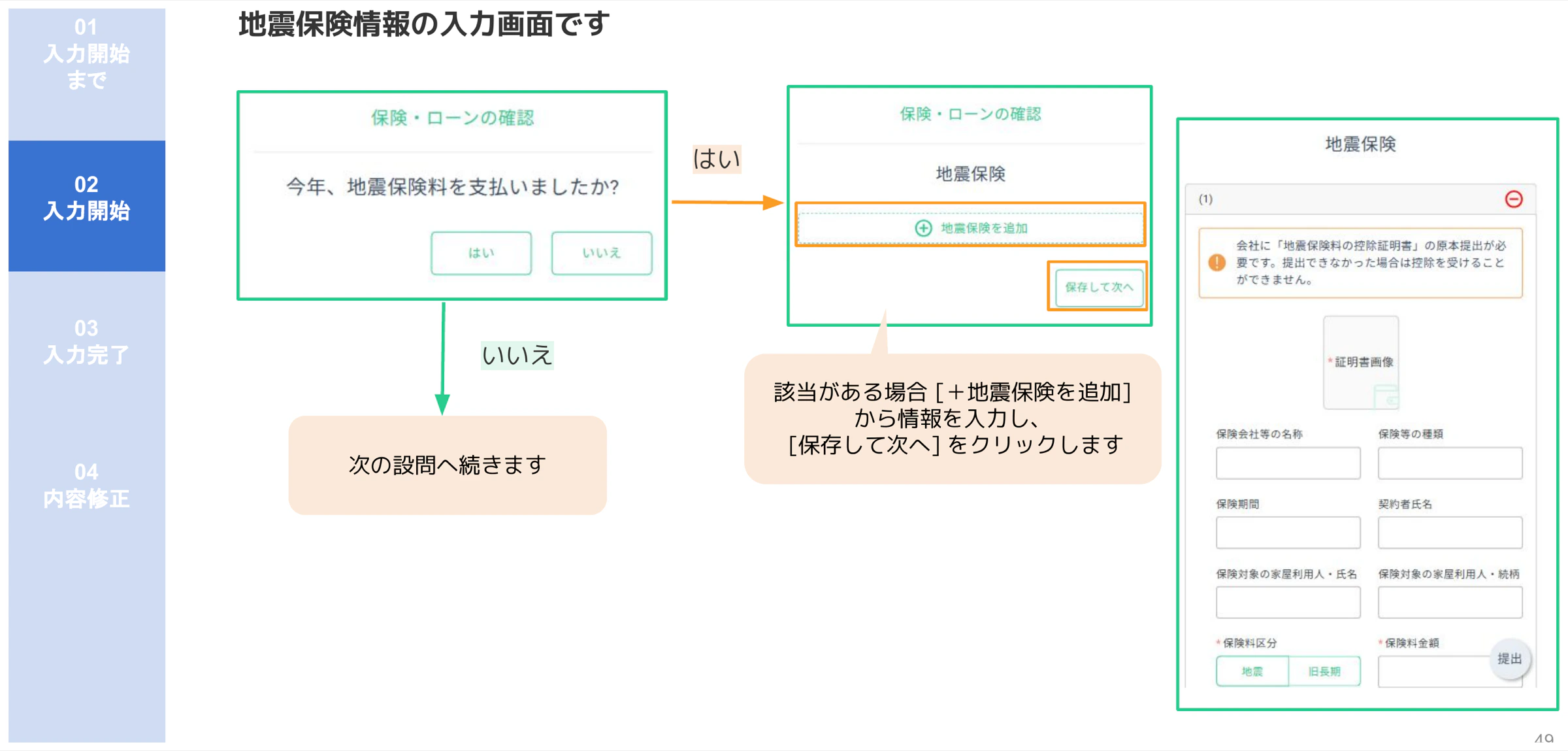
今年地震保険料を支払った場合は「はい」を選択し、「+地震保険を追加」から情報を入力します。
証明書画像・保険会社名・保険期間・契約者名・保険対象物件の所在地・保険料区分・保険料金額を入力してください。
地震保険料控除証明書の原本提出が必要です。
9. 社会保険(国民健保・国民年金)
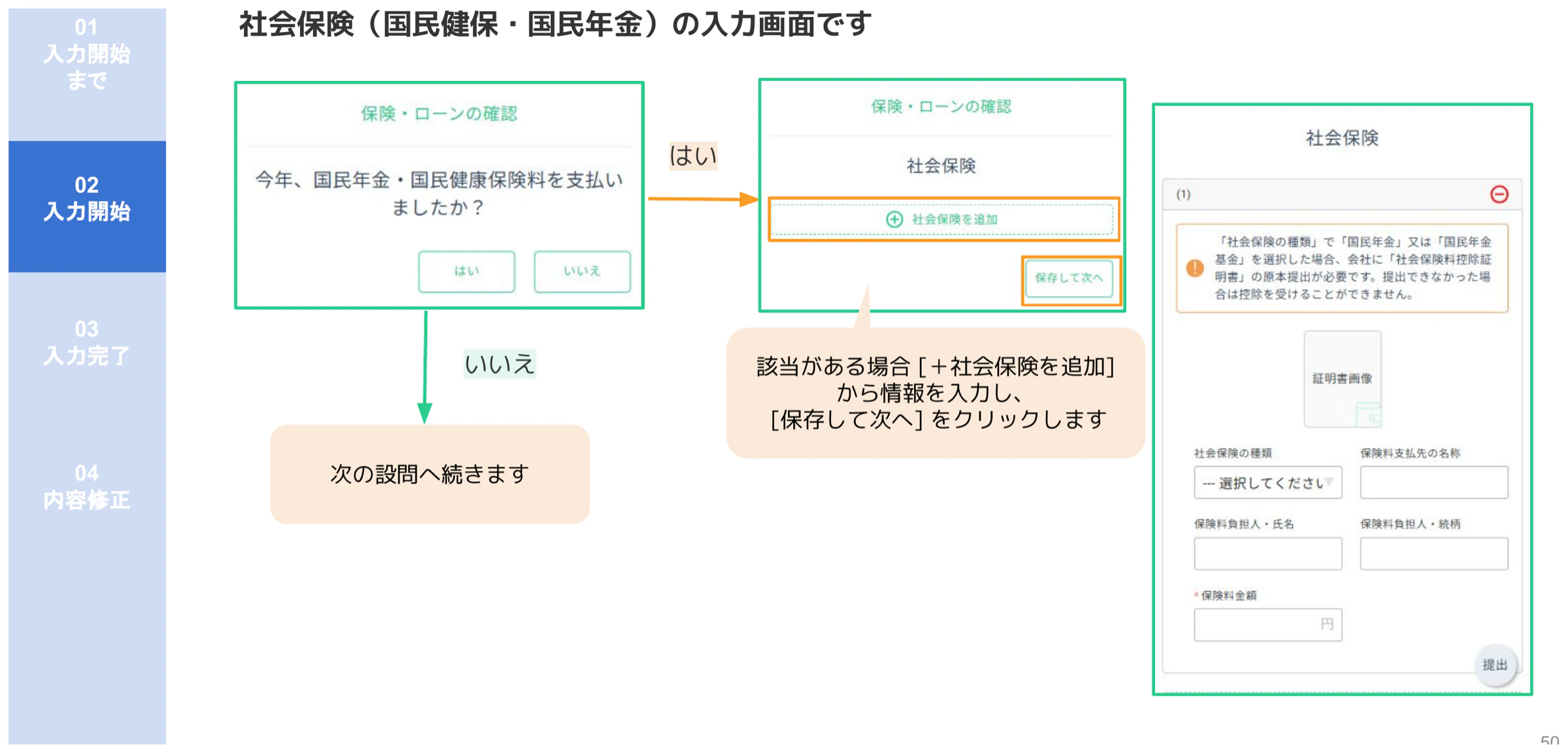
今年国民年金・国民健康保険料を自分で支払った場合は「はい」を選択し、「+社会保険を追加」から情報を入力します。
社会保険の種類・保険料支払先の名称・被保険料支払人氏名・支払金額を入力してください。社会保険料控除証明書の原本提出が必要です。
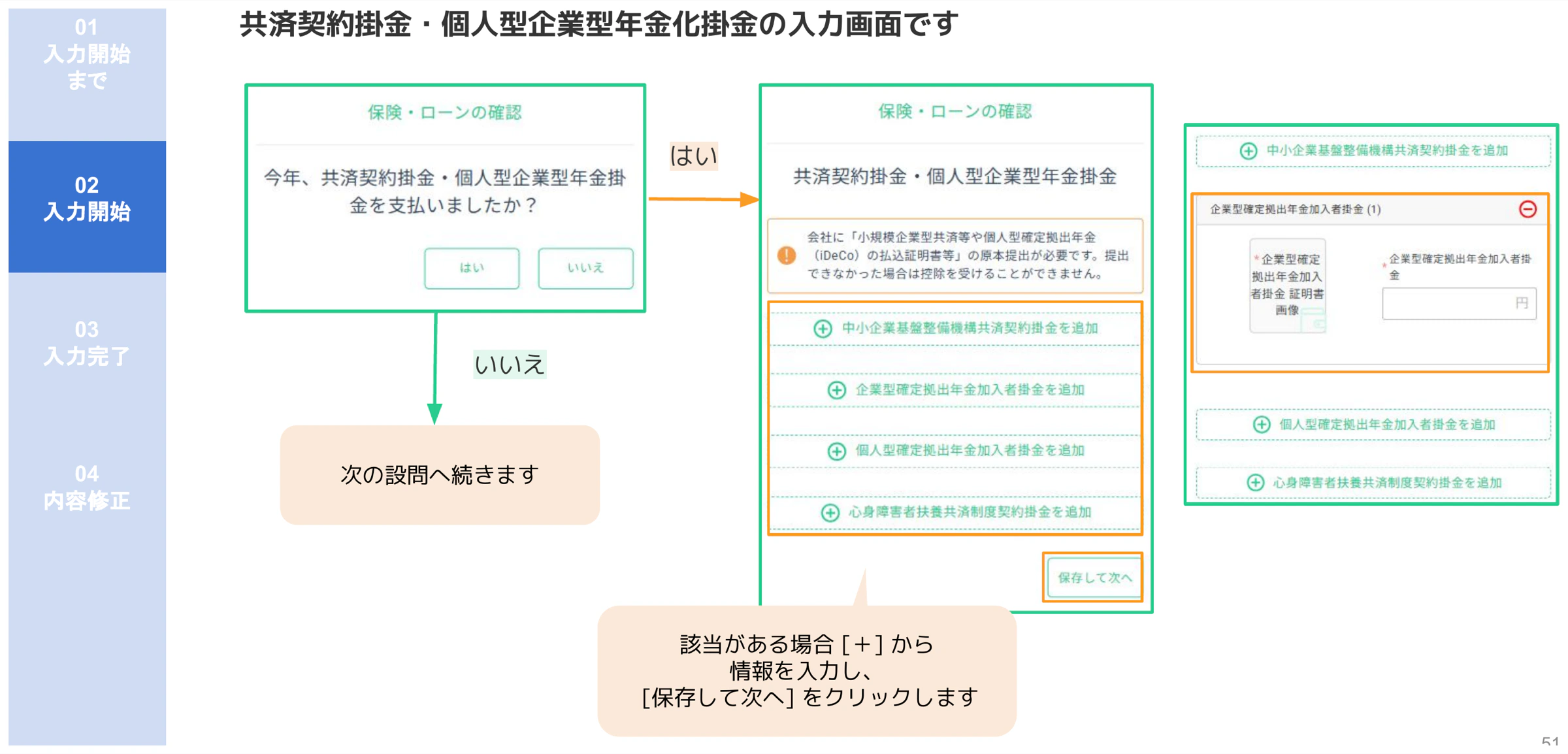
10. 共済契約掛金・個人型企業型年金掛金
今年共済契約掛金や個人型確定拠出年金(iDeCo)の掛金を支払った場合は「はい」を選択します。中小企業基盤整備機構共済(小規模企業共済)・企業型確定拠出年金・個人型確定拠出年金(iDeCo)・心身障害者扶養共済制度から該当するものを追加して入力します。
iDeCoの払込証明書等の原本提出が必要です。
11. 住宅ローン控除
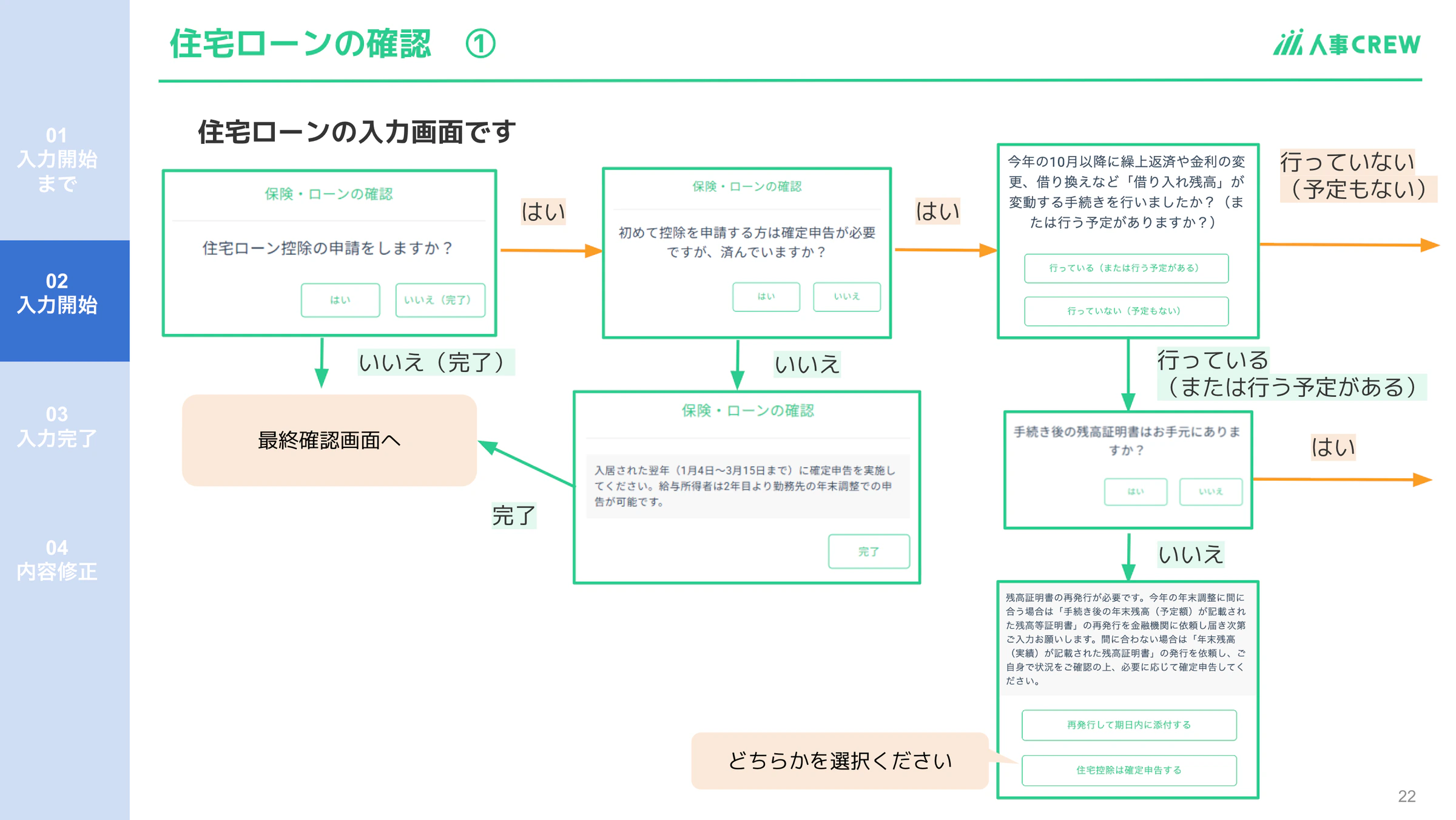
住宅ローン控除を申請する場合は「はい」を選択します。
初めて控除を申請する方は確定申告が必要です(給与所得者は2年目以降が年末調整での申告可能)。手続き後の残高証明書が手元にある場合は、住宅借入金等特別控除申告書と年末残高証明書の画像をアップロードし、住宅入居年月日・控除区分・年末残高などを入力します。
設問の分岐は次のとおりです。
| 設問 | 回答と分岐 |
|---|---|
| 住宅ローン控除の申請をしますか? | いいえ(完了)→ 最終確認へ/はい → 次へ |
| 初めて控除を申請する方は確定申告が必要ですが、済んでいますか? | いいえ → 確定申告の案内を表示して完了/はい → 次へ |
| 今年の10月以降に繰上返済や金利の変更、借り換えなど「借り入れ残高」が変動する手続きを行いましたか?(または行う予定がありますか?) | 行っていない(予定もない)→ 住宅ローン控除の入力へ/行っている(または行う予定がある)→ 次へ |
| 手続き後の残高証明書はお手元にありますか? | はい → 住宅ローン控除の入力へ/いいえ →「再発行して期日内に添付する」または「住宅控除は確定申告する」を選択 |
💡 選択肢の文言が変わりました(令和8年分)
残高が変動する手続きを確認する設問は、従来「〜行っていませんか?」という否定疑問形で選択肢が「はい/いいえ」でした。
「はい」の解釈が分かれ誤回答が発生していたため、設問を肯定形に変更し、選択肢を「行っている(または行う予定がある)」「行っていない(予定もない)」に具体化しました。
保持されるデータの値は変更前と同じです。
過年度データとの互換性は保たれています。
8. 従業員操作 03:入力完了
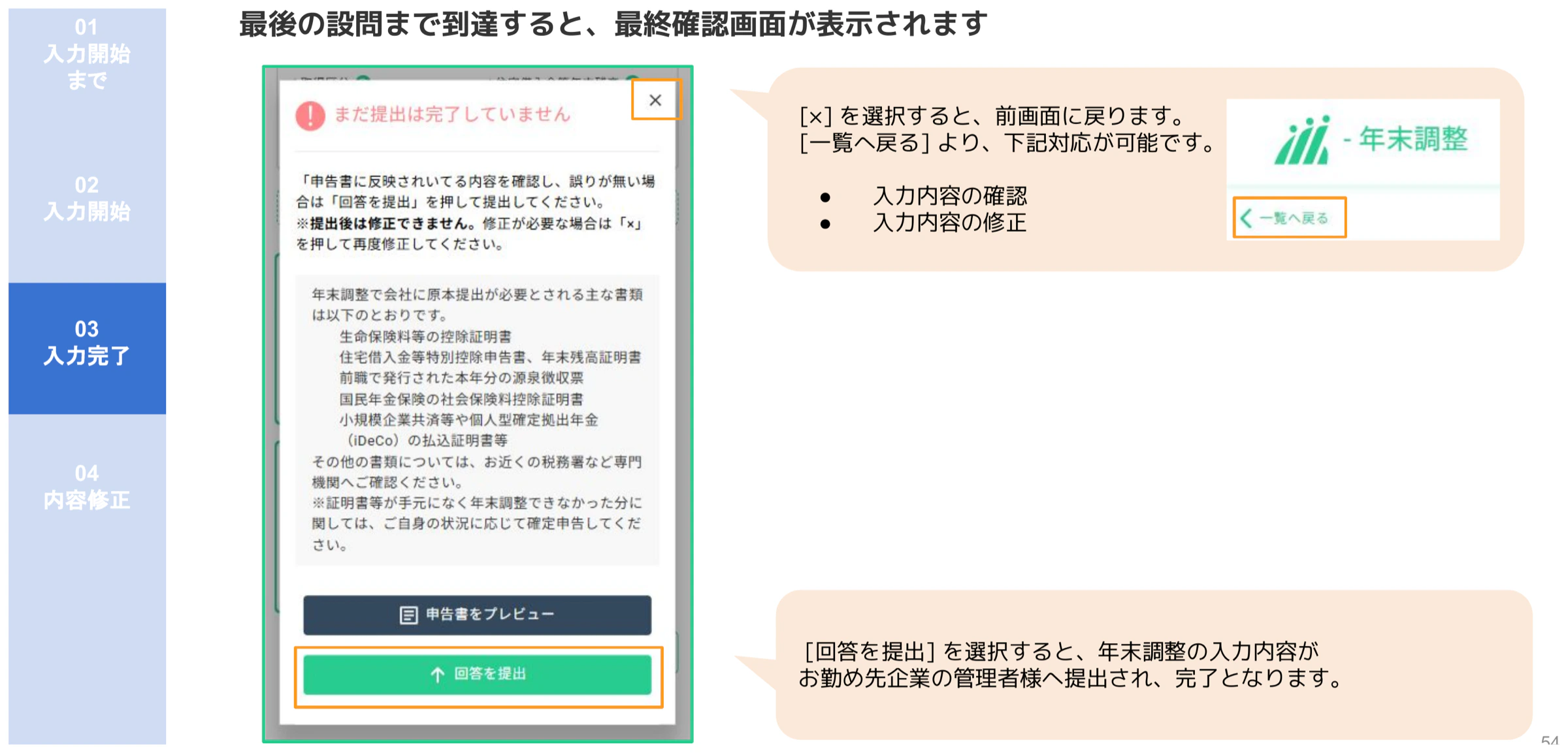
手順1.最終確認画面で内容を確認し「回答を提出」をタップ
全ての設問の入力が完了すると最終確認画面が表示されます。
「申告書をプレビュー」で申告書の内容を確認してから「回答を提出」をタップします。
「×」をタップすると前の画面に戻り、「一覧へ戻る」から各入力内容の確認・修正ができます。
⚠️ 回答提出後は従業員自身では修正できません
「回答を提出」を押した後は従業員側での修正は不可能です。
誤りに気づいた場合は、会社の年末調整担当者にご連絡ください。
担当者が修正依頼(差戻し)を送ることで再提出が可能になります。
年末調整で会社への原本提出が必要とされる主な書類は以下のとおりです。
- 生命保険料等の控除証明書
- 住宅借入金等特別控除申告書、年末残高証明書
- 前職で発行された本年分の源泉徴収票
- 国民年金保険の社会保険料控除証明書
- 小規模企業共済や個人型確定拠出年金(iDeCo)の払込証明書等
9. 従業員操作 04:内容修正
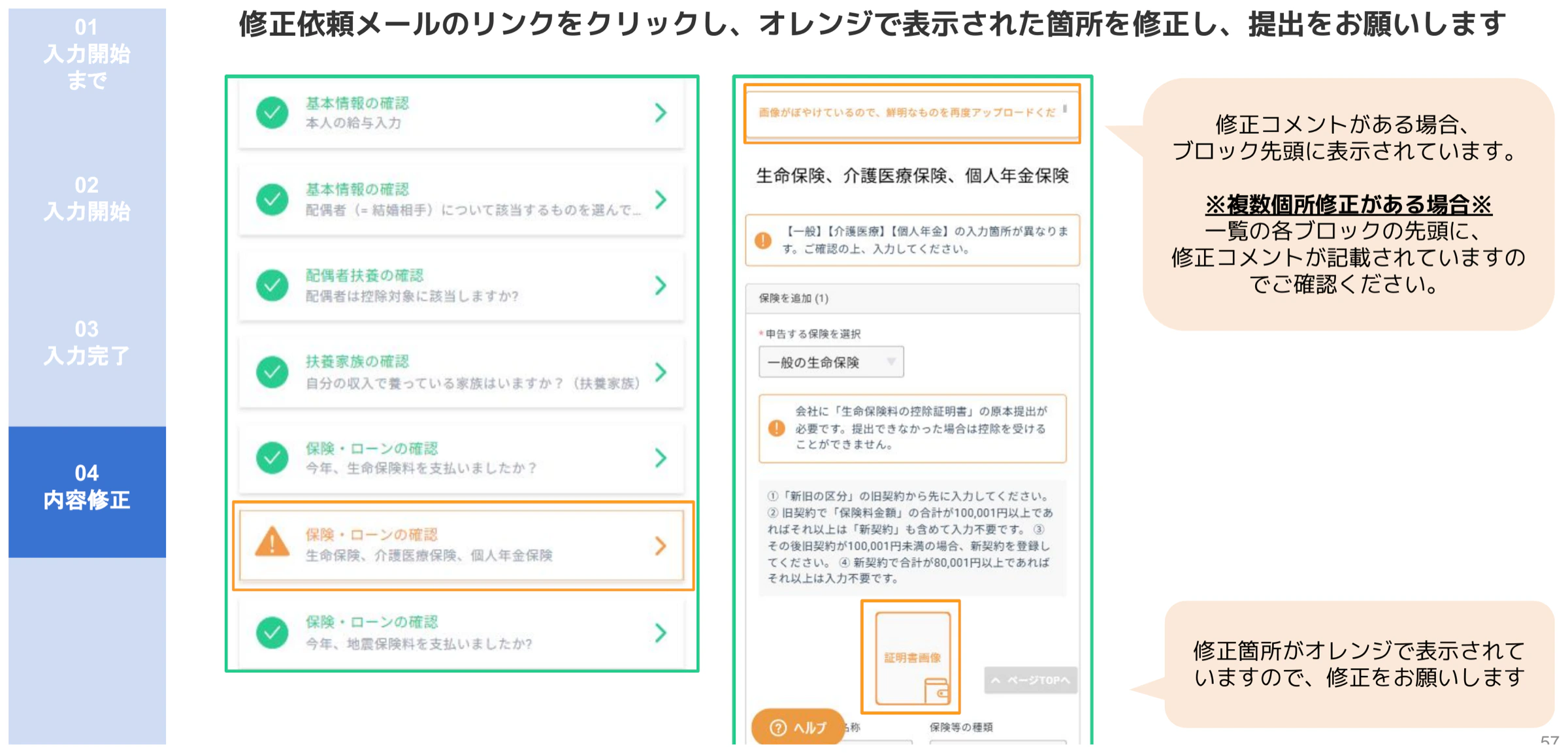
手順1.管理者からの修正依頼メールのリンクをクリックして修正画面へ
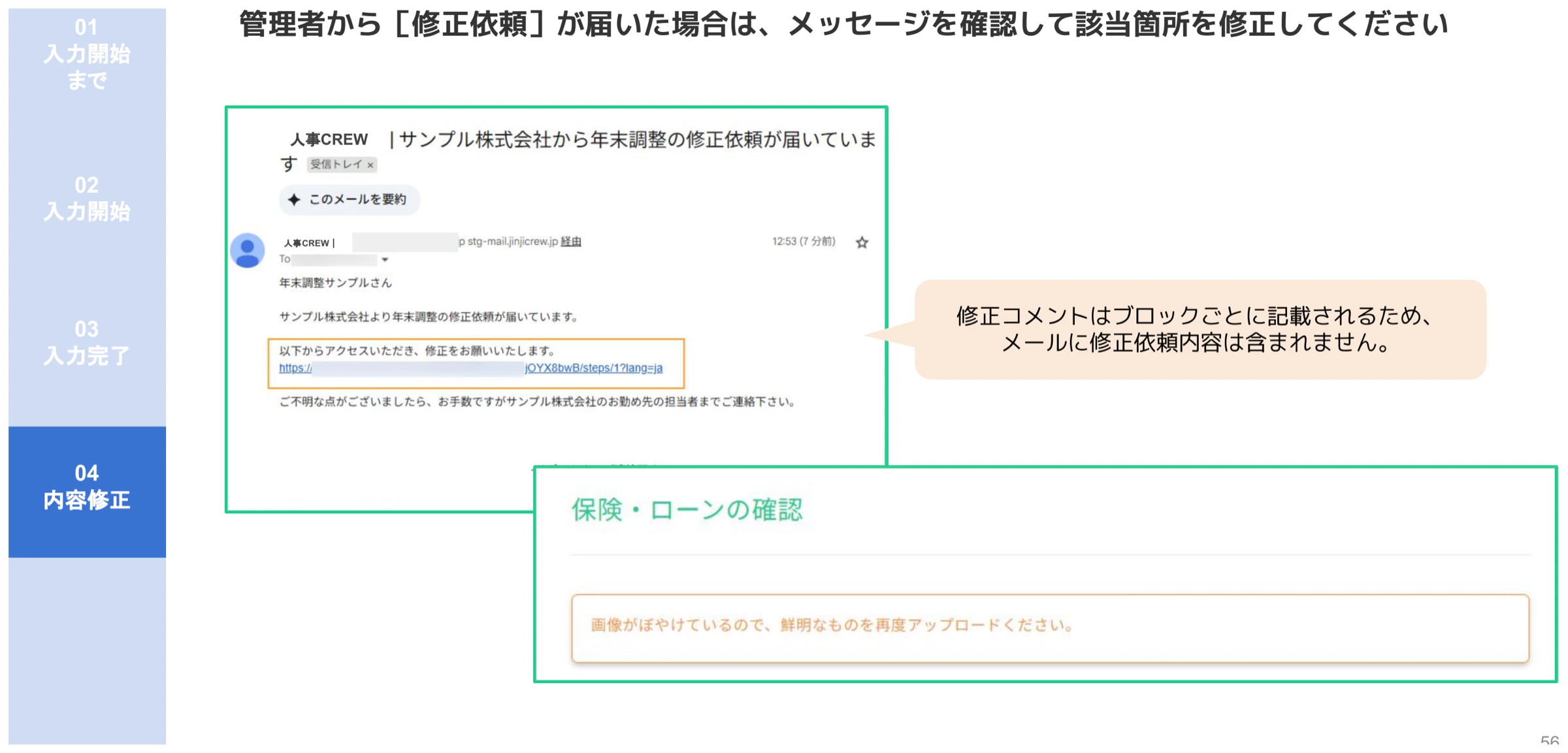
管理者から修正依頼が送られると、「サンプル株式会社から年末調整の修正依頼が届いています」というメールが届きます。メール内のリンクをクリックして修正画面にアクセスします。
修正コメントはブロックごとに記載されるため、メール本文には修正依頼の内容は含まれません。
手順2.オレンジで表示された修正箇所を確認して修正する
修正依頼が届いたブロックはオレンジ色で強調表示されます。
一覧の各ブロック先頭に修正コメントが表示されているので確認してください。
複数箇所に修正がある場合は各ブロック先頭をすべて確認してください。
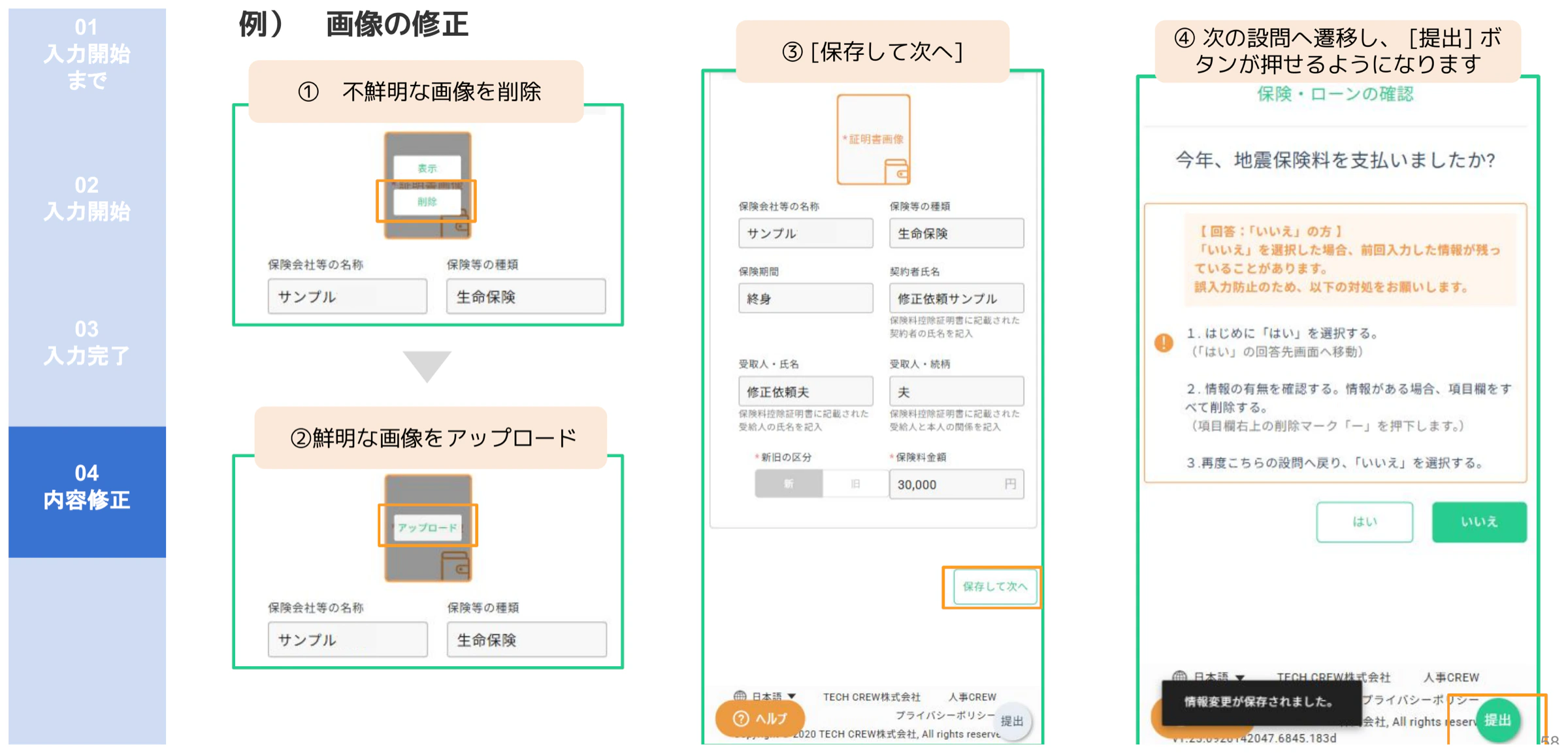
手順3.修正して「保存して次へ」から進み「提出」をクリック
画像の修正を例に手順を説明します。
- 不鮮明な画像を「削除」ボタンで削除する
- 新しい鮮明な画像をアップロードする
- 「保存して次へ」をクリックして次の設問に移動する
- 全修正が完了すると「提出」ボタンが押せるようになる
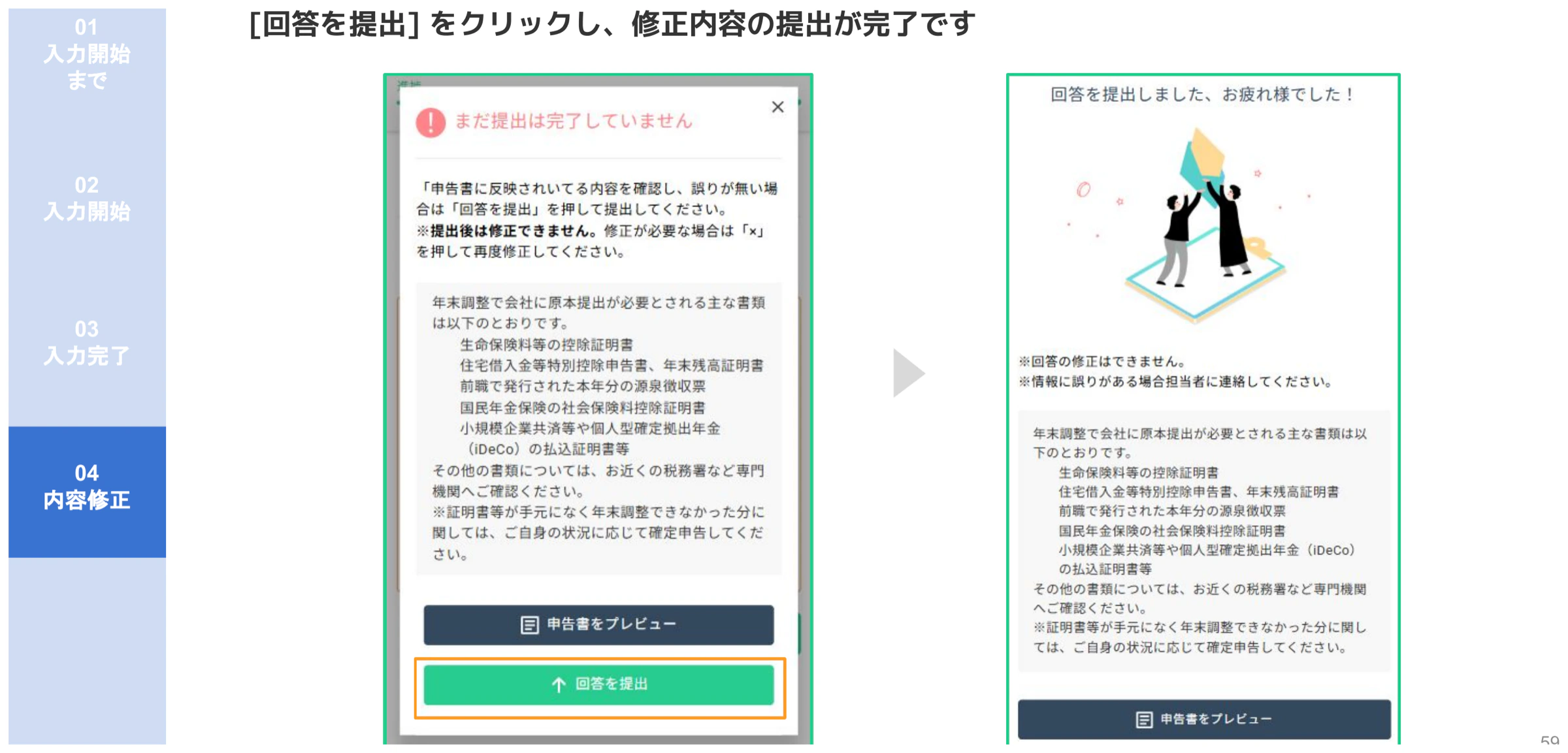
手順4.「回答を提出」をクリックして修正内容を提出する
すべての修正が完了したら「回答を提出」をクリックします。
「回答を提出しました、お疲れ様でした!」という完了画面が表示されれば修正提出完了です。
提出後は修正できません。
誤りがある場合は担当者に連絡してください。
10. よくある質問(FAQ)
Q. 従業員が「送信エラー」ステータスになっています。どうすればよいですか?
A. 社員管理画面でその従業員のメールアドレスが正しく登録されているかを確認してください。修正後、年末調整一覧画面から再度依頼を送信してください。
Q. 「確認済み」にした後に誤りに気づいた場合はどうすればよいですか?
A. ステータスを「確認済み」以前の状態(例:入力済)に戻すことでデータを再編集できます。ただし操作後に再度確認済みにする手順が必要になります。
Q. 従業員が提出後に内容を修正したいと言っています。どうすればよいですか?
A. 管理者が個人ページから「修正の依頼(差戻し)」を送ることで、従業員は修正・再提出できます。従業員自身は「入力済」以降は直接修正できません。
Q. CSVのダウンロード項目をカスタマイズできますか?
A. 現在のダウンロード形式は「人事CREWテンプレート」に固定されています。カスタムテンプレートについてはカスタマーサポートにご相談ください。
Q. パソコンでEnterキーを押すと入力内容が消えてしまいます。
A. フォーム内でのEnterキー押下が原因です。次のフィールドに移動する際は「Tab」キーを使うようご案内ください。
Q. 住宅ローン控除を初めて申請する場合は年末調整で対応できますか?
A. 初年度は確定申告が必要です。年末調整(人事CREW上での申告)は2年目以降に行ってください。初年度の手続きについては近くの税務署または専門機関にご確認ください。
Q. 対象外にした従業員をやはり対象に戻したいです。
A. 管理者が一覧画面でその従業員を選択し、「状況を変更」から「未依頼」または「依頼中」に変更することで対応できます。
Q. ヒントテキストの設定内容はいつでも変更できますか?
A. はい。設定メニューのヒントテキスト設定からいつでも変更可能で、変更は即座に自動保存されます。
Q. 従業員から「11月まで手取りが変わらない」と問い合わせがありました
A. 仕様どおりの動作です。令和8年度の改正は令和8年12月1日から適用されるため、11月までの毎月の源泉徴収税額は変わりません。引き上げ分は12月の年末調整でまとめて精算されます。
Q. 従業員から「控除額が去年と変わらない」と問い合わせがありました
A. 給与収入が220万円以上の方は、給与所得控除の改正の影響を受けません。改正は収入220万円未満にのみ影響するため、差が出ないのは正常です。基礎控除については合計所得金額に応じて変わります。
Q. 昨年の回答を流用している従業員がいます。何を確認すべきですか?
A. 令和8年分は扶養親族・配偶者の所得要件が58万円→62万円(給与収入123万円→136万円)に広がっています。昨年「収入が多くて対象外」としていたご家族が今年は対象になる可能性があります。差分表示の「更新」アイコンは前年と回答が異なる場合にのみ表示されるため、回答が変わっていない従業員は検知できません。該当しそうな従業員には個別にご案内ください。
Q. 保険料控除申告書の様式が去年と違うようです
A. 令和8年分から、23歳未満の扶養親族に関する欄が新設されています(有無のチェック欄、計算式Ⅱ、☆欄)。これに伴い欄の通し番号が全体的に繰り下がっています。紙の様式を案内する場合は必ず令和8年分の様式をご利用ください。
Q. 年末調整を11月中に行う従業員がいます。様式はどれを使いますか?
A. 国税庁の案内では、令和8年11月30日以前に年末調整を行う場合は令和7年分の様式を補正して使用することとされています。所得要件も「62万円以下(給与収入136万円以下)」を「58万円以下(給与収入123万円以下)」に読み替えます。該当するケースがある場合は、顧問の税理士・社労士にご確認ください。
Q. 扶養家族に16歳未満の子どもがいます。入力は必要ですか?
A. はい、16歳未満の家族も扶養家族確認の設問で入力が必要です。16歳未満は扶養控除の対象外ですが、情報として入力してください。
Q. ダブルワークをしている場合、どちらの会社で年末調整を行えばよいですか?
A. 扶養控除等申告書(マル扶)を提出した会社が主たる勤務先となり、その会社で年末調整を行います。この申告書は1社にしか提出できません。当社が主たる勤務先でない場合は「対象外」として提出し、主たる勤務先の会社で年末調整を行ってください。
なお、その従業員が来年は当社を主たる勤務先とする予定の場合は、「来年は当社を主たる勤務先として届け出る予定ですか?」で「はい」を選ぶことで、今年分は対象外のまま、来年分の扶養控除等申告書に必要な情報を入力できます。この場合ステータスは「入力済」になります。
カスタマーサポート
この記事で解決しない場合は、お気軽にサポートまでお問い合わせください。
メール:support@techcrew.co.jp
ヘルプページ:https://www.jinjicrew.jp/manual/
最終更新: 2026年9月28日
この記事はお役に立ちましたか?