給与明細CSVの登録/利用方法
人事CREWの給与明細CSVインポート機能を使えば、弥生給与・freee給与などの会計ソフトで計算済みの給与データを一括で取り込み、全従業員に電子明細を自動配信できます。この記事では、管理者アカウントで行う一括登録の5ステップ・CSVファイルの全入力仕様・独自項目の追加方法、そしてよくある疑問への回答を解説します。
この記事でわかること
- CSVインポートによる給与明細の一括登録手順(会計ソフト選択→年月指定→送信日時設定→アップロード→インポート確認)
- エラーが発生した場合の対処法と、送信予約を取り消す手順
- CSVテンプレートの取得方法・必須項目・全カラムの入力ルール一覧
- 企業独自の手当・控除項目をCSVに追加する設定方法
- 手入力での明細発行・退職者への発行など、よくある質問の回答
📖 目次
1. 給与データの登録
1.1 登録方法
管理者アカウントでログインし、以下の手順で給与明細データをCSV一括登録します。
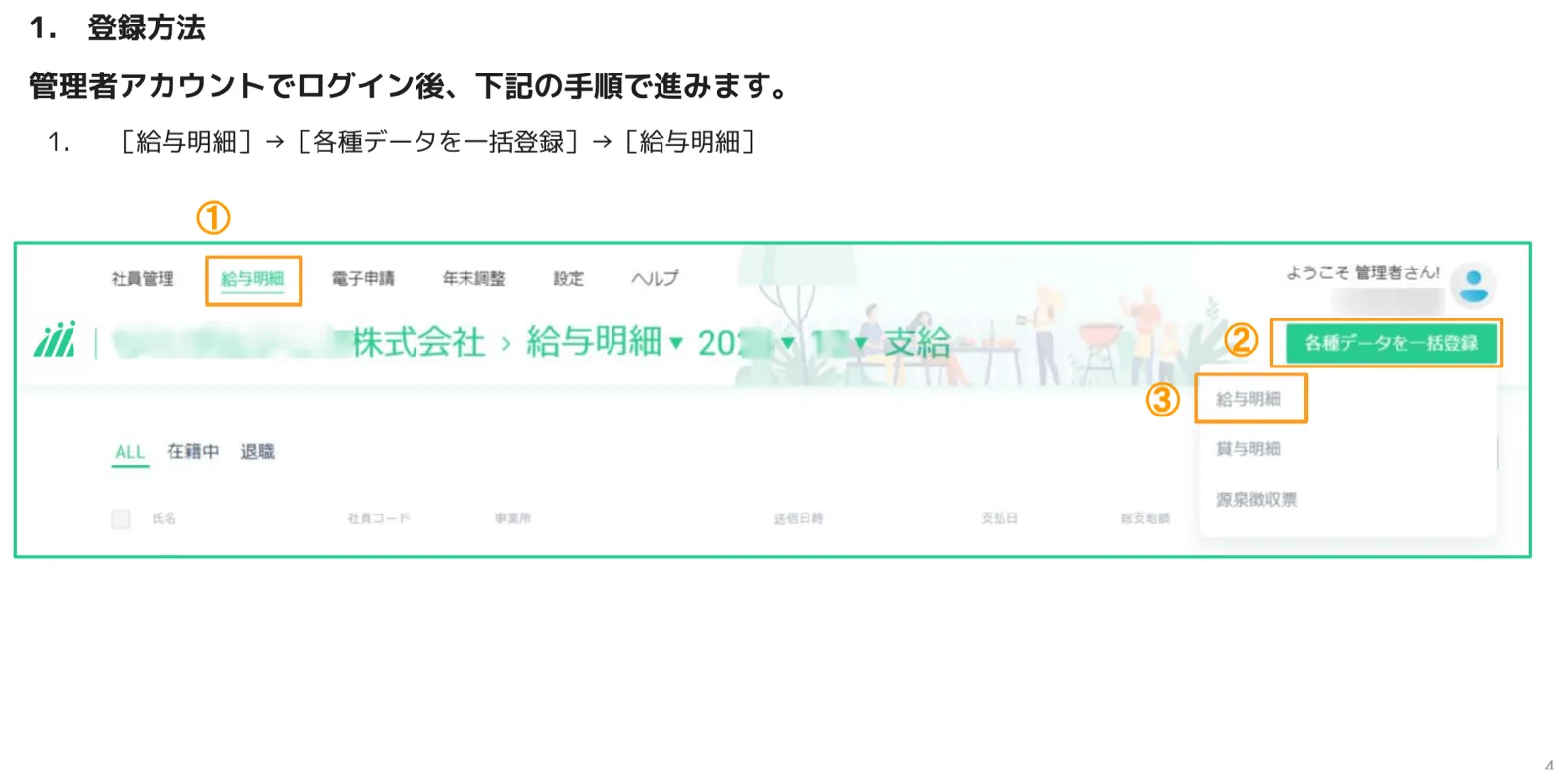
手順1.給与明細メニューから「各種データを一括登録」→「給与明細」を選択
画面上部ナビゲーションの [給与明細] をクリックし、右上に現れる [各種データを一括登録] ボタンをクリックします。表示されるドロップダウンから [給与明細] を選択します(賞与明細・源泉徴収票は別メニューです)。
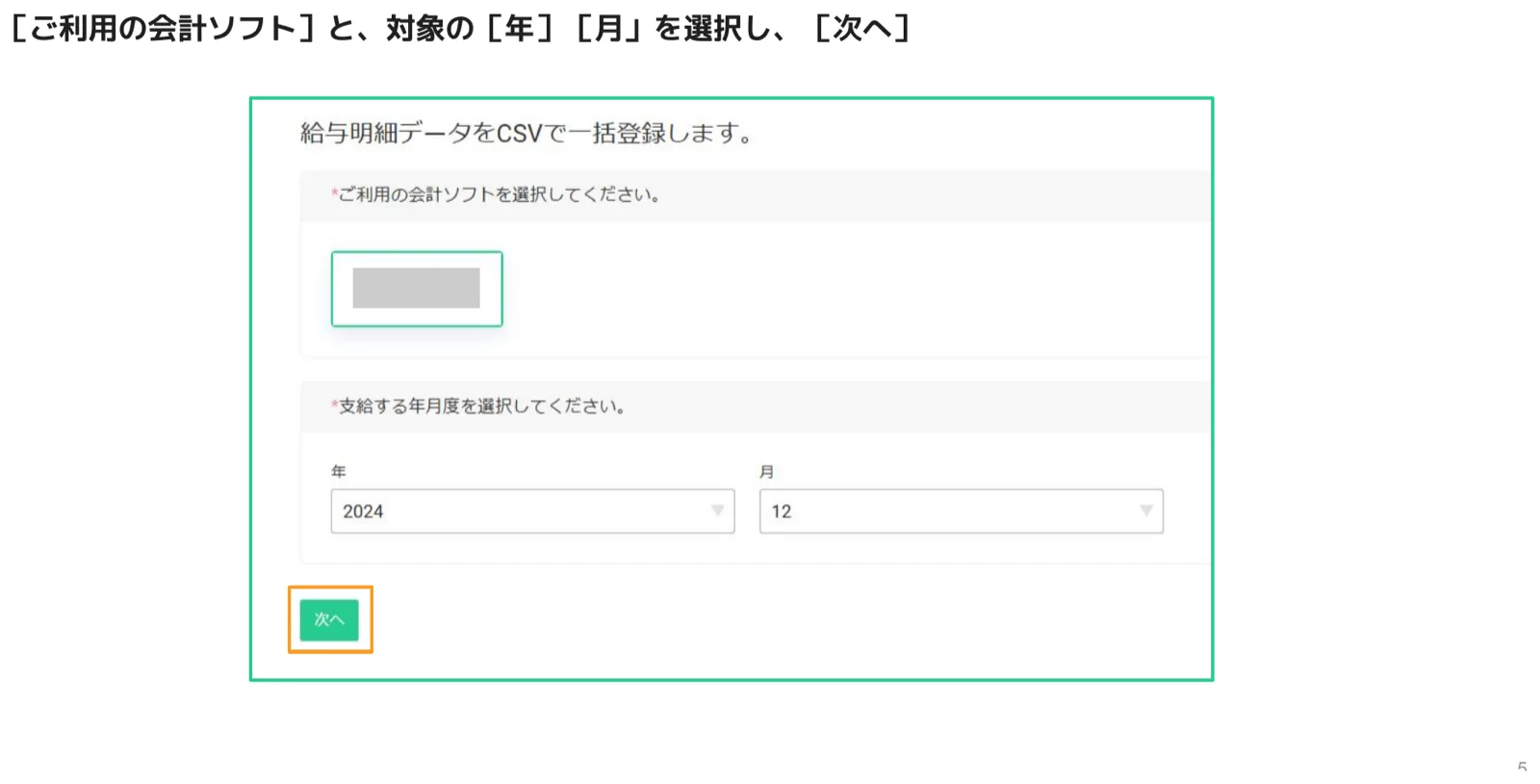
手順2.会計ソフトと対象年月を選択し「次へ」
CSV一括登録の設定画面が開きます。「ご利用の会計ソフトを選択してください」 から使用中の給与計算ソフトを選び、次に 「支給する年月度を選択してください」 で対象の年と月を指定します。設定が完了したら [次へ] をクリックします。
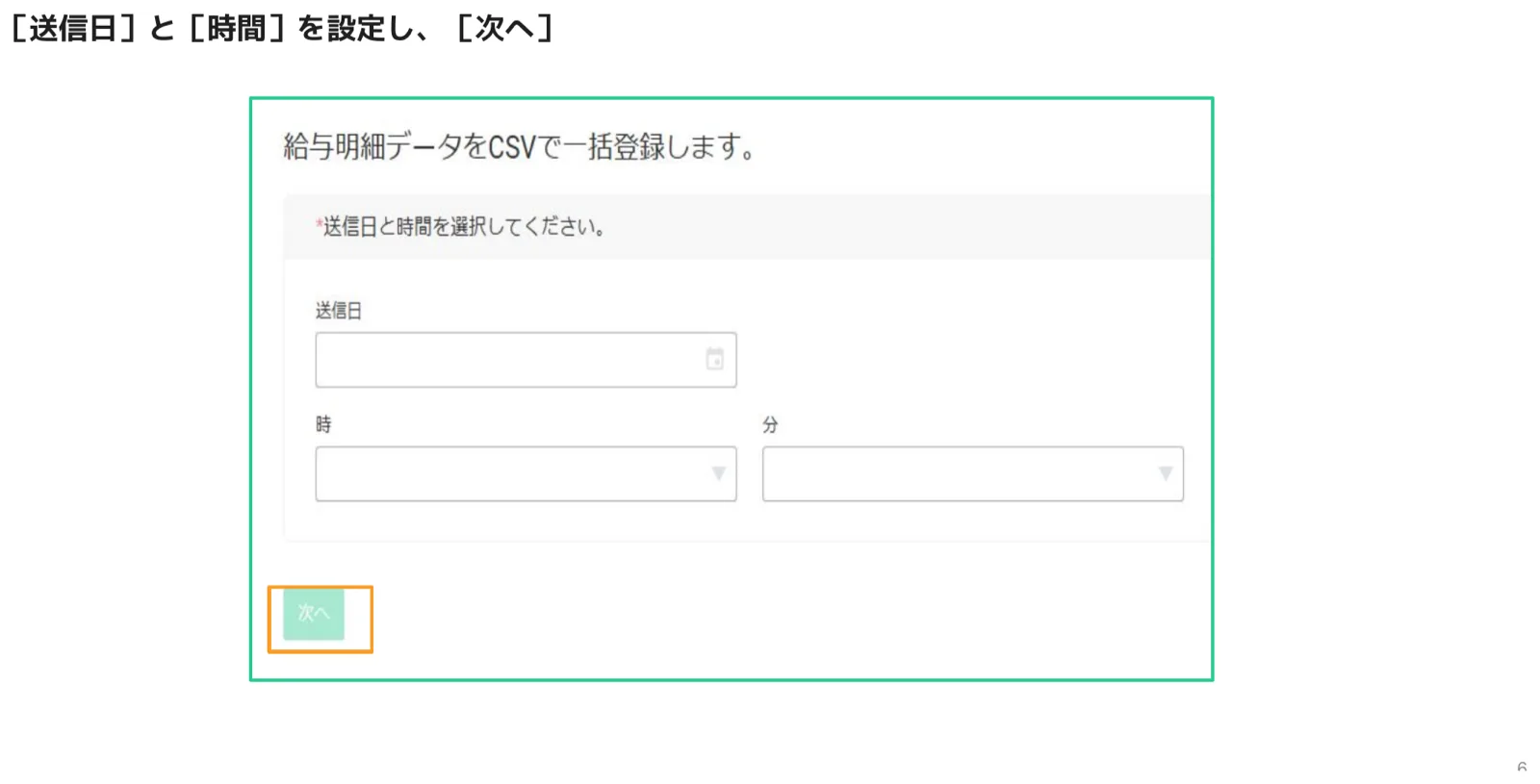
手順3.送信日と時間を設定し「次へ」
従業員への給与明細通知メールを送る 送信日 と 時・分 を設定します。給与支払日の午前中など、従業員が確認しやすいタイミングに予約配信することを推奨します。設定後 [次へ] をクリックします。
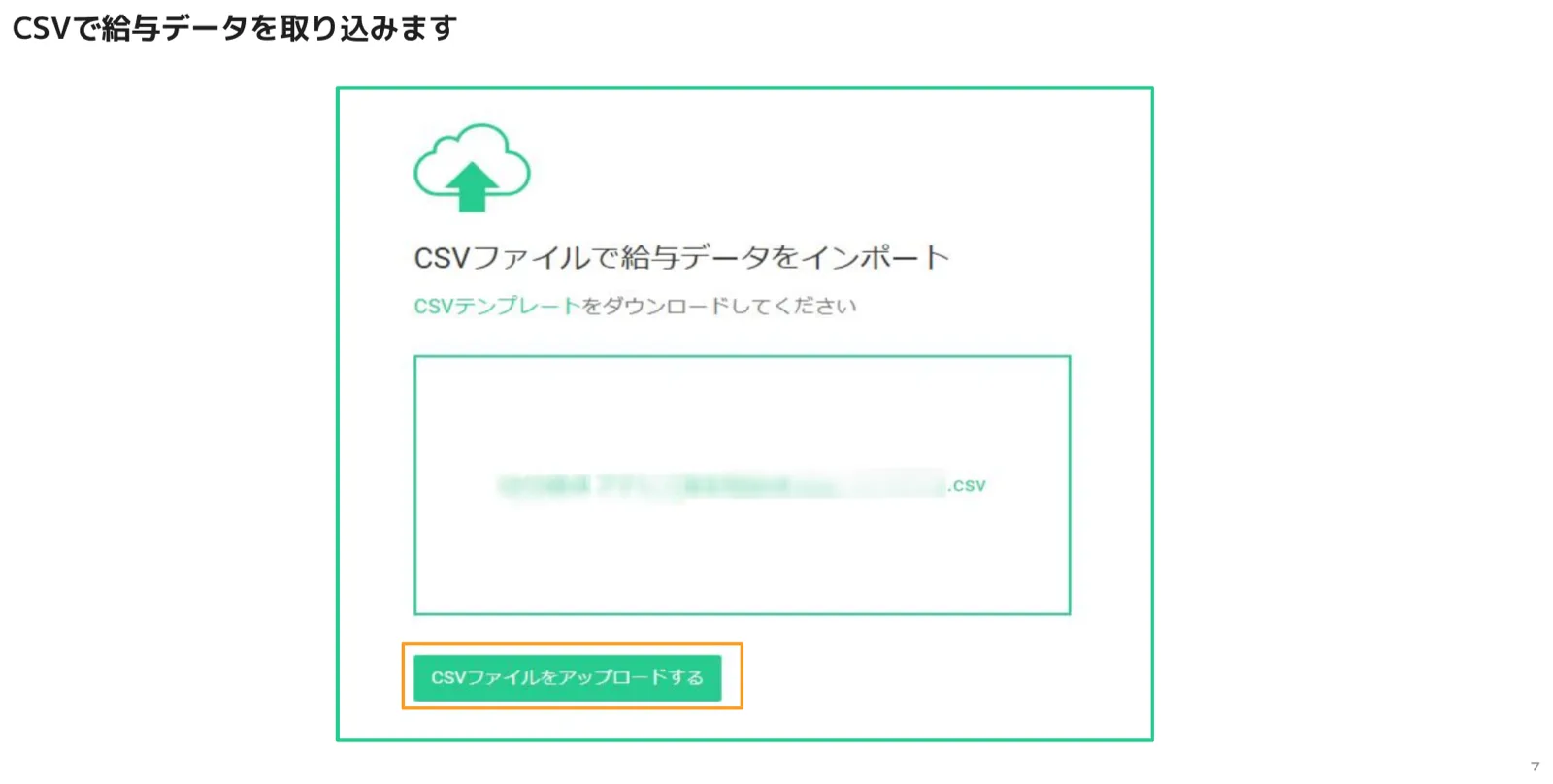
手順4.CSVファイルをアップロード
CSVファイルのアップロード画面が表示されます。準備したCSVファイルをドロップゾーンにドラッグ&ドロップするか、[CSVファイルを選択] でファイルを選びます。ファイルが選択されたら [CSVファイルをアップロードする] ボタンをクリックします。テンプレートがまだない場合は「CSVテンプレートをダウンロードしてください」リンクから取得できます(詳細は2節参照)。
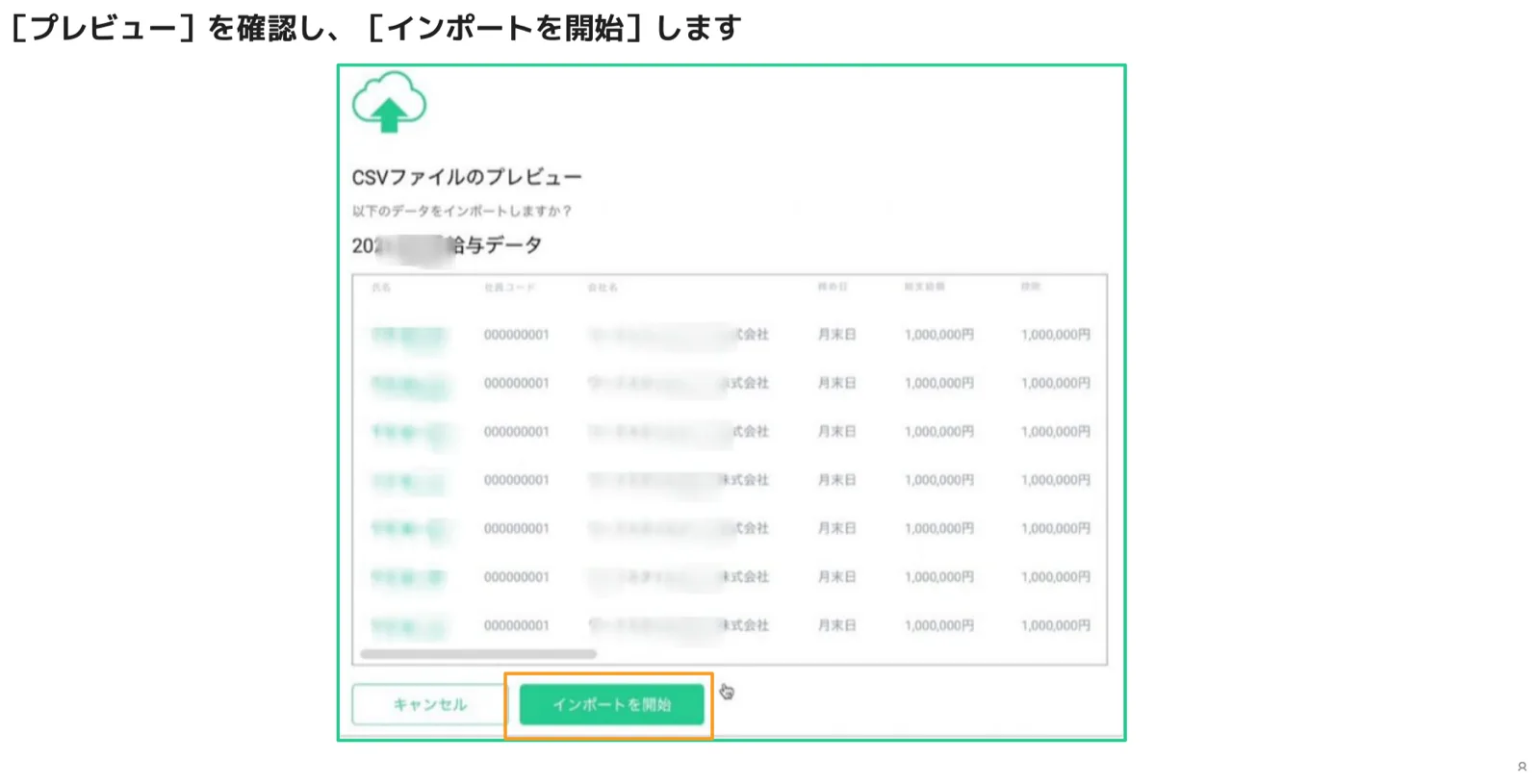
手順5.プレビューを確認し「インポートを開始」
アップロード後、CSVデータのプレビューが表示されます。氏名・社員コード・事業所・支払日・給与支給額などを目視で確認し、内容に問題がなければ [インポートを開始] をクリックします。修正が必要な場合は [キャンセル] をクリックして前の画面に戻り、CSVを修正してから再アップロードしてください。
1.2 エラーが表示される場合
CSVアップロード後にエラーが検出されると、ピンク背景のエラーボックスに行番号と原因が一覧表示されます。エラーの行と内容を確認し、修正したCSVを再度アップロードしてください。
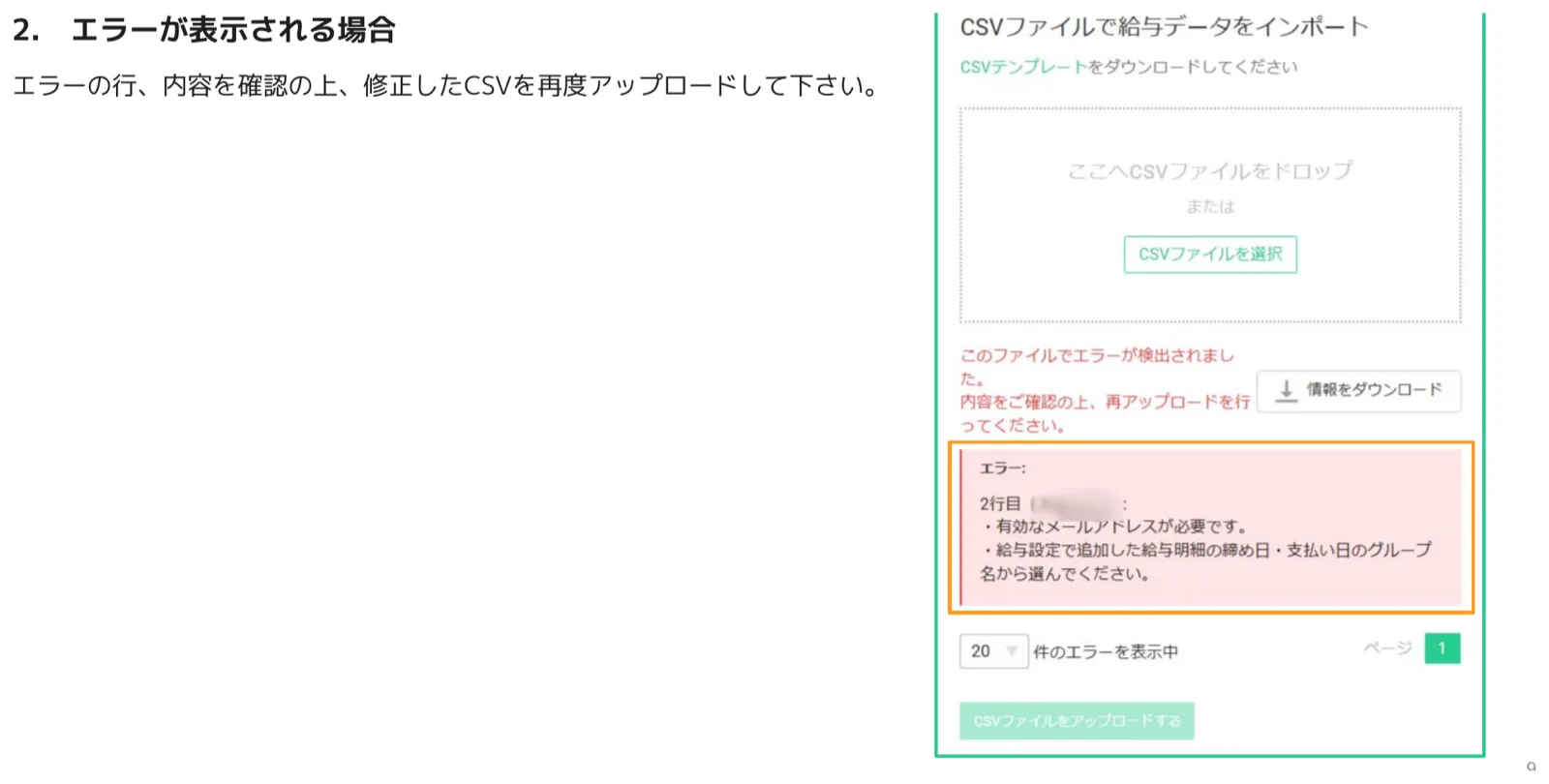
- エラー内容を確認する — 「◯行目」と具体的な原因(例:「有効なメールアドレスが必要です」「給与設定で追加した給与明細の締め日・支払い日のグループ名から選んでください」)が表示されます。「情報をダウンロード」ボタンからエラー詳細をCSVでダウンロードすることもできます。
- CSVファイルを修正する — 表計算ソフトでCSVを開き、指摘された行・項目を修正します。
- 修正済みCSVを再アップロードする — 同じ画面から修正後のCSVファイルを再度アップロードし、インポートを再実行します。
⚠️ よくあるエラー原因
- メールアドレスが未入力または形式が不正(必須項目)
- 締め日・支払い日のグループ名が給与設定に登録したグループ名と一致していない
- 金額フィールドに3桁カンマ区切り(例:1,000,000)が含まれている → カンマなし(1000000)で入力
- 従業員コードが未入力または許可されない文字が含まれている
1.3 給与明細送信予約済みの通知メールの予約を取り消す方法
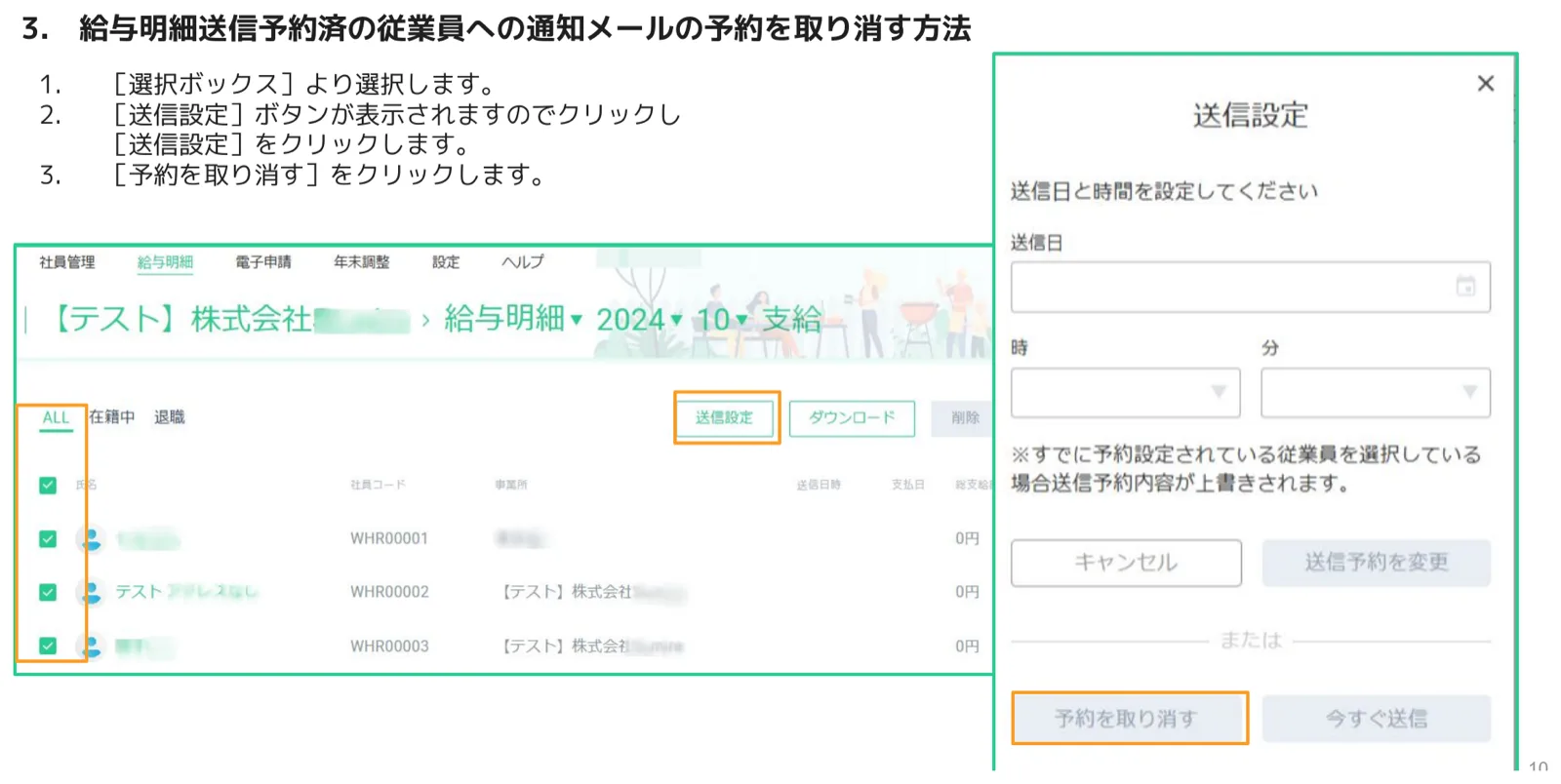
送信予約を設定済みの従業員に対して、配信前に予約を取り消したい場合は以下の手順で行います。なお送信予約の変更(別日時への変更)や即時送信も同じダイアログから行えます。
- 対象従業員にチェックを入れる — 給与明細一覧画面で、予約を取り消したい従業員行の左端チェックボックスにチェックを入れます。複数選択も可能です。
- 「送信設定」ボタンをクリックし「送信設定」ダイアログを開く — チェックを入れると画面上部に [送信設定] ボタンが表示されます。クリックすると送信設定ダイアログが開きます。
- 「予約を取り消す」をクリック — ダイアログ下部の [予約を取り消す] ボタンをクリックして完了です。
ポイント:送信予約の変更と即時送信
送信設定ダイアログでは 「送信予約を変更」 ボタンで別の日時へ変更することも、「今すぐ送信」 ボタンで即時配信することもできます。また、すでに予約設定されている従業員を選択中に予約内容を上書き変更する場合は、新しい日時を入力して「送信予約を変更」をクリックしてください。
2. 給与CSVファイルの利用方法
2.1 CSVファイルに入力
CSVテンプレートのダウンロード
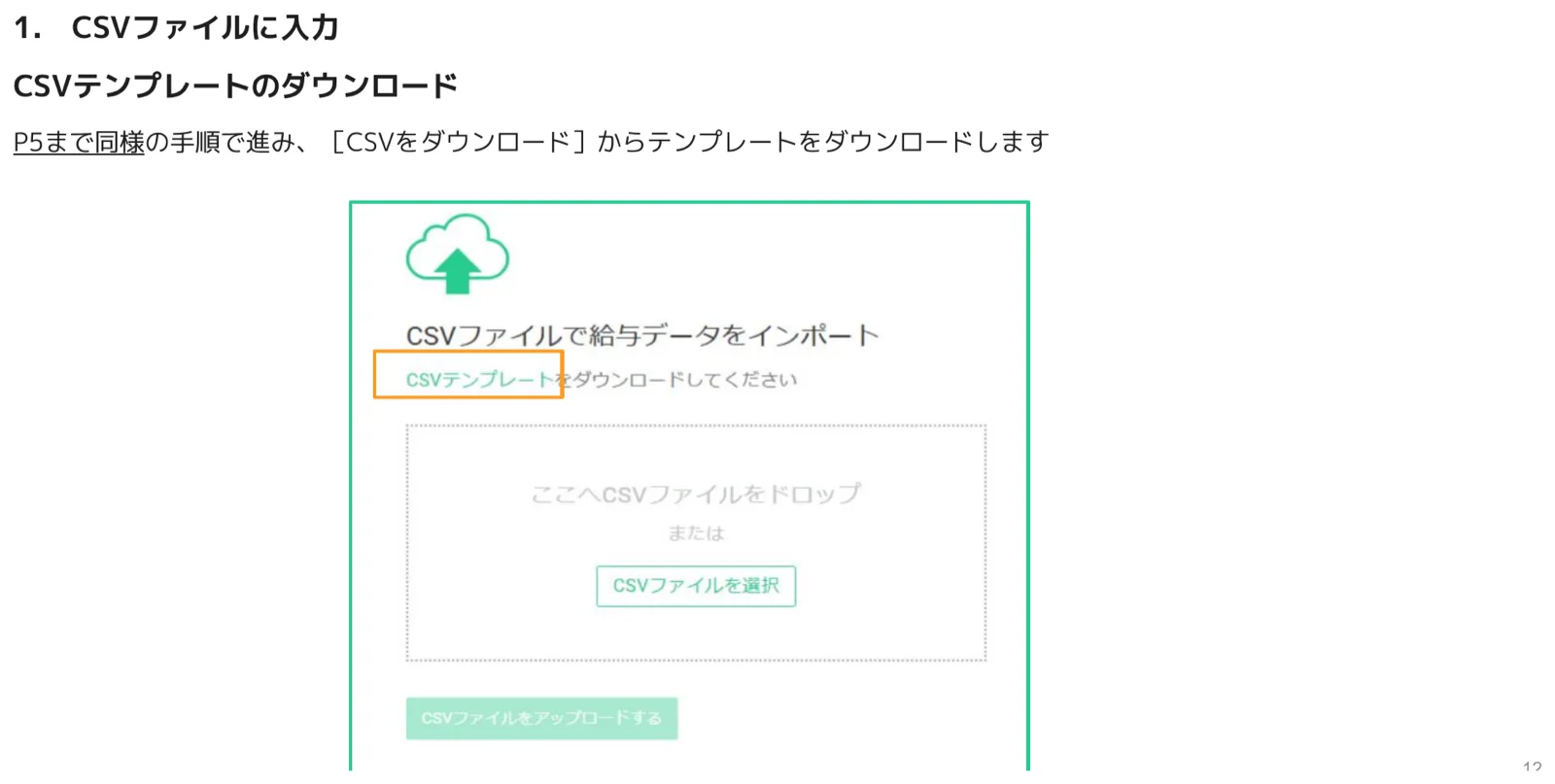
給与明細CSVは人事CREW専用のテンプレートを使用します。テンプレートはCSVアップロード画面(手順4の画面)上の 「CSVテンプレートをダウンロードしてください」 リンクから取得できます。手順1〜2と同じ操作でCSVアップロード画面まで進み、リンクをクリックしてダウンロードしてください。
CSVテンプレートへの入力
ダウンロードしたテンプレートをExcelやGoogleスプレッドシートで開き、1行目のヘッダーはそのままにし、2行目以降に従業員ごとのデータを1行ずつ入力します。ヘッダー行の列順は変更しないでください。
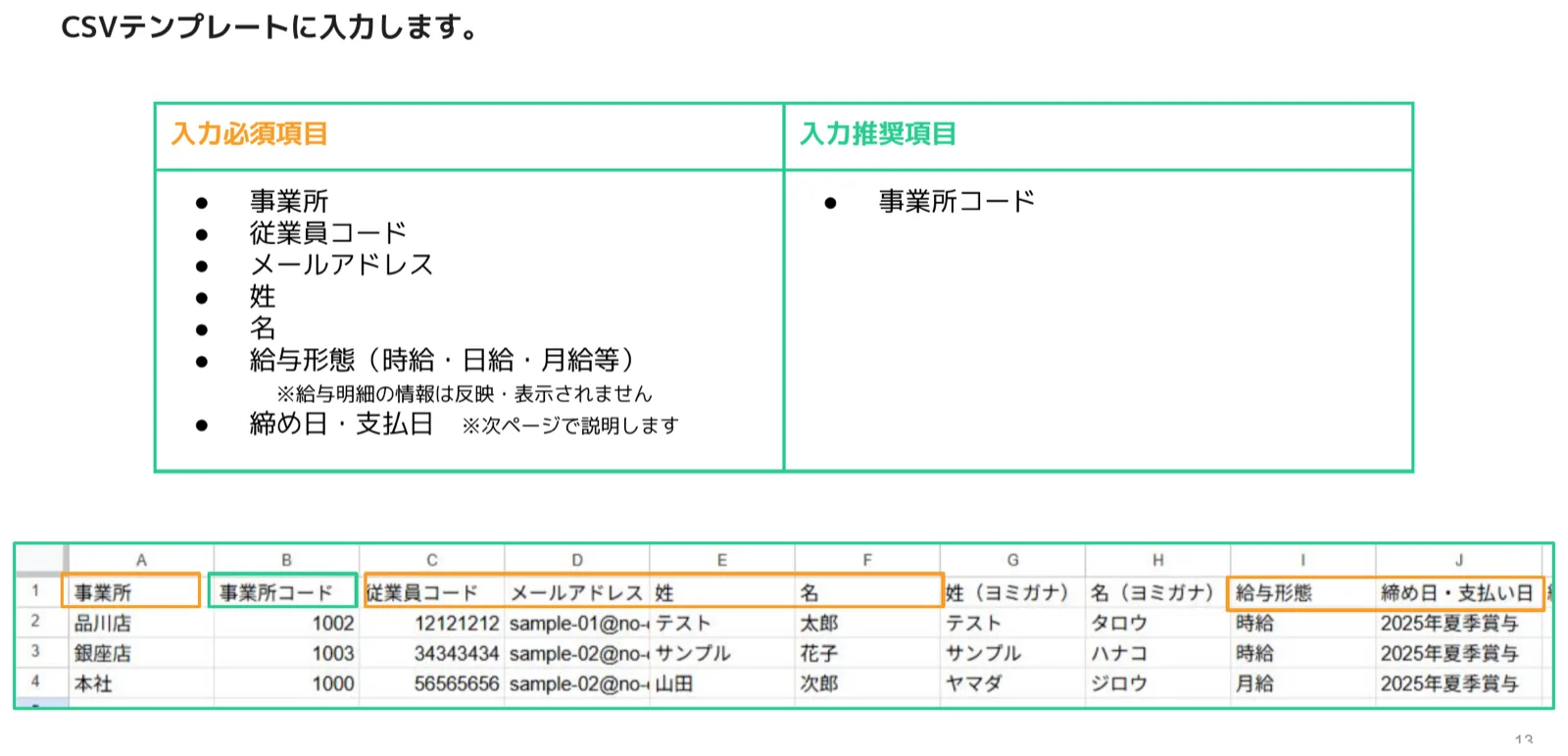
| 分類 | 項目名 | 必須 / 推奨 | 備考 |
|---|---|---|---|
| 事業所 | 事業所 | 必須 | — |
| 事業所 | 事業所コード | 入力推奨 | 英数字大小 |
| 従業員識別 | 従業員コード | 必須 | 英数字大小・日本語 |
| 従業員識別 | メールアドレス | 必須 | 通知メール送信先 |
| 氏名 | 姓 | 必須 | — |
| 氏名 | 名 | 必須 | — |
| 給与区分 | 給与形態(時給・日給・月給等) | 必須 | 給与明細には反映・表示されません |
| 給与区分 | 締め日・支払日 | 必須 | 給与設定のグループ名と完全一致させること |
ポイント:締め日・支払日の入力
締め日・支払日には、給与設定に登録済みのグループ名(例:「月末締め翌月25日払い」「2025年夏季賞与」)と完全一致する文字列を入力してください。一字でも異なるとインポートエラーになります。グループ名は給与設定画面で事前に確認してください。
2.2 給与明細CSV入力項目・ルール
⚠️ 共通ルール:金額・数値にカンマ区切りは使用不可
数字フィールドに3桁カンマ区切り(例:10,000)が含まれると 0として取り込まれ、正しい値が登録されません。必ずカンマなし(例:10000)で入力してください。金額にはマイナス値の入力が可能です(例:-2000000)。
基本情報・個人情報項目
| 項目名 | 必須 | 入力ルール | 入力例 |
|---|---|---|---|
| 事業所 | 必須 | — | 株式会社サンプルテック |
| 事業所コード | — | 英数字大小 | ABC0001、1001 |
| 従業員コード | 必須 | 英数字大小・日本語(漢字・カナ等) | ABC0001、1001 |
| メールアドレス | 必須 | 英数字大小・記号 | sample@gmail.com |
| 姓 | 必須 | 英数字大小・日本語(漢字・カナ等) | 山田 |
| 名 | 必須 | 英数字大小・日本語(漢字・カナ等) | 太郎 |
| 姓(ヨミガナ) | — | カタカナ | ヤマダ |
| 名(ヨミガナ) | — | カタカナ | タロウ |
| 生年月日 | — | 半角数字 YYYY年MM月DD日 | 2000年1月1日 |
| 携帯電話番号 | — | ハイフン(-)入力可 | 090-1111-2222 |
| 住所(郵便番号) | — | ハイフン(-)入力可 | 123-4567 |
| 住所(都道府県) | — | — | 東京都 |
| 住所(市区町村) | — | — | 千代田区千代田 |
| 住所(丁目・番地) | — | ハイフン(-)入力可 | 1-1-1 |
| 住所(建物名・部屋番号) | — | ハイフン(-)入力可 | サンプルビル A-101号室 |
| 住所(ヨミガナ) | — | カタカナ | トウキョウトチヨダク |
| 雇用形態 | — | プルダウン選択 | 役員、正社員 等 |
| 給与形態 | 必須 | プルダウン選択(年俸制は「月給」を選択) | 日給・月給・時給・役員 |
| 締め日・支払い日 | 必須 | 給与設定で登録済みのグループ名を入力 | 2025年夏季賞与 |
給与・支給額・勤怠項目
| 項目名 | 入力ルール | 入力例 |
|---|---|---|
| 総支給額 | コンマなし | 10000(NG:10,000) |
| 控除額 | コンマなし | 10000(NG:10,000) |
| 差引支給額 | コンマなし | 10000(NG:10,000) |
| 日給 | コンマなし | 10000(NG:10,000) |
| 日数 | 小数点入力可 | 10.5 |
| 基本給 | コンマなし | 10000(NG:10,000) |
| 基本給合計 | コンマなし | 10000(NG:10,000) |
| 時間給 | コンマなし | 10000(NG:10,000) |
| 時間合計 | 小数点入力可 | 10.5 |
| 割増時間給 | コンマなし | 10000(NG:10,000) |
| 割増時間合計 | 00:00形式 | 11:00 |
| 時間計算合計 | 00:00形式 | 11:00 |
| 割増時間計算合計 | 00:00形式 | 11:00 |
| 役員報酬 | コンマなし | 10000(NG:10,000) |
| 勤怠控除合計 | 00:00形式 | 11:00 |
| 所定労働日数 | 小数点入力可 | 10.5 |
| 出勤日数 | 小数点入力可 | 10.5 |
| 有給取得日数 | 小数点入力可 | 10.5 |
| 有給残日数 | 小数点入力可 | 10.5 |
| 欠勤日数 | 小数点入力可 | 10.5 |
| 欠勤控除額 | コンマなし | 10000(NG:10,000) |
| 遅刻早退日数 | 小数点入力可 | 10.5 |
| 遅刻早退時間 | 00:00形式 | 11:00 |
| 遅刻早退控除額 | コンマなし | 10000(NG:10,000) |
| 特別休暇日数 | 小数点入力可 | 10.5 |
| 特別休暇時間 | コンマなし | 10000(NG:10,000) |
残業・手当・その他支給項目
| 項目名 | 入力ルール | 入力例 |
|---|---|---|
| 残業手当合計 | コンマなし | 10000(NG:10,000) |
| 法定内残業時間 | 00:00形式 | 11:00 |
| 法定内残業手当 | コンマなし | 10000(NG:10,000) |
| 休日労働時間 | 00:00形式 | 11:00 |
| 休日労働手当 | コンマなし | 10000(NG:10,000) |
| 時間外労働時間 | 00:00形式 | 11:00 |
| 時間外労働手当 | コンマなし | 10000(NG:10,000) |
| 時間外労働60時間超過分 | 00:00形式 | 11:00 |
| 60時間超過分手当 | コンマなし | 10000(NG:10,000) |
| 深夜労働時間 | 00:00形式 | 11:00 |
| 深夜労働手当 | コンマなし | 10000(NG:10,000) |
| 手当合計 | コンマなし | 10000(NG:10,000) |
| 役職手当 | コンマなし | 10000(NG:10,000) |
| 資格手当 | コンマなし | 10000(NG:10,000) |
| その他合計 | コンマなし | 10000(NG:10,000) |
| 交通費 | コンマなし | 10000(NG:10,000) |
| 立替精算 | コンマなし | 10000(NG:10,000) |
控除・保険・税金項目
| 項目名 | 入力ルール | 入力例 |
|---|---|---|
| 保険料合計 | コンマなし | 10000(NG:10,000) |
| 健康保険料 | コンマなし | 10000(NG:10,000) |
| 介護保険料 | コンマなし | 10000(NG:10,000) |
| 厚生年金保険料 | コンマなし | 10000(NG:10,000) |
| 雇用保険料 | コンマなし | 10000(NG:10,000) |
| 控除合計 | コンマなし | 10000(NG:10,000) |
| 税金合計 | コンマなし | 10000(NG:10,000) |
| 源泉所得税 | コンマなし | 10000(NG:10,000) |
| 住民税 | コンマなし | 10000(NG:10,000) |
| 財形積立 | コンマなし | 10000(NG:10,000) |
| 社宅賃貸料 | コンマなし | 10000(NG:10,000) |
銀行口座・その他項目
| 項目名 | 入力ルール | 入力例・備考 |
|---|---|---|
| 銀行名 | — | — |
| 支店名 | — | — |
| 預金種別 | プルダウン選択 | 普通・当座・貯蓄 |
| 口座番号 | 数字 | — |
| 名義(カタカナ) | カタカナ | ヤマダタロウ |
| 備考 | — | — |
| 通帳のスキャン | 現在の仕様では使用不可 | 給与明細の該当従業員の個人情報ページから通帳スキャン項目でアップロード可 |
| 独自項目(備考列以降) | 給与設定で追加した項目名と同一の列名 | 給与設定で追加した独自手当・控除が備考の後に続く |
3. 給与明細CSVファイルに独自項目を追加する方法
標準CSVテンプレートにない手当・控除項目(例:在宅勤務手当、資格取得補助、特別控除など)を給与明細に掲載したい場合は、給与設定で独自項目を登録します。登録後はCSVテンプレートの「備考」列以降に自動的に追加され、CSVから値をインポートできるようになります。
手順1.設定→給与設定を開く
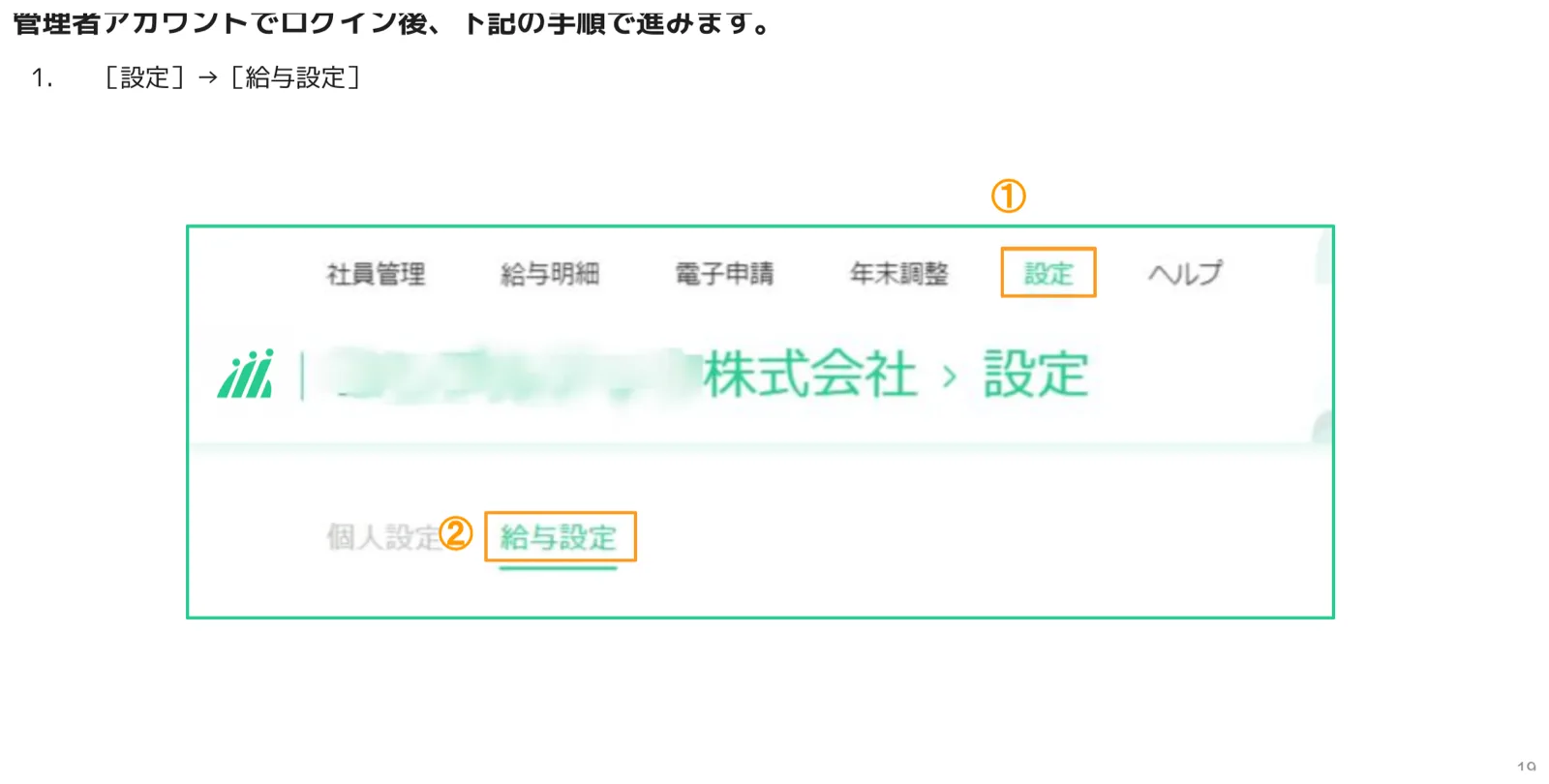
管理者アカウントでログイン後、上部ナビゲーションから [設定] をクリックし、[給与設定] タブを選択します。
手順2.手当・控除設定から「手当の追加」を選択して登録
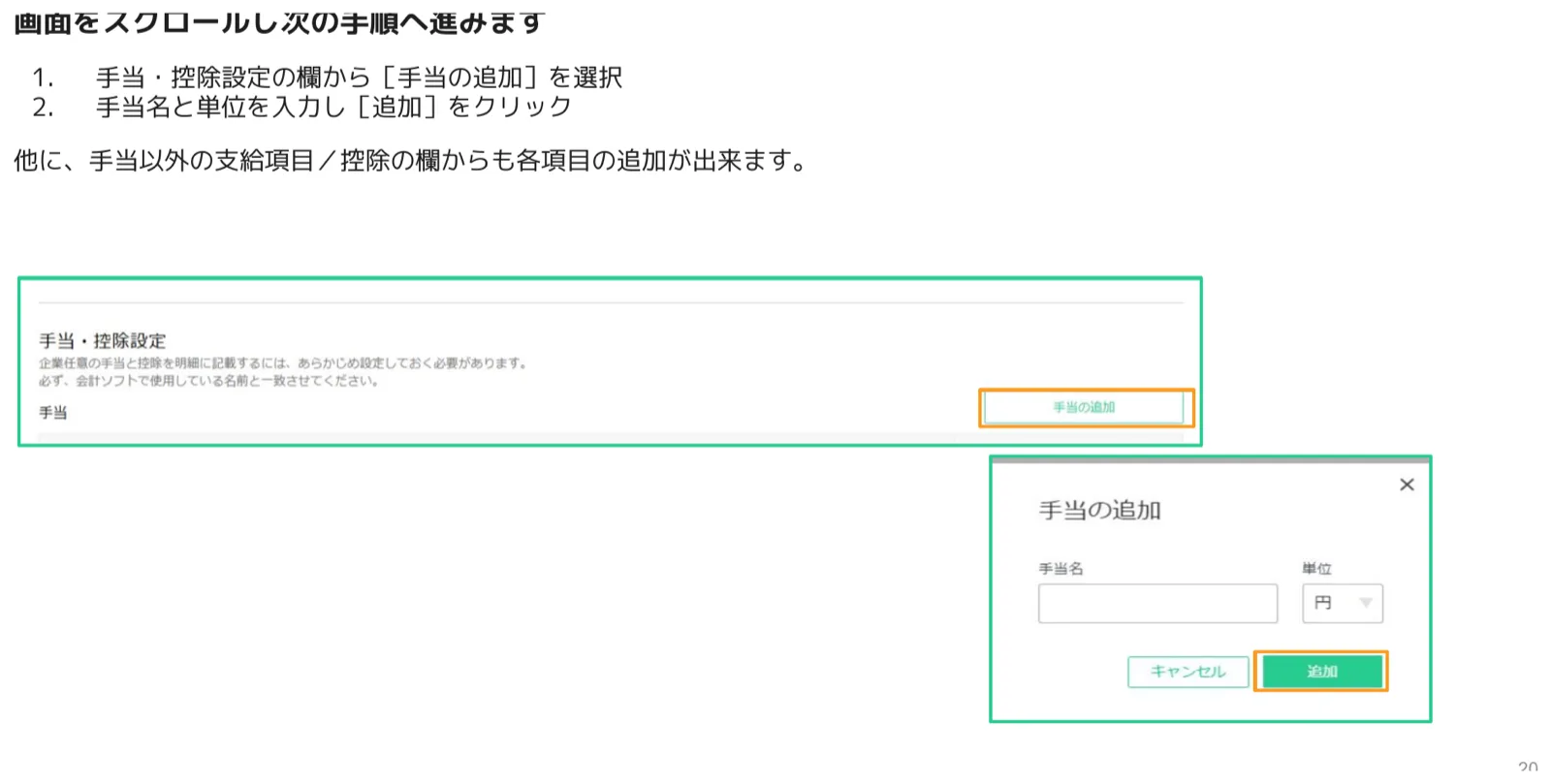
給与設定ページを下にスクロールすると 「手当・控除設定」 セクションが現れます。このセクションの説明にもある通り、企業独自の手当と控除を給与明細に記録するには、あらかじめ設定しておく必要があります。必ず会計ソフトで使用している名称と一致させてください。
手当を追加するには、手当欄右の [手当の追加] ボタンをクリックします。ダイアログに 手当名 と 単位(円など)を入力し、[追加] をクリックします。
ポイント:支給項目・控除の追加も同じ手順
手当以外の支給項目や控除項目を追加したい場合も、手当・控除設定の各欄から同様の手順で追加できます。追加した独自項目はCSVテンプレートの「備考」列の後に順番に追加されます。テンプレートを再ダウンロードすると追加列が反映されています。
4. Q&A
Q. 手入力で給与明細を発行したいのですが、できますか?
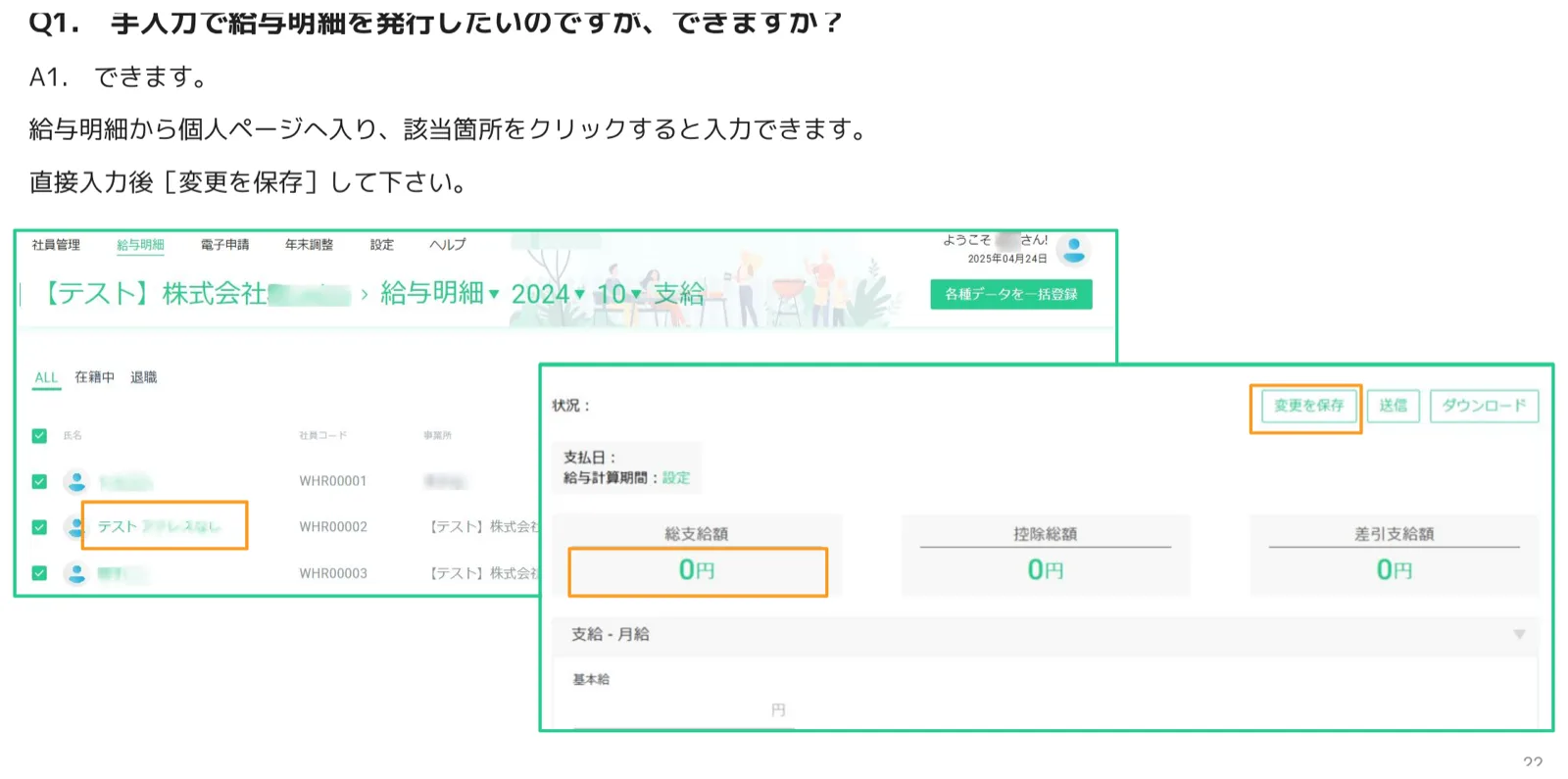
A. できます。給与明細一覧から対象従業員の個人ページへ入り、各金額欄をクリックすると直接入力できます。入力後、画面右上の [変更を保存] ボタンをクリックして保存します。保存後、通常どおり送信設定から従業員へ通知を送ることができます。
Q. 退職した従業員にも給与明細の発行は可能ですか?
A. 可能です。退職済みの従業員にも給与明細の発行・送信ができます。給与明細一覧で画面上部の 「退職」 タブを選択すると退職済み従業員が表示され、同様の手順でCSVインポートや手入力・送信を行えます。
Q. 社員管理に登録されていない従業員にも給与明細を発行できますか?
A. 給与明細から運用を開始する企業でも、給与明細の発行時に従業員が自動的に社員管理に登録される仕組みとなっています。CSVインポート時に新しい従業員コード・メールアドレスが含まれていれば、社員管理への登録と同時に給与明細が発行されます。
Q. 給与明細のページに入れません
A. 給与明細機能は導入済み企業と未導入企業があります。まずはお勤め先にて人事CREW上で給与明細を確認できるかをご確認ください。導入済み企業にお勤めで明細が確認できない場合、送信はお勤め先企業様が行っておりますので、ご勤務先の人事ご担当者様へご連絡・ご確認をお願いいたします。
Q. 年俸制の従業員の給与形態はどれを選べばよいですか?
A. 年俸制の場合は 月給 を選択してください。CSVインポートの給与形態フィールドに「年俸制」という独立した選択肢はありません。
Q. エラーが多くて一つひとつ確認するのが大変です。エラー一覧をまとめてダウンロードできますか?
A. できます。エラー表示画面の 「情報をダウンロード」 ボタンをクリックすると、エラー内容を一覧したCSVをダウンロードできます。表計算ソフトで開いて修正箇所を一括確認するのに便利です。
Q. 送信予約後に給与データの誤りに気づいた場合、どうすればよいですか?
A. 送信予約を取り消してから、修正したCSVを再インポートして新しい送信予約を設定し直してください。送信前であれば1.3節の手順で予約を取り消すことができます。すでに送信済みの場合は、修正した明細を再送信するか、人事ご担当者より従業員へ個別にご連絡ください。
カスタマーサポートへのお問い合わせ
この記事で解決しない場合は、カスタマーサポートまでお問い合わせください。
最終更新: 2026年7月22日
この記事はお役に立ちましたか?