賞与明細のCSVインポート方法
人事CREWの賞与明細CSVインポート機能を使うと、会計ソフトで作成した賞与データをまとめてシステムに取り込み、従業員へ電子明細として配信できます。本記事では、事前設定から取り込み後の確認・修正まで、5つのステップを画面キャプチャつきで解説します。
この記事でわかること
- 賞与明細に表示する独自の支給・控除項目を追加する方法
- 締め日・支払日グループを作成してCSVと紐づける方法
- CSVテンプレートのダウンロード手順と入力ルール一覧
- 賞与明細CSVファイルを人事CREWへインポートする操作手順
- インポート後のプレビュー確認・個別修正・再インポートによるデータ修正方法
📖 目次
1. 賞与明細の項目を追加
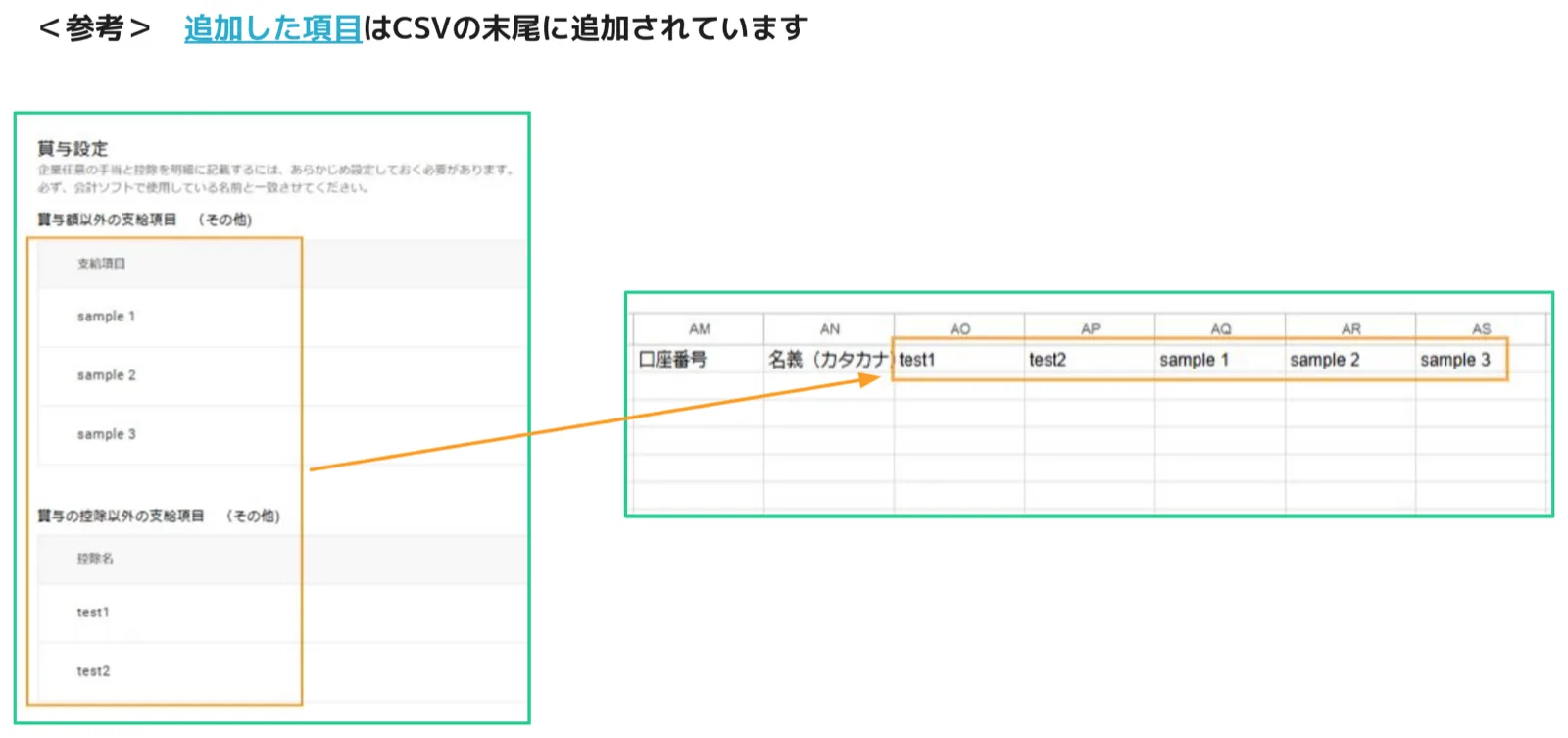
賞与明細に会計ソフト独自の支給・控除項目を表示したい場合は、インポート前にあらかじめシステムへ項目を登録しておく必要があります。追加すると、CSVテンプレートの末尾に列が自動追加され、明細の「その他」欄に反映されます。特に追加する項目がない場合は、この手順をスキップしてください。
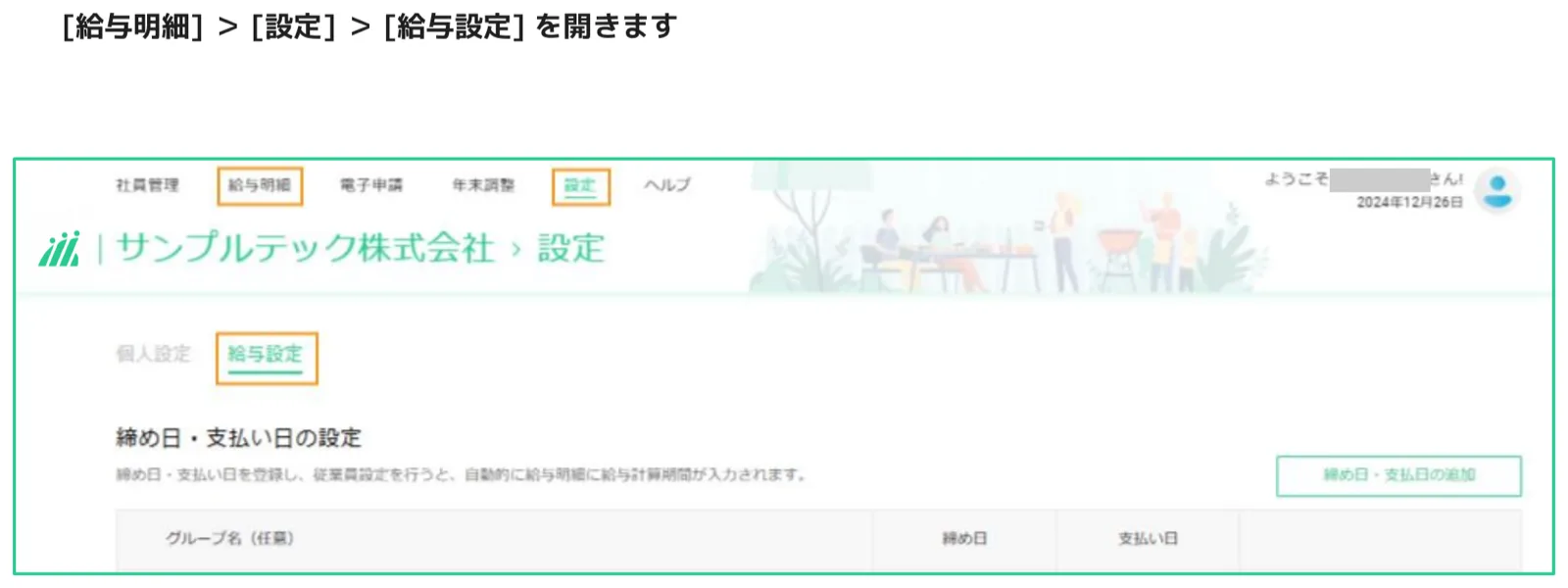
手順1.給与設定を開く
画面上部のメニューから [給与明細] → [設定] → [給与設定] タブの順に進みます。
手順2.賞与設定から項目を追加する
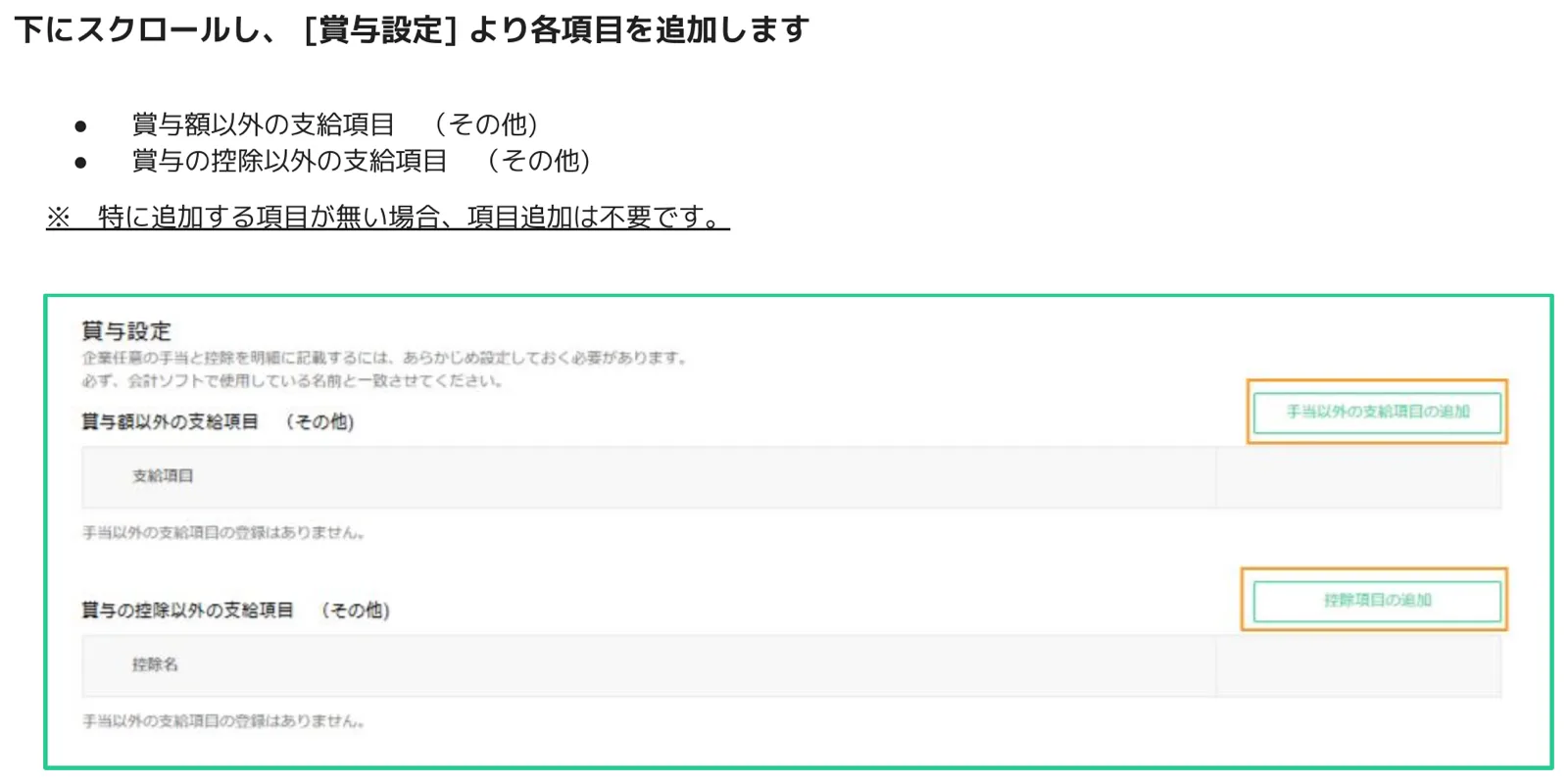
給与設定画面を下にスクロールすると「賞与設定」セクションが表示されます。追加したい種別のボタンをクリックして項目名を登録してください。
- 賞与額以外の支給項目(その他):支給額に加算する独自項目
- 賞与の控除以外の支給項目(その他):控除額に加算する独自項目
ポイント
項目名は会計ソフトで使用している名称と完全に一致させてください。名称が異なるとCSVインポート時にエラーになる場合があります。
手順3.追加後の表示イメージを確認する
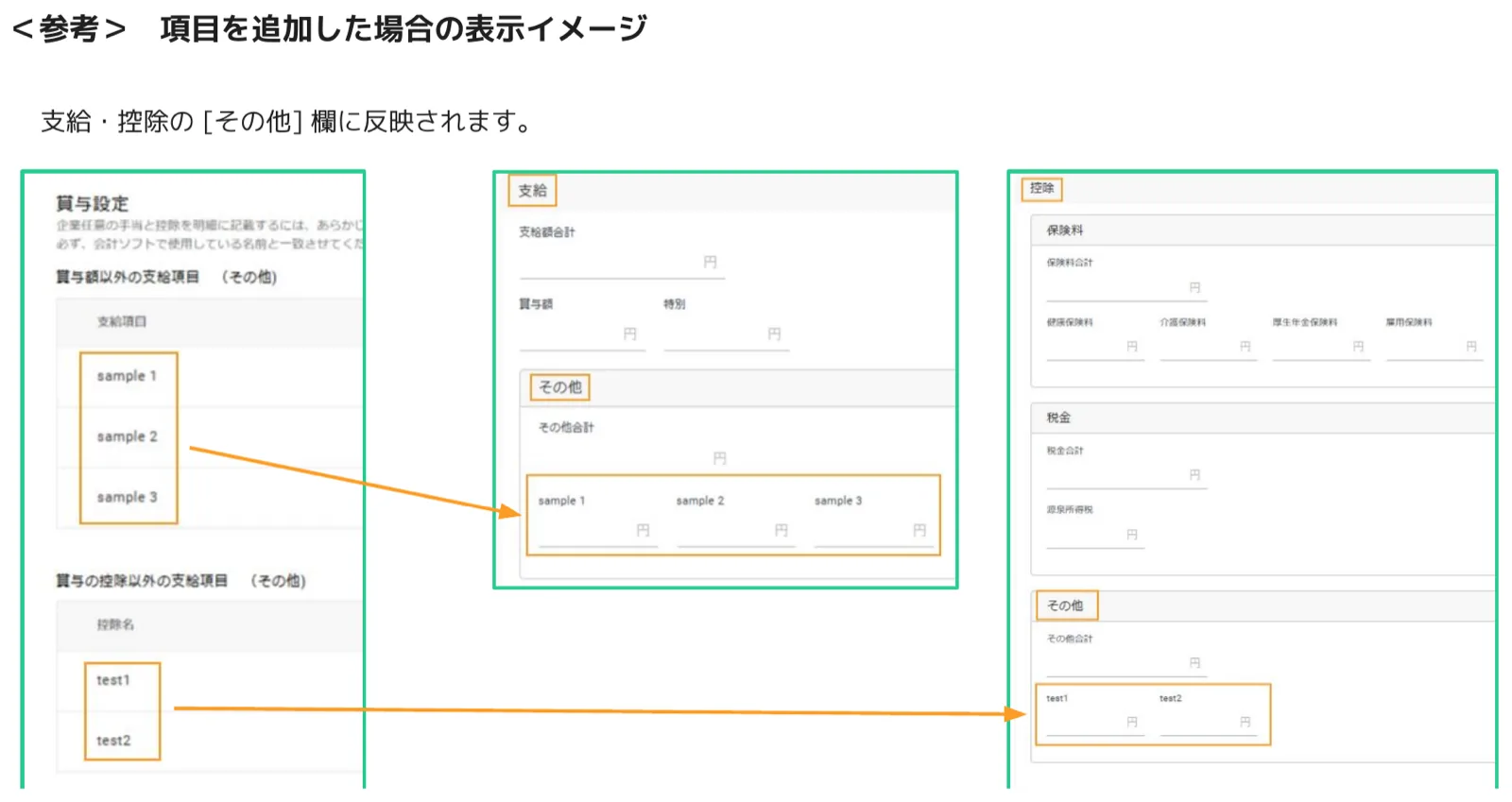
項目を登録すると、賞与明細の支給欄「その他」に追加した支給項目が、控除欄「その他」に追加した控除項目が表示されるようになります。下図は sample 1〜3 と test1〜2 を追加した場合の例です。
2. 締め日・支払日の設定
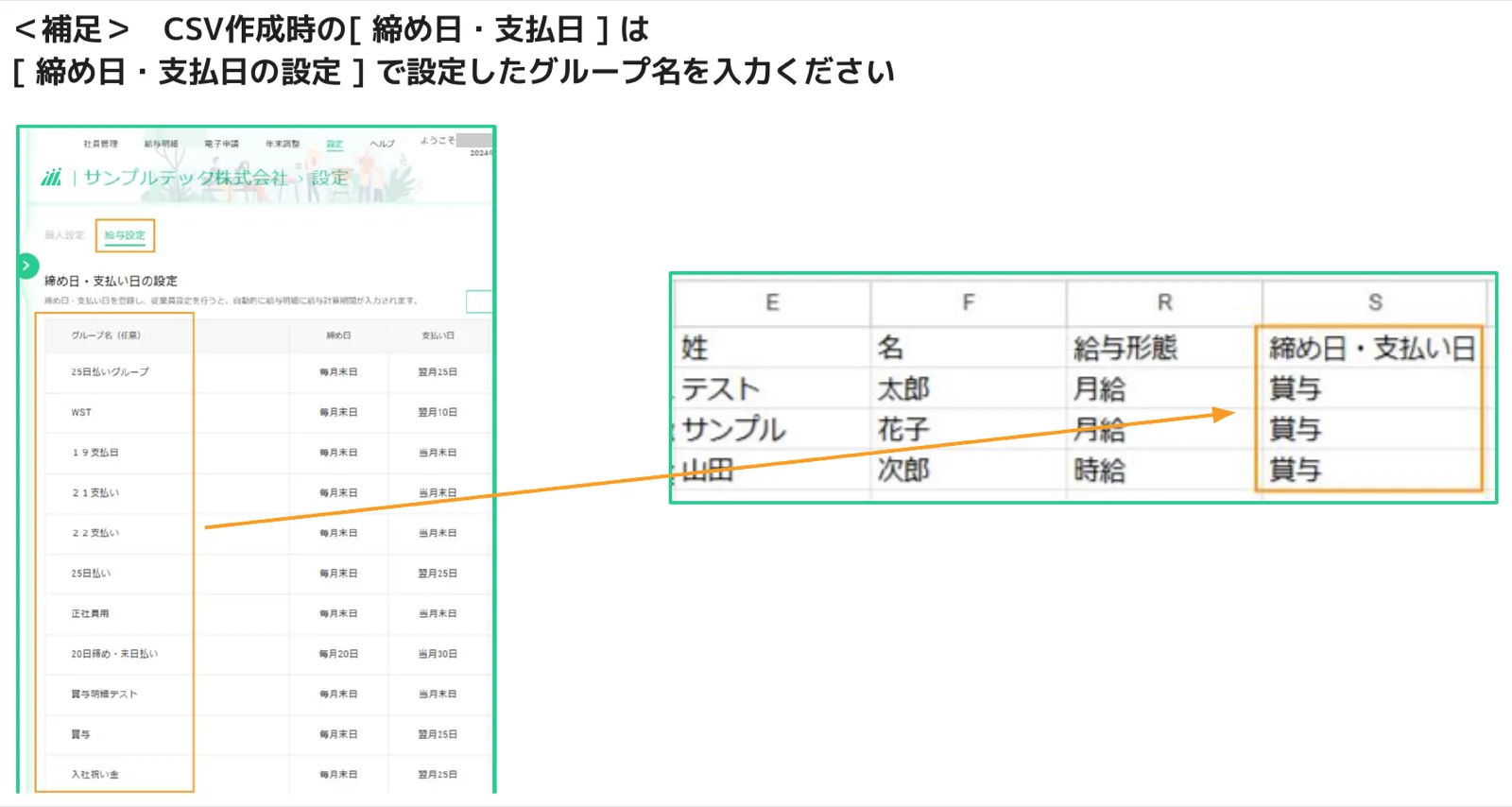
CSVに記入する「締め日・支払日」は、システムに事前登録したグループ名で管理します。この設定を行うと、従業員ごとに給与計算期間が自動入力されます。賞与専用のグループ(例:「賞与」)を作成しておくのが一般的です。
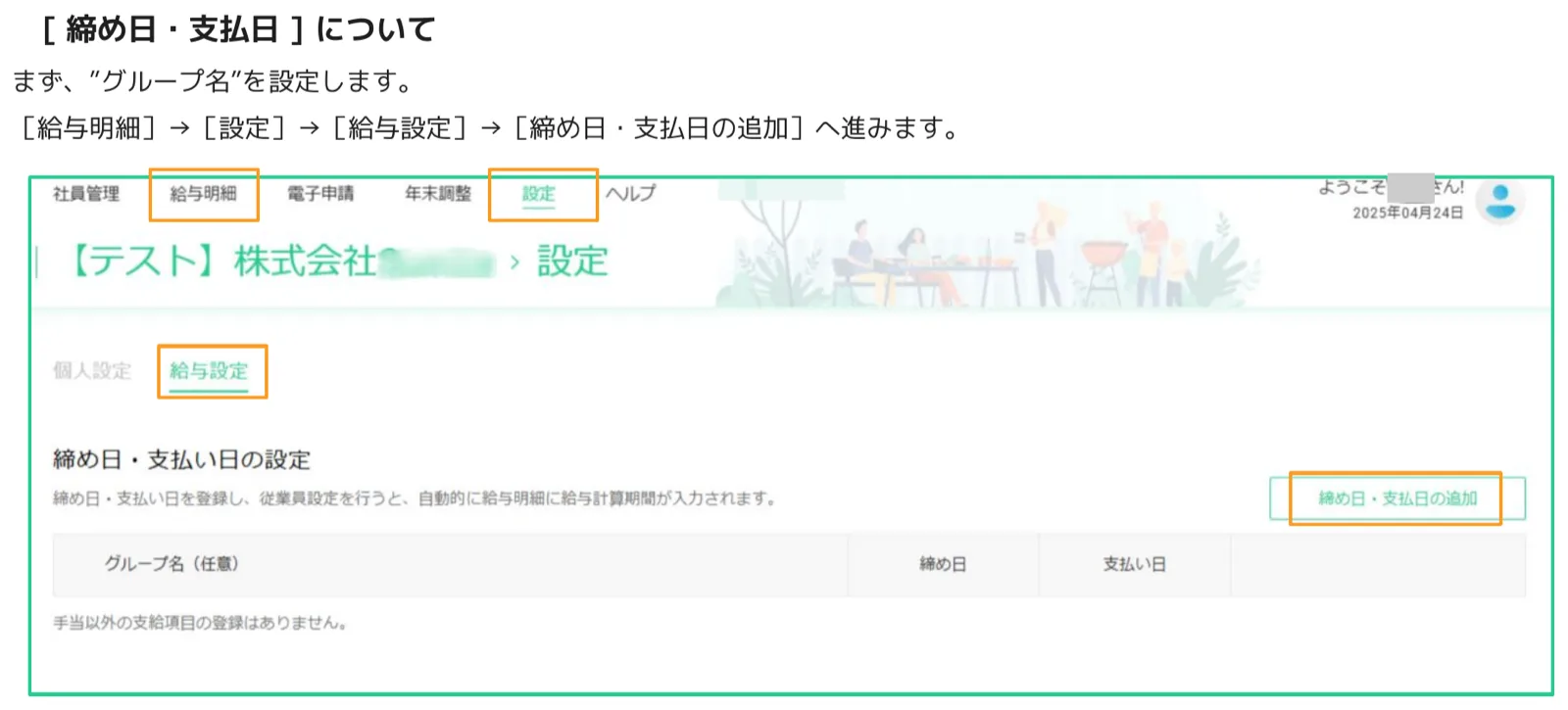
手順1.締め日・支払日の追加画面を開く
[給与明細] → [設定] → [給与設定] → [締め日・支払日の追加] ボタンをクリックします。
手順2.グループ情報を入力して保存する
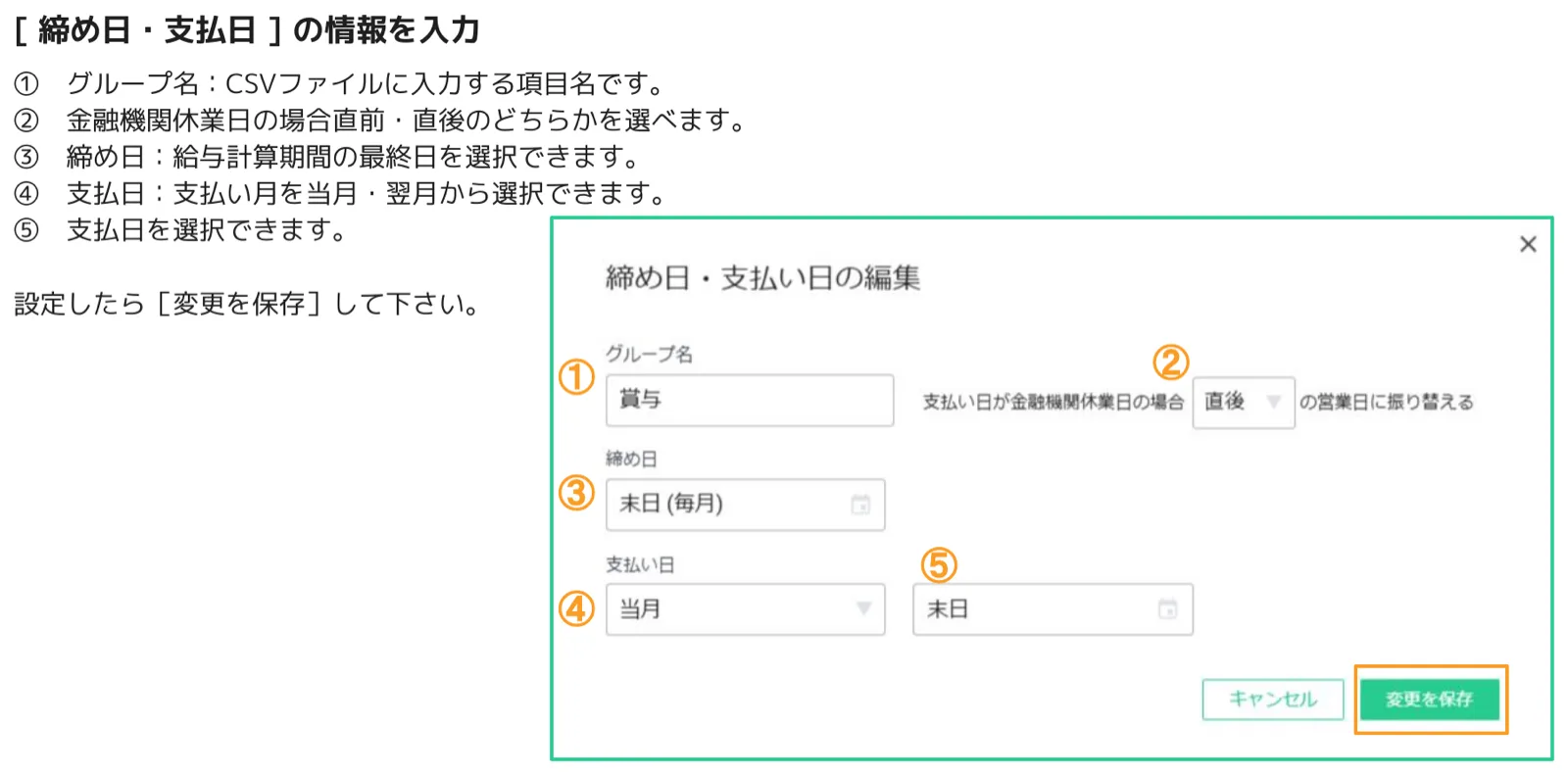
編集ダイアログで以下の5項目を設定し、[変更を保存] をクリックします。
| 番号 | 項目 | 説明 | 入力例 |
|---|---|---|---|
| ① | グループ名 | CSVファイルの「締め日・支払日」列に記入する名称 | 賞与 |
| ② | 金融機関休業日の振替 | 支払日が金融機関休業日の場合、直前・直後のどちらに振り替えるかを選択 | 直後 |
| ③ | 締め日 | 給与計算期間の最終日(毎月の末日など) | 末日(毎月) |
| ④ | 支払い月 | 当月または翌月 | 当月 |
| ⑤ | 支払日 | 実際の支払日 | 末日 |
3. 賞与明細CSVファイルの作成
人事CREWが提供するCSVテンプレートをダウンロードし、必要情報を入力してCSV形式で保存します。テンプレートには必須列と推奨列があらかじめ用意されており、設定した独自項目の列も末尾に自動追加されています。
手順1.CSVテンプレートのダウンロード画面を開く
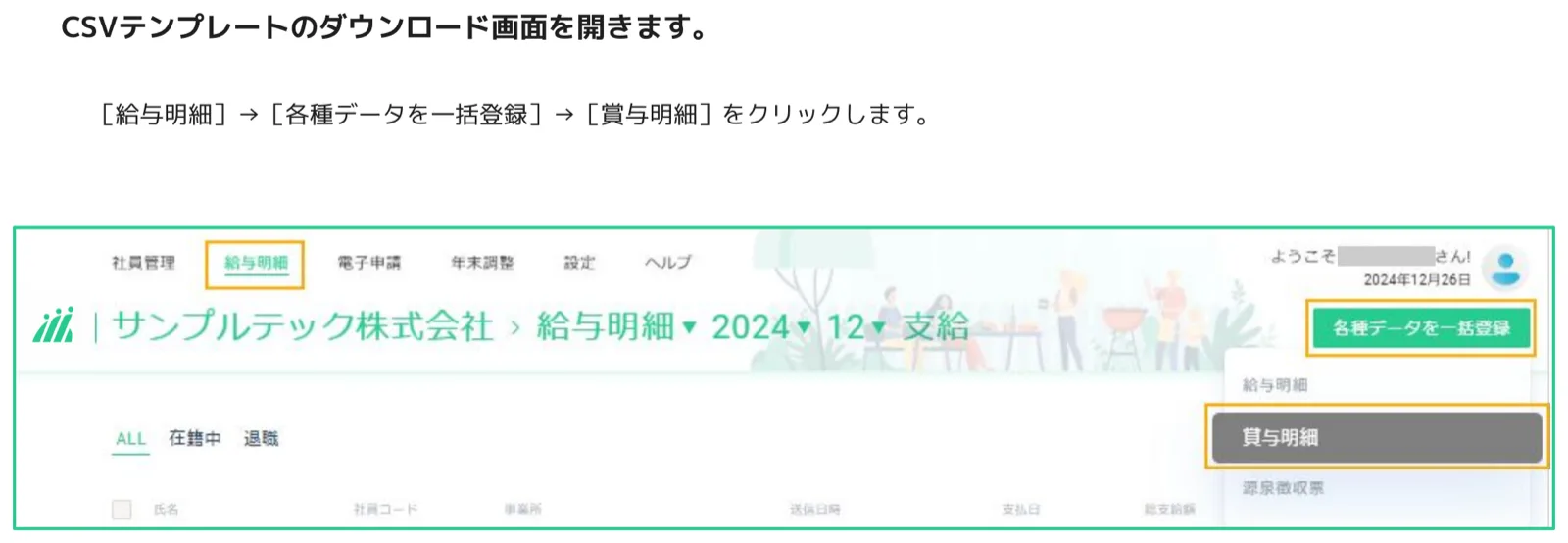
[給与明細] → [各種データを一括登録] → [賞与明細] をクリックします。
手順2.ウィザードで適当な値を入力しCSVテンプレートをダウンロードする
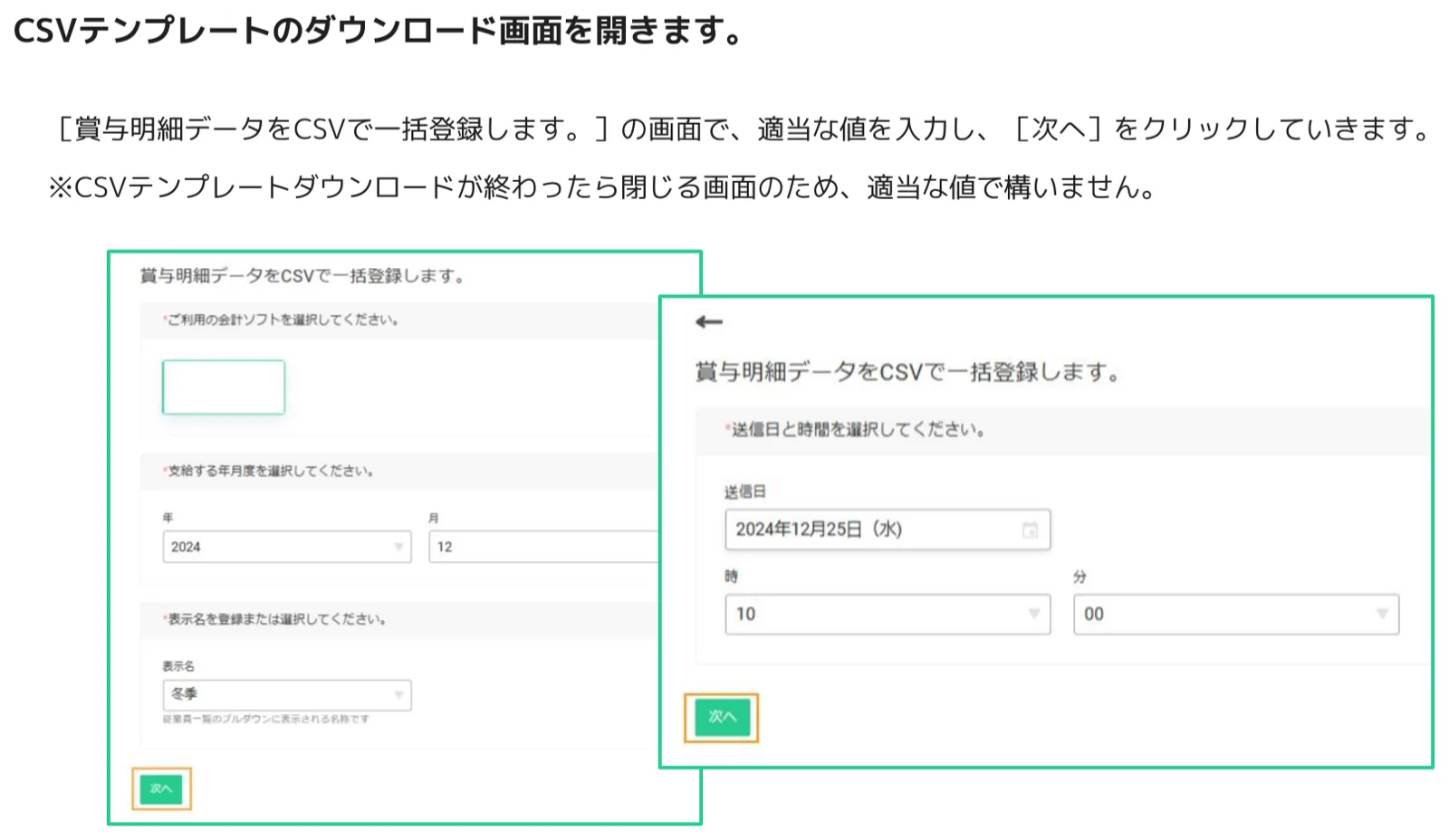
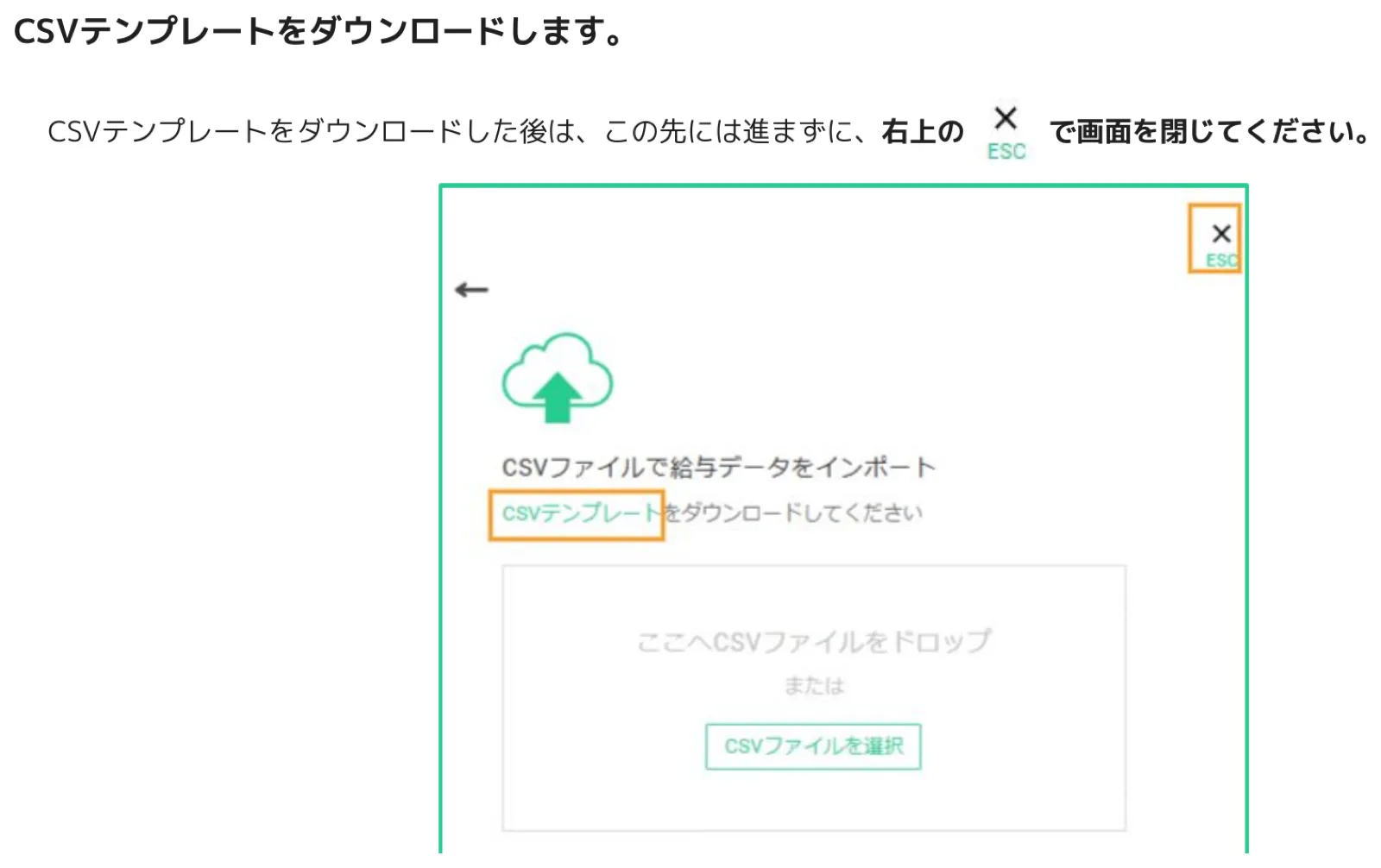
「賞与明細データをCSVで一括登録します。」の画面で、会計ソフト・支給年月・表示名を入力し [次へ] を進めます。テンプレートダウンロードが完了したら、右上の ×(ESC) でウィザードを閉じてください。この段階で入力した値は実際のインポートには使用しません。
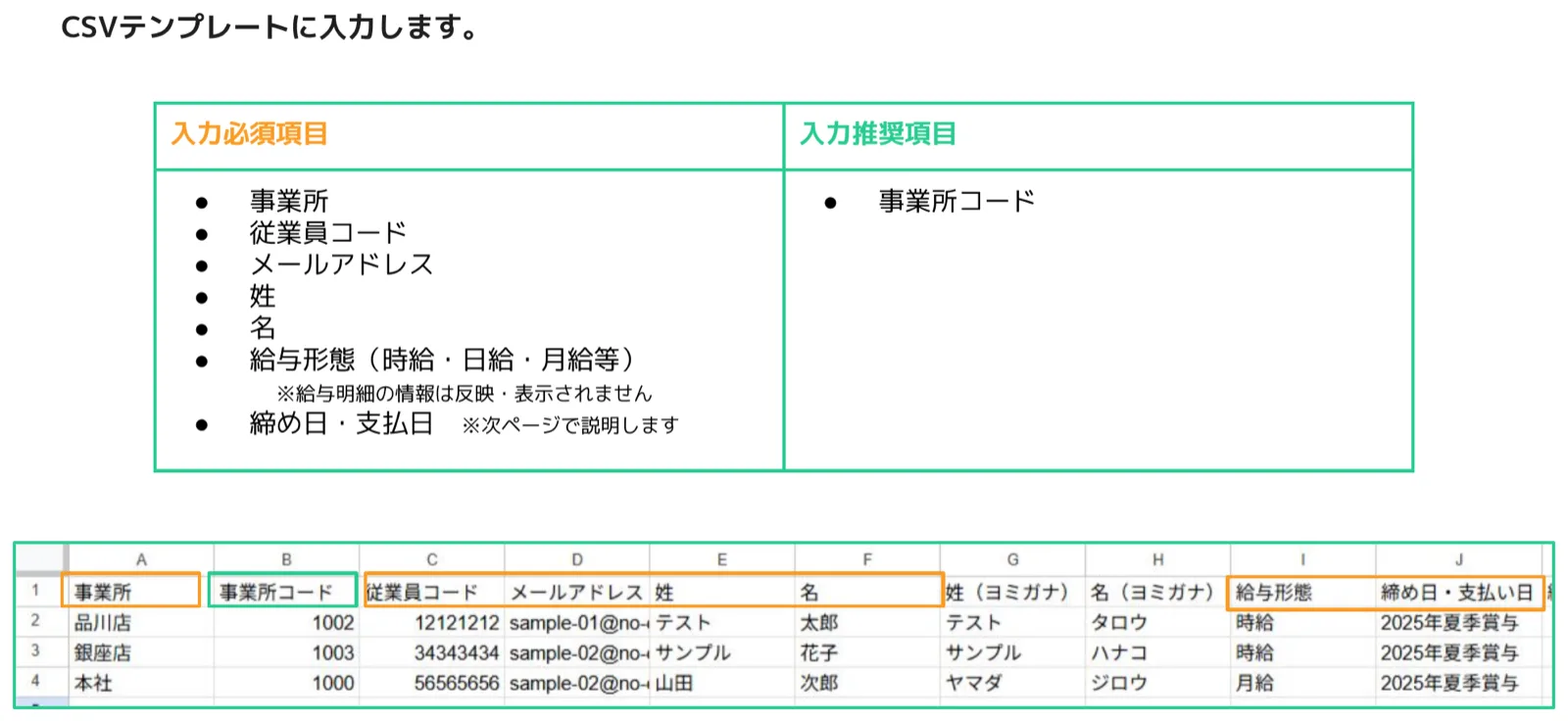
手順3.CSVテンプレートに必要情報を入力する
ダウンロードしたテンプレートに、従業員ごとのデータを入力します。
| 種別 | 必須・推奨 | 項目 |
|---|---|---|
| 入力必須 | 必須 | 事業所、従業員コード、メールアドレス、姓、名、給与形態(時給・日給・月給 等)、締め日・支払日 |
| 入力推奨 | 推奨 | 事業所コード |
CSV全項目ルール一覧
以下の表はCSVテンプレートに記載できる全項目とその入力ルールです。金額欄はコンマなし(例:10000)で入力してください。
基本情報・従業員情報
| 項目名 | 入力 | ルール | 入力例 |
|---|---|---|---|
| 事業所 | 必須 | ― | 株式会社サンプルテック |
| 事業所コード | 推奨 | 英数字大小 | ABC0001、1001 |
| 従業員コード | 必須 | 英数字大小・日本語(漢字・カナ等) | ABC0001、1001 |
| メールアドレス | 必須 | 英数字大小・記号 | sample@gmail.com |
| 姓 | 必須 | 英数字大小・日本語(漢字・カナ等) | 山田 |
| 名 | 必須 | 英数字大小・日本語(漢字・カナ等) | 太郎 |
| 姓(ヨミガナ) | ― | カタカナ | ヤマダ |
| 名(ヨミガナ) | ― | カタカナ | タロウ |
| 生年月日 | ― | 半角数字 YYYY年MM月DD日 | 2000年1月1日 |
| 携帯電話番号 | ― | ハイフン入力可 | 090-1111-2222 |
| 住所(郵便番号) | ― | ハイフン入力可 | 123-4567 |
| 住所(都道府県) | ― | ― | 東京都 |
| 住所(市区町村) | ― | ― | 千代田区千代田 |
| 住所(丁目・番地) | ― | ハイフン入力可 | 1-1-1 |
| 住所(建物名・部屋番号) | ― | ハイフン入力可 | サンプルビル A-101号室 |
| 住所(ヨミガナ) | ― | カタカナ | トウキョウトチヨダク |
| 雇用形態 | ― | プルダウン選択 | 役員、正社員 等 |
| 給与形態 | 必須 | プルダウン選択(年俸制の場合は月給を選択) | 日給・月給・時給・役員 |
| 締め日・支払日 | 必須 | 設定で追加したグループ名を入力 | 2025年夏季賞与 |
金額・賞与データ
| 項目名 | 入力 | ルール | 入力例 |
|---|---|---|---|
| 総支給額 | ― | コンマなし | 10000(NG:10,000) |
| 控除額 | ― | コンマなし | 10000 |
| 差引支給額 | ― | コンマなし | 10000 |
| 支給額合計 | ― | コンマなし | 10000 |
| 賞与額 | ― | コンマなし | 10000 |
| 特別 | ― | コンマなし | 10000 |
| その他支給の合計 | ― | コンマなし | 10000 |
| 保険料合計 | ― | コンマなし | 10000 |
| 健康保険料 | ― | コンマなし | 10000 |
| 介護保険料 | ― | コンマなし | 10000 |
| 厚生年金保険料 | ― | コンマなし | 10000 |
| 雇用保険料 | ― | コンマなし | 10000 |
| 税金合計 | ― | コンマなし | 10000 |
| 源泉所得税 | ― | コンマなし | 10000 |
| その他控除の合計 | ― | コンマなし | 10000 |
| 備考 | ― | ― | ― |
| 銀行名 | ― | ― | ― |
| 支店名 | ― | ― | ― |
| 預金種別 | ― | プルダウン選択 | 普通・当座・貯蓄 |
| 口座番号 | ― | 数字 | ― |
| 名義(カタカナ) | ― | カタカナ | ヤマダタロウ |
ポイント:独自項目の列位置
賞与設定で追加した独自の支給・控除項目は、CSVテンプレートの「名義(カタカナ)」列より後ろに順番に追加されます。列の順序はシステムが自動管理しているため変更しないでください。
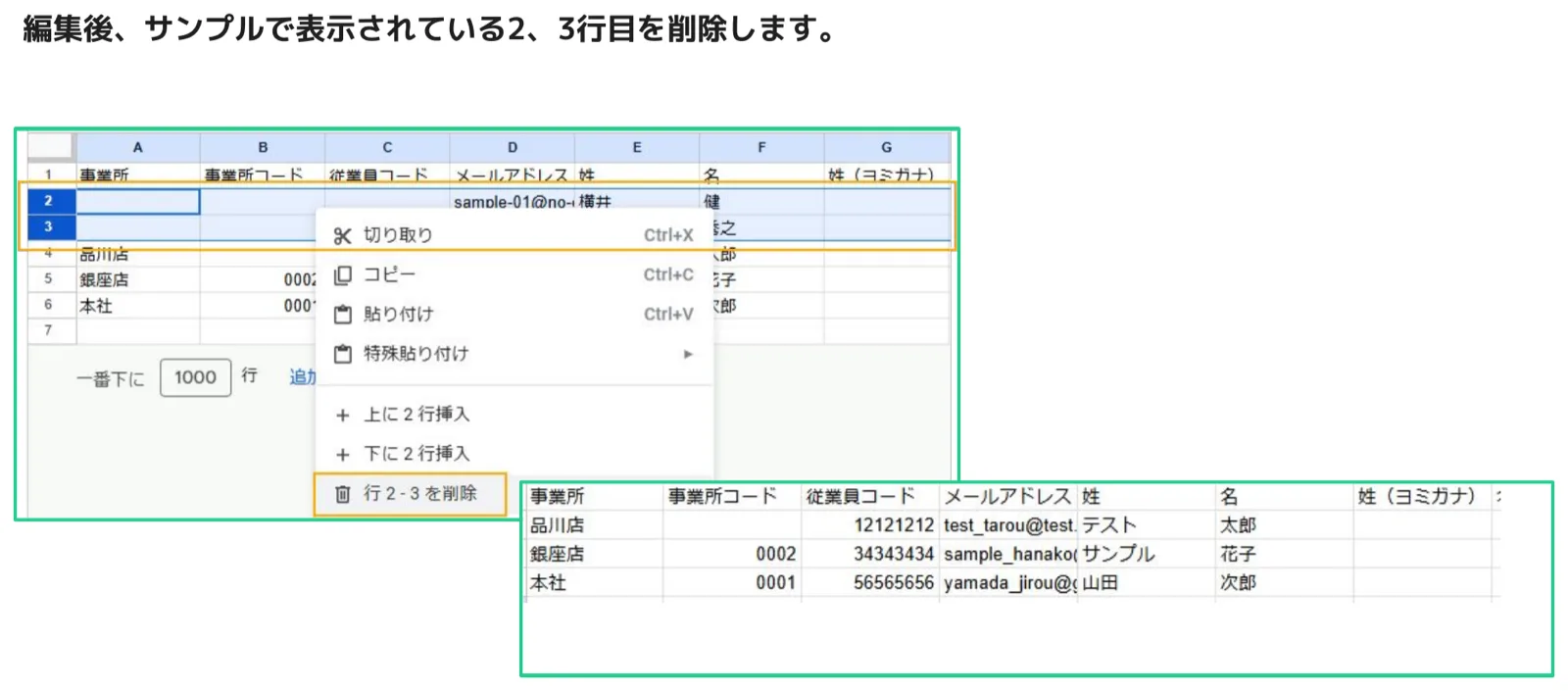
手順4.サンプル行(2・3行目)を削除する
テンプレートにはサンプルデータが2〜3行目に記入されています。実際のデータを入力したら、サンプル行を選択して右クリック →「行2〜3を削除」で必ず削除してください。
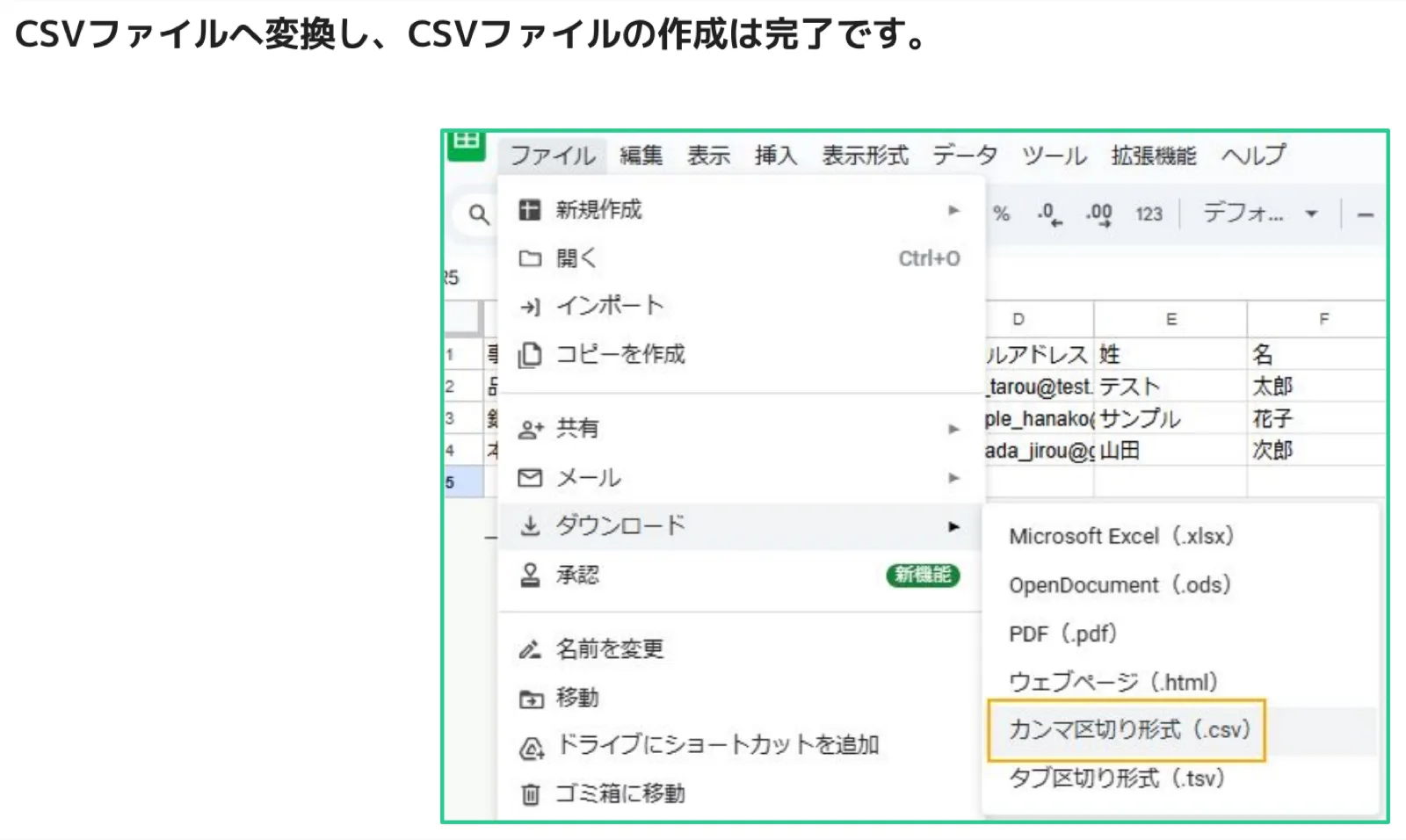
手順5.カンマ区切り形式(.csv)で保存する
スプレッドシートの [ファイル] → [ダウンロード] → [カンマ区切り形式(.csv)] を選択してCSVファイルを保存します。Excelの場合は「名前を付けて保存」→「CSV(コンマ区切り)(*.csv)」を選択します。
4. 賞与明細CSVファイルのインポート
作成したCSVファイルを人事CREWにインポートします。インポートウィザードでは賞与の表示名・通知送信日時を設定してからファイルをアップロードします。
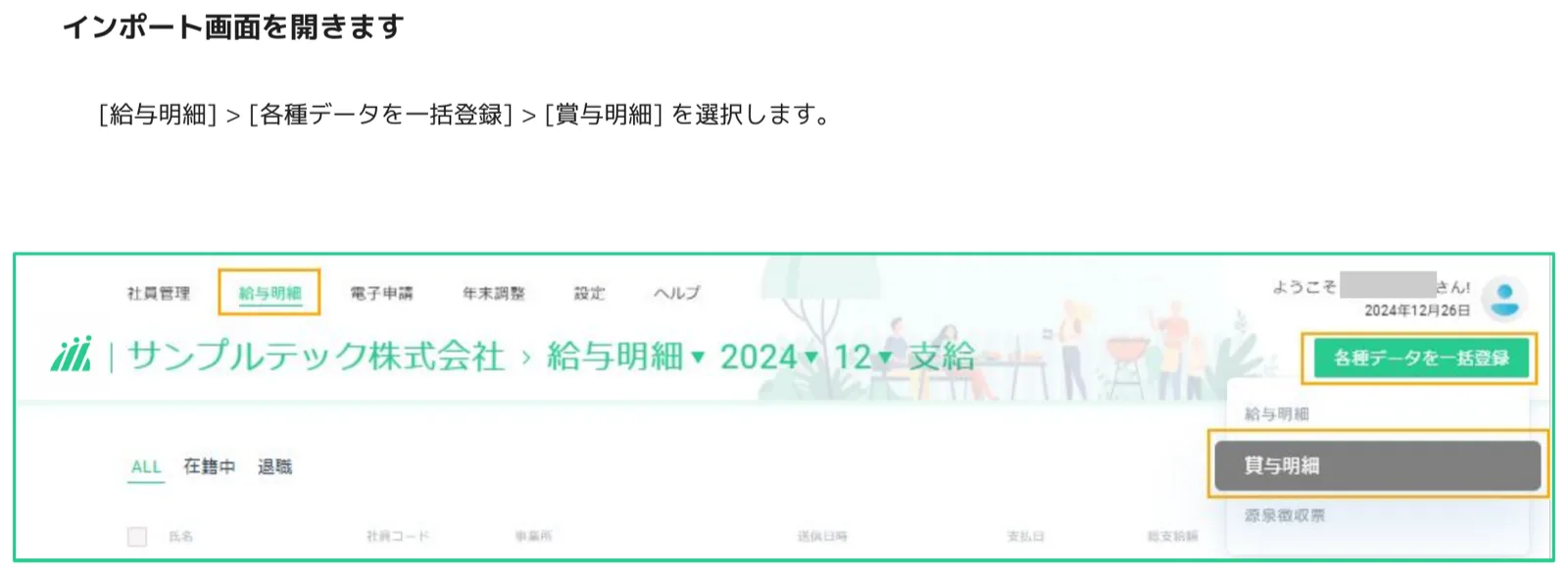
手順1.インポート画面を開く
[給与明細] → [各種データを一括登録] → [賞与明細] を選択します。
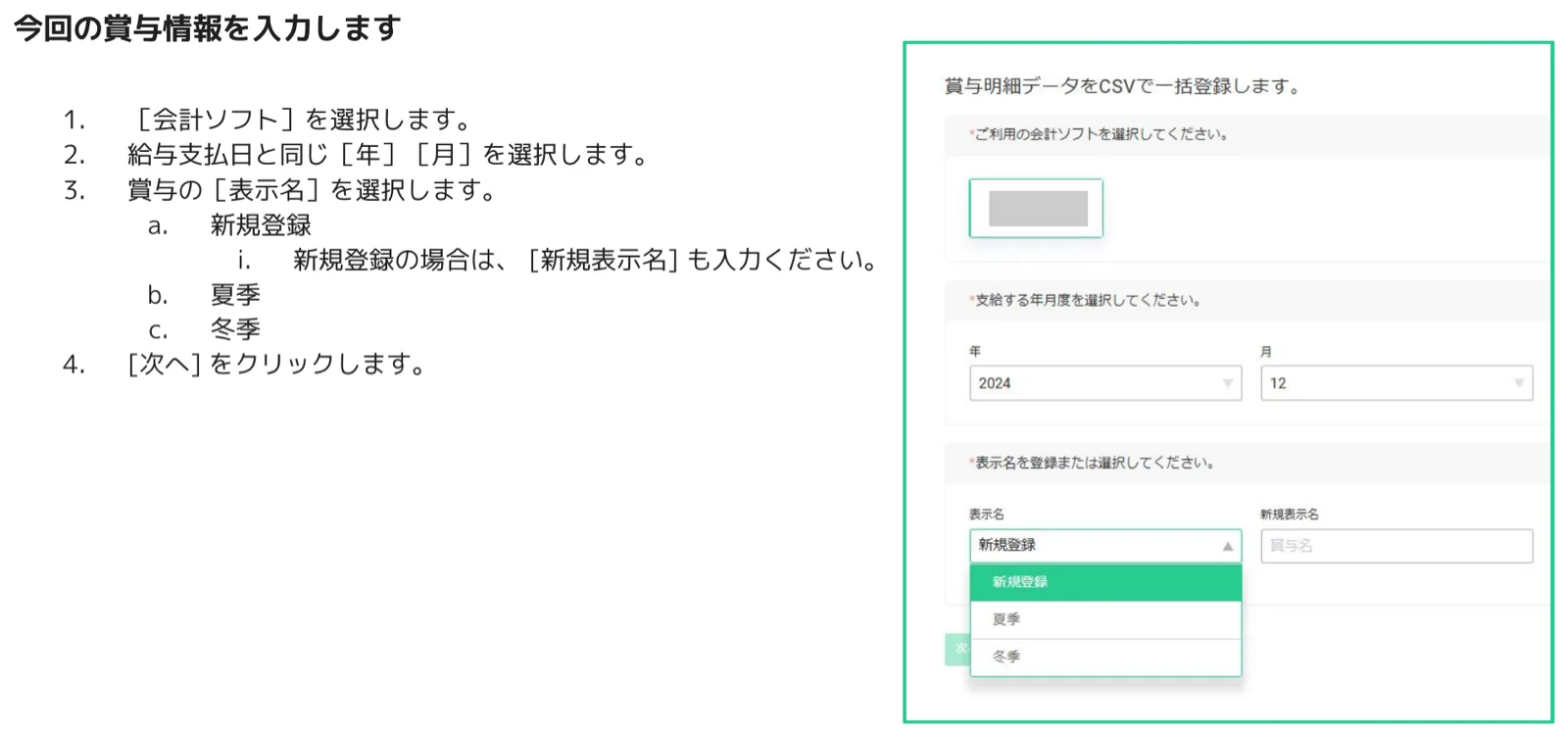
手順2.賞与情報を入力して「次へ」をクリックする
- [会計ソフト] を選択します。
- 給与支払日と同じ [年][月] を選択します。
- 賞与の [表示名] を選択または新規登録します。初回は「新規登録」を選び、表示名(例:冬季)を入力してください。
- [次へ] をクリックします。
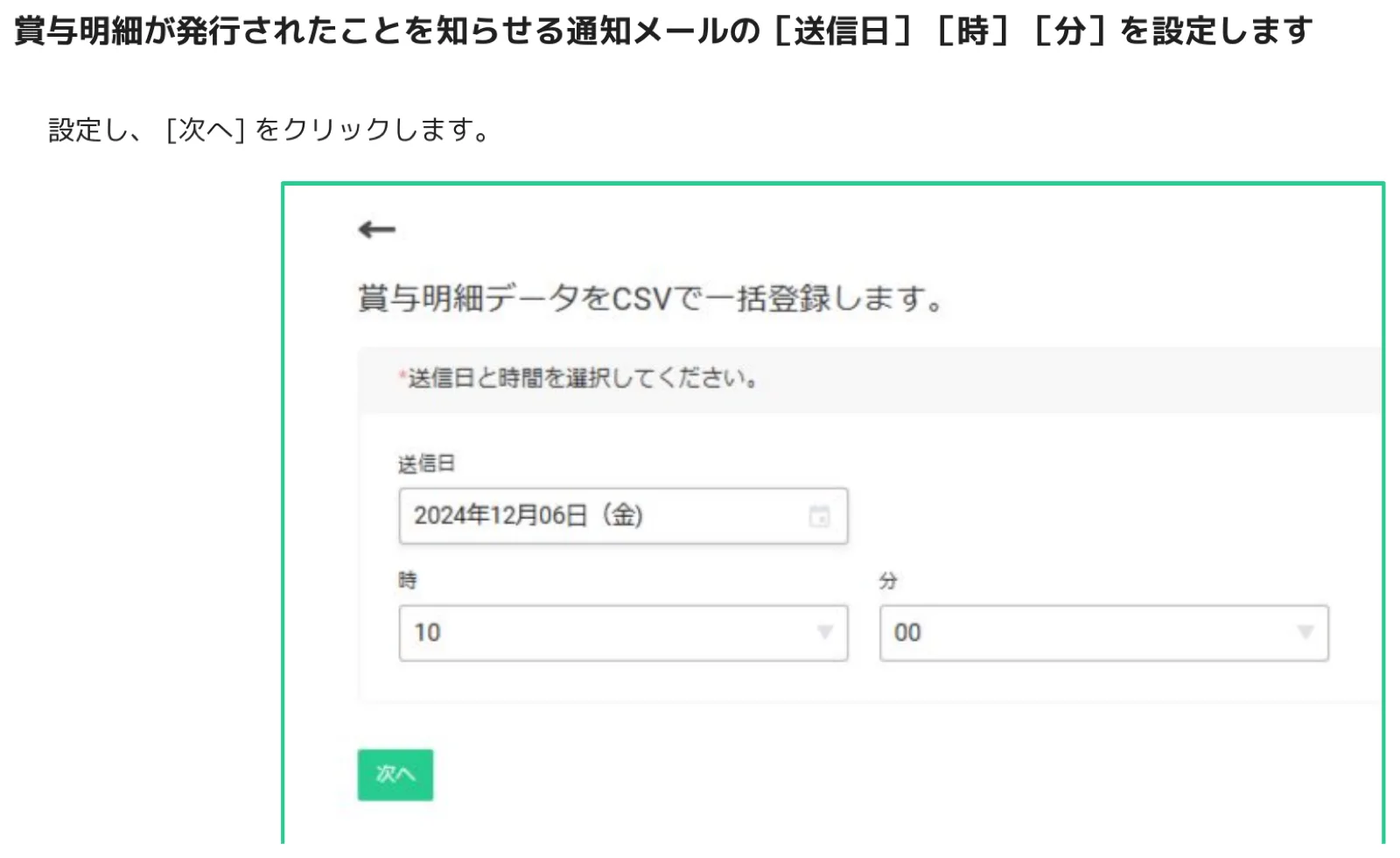
手順3.通知メールの送信日時を設定する
従業員へ賞与明細が発行されたことを知らせる通知メールの送信日時を設定し、[次へ] をクリックします。
手順4.CSVファイルをアップロードする
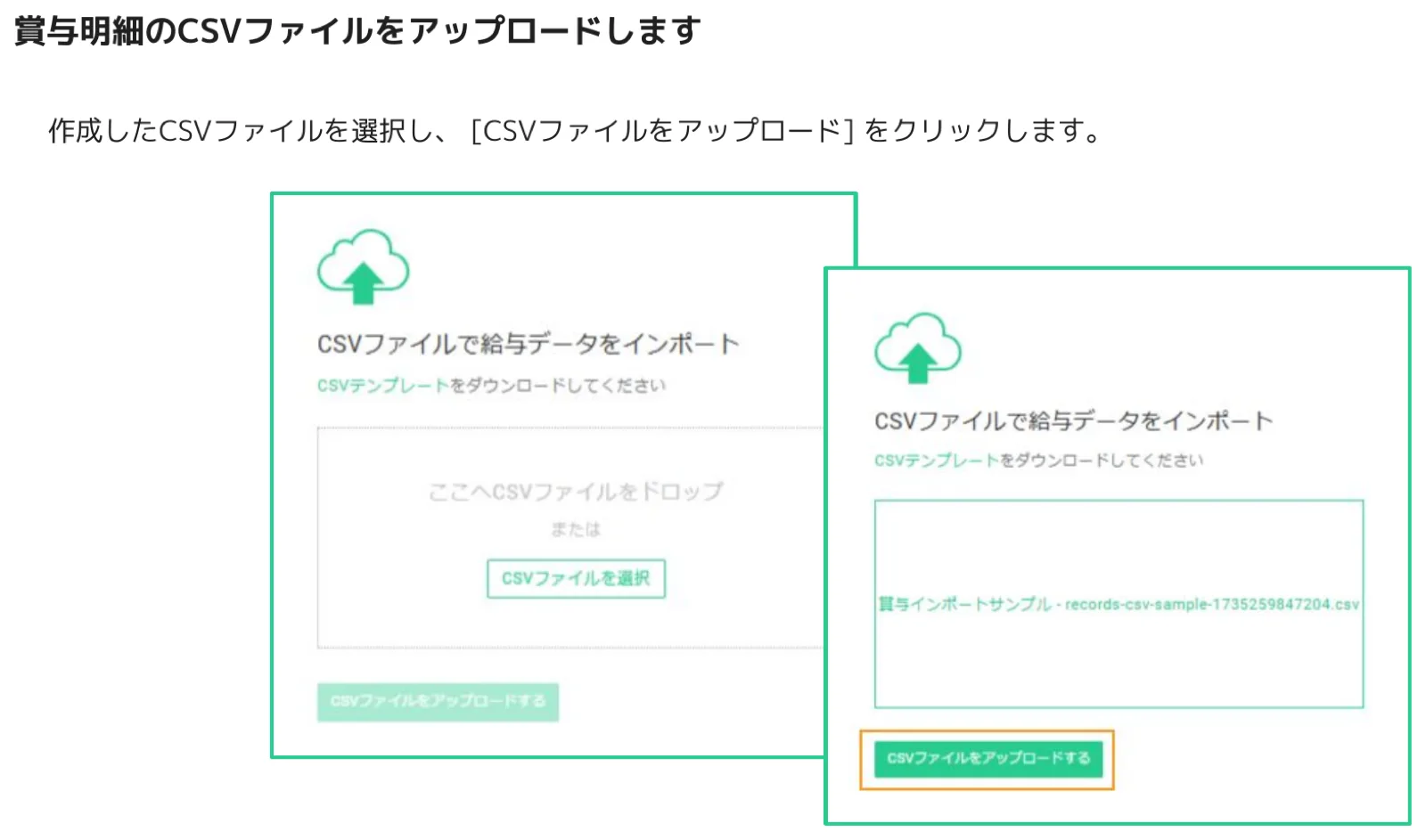
作成したCSVファイルをドラッグ&ドロップするか [CSVファイルを選択] でファイルを選び、[CSVファイルをアップロードする] をクリックします。
手順5.プレビューを確認してインポートを開始する
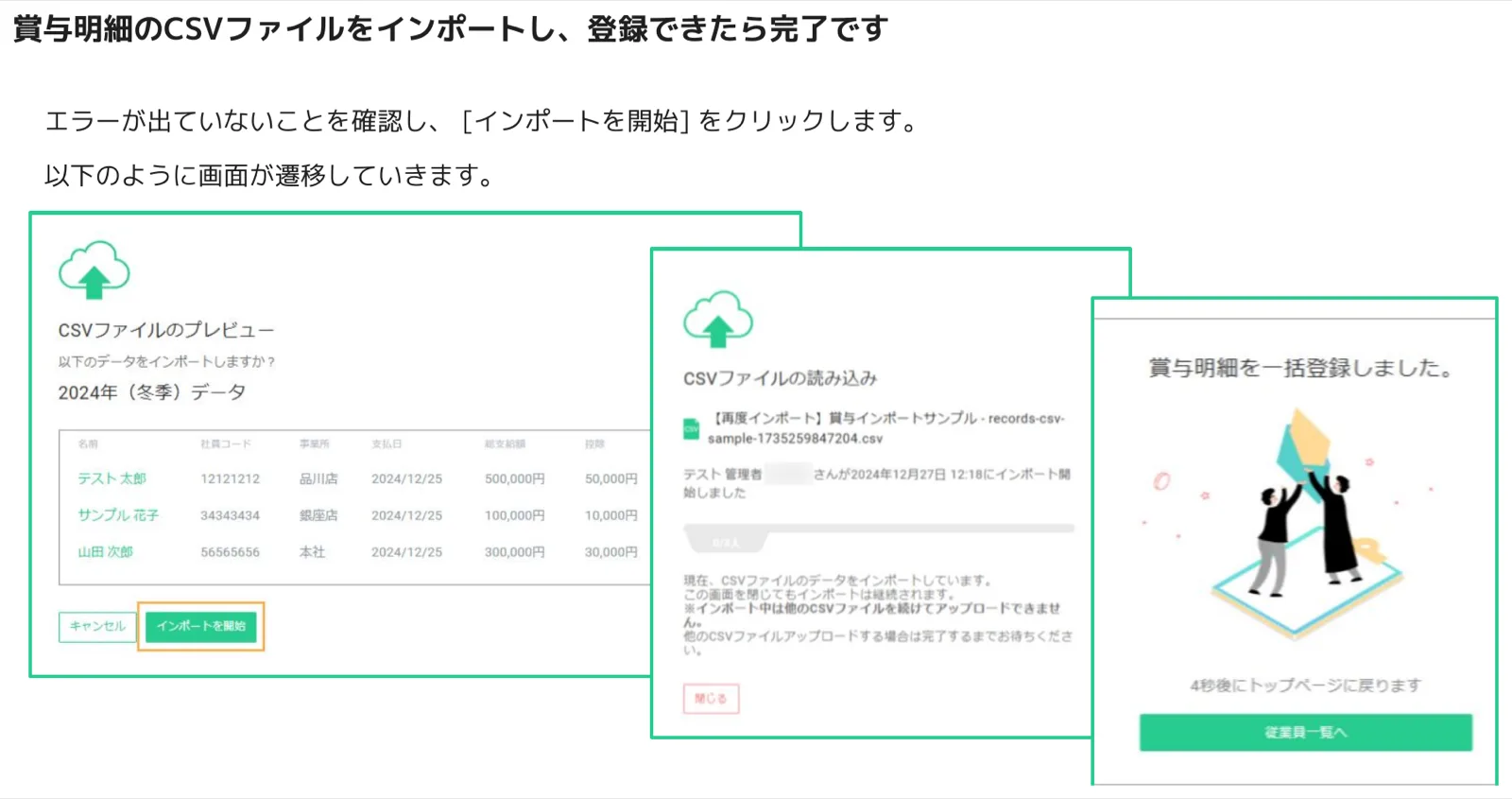
エラーが表示されていないことを確認し、[インポートを開始] をクリックします。インポート中画面 → 完了画面の順に遷移し、「賞与明細を一括登録しました」と表示されれば成功です。
エラーが出た場合の対処
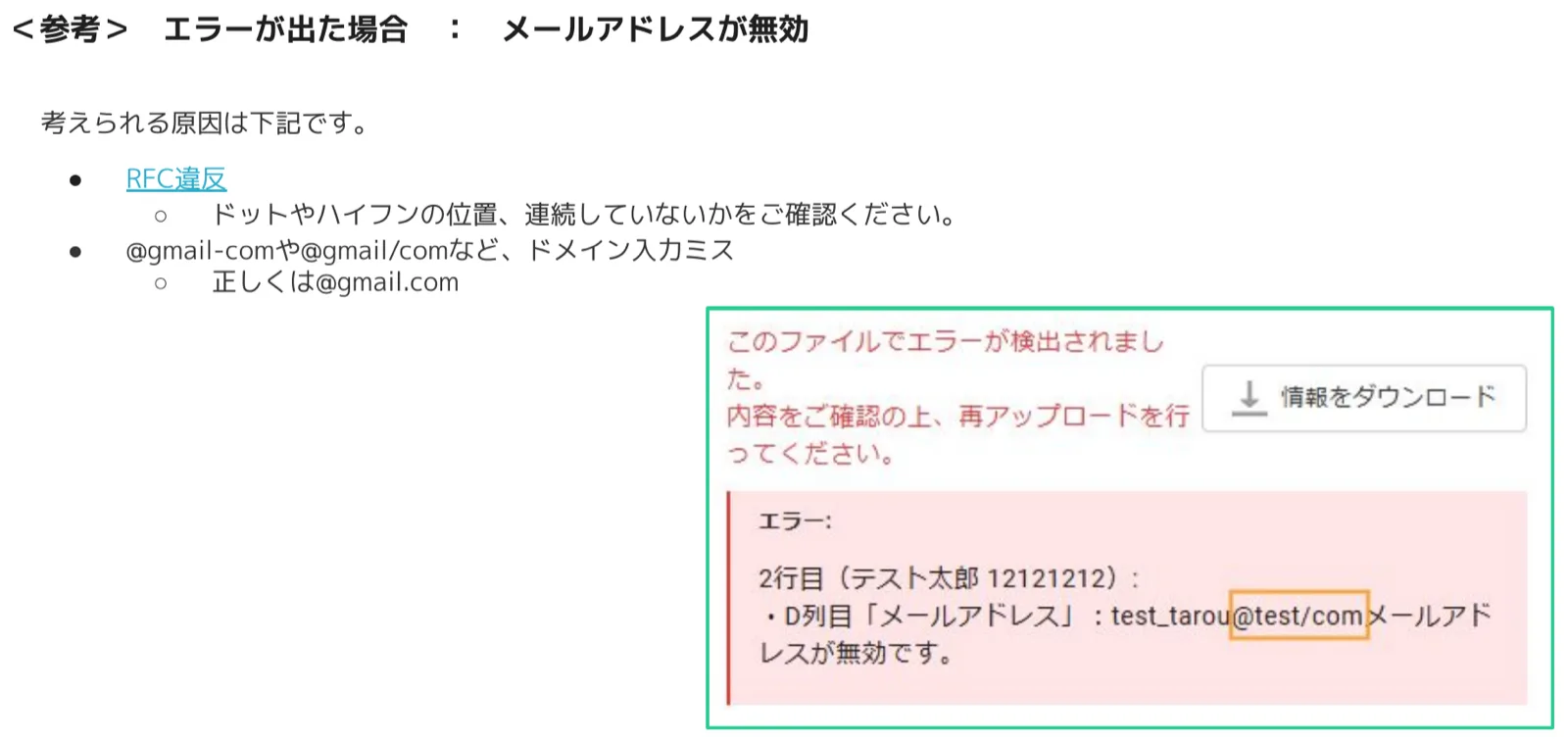
⚠️ エラー:メールアドレスが無効
以下の原因が考えられます。
- RFC違反:ドットやハイフンの位置が連続していないか確認してください(例:先頭・末尾のドット、連続するドット)
- ドメインの入力ミス:
@gmail-comや@gmail/comなど正しくないドメインになっていないか確認し、@gmail.comのように修正してください
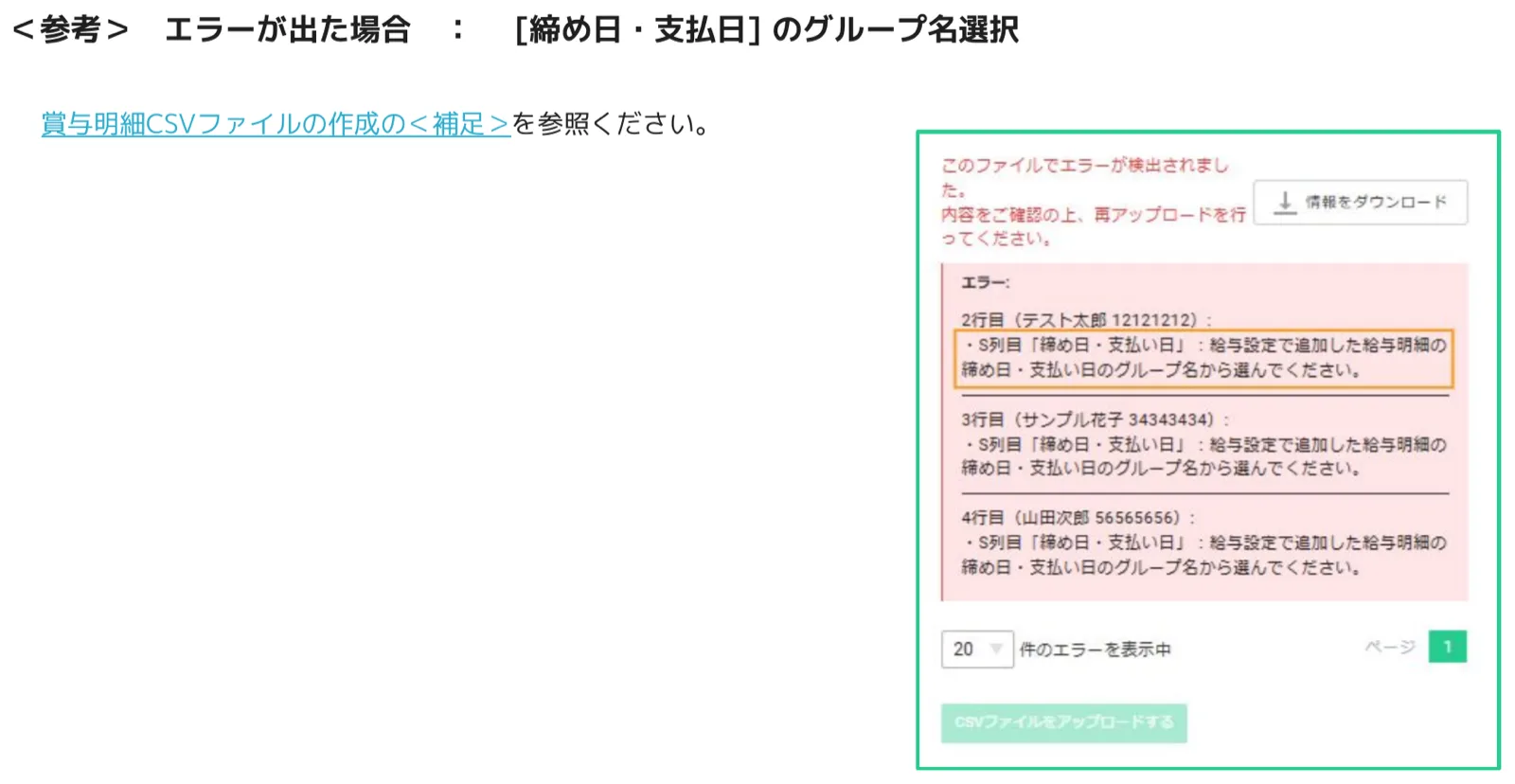
⚠️ エラー:締め日・支払日のグループ名が正しくない
CSVの「締め日・支払日」列に入力したグループ名が、給与設定で登録したグループ名と一致していない場合に発生します。「賞与明細CSVファイルの作成」手順の補足を参照し、設定画面のグループ名をそのままコピーして入力してください。
5. インポートデータの確認・修正方法
インポート完了後は一覧画面で正しく取り込まれているかを確認します。内容に誤りがある場合は個別編集または再インポートで修正できます。
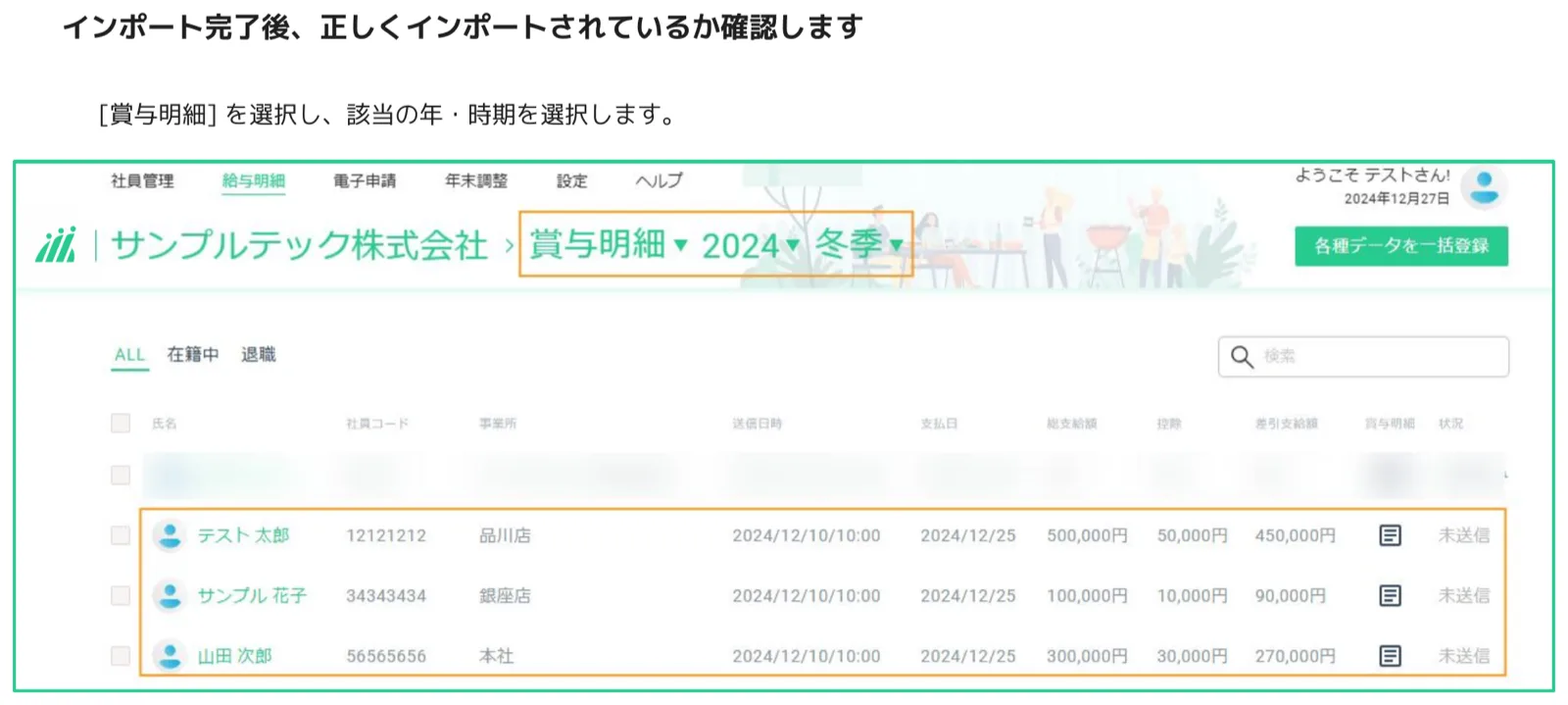
手順1.賞与明細一覧でインポート結果を確認する
[給与明細] メニューで「賞与明細」に切り替え、該当の年・時期を選択します。インポートした従業員が一覧に表示されていれば取り込み成功です。「状況」列は送信前は「未送信」と表示されます。
手順2.プレビューで明細の内容を確認する
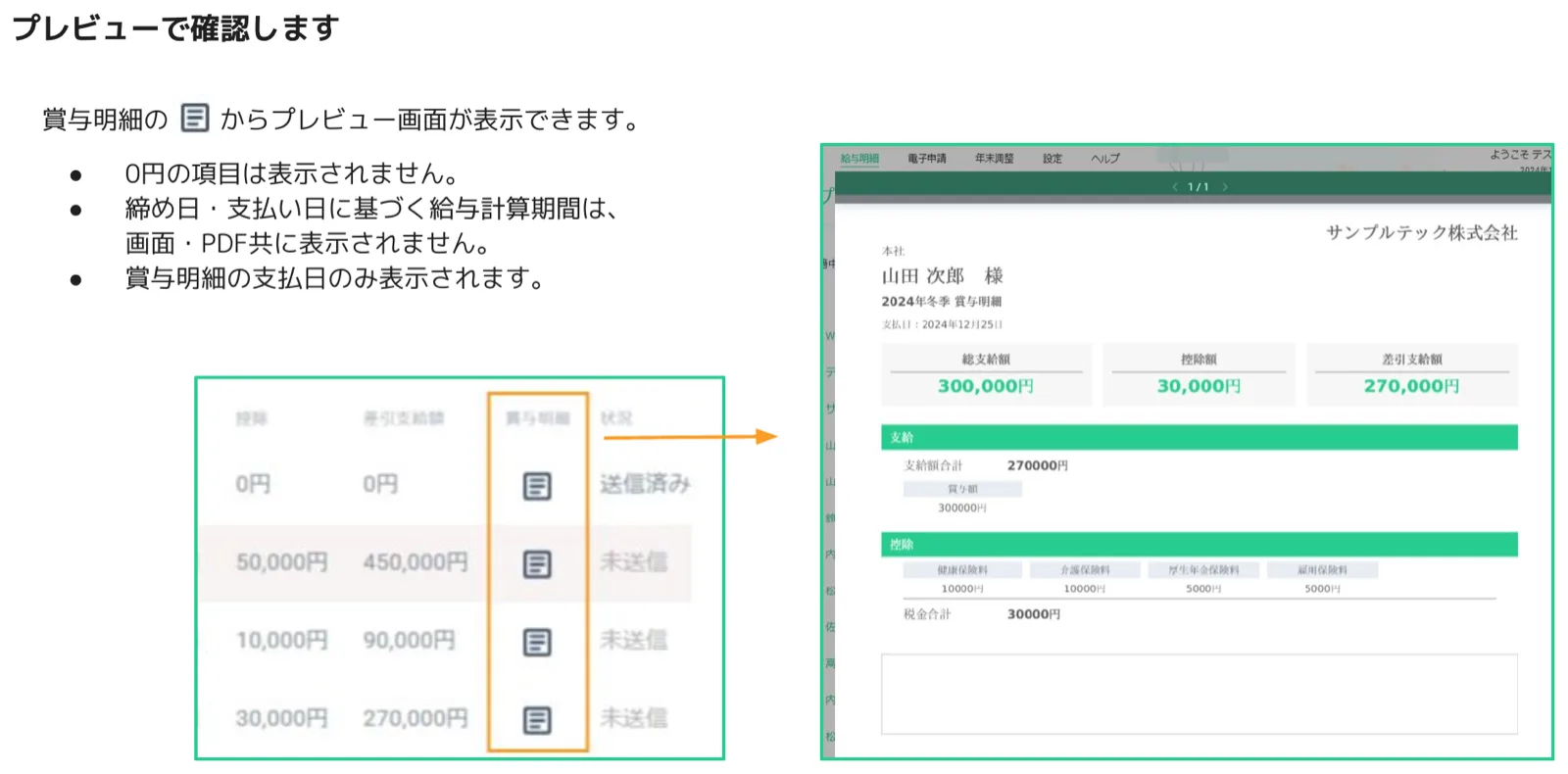
一覧の 目アイコン(□) をクリックするとプレビュー画面が表示されます。以下の点にご注意ください。
- 金額が 0円 の項目はプレビューに表示されません
- 締め日・支払日に基づく給与計算期間はプレビュー画面・PDFには表示されません
- 賞与明細の支払日のみ表示されます
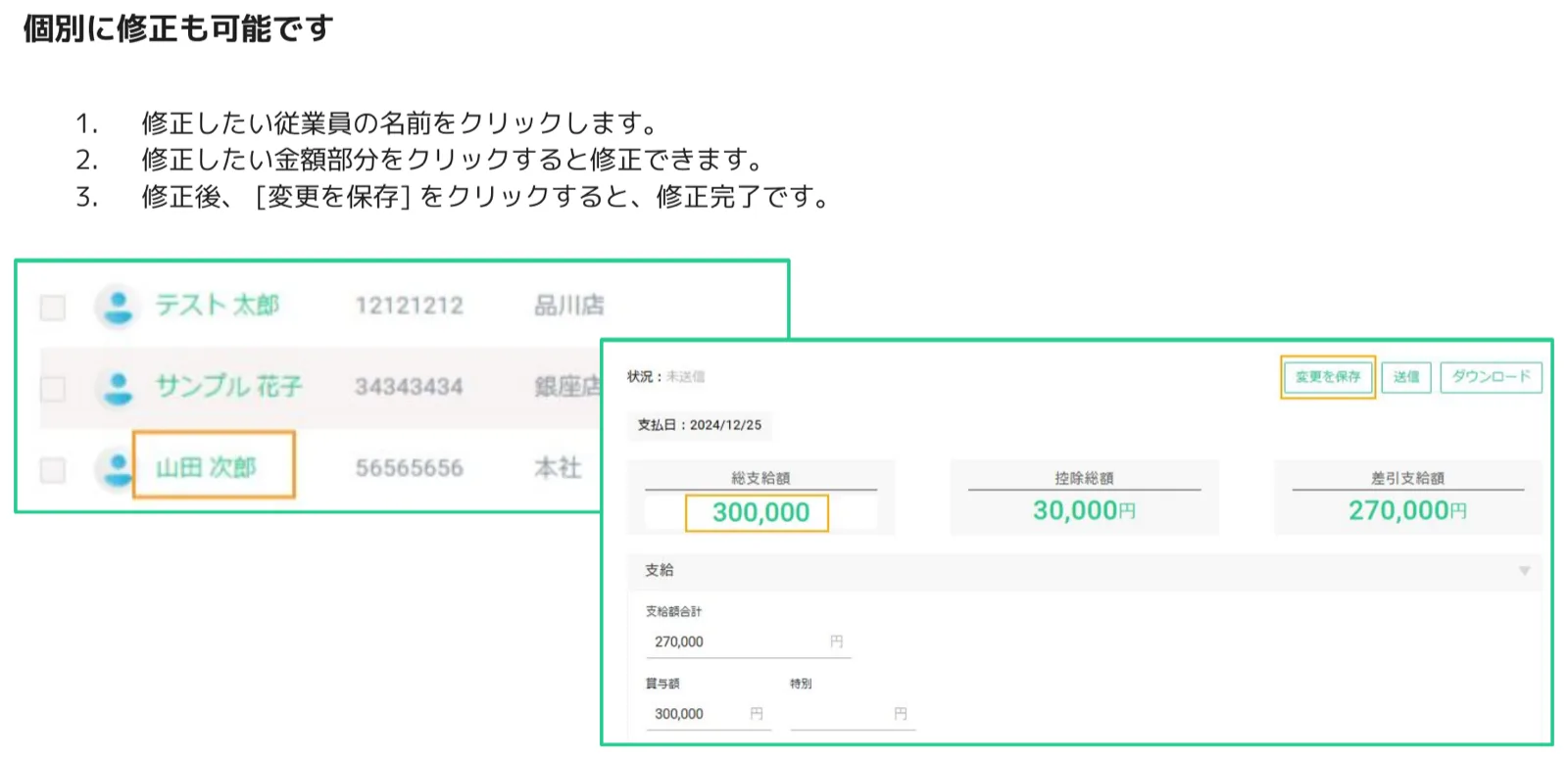
手順3.個別に金額を修正する
特定の従業員の明細を修正したい場合は、一覧から従業員名をクリックして個別編集画面を開きます。修正したい金額フィールドをクリックして値を変更し、[変更を保存] をクリックして完了です。
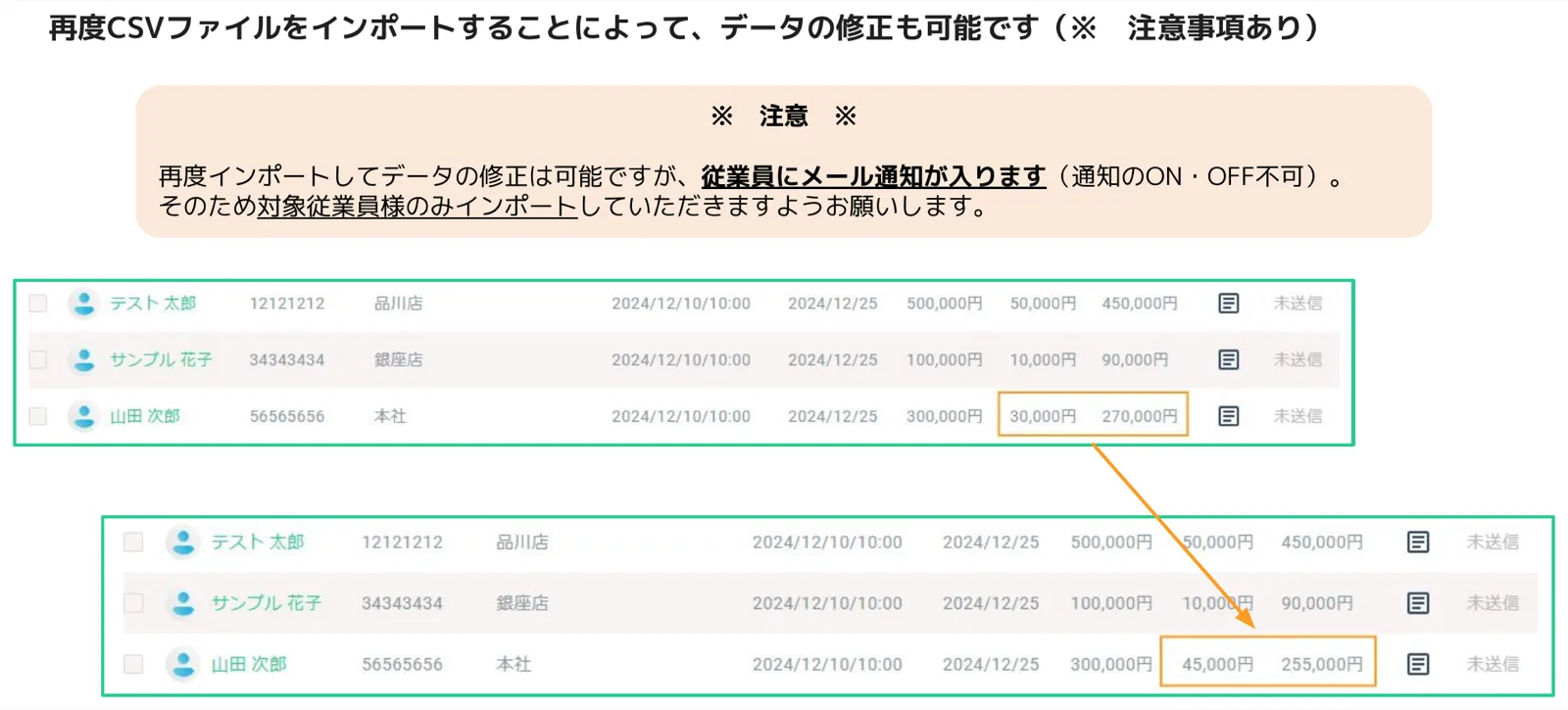
手順4.再インポートによるデータ修正(注意事項あり)
修正後のCSVファイルを再度インポートすることでデータを上書き修正することも可能です。ただし、対象従業員の絞り込みが必要です。
⚠️ 再インポート時の重要な注意事項
再インポートを行うと、対象従業員にメール通知が送信されます(通知のON・OFFは不可)。不要なメール通知を防ぐため、修正が必要な従業員のみを対象にしたCSVファイルを作成してインポートしてください。
手順5.送信後の状況を確認する
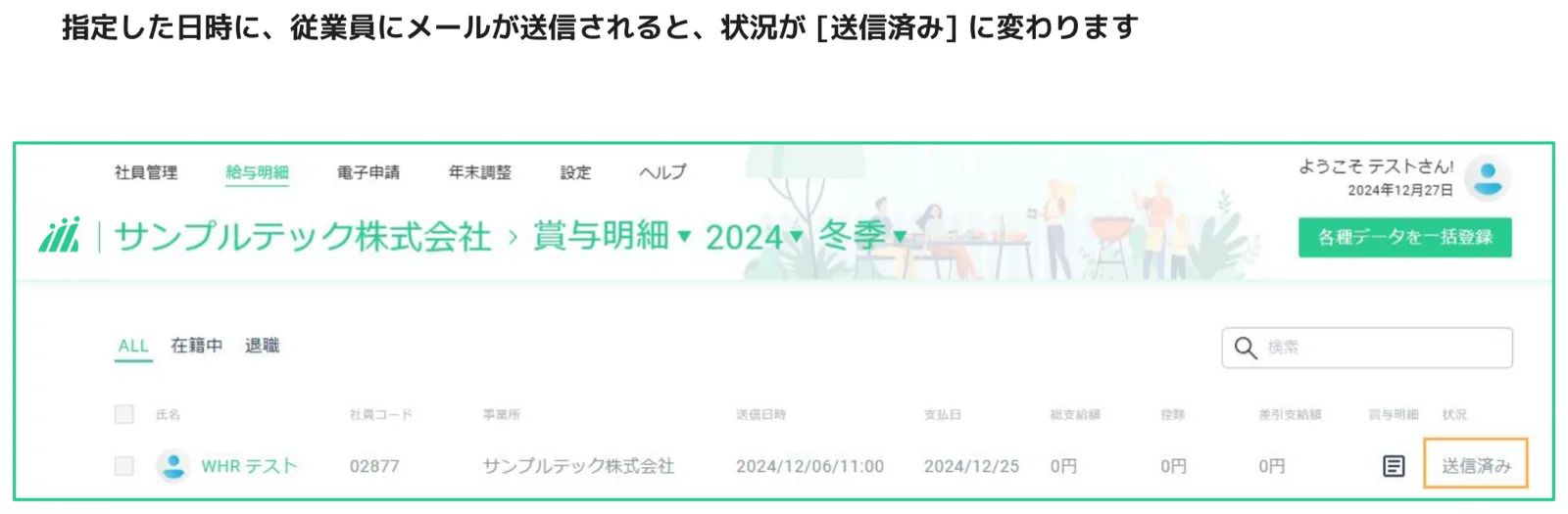
設定した日時に従業員へメールが送信されると、一覧の「状況」列が 「送信済み」 に変わります。送信済みになると明細の内容は変更できなくなります。
よくある質問
Q. 賞与明細のCSVインポートは給与明細のインポートと同じ手順ですか?
A. 基本的な操作の流れは同じですが、「各種データを一括登録」のメニューで「給与明細」ではなく「賞与明細」を選択する点が異なります。また、CSVテンプレートも賞与明細専用のものを使用してください。
Q. 同じ年・時期に複数回インポートできますか?
A. 可能です。再インポートでデータを上書きできます。ただし、再インポートのたびに対象従業員へ通知メールが送信されます(停止不可)。修正が必要な従業員のみのCSVを準備してインポートしてください。
Q. 一度設定した締め日・支払日グループを変更した場合、CSVの入力値も変更が必要ですか?
A. はい。CSVの「締め日・支払日」列に記入するグループ名は、給与設定に登録されているグループ名と完全一致している必要があります。グループ名を変更した場合は、CSVの対応セルも同じ名称に更新してください。
Q. 追加した独自の支給・控除項目をCSVに入力しない場合はどうなりますか?
A. 空欄(または0)のまま入力すれば問題ありません。金額が0円の項目はプレビューや明細PDFに表示されません。
Q. 賞与明細の送信済み後に金額を修正できますか?
A. 「送信済み」になった明細は画面上での修正ができません。修正が必要な場合はカスタマーサポートまでご相談ください。
Q. 年俸制社員の給与形態はCSVにどう入力しますか?
A. 年俸制の場合は、給与形態として 「月給」 を選択してください。
Q. CSVのメールアドレスで「RFC違反」とはどういうエラーですか?
A. メールアドレスの形式がインターネット標準規格(RFC)に準拠していない状態です。主な原因は「ドットが連続している(例:user..name@example.com)」「先頭または末尾にドットがある(例:.user@example.com)」「ハイフンの位置がドメインの先頭・末尾にある」などです。正しい形式に修正してCSVを再アップロードしてください。
お困りの際はカスタマーサポートへ
本記事で解決できない場合は、お気軽にサポートチームへお問い合わせください。
最終更新: 2026年7月22日
この記事はお役に立ちましたか?