源泉徴収票のインポート
人事CREWの源泉徴収票インポート機能を使うと、給与計算ソフトからエクスポートしたCSVデータを取り込み、従業員への源泉徴収票を電子発行・一括送信まで一気通貫で完結できます。紙の配布作業をなくし、従業員はいつでもマイページから確認・ダウンロードできるため、年末調整後の管理負荷を大幅に削減できます。本記事では、CSVテンプレートのダウンロードからインポート・確認・個別修正までの全手順を画面キャプチャつきで解説します。
この記事でわかること
- 源泉徴収票のCSVテンプレートをダウンロードする手順
- CSVテンプレートへのデータ入力ルールと必須項目
- CSVファイルをアップロードして一括インポートする手順
- インポートエラー(メールアドレス無効)の原因と修正方法
- インポート後のデータ確認・個別修正・送信状況の見方
📖 目次
1. 源泉徴収票CSVのダウンロード
インポートを開始するには、まず人事CREWの給与明細画面から源泉徴収票メニューを開き、CSVテンプレートをダウンロードします。以下の手順に従ってください。
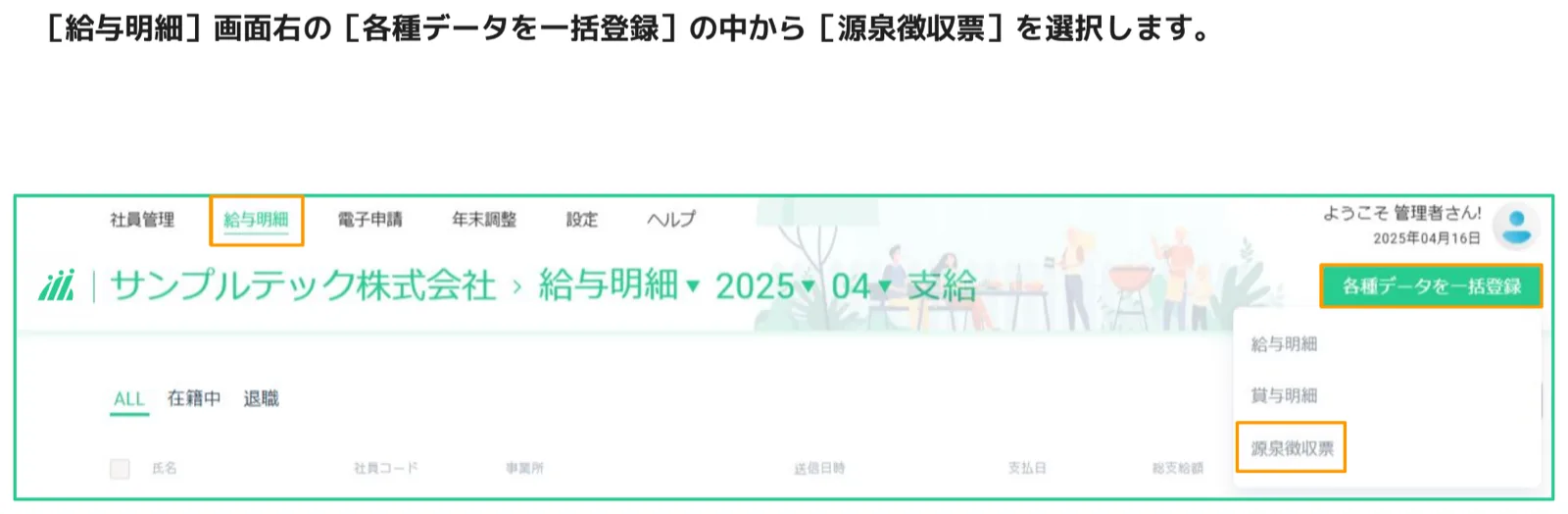
手順1.給与明細画面から源泉徴収票メニューを開く
管理者アカウントでログインし、上部ナビの[給与明細]を選択します。画面右上の[各種データを一括登録]ボタンをクリックし、表示されたメニューから[源泉徴収票]を選択します。
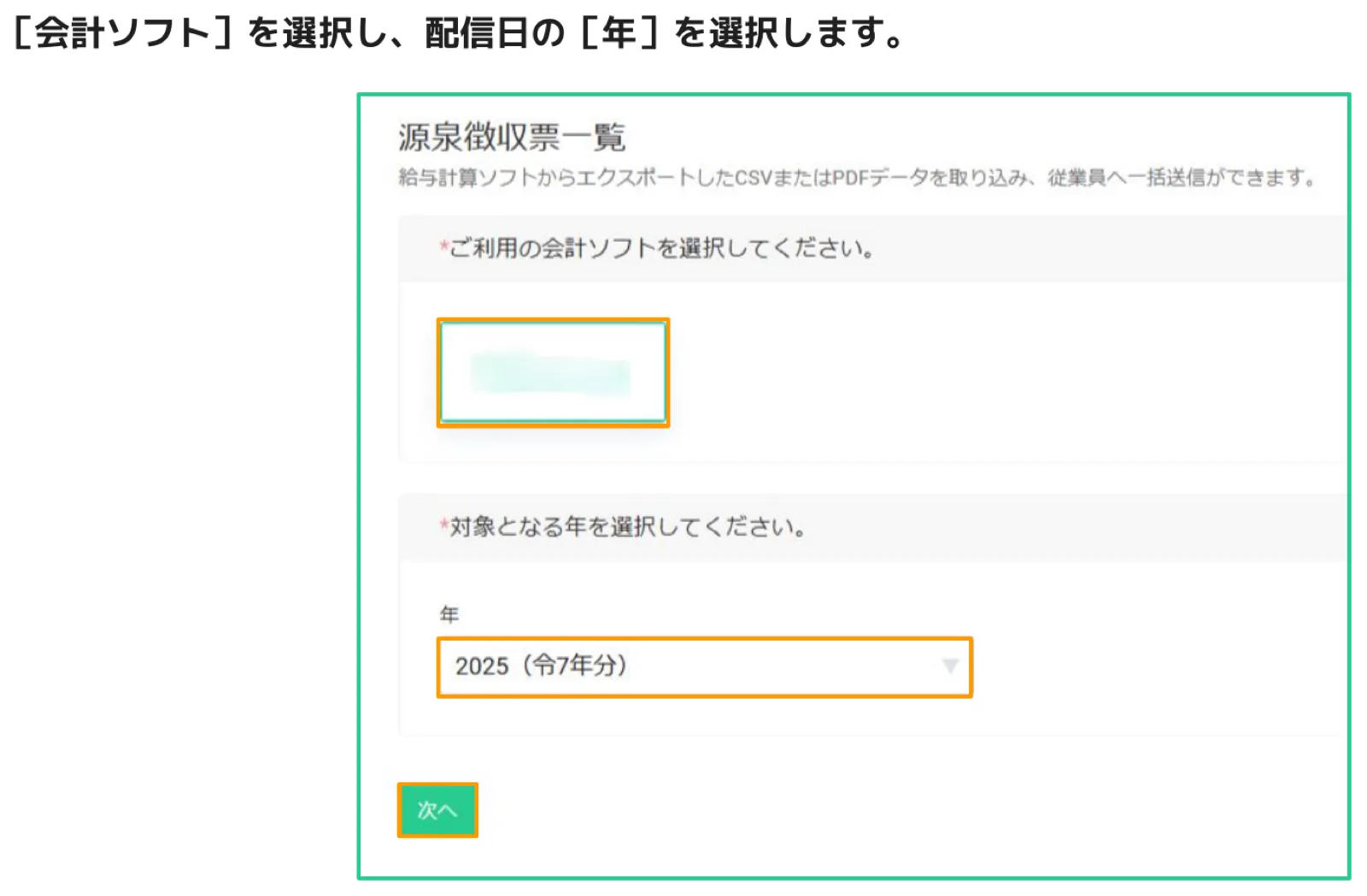
手順2.会計ソフトと対象年を選択する
「源泉徴収票一覧」画面が開きます。まず[ご利用の会計ソフトを選択してください]のプルダウンで自社の給与計算ソフトを選択し、次に対象となる年(例:2025〈令7年分〉)を選択して[次へ]をクリックします。
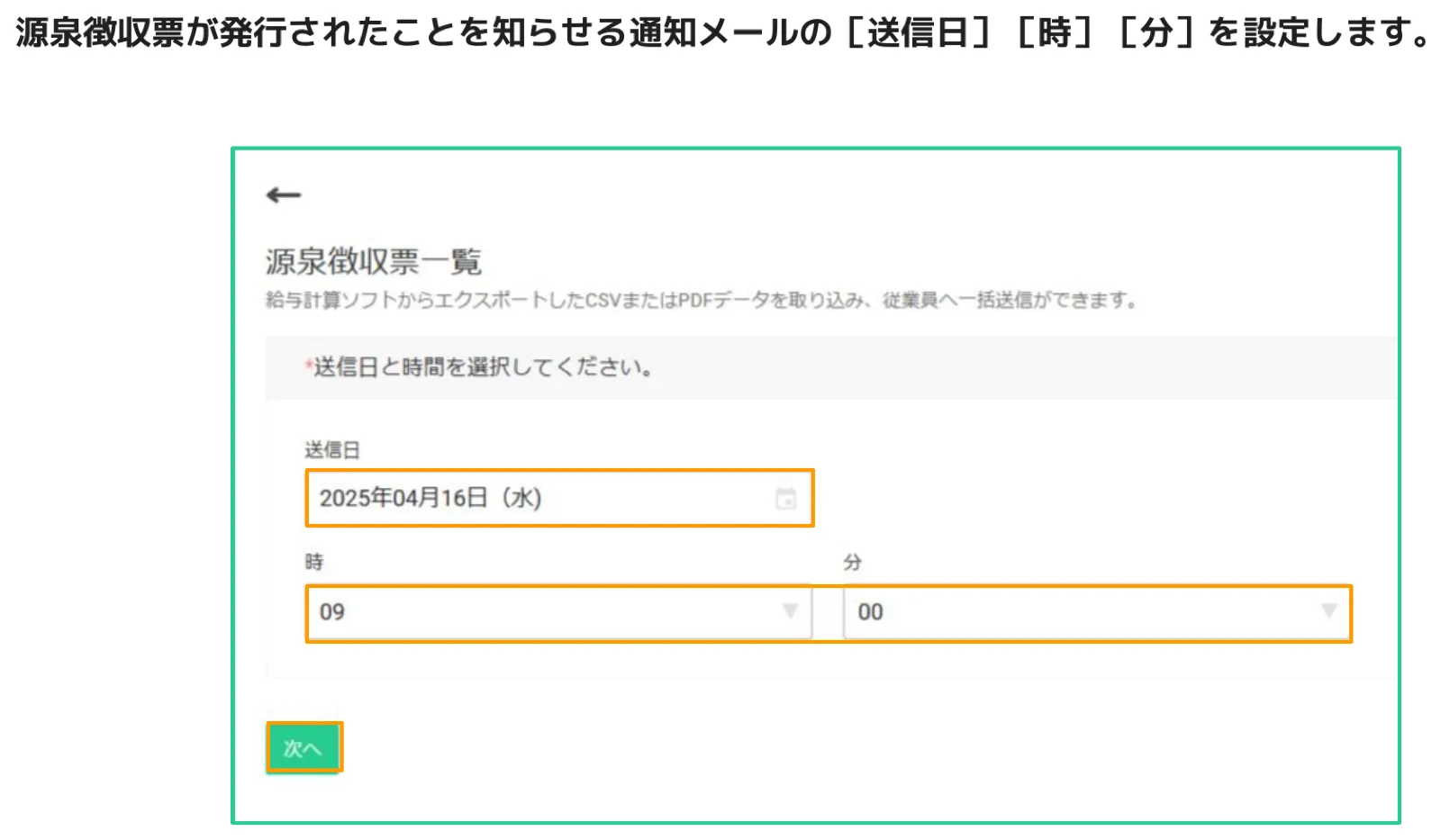
手順3.通知メールの送信日時を設定する
次の画面で、源泉徴収票の発行を従業員に知らせる通知メールの送信日・時・分を設定します。送信日はカレンダーアイコンから選択でき、時刻はプルダウンで設定します。設定後、[次へ]をクリックします。
ポイント:送信日時は後から変更できます
送信日時はインポート後のデータ確認画面でも調整可能です。まずは暫定の日時を設定して先に進み、内容確認後に変更してください。
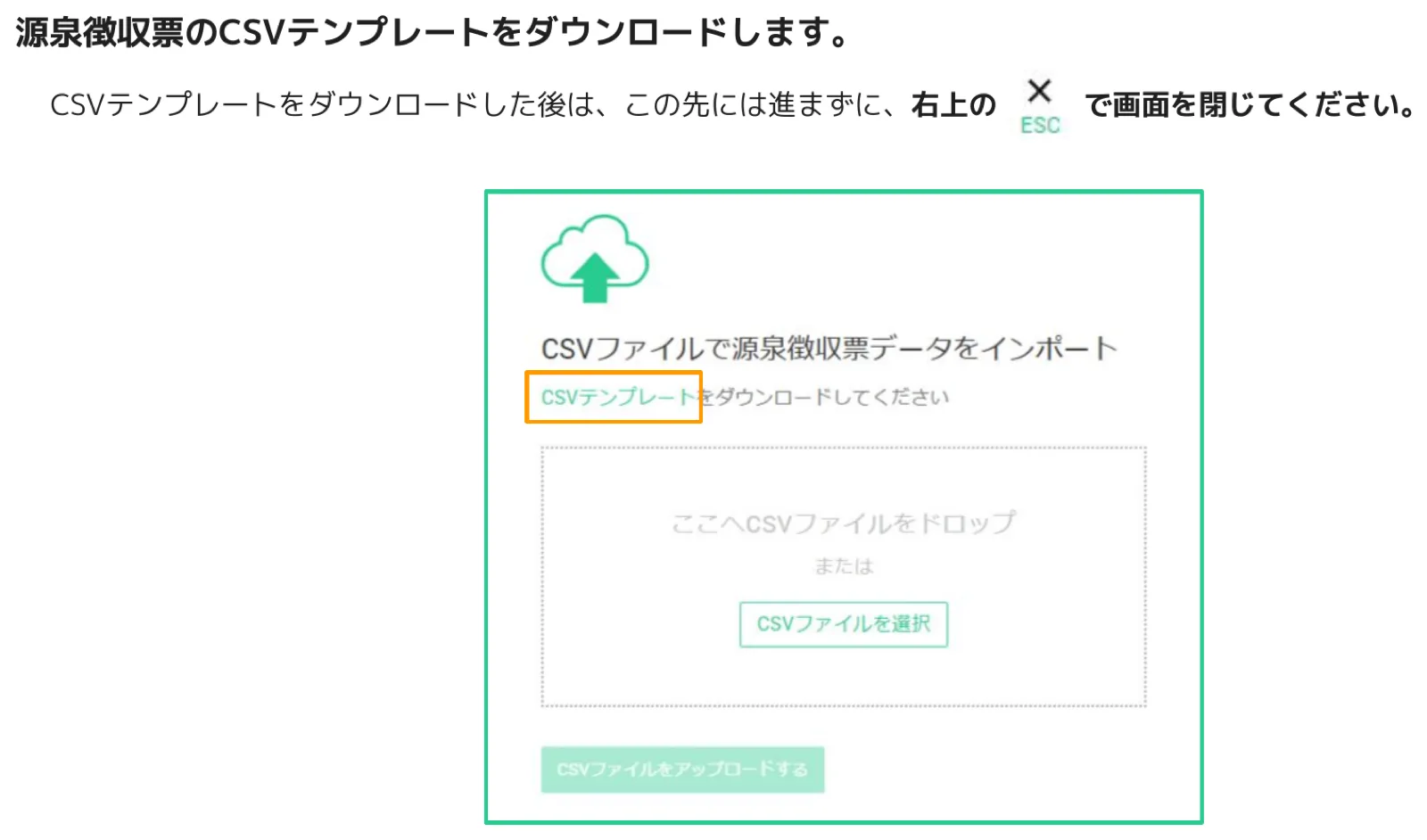
手順4.CSVテンプレートをダウンロードして画面を閉じる
CSVインポート用の画面が表示されます。画面内の「CSVテンプレートをダウンロードしてください」リンクをクリックしてテンプレートを保存します。
⚠️ 重要:テンプレートをダウンロードしたら画面を閉じる
CSVテンプレートをダウンロードした後は、この先には進まずに、画面右上の ×(ESC) で画面を閉じてください。テンプレートにデータを入力してから、改めてこの画面に戻ってアップロードします。
2. 源泉徴収票CSVファイルの作成
ダウンロードしたCSVテンプレートをExcelや表計算ソフトで開き、従業員の情報を入力します。サンプルとして入力されているデータは削除してから使用してください。
手順5.テンプレートにデータを入力する
1行目がヘッダー行(列名)です。2行目以降に従業員1名につき1行ずつデータを入力します。
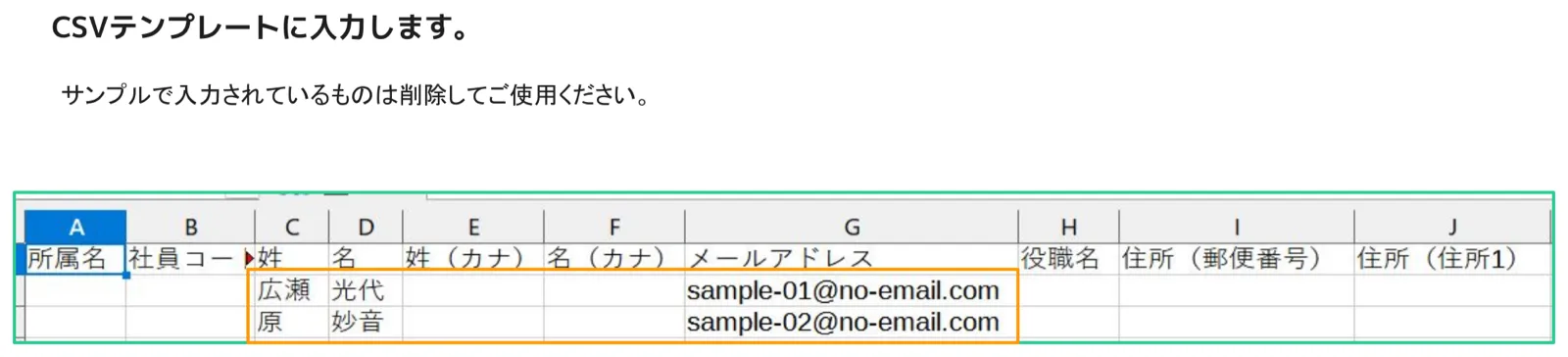
各列の内容は以下の通りです。
| 列 | 項目名 | 内容・注意点 |
|---|---|---|
| A | 所属名 | 従業員が所属する事業所・部署名 |
| B | 社員コード | 人事CREWに登録済みの社員コード(必須) |
| C | 姓 | 従業員の姓(漢字) |
| D | 名 | 従業員の名(漢字) |
| E | 姓(カナ) | 姓のフリガナ(カタカナ) |
| F | 名(カナ) | 名のフリガナ(カタカナ) |
| G | メールアドレス | 通知メールの送付先(RFC準拠の正しい形式で入力) |
| H | 役職名 | 従業員の役職(任意) |
| I | 住所(郵便番号) | 郵便番号(任意) |
| J | 住所(住所1) | 住所の1行目(任意) |
ポイント:メールアドレスの形式に注意
G列のメールアドレスは、RFC準拠の正しい形式で入力してください。形式に誤りがあるとインポート時にエラーが発生します。詳細は「4. エラーへの対処法」をご参照ください。
3. 源泉徴収票のインポート
CSVファイルの準備ができたら、手順4で開いた画面に戻り、ファイルをアップロードしてインポートを実行します。
手順6.CSVファイルをアップロードする
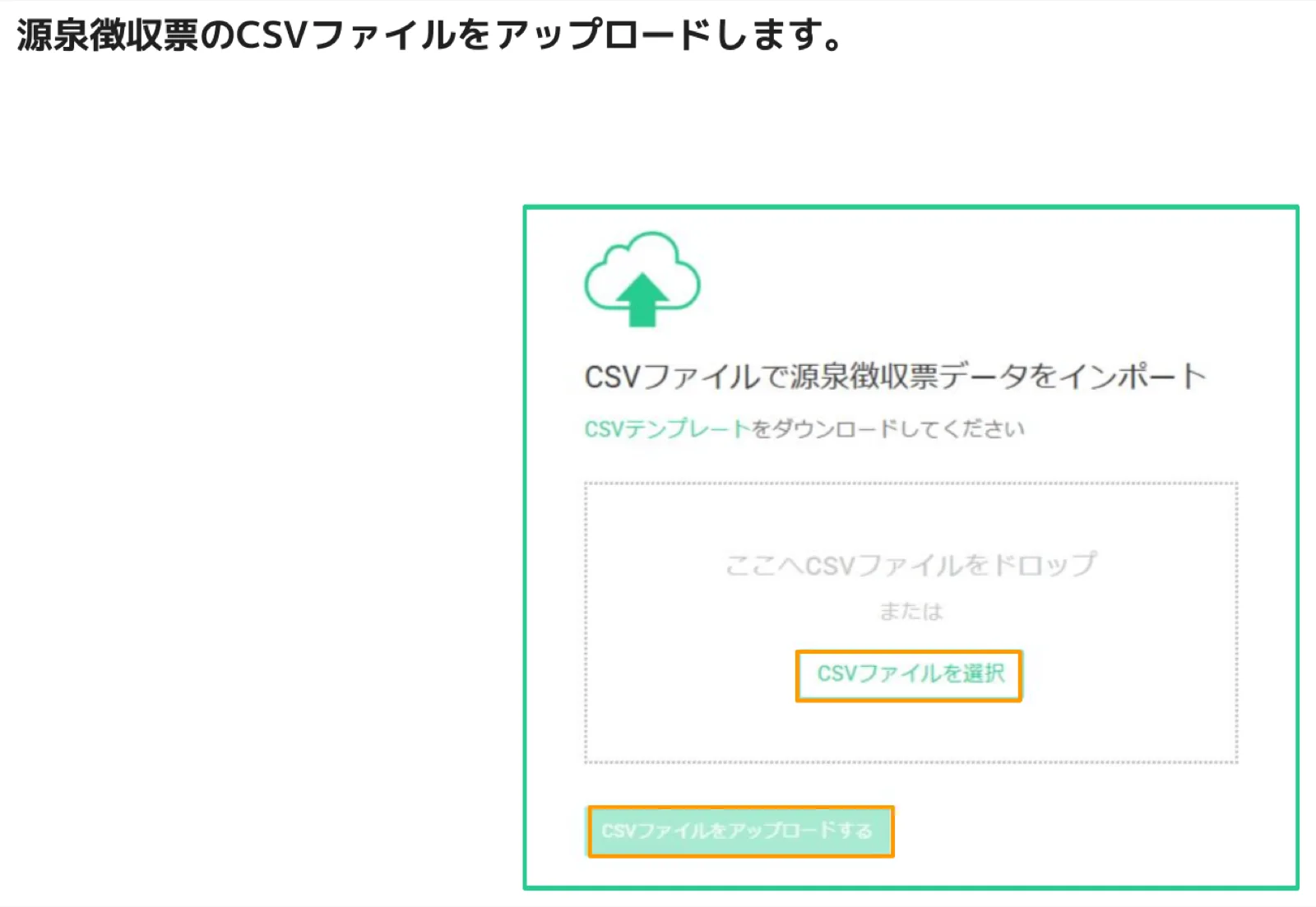
手順1〜3と同じ操作で「源泉徴収票のCSVインポート」画面を開きます。作成したCSVファイルを画面中央のドロップエリアにドラッグ&ドロップするか、[CSVファイルを選択]ボタンで選択し、[CSVファイルをアップロードする]をクリックします。
手順7.プレビューを確認して「インポートを開始」する
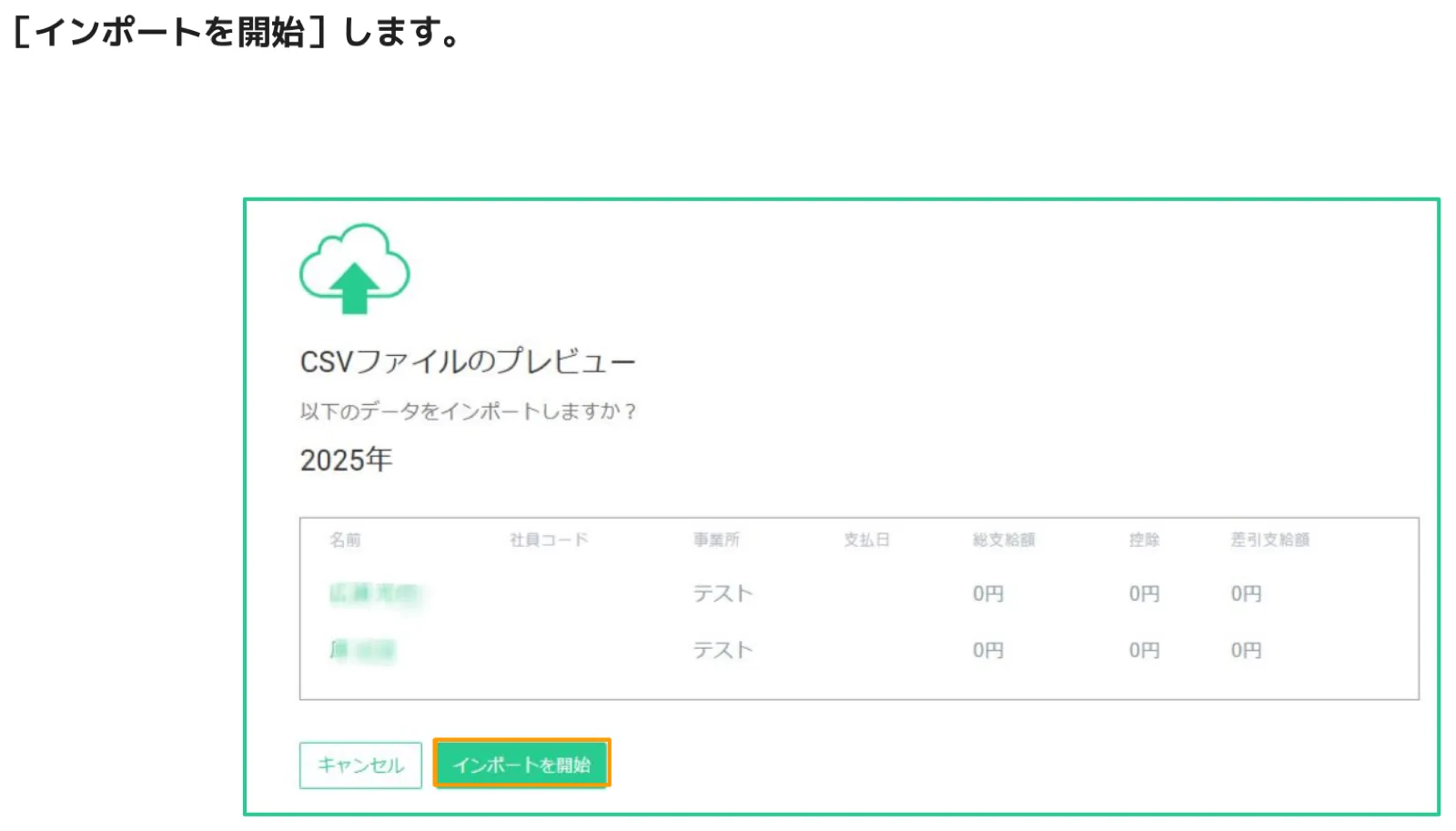
アップロードが完了すると「CSVファイルのプレビュー」画面が表示され、インポートするデータの一覧(名前・社員コード・事業所・支払日・総支給額・控除・差引支給額)が確認できます。内容が正しければ[インポートを開始]をクリックしてください。
手順8.インポート進捗を確認する
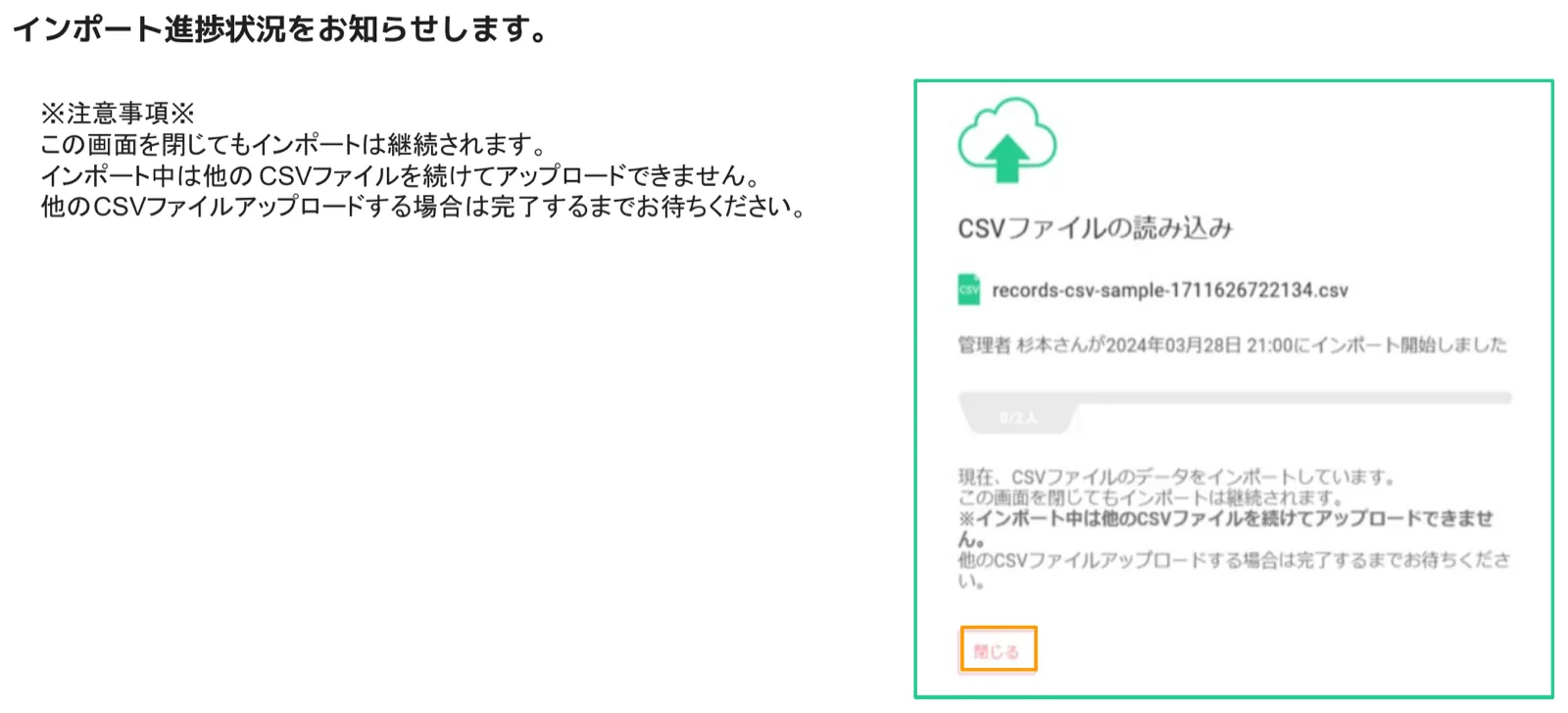
インポートが開始されると進捗状況画面が表示されます。処理が完了するまでこの画面を表示したままにしておくか、閉じても問題ありません。
⚠️ インポート中の注意事項
- この画面を閉じても、インポートはバックグラウンドで継続されます。
- インポート中は他のCSVファイルを続けてアップロードすることはできません。
- 複数ファイルをアップロードする場合は、前のインポートが完了してからアップロードしてください。
4. エラーへの対処法
CSVアップロード後にエラーが表示された場合は、エラーの内容を確認してCSVを修正し、再アップロードしてください。画面の「情報をダウンロード」ボタンからエラー詳細ファイルを取得できます。
よくあるエラー:メールアドレスが無効
最も多いエラーはメールアドレスの形式不正です。エラーメッセージには「D列目『メールアドレス』:〇〇 メールアドレスが無効です。」と表示され、問題のある行番号と社員コードが示されます。
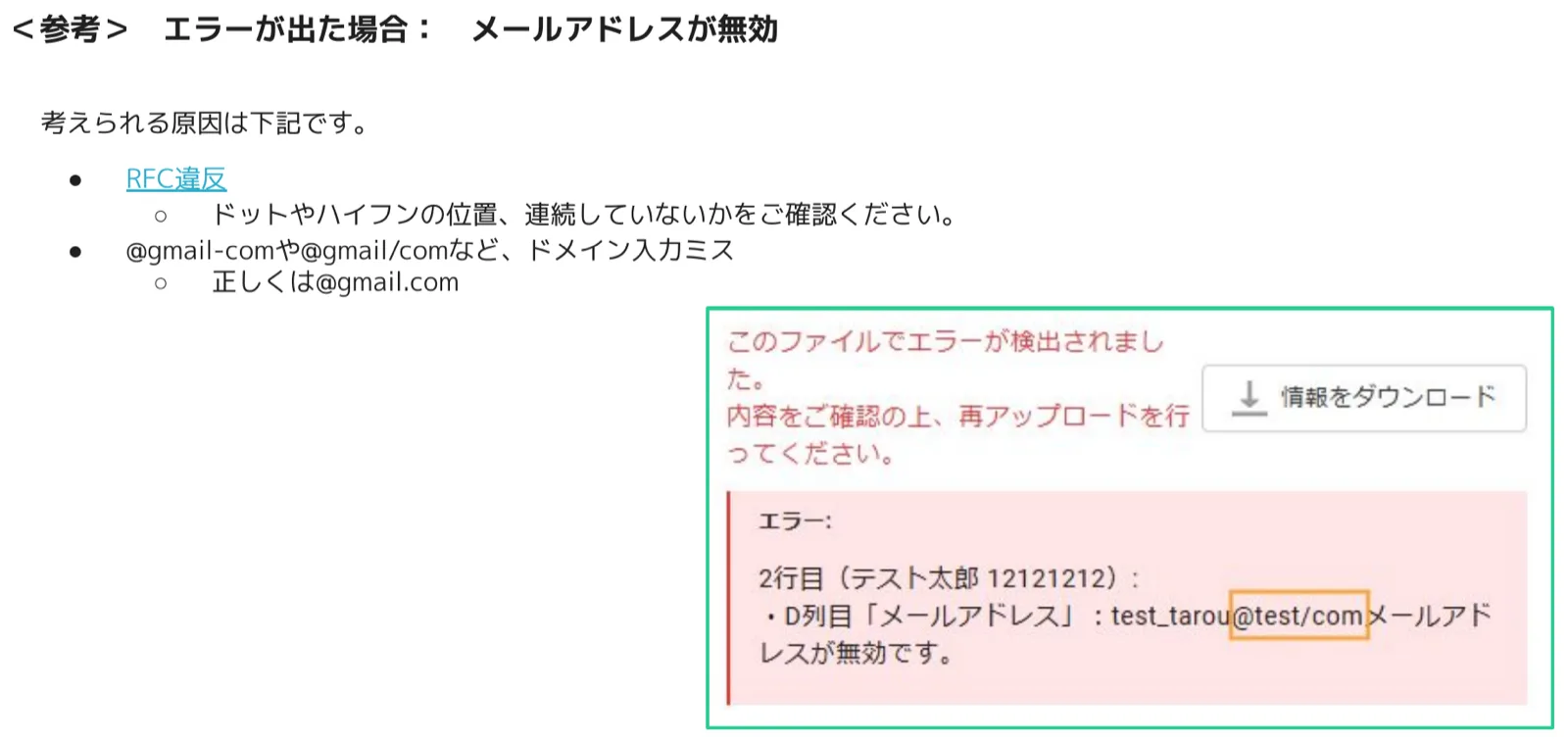
メールアドレスエラーの主な原因と対処法は以下の通りです。
| 原因 | 誤った例 | 正しい例 | 対処法 |
|---|---|---|---|
| RFC違反(ドット・ハイフンの位置) | .name@example.com / name.@example.com | name@example.com | ドットやハイフンが先頭・末尾・連続していないか確認する |
| ドメインの入力ミス | name@gmail-com / name@gmail/com | name@gmail.com | 「@」以降のドメイン部分を正しく修正する |
ポイント:エラー修正後は再アップロードが必要
エラーが検出されたCSVファイルはインポートされていません。修正後、改めて手順6からアップロード操作を行ってください。
5. インポートデータの確認・修正方法
インポートが完了したら、正しくデータが取り込まれているかを管理者画面で確認します。また、金額に誤りがある場合は個別に修正できます。
手順9.インポート結果を一覧で確認する
管理者アカウントで給与明細画面を開き、パンくずリスト(会社名 ▶ 源泉徴収票)の「源泉徴収票」を選択します。次に対象の年・時期を選択すると、従業員ごとのインポート結果が一覧表示されます。
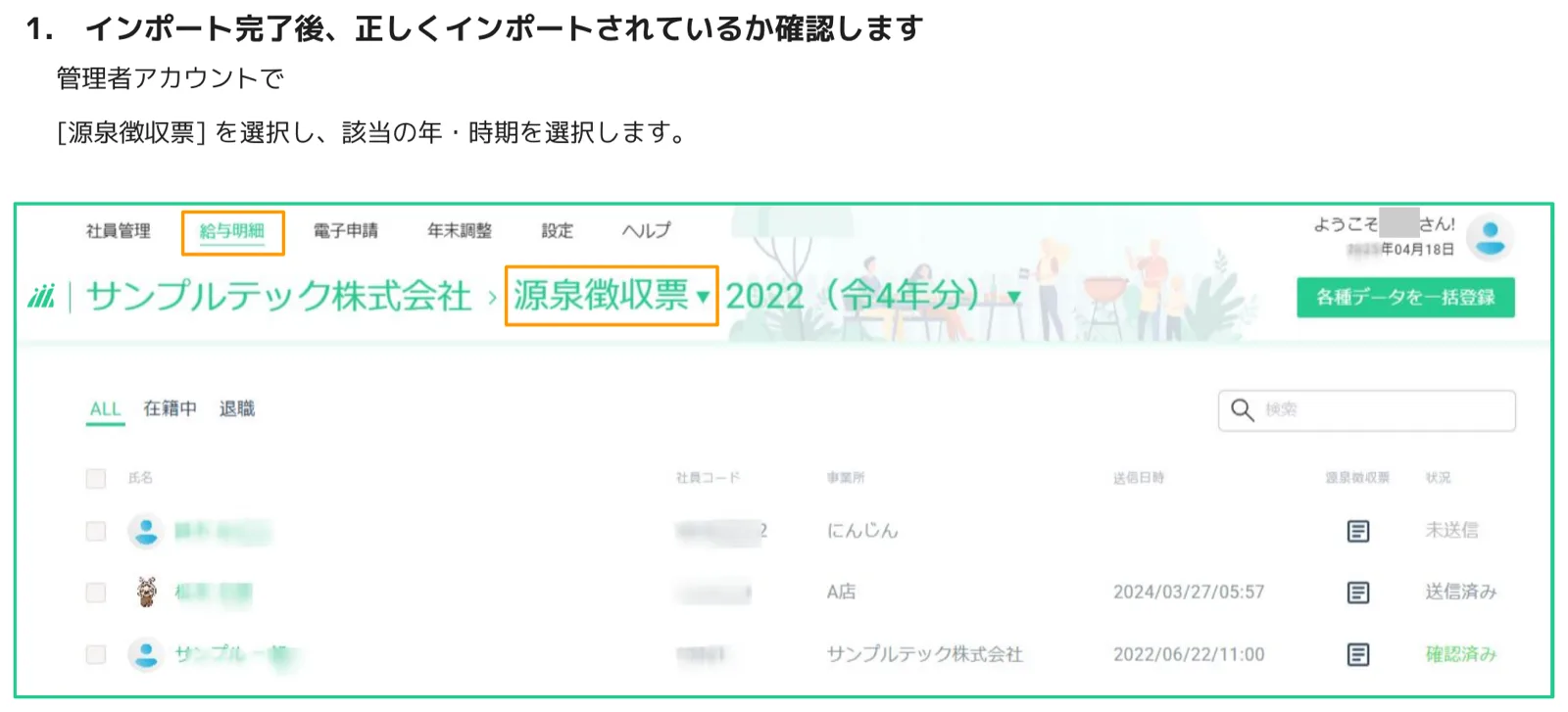
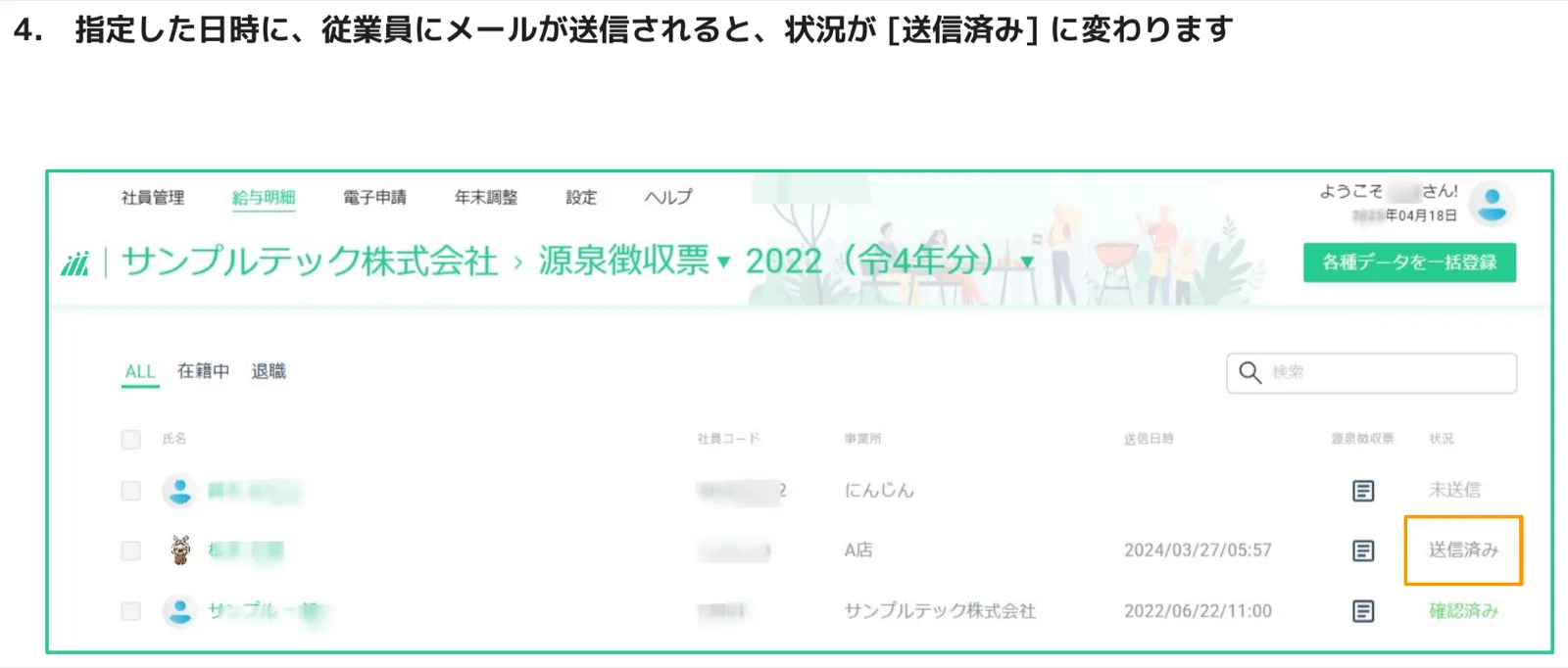
一覧の「状況」列には以下の3種類が表示されます。
| 状況 | 意味 |
|---|---|
| 未送信 | インポート済みだが、まだ従業員への通知メールが送信されていない |
| 送信済み | 指定した日時に従業員へ通知メールが送信された |
| 確認済み | 従業員がマイページで源泉徴収票を確認・受領した |
手順10.プレビューでPDFを確認する
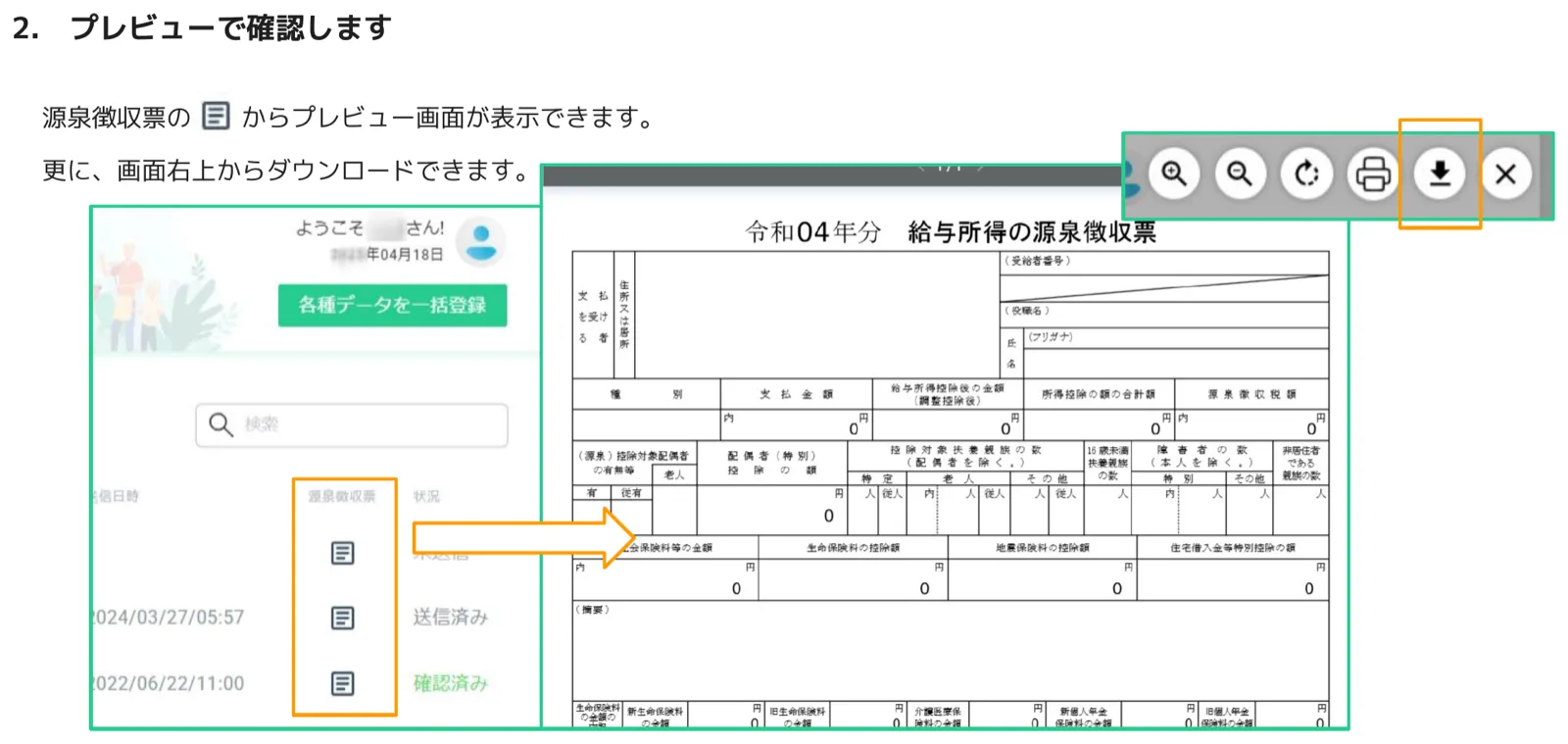
一覧の「源泉徴収票」列にあるプレビューアイコン(目のマーク)をクリックすると、その従業員の源泉徴収票PDFプレビューが表示されます。画面右上のツールバーから拡大・縮小・印刷・ダウンロードも行えます。
手順11.金額を個別に修正する
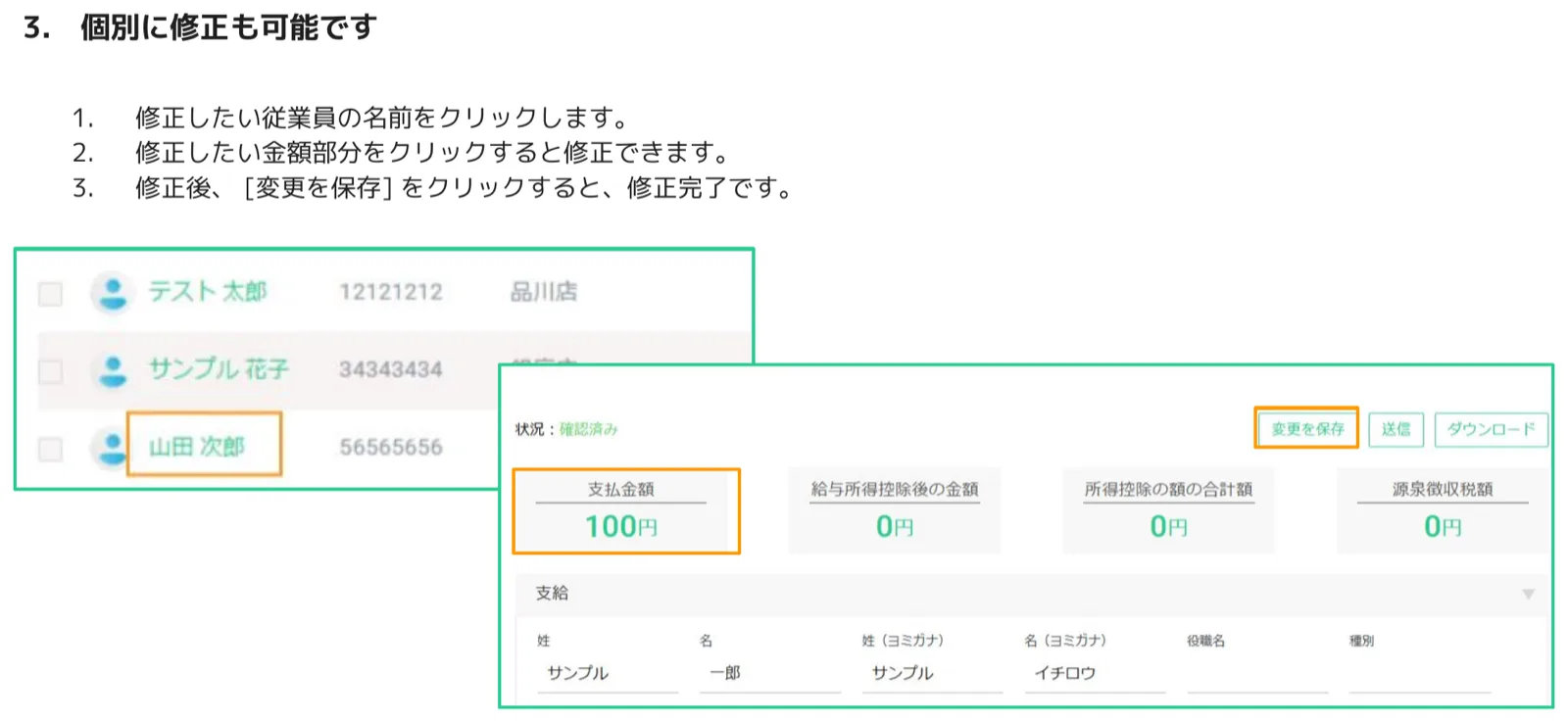
インポートしたデータに金額の誤りがあった場合、従業員を個別に開いて修正できます。
- 一覧から修正したい従業員の名前をクリックします。
- 表示された詳細画面で、修正したい金額部分をクリックすると編集モードになります。
- 正しい金額を入力後、右上の[変更を保存]をクリックすると修正完了です。
ポイント:修正できる項目
個別編集画面では、支払金額・給与所得控除後の金額・所得控除の額の合計額・源泉徴収税額などの金額項目を修正できます。姓名・フリガナ・役職名なども表示されており、内容の確認が可能です。
手順12.送信後に状況が「送信済み」に変わる
手順3で設定した送信日時になると、システムが自動的に従業員へ通知メールを送信します。送信が完了すると、一覧の状況列が「未送信」から「送信済み」に更新されます。
よくある質問(FAQ)
Q. CSVのアップロード後に「エラーが検出されました」と表示されました。どうすればよいですか?
A. 画面の「情報をダウンロード」ボタンでエラー詳細ファイルを取得し、問題のある行番号・列名・内容を確認してCSVを修正してください。修正後、改めて手順6からアップロードを行ってください。最も多い原因はG列のメールアドレスの形式不正です(詳細は「4. エラーへの対処法」を参照)。
Q. インポート中に誤って画面を閉じてしまいました。インポートは続いていますか?
A. はい、バックグラウンドで継続されています。しばらく時間をおいてから源泉徴収票一覧画面を確認し、インポートが完了しているかどうかをご確認ください。
Q. 複数の事業所分のCSVを一度にアップロードできますか?
A. 1ファイルずつの順次アップロードとなります。インポート中は次のファイルをアップロードできないため、前のインポートが完了してから次のファイルをアップロードしてください。
Q. インポート後に金額の誤りに気づきました。CSVを再インポートする必要がありますか?
A. 再インポートは不要です。「5. インポートデータの確認・修正方法」の手順11に従い、一覧から該当の従業員を選択して個別に金額を修正できます。修正後、右上の「変更を保存」をクリックするだけで完了です。
Q. 源泉徴収票の送信日時を変更したい場合はどうすればよいですか?
A. インポート完了後も、一覧画面から従業員を選択して送信日時の変更が可能です。まだ「未送信」の状態であれば変更できます。「送信済み」になった後は変更できません。
Q. 「確認済み」とはどのような状態ですか?
A. 従業員が人事CREWのマイページにログインし、源泉徴収票の内容を確認(受領)した状態です。管理者は一覧の状況列で確認・未確認の状況をリアルタイムに把握できます。
Q. CSVインポートに対応している給与計算ソフトはどれですか?
A. 対応ソフトはインポート画面の「ご利用の会計ソフトを選択してください」プルダウンに一覧表示されています。一覧にないソフトのCSV形式をご利用の場合は、ダウンロードしたCSVテンプレートに手入力でデータを転記してご使用ください。
サポートへのお問い合わせ
この記事で解決しない場合は、カスタマーサポートへお問い合わせください。
最終更新: 2026年7月22日
この記事はお役に立ちましたか?