[Para administradores] Guia do Ajuste de Fim de Ano 2026 (年末調整)
[Para administradores] Guia do Ajuste de Fim de Ano 2026 (年末調整)
Sobre esta tradução
Esta página é a tradução para o português do guia oficial em japonês.
Os botões e telas do 人事CREW continuam em japonês, por isso mostramos o texto original entre colchetes, por exemplo: 「送信」 (Enviar).
Em caso de diferença entre as versões, vale o original em japonês: 【管理者向け】2026年版 年末調整 ガイドブック
O que você vai aprender neste artigo
・Como o administrador envia a solicitação do Ajuste de Fim de Ano aos funcionários (envio em lote ou individual)
・Como conferir em tempo real os dados preenchidos e as imagens de comprovantes enviadas
・Como marcar um funcionário como 「確認済み」 (Conferido) e como pedir uma correção (差戻し / devolução)
・Como baixar as declarações e os dados em CSV e PDF
・Todo o passo a passo que o funcionário segue para preencher o Ajuste de Fim de Ano no celular ou no computador
・O que o funcionário faz quando recebe um pedido de correção do administrador
📖 Índice
- Administrador 01: Envio aos funcionários
- Administrador 02: Como conferir os dados preenchidos
- Administrador 03: Retorno aos funcionários
- Administrador 04: Download
- Administrador 05: Configurações opcionais
- Funcionário 01: Preparação até o início do preenchimento
- Funcionário 02: Preenchimento
- Funcionário 03: Conclusão do preenchimento
- Funcionário 04: Correções
- Perguntas frequentes (FAQ)
- Glossário
Principais mudanças em 2026 (Reiwa 8)
Com a reforma tributária de 2026 (Reiwa 8 / 令和8年), os valores das deduções e os critérios usados para definir quem tem direito a elas mudaram.
A reforma vale a partir de 1º de dezembro de 2026 e se aplica ao imposto de renda do ano de 2026.
| Item | 2025 / Reiwa 7 (antes da reforma) | 2026 / Reiwa 8 (depois da reforma) |
|---|---|---|
| Dedução básica (基礎控除) | 580.000 ienes (de 480.000 a 950.000 ienes, conforme a renda) | Até 1.040.000 ienes (renda total de até 4.890.000 ienes) |
| Valor mínimo garantido da dedução sobre salário (給与所得控除) | 650.000 ienes | 740.000 ienes |
| Limite de renda para dependentes e cônjuge que vive na mesma economia familiar | Até 580.000 ienes (salário bruto de até 1.230.000 ienes) | Até 620.000 ienes (salário bruto de até 1.360.000 ienes) |
| Limite de renda para estudante trabalhador (勤労学生) | Até 850.000 ienes (salário bruto de até 1.500.000 ienes) | Até 890.000 ienes (salário bruto de até 1.630.000 ienes) |
| Limite para a dedução especial de cônjuge (配偶者特別控除) (salário bruto) | Menos de 2.016.000 ienes | Até 2.070.000 ienes |
| Limite da dedução de seguro de vida geral (一般の生命保険料控除) | 40.000 ienes | 60.000 ienes (quando há dependente com menos de 23 anos) |
⚠️ Os formulários de declaração mudaram
・Declaração de dedução de seguros (保険料控除申告書): foram criados campos sobre dependentes com menos de 23 anos (caixa de seleção “tem / não tem”, fórmula de cálculo II e campo ☆), e a numeração dos campos foi deslocada em todo o formulário.
・Declaração de dedução básica, de cônjuge e de ajuste (基礎・配偶者・調整控除申告書): a tabela de verificação da dedução básica passou de 11 para 9 linhas.
1. Administrador 01: Envio aos funcionários
A solicitação do Ajuste de Fim de Ano é enviada pela tela 「年末調整」 (Ajuste de Fim de Ano) do 人事CREW, selecionando os funcionários que devem fazê-lo.
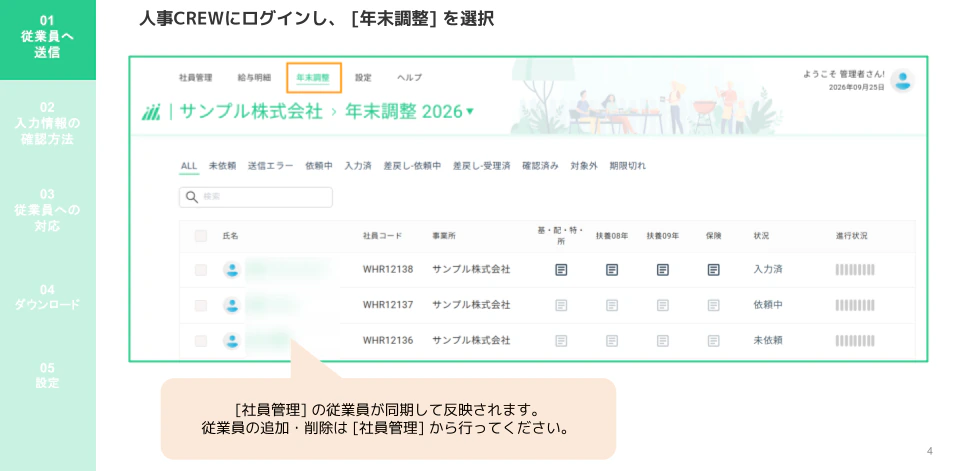
Passo 1. Entre no 人事CREW e selecione 「年末調整」 (Ajuste de Fim de Ano)
Depois de fazer login, clique em 「年末調整」 no menu superior para abrir a lista do Ajuste de Fim de Ano.
Use as abas no topo da tela (ALL, 未依頼, 送信エラー, 依頼中, 入力済 etc.) para filtrar os funcionários por status.
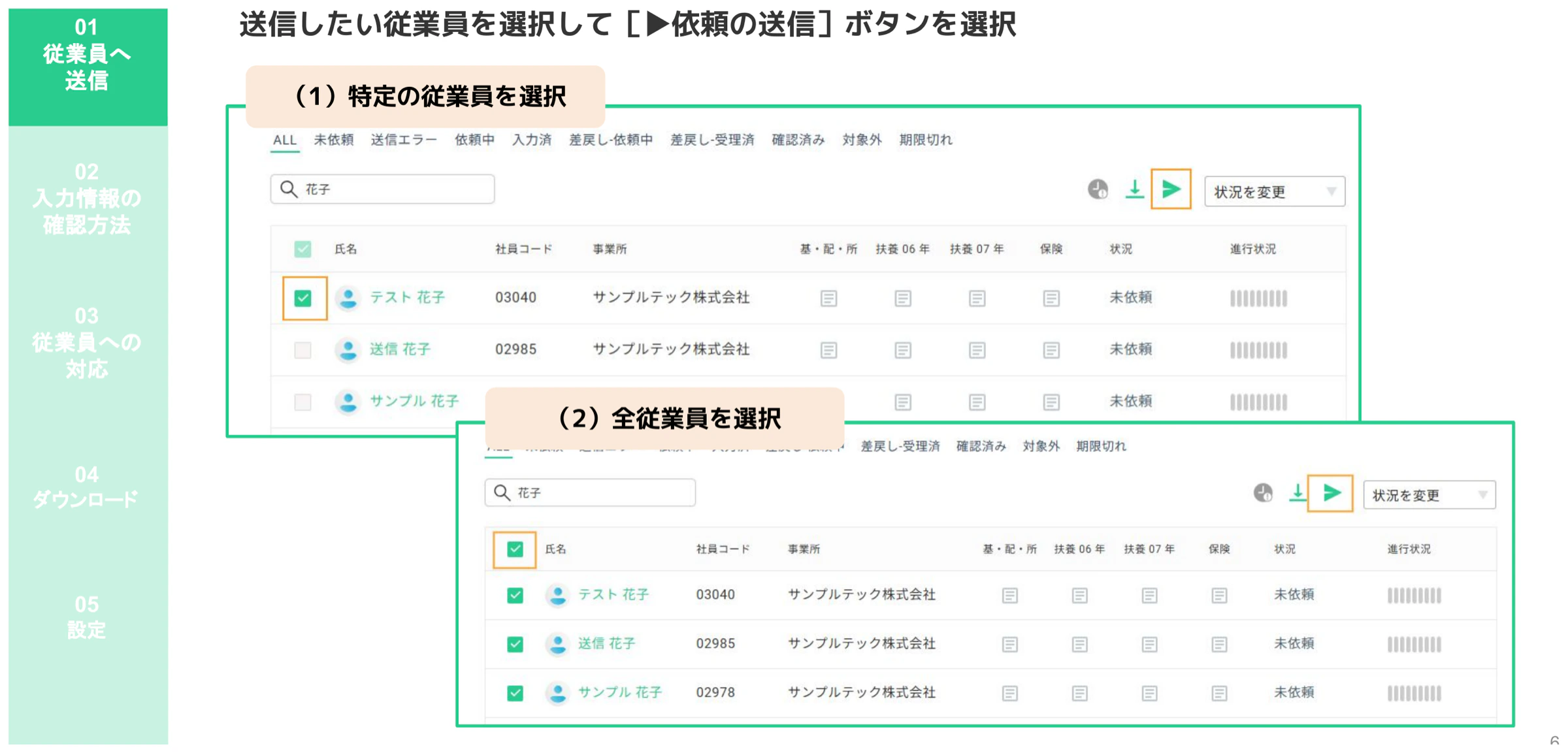
Passo 2. Selecione os funcionários e clique no botão 「▶依頼の送信」 (Enviar solicitação)
Para enviar só a alguns funcionários, marque as caixas de seleção de cada um.
Para enviar a todos, clique na caixa de seleção acima da coluna de nomes para selecionar todos. Depois, clique no botão ▶ (enviar) no canto superior direito.
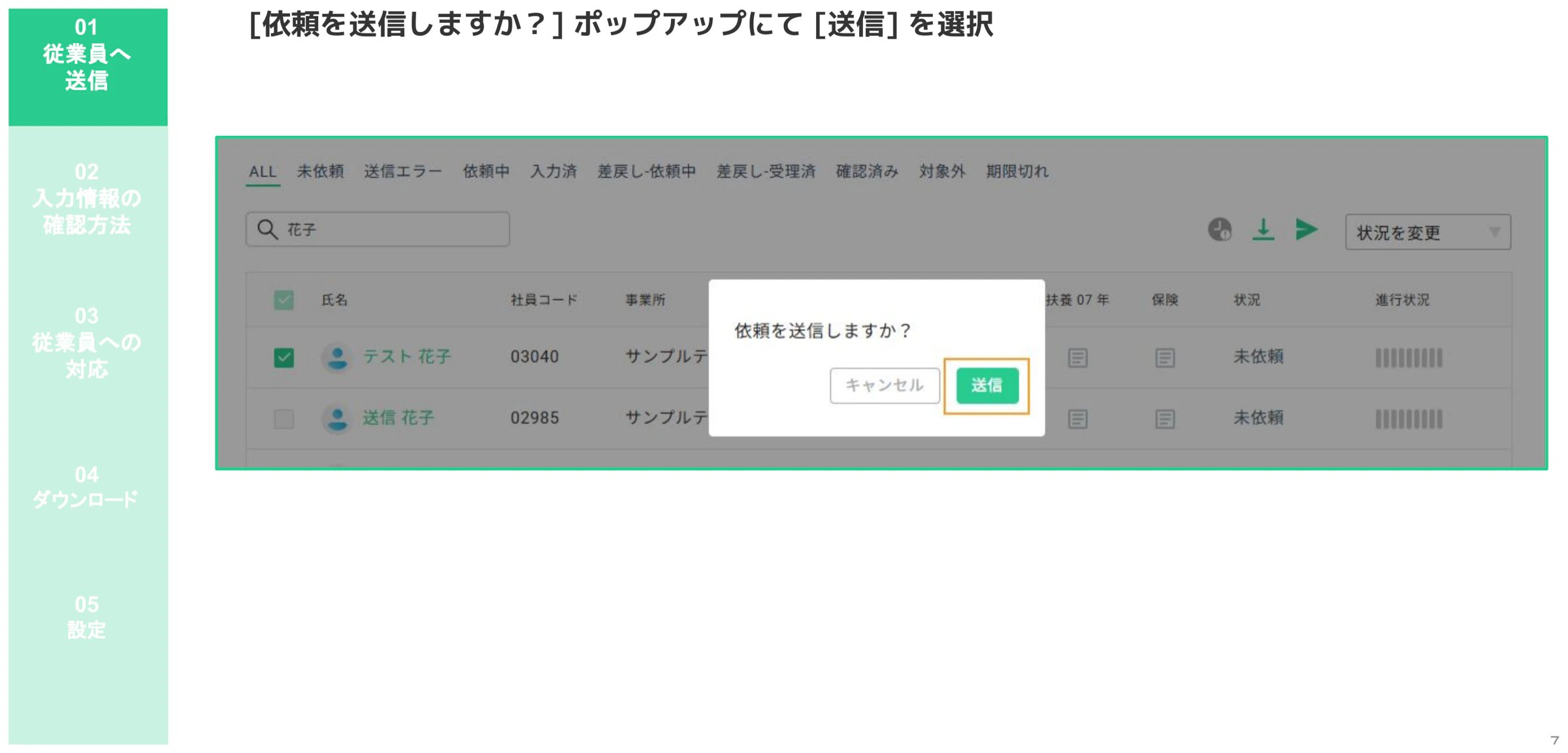
Passo 3. Na janela 「依頼を送信しますか?」 (Deseja enviar a solicitação?), clique em 「送信」 (Enviar)
Uma janela de confirmação será exibida. Confira e clique em 「送信」 (Enviar).
Se clicar em 「キャンセル」 (Cancelar), você volta para a lista e a seleção é mantida.
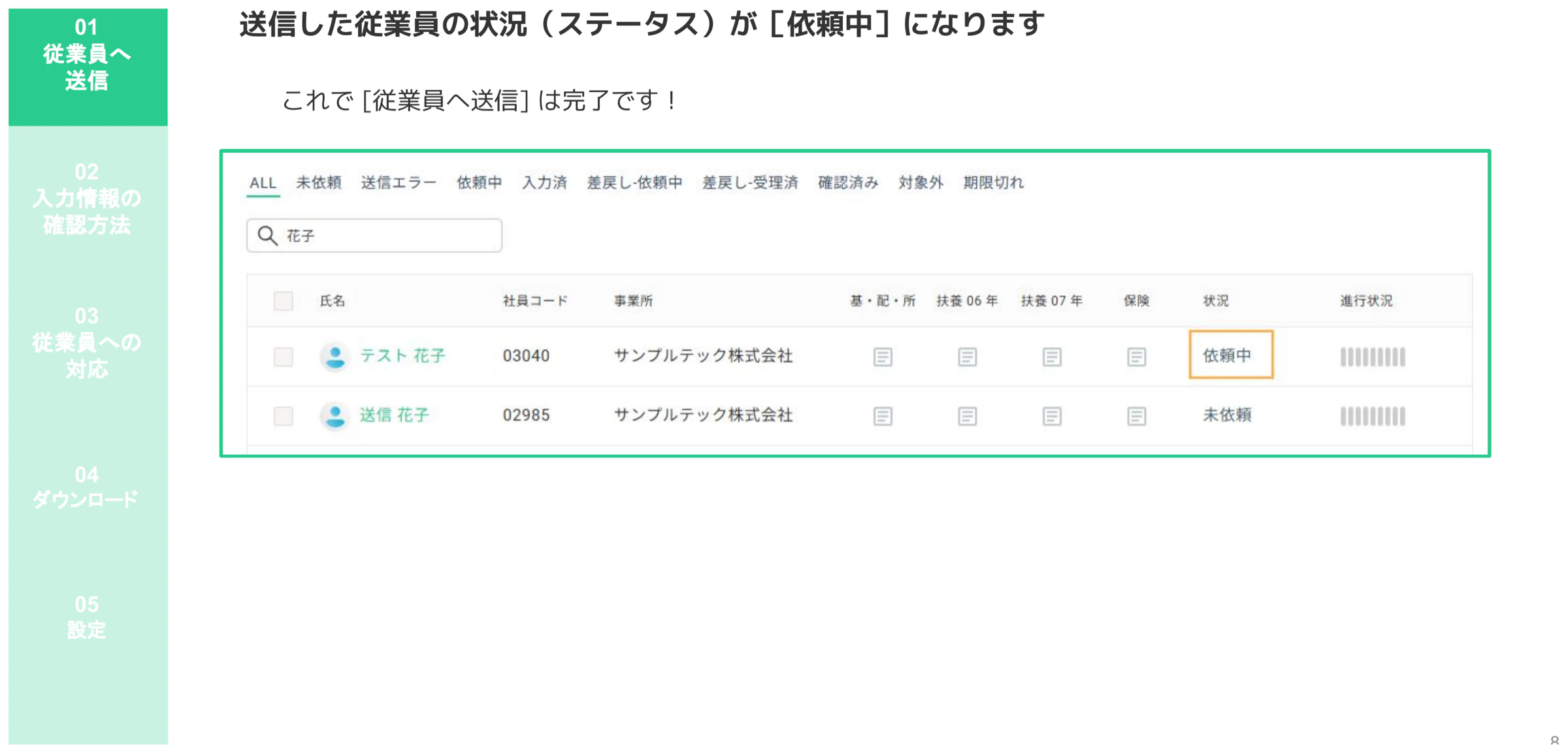
Passo 4. Depois do envio, confirme que o status mudou para 「依頼中」 (Solicitado)
Se o envio der certo, a coluna de status dos funcionários muda de 「未依頼」 (Não solicitado) para 「依頼中」 (Solicitado).
Pronto, a solicitação foi enviada aos funcionários.
Observação 1: Lista de status e o que significam
Use as abas no topo da tela 「年末調整」 para filtrar os funcionários de cada status.
| Status | Significado | Observação |
|---|---|---|
| ALL | Todos os funcionários | |
| 未依頼 (Não solicitado) | Funcionários que ainda não receberam a solicitação do Ajuste de Fim de Ano | |
| 送信エラー (Erro de envio) | Funcionários cuja solicitação deu erro no envio | Verifique o endereço de e-mail |
| 依頼中 (Solicitado) | Funcionários que já receberam a solicitação | |
| 入力済 (Preenchido) | Funcionários que clicaram em 「回答を提出」 (Enviar respostas) | A partir daqui, o funcionário não pode mais alterar os dados |
| 差戻し-依頼中 (Devolvido – aguardando correção) | Funcionários que receberam um pedido de correção do administrador | |
| 差戻し-受理済 (Devolvido – correção recebida) | O funcionário corrigiu e reenviou | |
| 確認済み (Conferido) | O administrador terminou de conferir os dados | A partir daqui, nem o administrador pode alterar os dados |
| 対象外 (Não se aplica) | Funcionários que não fazem o Ajuste de Fim de Ano neste ano | |
| 期限切れ (Prazo encerrado) | Funcionários cujo preenchimento foi encerrado |
Observação 2: Alterar o status de vários funcionários de uma vez
Com vários funcionários selecionados, escolha o novo status no menu suspenso 「状況を変更」 (Alterar status), no canto superior direito, para alterá-los todos de uma vez.
.webp)
2. Administrador 02: Como conferir os dados preenchidos
O administrador pode conferir em tempo real os dados que os funcionários preenchem.
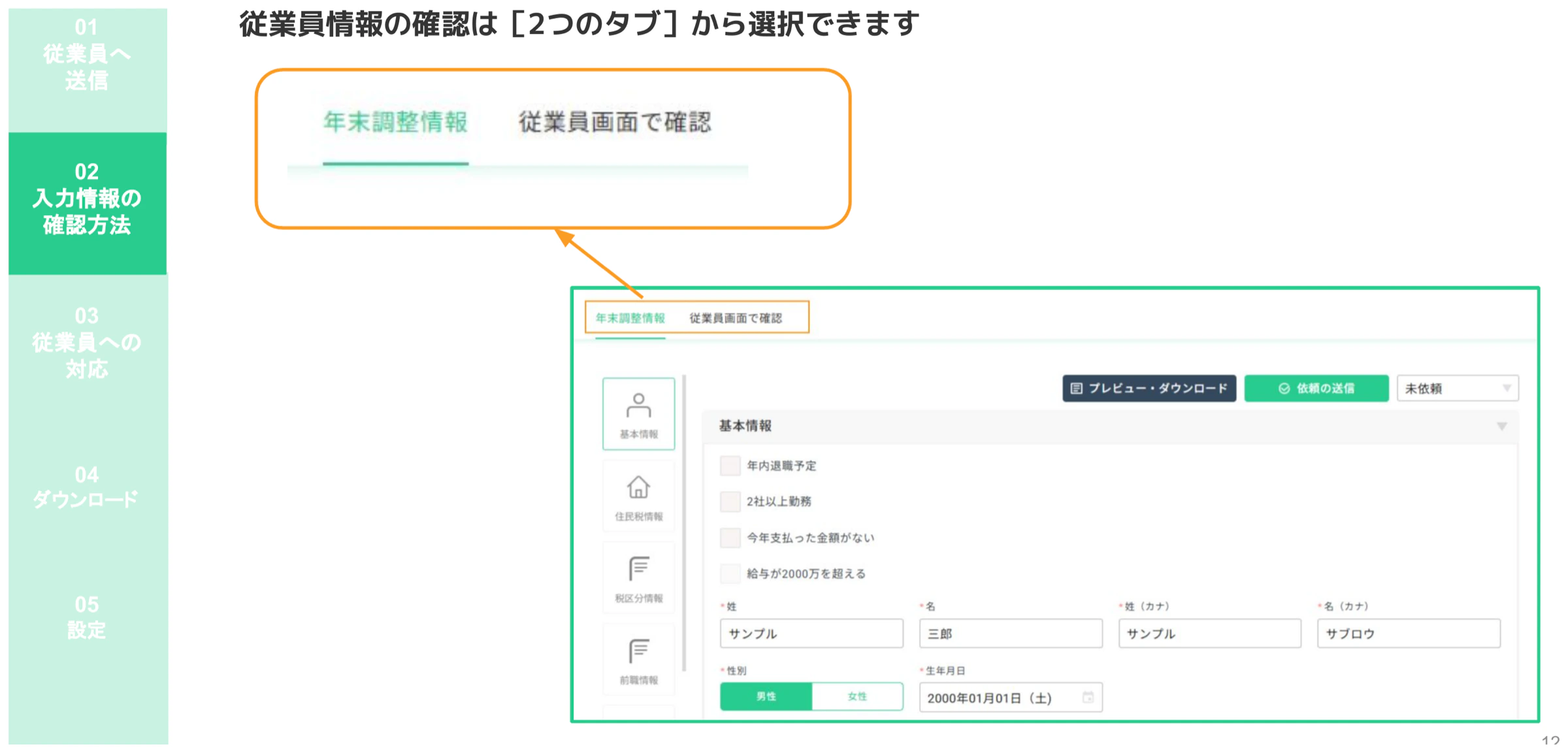
A página individual de cada funcionário tem duas abas, 「年末調整情報」 (Dados do Ajuste de Fim de Ano) e 「従業員画面で確認」 (Ver na tela do funcionário). Alterne entre elas conforme a necessidade.
Passo 1. Na lista do Ajuste de Fim de Ano, clique no nome do funcionário
Na tela 「年末調整」, clique no nome (link) do funcionário que deseja conferir para abrir a página individual dele.
.webp)
Passo 2. Use as duas abas: 「年末調整情報」 e 「従業員画面で確認」
A página individual tem duas abas.
- 年末調整情報 (Dados do Ajuste de Fim de Ano): o administrador vê os campos preenchidos e as imagens enviadas em formato de formulário
- 従業員画面で確認 (Ver na tela do funcionário): mostra a mesma tela que o funcionário usa, para conferir o andamento do preenchimento
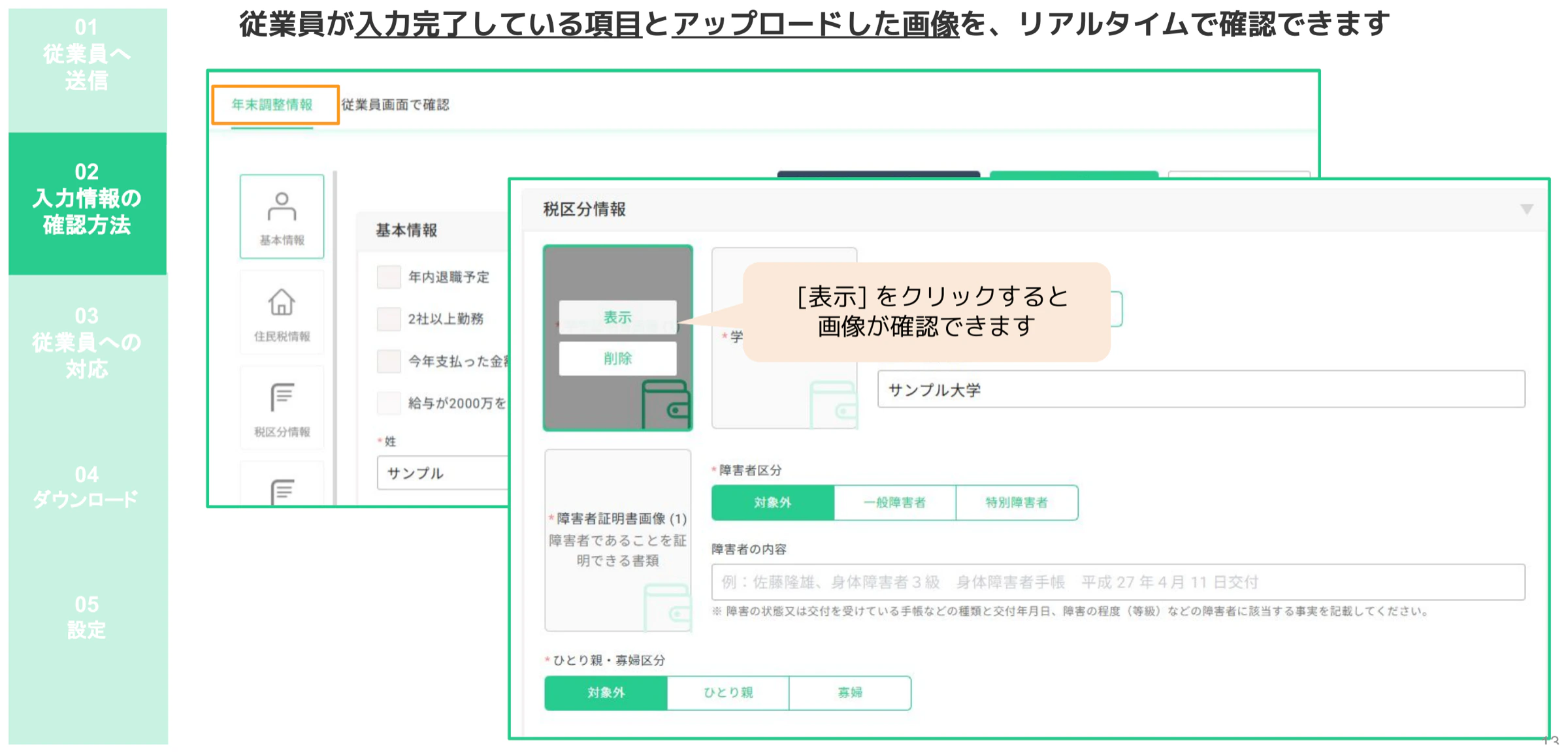
Passo 3. Na aba 「年末調整情報」, confira os dados e as imagens dos comprovantes
Clique em cada seção da barra lateral esquerda (informações básicas, imposto residencial, categoria tributária, emprego anterior) para conferir os dados.
Para ver uma imagem de comprovante enviada, clique no botão 「表示」 (Exibir).
O administrador também pode apagar a imagem com o botão 「削除」 (Excluir).
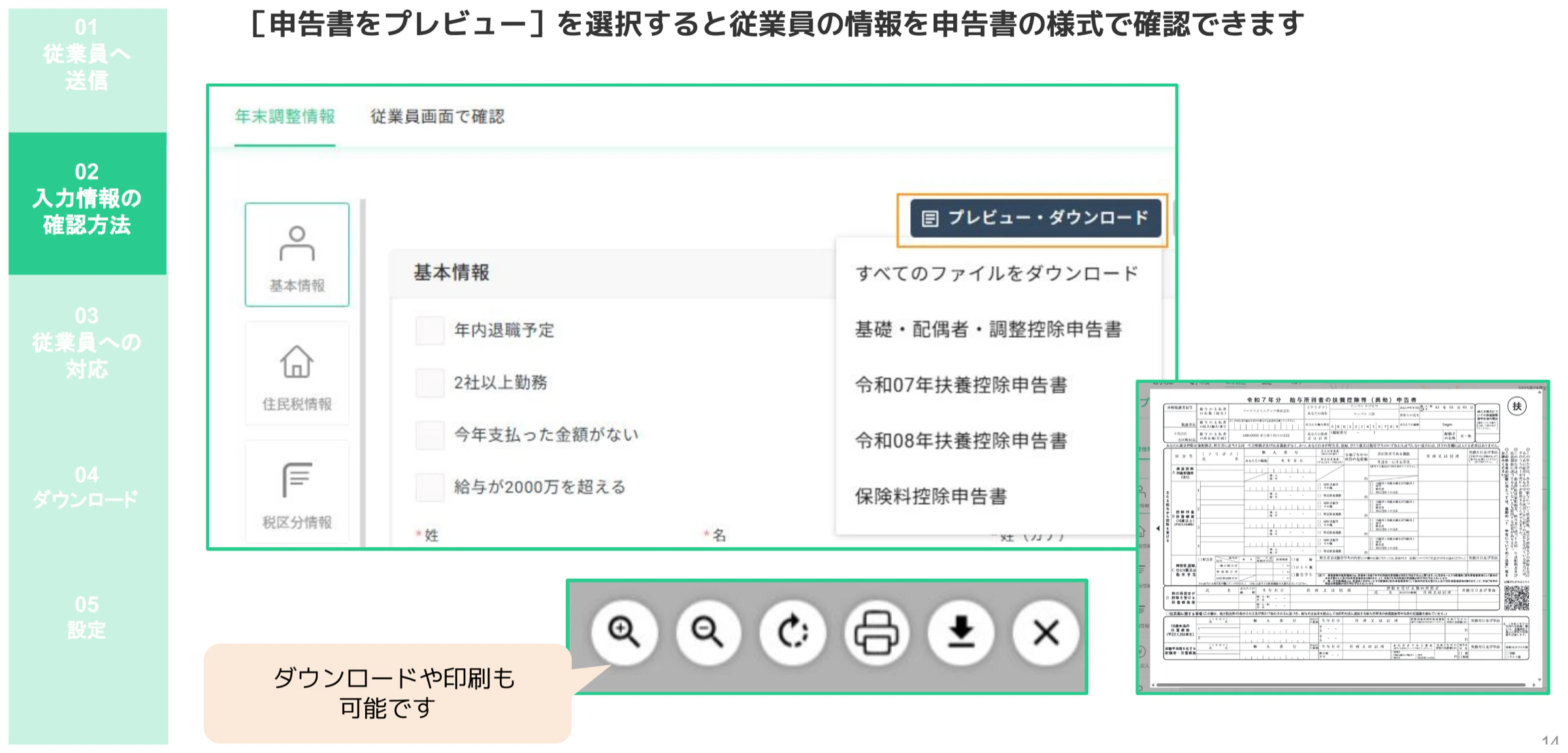
Passo 4. Use 「申告書をプレビュー」 (Pré-visualizar declaração) para ver e baixar os formulários
No botão 「プレビュー・ダウンロード」 (Pré-visualizar / Baixar), escolha o tipo de declaração para ver os dados no formato real do formulário.
| Declarações que podem ser pré-visualizadas e baixadas |
|---|
| すべてのファイルをダウンロード (Baixar todos os arquivos, de uma vez) |
| 基礎・配偶者・調整控除申告書 (Declaração de dedução básica, de cônjuge e de ajuste) |
| 令和08年扶養控除申告書 (Declaração de Dependentes 2026) |
| 令和09年扶養控除申告書 (Declaração de Dependentes 2027) |
| 保険料控除申告書 (Declaração de dedução de seguros) |
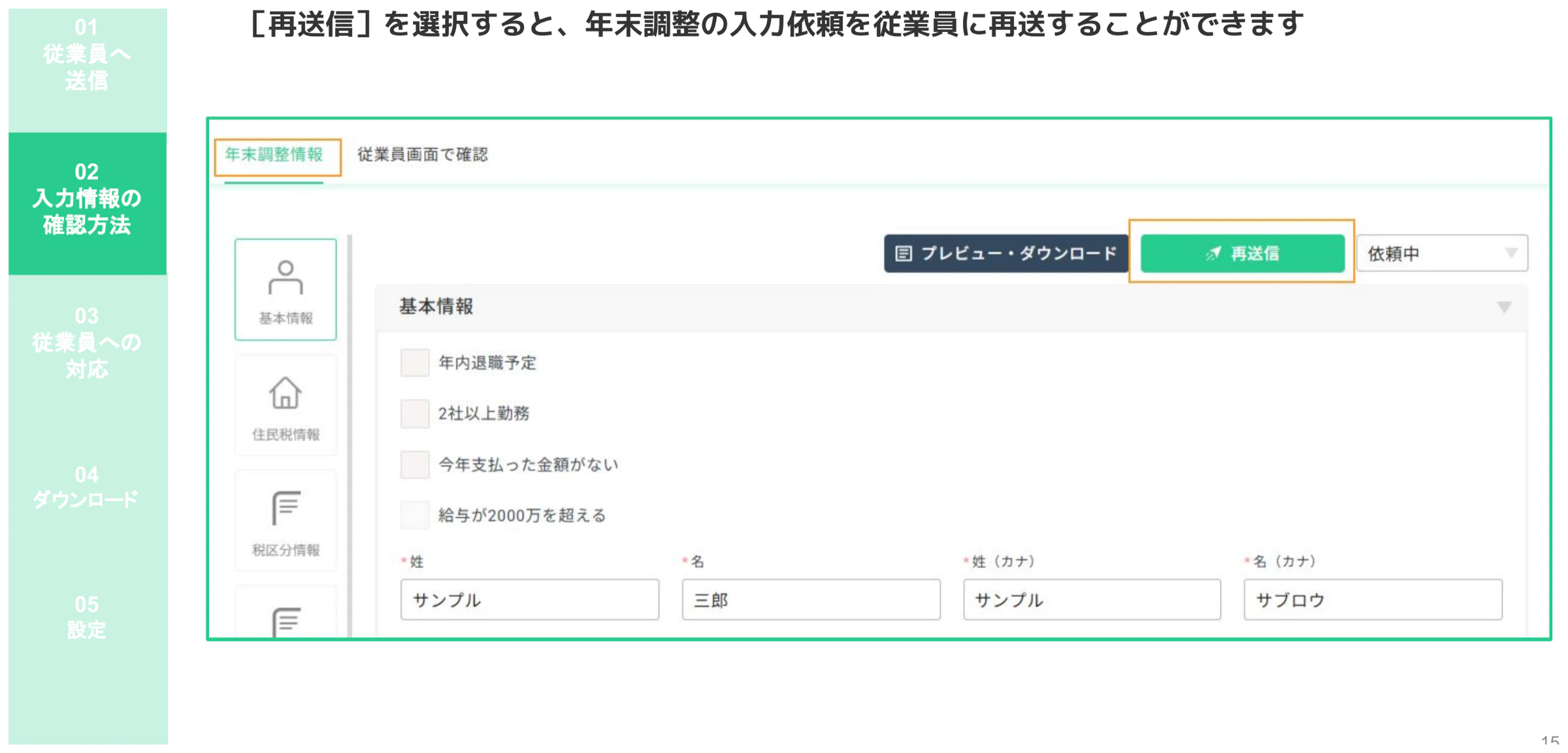
Passo 5. Reenvie a solicitação com o botão 「再送信」 (Reenviar)
Se o funcionário não viu o e-mail, por exemplo, clique no botão 「再送信」 (Reenviar) na página individual para enviar a solicitação de novo.
Funciona para funcionários com status 「依頼中」 (Solicitado).
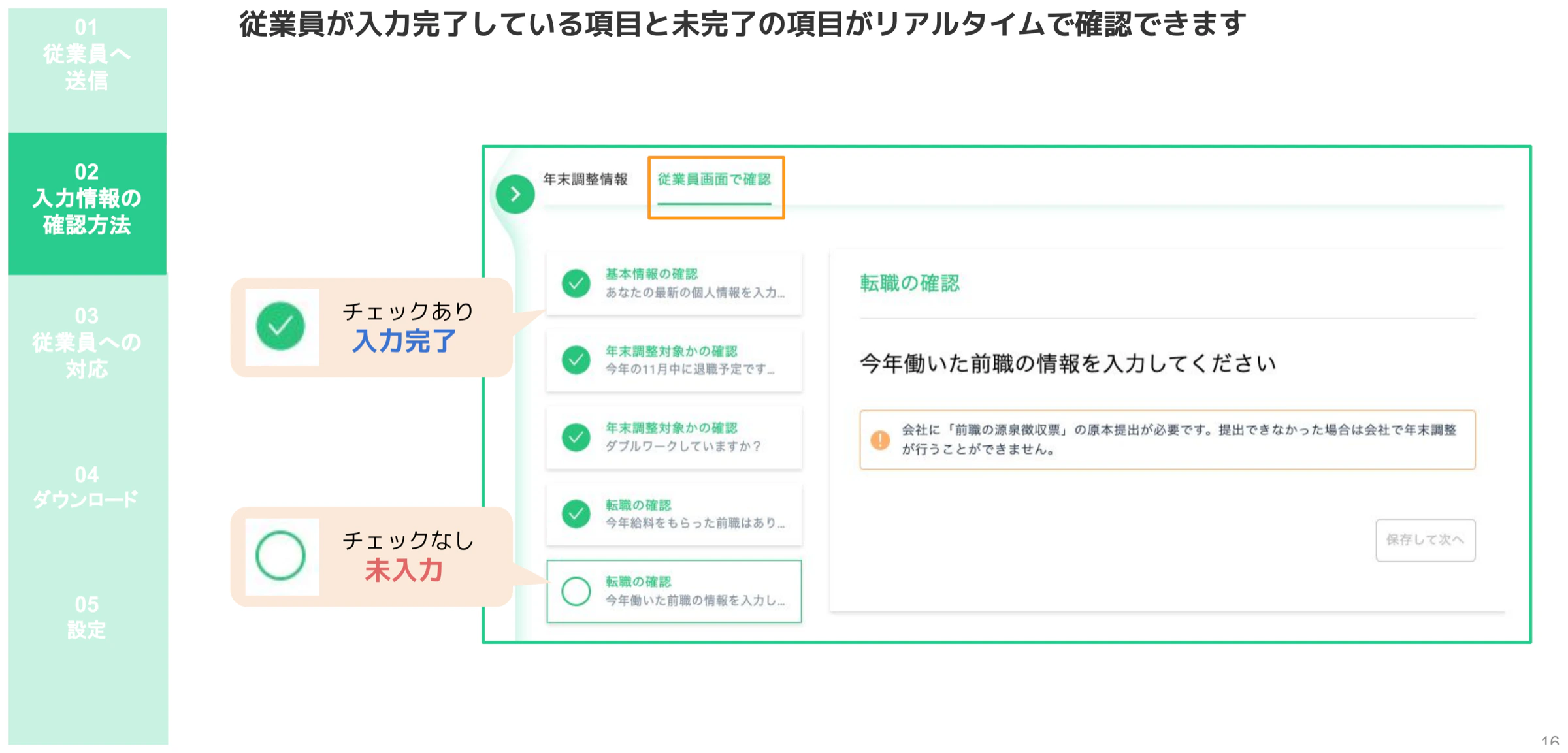
Passo 6. Acompanhe o andamento na aba 「従業員画面で確認」
Na aba 「従業員画面で確認」, as marcas de verificação mostram de relance quais perguntas já foram respondidas.
Marca verde = preenchido; círculo branco = não preenchido. Use essa tela para acompanhar os funcionários que ainda não avançaram no preenchimento.
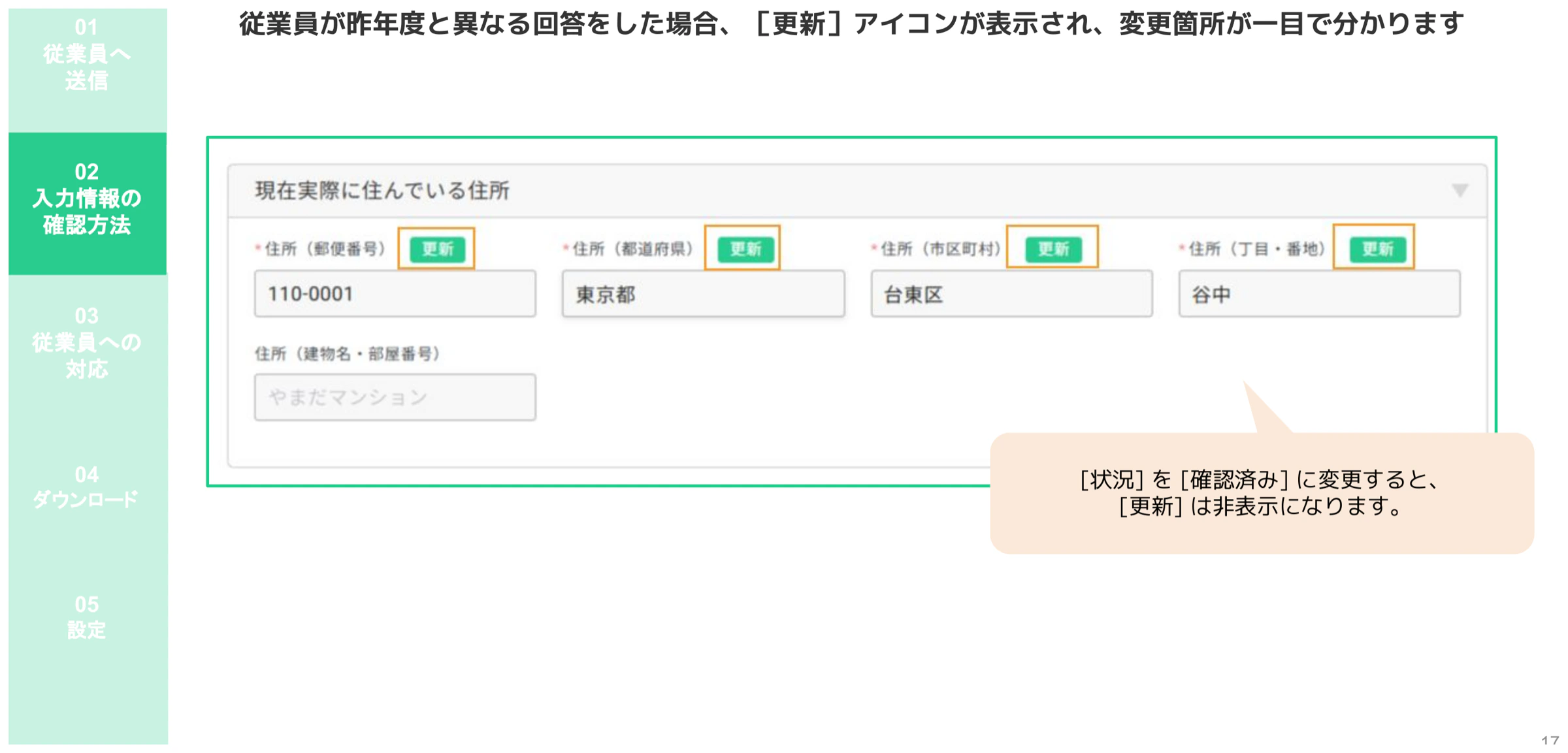
Destaque das mudanças em relação ao ano anterior
Quando o funcionário responde algo diferente do ano anterior, aparece o ícone 「更新」 (Atualizado) no campo correspondente.
Assim você vê de relance o que mudou e não deixa nada passar.
Quando o status é alterado para 「確認済み」 (Conferido), o ícone 「更新」 deixa de aparecer.
3. Administrador 03: Retorno aos funcionários
Confira o que foi enviado pelos funcionários com status 「入力済」 (Preenchido) e, se estiver tudo certo, mude para 「確認済み」 (Conferido).
Se for preciso corrigir algo, devolva ao funcionário com um 「修正依頼(差戻し)」 (pedido de correção / devolução).
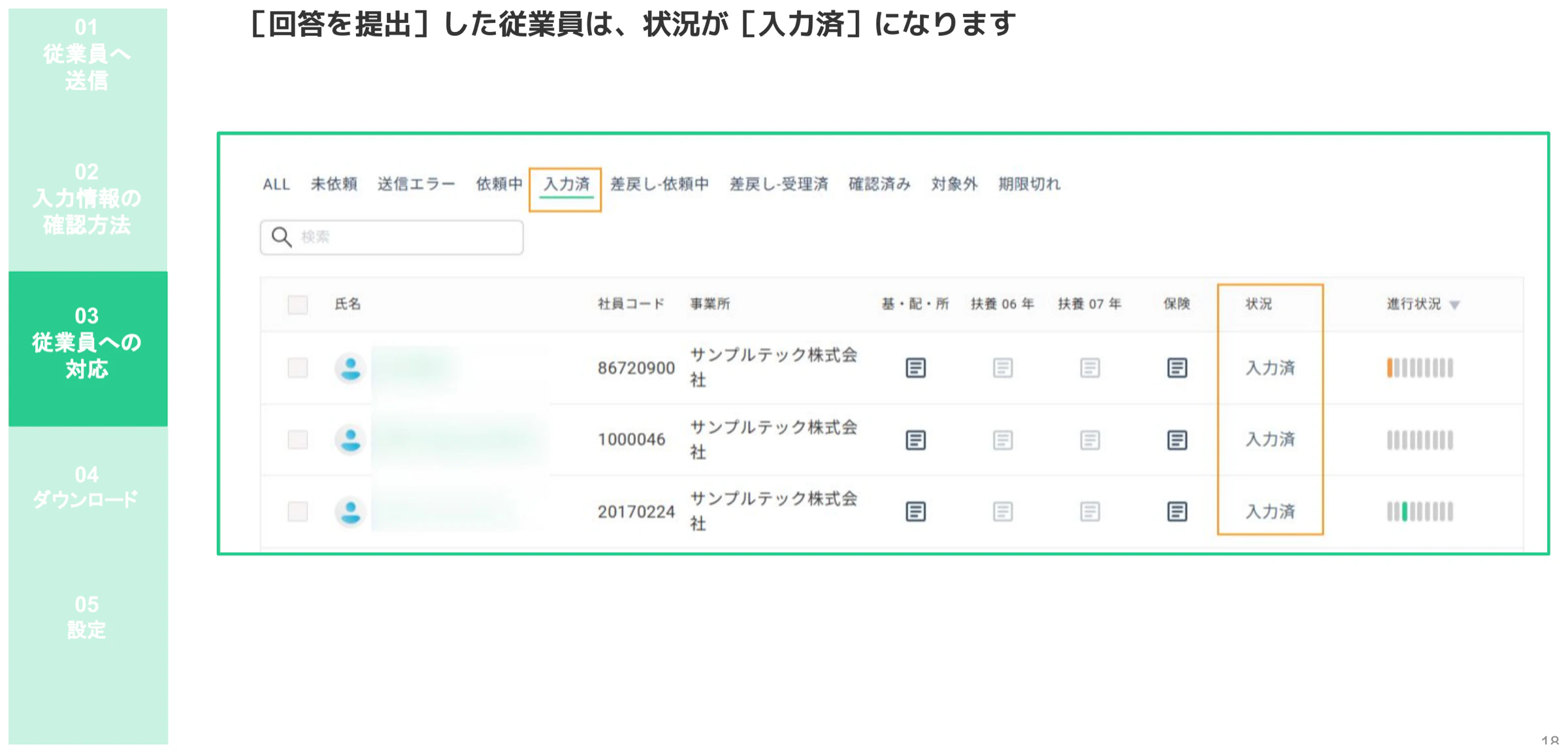
Passo 1. Veja na aba 「入力済」 quem já enviou
Abra a aba 「入力済」 para ver a lista de funcionários que já enviaram as respostas.
Nessa etapa o funcionário não consegue mais corrigir nada, por isso o administrador deve conferir tudo com atenção.
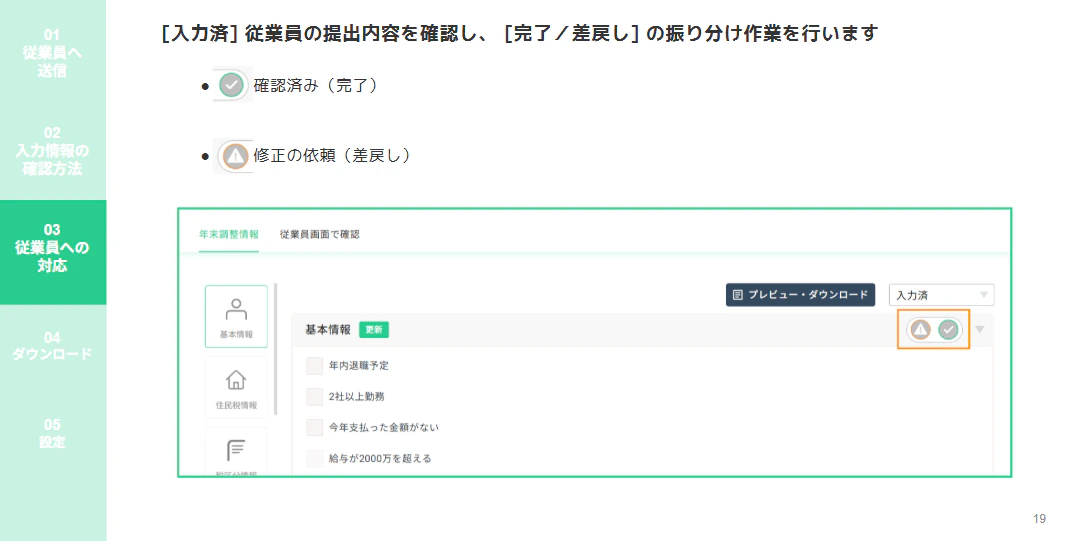
Passo 2. Confira os dados e escolha entre 「確認済み」 ou pedido de correção
Abra a página individual, confira os dados e clique em um dos botões abaixo.
- 確認済み (Conferido): quando está tudo certo
- 修正の依頼 (Pedir correção): quando algo precisa ser corrigido
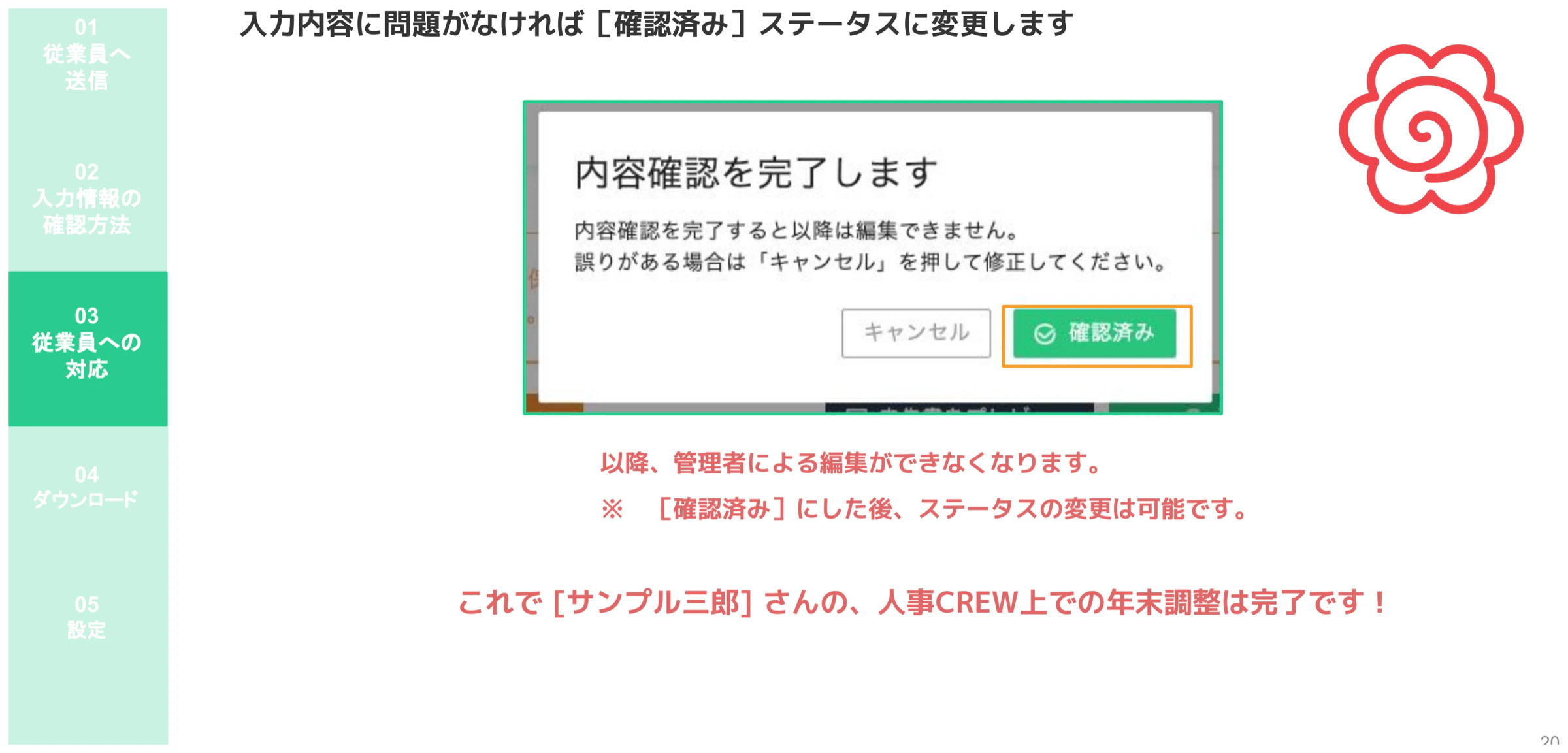
Passo 3 (tudo certo). Marque como 「確認済み」 (Conferido)
Ao clicar no botão 「確認済み」, aparece a janela 「内容確認を完了します」 (Concluir a conferência).
Clique em 「確認済み」 para concluir.
⚠️ Depois de 「確認済み」, os dados não podem mais ser editados
Depois de marcar como 「確認済み」, nem o administrador nem o funcionário podem editar os dados.
Confira bem tudo na pré-visualização da declaração antes de marcar como conferido.
O status, porém, ainda pode ser alterado depois.
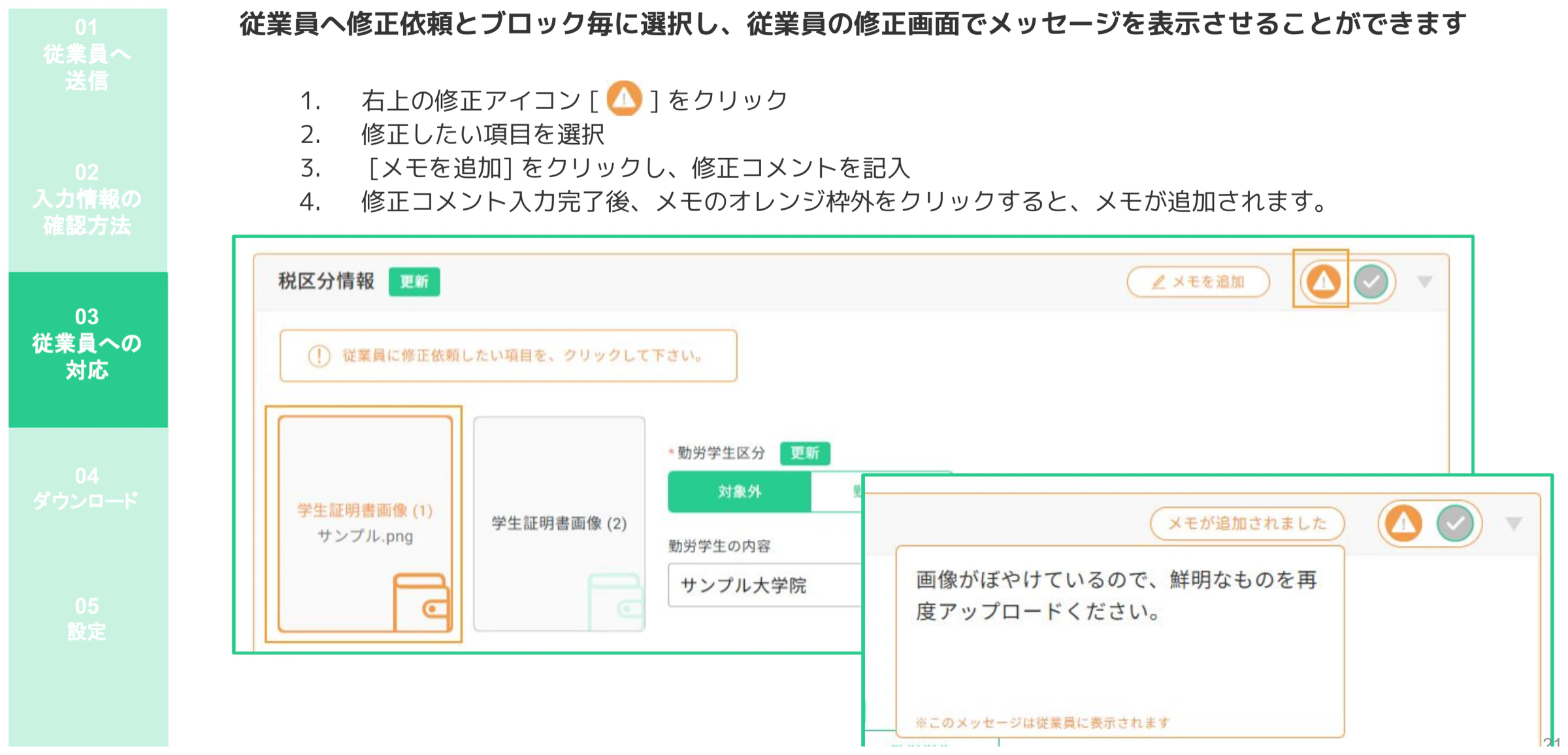
Passo 3 (com correção) ①. Envie o pedido de correção, com uma nota por bloco
Você pode pedir correções em cada bloco que precisa ser corrigido, com um comentário individual.
- Clique no ícone de correção (▲) no canto superior direito
- Selecione o item que precisa ser corrigido
- Clique em 「メモを追加」 (Adicionar nota) e escreva o comentário de correção
- Clique fora da moldura laranja para salvar a nota
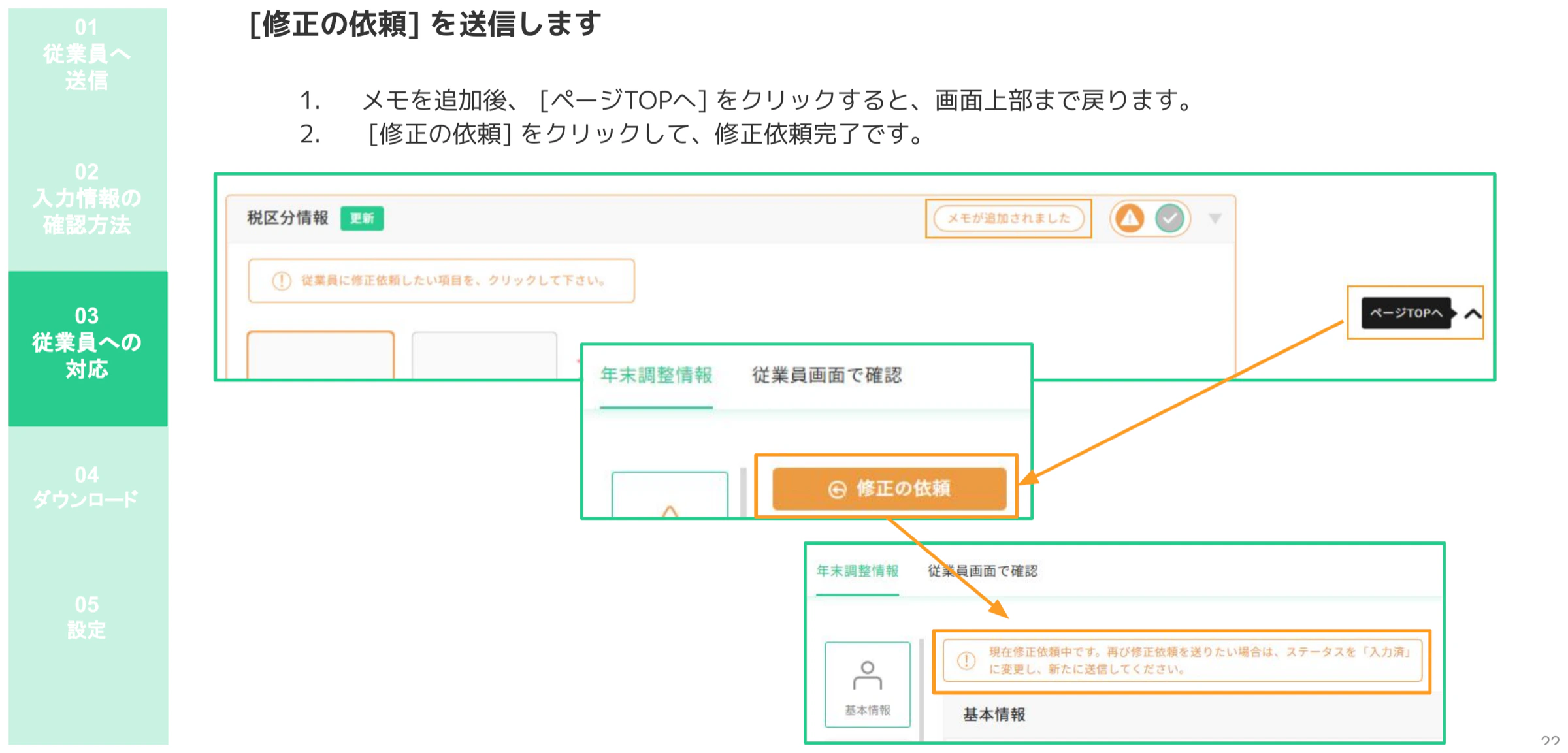
Passo 3 (com correção) ②. Conclua o envio com o botão 「修正の依頼」 (Pedir correção)
Depois de adicionar as notas, clique em 「ページTOPへ」 (Voltar ao topo) para subir até o início da tela e clique no botão 「修正の依頼」. O pedido de correção é enviado.
Se depois do envio quiser pedir mais correções, mude o status de volta para 「入力済」 (Preenchido) e repita o processo.
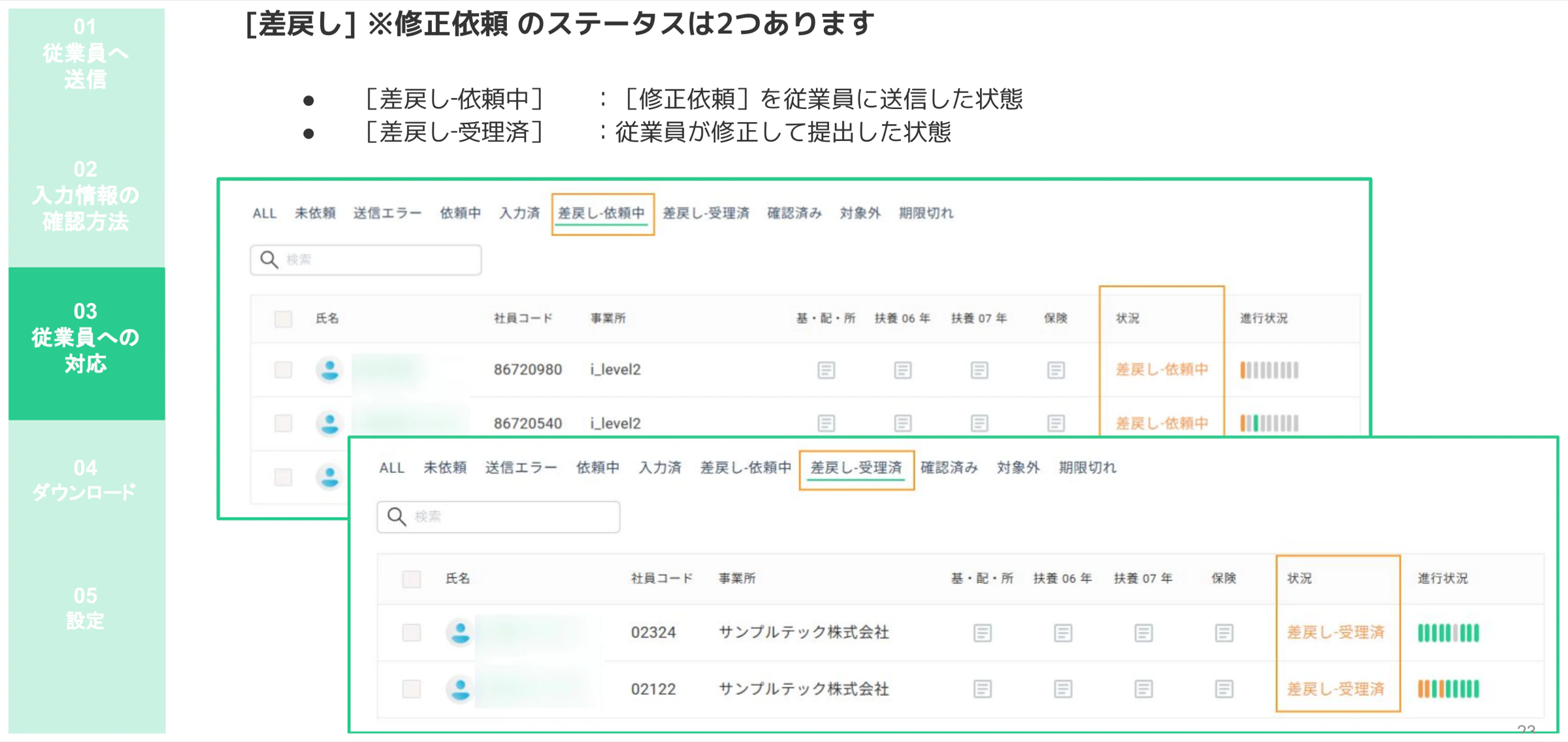
As duas etapas do status 「差戻し」 (Devolvido)
Depois que o pedido de correção é enviado, o status do funcionário muda para 「差戻し」 (Devolvido).
| Status | O que significa |
|---|---|
| 差戻し-依頼中 (Devolvido – aguardando correção) | O administrador enviou o pedido de correção ao funcionário |
| 差戻し-受理済 (Devolvido – correção recebida) | O funcionário corrigiu e reenviou |
Encerrar as respostas com a função 「期限切れ」 (Prazo encerrado)
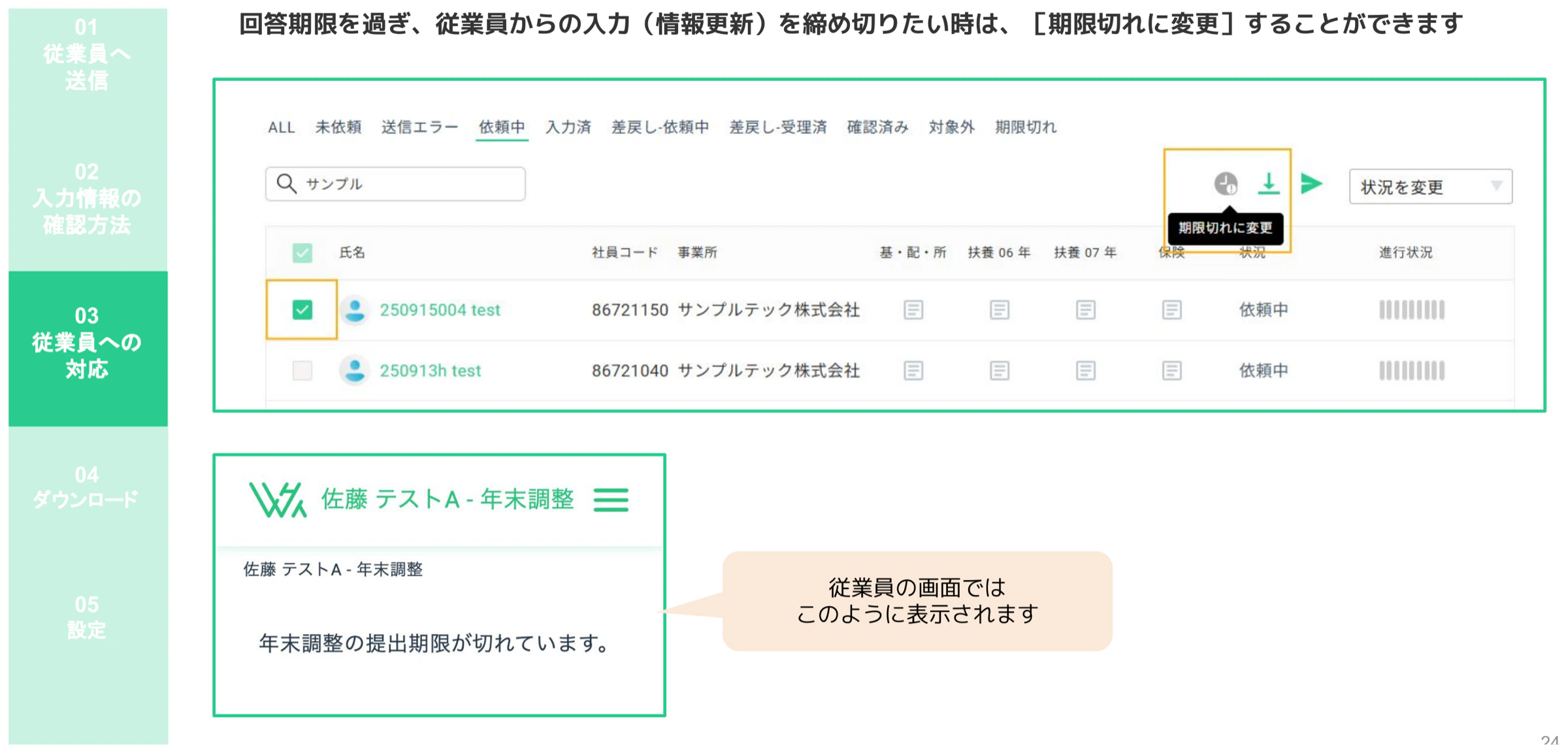
Para encerrar o preenchimento de funcionários que passaram do prazo, mude o status para 「期限切れ」 (Prazo encerrado).
Selecione os funcionários e clique no ícone 「期限切れに変更」 (Mudar para prazo encerrado), no topo da tela.
Esses funcionários verão a mensagem 「年末調整の提出期限が切れています。」 (O prazo de envio do Ajuste de Fim de Ano terminou).
Visão geral do andamento de todos pelas cores
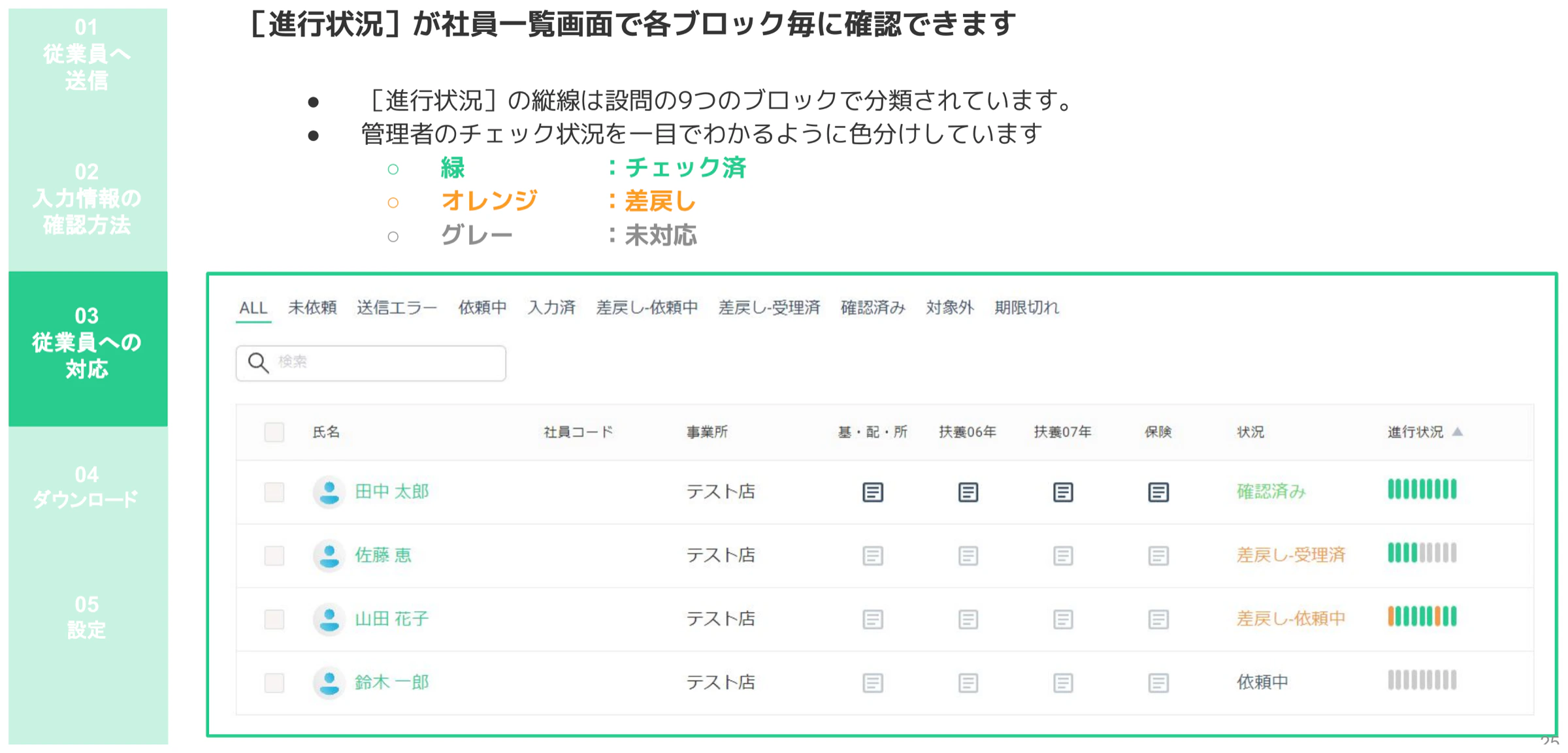
Na coluna 「進行状況」 (Andamento) da lista de funcionários, as cores mostram de relance a situação de preenchimento e conferência dos 9 blocos de perguntas.
- Verde: verificado (conferência concluída)
- Laranja: devolvido para correção
- Cinza: pendente
4. Administrador 04: Download
As respostas dos funcionários podem ser baixadas em dois formatos: CSV e PDF.
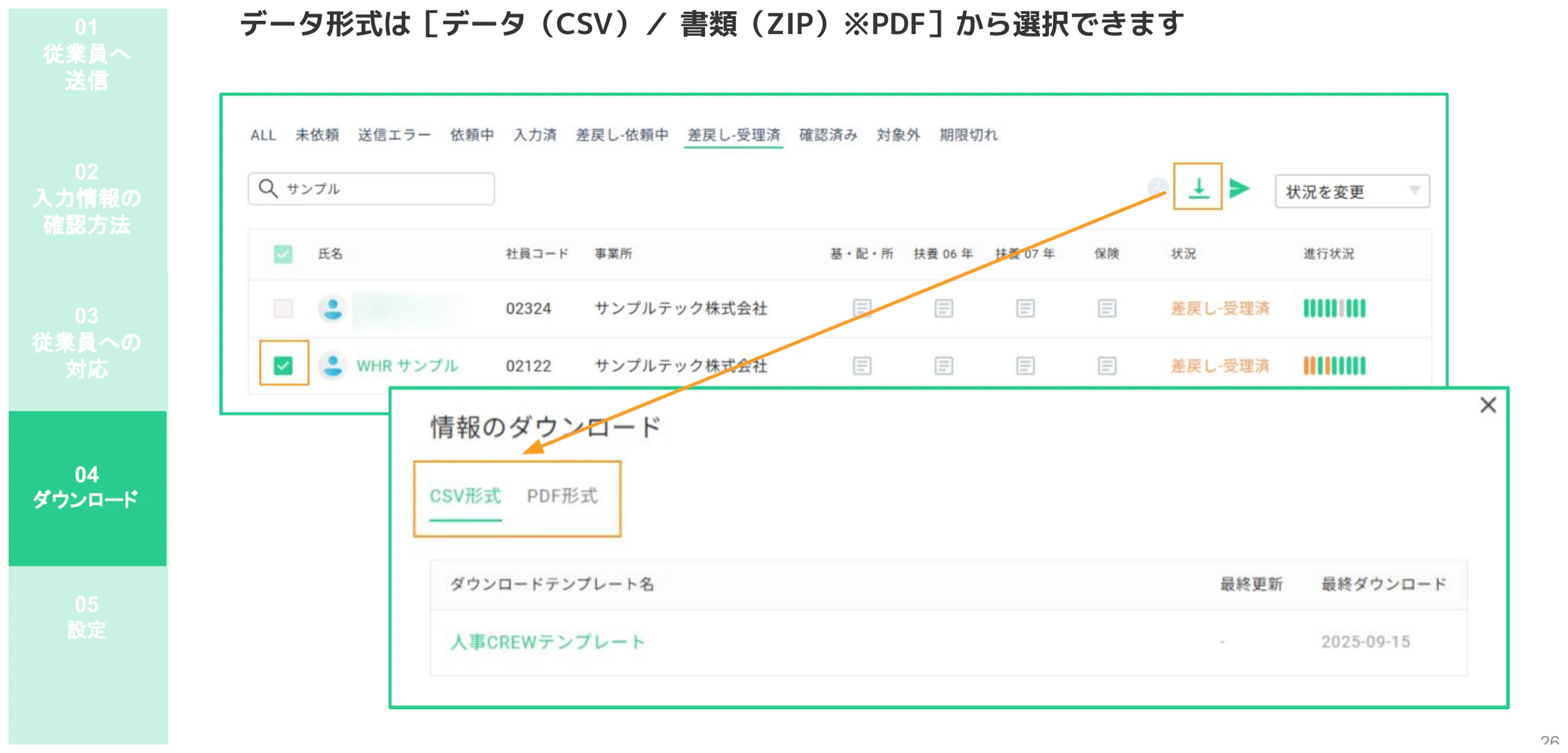
Selecione os funcionários e clique no botão ↓ (download) no canto superior direito da lista.
Escolha do formato: CSV ou PDF
Aparece a janela 「情報のダウンロード」 (Download de dados).
Escolha a aba 「CSV形式」 (formato CSV) ou 「PDF形式」 (formato PDF), conforme o uso.
① Download em CSV
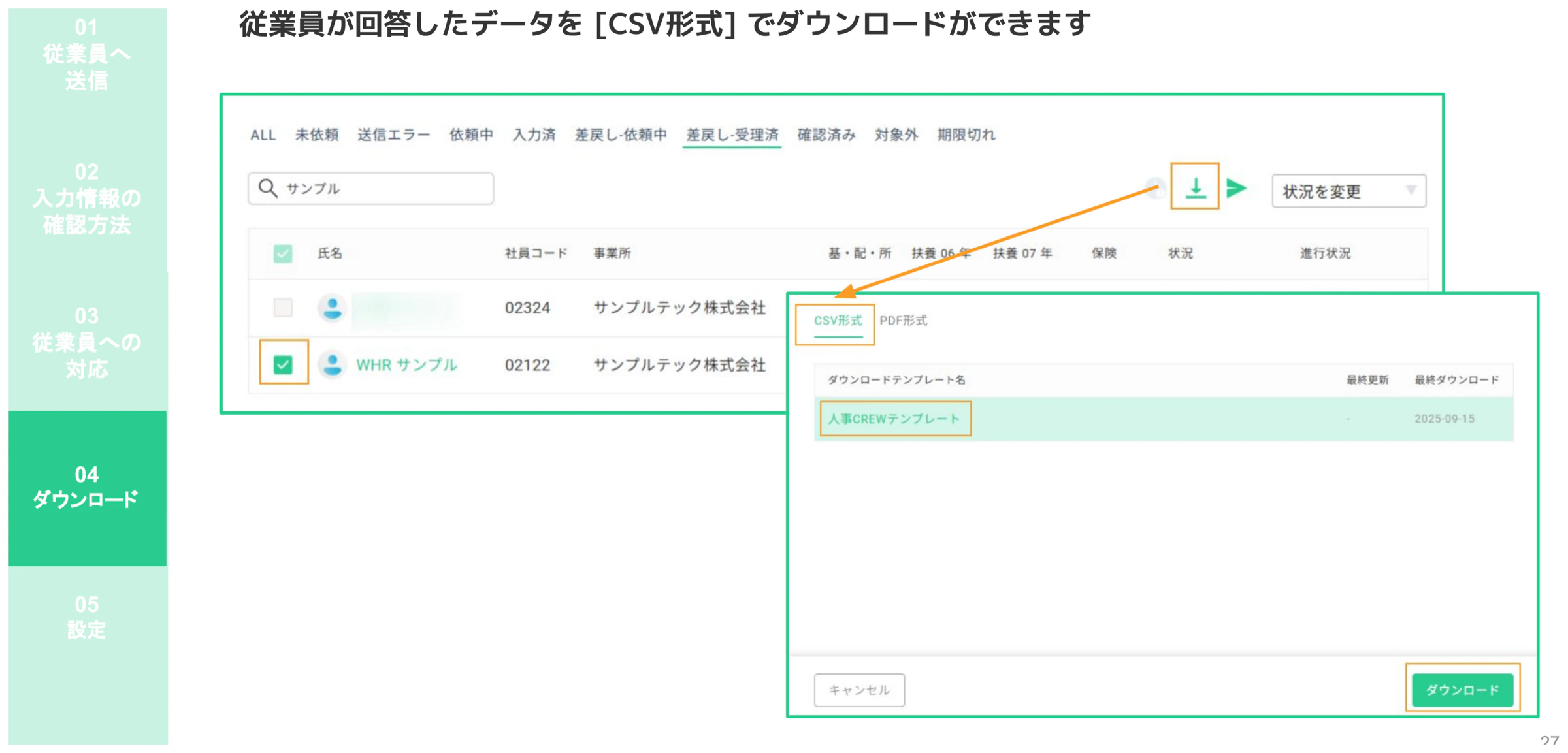
Na aba 「CSV形式」, selecione 「人事CREWテンプレート」 (modelo 人事CREW) e clique em 「ダウンロード」 (Baixar).
O CSV traz informações como código do funcionário, departamento, nome (incluindo a leitura em katakana), se a pessoa faz o Ajuste de Fim de Ano neste ano, se a nossa empresa é o empregador principal, data de nascimento e sexo.
Esses dados podem ser usados para integração com o sistema de folha de pagamento.
② Download em PDF
Na aba 「PDF形式」, é possível baixar até 4 tipos de declaração em PDF por funcionário.
Escolha 「すべてのファイルをダウンロード」 (Baixar todos os arquivos) para baixar os 4 arquivos de uma vez.
O nome do arquivo baixado segue o formato 「【número do funcionário, sobrenome e nome】nome da declaração」 (as letras no final são um código interno do sistema e podem ser ignoradas).
| Declarações que podem ser baixadas |
|---|
| 基礎・配偶者・調整控除申告書 (Declaração de dedução básica, de cônjuge e de ajuste) |
| 令和08年扶養控除申告書 (Declaração de Dependentes 2026) |
| 令和09年扶養控除申告書 (Declaração de Dependentes 2027) |
| 保険料控除申告書 (Declaração de dedução de seguros) |
.webp)
5. Administrador 05: Configurações opcionais
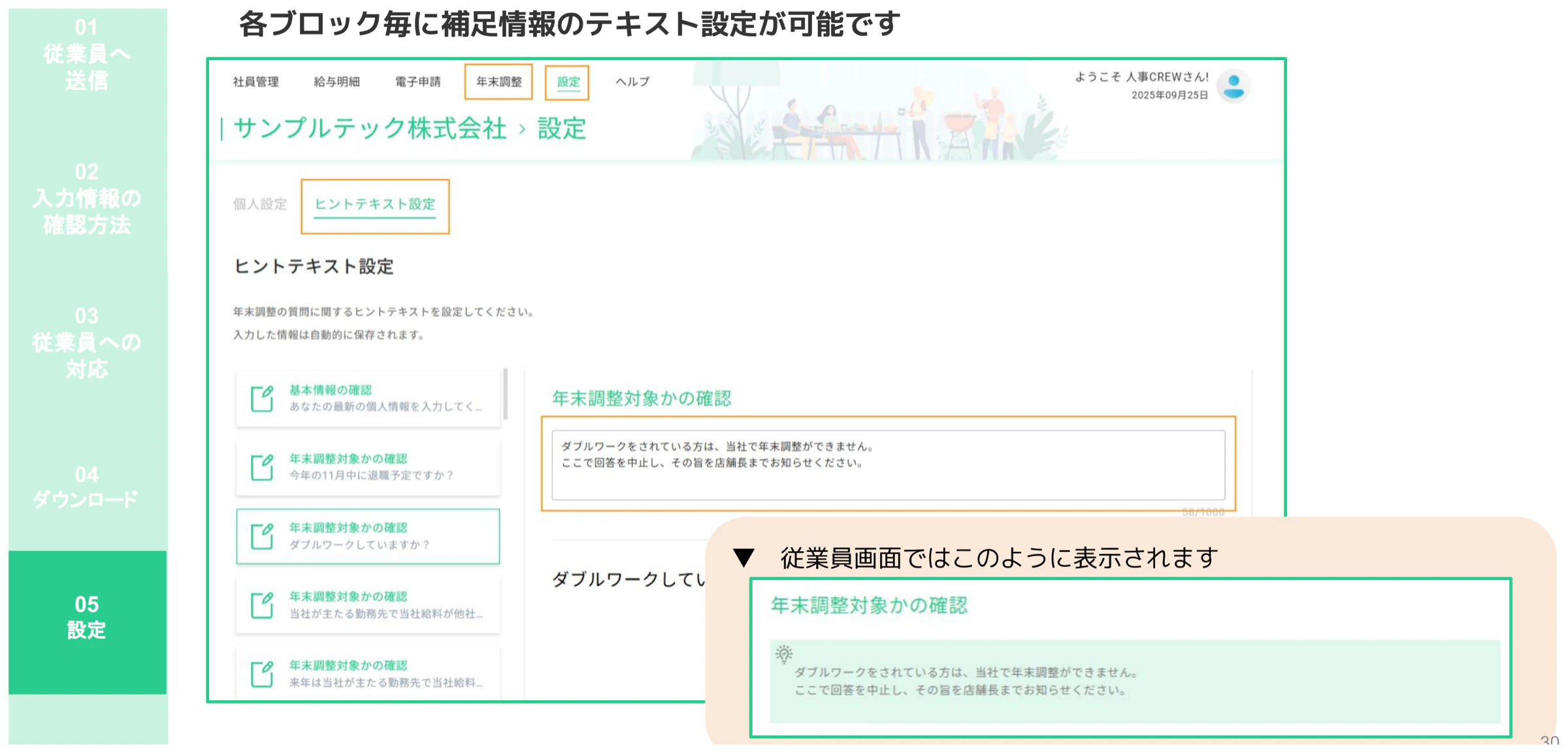
Configuração dos textos de ajuda
No menu 「設定」 (Configurações), em 「ヒントテキスト設定」 (Configuração de textos de ajuda), você pode exibir informações próprias da sua empresa em cada bloco de perguntas.
Por exemplo, na pergunta sobre trabalho duplo (ダブルワーク), é possível escrever uma regra da empresa como: “Na nossa empresa, quem tem dois empregos não pode fazer o Ajuste de Fim de Ano. Interrompa o preenchimento e fale com o gerente da loja.”
O que você digita é salvo automaticamente.
6. Funcionário 01: Preparação até o início do preenchimento
Antes de começar a preencher o Ajuste de Fim de Ano, é bom ter em mãos os documentos abaixo.
Alguns documentos precisam ser entregues em via original.
| Situação | Documentos necessários |
|---|---|
| Mudou de emprego neste ano | 源泉徴収票 (comprovante de rendimentos) do emprego anterior (é preciso entregar o original) |
| Paga o Seguro Nacional de Saúde (国民健康保険) ou a Pensão Nacional (国民年金) | Comprovante de dedução de contribuições sociais (社会保険料控除証明書) |
| Tem seguro de vida, seguro de cuidados médicos e de enfermagem, seguro de previdência privada etc. | Comprovante de dedução de seguros (保険料控除証明書) |
| Tem financiamento imobiliário | Declaração e comprovante da dedução especial de financiamento imobiliário (住宅借入金等特別控除申告書兼住宅借入金等特別控除証明書), comprovante de saldo devedor no fim do ano (年末残高証明書) etc. |
| Estudante trabalhador | Carteira de estudante |
| Pessoa com deficiência | Carteira de pessoa com deficiência (障害者手帳) |
Dica
Se o funcionário separar os documentos acima antes de começar, não vai precisar interromper o preenchimento no meio.
Toque em 「年末調整を始める」 (Começar o Ajuste de Fim de Ano) só depois de ter os documentos prontos.
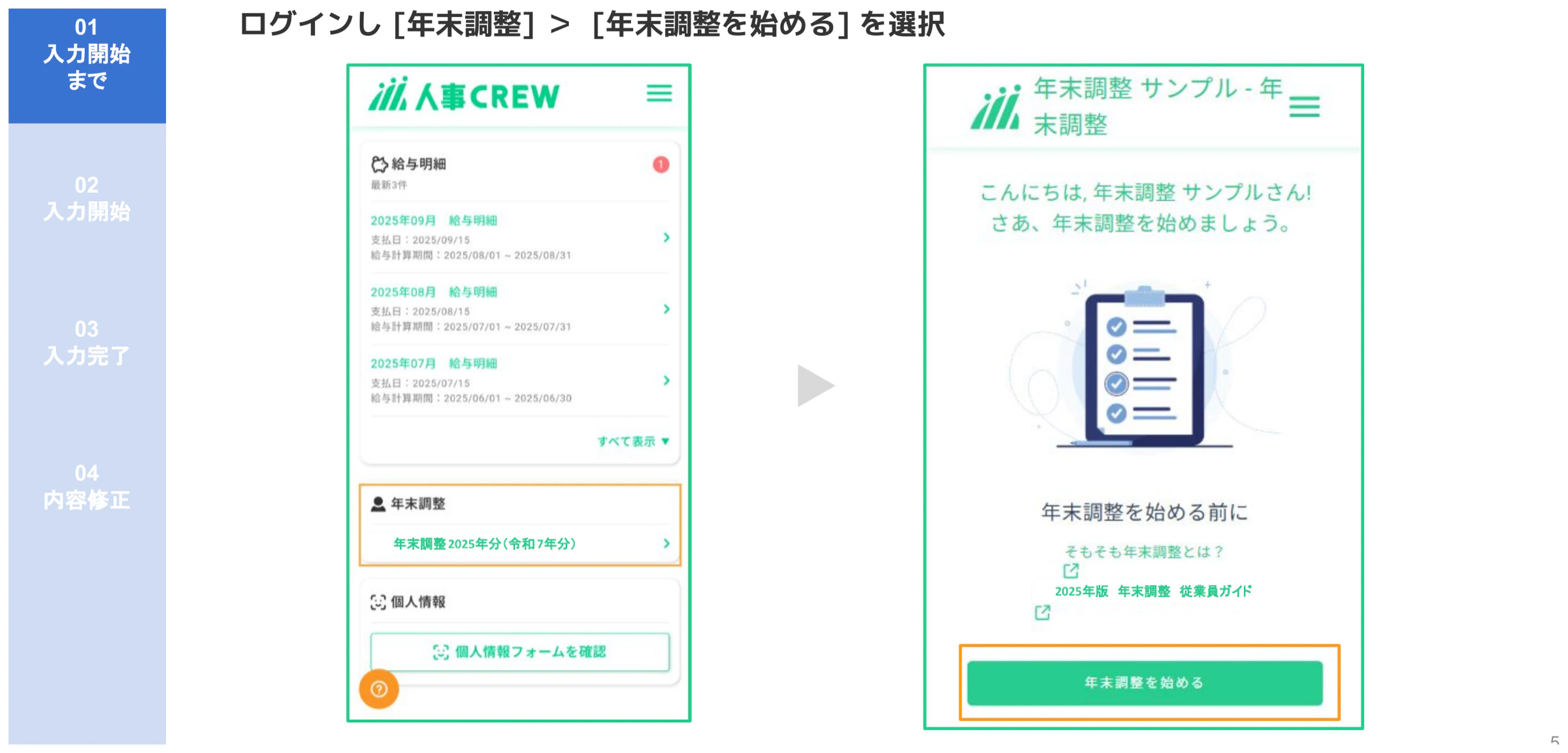
Passo 1. Entrar no 人事CREW, selecionar 「年末調整」 e tocar em 「年末調整を始める」 (Começar o Ajuste de Fim de Ano)
Ao entrar no aplicativo 人事CREW (ou no navegador), aparece na tela inicial 「年末調整 2026年分(令和8年分)」 (Ajuste de Fim de Ano 2026).
Ao tocar nele, abre a tela de início do Ajuste de Fim de Ano. Na seção 「年末調整を始める前に」 (Antes de começar), também é possível ler 「そもそも年末調整とは?」 (O que é o Ajuste de Fim de Ano?) e o 「2026年版 年末調整 従業員ガイド」 (Guia do funcionário 2026).
Quando estiver pronto, toque no botão 「年末調整を始める」.
7. Funcionário 02: Preenchimento
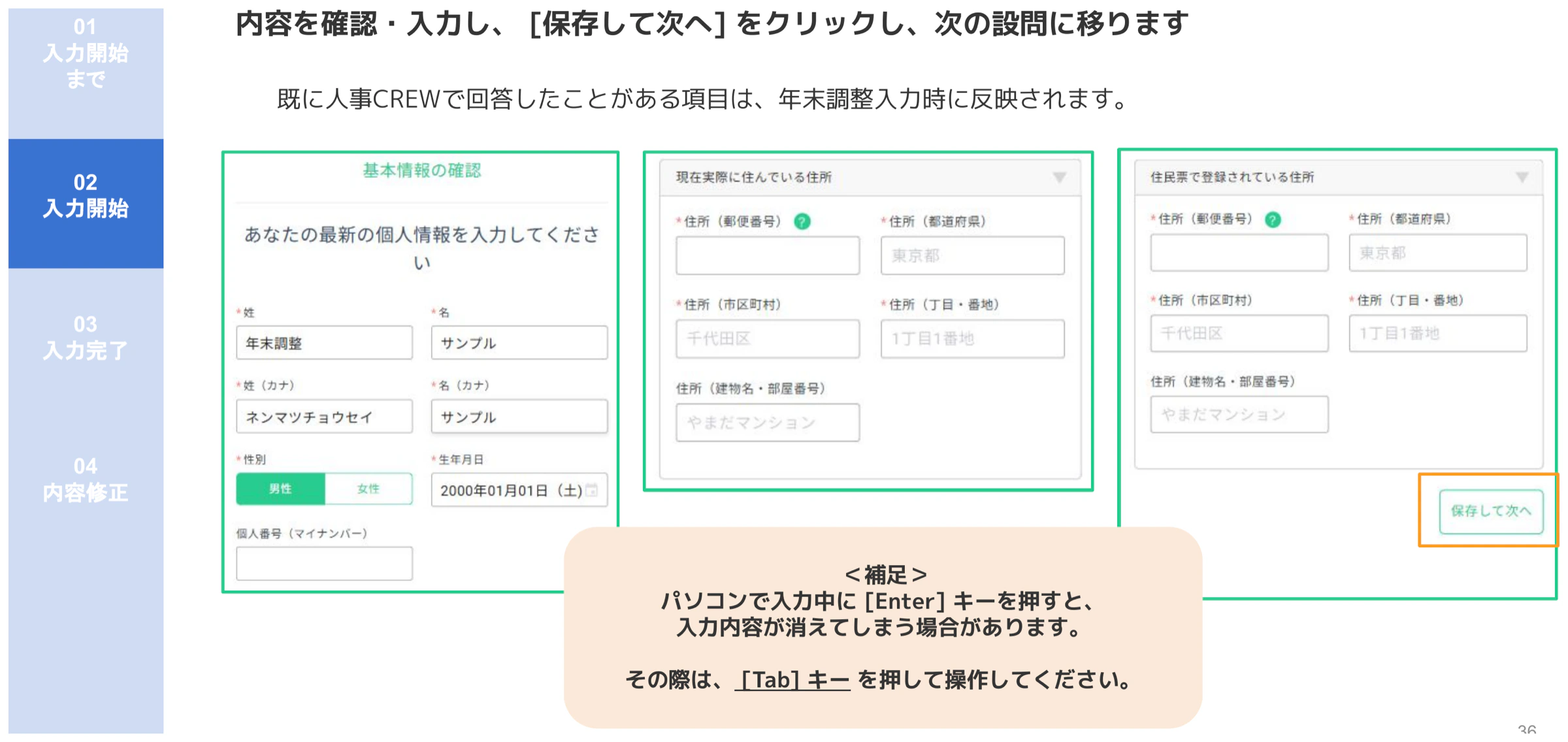
Passo 1. Conferir e preencher os dados pessoais e clicar em 「保存して次へ」 (Salvar e avançar)
Primeiro, o funcionário confere e preenche os dados básicos: nome, leitura do nome em katakana (フリガナ), sexo, data de nascimento, endereço atual, endereço do registro de residência (住民票), My Number etc.
Os dados já cadastrados no 人事CREW aparecem preenchidos automaticamente. Em cada página, depois de preencher, clique em 「保存して次へ」 para ir à próxima pergunta.
Atenção: tecla Enter ao preencher no computador
Se o funcionário apertar a tecla 「Enter」 enquanto preenche no computador, o que foi digitado pode ser apagado.
Para passar ao próximo campo, use a tecla 「Tab」.
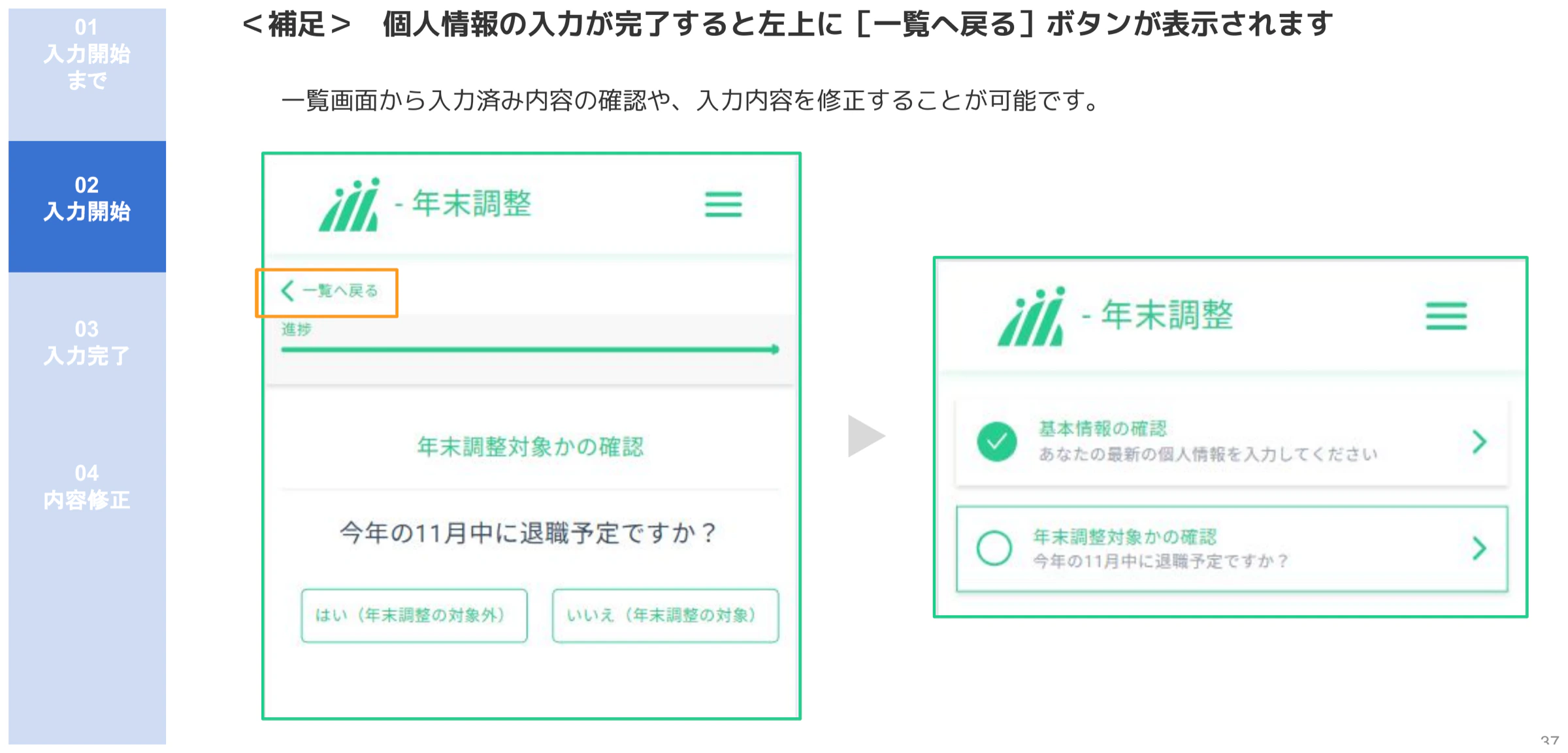
Conferir e corrigir o que já foi preenchido com 「一覧へ戻る」 (Voltar à lista)
Quando os dados pessoais estão completos, aparece o botão 「一覧へ戻る」 no canto superior esquerdo da tela.
Ao tocar nele, o funcionário volta para a lista de verificação das perguntas e pode conferir e corrigir o que já preencheu.
Passo 2. Responder às perguntas que definem se a pessoa faz o Ajuste de Fim de Ano
O funcionário responde às perguntas abaixo, em ordem. A próxima tela depende da resposta.
Se o resultado for 「対象外」 (Não se aplica), basta clicar em 「回答を提出」 (Enviar respostas) para concluir.
| Pergunta | Sim | Não |
|---|---|---|
| Vai sair da empresa em novembro deste ano? | Envia como 「対象外」 (Não se aplica) | Vai para a próxima pergunta |
| Tem mais de um emprego (ダブルワーク)? | Vai para a próxima pergunta | Segue para o preenchimento do Ajuste de Fim de Ano |
| A nossa empresa é o seu empregador principal e paga mais que a outra? | Segue para o preenchimento do Ajuste de Fim de Ano | Vai para a próxima pergunta |
| No ano que vem, pretende declarar a nossa empresa como empregador principal? | Não se aplica neste ano. Continua o preenchimento para a Declaração de Dependentes do ano que vem | Envia como 「対象外」 (Não se aplica) |
⚠️ Funcionários que responderam 「はい」 (Sim) a “No ano que vem, pretende declarar a nossa empresa como empregador principal?”
Esse funcionário não faz o Ajuste de Fim de Ano deste ano, mas vai entregar à nossa empresa a Declaração de Dependentes do ano que vem, por isso o questionário continua até o fim.
O status fica como 「入力済」 (Preenchido). Se quiser tratá-lo como 「対象外」 (Não se aplica), altere o status pelo lado do administrador.
Das declarações disponíveis para download, a única que esse funcionário precisa é a 令和09年扶養控除申告書 (Declaração de Dependentes 2027).
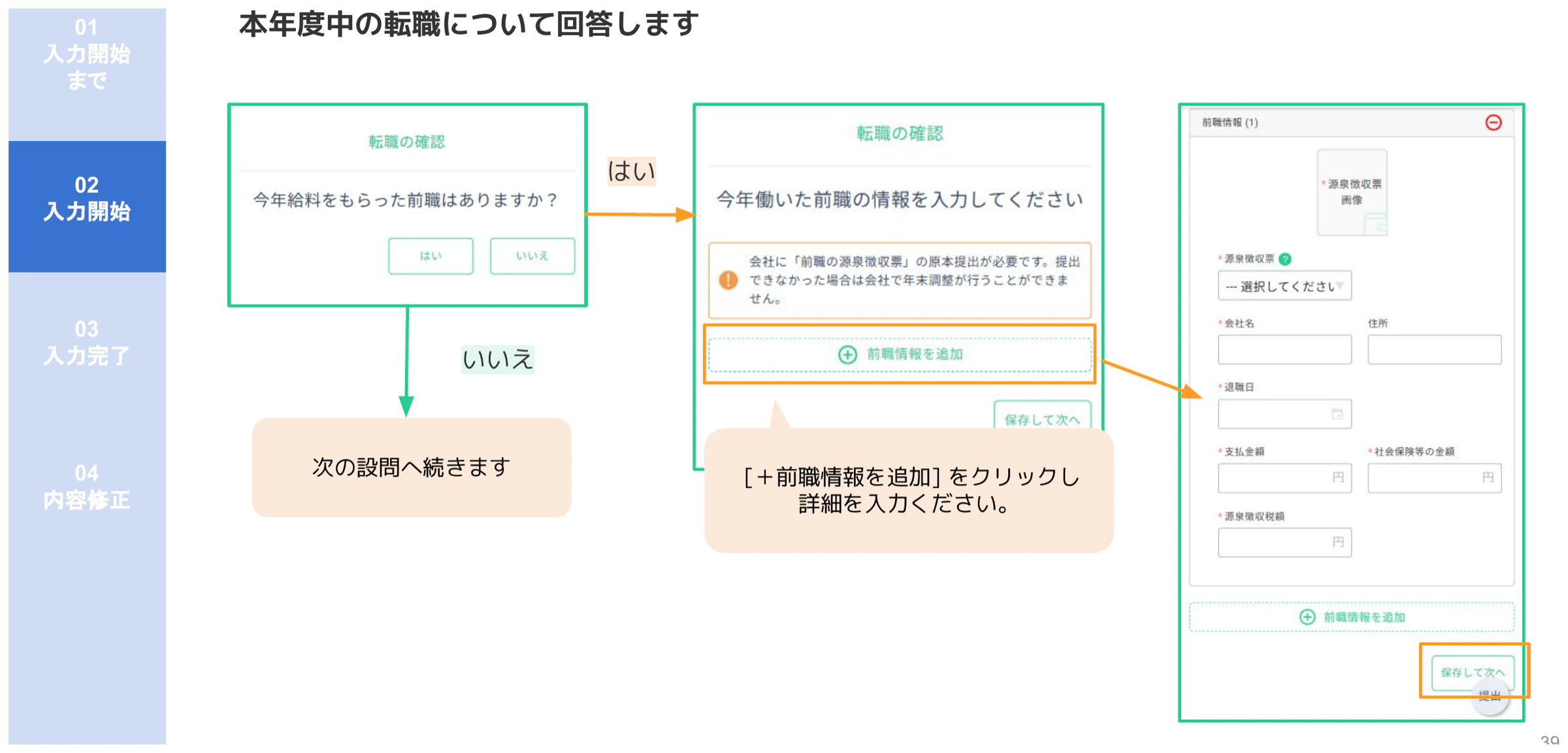
Passo 3. Mudança de emprego: se houve emprego anterior, preencher os dados do 源泉徴収票
Se a resposta a 「今年給料をもらった前職はありますか?」 (Recebeu salário de outro emprego neste ano?) for SIM, aparece a tela para preencher os dados do emprego anterior.
O funcionário clica em 「+前職情報を追加」 (Adicionar emprego anterior) e, olhando o 源泉徴収票 do emprego anterior, preenche o nome da empresa, a data de saída, o valor pago, o valor do seguro social e o imposto retido na fonte.
É preciso entregar o original do 源泉徴収票 do emprego anterior.
Passo 4. Responder em ordem às perguntas das informações básicas
As perguntas abaixo aparecem em ordem. Em cada uma, o funcionário preenche o necessário e clica em 「保存して次へ」 (Salvar e avançar).
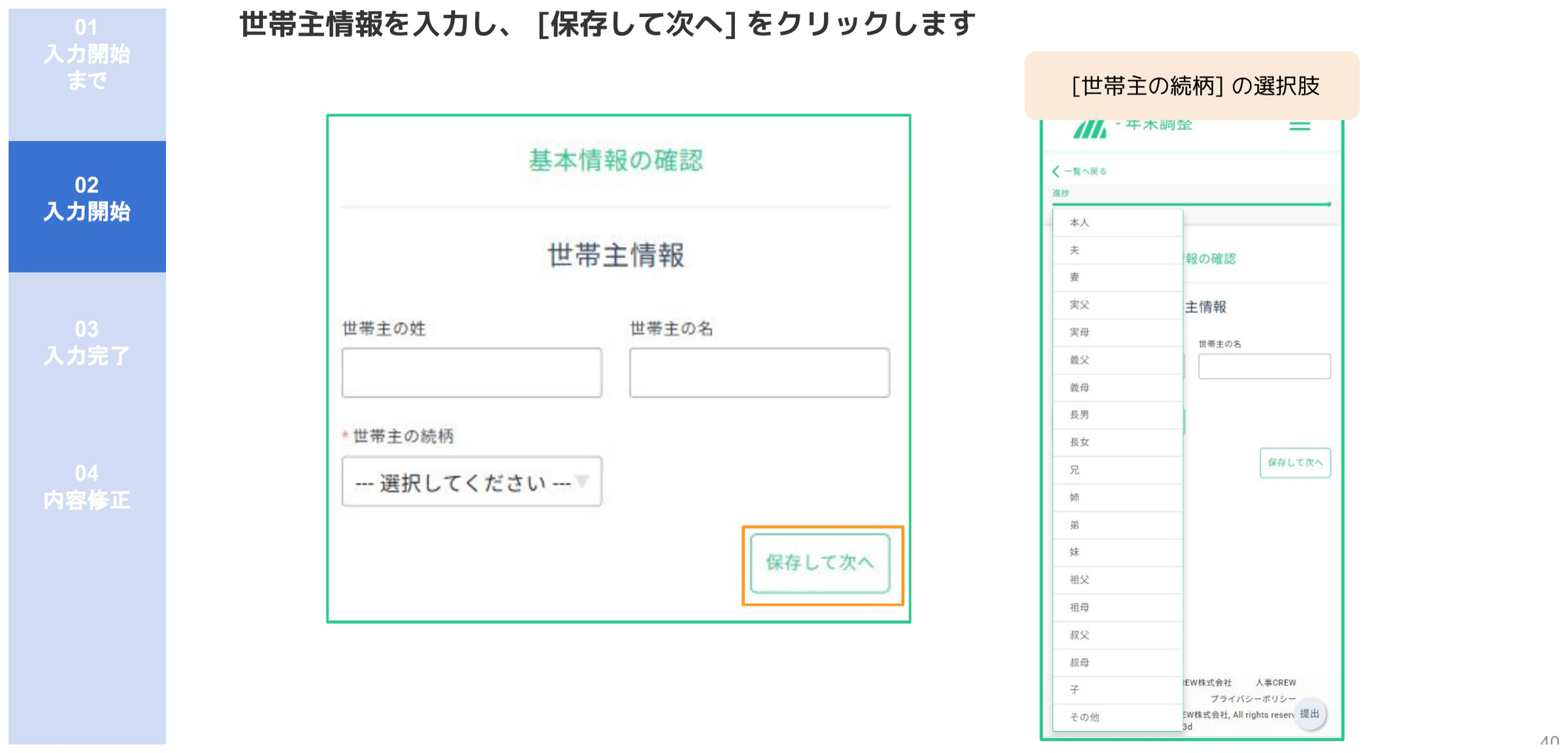
1. Chefe da família (世帯主)
Preencher o sobrenome, o nome e o grau de parentesco do chefe da família. O parentesco é escolhido no menu suspenso.
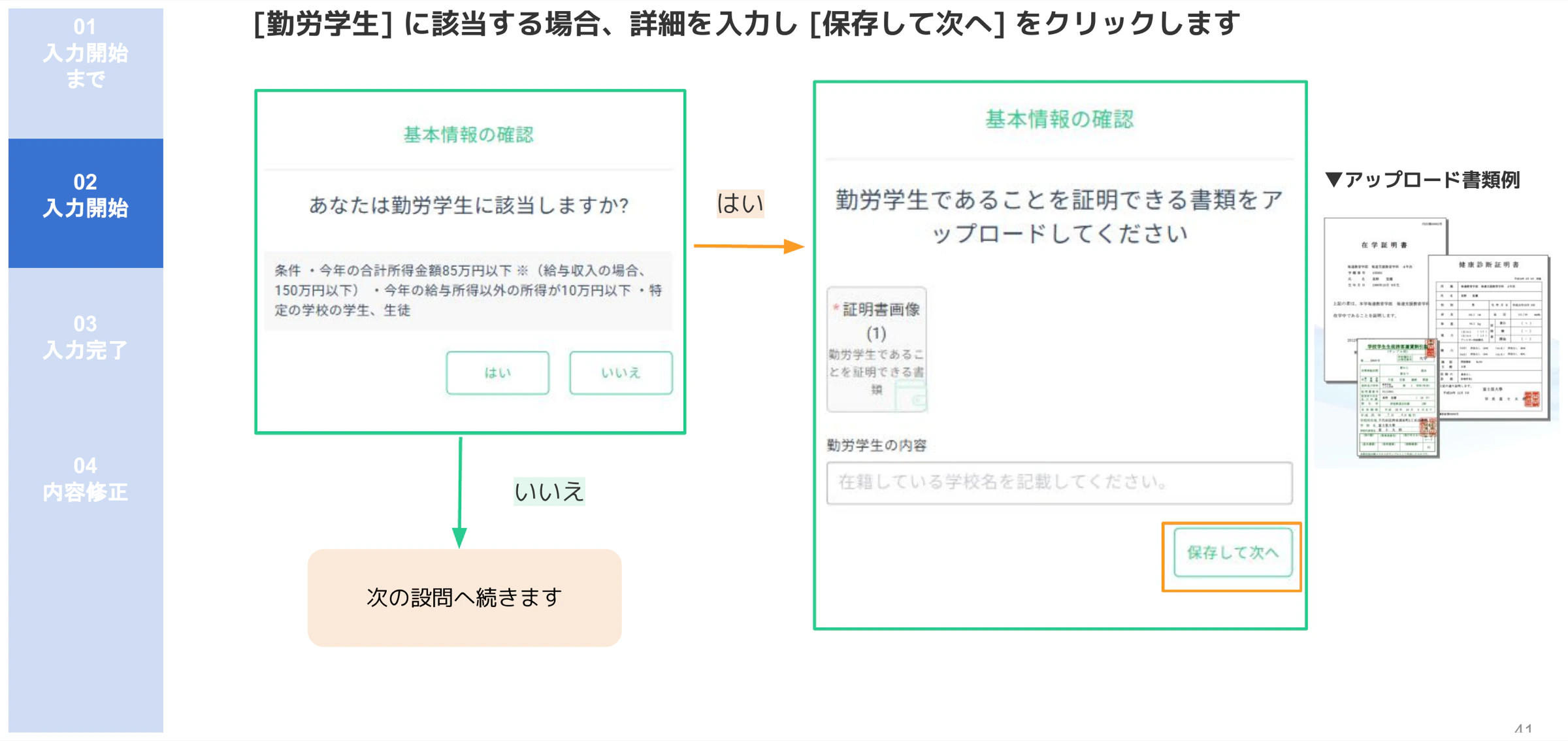
2. Estudante trabalhador (勤労学生)
Se for estudante trabalhador, o funcionário escolhe 「はい」 (Sim), envia a imagem da carteira de estudante ou outro comprovante e informa o nome da escola.
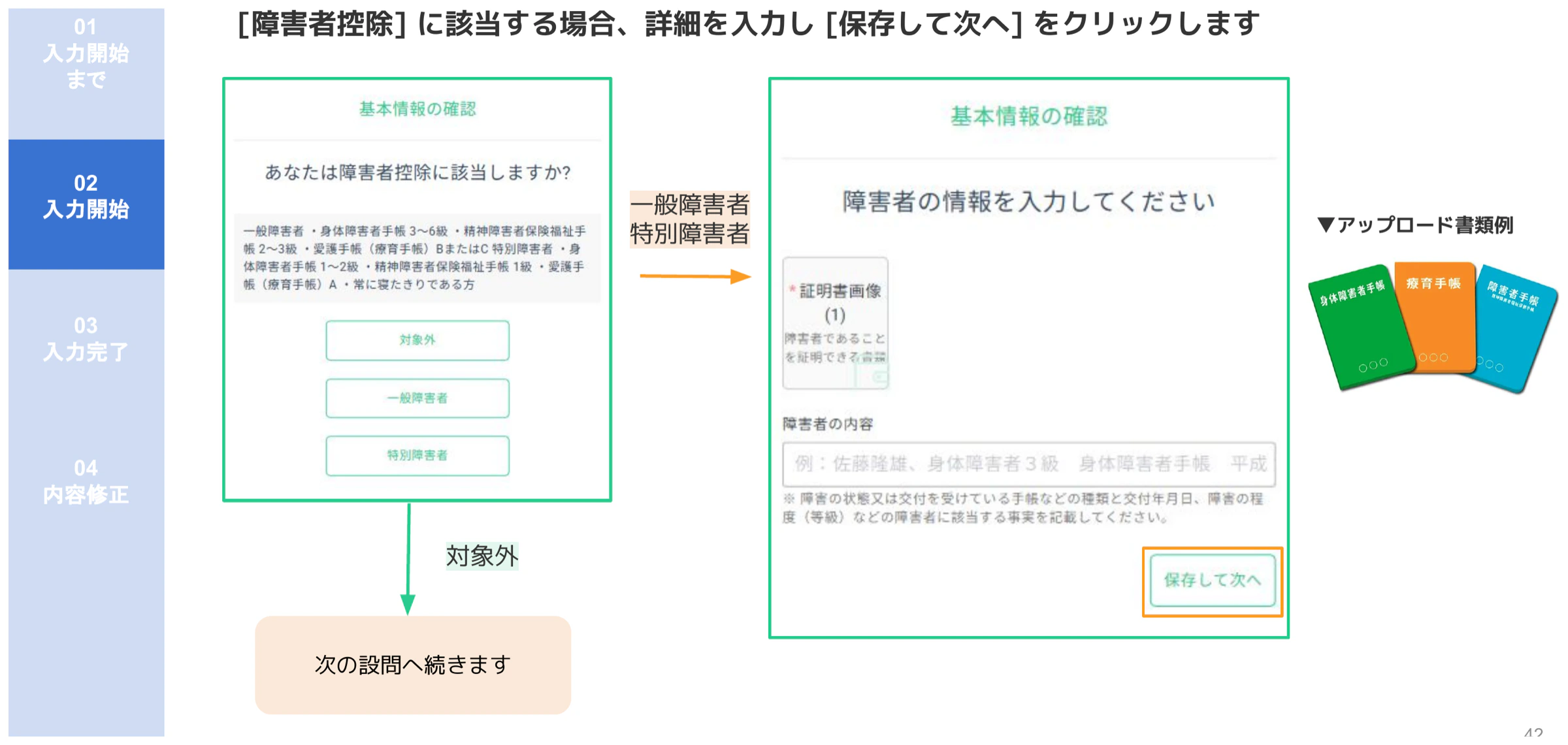
3. Dedução para pessoa com deficiência (障害者控除)
Se tiver direito à dedução para pessoa com deficiência, o funcionário escolhe a categoria: 対象外 (Não se aplica), 一般障害者 (deficiência comum) ou 特別障害者 (deficiência grave).
Se escolher 一般障害者 ou 特別障害者, envia a imagem do comprovante (carteira de deficiência física, carteira de saúde e bem-estar para deficiência mental, carteira de deficiência intelectual etc.) e descreve a situação da deficiência.
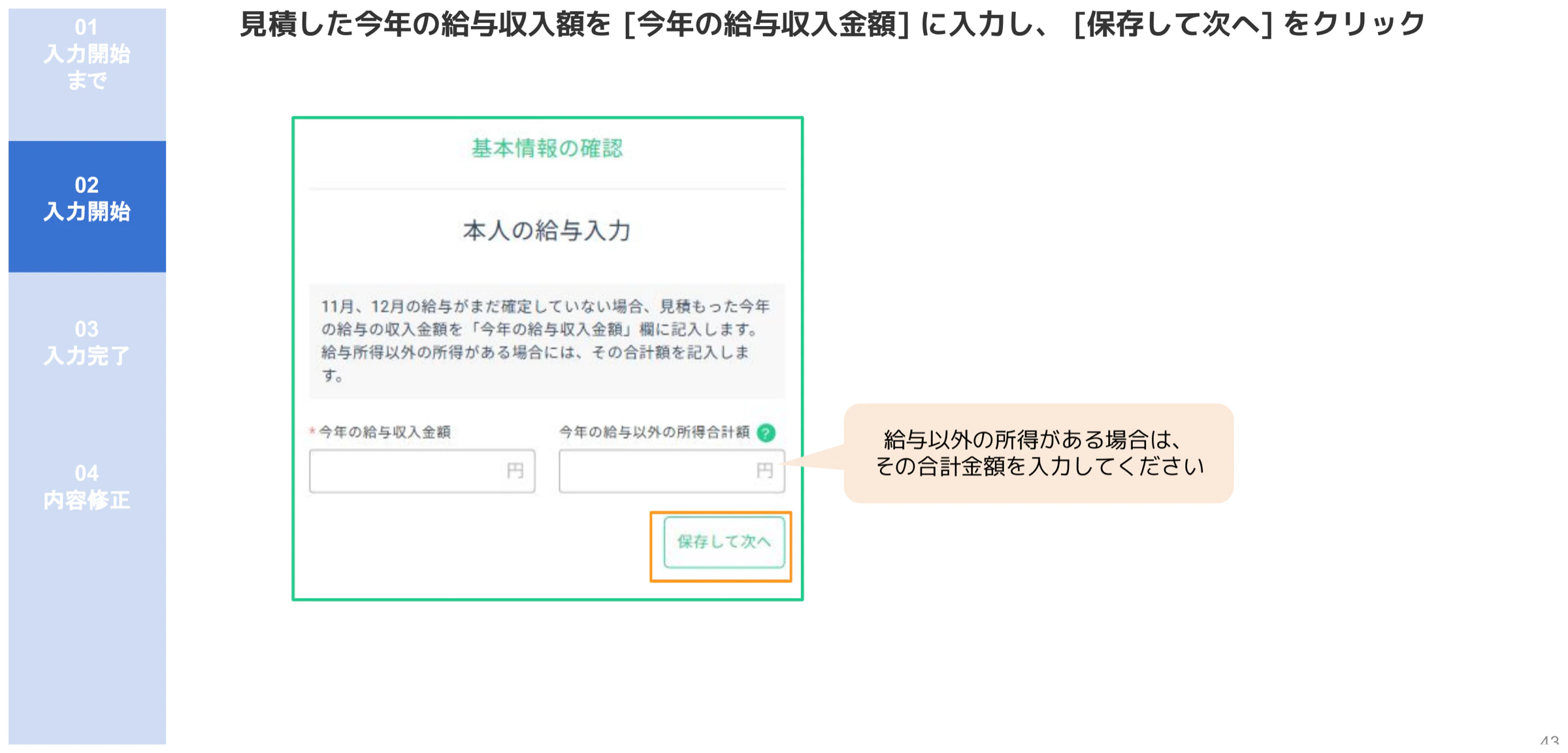
4. Salário do próprio funcionário
Se os salários de novembro e dezembro ainda não estiverem definidos, o funcionário informa uma estimativa do salário bruto do ano no campo 「今年の給与収入金額」 (Salário bruto deste ano).
Se tiver outras rendas além do salário (por exemplo, de um trabalho paralelo), informa também o total.
💡 Sobre a reforma de 2026 (o aviso também aparece na tela)
A partir de 2026, a reforma tributária aumenta a dedução básica e a dedução sobre salário.
Como a reforma vale a partir de 1º de dezembro de 2026, o imposto de renda descontado dos salários mensais até novembro não muda.
O valor do aumento é acertado de uma vez no Ajuste de Fim de Ano de dezembro.
O auxílio-transporte isento de imposto não entra no salário bruto.
O auxílio-alimentação recebido em dinheiro é tributado, então entra no valor.
5. Cônjuge (配偶者)
O funcionário escolhe a opção de acordo com a situação do cônjuge (marido ou esposa).
| Opção | Próximo passo |
|---|---|
| 配偶者あり (Tem cônjuge) | Vai para 「配偶者は控除対象に該当しますか?」 (O cônjuge tem direito à dedução?) e, se a resposta for 「はい」 (Sim), preenche os dados do cônjuge |
| 配偶者なし(未婚)(Sem cônjuge – solteiro) | Vai para a próxima pergunta |
| 配偶者なし(ひとり親、寡婦)(Sem cônjuge – pai/mãe solo ou viúva) | Escolhe entre a dedução para pai/mãe solo (ひとり親控除) e a dedução para viúva (寡婦控除) |
As principais condições da dedução de cônjuge (ou da dedução especial de cônjuge) são:
- Renda total do funcionário de até 10.000.000 ienes
- Renda total do cônjuge de até 1.330.000 ienes (se for salário, salário bruto de até 2.070.000 ienes) ※ aumentado a partir de 2026
- Ser cônjuge legal pelo Código Civil e viver na mesma economia familiar
⚠️ Um cônjuge que não tinha direito no ano passado pode ter direito neste ano
A partir de 2026, o limite de renda total para o cônjuge entrar na dedução de cônjuge subiu para 620.000 ienes (1.360.000 ienes se a renda for só de salário).
Atenção: se o funcionário reaproveitar as respostas do ano passado sem mudar nada, o ícone 「更新」 (Atualizado) não aparece, e o caso pode passar despercebido.
Tem cônjuge (com direito à dedução): o funcionário preenche nome, フリガナ, data de nascimento, sexo, My Number (incluindo a imagem escaneada), renda do cônjuge neste ano, categoria de deficiência, data de início no emprego etc.
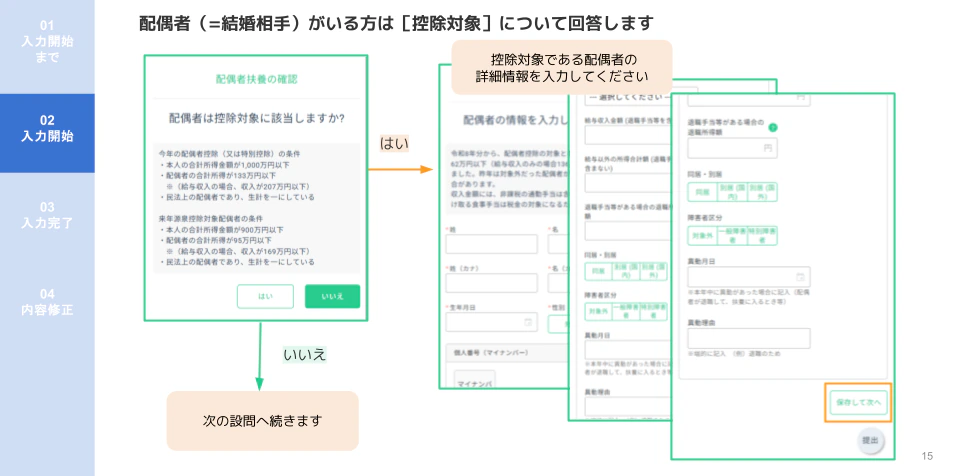
Sem cônjuge (pai/mãe solo ou viúva): o funcionário escolhe entre 対象外 (Não se aplica), ひとり親控除対象 (dedução para pai/mãe solo) e 寡婦控除対象 (dedução para viúva). Ele deve conferir os requisitos de cada dedução antes de escolher.
.webp)
6. Dependentes (扶養家族)
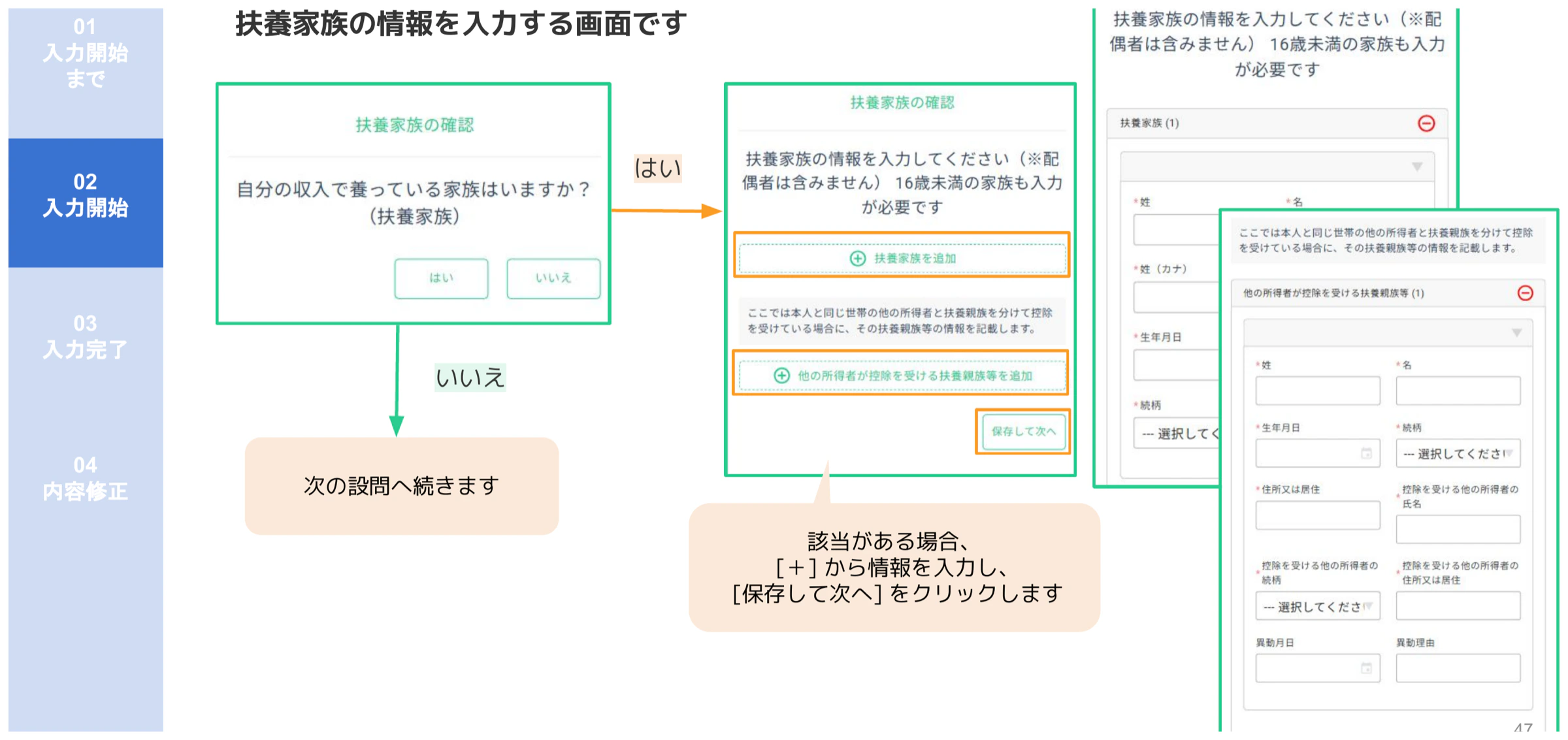
Se o funcionário sustenta familiares com a própria renda (sem contar o cônjuge), escolhe 「はい」 (Sim) e preenche os dados em 「+扶養家族を追加」 (Adicionar dependente).
Familiares com menos de 16 anos também precisam ser informados.
Se os dependentes forem divididos com outra pessoa com renda na mesma família (cada um declarando parte deles), esses são informados separadamente em 「他の所得者が控除を受ける扶養親族等を追加」 (Adicionar dependentes declarados por outra pessoa com renda).
⚠️ O limite de renda dos dependentes aumentou (2026)
A partir de 2026, o limite de renda total para alguém ser considerado dependente subiu para 620.000 ienes (1.360.000 ienes se a renda for só de salário).
Se um familiar passar a ter direito agora, oriente o funcionário a escrever, por exemplo, 「令和8年12月1日 改正」 (Reforma de 1º/12/2026) no campo 「異動月日及び事由」 (data e motivo da mudança) da Declaração de Dependentes.
💡 Dedução especial para parentes específicos (特定親族特別控除 – de 19 a 22 anos)
Parentes de 19 a 22 anos (19 anos ou mais e menos de 23) com renda total acima de 620.000 e até 1.230.000 ienes (salário bruto acima de 1.360.000 e até 1.970.000 ienes) dão direito à dedução especial para parentes específicos, de 30.000 a 630.000 ienes conforme a renda.
Como essa dedução vale mesmo para quem não entra na dedução de dependentes, oriente os funcionários nessa situação a sempre informar esses parentes.
Na tela de administração, em 「扶養家族」 (Dependentes), aparecem a marcação de parente específico e o campo do valor da dedução.
⚠️ Atenção à data de nascimento não preenchida
Se a data de nascimento do dependente não for preenchida, a regra especial do seguro de vida para quem tem dependente com menos de 23 anos não é aplicada.
A tela de administração mostra um aviso ao salvar os valores de seguro. Nesses casos, verifique se a data de nascimento foi preenchida.
7. Dedução de seguro de vida (生命保険料控除)
Se pagou seguro de vida neste ano, o funcionário escolhe 「はい」 (Sim) e clica em 「+保険を追加」 (Adicionar seguro).
Escolhe entre os três tipos — seguro de vida geral, seguro de cuidados médicos e de enfermagem, e seguro de previdência privada — e preenche os detalhes (seguradora, período, beneficiário, valor pago etc.).
⭐ Regra especial para quem tem dependente com menos de 23 anos (novidade de 2026)
Quem tem dependente com menos de 23 anos passa a ter limite de 60.000 ienes (antes 40.000 ienes) na dedução de seguro de vida geral.
A regra vale só para o seguro de vida geral.
Os limites do seguro de cuidados médicos e de enfermagem e do seguro de previdência privada (40.000 ienes cada) e o limite total das três categorias (120.000 ienes) não mudam.
Nesse caso, a orientação habitual de “não precisa informar se o total do seguro passar de X ienes” não se aplica.
Oriente os funcionários a informar todos os contratos, antigos e novos (nos contratos novos, o limite é atingido com 120.001 ienes no total).
Quando o casal trabalha, os dois podem usar a regra (ao contrário de outras deduções, não há restrição de “só para uma pessoa”).
.webp)
8. Seguro contra terremoto (地震保険)
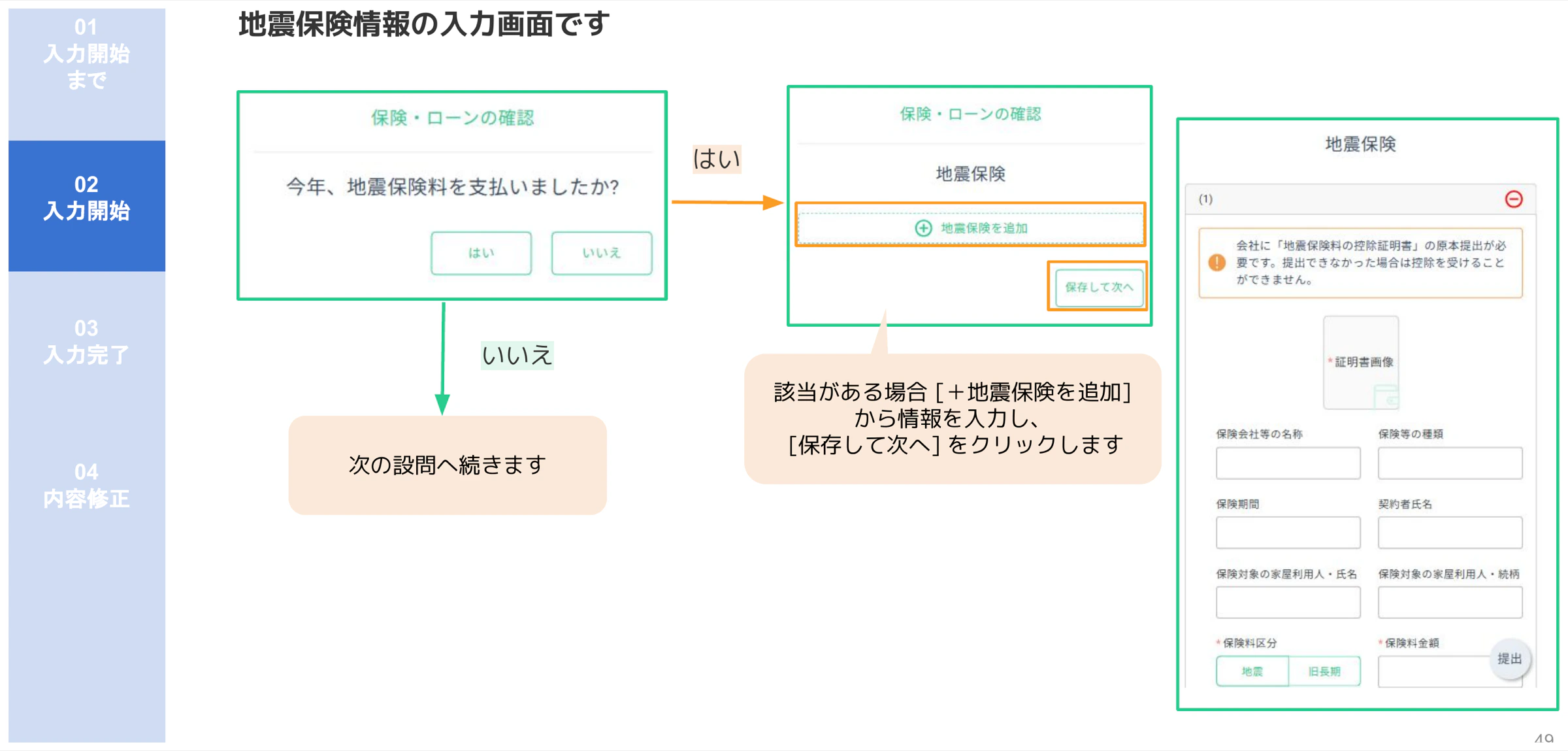
Se pagou seguro contra terremoto neste ano, o funcionário escolhe 「はい」 (Sim) e preenche os dados em 「+地震保険を追加」 (Adicionar seguro contra terremoto).
Informa a imagem do comprovante, a seguradora, o período, o nome do contratante, o endereço do imóvel segurado, a categoria do seguro e o valor pago.
É preciso entregar o original do comprovante de dedução do seguro contra terremoto.
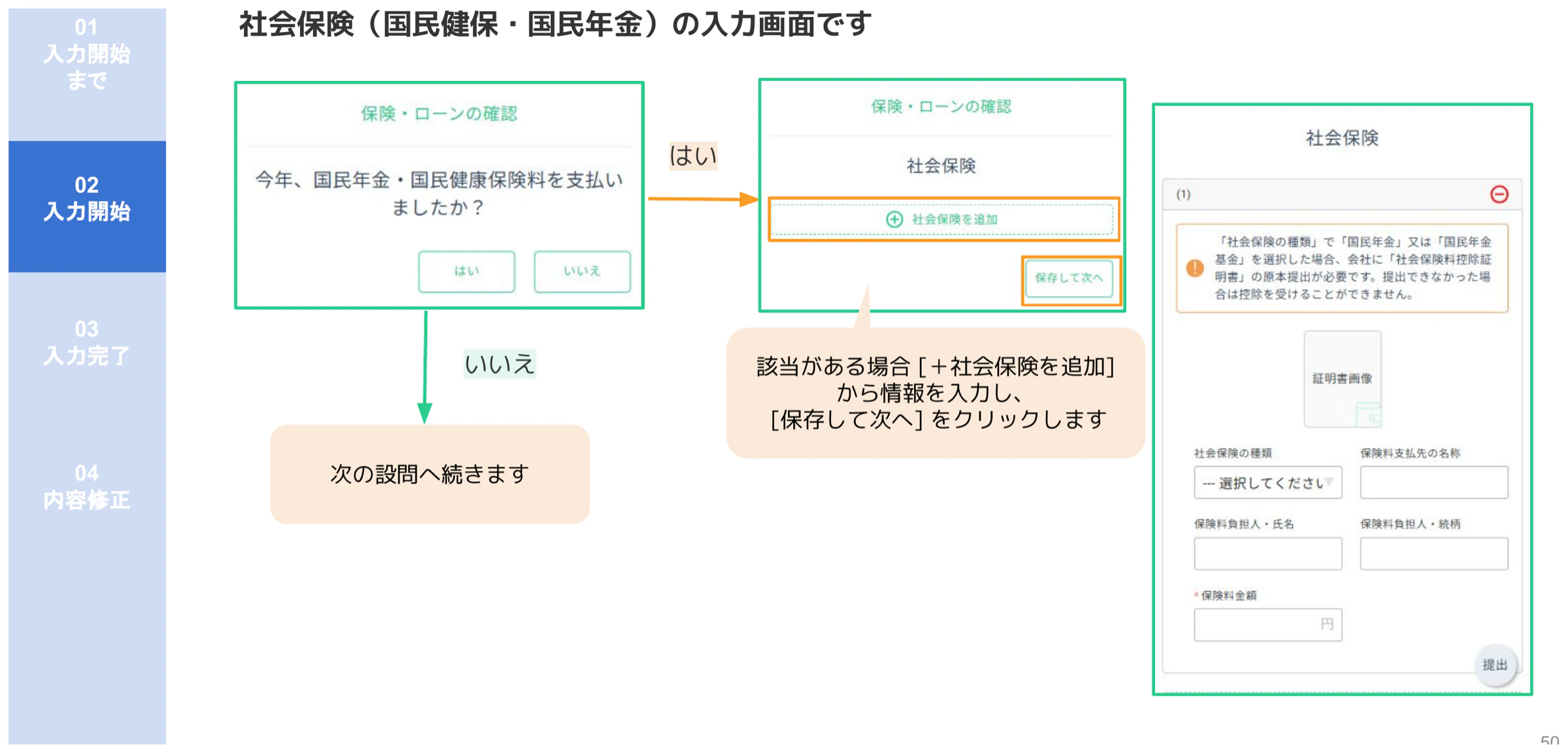
9. Seguro social (Seguro Nacional de Saúde e Pensão Nacional)
Se pagou por conta própria a Pensão Nacional (国民年金) ou o Seguro Nacional de Saúde (国民健康保険) neste ano, o funcionário escolhe 「はい」 (Sim) e preenche os dados em 「+社会保険を追加」 (Adicionar seguro social).
Informa o tipo de seguro social, o nome do órgão para o qual pagou, o nome de quem pagou e o valor. É preciso entregar o original do comprovante de dedução de contribuições sociais.
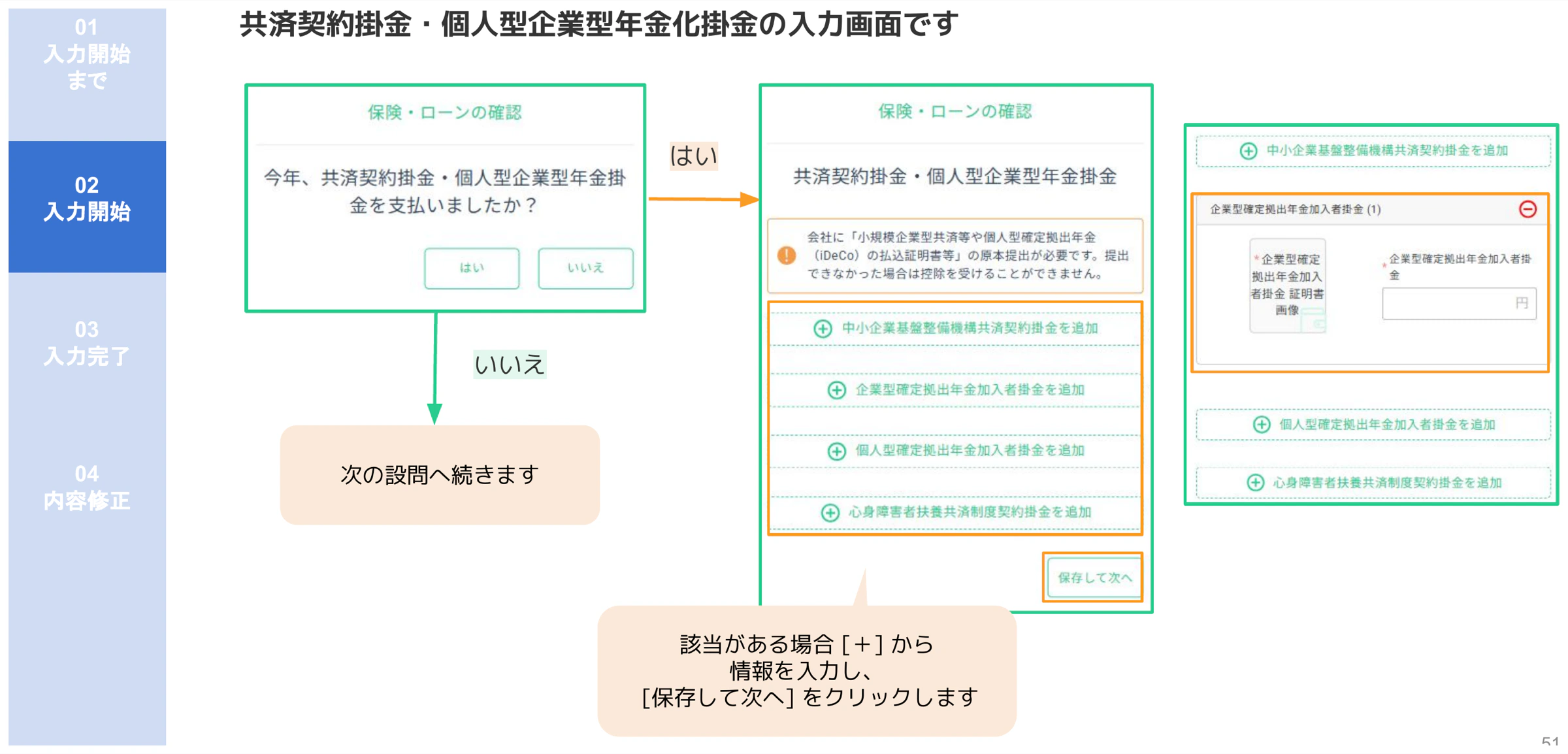
10. Contribuições de mútuas e de previdência privada (individual ou empresarial)
Se pagou contribuições de mútua (共済) ou de previdência privada individual (iDeCo) neste ano, o funcionário escolhe 「はい」 (Sim). Em seguida, adiciona e preenche o que se aplica: mútua para pequenas empresas (小規模企業共済), previdência de contribuição definida empresarial (企業型確定拠出年金), previdência de contribuição definida individual (iDeCo) e o sistema de mútua para dependentes de pessoas com deficiência (心身障害者扶養共済制度).
É preciso entregar o original do comprovante de pagamento do iDeCo etc.
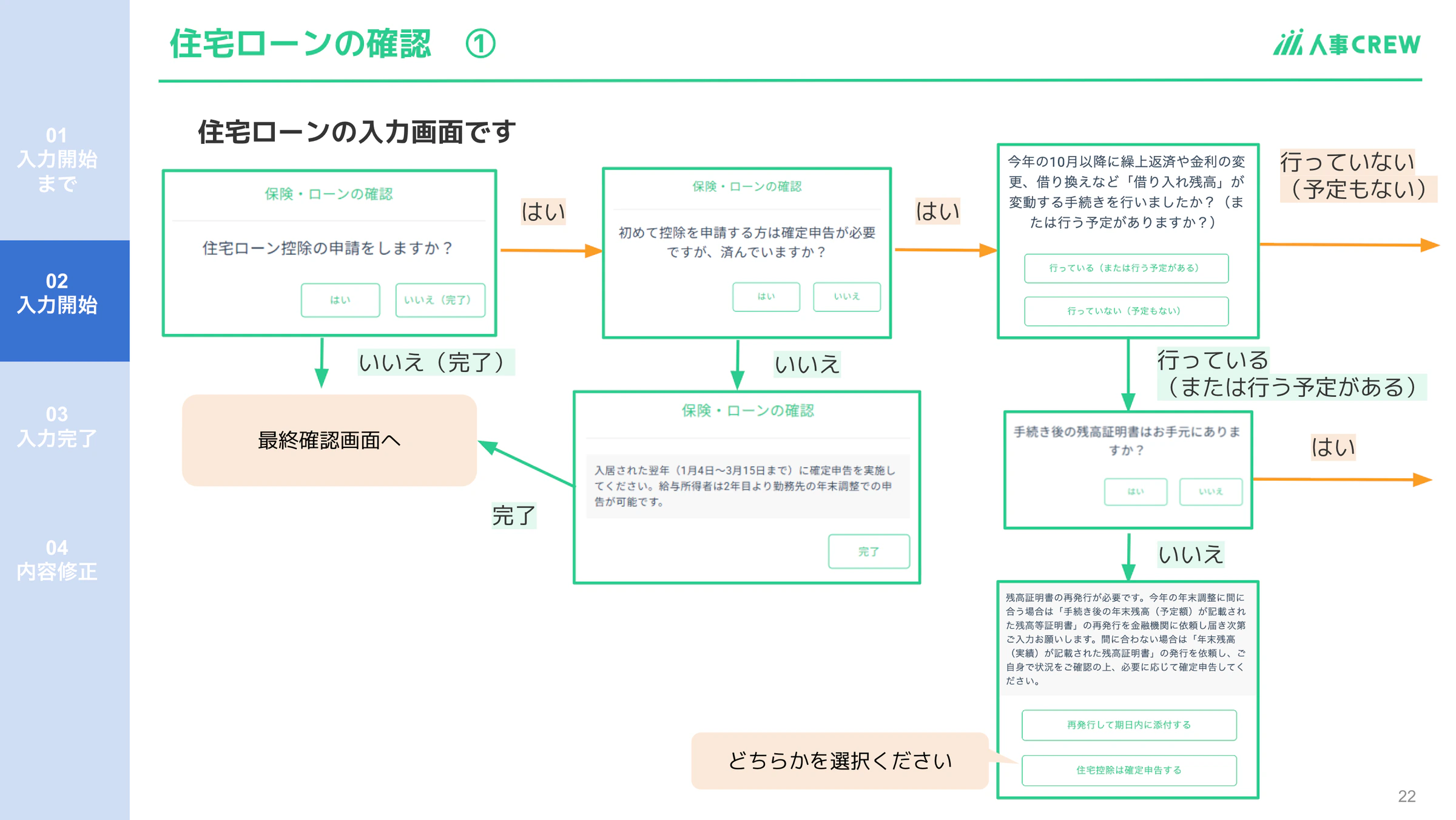
11. Dedução de financiamento imobiliário (住宅ローン控除)
Para pedir a dedução de financiamento imobiliário, o funcionário escolhe 「はい」 (Sim).
Quem pede a dedução pela primeira vez precisa fazer a declaração de imposto de renda (確定申告) (para assalariados, a partir do segundo ano é possível declarar no Ajuste de Fim de Ano). Se já tiver em mãos o comprovante de saldo atualizado, o funcionário envia as imagens da declaração da dedução especial de financiamento imobiliário (住宅借入金等特別控除申告書) e do comprovante de saldo devedor no fim do ano (年末残高証明書), e preenche a data de mudança para o imóvel, a categoria da dedução, o saldo no fim do ano etc.
As perguntas se ramificam assim:
| Pergunta | Resposta e próximo passo |
|---|---|
| Vai pedir a dedução de financiamento imobiliário? | Não (fim) → confirmação final / Sim → próxima |
| Quem pede a dedução pela primeira vez precisa fazer o 確定申告. Você já fez? | Não → mostra a orientação sobre o 確定申告 e termina / Sim → próxima |
| A partir de outubro deste ano, fez (ou pretende fazer) algum procedimento que altere o saldo devedor, como amortização antecipada, mudança de juros ou refinanciamento? | 行っていない(予定もない)(Não fiz e não pretendo fazer) → preenchimento da dedução / 行っている(または行う予定がある)(Fiz ou pretendo fazer) → próxima |
| Você tem em mãos o comprovante de saldo emitido depois desse procedimento? | Sim → preenchimento da dedução / Não → escolher entre 「再発行して期日内に添付する」 (Pedir a segunda via e anexar dentro do prazo) ou 「住宅控除は確定申告する」 (Fazer a dedução no 確定申告) |
💡 O texto das opções mudou (2026)
A pergunta que verifica procedimentos que alteram o saldo era feita antes na forma negativa (“Não fez...?”), com as opções 「はい」/「いいえ」 (Sim/Não).
Como a interpretação do 「はい」 variava e causava respostas erradas, a pergunta passou para a forma afirmativa, e as opções ficaram mais específicas: 「行っている(または行う予定がある)」 (Fiz ou pretendo fazer) e 「行っていない(予定もない)」 (Não fiz e não pretendo fazer).
Os valores gravados nos dados continuam os mesmos de antes.
A compatibilidade com os dados dos anos anteriores está mantida.
8. Funcionário 03: Conclusão do preenchimento
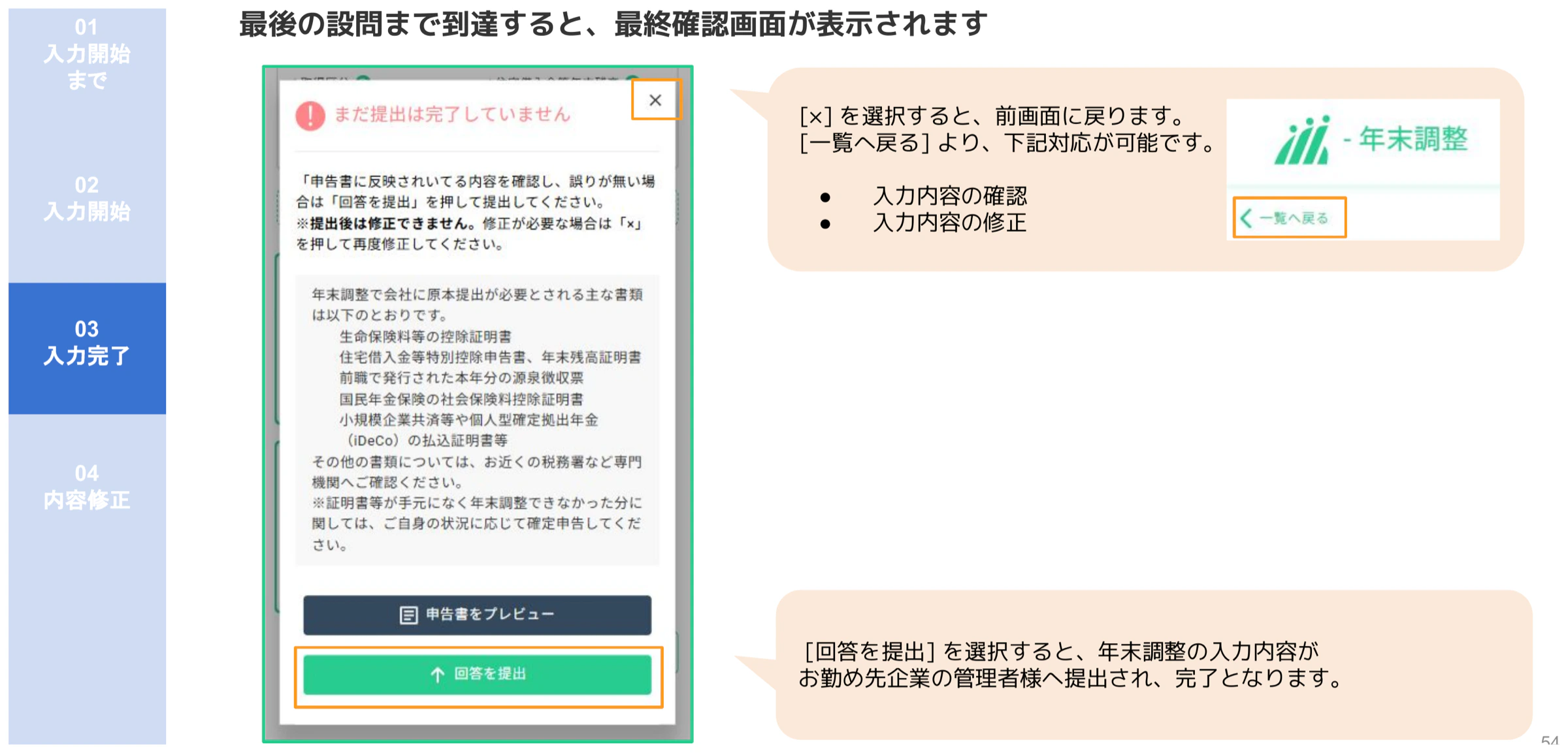
Passo 1. Conferir tudo na tela de confirmação final e tocar em 「回答を提出」 (Enviar respostas)
Quando todas as perguntas estão preenchidas, aparece a tela de confirmação final.
O funcionário confere a declaração em 「申告書をプレビュー」 (Pré-visualizar declaração) e depois toca em 「回答を提出」.
Ao tocar em 「×」, volta para a tela anterior e, em 「一覧へ戻る」 (Voltar à lista), pode conferir e corrigir cada resposta.
⚠️ Depois de enviar as respostas, o funcionário não consegue mais corrigir sozinho
Depois de tocar em 「回答を提出」, o funcionário não pode mais fazer correções.
Se perceber um erro, deve falar com o responsável pelo Ajuste de Fim de Ano na empresa.
O responsável envia um pedido de correção (差戻し / devolução) e, assim, o funcionário pode reenviar.
Os principais documentos que precisam ser entregues em via original à empresa no Ajuste de Fim de Ano são:
- Comprovantes de dedução de seguro de vida etc.
- Declaração da dedução especial de financiamento imobiliário (住宅借入金等特別控除申告書) e comprovante de saldo devedor no fim do ano (年末残高証明書)
- 源泉徴収票 deste ano emitido pelo emprego anterior
- Comprovante de dedução de contribuições sociais da Pensão Nacional (国民年金)
- Comprovantes de pagamento de mútua para pequenas empresas (小規模企業共済) ou de previdência individual (iDeCo) etc.
9. Funcionário 04: Correções
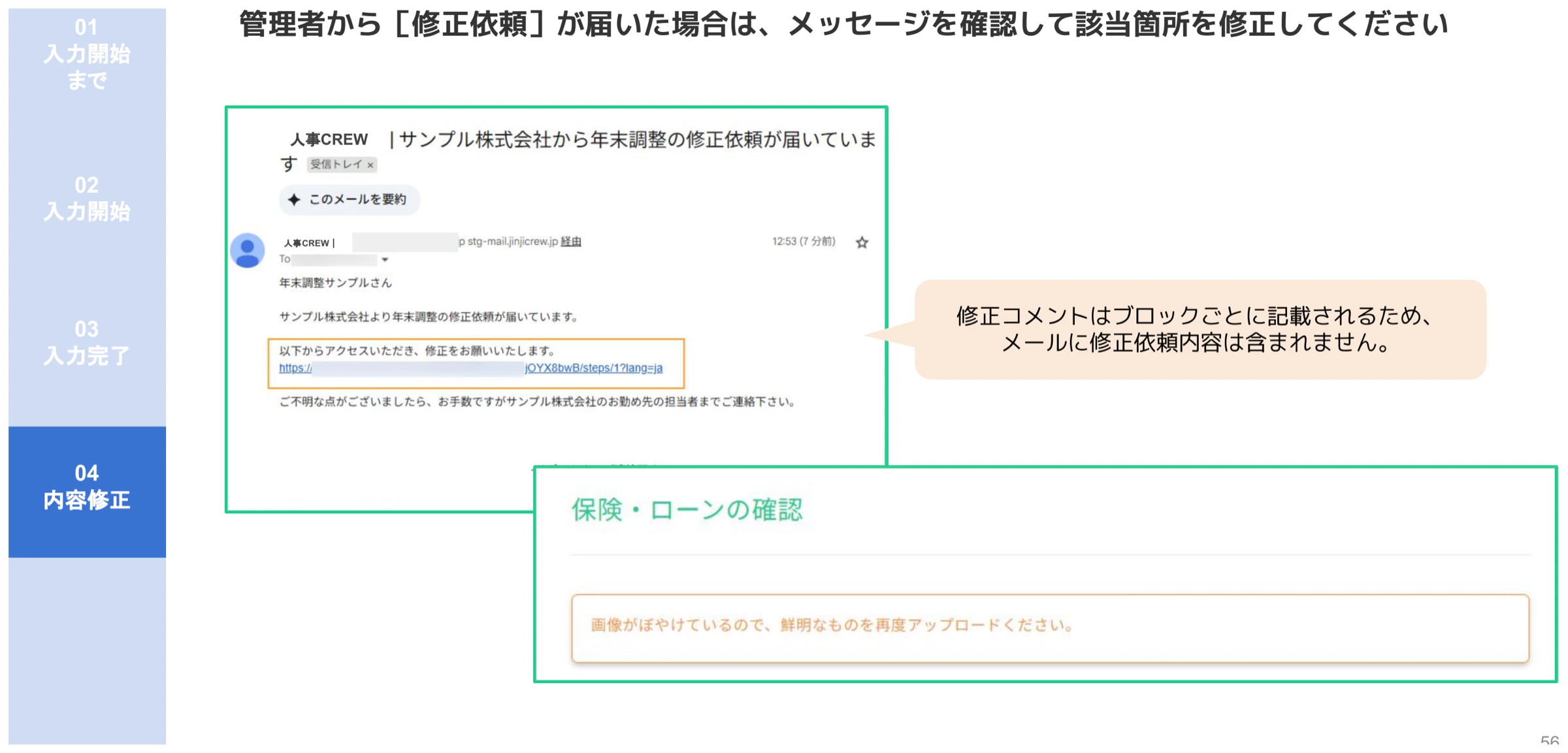
Passo 1. Clicar no link do e-mail de pedido de correção para abrir a tela de correção
Quando o administrador envia um pedido de correção, o funcionário recebe um e-mail como 「サンプル株式会社から年末調整の修正依頼が届いています」 (Você recebeu um pedido de correção do Ajuste de Fim de Ano da Empresa Exemplo). Ele clica no link do e-mail para abrir a tela de correção.
Os comentários de correção ficam em cada bloco, por isso o texto do e-mail não traz o conteúdo do pedido.
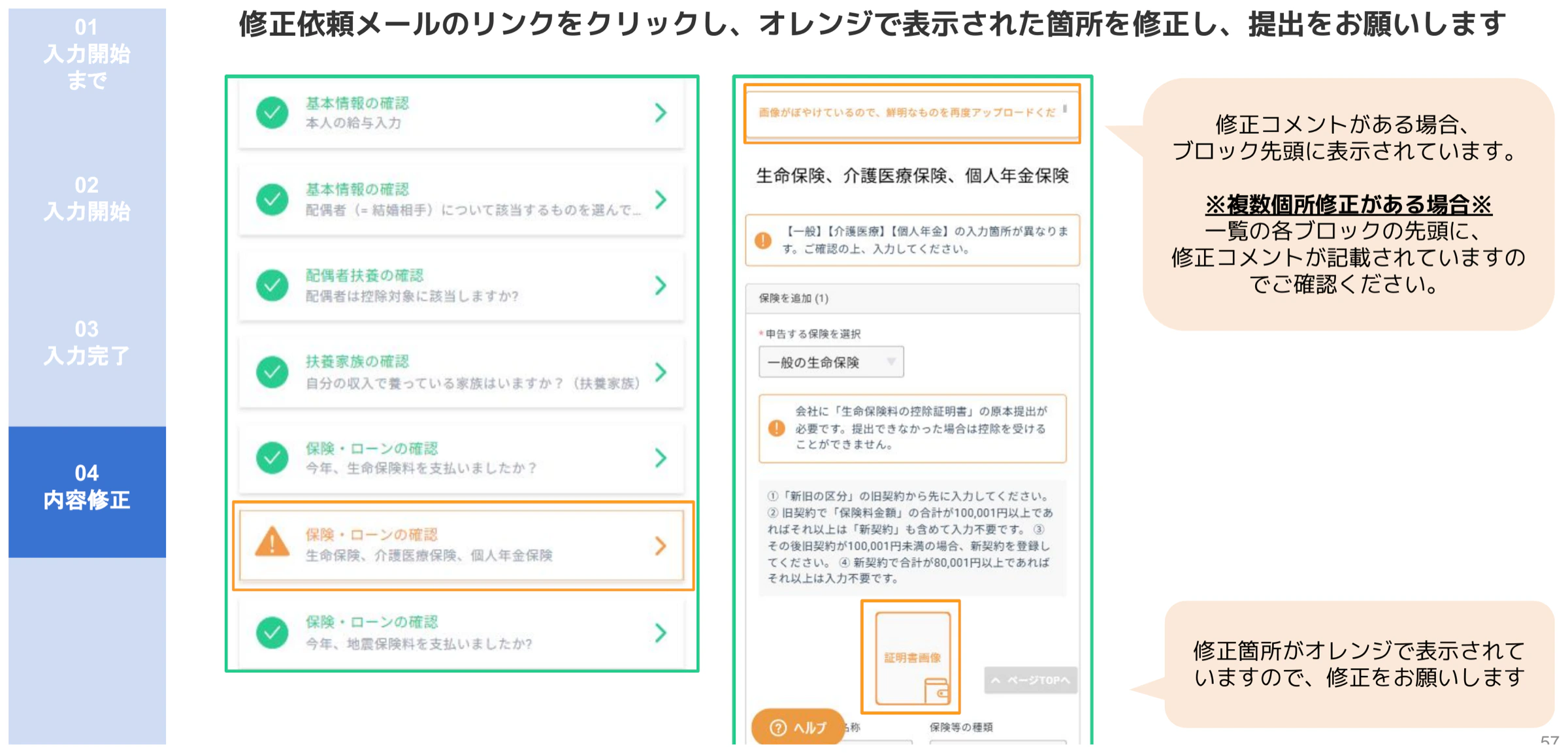
Passo 2. Conferir os pontos destacados em laranja e corrigir
Os blocos que receberam pedido de correção aparecem destacados em laranja.
O comentário de correção aparece no início de cada bloco da lista; o funcionário deve lê-lo.
Se houver correções em vários pontos, deve conferir o início de todos os blocos.
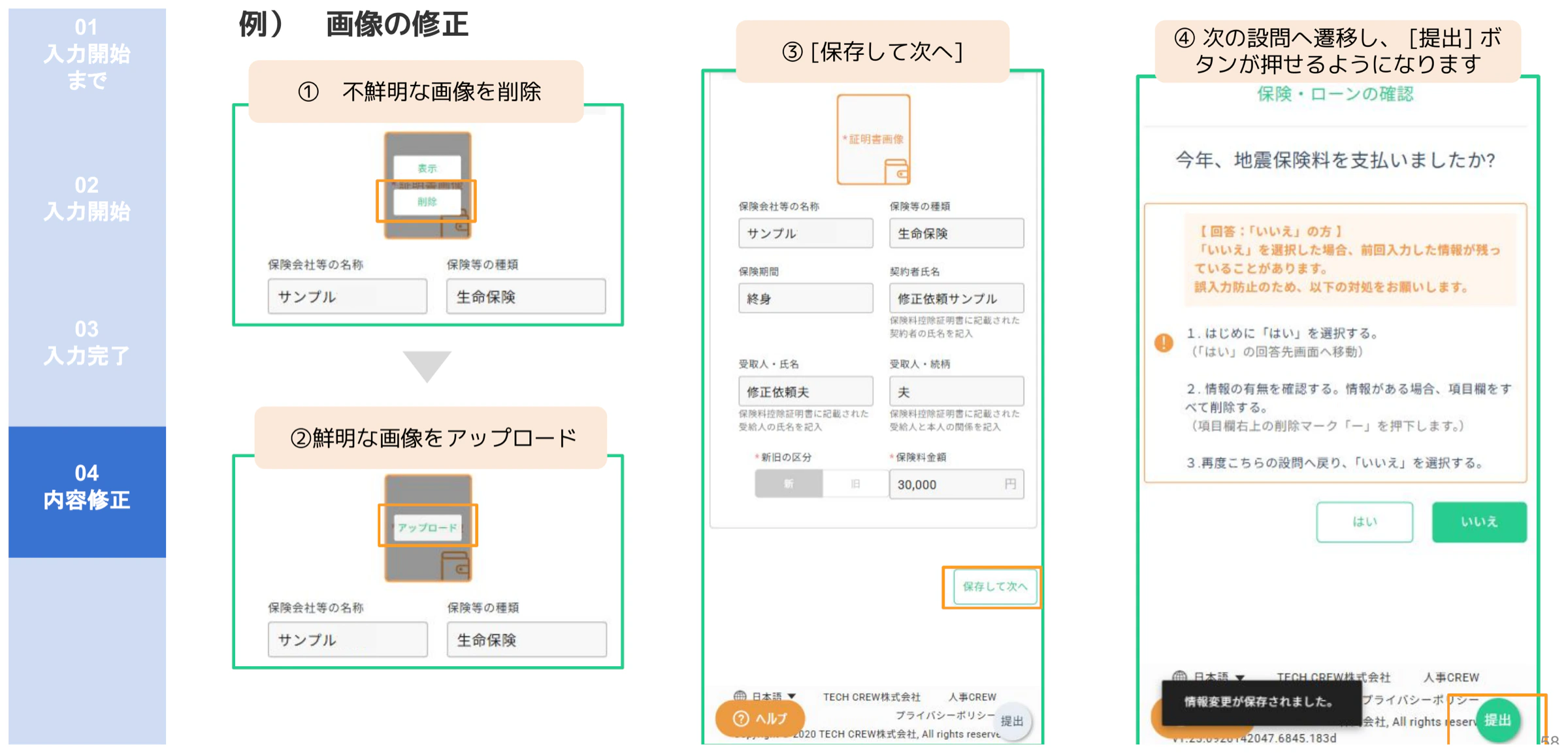
Passo 3. Corrigir, avançar com 「保存して次へ」 (Salvar e avançar) e clicar em 「提出」 (Enviar)
Veja o passo a passo usando como exemplo a correção de uma imagem.
- Apagar a imagem pouco nítida com o botão 「削除」 (Excluir)
- Enviar uma nova imagem nítida
- Clicar em 「保存して次へ」 para ir à próxima pergunta
- Quando todas as correções estiverem feitas, o botão 「提出」 (Enviar) fica disponível
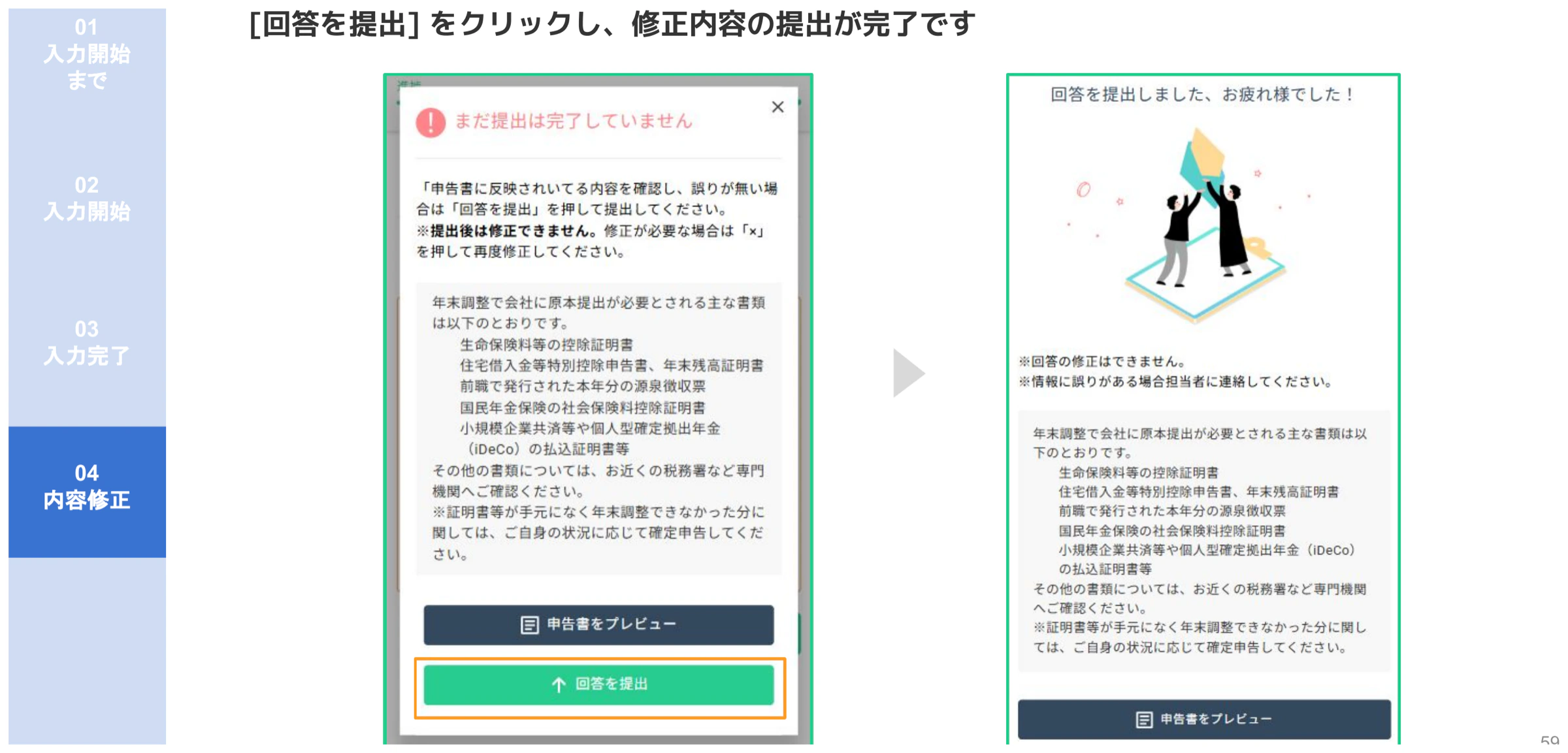
Passo 4. Clicar em 「回答を提出」 (Enviar respostas) para enviar as correções
Quando todas as correções estiverem feitas, o funcionário clica em 「回答を提出」.
Se aparecer a tela 「回答を提出しました、お疲れ様でした!」 (Respostas enviadas. Obrigado pelo trabalho!), as correções foram enviadas.
Depois do envio, não é possível corrigir.
Se houver algum erro, o funcionário deve falar com o responsável.
10. Perguntas frequentes (FAQ)
P. Um funcionário está com o status 「送信エラー」 (Erro de envio). O que fazer?
R. Na tela de gestão de funcionários, verifique se o e-mail desse funcionário está cadastrado corretamente. Depois de corrigir, envie a solicitação de novo pela lista do Ajuste de Fim de Ano.
P. Encontrei um erro depois de marcar como 「確認済み」 (Conferido). O que fazer?
R. Volte o status para uma etapa anterior a 「確認済み」 (por exemplo, 「入力済」 / Preenchido) para poder editar os dados de novo. Depois, será preciso marcar como conferido outra vez.
P. Um funcionário quer corrigir os dados depois de enviar. O que fazer?
R. Na página individual, o administrador envia um 「修正の依頼(差戻し)」 (pedido de correção / devolução), e o funcionário pode corrigir e reenviar. A partir do status 「入力済」, o funcionário não consegue corrigir diretamente.
P. É possível personalizar os itens do CSV?
R. No momento, o formato de download é fixo no 「人事CREWテンプレート」 (modelo 人事CREW). Para modelos personalizados, fale com o suporte ao cliente.
P. No computador, o que foi digitado some quando aperto Enter.
R. Isso acontece por apertar Enter dentro do formulário. Oriente os funcionários a usar a tecla 「Tab」 para passar ao próximo campo.
P. Quem pede a dedução de financiamento imobiliário pela primeira vez pode fazer isso no Ajuste de Fim de Ano?
R. No primeiro ano, é preciso fazer o 確定申告 (declaração de imposto de renda). A declaração pelo Ajuste de Fim de Ano (no 人事CREW) é feita a partir do segundo ano. Sobre o procedimento do primeiro ano, consulte a repartição de impostos (税務署) mais próxima ou um profissional especializado.
P. Quero voltar a incluir um funcionário que marquei como 「対象外」 (Não se aplica).
R. Na lista, o administrador seleciona o funcionário e, em 「状況を変更」 (Alterar status), muda para 「未依頼」 (Não solicitado) ou 「依頼中」 (Solicitado).
P. Posso alterar os textos de ajuda a qualquer momento?
R. Sim. Você pode alterá-los a qualquer momento em 「ヒントテキスト設定」 (Configuração de textos de ajuda), no menu de configurações. As alterações são salvas automaticamente na hora.
P. Um funcionário perguntou por que o salário líquido não muda até novembro
R. É o comportamento esperado. A reforma de 2026 vale a partir de 1º de dezembro de 2026, por isso o imposto retido na fonte nos meses até novembro não muda. O valor do aumento é acertado de uma vez no Ajuste de Fim de Ano de dezembro.
P. Um funcionário perguntou por que a dedução é a mesma do ano passado
R. Quem tem salário bruto de 2.200.000 ienes ou mais não é afetado pela reforma da dedução sobre salário. A reforma só afeta salários abaixo de 2.200.000 ienes, então é normal não haver diferença. Já a dedução básica varia conforme a renda total.
P. Alguns funcionários reaproveitaram as respostas do ano passado. O que devo verificar?
R. Em 2026, o limite de renda de dependentes e cônjuge subiu de 580.000 para 620.000 ienes (salário bruto de 1.230.000 para 1.360.000 ienes). Um familiar que no ano passado “ganhava demais e não tinha direito” pode ter direito neste ano. O ícone 「更新」 (Atualizado) só aparece quando a resposta é diferente da do ano anterior, por isso não detecta funcionários que não mudaram a resposta. Oriente individualmente os funcionários que podem estar nessa situação.
P. O formulário da declaração de dedução de seguros parece diferente do ano passado
R. A partir de 2026, foram criados campos sobre dependentes com menos de 23 anos (caixa “tem / não tem”, fórmula de cálculo II e campo ☆). Por isso, a numeração dos campos foi deslocada em todo o formulário. Ao orientar sobre o formulário em papel, use sempre o formulário de 2026 (令和8年分).
P. Alguns funcionários vão fazer o Ajuste de Fim de Ano em novembro. Qual formulário usar?
R. Segundo a Agência Nacional de Impostos (国税庁), quando o Ajuste de Fim de Ano é feito até 30 de novembro de 2026, deve-se usar o formulário de 2025 (令和7年分) com as devidas adaptações. O limite de renda “até 620.000 ienes (salário bruto até 1.360.000 ienes)” também passa a ser lido como “até 580.000 ienes (salário bruto até 1.230.000 ienes)”. Se houver casos assim, consulte o seu contador (税理士) ou consultor trabalhista (社労士).
P. Um funcionário tem filho dependente com menos de 16 anos. Precisa informar?
R. Sim, familiares com menos de 16 anos também precisam ser informados na pergunta sobre dependentes. Eles não entram na dedução de dependentes, mas devem ser informados como dado cadastral.
P. Quem tem dois empregos faz o Ajuste de Fim de Ano em qual empresa?
R. O empregador principal é a empresa para a qual o funcionário entregou a Declaração de Dependentes (扶養控除等申告書 / マル扶), e é nela que se faz o Ajuste de Fim de Ano. Essa declaração só pode ser entregue a uma empresa. Se a nossa empresa não for o empregador principal, o funcionário envia como 「対象外」 (Não se aplica) e faz o Ajuste de Fim de Ano no empregador principal.
Se esse funcionário pretende ter a nossa empresa como empregador principal no ano que vem, basta responder 「はい」 (Sim) a “No ano que vem, pretende declarar a nossa empresa como empregador principal?”. Assim, ele continua como 「対象外」 neste ano, mas preenche os dados necessários para a Declaração de Dependentes do ano que vem. Nesse caso, o status fica como 「入力済」 (Preenchido).
Glossário
Termos japoneses que aparecem no sistema e nos documentos:
| Japonês | Português |
|---|---|
| 年末調整 (nenmatsu chōsei) | Ajuste de Fim de Ano: acerto anual do imposto de renda feito pela empresa |
| 確定申告 (kakutei shinkoku) | Declaração de imposto de renda feita pela própria pessoa na repartição de impostos |
| 源泉徴収票 (gensen chōshūhyō) | Comprovante de rendimentos e de imposto retido na fonte |
| 扶養控除等申告書 (マル扶) | Declaração de Dependentes (entregue a uma única empresa, a principal) |
| 差戻し (sashimodoshi) | Devolução ao funcionário para correção |
| 依頼中 / 入力済 / 確認済み | Solicitado / Preenchido / Conferido |
| 対象外 | Não se aplica (não faz o Ajuste de Fim de Ano neste ano) |
| 主たる勤務先 | Empregador principal |
| 収入 / 所得 | 収入 = valor bruto recebido; 所得 = renda depois de descontar as deduções (por exemplo, a dedução sobre salário) |
| 控除 (kōjo) | Dedução: valor descontado da renda para reduzir o imposto |
| 扶養家族 / 扶養親族 | Dependentes: familiares que o funcionário sustenta |
| 配偶者 | Cônjuge |
| 世帯主 | Chefe da família (titular do domicílio no registro de residência) |
| マイナンバー / 個人番号 | My Number: número de identificação pessoal |
| 原本 | Documento original (não cópia) |
| 税務署 / 国税庁 | Repartição de impostos / Agência Nacional de Impostos |
| 令和8年 / 令和9年 | Anos de 2026 e 2027 no calendário japonês (Reiwa 8 e 9) |
Suporte ao cliente
Se este artigo não resolver a sua dúvida, entre em contato com o suporte. O atendimento é feito em japonês.
E-mail: support@techcrew.co.jp
Central de ajuda: https://www.jinjicrew.jp/manual/
最終更新: 2026年10月19日
この記事はお役に立ちましたか?