セキュリティを強化する
セキュリティ強化:2段階認証・IPアドレス制限・パスワードポリシーの設定方法
人事CREWでは、不正アクセスや情報漏えいを防ぐために、2段階認証(2FA)・IPアドレスによるアクセス制限・管理者パスワードポリシーの3つのセキュリティ機能を提供しています。本記事では、それぞれの設定手順を画面キャプチャとともに解説します。
この記事でわかること
- 2段階認証(Google Authenticator)の有効化・無効化の手順
- 2段階認証を使ったログイン方法
- IPアドレスアクセス制限の設定方法と注意事項
- 管理者パスワードポリシーの変更方法
📖 目次
1. 2段階認証を設定する
2段階認証を有効にすることで、万が一パスワードが漏えいした場合でも、正規のスマートフォンを持つ本人以外がログインできなくなります。人事CREWでは、Google Authenticatorを使用した時間ベースのワンタイムパスワード(TOTP)方式を採用しています。
⚠️ 設定できるのは管理者アカウントのみ
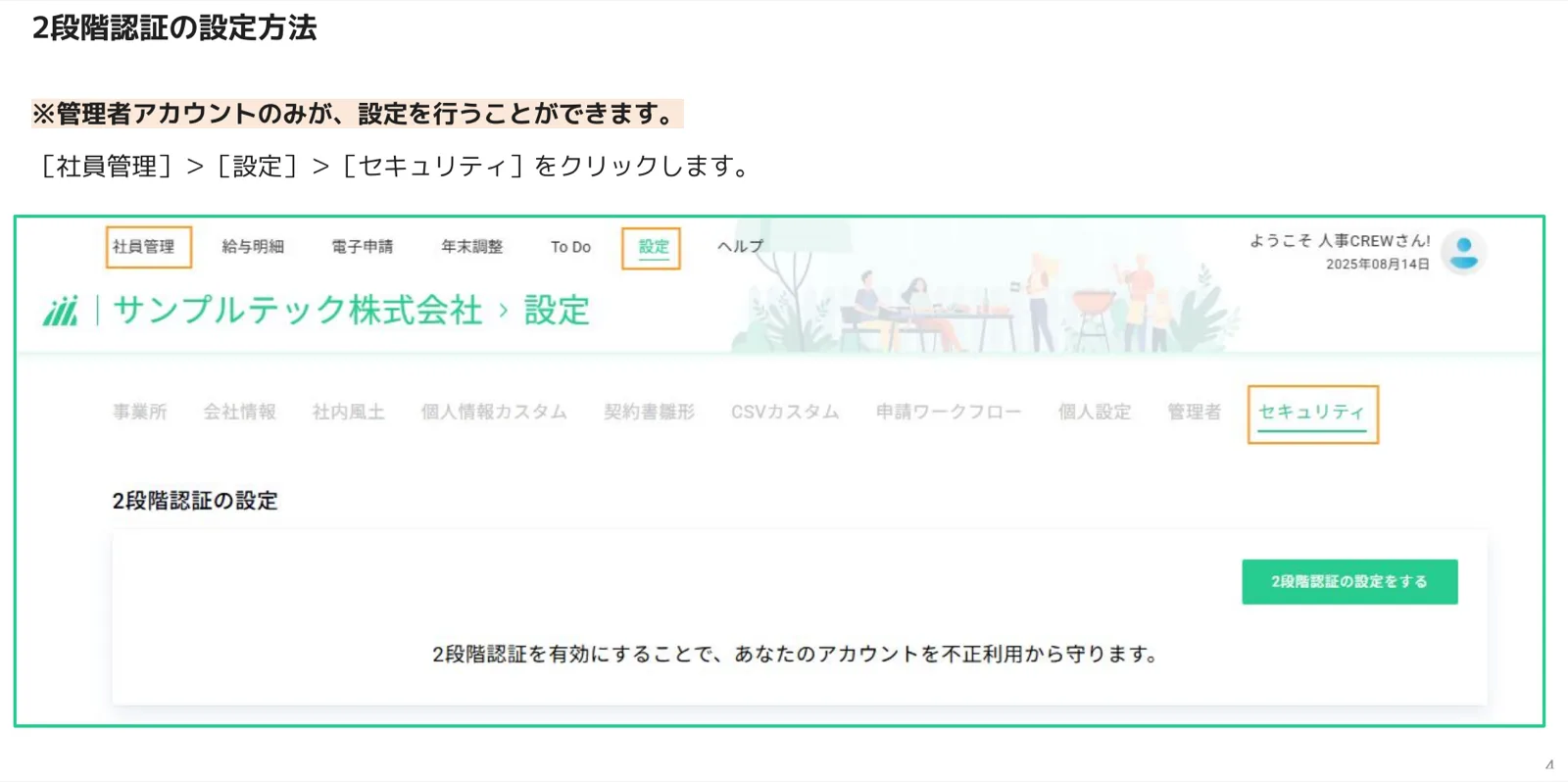
2段階認証の設定は管理者アカウントのみが行うことができます。一般ユーザーアカウントでは設定画面が表示されません。
手順1.セキュリティ設定画面を開く
[社員管理]>[設定]>[セキュリティ]をクリックします。ページ内に「2段階認証の設定」パネルが表示されるので、右側の[2段階認証の設定をする]ボタンをクリックして設定を開始してください。
手順2.Google Authenticatorをスマートフォンにインストールする
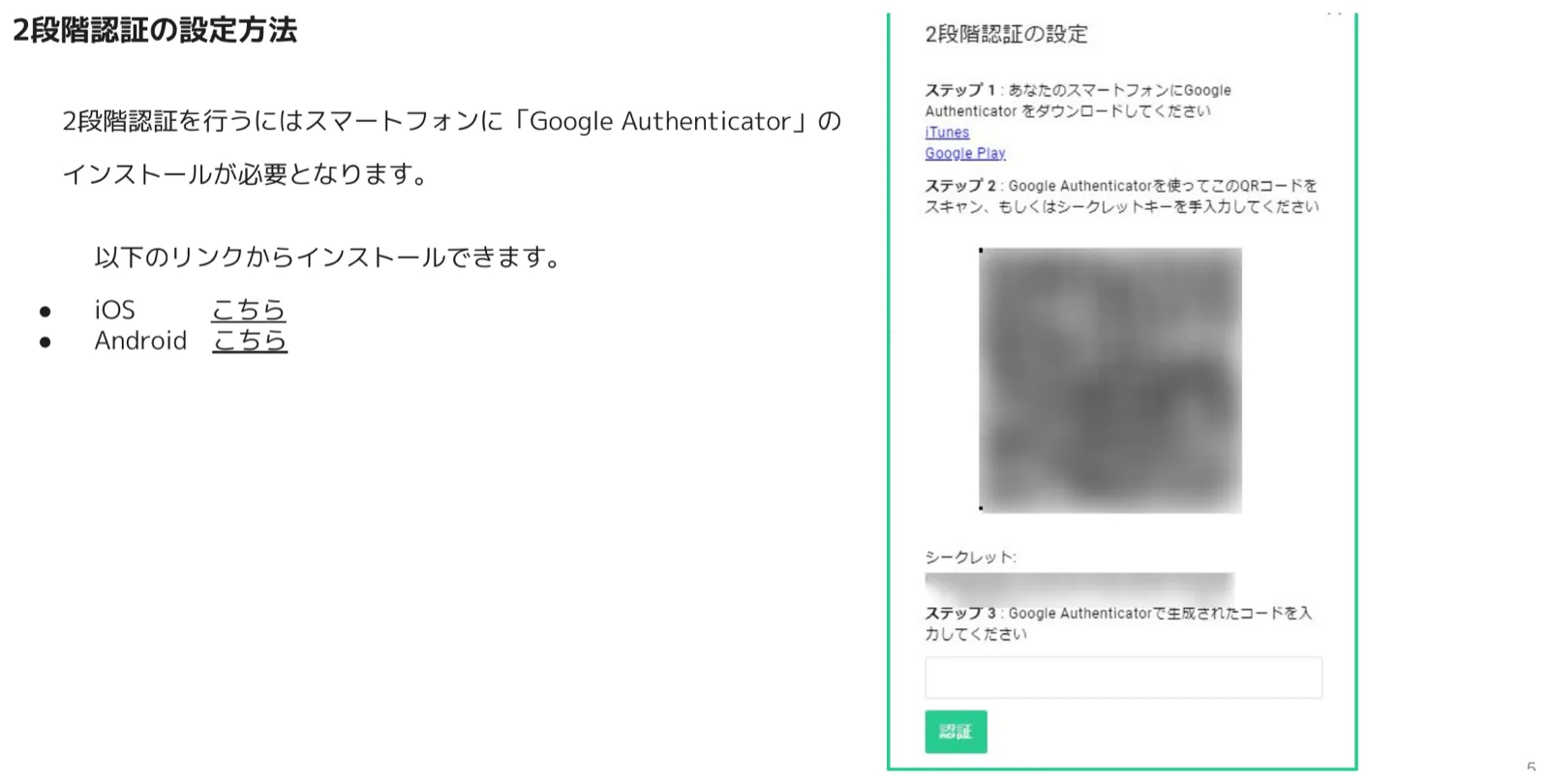
2段階認証には、スマートフォンへの「Google Authenticator」アプリのインストールが必要です。設定ダイアログにも案内が表示されます。お使いのデバイスに合わせて以下の方法でインストールしてください。
- iOS(iPhone):App Store で「Google Authenticator」を検索してインストール
- Android:Google Play で「Google Authenticator」を検索してインストール
手順3.QRコードまたはシークレットキーを読み込む
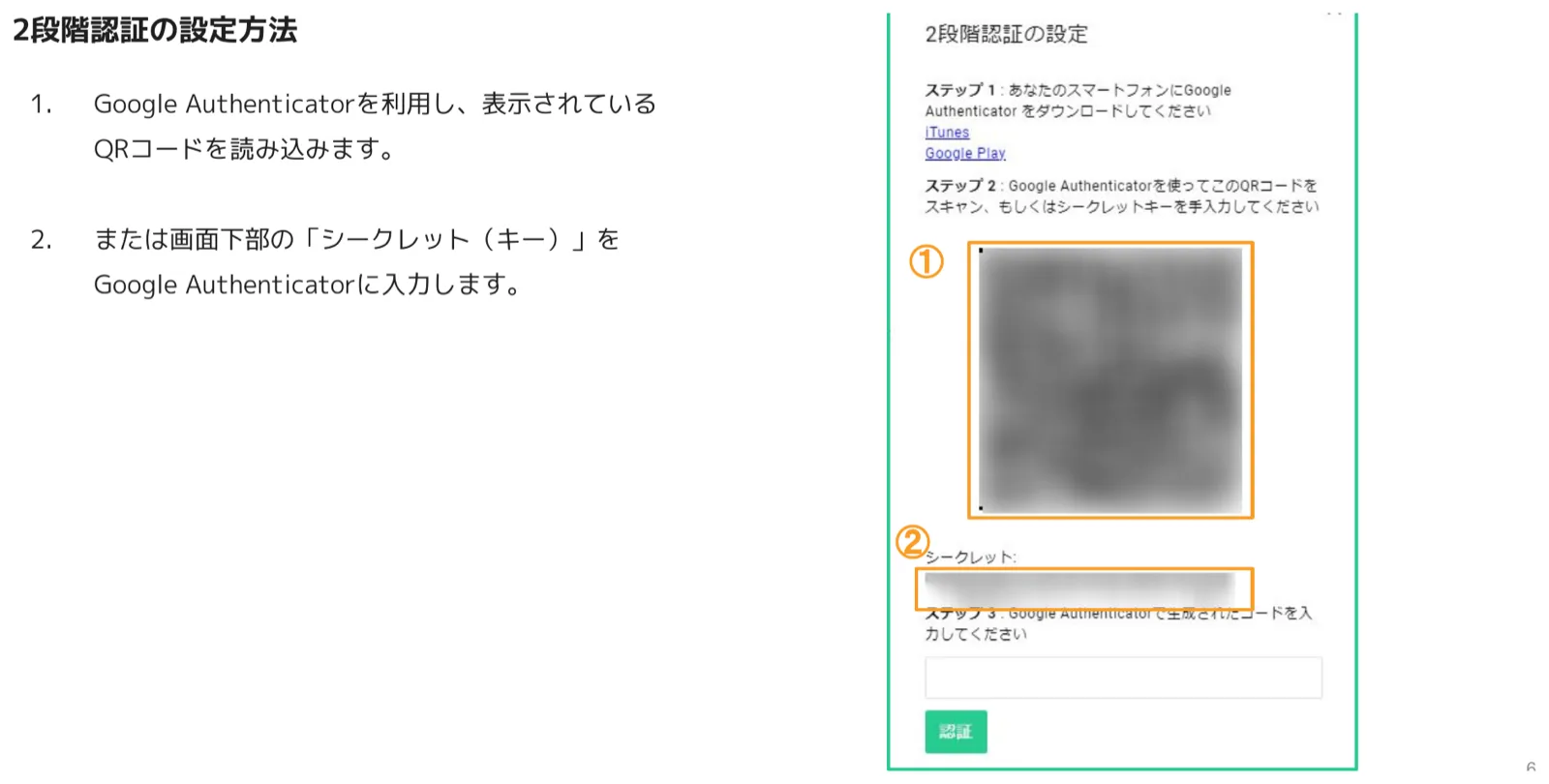
設定ダイアログのステップ2では、Google AuthenticatorにアカウントをQRコードまたはシークレットキーで登録します。以下のいずれかの方法で操作してください。
- Google Authenticatorアプリを起動し、画面に表示されているQRコード(①)をスキャンする
- QRコードが読み取れない場合は、画面下部に表示されるシークレット(キー)(②)をGoogle Authenticatorのアカウント追加画面に手動入力する
手順4.認証コードを入力して承認する
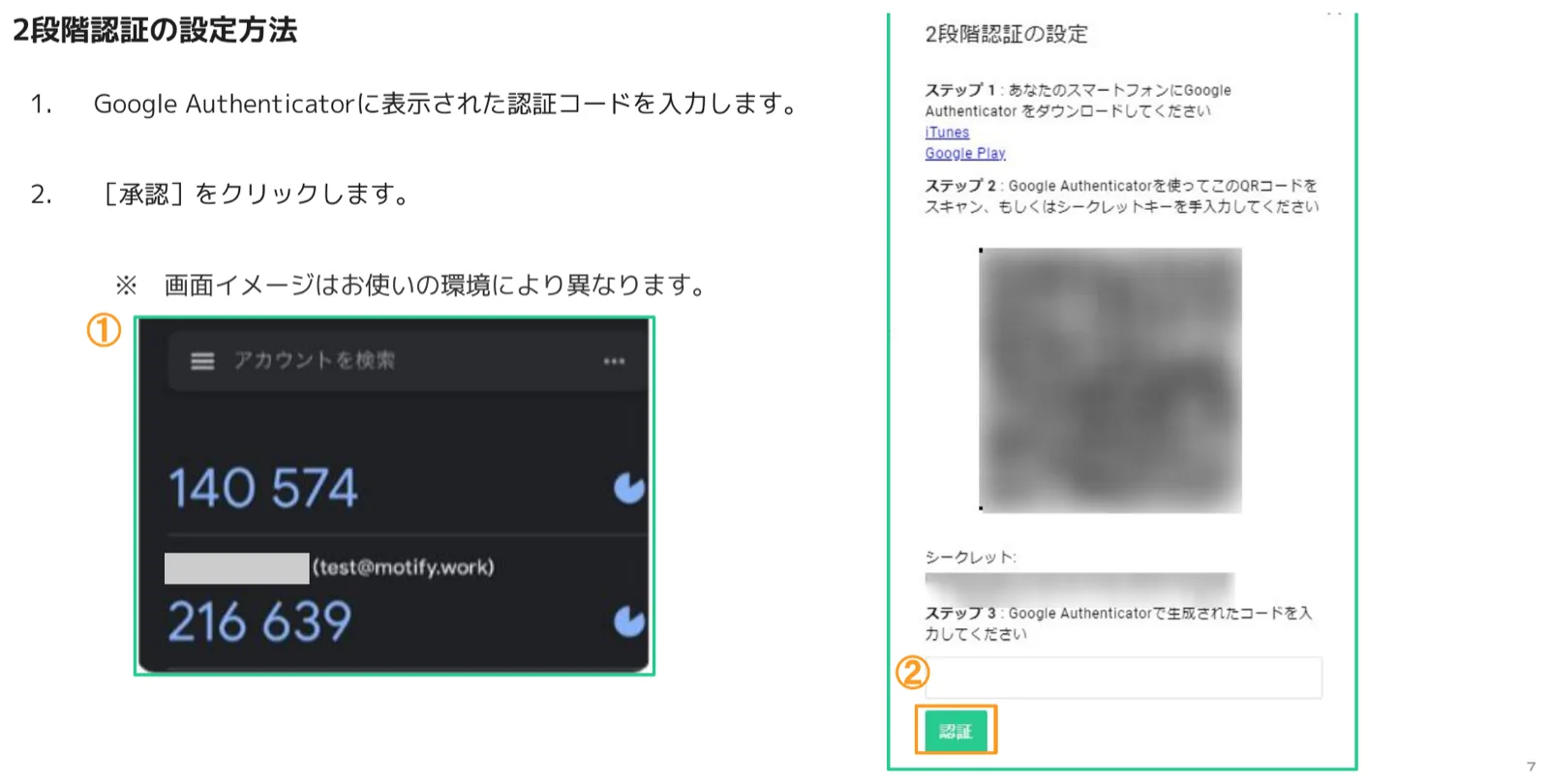
Google Authenticatorへの登録が完了すると、アプリに6桁の認証コード(①)が表示されます。このコードを設定ダイアログのステップ3入力欄に入力し、[承認(②)]ボタンをクリックしてください。
ポイント
認証コードは30秒ごとに更新されます。コードが切り替わる直前に入力した場合は、新しいコードが表示されるまで待って再入力してください。画面イメージはお使いの環境により異なります。
手順5.2段階認証の有効化を確認する
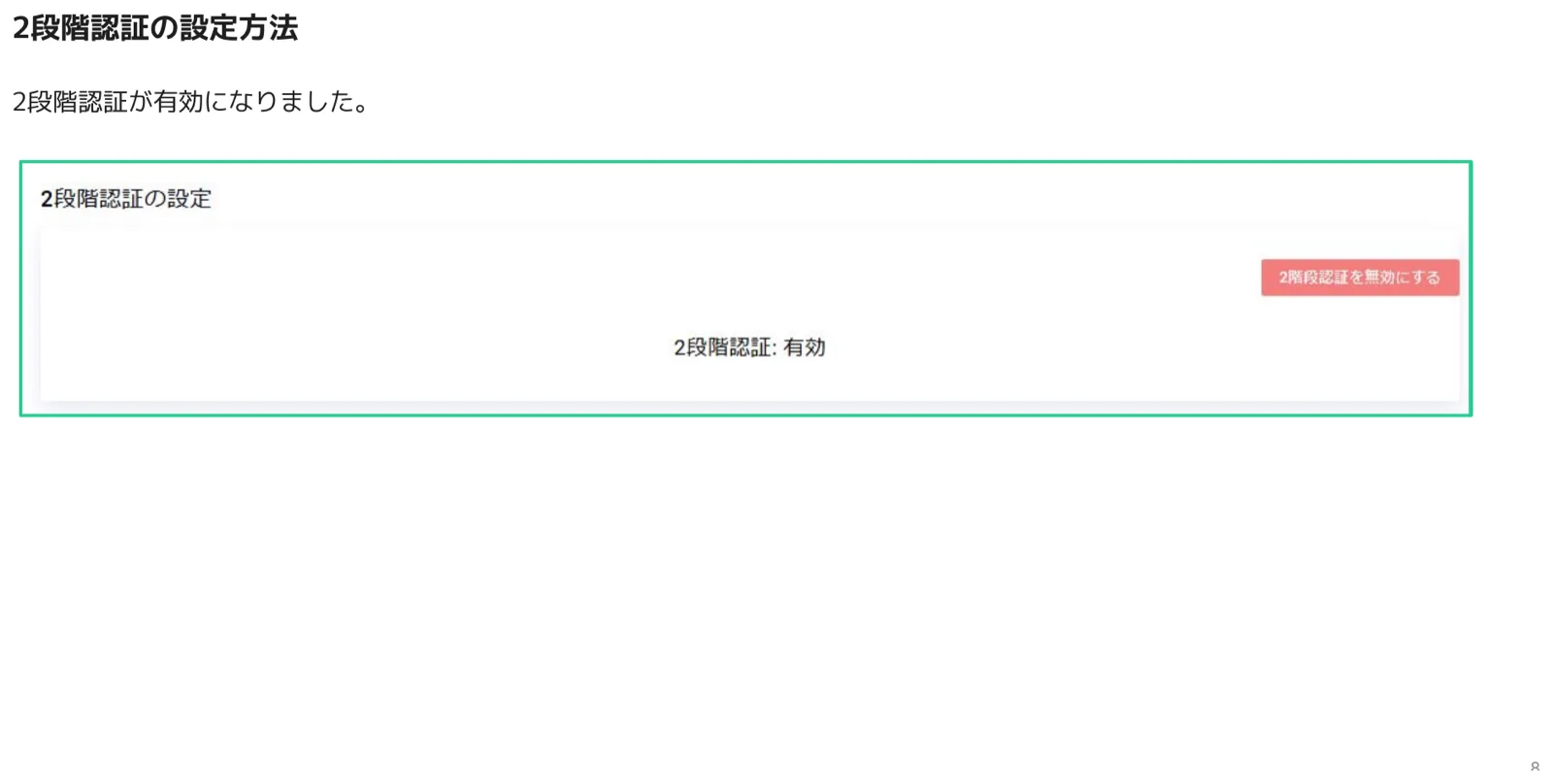
承認が完了すると、設定パネルのステータスが「2段階認証: 有効」に変わります。これで設定は完了です。次回ログイン時から、パスワードに加えてGoogle Authenticatorの認証コードが要求されます。
2段階認証を使ったログインの手順
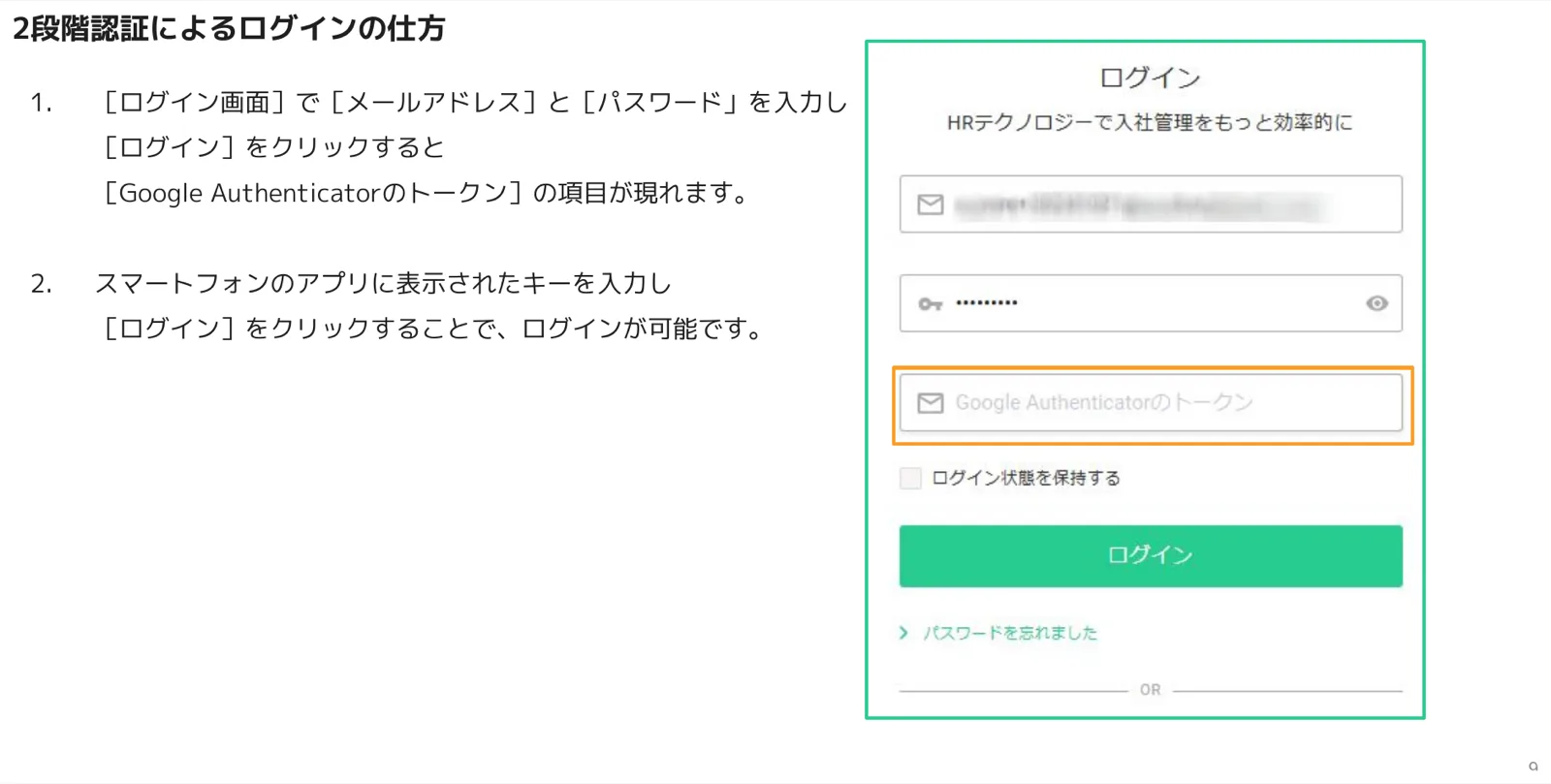
2段階認証を有効にした後、ログイン時の手順は以下のとおりです。
- ログイン画面で[メールアドレス]と[パスワード]を入力して[ログイン]をクリックすると、新たに「Google Authenticatorのトークン」入力欄が表示される
- スマートフォンのGoogle Authenticatorアプリに表示されている6桁のコードを入力し、再度[ログイン]をクリックするとログインが完了する
2段階認証を無効にしたい場合
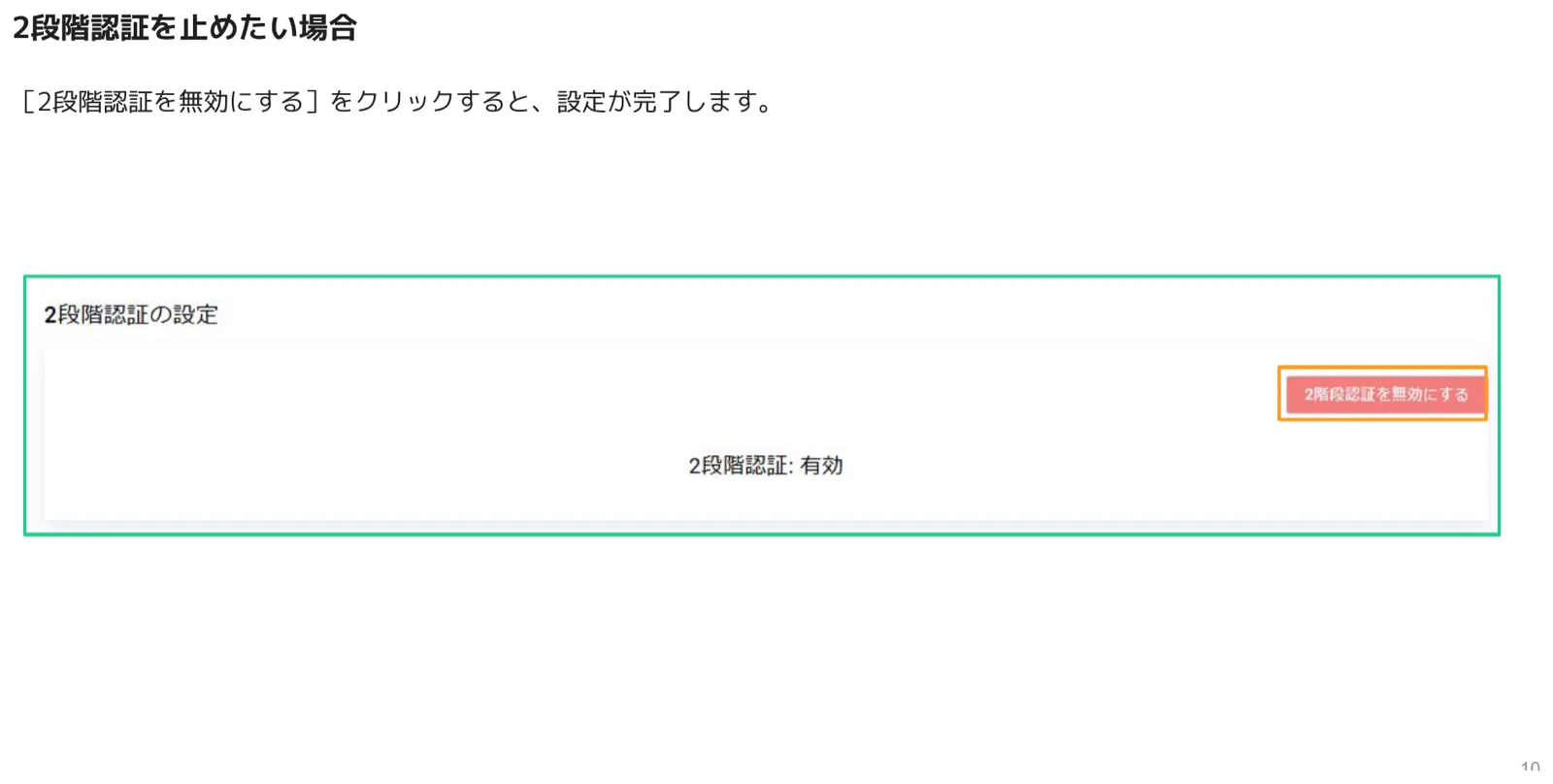
設定を解除するには、セキュリティ設定パネルに表示されている[2段階認証を無効にする]ボタンをクリックするだけで完了します。機種変更時や担当者交代時には、旧デバイスが使用できる間に無効化してから、新しいデバイスで再設定することをお勧めします。
2. IPアドレスアクセス制限
IPアドレスアクセス制限を設定することで、社内ネットワークやVPNなど特定のIPアドレスからのみ人事CREWの管理画面へのアクセスを許可し、それ以外からのアクセスを自動的にブロックできます。テレワーク環境や公共の場からの不正アクセスリスクを大幅に低減できる強力な機能です。
⚠️ IPアドレス設定の注意事項
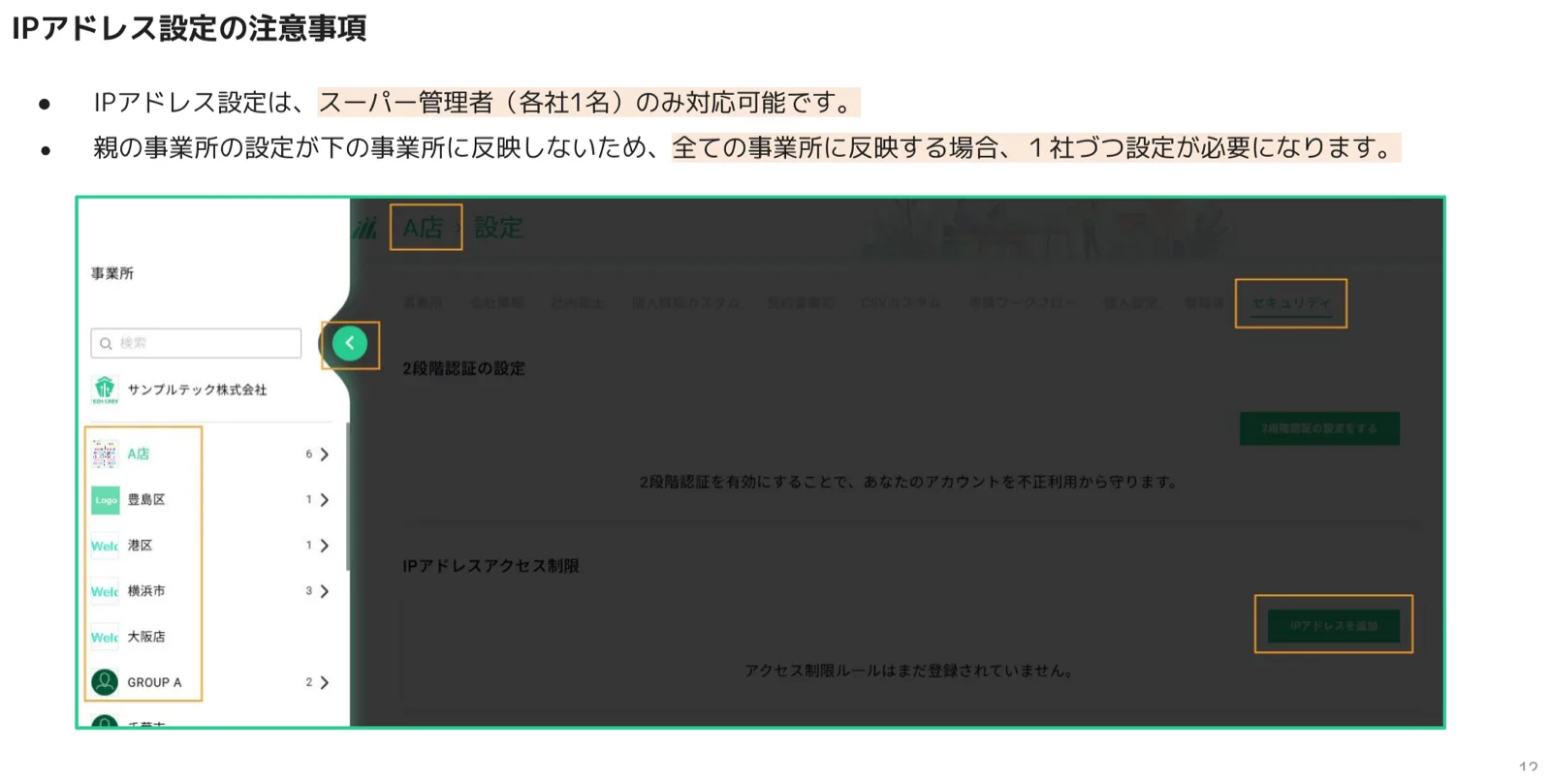
- IPアドレス設定は、スーパー管理者(各社1名)のみが操作できます。
- 親の事業所の設定は下の事業所に自動反映されません。すべての事業所に制限を反映するには、1社ずつ個別に設定する必要があります。
手順1.対象の事業所を選択してセキュリティ設定を開く
[社員管理]>[設定]>[セキュリティ]をクリックし、画面左側の事業所一覧から制限を設定したい事業所を選択します。「IPアドレスアクセス制限」パネルが画面右側に表示されます。
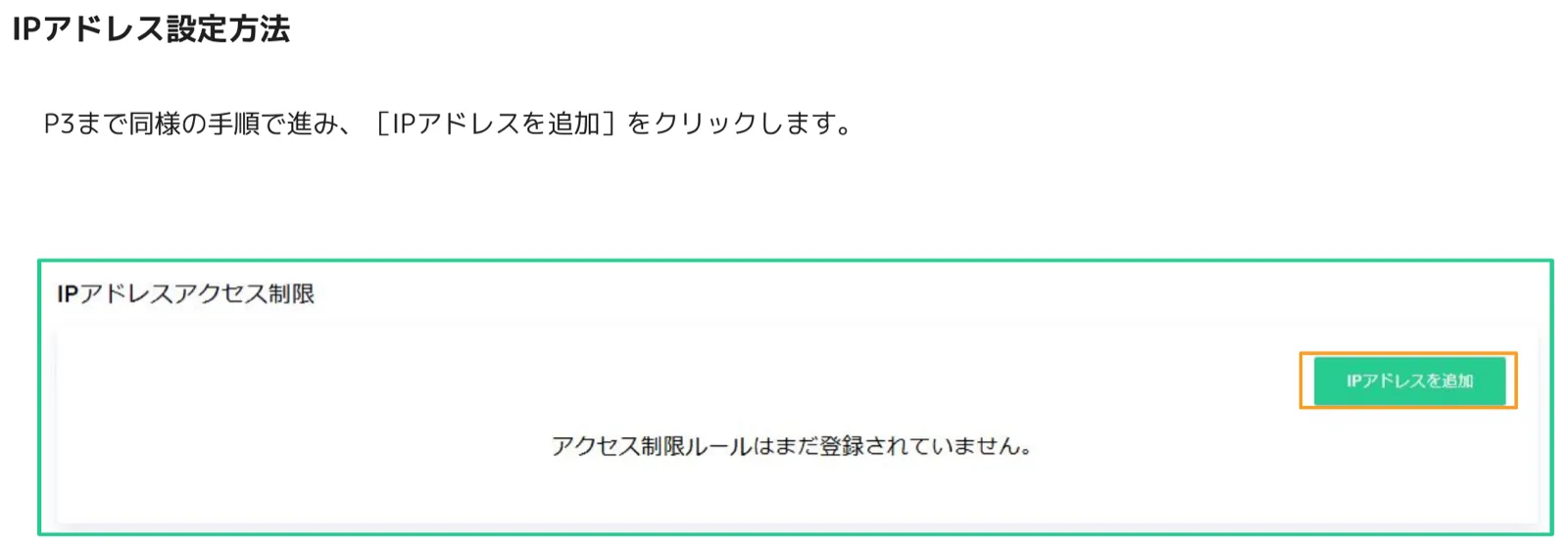
手順2.「IPアドレスを追加」をクリックする
IPアドレスアクセス制限パネル右上の「IPアドレスを追加」ボタンをクリックすると、IPアドレス登録ダイアログが開きます。初期状態では「アクセス制限ルールはまだ登録されていません。」と表示されています。
手順3.IPアドレスを入力して登録する
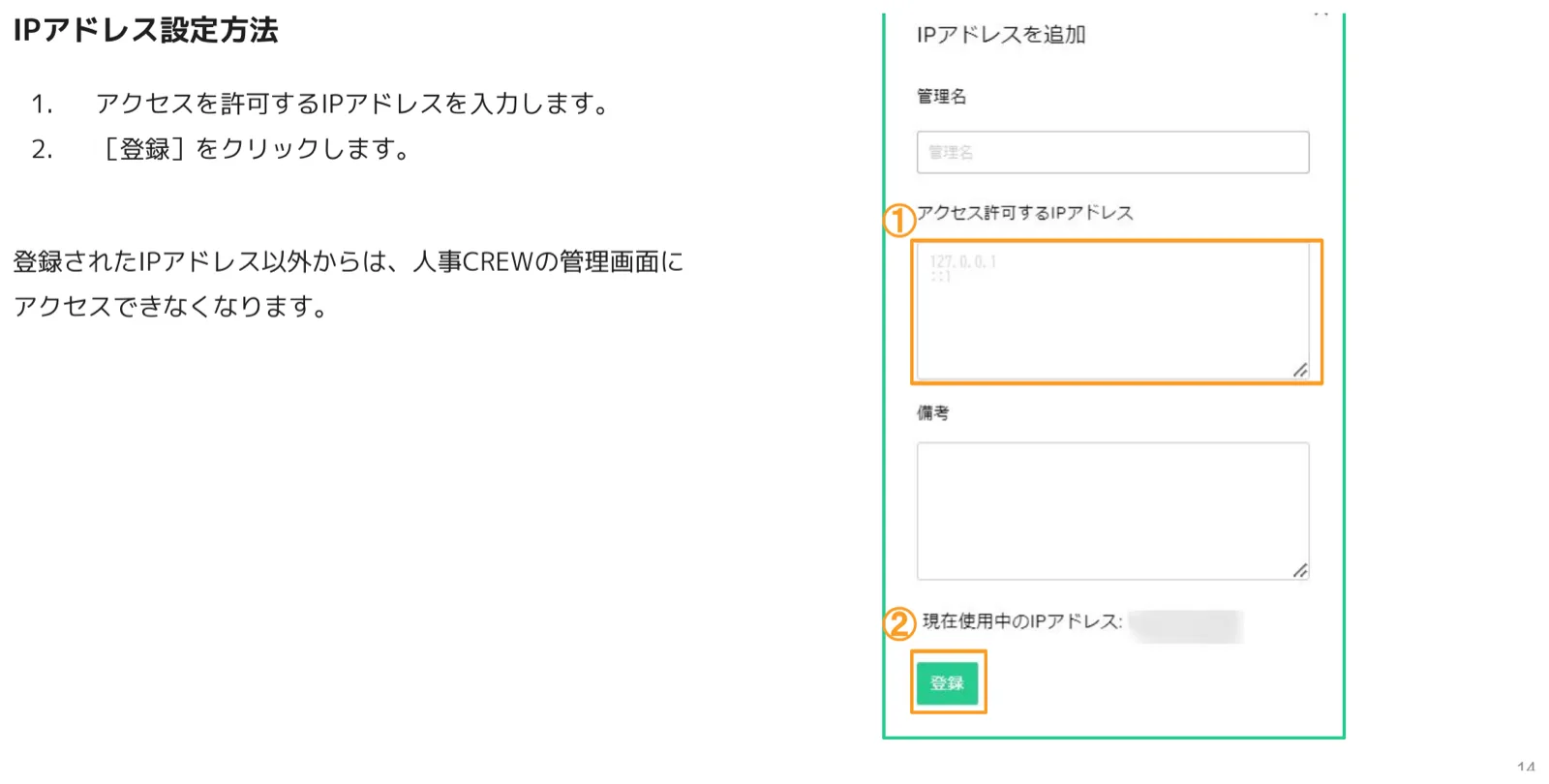
登録ダイアログが開いたら以下の項目を入力し、「登録」ボタンをクリックして確定します。登録後は、登録されたIPアドレス以外からは人事CREWの管理画面にアクセスできなくなります。
- 管理名に識別しやすい名前(例:「本社ネットワーク」「VPN」)を入力する
- アクセス許可するIPアドレス(①)に、許可するIPアドレスを入力する
- 画面下部に表示される現在使用中のIPアドレス(②)を参考に、自分自身のIPも必ず登録する
- 「登録」ボタンをクリックして確定する
| 入力項目 | 内容 | 必須 |
|---|---|---|
| 管理名 | ルールを識別するための名前(例:本社、テレワーク用VPN) | 任意 |
| アクセス許可するIPアドレス | アクセスを許可するIPアドレス(複数行入力可) | 必須 |
| 備考 | 補足メモ(用途・担当者名など) | 任意 |
⚠️ 設定後に自分のIPアドレスを登録し忘れると管理画面にアクセスできなくなります
IPアドレスを登録すると、未登録のIPからは即座にアクセスが遮断されます。設定作業中の端末のIPアドレスは必ず登録してから保存してください。ダイアログ下部に「現在使用中のIPアドレス」が自動表示されるので活用してください。
3. 管理者のパスワードポリシー
管理者アカウントのパスワード強度をシステムレベルで強制する機能です。推測されやすいパスワードや短すぎるパスワードを排除し、不正アクセスやブルートフォース攻撃への耐性を高めることができます。
パスワードポリシー変更手順
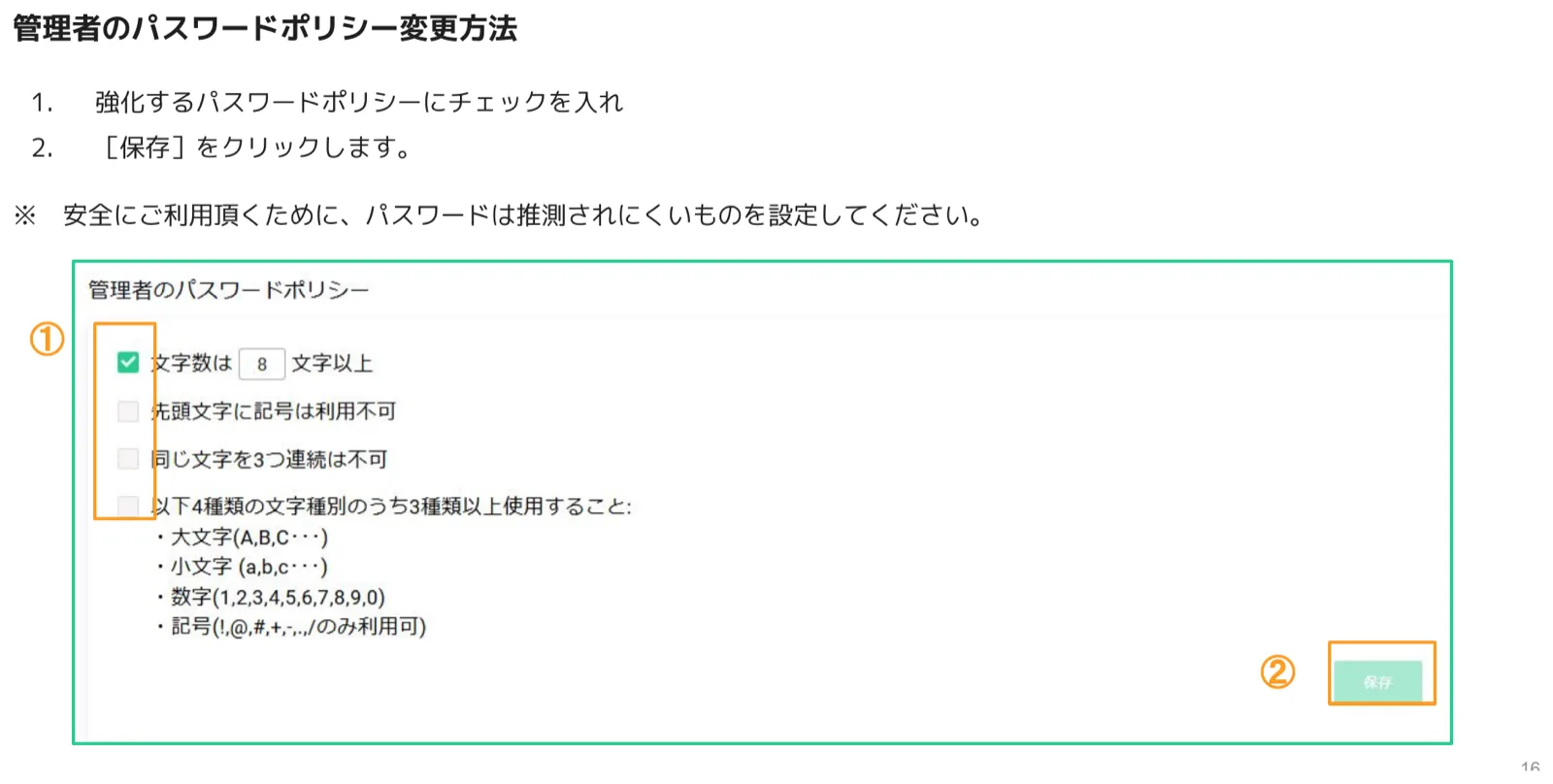
セキュリティ設定画面の「管理者のパスワードポリシー」パネルで、強化したいルールにチェックを入れて保存するだけで設定が反映されます。
- 強化するパスワードポリシー(①)のチェックボックスにチェックを入れる
- 「保存(②)」ボタンをクリックして設定を確定する
設定できるパスワードポリシーの一覧は以下のとおりです。
| ポリシー項目 | 内容・詳細 |
|---|---|
| 文字数は N 文字以上 | パスワードの最低文字数を指定する(デフォルト推奨:8文字以上) |
| 先頭文字に記号は利用不可 | パスワードの先頭に記号(!、@、#など)を使用できないようにする |
| 同じ文字を3つ連続は不可 | 「aaa」「111」のように同一文字を3文字以上連続して使えないようにする |
| 4種類のうち3種類以上使用すること | 大文字(A,B,C…)・小文字(a,b,c…)・数字(1〜0)・記号(!,@,#,+,;,./のみ)のうち3種類以上を必須化する |
推奨設定のポイント
情報セキュリティのベストプラクティスとして、少なくとも「8文字以上」かつ「4種類のうち3種類以上使用」の組み合わせを有効にすることを推奨します。複数の管理者が存在する組織では、ポリシーをシステム側で強制することで全体のセキュリティレベルを底上げできます。
FAQ:よくある質問
Q. 2段階認証はすべてのユーザーに強制できますか?
A. 現在の仕様では、2段階認証は管理者アカウントのみが個別に設定する形式です。全員への強制適用については、カスタマーサポートにご相談ください。
Q. スマートフォンを機種変更した場合、2段階認証の設定はどうなりますか?
A. 機種変更前に旧デバイスで2段階認証を無効化し、新デバイスで再度設定を行ってください。旧デバイスが使用不能になってしまった場合は、カスタマーサポートまでお問い合わせください。
Q. Google Authenticatorのコードを入力してもログインできません。
A. 認証コードは30秒ごとに更新されます。コードが切り替わる直前に入力した場合は、新しいコードが表示されるまで待ってから再入力してください。また、スマートフォンの時刻設定が正確かどうかご確認ください。端末の時刻がずれているとコードが一致しない場合があります。
Q. IPアドレス制限を設定したら自分もアクセスできなくなりました。
A. 登録したIPアドレス以外からはアクセスできなくなります。設定時は必ず自分が現在使用しているIPアドレスも登録してください。アクセス不能になった場合は、カスタマーサポートまでご連絡いただければ対応いたします。
Q. IPアドレス制限はすべての事業所に一括で適用できますか?
A. 現在の仕様では、親の事業所の設定は子の事業所に自動反映されません。すべての事業所に制限を適用するには、1社ずつ個別に設定する必要があります。
Q. パスワードポリシーを強化した場合、既存パスワードはすぐに無効になりますか?
A. 既存のパスワードが即座に無効になるわけではありませんが、次回パスワード変更時に新しいポリシーが適用されます。セキュリティ向上のため、ポリシー変更後は管理者全員にパスワードの更新を促すことをお勧めします。
Q. 2段階認証・IPアドレス制限・パスワードポリシーはすべて同時に設定できますか?
A. はい、3つの機能はすべて同時に有効にできます。多層防御の観点から、重要な人事情報を扱う組織では、これらを組み合わせて使用することを強く推奨します。
サポートが必要な場合
設定でご不明な点や操作トラブルが発生した場合は、カスタマーサポートまでお気軽にご連絡ください。
最終更新: 2026年7月22日
この記事はお役に立ちましたか?