内定者を退職に変更する方法
人事CREWでは、内定承諾後に辞退・内定取消となった従業員を「退職」ステータスへ変更することができます。変更方法は社員管理画面から1名ずつ行う方法と、CSVを使って複数名を一括変更する方法の2種類があります。また、社員管理画面に表示される「応募者」「内定者」「在籍中」の各タブの意味と切り替わり条件についても本記事で解説します。
この記事でわかること
- 内定者を退職ステータスへ変更する手順(社員管理画面・CSV一括の2方法)
- 複数名を同時にステータス変更する補足操作
- 応募者・内定者・在籍中タブの表示条件と切り替わりタイミング
📖 目次
1. 内定者を退職者に変更する場合
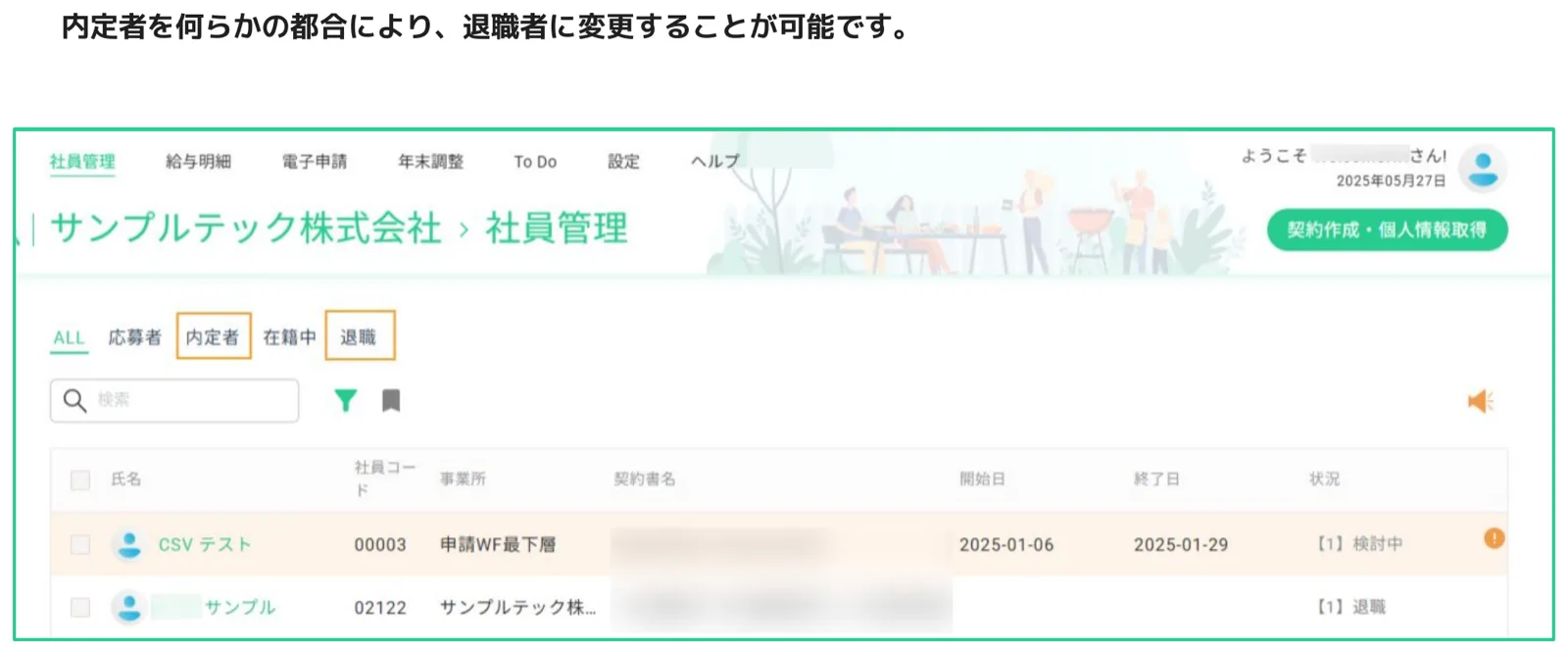
内定者を何らかの都合により退職者へ変更する操作は、管理者アカウントであれば社員管理画面から行えます。内定者タブに表示されている従業員を「退職」ステータスへ切り替えることで、その従業員は退職タブへ移動し、以降の労務手続き対象から除外されます。
2. 設定方法①:社員管理画面から変更する
1名ずつ個別に変更する場合は、社員管理画面から対象者のプロフィールを開いて操作します。変更は「内定者 → 在籍中 → 退職」の順に2ステップで行います。
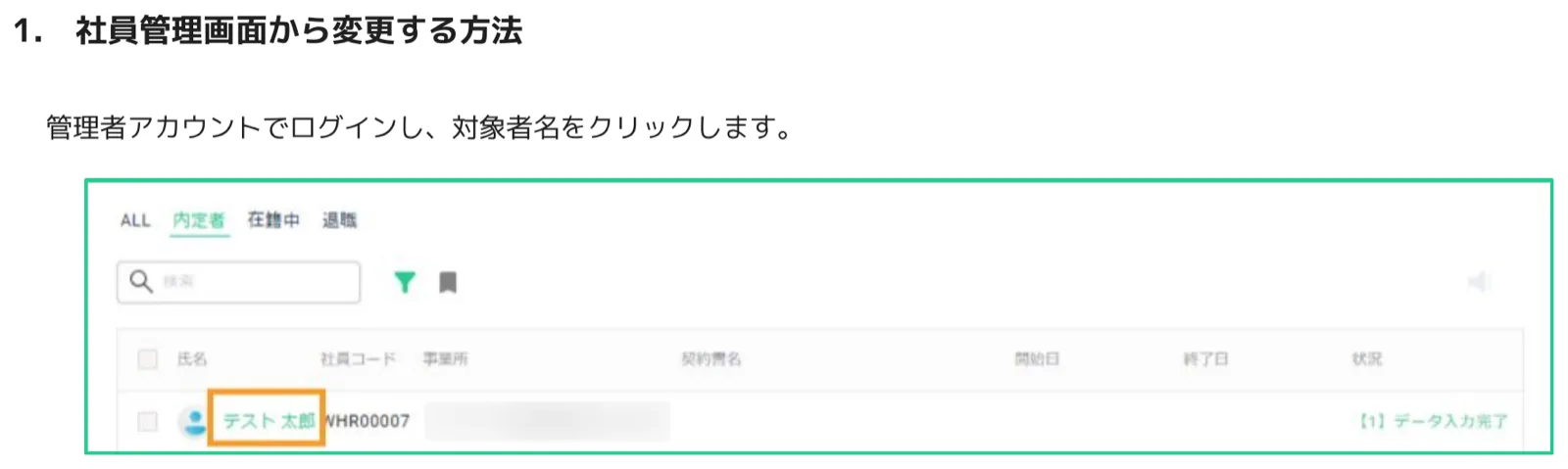
手順1.対象者名をクリックする
管理者アカウントでログインし、社員管理画面の「内定者」タブから退職に変更したい従業員の氏名をクリックします。
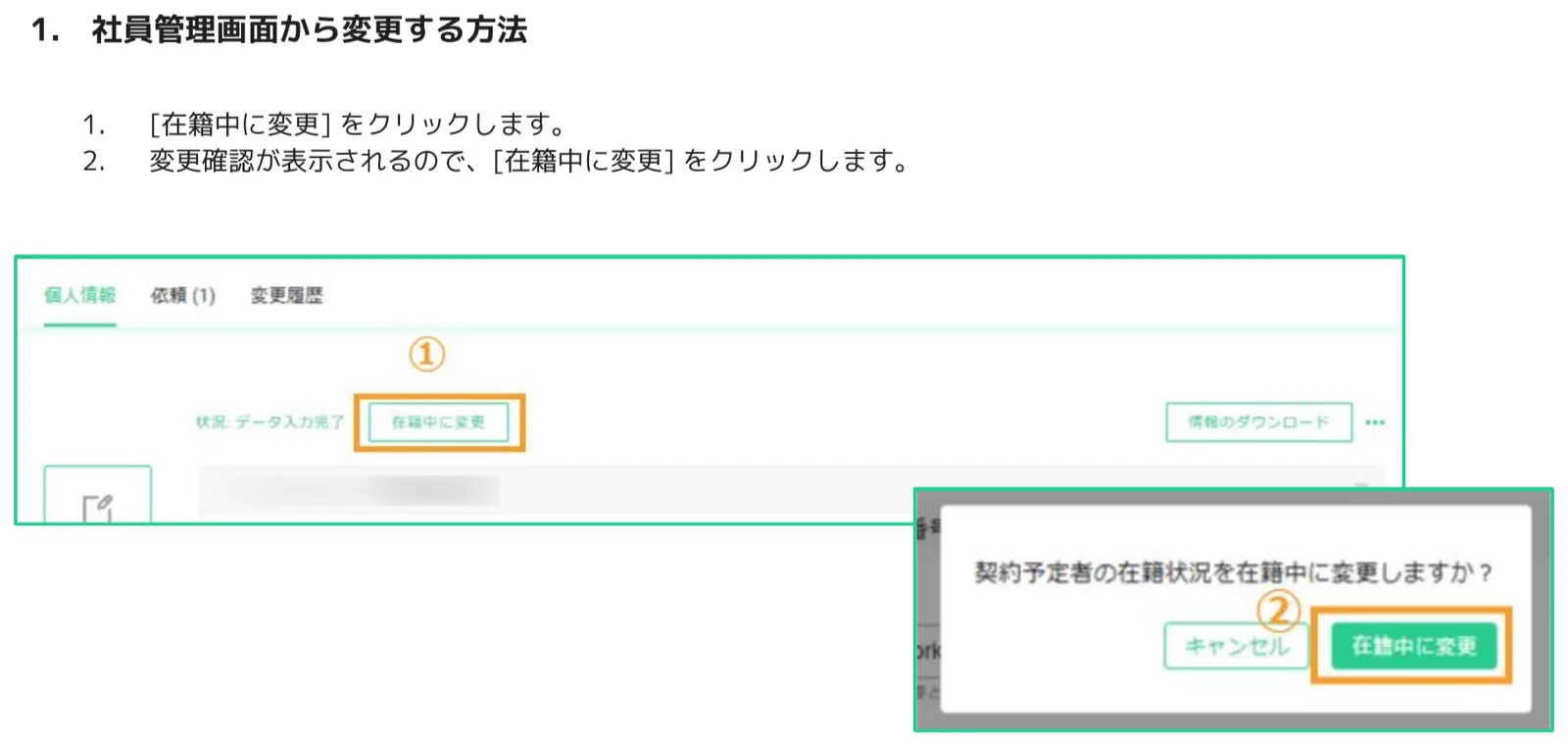
手順2.[在籍中に変更] をクリックして確認ダイアログで承認する
個人情報画面が表示されます。まず [在籍中に変更] ボタンをクリックしてください。確認ダイアログが表示されるので、再度 [在籍中に変更] をクリックして確定します。
ポイント
内定者から退職への変更は、「在籍中」を経由する2ステップが必要です。内定者状態から直接「退職」へは変更できません。
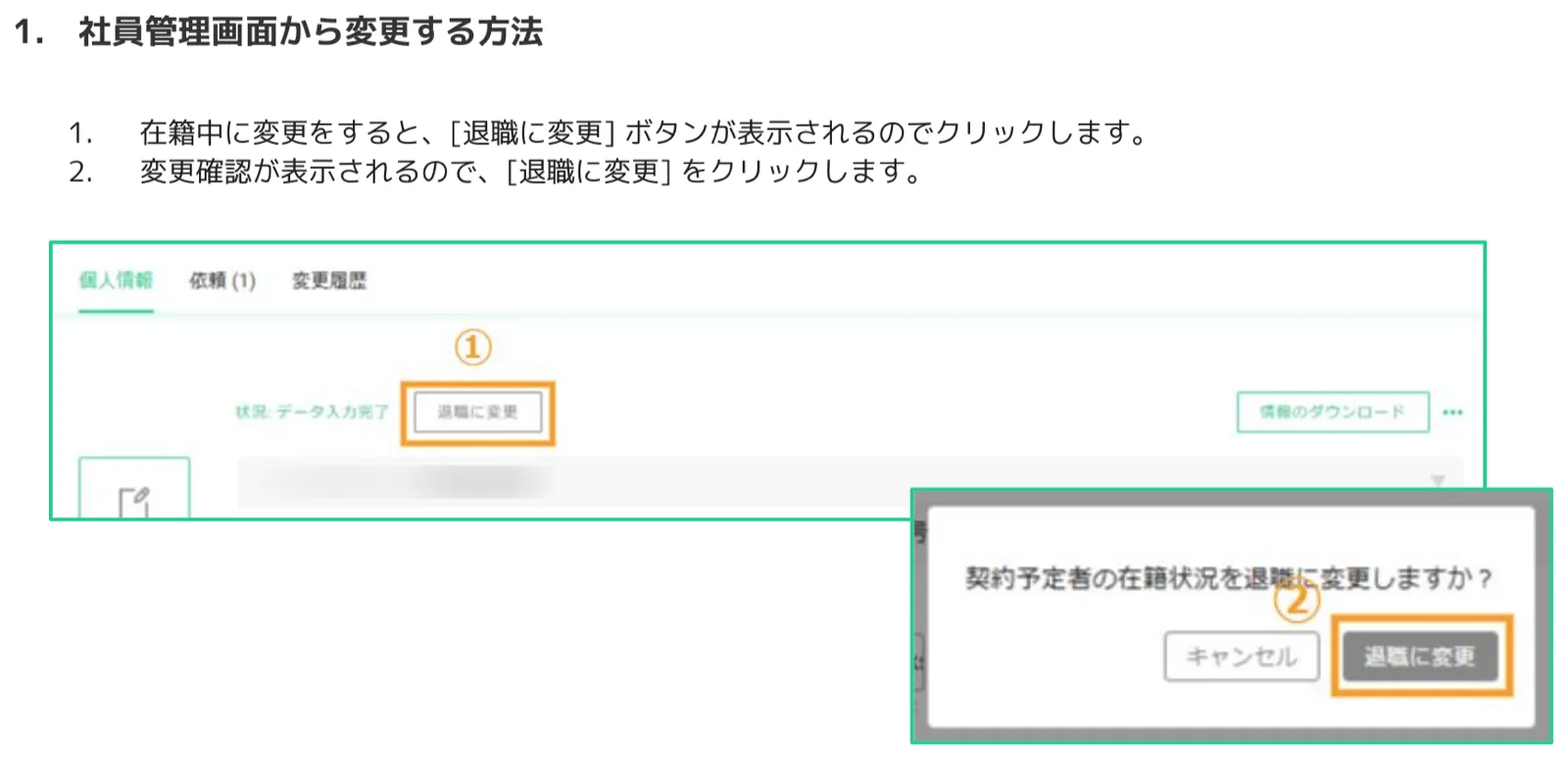
手順3.[退職に変更] をクリックして確認ダイアログで承認する
在籍中に変更すると、同じ画面に [退職に変更] ボタンが表示されます。クリックして確認ダイアログが表示されたら、[退職に変更] をクリックして確定します。
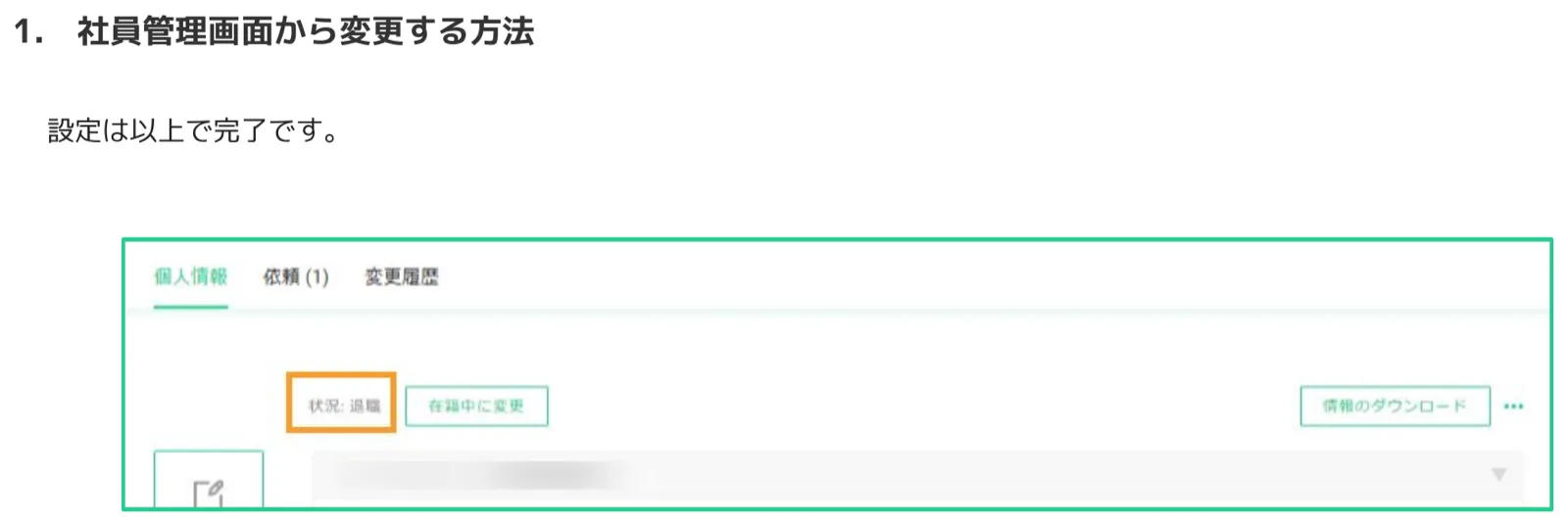
手順4.退職ステータスに変更されたことを確認する
設定は以上で完了です。画面上部のステータス表示が 「退職」 に変わり、「在籍中に変更」ボタンが表示されている状態が完了の目印です。
3. 補足:複数名を画面から一括変更する
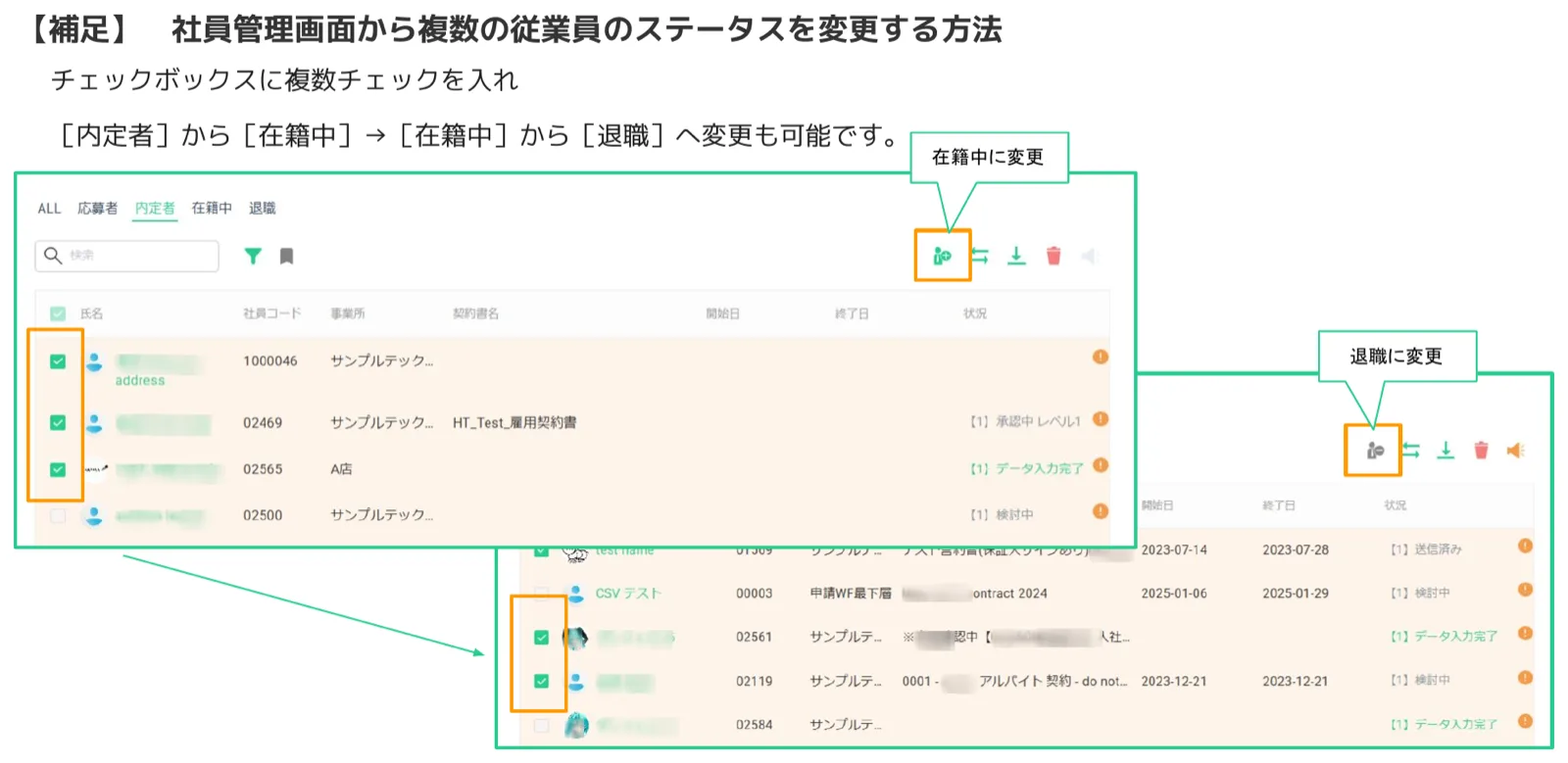
複数の従業員を同時にステータス変更したい場合は、社員管理画面の一覧でチェックボックスを複数選択してから操作します。「内定者 → 在籍中」も「在籍中 → 退職」も一括で対応できます。
- 変更したい従業員のチェックボックスを複数選択します。
- 画面右上に表示される一括操作ボタンから [在籍中に変更] または [退職に変更] をクリックします。
⚠️ 注意
一括変更も個別変更と同じく「内定者 → 在籍中 → 退職」の順序が必要です。内定者を一度に退職へ変更することはできません。2回操作してください。
4. 設定方法②:CSVを使って一括で変更する
大人数のステータス変更が必要な場合はCSVインポートが便利です。専用の「ステータス変更テンプレート」を使い、退職させたい従業員情報を記入してアップロードするだけで一括処理できます。一度にインポートできる最大人数は500名です。
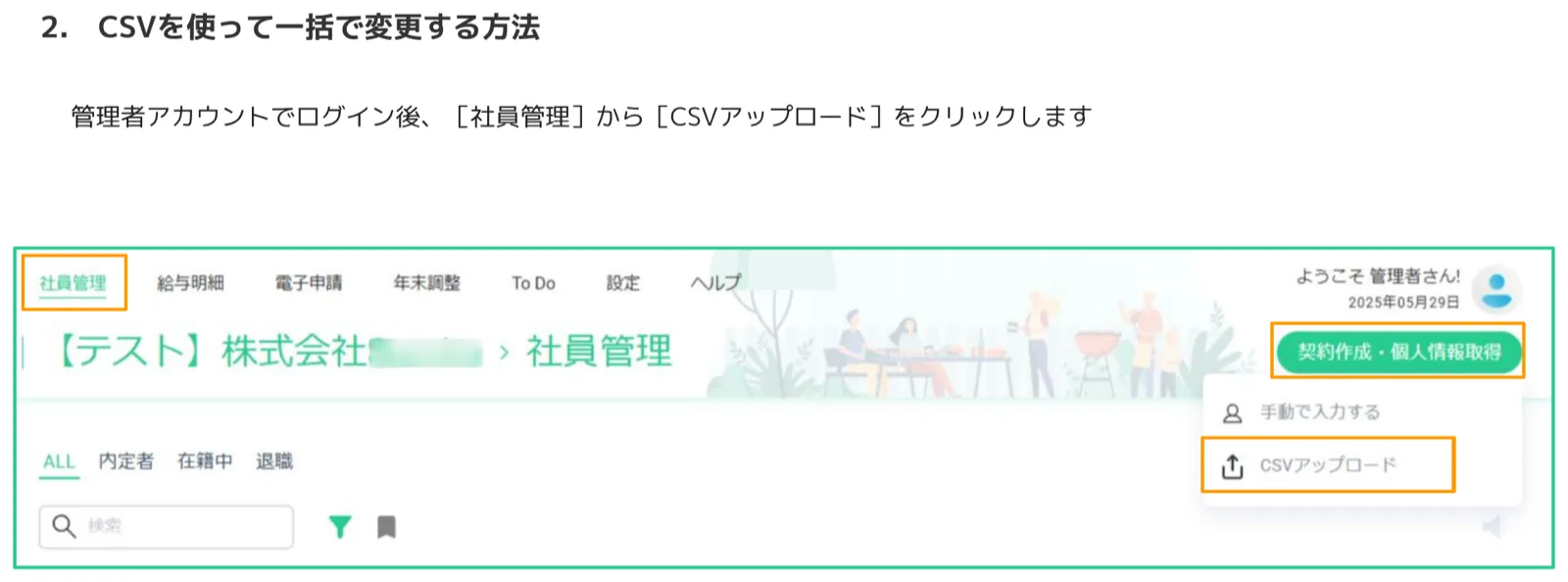
手順1.社員管理画面から [CSVアップロード] を開く
管理者アカウントでログイン後、ヘッダーの [社員管理] をクリックし、画面右上の [契約作成・個人情報取得] ボタンから [CSVアップロード] を選択します。
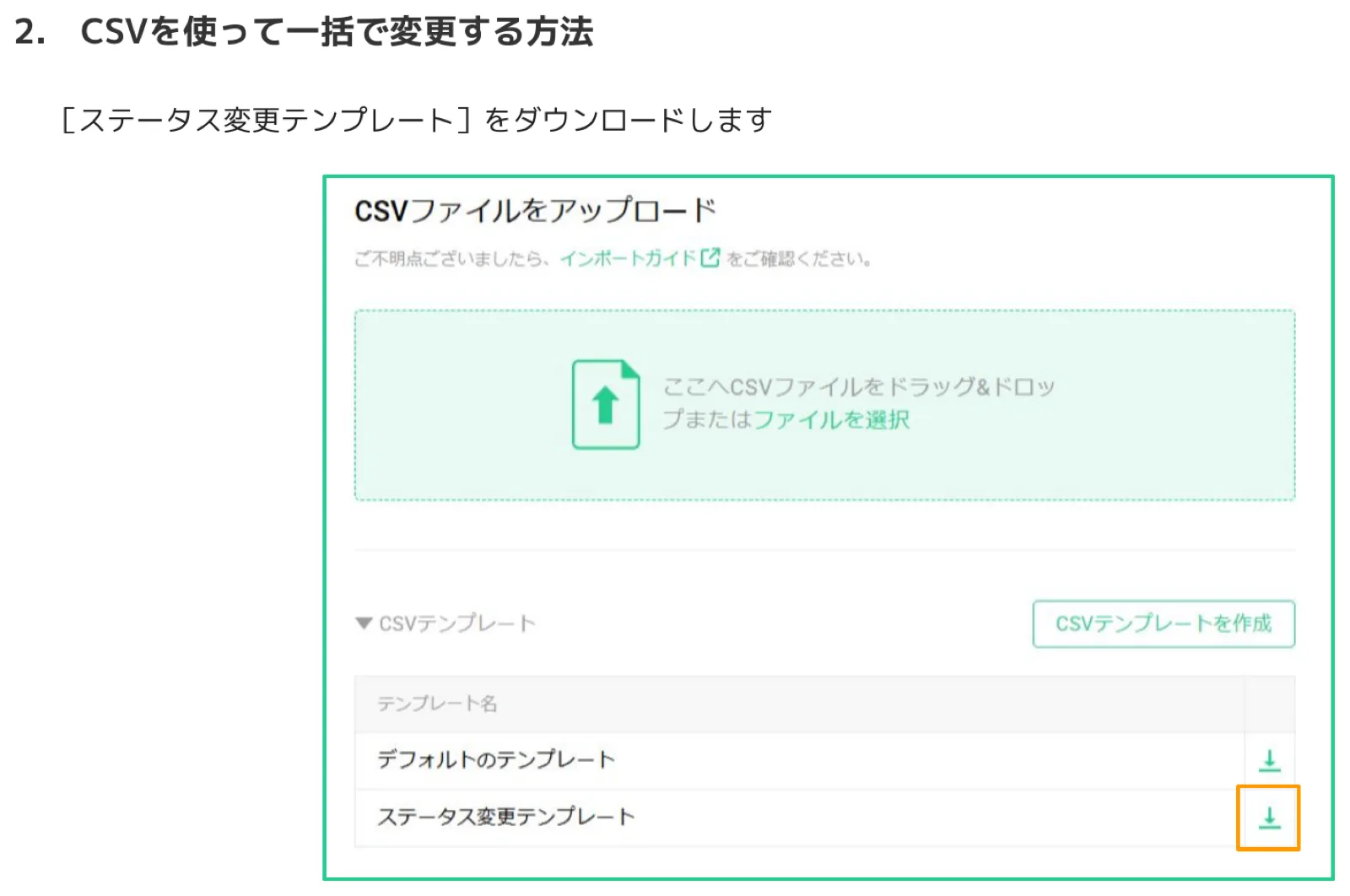
手順2.[ステータス変更テンプレート] をダウンロードする
CSVファイルをアップロード画面が開きます。下部の 「CSVテンプレート」 セクションにある 「ステータス変更テンプレート」 右側のダウンロードボタン(↓アイコン)をクリックして、テンプレートファイルを取得します。
手順3.テンプレートに退職変更したい従業員情報を入力して保存する
ダウンロードしたCSVファイルをExcelまたはスプレッドシートで開き、退職に変更したい従業員の情報を入力します。「ステータス変更」列に 「退職」 と入力してファイルを保存してください。
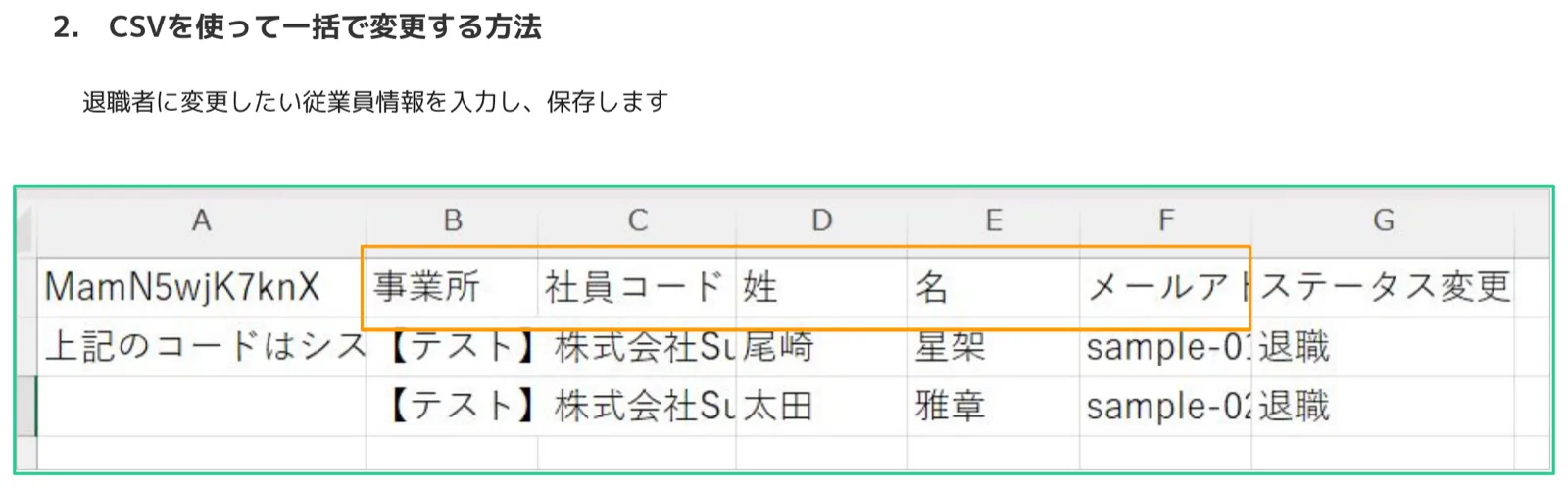
| 列 | 項目名 | 記入内容 |
|---|---|---|
| A列 | システムコード | 変更不可(自動入力) |
| B列 | 事業所 | 対象者の事業所名 |
| C列 | 社員コード | 対象者の社員コード |
| D列 | 姓 | 対象者の姓 |
| E列 | 名 | 対象者の名 |
| F列 | メールアドレス | 対象者のメールアドレス |
| G列 | ステータス変更 | 退職(または「在籍中」)と入力 |
手順4.CSVをアップロードしてインポートを開始する
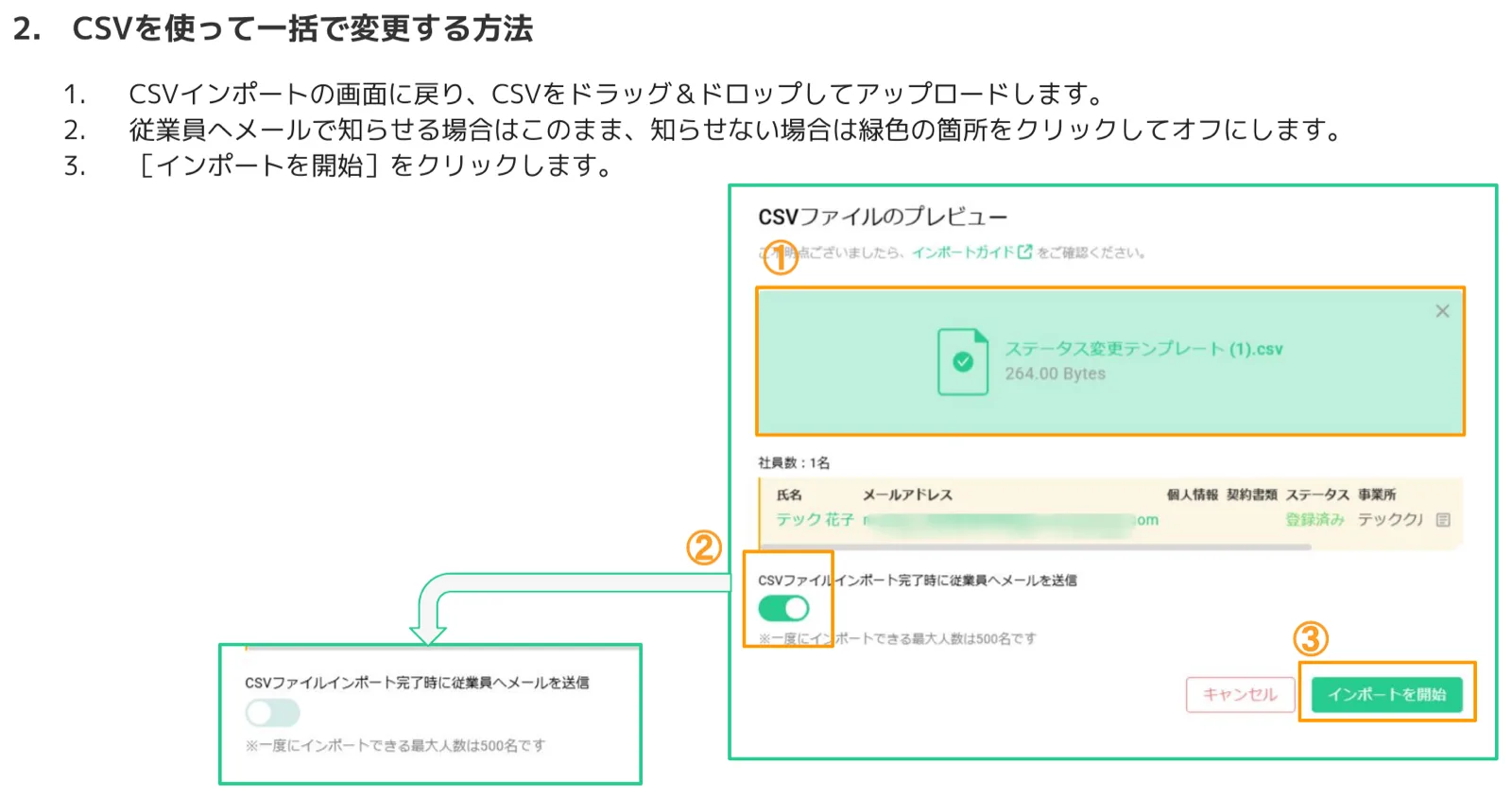
CSVインポート画面に戻り、作成したCSVファイルをドラッグ&ドロップまたは「ファイルを選択」でアップロードします。プレビュー画面で対象者を確認し、従業員へメール通知する場合はトグルをオン(緑)のままにします。通知しない場合はトグルをオフにしてから [インポートを開始] をクリックします。
手順5.[完了] をクリックして終了する
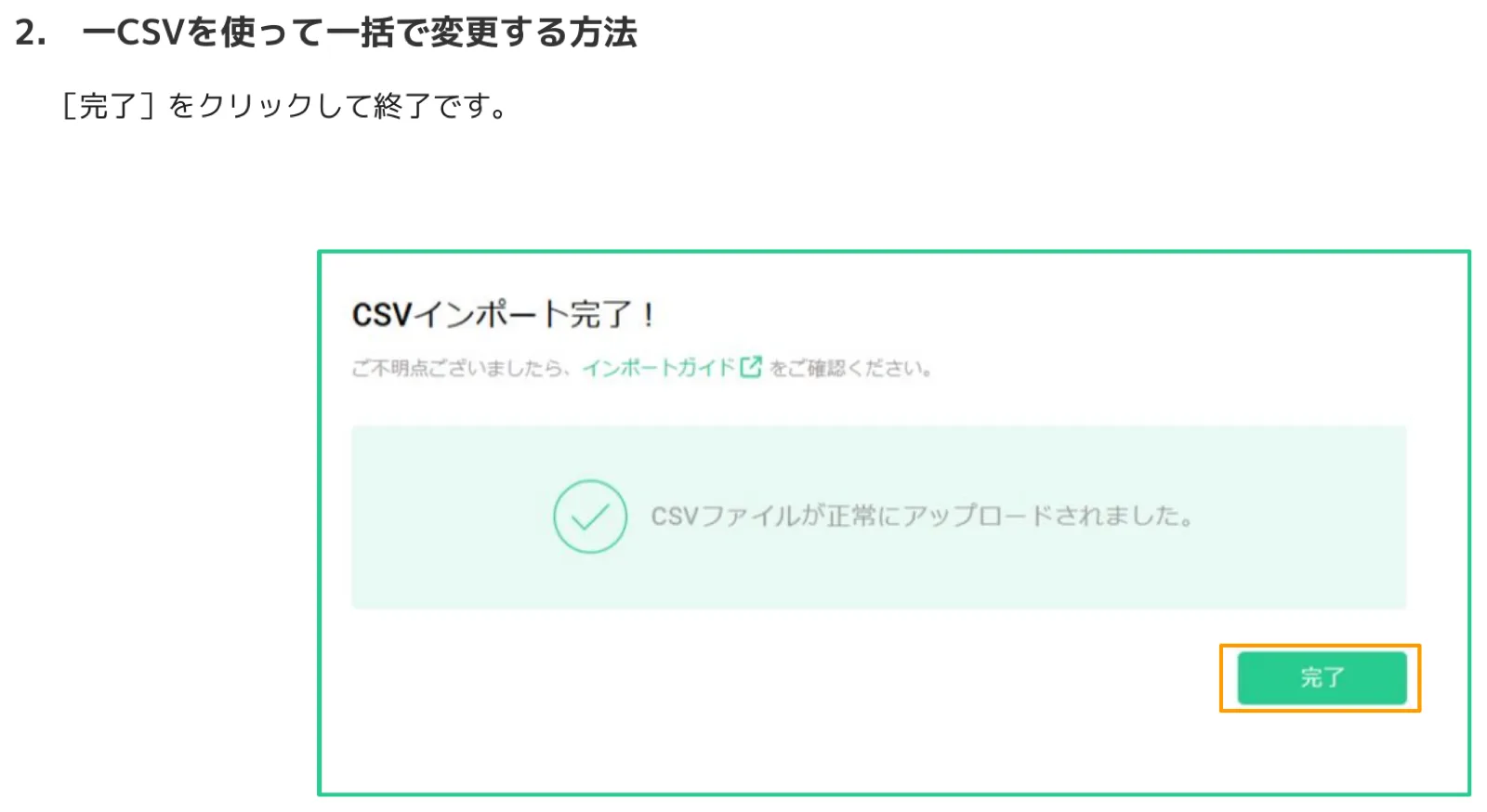
「CSVインポート完了!CSVファイルが正常にアップロードされました。」と表示されれば処理が完了です。[完了] ボタンをクリックして画面を閉じます。
5. 応募者・内定者・在籍中のタブについて
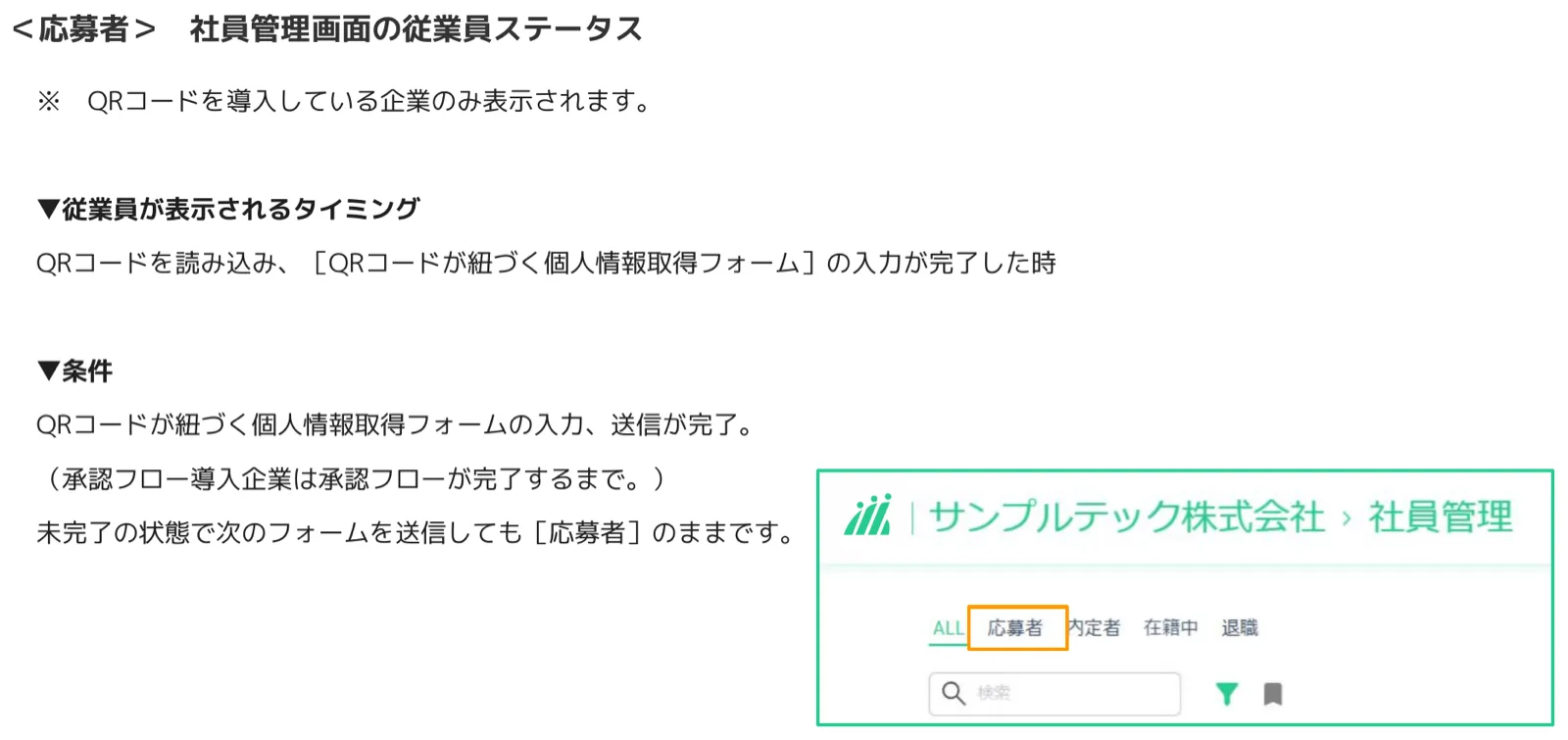
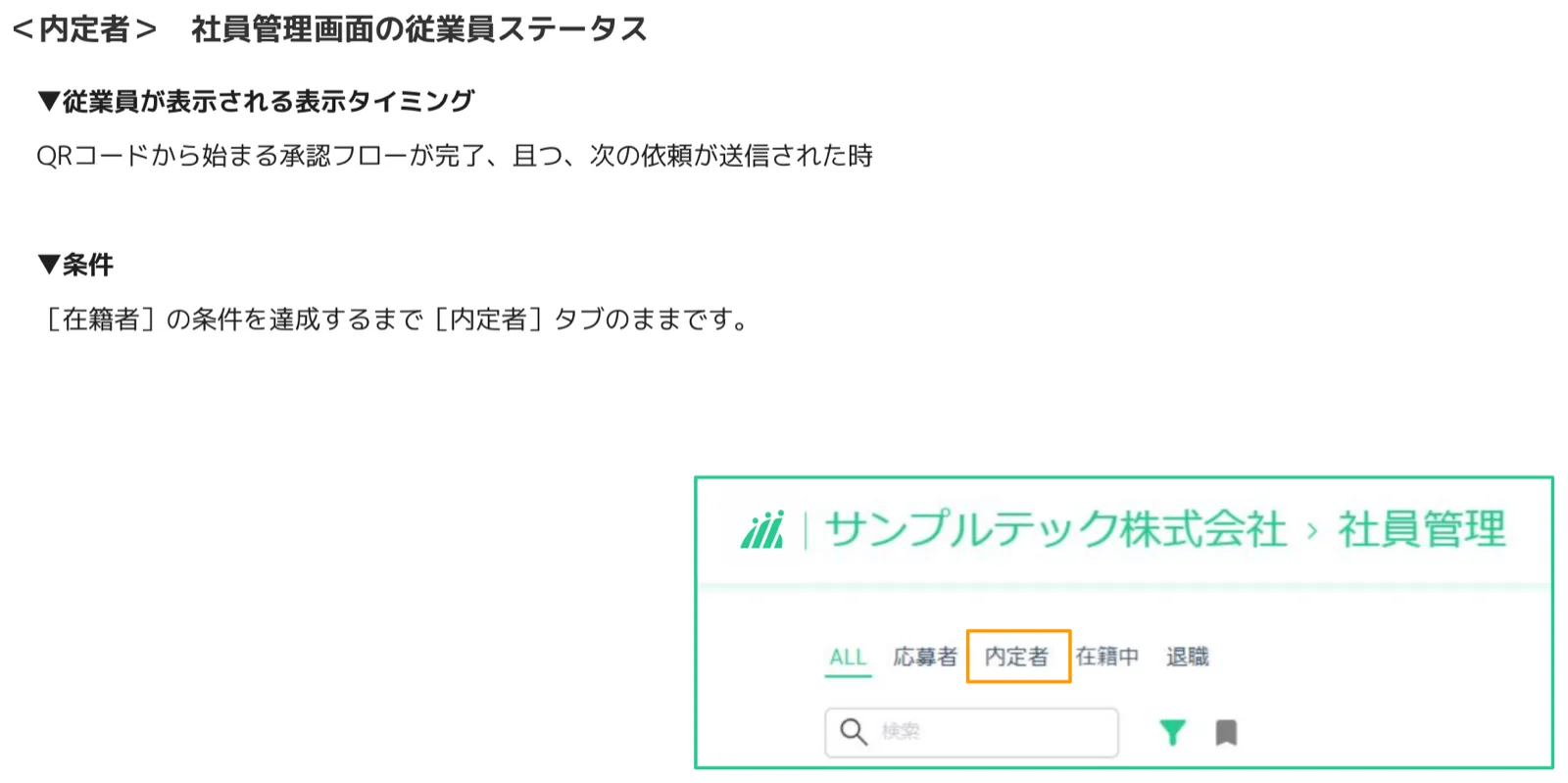
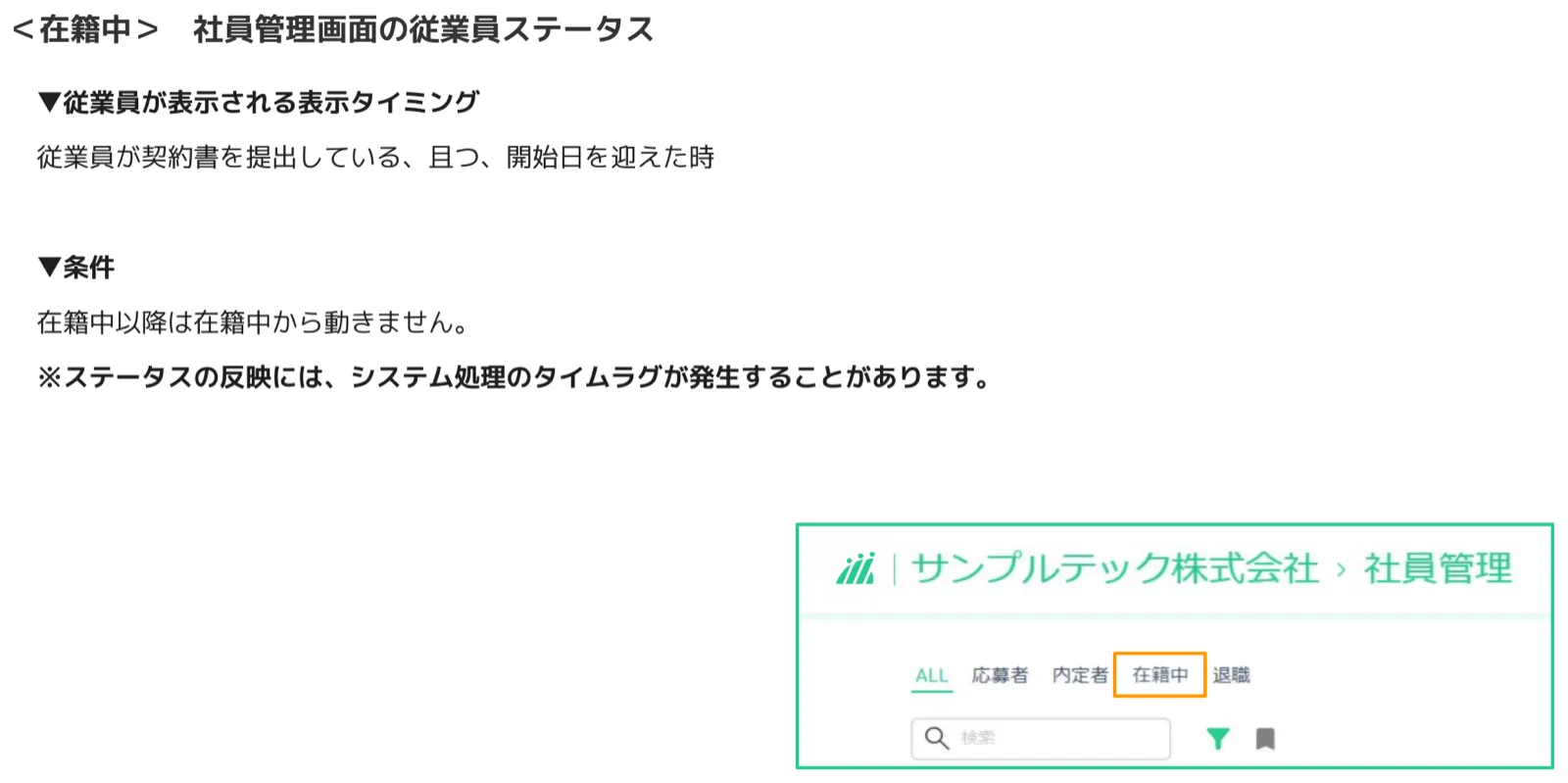
社員管理画面上部には「ALL」「応募者」「内定者」「在籍中」「退職」の5タブがあります。従業員がどのタブに表示されるかは、システム上の手続き状況によって自動的に決まります。それぞれの表示タイミングと条件を以下に整理します。
応募者タブ
QRコードを導入している企業のみ表示されるタブです。QRコードを読み込み、QRコードが紐づく個人情報取得フォームの入力が完了した時点で従業員が「応募者」として表示されます。承認フロー導入企業では承認フローが完了するまで応募者ステータスが維持されます。フォームへの入力・送信が未完了の状態で次のフォームを送信しても「応募者」のままです。
内定者タブ
QRコードから始まる承認フローが完了し、かつ次の依頼(たとえば契約書の記入依頼など)が送信された時点で「内定者」タブへ移動します。在籍者の条件を満たすまでは内定者タブに表示され続けます。
在籍中タブ
従業員が契約書を提出しており、かつ開始日を迎えた時点で「在籍中」タブへ自動移動します。在籍中になった後は在籍中から動きません(管理者が手動で退職変更を行う場合を除く)。ステータスの反映にはシステム処理のタイムラグが発生することがあります。
| タブ | 表示されるタイミング | 条件・備考 |
|---|---|---|
| 応募者 | QRコードの個人情報フォーム入力完了時 | QRコード導入企業のみ表示。承認フローあり企業は承認完了まで維持 |
| 内定者 | 承認フロー完了 かつ 次の依頼送信時 | 在籍中の条件を満たすまで内定者タブのまま |
| 在籍中 | 契約書提出済み かつ 開始日を迎えた時 | 在籍中以降は自動では変わらない。タイムラグが発生する場合あり |
| 退職 | 管理者が手動または CSV で退職変更を行った時 | 内定者からは「在籍中」を経由した2ステップが必要 |
6. よくある質問
Q. 内定者を直接「退職」に変更できますか?
A. できません。内定者から退職への変更は、必ず「在籍中」を経由する2ステップが必要です。「内定者 → 在籍中」に変更した後、「在籍中 → 退職」に変更してください。
Q. CSVインポートで一度に変更できる人数の上限はありますか?
A. 1回のインポートで対応できる最大人数は 500名 です。500名を超える場合は複数回に分けてインポートしてください。
Q. 在籍中に変更した後、退職に変更し忘れてしまいました。どうすればよいですか?
A. 在籍中になった従業員のプロフィール画面を開くと、引き続き「退職に変更」ボタンが表示されます。そのまま退職変更の手順3・4を実施してください。
Q. CSVインポート後に従業員へ通知メールは自動で送られますか?
A. インポート開始前のプレビュー画面に「CSVファイルインポート完了時に従業員へメールを送信」というトグルがあります。オン(緑)の場合は通知が送られ、オフの場合は送られません。操作前にご確認ください。
Q. 応募者タブが表示されません。なぜですか?
A. 応募者タブはQRコード機能を導入している企業のみ表示されます。QRコードを未導入の場合は応募者タブ自体が表示されません。QRコード機能の導入については下記カスタマーサポートにお問い合わせください。
Q. 在籍中に変更したのにタブが切り替わらないのはなぜですか?
A. ステータスの反映にはシステム処理のタイムラグが発生することがあります。しばらく待ってからページを再読み込みしてご確認ください。改善しない場合はサポートにお問い合わせください。
Q. 退職変更後にステータスを元に戻せますか?
A. 退職ステータスに変更後は画面上から「在籍中に変更」ボタンが表示されます。誤って退職変更した場合は、同様の手順で在籍中に戻すことができます。ただし一度退職変更した場合、関連する申請・通知がすでに処理されている可能性があるため、カスタマーサポートにご相談ください。
お問い合わせ・サポート
ご不明な点やシステムに関するお問い合わせは、カスタマーサポートまでご連絡ください。
最終更新: 2026年7月22日
この記事はお役に立ちましたか?