個人情報フォームの作成マニュアル
人事CREWの個人情報フォームは、入社手続き時に従業員から収集する情報を各社の業務に合わせて自由にカスタマイズできる機能です。デフォルトで用意された「個人情報取得」テンプレートをコピーするところから始まり、ブロックの追加・削除、項目の種類設定、閲覧・編集権限の制御まで、管理者がノーコードで完結できます。アルバイト用・正社員用など複数フォームを使い分けることも可能です。
この記事でわかること
- 個人情報フォームの概要とデフォルトテンプレートのコピー方法
- ブロック・項目の新規追加・編集・削除・並び替えの操作手順
- 文字列・プルダウン・書類・テキストエリア・ラベルなど各種項目タイプの使い分け
- 従業員・スタッフ権限者ごとの閲覧・編集権限の制御方法
- 免許証・在留カードの有効期限アラートメールの設定方法
- プルダウン連携・配列ブロック・フォームinフォームの応用設定
- よくある質問と運用上の注意事項
📖 目次
1. 個人情報フォームとは
個人情報フォームとは、従業員の個人情報を取得する際に使用する入力テンプレートです。デフォルトで設定されている「個人情報取得」フォームをコピーして、各企業ごとにカスタマイズした個人情報フォームを作成することができます。
雇用形態・業務内容ごとに収集すべき情報が異なる場合でも、複数のフォームを使い分けることで必要な情報だけを効率的に収集できます。フォームは管理者画面の「設定 → 個人情報カスタム」から一元管理します。入力された情報はすべて自動保存されるため、入力途中でも内容が消えることはありません。
2. 設定方法〜基礎編〜
手順1.個人情報カスタム設定ページにアクセスする
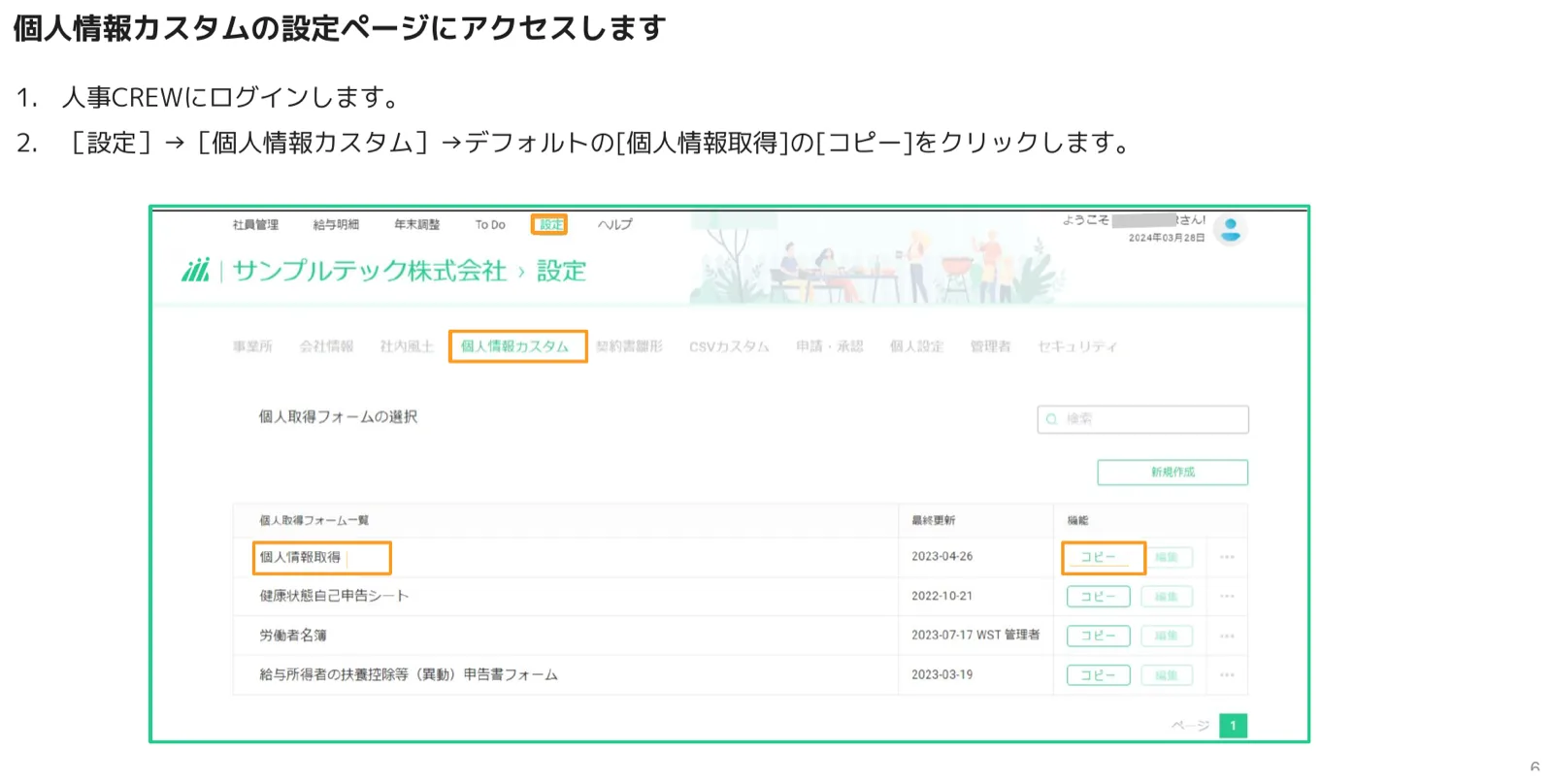
人事CREWにログインし、上部メニューの [設定] → [個人情報カスタム] と進みます。「個人取得フォームの選択」画面が開き、デフォルトで用意されている「個人情報取得」フォームが表示されます。この行の右端にある [コピー] ボタンをクリックして複製を作成します。
手順2.個人情報フォーム名を入力する
コピーが完了すると一覧に新しいフォームが追加されます。その行の [編集] をクリックしてフォーム設定画面を開き、「個人情報フォーム名」欄にわかりやすい名称を入力します。
例)個人情報取得(アルバイト用)
![個人情報フォームの編集画面でフォーム名「個人情報取得(アルバイト用)」を入力している画面と機能メニューで[編集]をクリックしている様子](https://images.microcms-assets.io/assets/534674ba9187434e9c09e98ebaf67c3a/5061ba2607a54a8abec9e6df25793421/p07.webp)
手順3.ブロックを新設する
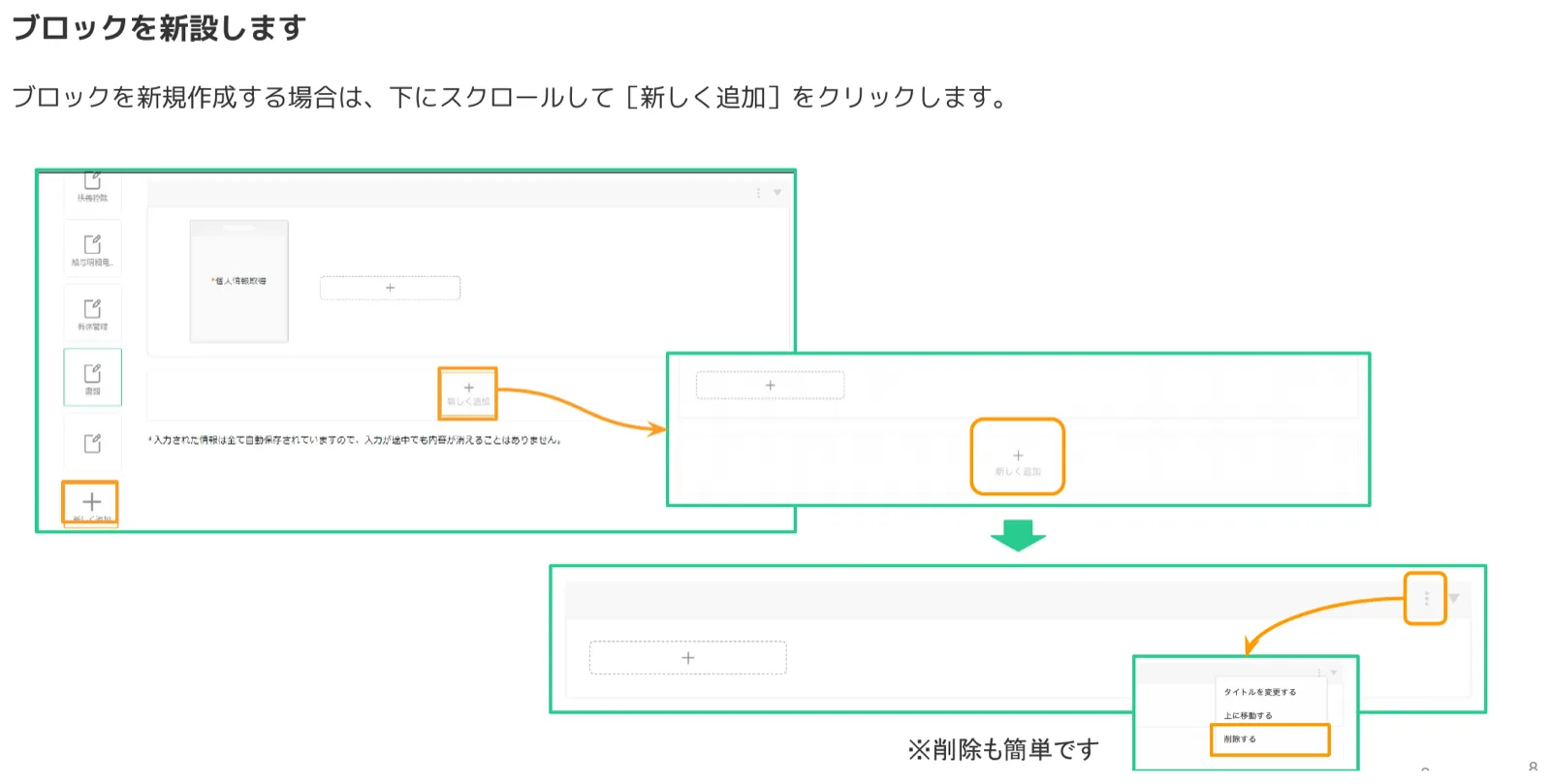
フォーム内の情報は「ブロック」という単位でグループ管理されています。新しいブロックを追加するには、フォーム編集画面を下にスクロールし、[新しく追加] ボタンをクリックします。ブロックが追加されたら、右上の3点メニュー(⋮)から「削除する」を選べば簡単に削除することも可能です。
手順4.ブロックのタイトルを設定する
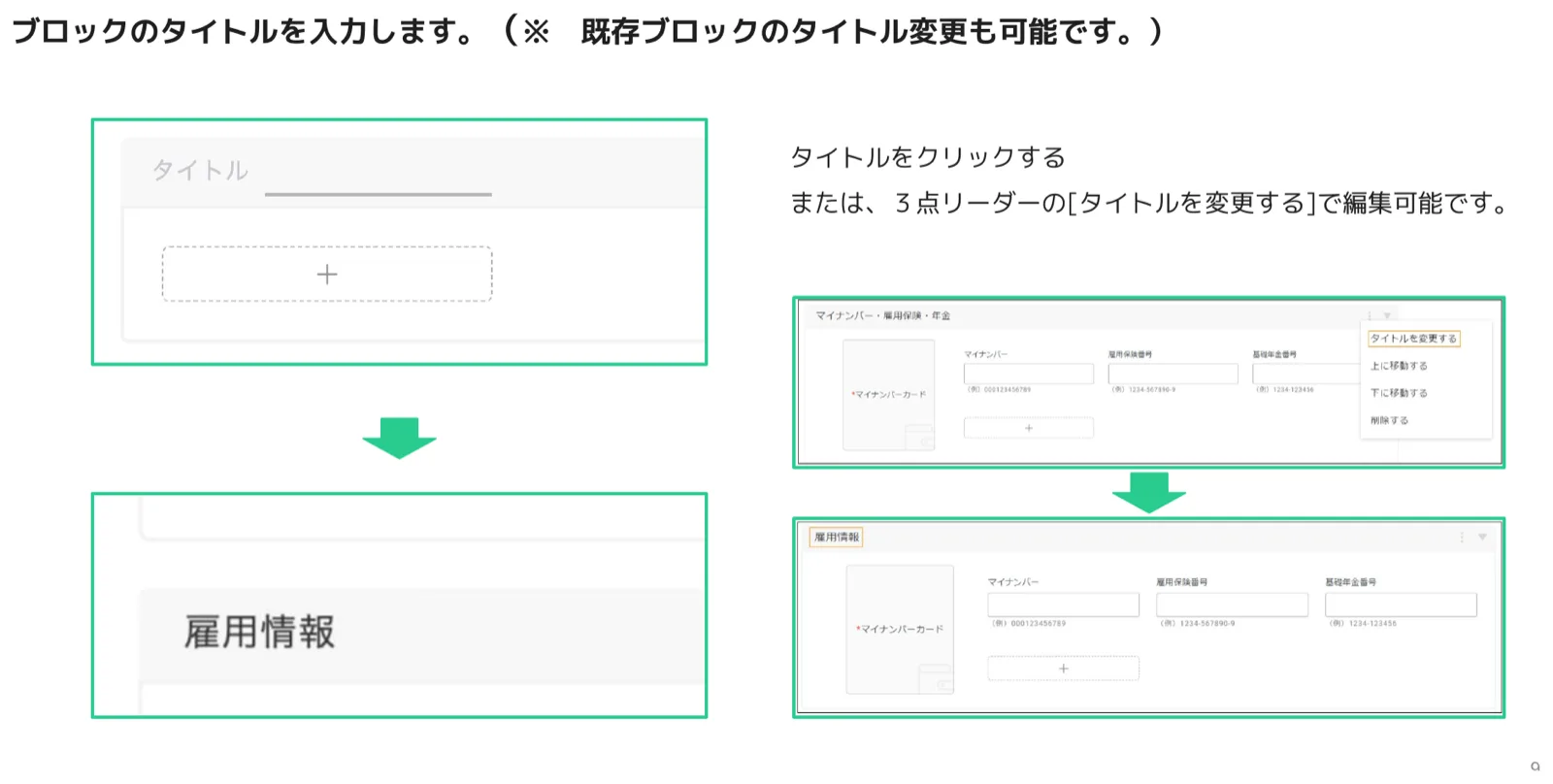
ブロックのタイトルは2通りの方法で設定・変更できます。タイトル欄を直接クリックして入力するか、3点メニュー(⋮)の [タイトルを変更する] を選択してください。既存ブロックのタイトル変更にも同じ操作が使えます。
例)タイトル入力欄に「雇用情報」と入力すると、ブロックヘッダーに「雇用情報」と表示されます。
手順5.項目を追加する
ブロック内に入力項目を追加するには、ブロック内の [+] ボタンをクリックし、表示されたメニューから [項目を追加する] を選択します。項目追加ダイアログが開き、タイトル・種類・形式・例・説明などの設定が行えます。
![「雇用情報」ブロック内の[+]ボタンをクリックして「項目を追加する」メニューが表示された画面と項目追加ダイアログ](https://images.microcms-assets.io/assets/534674ba9187434e9c09e98ebaf67c3a/feee6542c62443b780c1a345ab1eec12/p10.webp)
手順6.項目を編集する(文字列・プルダウン)
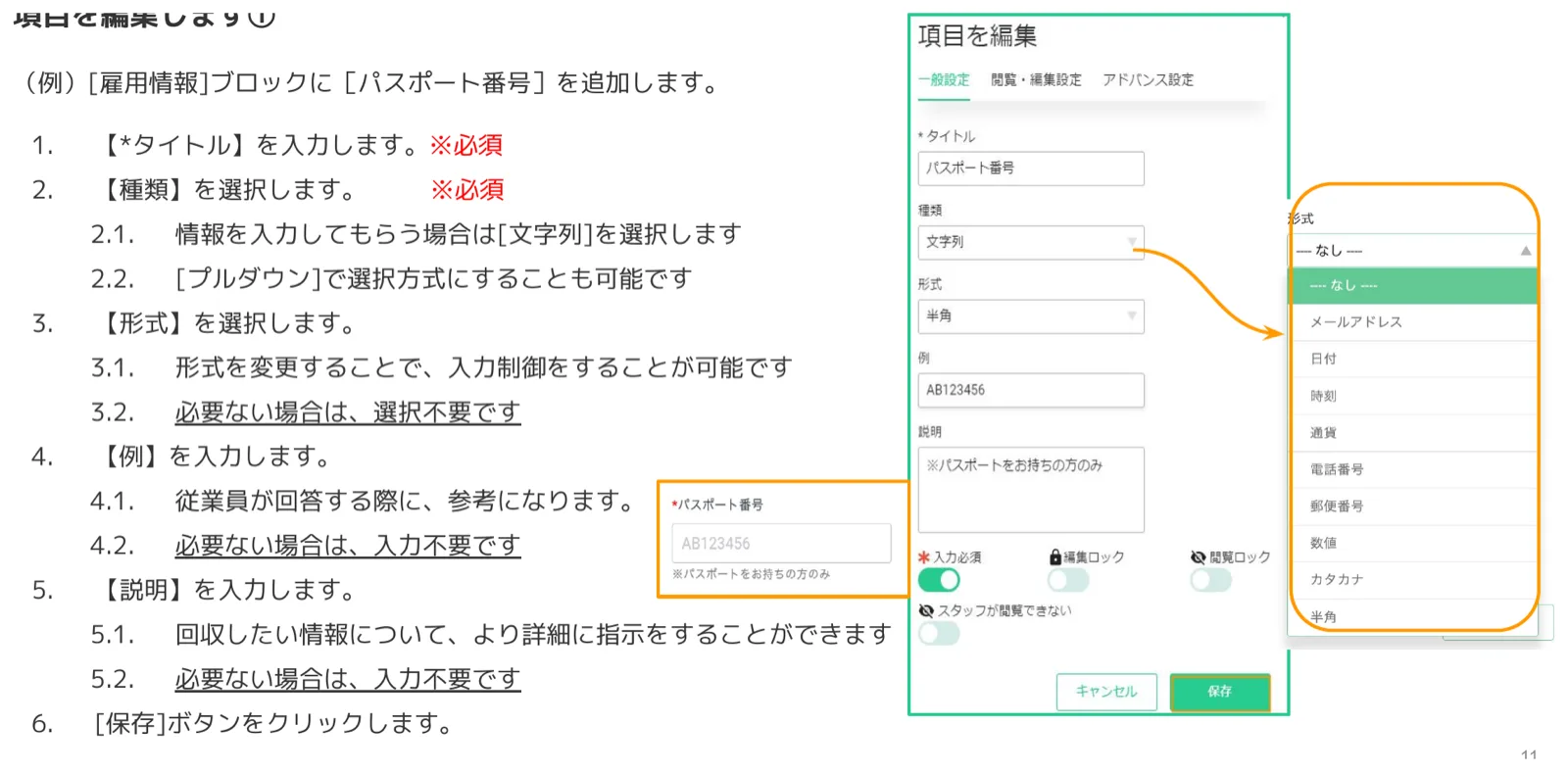
項目追加・編集ダイアログでは以下の設定を行います。「タイトル」と「種類」は必須項目です。
| 設定項目 | 内容 | 必須 |
|---|---|---|
| タイトル | 項目名(例:パスポート番号) | 必須 |
| 種類 | 文字列・プルダウン・プルダウン連携・ラベル・テキストエリア・配列・配列ブロック・書類・個人情報フォームから選択 | 必須 |
| 形式 | 入力制御の種類。メールアドレス・日付・時刻・通貨・電話番号・郵便番号・数値・カタカナ・半角などから選択 | 任意 |
| 例 | 従業員が回答する際の参考テキスト(例:AB123456) | 任意 |
| 説明 | 収集したい情報の詳細な指示文(例:パスポートをお持ちの方のみ) | 任意 |
| 入力必須 | ONにすると従業員が必ず入力しなければならない | 任意 |
| 編集ロック | 従業員が一度入力した後に変更できないよう制限する | 任意 |
| 閲覧ロック | 従業員が自分で入力した値を再閲覧できないよう制限する | 任意 |
| スタッフが閲覧できない | スタッフ権限者には表示しない設定 | 任意 |
例として「雇用情報」ブロックに「パスポート番号」を追加する場合は、タイトルに「パスポート番号」、種類に「文字列」、形式に「半角」、例に「AB123456」、説明に「パスポートをお持ちの方のみ」と入力し、[保存] をクリックします。
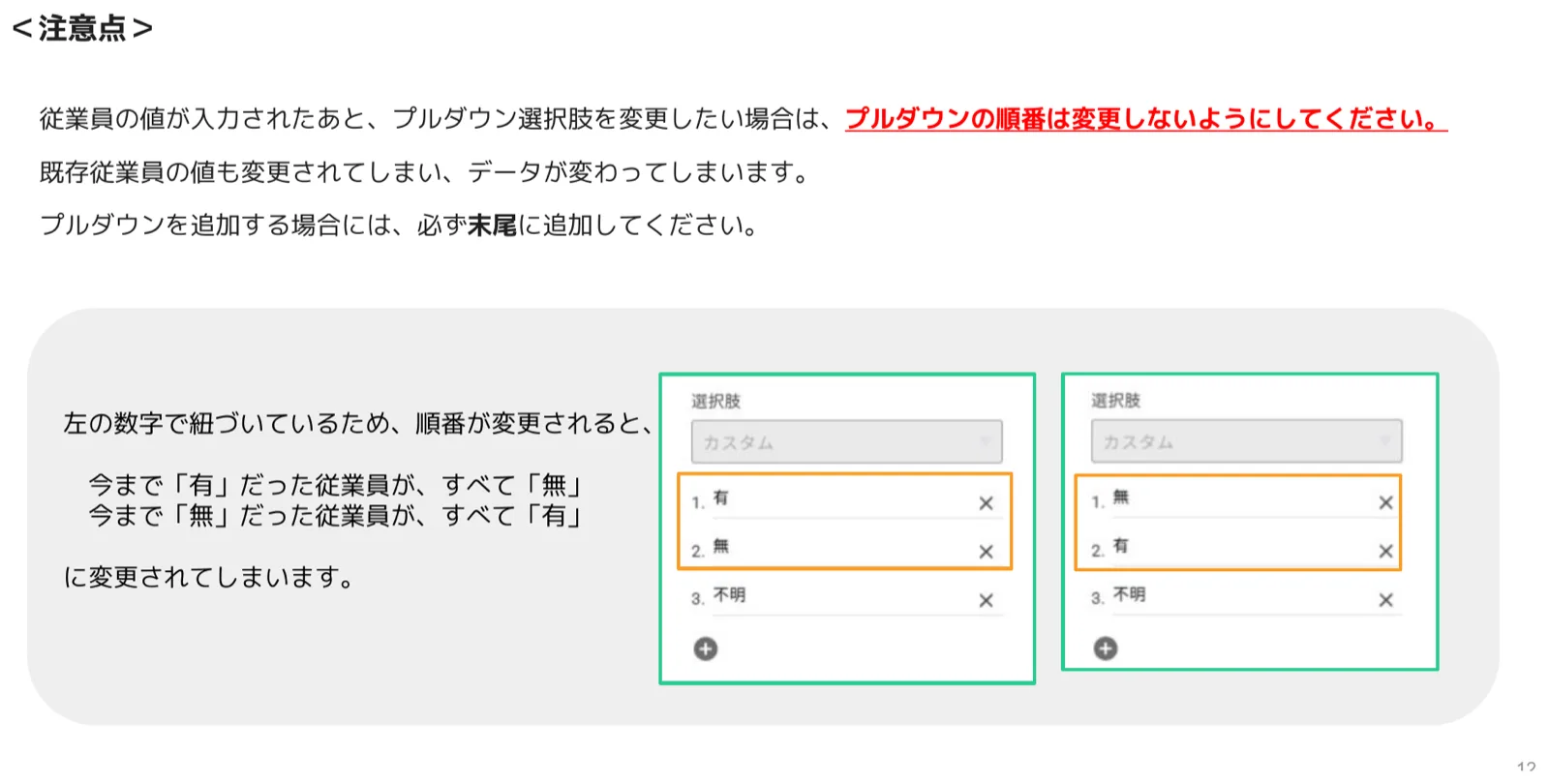
⚠️ プルダウン選択肢の順番を変更しないでください
従業員が入力した後にプルダウン選択肢の順番を変更すると、既存従業員のデータが書き換わります。システムは選択肢を左側の通し番号で管理しているためです。
例:「1. 有」「2. 無」の順を「1. 無」「2. 有」に変更すると、今まで「有」だった従業員がすべて「無」に、「無」だった従業員がすべて「有」に変わってしまいます。選択肢を追加する場合は必ず末尾に追加してください。
手順7.契約書とデータを同期させるための設定を確認する
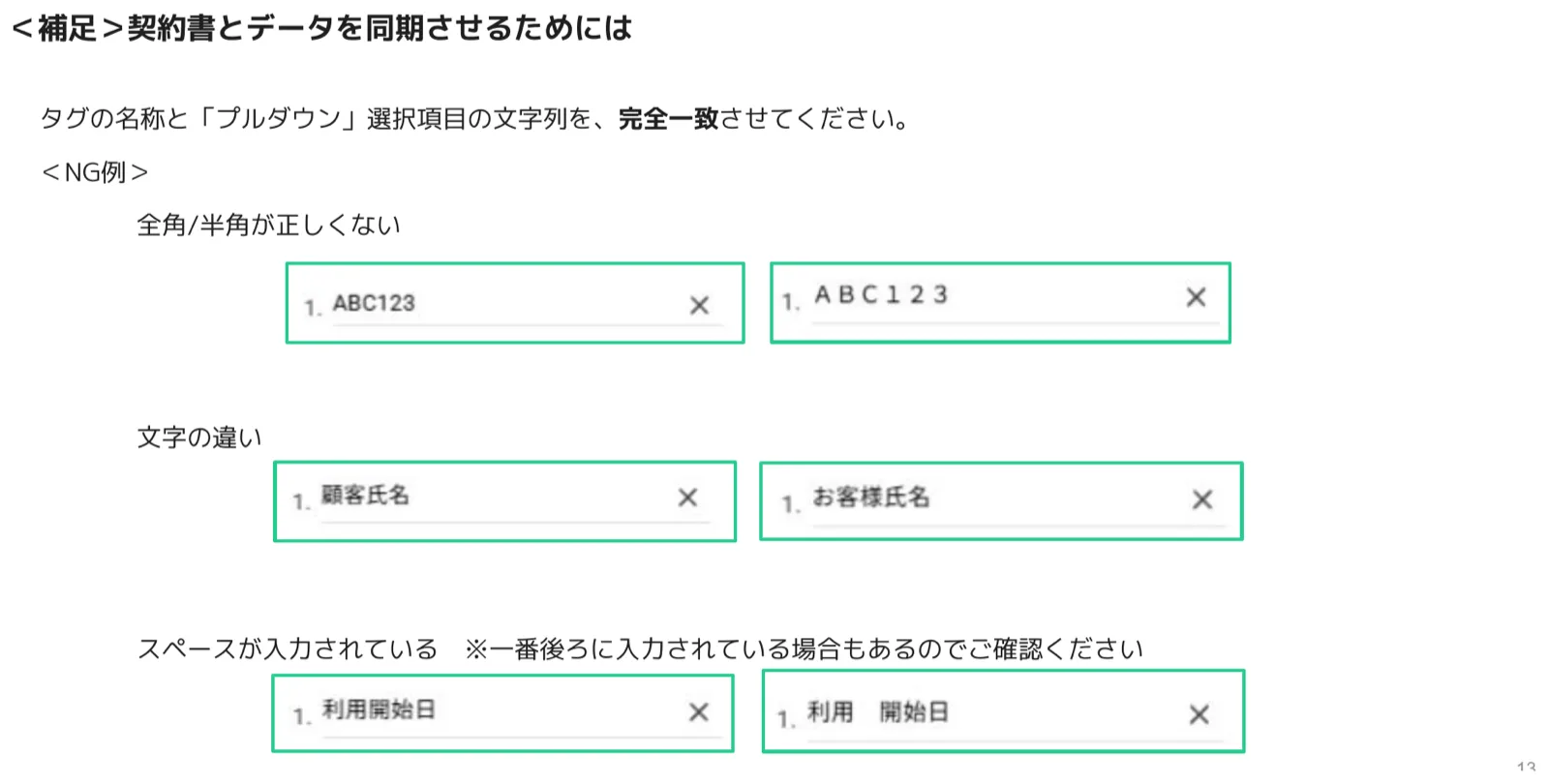
人事CREWの契約書機能と個人情報フォームのデータを連動させる場合、タグの名称とプルダウン選択項目の文字列を完全一致させてください。わずかな違いでも同期されません。
⚠️ よくあるNG例(同期されないケース)
- 全角・半角の違い:「ABC123」と「ABC123」は別の文字列として扱われます
- 表記の違い:「顧客氏名」と「お客様氏名」は別の値として扱われます
- スペースの混入:「利用開始日」と「利用 開始日」(末尾スペースが含まれている場合も含む)は不一致となります
手順8.画像(書類)のアップロード項目を追加する
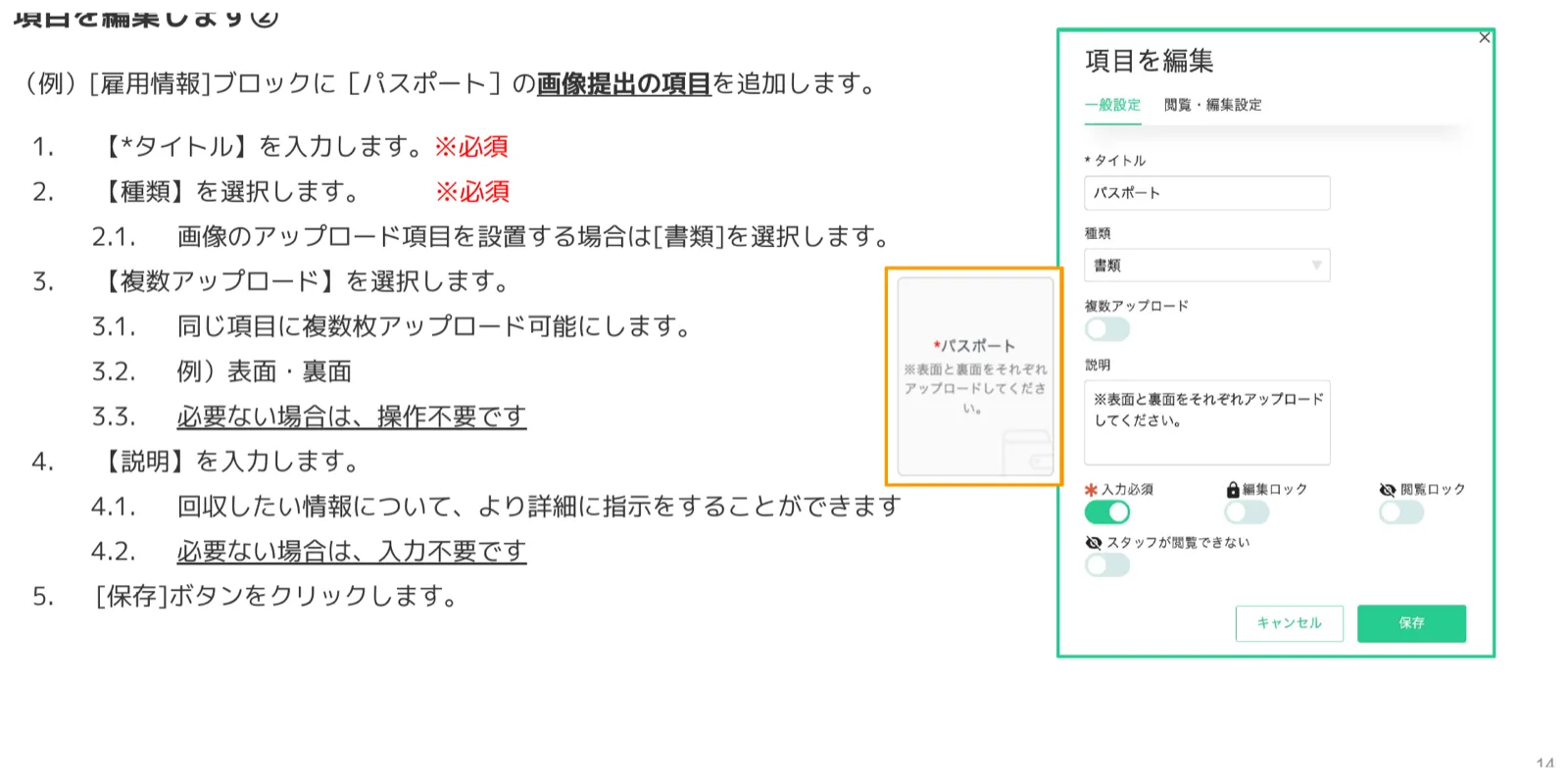
パスポートや運転免許証など、画像のアップロードを求める項目を追加する場合は、種類に [書類] を選択します。表裏など複数枚のアップロードが必要な場合は「複数アップロード」をONにします。書類はブロックの最上部(左詰め)に固定で配置されます。
- タイトルを入力します(例:パスポート)。
- 種類で [書類] を選択します。
- 複数枚アップロードが必要な場合は「複数アップロード」をONにします(例:表面・裏面)。
- 説明を入力します(例:表面と裏面をそれぞれアップロードしてください)。
- [保存] をクリックします。
手順9.テキストエリアの項目を追加する
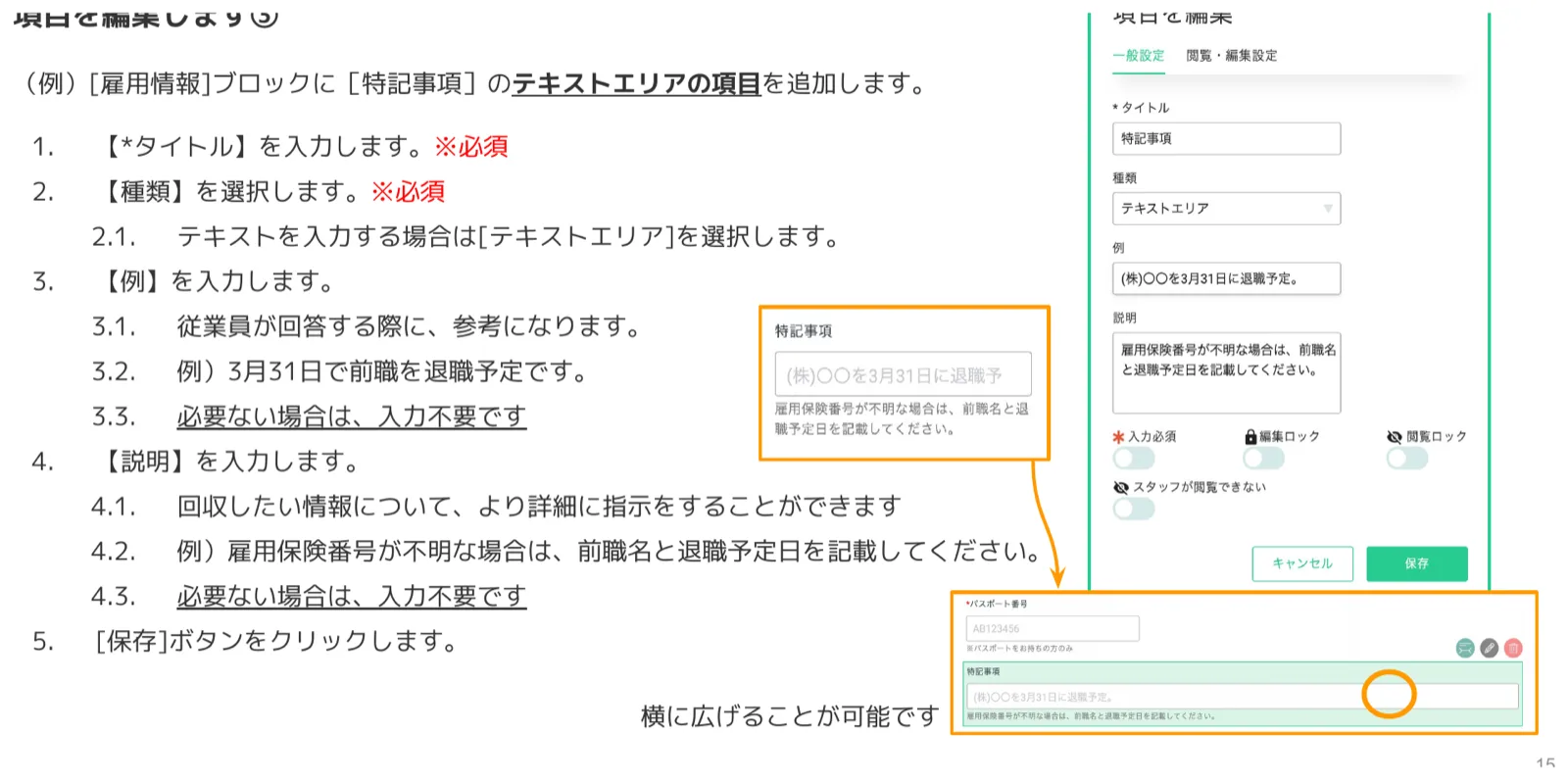
自由記述を求める項目(例:特記事項)を追加する場合は、種類に [テキストエリア] を選択します。通常の文字列と異なり、入力欄を横に広げることができ、長い文章の入力に適しています。
- タイトルを入力します(例:特記事項)。
- 種類で [テキストエリア] を選択します。
- 例を入力します(例:(株)○○を3月31日に退職予定)。
- 説明を入力します(例:雇用保険番号が不明な場合は、前職名と退職予定日を記載してください)。
- [保存] をクリックします。
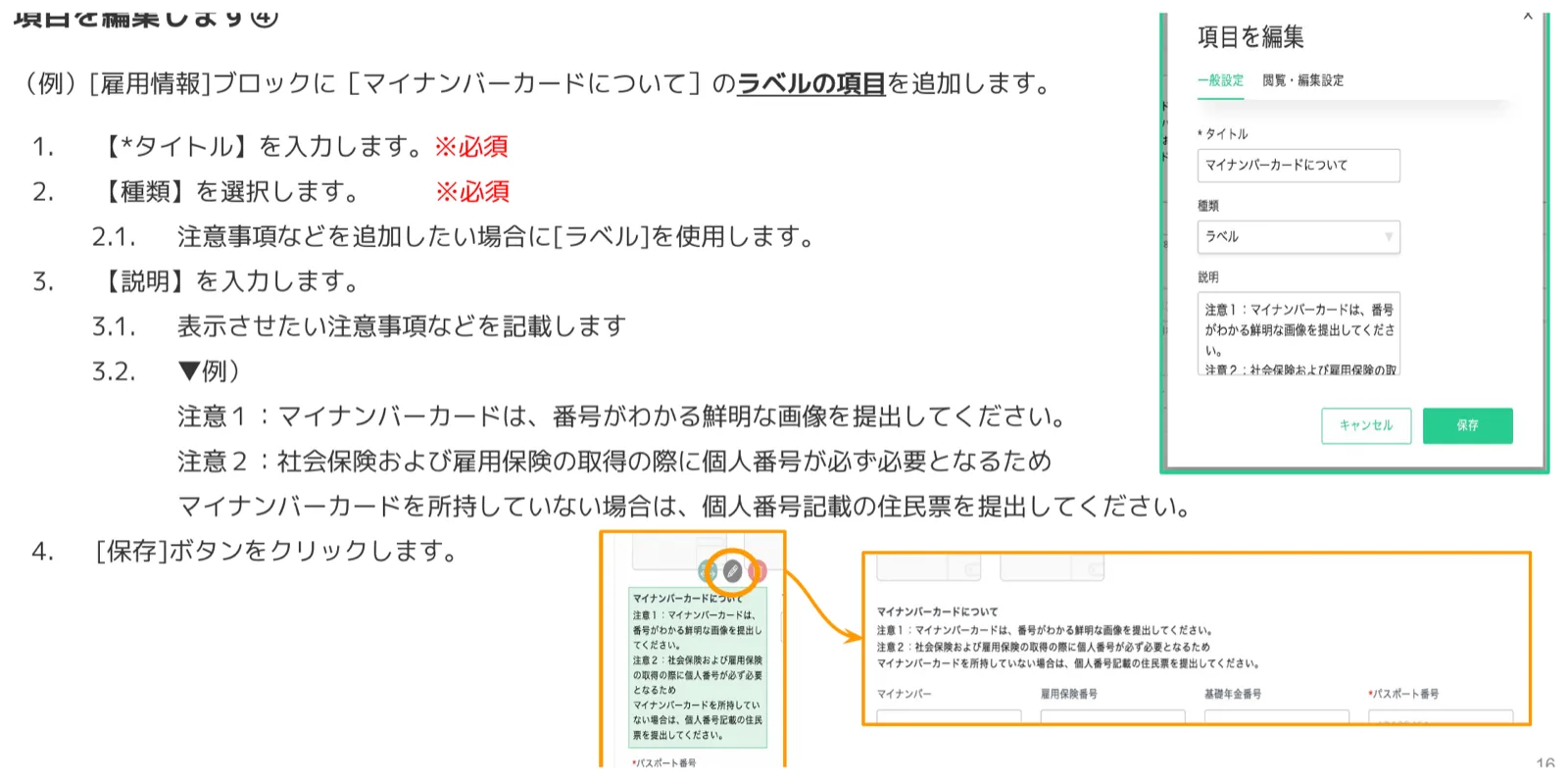
手順10.ラベルの項目を追加する
注意事項や説明文を表示させたい場合は、種類に [ラベル] を選択します。入力欄は設けず、説明テキストのみが従業員画面に表示されます。マイナンバーの提出案内など、重要な注意書きを埋め込む際に活用してください。
- タイトルを入力します(例:マイナンバーカードについて)。
- 種類で [ラベル] を選択します。
- 説明欄に表示させたい注意事項を記載します。
例)注意1:マイナンバーカードは、番号がわかる鮮明な画像を提出してください。
注意2:社会保険および雇用保険の取得の際に個人番号が必ず必要となるため、マイナンバーカードを所持していない場合は、個人番号記載の住民票を提出してください。 - [保存] をクリックします。
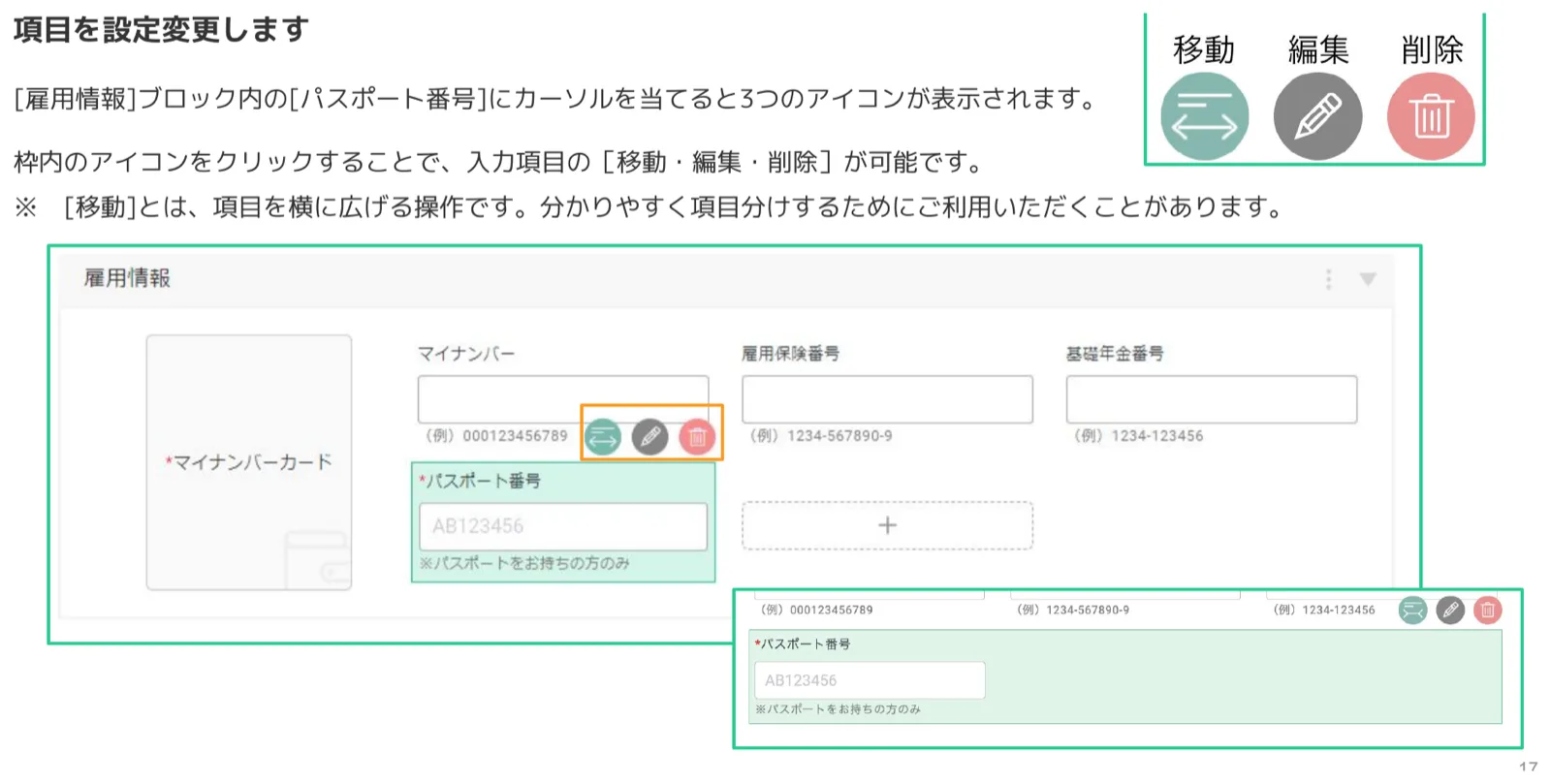
手順11.項目を移動・編集・削除する
フォーム編集画面で追加済みの項目にカーソルを合わせると、3つのアイコンが表示されます。
| アイコン | 操作 | 説明 |
|---|---|---|
| 移動(⇄) | 横に広げる | 項目の表示幅を広げて横並び項目を分けるときに使用します |
| 編集(鉛筆) | 項目を編集する | タイトル・種類・説明などを変更します |
| 削除(ゴミ箱) | 項目を削除する | 一度削除した項目は[+]ボタンのプルダウンから再選択して復活可能です |
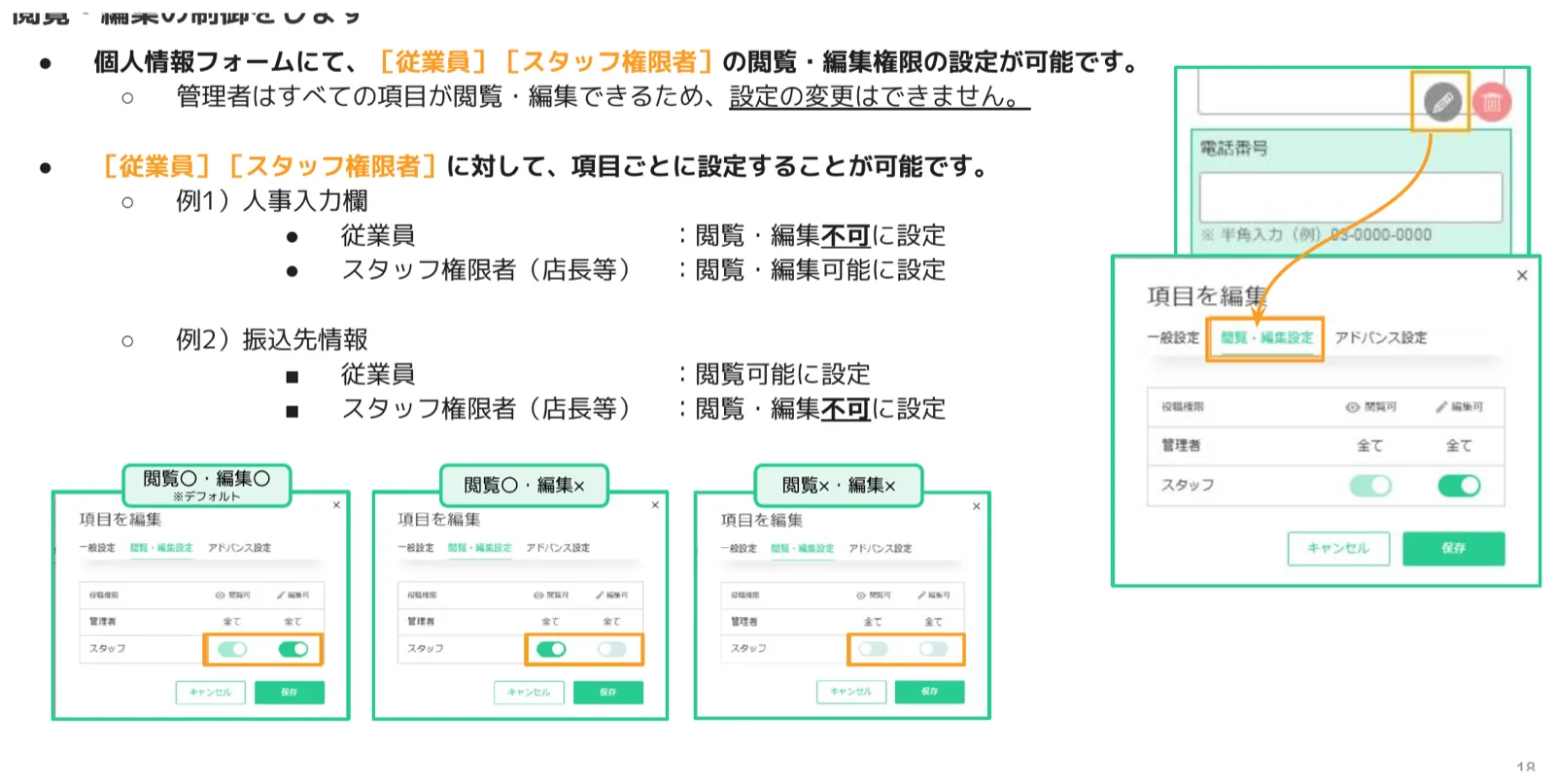
手順12.閲覧・編集の権限を設定する
個人情報フォームでは、[従業員] と [スタッフ権限者] それぞれに対して、項目ごとに閲覧・編集の権限を設定できます。管理者はすべての項目を閲覧・編集できるため、管理者向けの設定変更はできません。
項目編集ダイアログの [閲覧・編集設定] タブから設定します。
| パターン | 閲覧 | 編集 | 主な用途 |
|---|---|---|---|
| 閲覧○ 編集○(デフォルト) | 可 | 可 | 従業員が自由に入力・修正できる一般的な項目 |
| 閲覧○ 編集× | 可 | 不可 | 閲覧できるが変更は不可にしたい場合(例:人事専用入力欄) |
| 閲覧× 編集× | 不可 | 不可 | 従業員には一切表示しない項目(例:振込先の管理者専用欄) |
権限設定の活用例
- 人事入力欄:従業員は閲覧・編集不可、スタッフ権限者(店長等)は閲覧・編集可能に設定
- 振込先情報:従業員は閲覧可能、スタッフ権限者(店長等)は閲覧・編集不可に設定
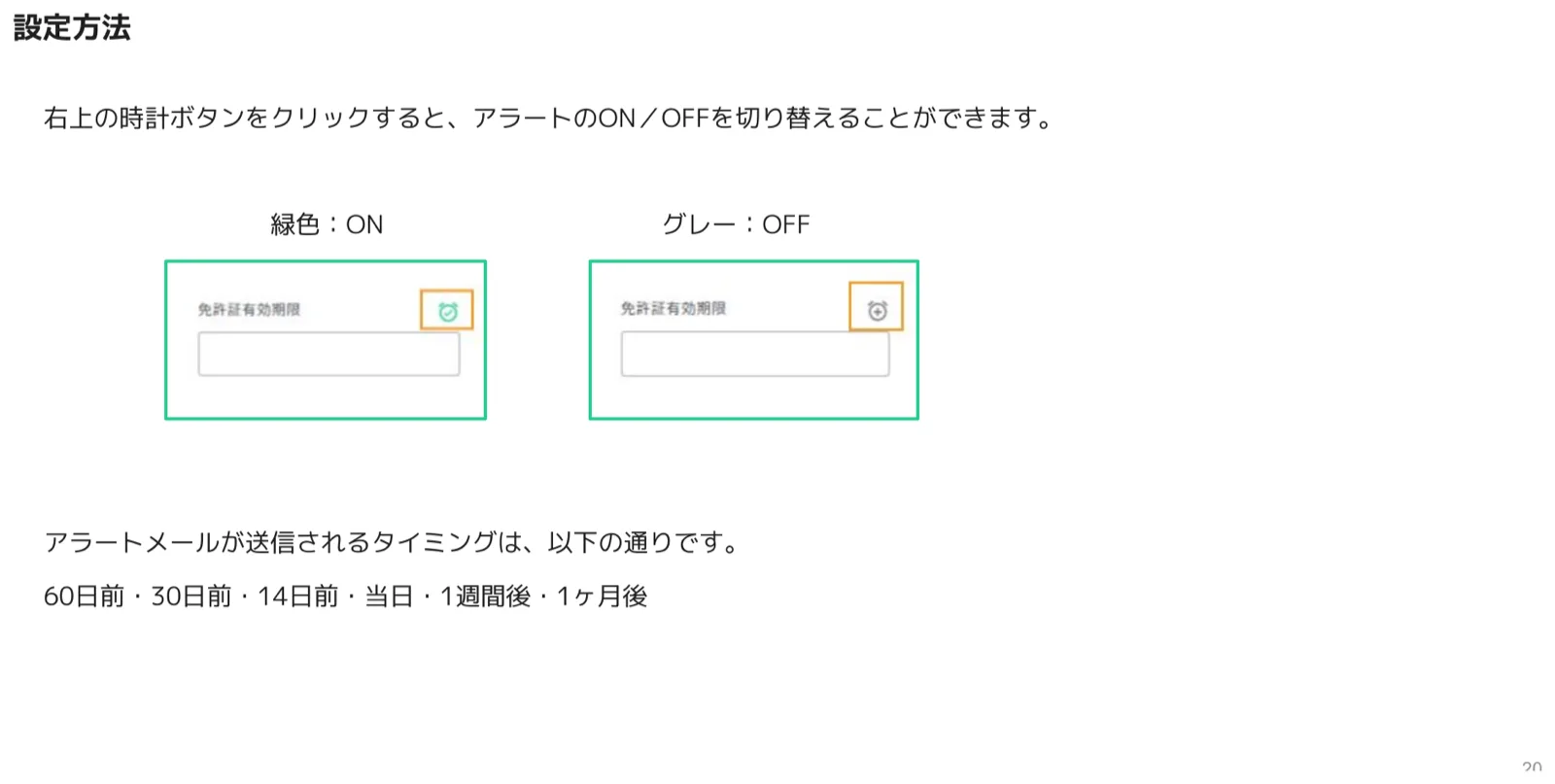
手順13.有効期限のアラートメールを設定する
「免許証有効期限」と「在留有効期限(Visa Expire Date)」の2項目については、有効期限の前後に自動でアラートメールを送信する機能があります。項目右上の時計アイコンをクリックするとON/OFFを切り替えられます。
- 時計アイコンが緑色:ON(アラートメールを送信する)
- 時計アイコンがグレー:OFF(アラートメールを送信しない)
アラートメールが送信されるタイミングは以下の通りです。
60日前・30日前・14日前・当日・1週間後・1ヶ月後
アラートメールの送付対象者
| 対象者 | 基本的な送付有無 | 備考(例外条件) |
|---|---|---|
| 従業員本人 | ○(送付される) | — |
| 所属事業所の管理者 | ○(送付される) | — |
| 所属事業所より上の階層の管理者 | △(条件付き) | 所属の管理者がいない、または未承認の場合、直上の管理者に送付されます |
| 所属事業所のスタッフ | ○(送付される) | — |
| 所属事業所より上の階層のスタッフ | △(条件付き) | 所属の管理者がいない、または未承認の場合、直上のスタッフに送付されます |
3. 設定方法〜応用編〜
3.1 プルダウン連携
プルダウン連携を使うと、プルダウンの選択値に応じて表示する項目を自動的に切り替えることができます。たとえば「通勤手段」で「徒歩」「電車」「バス」「車・バイク」を選択したとき、それぞれで収集すべき情報が異なる場合に活用します。すべての項目を必須に設定していても、通勤手段ごとに表示が絞り込まれるため「回答できない必須項目が発生する」という運用上の問題が起きません。
プルダウン連携の活用例:通勤手段ごとの表示項目
- 徒歩 → 自宅からの通勤経路
- 電車 → 乗車駅・降車駅
- バス → 乗車バス停・降車バス停
- 車・バイク → 自宅からの通勤経路・運転免許証・車検証・任意保険証・自動車損害賠償責任保険証
設定の前提として、[通勤方法]ブロック内に徒歩・電車・車など全通勤手段で回収したい項目をすべて先に登録しておきます。
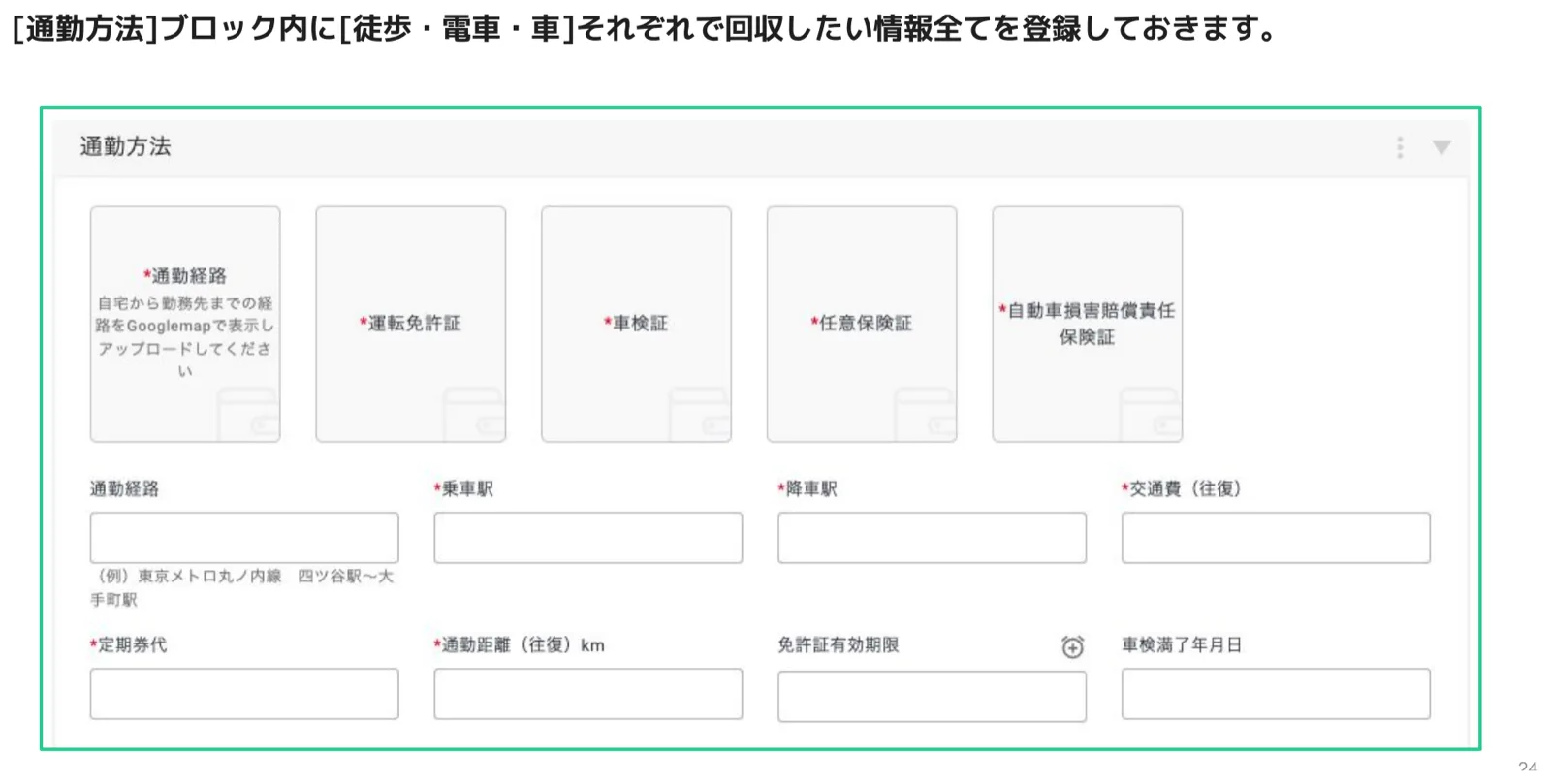
手順1.項目を追加する
[通勤方法]ブロック内で [+] → [項目を追加する] をクリックして、項目追加ダイアログを表示します。
![「通勤方法」ブロック内で[+]→[項目を追加する]をクリックしたメニューが表示された設定画面](https://images.microcms-assets.io/assets/534674ba9187434e9c09e98ebaf67c3a/ebc0c6fc724d4201aac52a64f1358ecb/p25.webp)
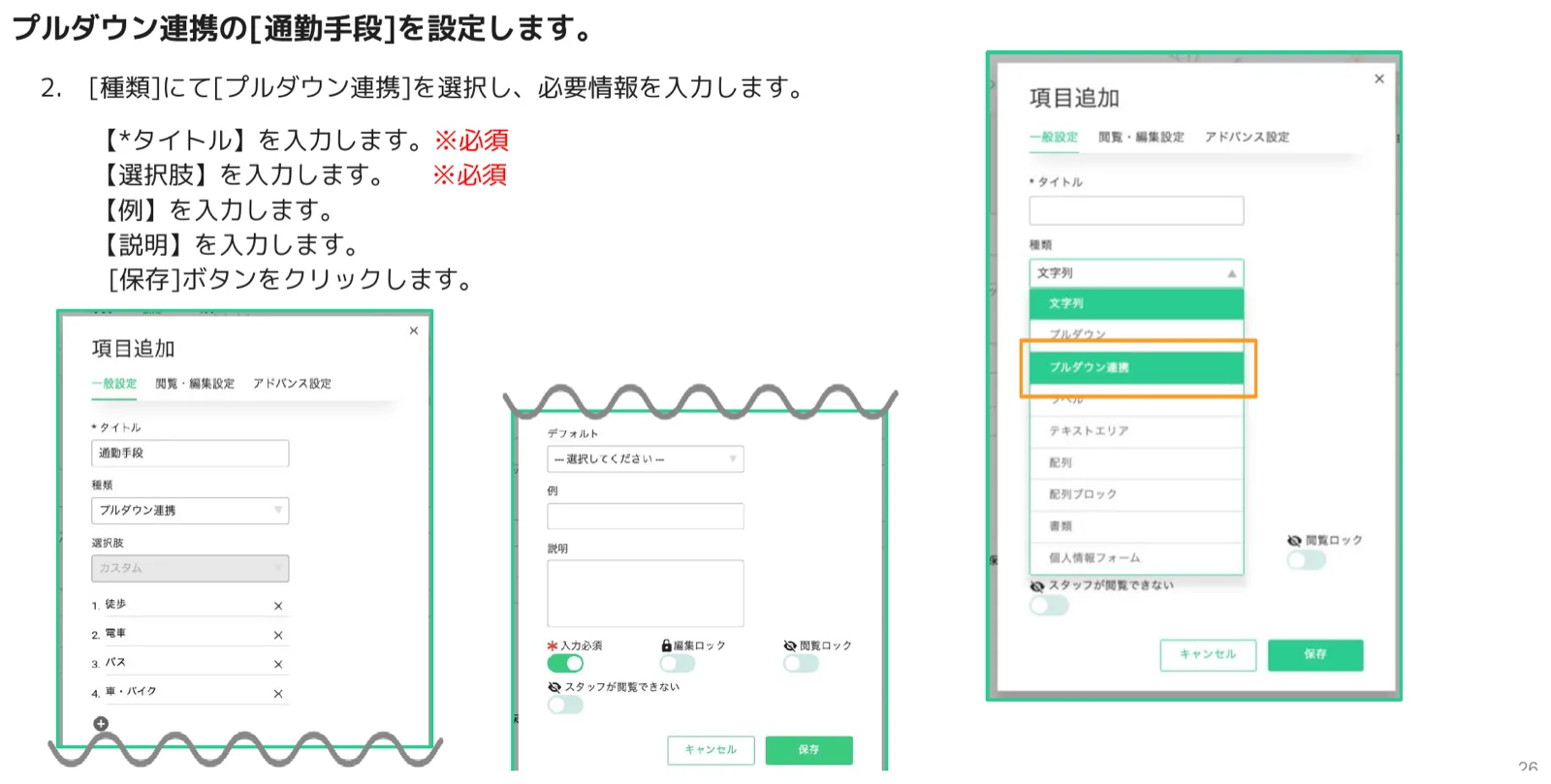
手順2.種類で「プルダウン連携」を選択して設定する
[種類] のドロップダウンから [プルダウン連携] を選択し、以下を入力します。
- タイトル(必須):例)通勤手段
- 選択肢(必須):例)1. 徒歩 / 2. 電車 / 3. バス / 4. 車・バイク
- 例・説明(任意)
入力が終わったら [保存] をクリックします。
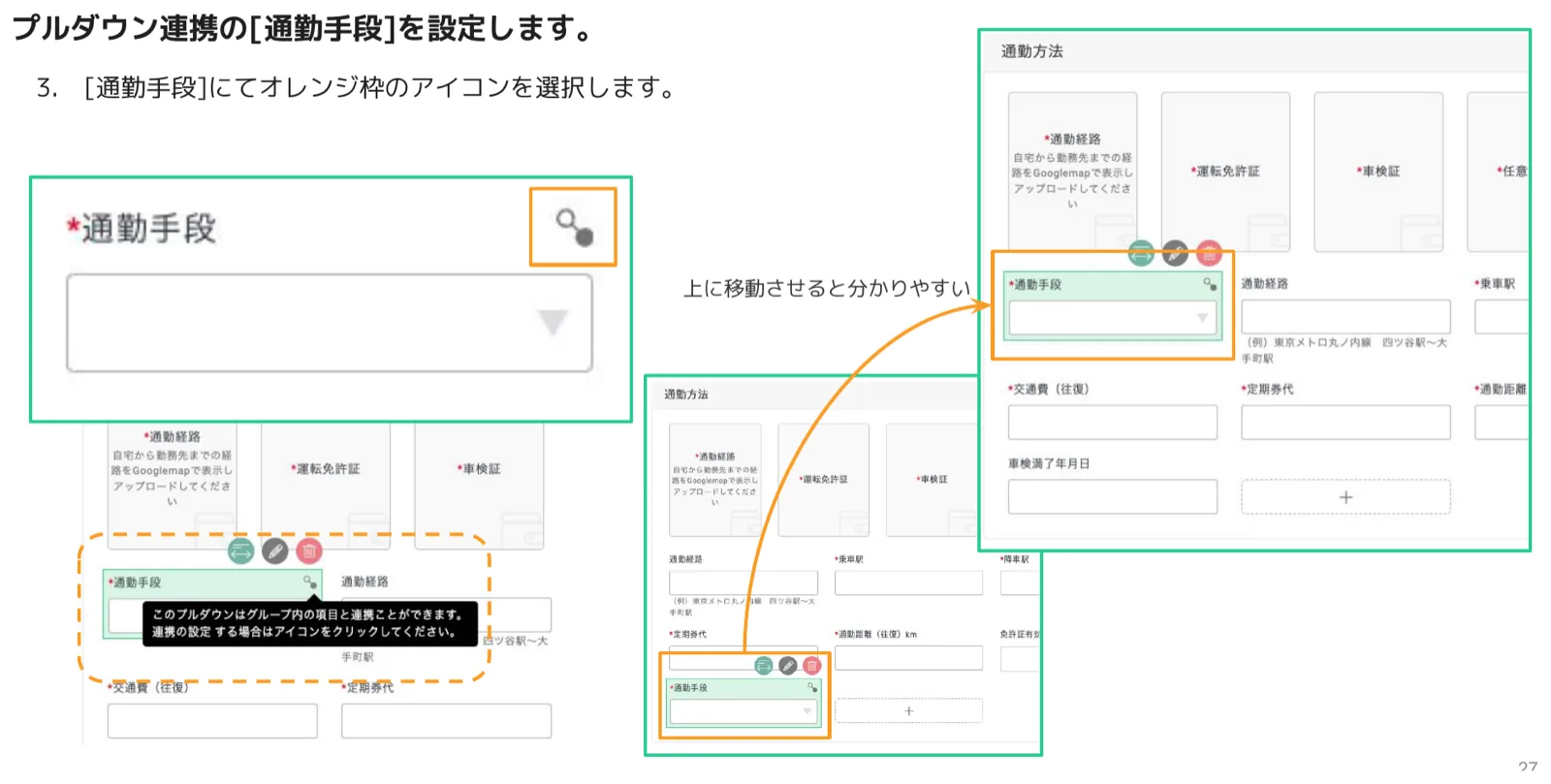
手順3.通勤手段項目の連携設定アイコンをクリックする
追加した「通勤手段」項目にカーソルを合わせると表示されるオレンジ枠のアイコン(連携設定)をクリックします。「バリュー連携 追加」ダイアログが開きます。
ポイント
通勤手段項目をブロックの上部に移動させると、設定画面が見やすくなります。
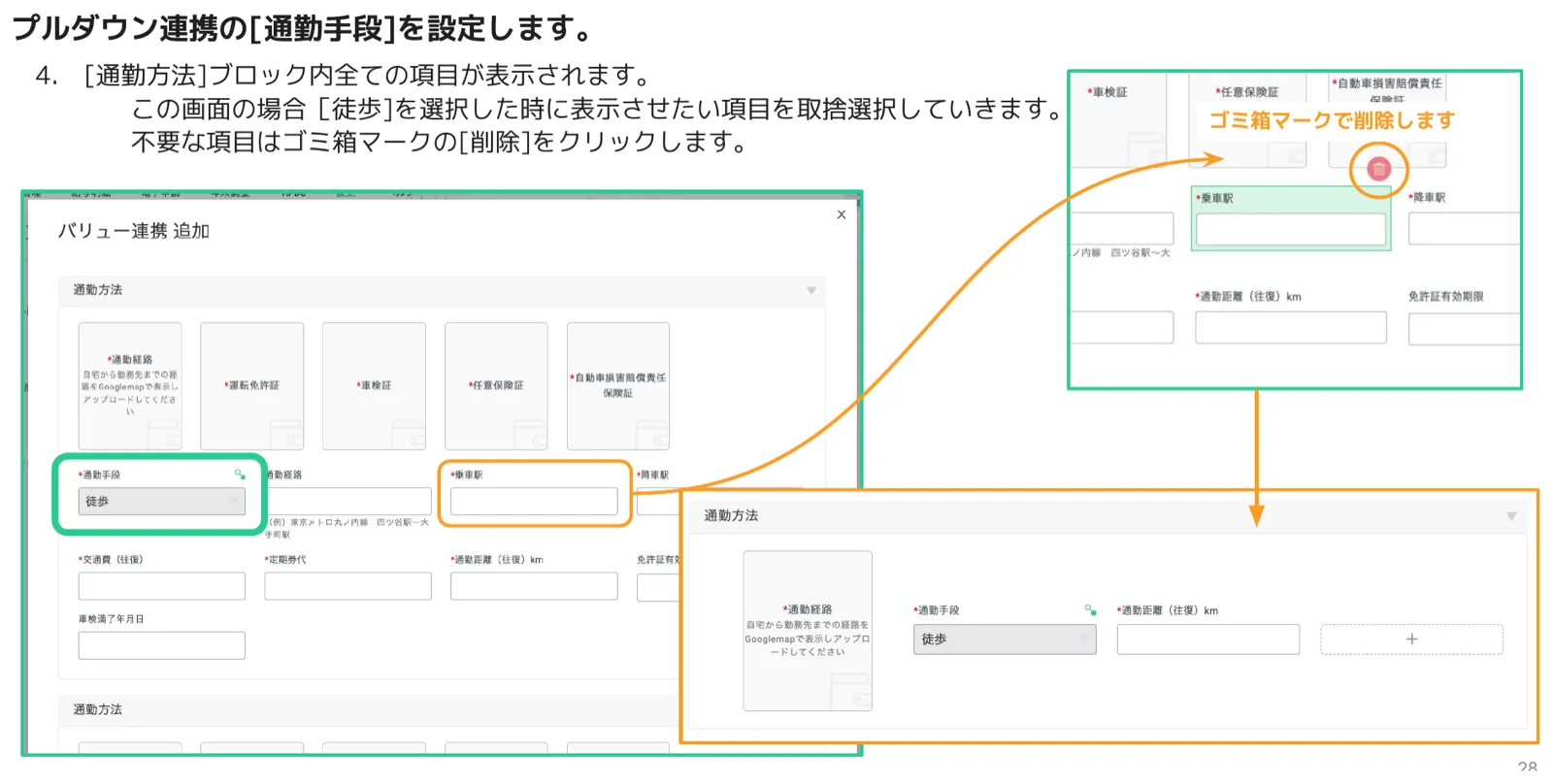
手順4.各選択肢で表示する項目を取捨選択する
「バリュー連携 追加」ダイアログには[通勤方法]ブロック内の全項目が表示されます。例えば「徒歩」を選択した際に表示させたい項目だけを残し、不要な項目はゴミ箱マークで削除します。誤って削除した場合は [+] から復活できます。
手順5.電車・バス・車バイクも同様に設定して保存する
「徒歩」の設定が完了したら、同様に「電車」「バス」「車・バイク」それぞれについて表示項目を設定します。最後に [保存] をクリックして設定完了です。誤って項目を削除した場合は [+] を押すとプルダウンに削除済み項目が表示されるため、再選択して復活させることができます。
![「車・バイク」選択時の表示項目が設定された最終確認画面と[保存]ボタン、誤削除時に項目を復活させる[+]プルダウン画面](https://images.microcms-assets.io/assets/534674ba9187434e9c09e98ebaf67c3a/c5075f7480de4ffa8e8068d91d77985d/p29.webp)
3.2 配列ブロック
配列ブロックを使うと、1つのブロックについて従業員が複数回答できるようになります。たとえば「保有資格」のように、各従業員がいくつの資格を保有しているか事前に把握できない場合に便利です。従業員は [+資格情報を追加] ボタンを押すたびに、同じ入力セットを繰り返し追加できます。
配列ブロックの活用例:保有資格
- 調理師・管理栄養士・栄養士・食品衛生責任者など、資格の種類が従業員ごとに異なる場合
- それぞれの資格について「保有資格の種類」「資格取得日」「資格失効日」を一セットで回収
- 何個まで登録可能かは「ブロック最大数」で制限できます(例:最大10個)
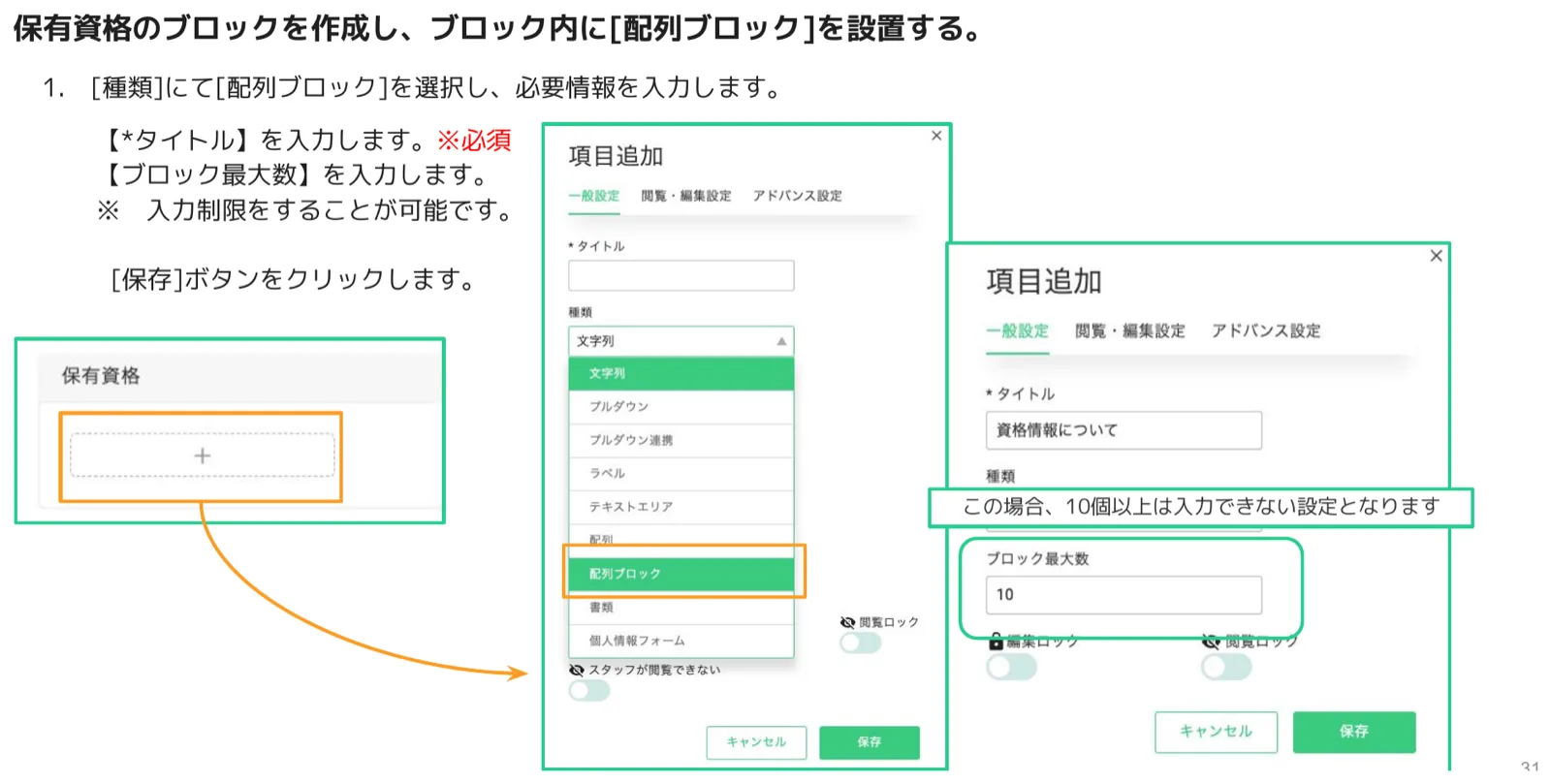
手順1.配列ブロック項目を追加する
[項目を追加する] をクリックし、[種類] から [配列ブロック] を選択します。
- タイトル(必須):例)資格情報について
- ブロック最大数:例)10(10個まで入力可能)
入力後、[保存] をクリックします。
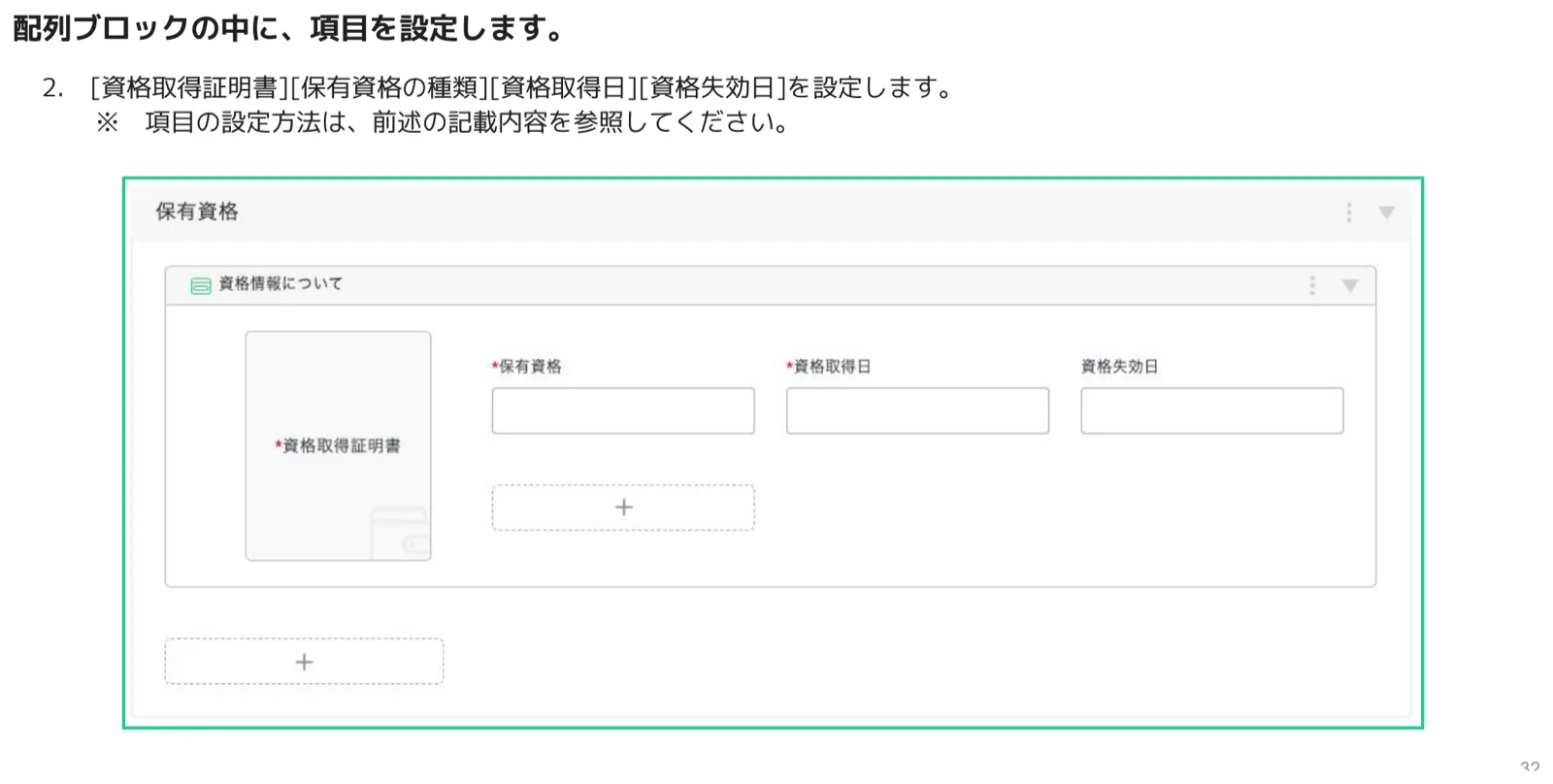
手順2.配列ブロック内に必要な項目を設定する
配列ブロックが作成されたら、その中に [資格取得証明書][保有資格の種類][資格取得日][資格失効日] などの項目を設定します。項目の設定方法は基礎編と同様です。
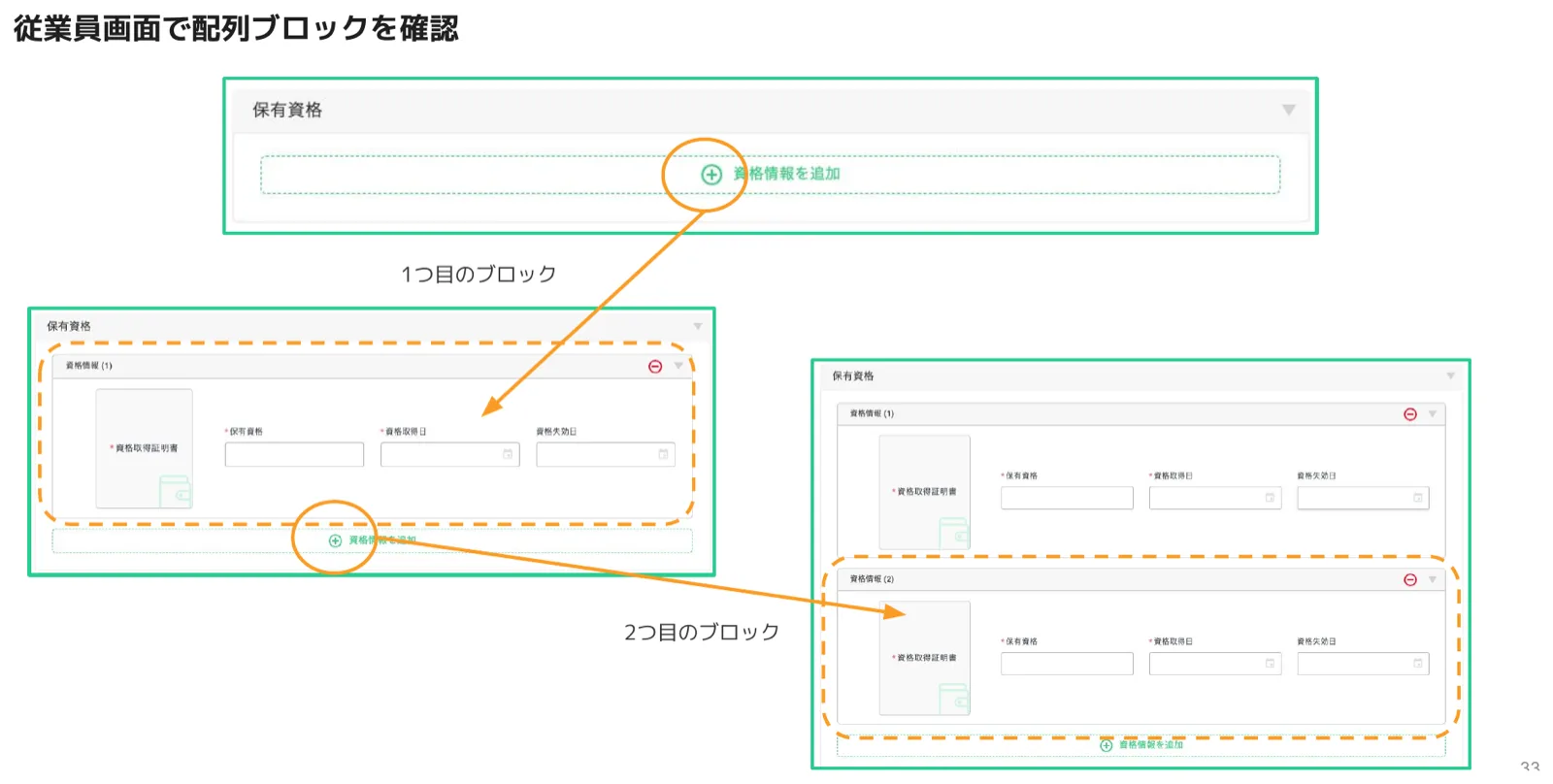
手順3.従業員画面で配列ブロックの動作を確認する
従業員画面では「+資格情報を追加」ボタンが表示されます。クリックするたびに同じ入力セット(ブロック)が新しく追加され、最大数まで繰り返し登録できます。
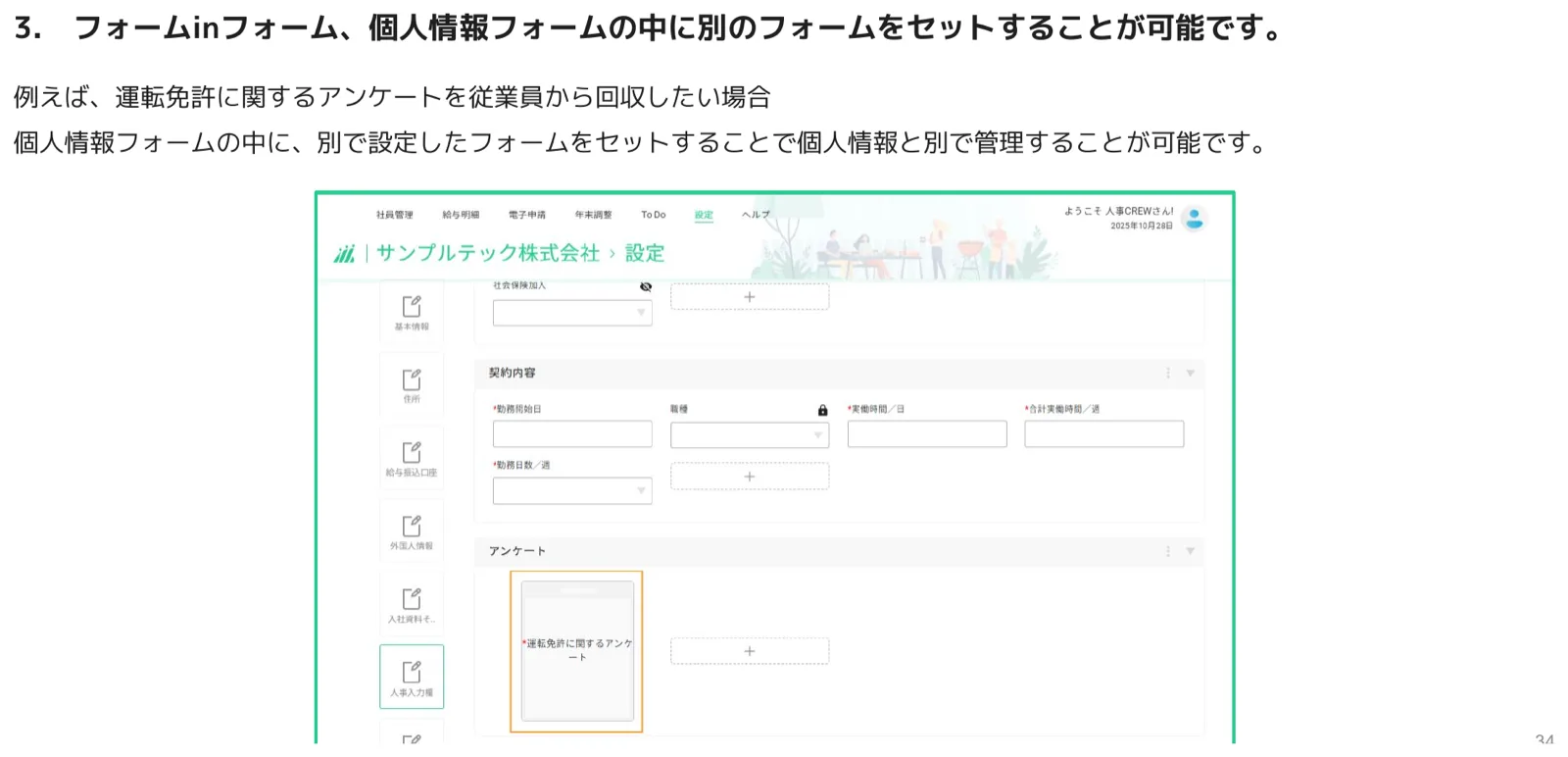
3.3 フォームinフォーム
フォームinフォームは、個人情報フォームの中に別のフォームを埋め込む機能です。個人情報とは切り離して管理したいアンケートや調査票を、入社手続きのフォーム内にシームレスに組み込むことができます。
例:運転免許証に関するアンケートを個人情報フォームの中に埋め込むことで、アンケート回答を個人情報と別に管理できます。
事前準備
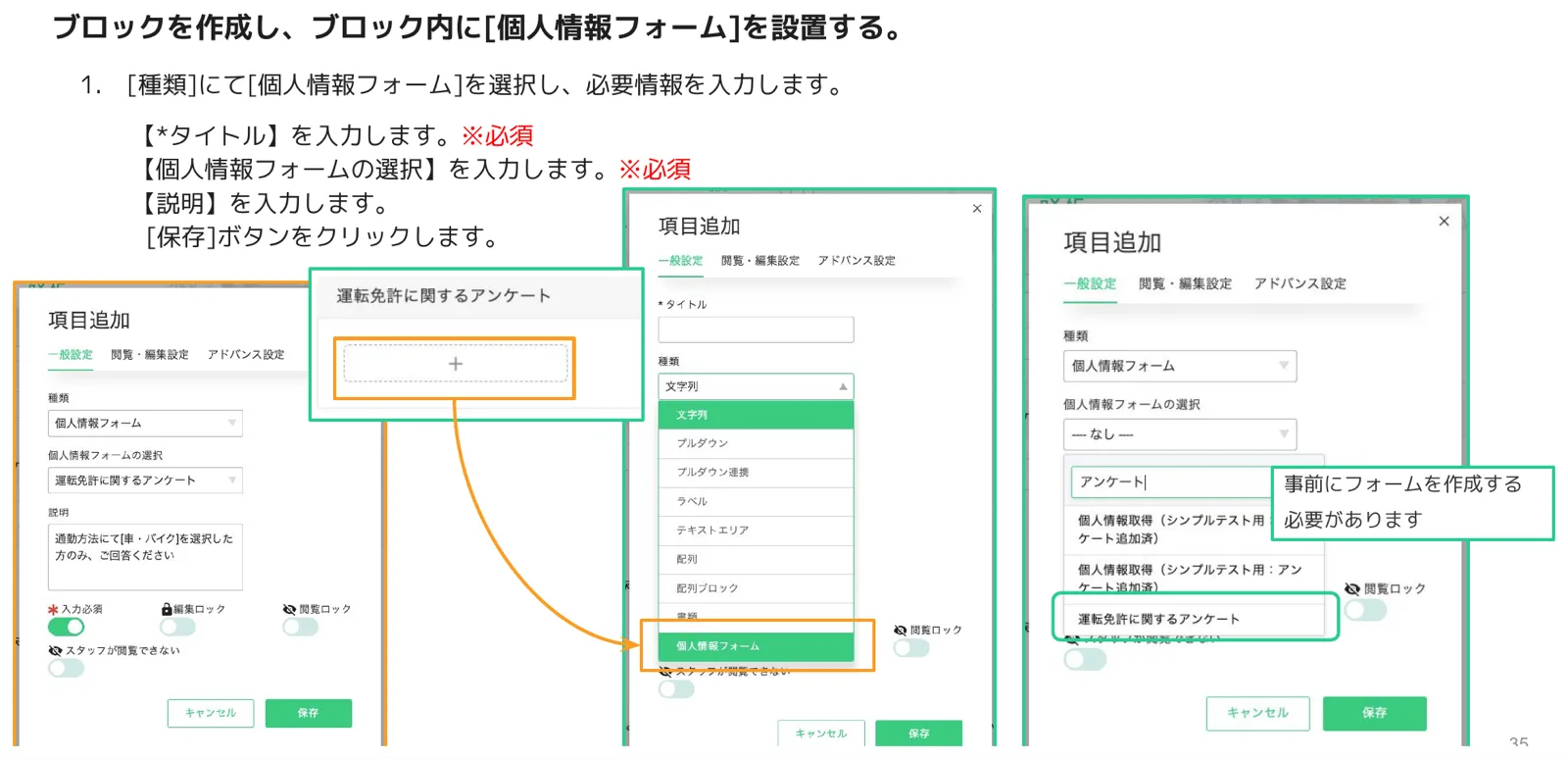
埋め込むフォーム(例:運転免許証に関するアンケート)を事前に別の個人情報フォームとして作成しておく必要があります。フォームを先に作成してから設定を行ってください。
手順1.ブロックを作成し、種類で「個人情報フォーム」を選択する
[項目を追加する] から [種類] で [個人情報フォーム] を選択し、以下を入力します。
- タイトル(必須):例)運転免許証に関するアンケート
- 個人情報フォームの選択(必須):事前に作成したアンケートフォームをドロップダウンから選択
- 説明(任意):例)通勤方法にて「車・バイク」を選択した方のみ、ご回答ください
[保存] をクリックします。
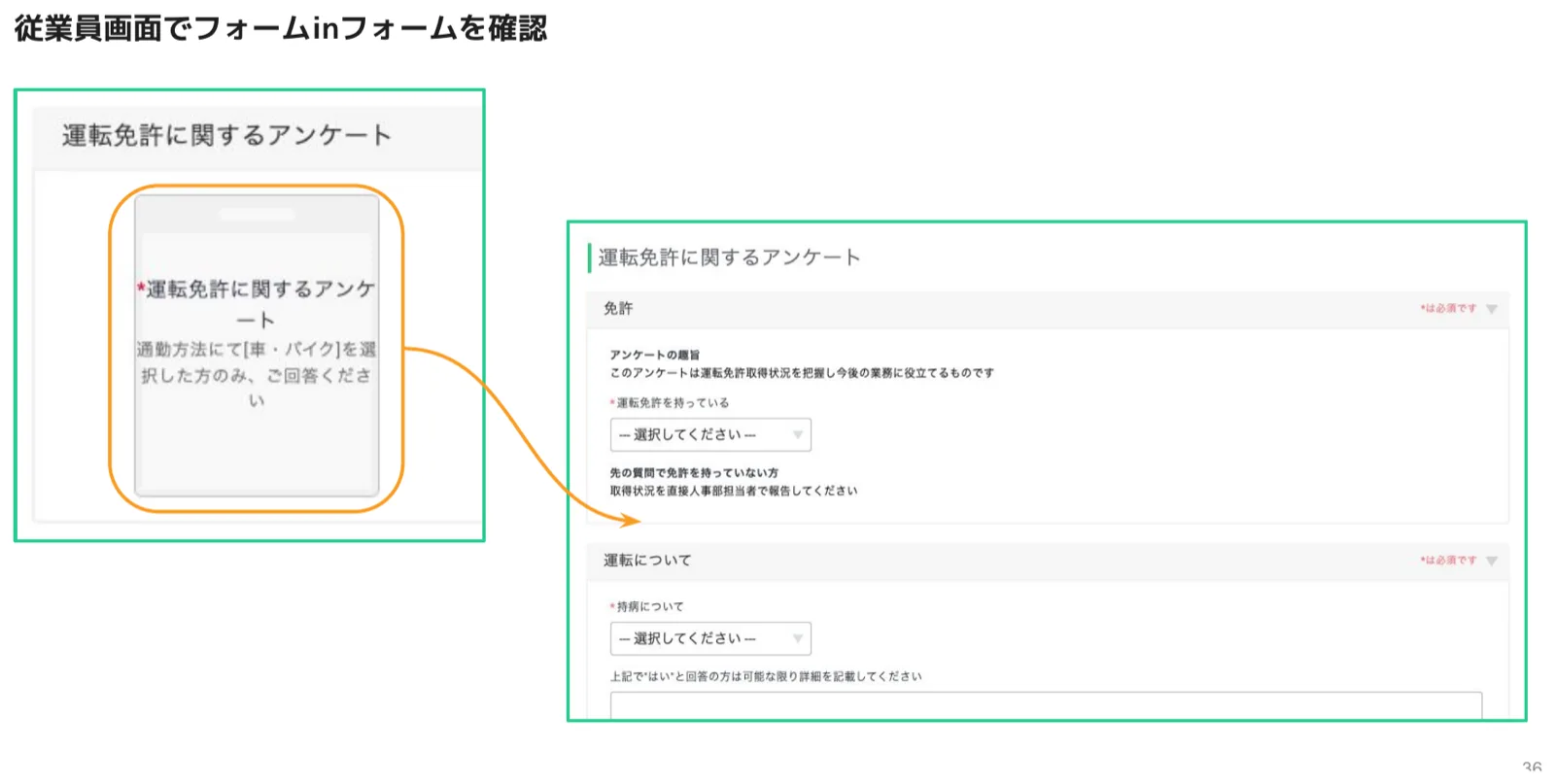
手順2.従業員画面でフォームinフォームの動作を確認する
従業員画面では、「運転免許証に関するアンケート」が個人情報フォーム内にセクションとして展開表示されます。
4. 注意事項・よくある質問
Q. 【基本情報】のブロック名を変更できますか?
A. 変更はできません。【基本情報】のブロック名を変更すると正常にシステムが動作しなくなるため、変更不可となっています。
Q. 画像(書類)をブロックの下部に配置できますか?
A. 書類はブロックの最上部(左詰め)に固定配置される仕様です。書類が1つの場合は左中央に配置されます。
Q. マイナンバーの項目をデフォルト以外の任意の項目で設定できますか?
A. できません。【マイナンバー】【マイナンバーカード】はデフォルト項目のみ暗号化される仕様のため、セキュリティ上の観点から任意の項目での作成はお断りしています。
Q. 一度送信したフォームの文言(タイトル・説明など)を修正できますか?
A. 修正可能です。変更は即時反映されます。[例] や [説明] も同様に即時反映されます。
Q. 一度送信したフォームに項目を追加できますか?
A. 追加可能です。ただし、修正したフォームを再送信する必要があります(項目の追加などが対象)。
Q. 一度送信したフォームから項目を削除できますか?
A. 一度送信した項目を削除することはできない仕様となっています。
Q. プルダウンの選択肢を後から追加できますか?
A. 追加可能です。即時反映されます。ただし、削除や並び替えを行うと既に回答済みの従業員のデータが変更されてしまいますのでご注意ください。選択肢は必ず末尾に追加してください。
Q. 削除してしまった個人情報フォームを復活させることはできますか?
A. 復活はできません。削除してしまったブロックも同様に復活不可となっています。削除の際は十分ご注意ください。
Q. 削除してしまった項目(個別フィールド)を復活させることはできますか?
A. 一度作成した項目は自動保存されています。ブロック内の [+] ボタンを押すとプルダウンに削除済み項目が表示されるため、再度ご選択ください。
Q. デフォルトの項目が編集できません。
A. デフォルト項目は [閲覧・編集設定] 以外の設定変更はできない仕様となっています。社員コードや姓名はデフォルト項目を利用することで社員管理に反映されるため、カスタム項目として新たに作成しないようご注意ください。
Q. 任意の項目にアラートを設定できますか?
A. 任意の項目へのアラート設定はできません。アラートが自動設定されているのは、デフォルトの 【在留有効期限(Visa Expire Date)】 と 【免許証有効期限】 の2項目のみです。
Q. フォームに就業規則や企業理念などのPDFを設定することはできますか?
A. カスタマーサクセスにて対応いたします。ご希望の場合はお手数ですがカスタマーサポートまでご連絡ください。
Q. フォームを誤って従業員に送信してしまった場合はどうすればよいですか?
A. 文言の修正は即時反映されますので、まず内容を修正してください。項目の追加が必要な場合は修正後にフォームを再送信してください。なお、送信済みの項目削除は仕様上できません。お急ぎの場合はカスタマーサポートにご連絡ください。
Q. 個人情報フォームはいくつまで作成できますか?
A. 複数フォームを作成できます。雇用形態(正社員・アルバイト・パートなど)や職種ごとに専用フォームを使い分けることで、必要な情報だけを効率的に収集できます。ご不明な点はカスタマーサポートまでお問い合わせください。
カスタマーサポートへのお問い合わせ
設定に関してご不明な点がございましたら、カスタマーサポートまでお気軽にお問い合わせください。
最終更新: 2026年7月22日
この記事はお役に立ちましたか?